Сделать видео из фото с музыкой онлайн бесплатно (онлайн на русском)
Содержание:
- Делаем видео из фотографий во встроенном приложении iPhone – «Фото»
- Likee — социальная сеть со встроенным онлайн-видеоредактором
- Как сделать красивое видео из фото в программе «Фотографии» — 1 способ
- Несколько советов:
- Cyberlink MediaShow Creator
- Слайд шоу из фотографий с музыкой при помощи Power Point
- Делаем скрин из видео в программе ВидеоШОУ
- Google Фото — поможет сделать слайд-шоу из фото с музыкой
- Kizoa – популярный в мире фото и видео редактор
- Как сделать видео из фотографий в ФотоШОУ PRO
- Процесс создания видео с помощью фото
- ФотоШОУ PRO
- IceCream Slideshow Maker
- ФотоШоу PRO
- Kizoa
- Почему не загружается видео в Инсту
- Приложение «Фото» на компьютерах с ОС Mac
- Заключение
Делаем видео из фотографий во встроенном приложении iPhone – «Фото»
Создавать слайд-шоу из набора любимых снимков совсем не сложно. Просто следуйте приведенной пошаговой инструкции:
- Откройте тапом по ярлыку с разноцветным цветком приложение «Фото».
- Перейдите на вкладку «Альбомы», чтобы видеть все ваши фото, отсортированные не по датам, а по альбомам. Выберите тот, на основе которого будет формироваться видеоролик
- Открыв альбом, нажмите в верхнем углу команду «Выбрать», чтобы получить возможность выделить только те снимки, которые будут включены в слайд-шоу.
- После того, как вы проставите галочки на снимках, нужно тапнуть по иконке «Поделиться». Она выглядит как квадрат с выходящей из него стрелочкой и расположен внизу, слева.
- На экране появится список возможных действий, которые можно совершить с выбранными фотографиями. Выберите из предложенного «Слайд-шоу». Сразу после нажатия начнется демонстрация презентации без рамок, во весь экран.
- Внести изменения в настройки демонстрации слайдов можно в «Параметрах». Найти кнопку можно после касания экрана прямо во время показа презентации. Она появится в нижнем углу справа.
- Здесь вам доступен выбор тем, которые определяют схему расположения слайдов на экране. Кроме того, вы сможете задать музыкальное сопровождение ролику, а также скорость смены кадров и установить разрешение на циклическую демонстрацию выбранных снимков или включить однократное проигрывание.
- Нажмите «Темы», чтобы выбрать стиль демонстрации. От этого будет зависеть, как фотографии будут заполнять экран.
- Зайдите в раздел «Музыка», чтобы выбрать мелодию для музыкального сопровождения презентации. Вам доступен список специально подобранных для этого мелодий. Если ни одна, на ваш взгляд, не подходит, воспользуйтесь доступом к вашей «Медиатеке» и выберите свою мелодию оттуда.
- Бегунок с черепахой и зайцем поможет вам определиться со скоростью воспроизведения презентации. Чем ближе регулятор к черепахе, тем медленнее проигрывание. Соответственно, чем ближе к зайцу, тем быстрее. Активируйте параметр «Повторять», если хотите зациклить воспроизведение.
Особенностью создания таких видео является невозможность их сохранения для дальнейшей отправки друзьям. Единственное, что можно сделать силами интерфейса — вывести демонстрацию на большой экран, связав iPhone с телевизором Apple TV. Однако при помощи некоторых хитростей вы сможете все-таки отправить полученное слайд-шоу другу и даже опубликовать его в соц. сети.
- Для этого воспользуйтесь опцией «Запись с экрана», которая находится в «Пункте управления».
- Если в «Пункте управления» нет такой кнопки, добавьте ее самостоятельно. Для этого откройте «Настройки», перейдите в раздел «Пункт управления».
- И нажмите «Настроить элементы управления».
- Прокрутите перечень доступных опций вниз, до строчки «Запись экрана», чтобы нажать значок «+» напротив него.
Теперь во время воспроизведения презентации вы сможете через свайп вверх дать быструю команду «Запись экрана». После окончания презентации также при помощи свайпа вверх остановите запись. Результат вы найдете в приложении «Фото», в общей фотопленке и в альбоме «Видео».
Но у такого метода есть свой минус — на видео будет все, что происходит на экране, а значит, вызываемый «Пункт управления» и нажатие кнопки «Запись экрана» тоже будет снято, избавиться от которых можно только через специальные элементы редактирования и обрезку видео, что для вас может оказаться непростой задачей. Поэтому, если вы хотите сделать видео с фотографиями и поделиться им через iPhone, то читайте про следующий способ создания видео слайдшоу на Айфонах или Айпадах.
Likee — социальная сеть со встроенным онлайн-видеоредактором
Популярное приложение Likee дает возможность украшать свои проекты красивыми стикерами, накладывать модные фильтры, заменять лица изображенных на фото людей. Присутствует множество настроек для обработки снимков. Через Likee можно также смотреть видеоконтент со всего мира и знакомиться с другими людьми.
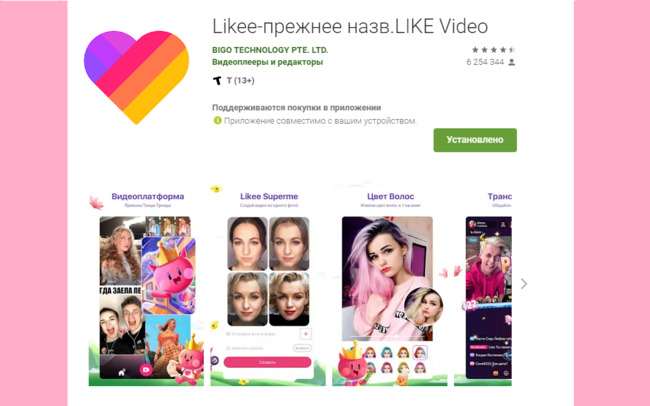
Главная страница в профиле Likee
Разработчики сделали программу бесплатной, но зарабатывают на рекламе. Встроенная функция по автоматическому созданию слайд-шоу позволяет моментально получить красивый и необычный фильм, созданный алгоритмами искусственного интеллекта из ваших фото онлайн.
Как сделать красивое видео из фото в программе «Фотографии» — 1 способ
Процесс создания анимированной фотографии не представит никаких сложностей для неопытных пользователей. Все делается очень просто. Вначале разберем самый простой вариант — добавления эффектов на одиночную фотографию.
В первую очередь вам нужно подготовить подходящую фотографию или другое изображение, рисунок, иллюстрацию. В этой статье я использую тему Нового года, потому что пишу эту заметку в канун наступающего праздника. Вы можете выбрать любую другую тематику, более подходящую в вашем случае.
Пройдите последовательные шаги:
- Откройте фотографию с помощью приложения «Фотографии».
- На верхней панели инструментов нажмите на кнопку «Изменить и создать».
- В контекстном меню выберите пункт «Добавить трехмерные эффекты».
Процесс открытия редактора и подготовка 3D-эффектов занимает некоторое время.
- В правой области приложения откройте вкладку «Эффекты».
В этой статье я использую фотографию новогодней елки, поэтому использую эффекты, уместные для этого изображения.
Обратите внимание на то, что у эффектов есть громкость, которую вы можете использовать в видеоклипе. В зависимости от ваших предпочтений, отрегулируйте уровень громкости или отключите звуковое оформление
- Выберите подходящий эффект. В данном случае, мной выбран эффект «Гирлянда огней». Растяните гирлянду по размеру, поверните в нужную сторону, расположите этот эффект в подходящем месте на фотографии.
На исходное фото можно добавлять сколько угодно одинаковых эффектов, располагая их нужных местах на изображении. Растягивайте полосу на шкале, чтобы зафиксировать длительность применения каждого эффекта, начало и конец воспроизведения в видео.
- Я добавил несколько одинаковых гирлянд на елку.
- Далее добавим другой эффект — «Волшебное свечение» и поместим его в нужное место на изображении.
Для этой фотографии уместно использовать несколько эффектов с волшебным свечением.
- Добавим еще пару эффектов — «Падающие снежинки» и «Снег».
- Неплохо будет добавить в наш проект эффект «Конфетти: взрыв».
- Пожалуй, визуальных эффектов уже достаточно. Нажмите на кнопку «Сохранить копию».
- В окне «Завершение видео» выберите качество видео:
- Высокое 1080p (рекомендуется).
- Среднее 720p.
- Низкое 540p (наименьший размер файла).
Рекомендуется выбирать высокое качество видео — Full HD. При настройках по умолчанию, приложение Фотографии использует кодирование с аппаратным ускорением.
- Нажмите на кнопку «Экспортировать».
- Сохраните видео на ПК.
Небольшой видео клип в формате MP4 готов к просмотру на устройстве или к отправке адресатам.
Вам также может быть интересно:
- Как уменьшить размер видео MP4 — 5 способов
- Как делать видеоурок — пошаговая инструкция
Несколько советов:
- Импортировать фотографии и музыку гораздо удобнее, если все исходные файлы для слайд-шоу скопированы в одну папку.
- Расскажите свою историю! Слайд-шоу превращается в произведение искусства, если несёт зрителю какое-то сообщение, содержит в себе идею. Напишите для себя сценарий и следуйте ему.
- Не слишком качественные фотографии можно улучшить средствами программы: поправить экспозицию, сделать цвета насыщеннее, обрезать лишнее. Чтобы отредактировать слайд, щёлкните его дважды левой кнопкой мышки. Либо воспользуйтесь кнопкой «Редактировать слайд» внизу проигрывателя.
Фотографию можно улучшить в редакторе
- В программе есть много готовых шаблонов. Их тоже можно изменять по своему вкусу с помощью инструментов редактора. Поддерживается работа со слоями.
- Работа с поясняющими надписями происходит на вкладке «Титры». Небольшой набор готовых заставок для слайд-шоу вы найдёте на вкладке «Заставки».
Возможности программы «ФотоШОУ PRO» столь велики, что в одном слайд-шоу их не реализовать. После первого фильма вам захочется сделать ещё один, а затем ещё и ещё. Это и есть творчество. Погрузитесь в него с головой!
Cyberlink MediaShow Creator
Cyberlink MediaShow Creator представляет из себя медиакомбайн с функциями видеоредактора и фоторедактора, а также обозревателя и менеджера файлов. Программное обеспечение позволяет объединять медиафайлы, изменять их, прожигать на диски, сохранять как видеофайлы и отправлять в YouTube, Flickr и другие популярные интернет-площадки. Особенностью ПО является автоматическая синхронизация фотографий с музыкой, а также преобразование двухмерных картинок в трехмерные. В целом софт буквально напичкан интересными и полезными функциями, но, к сожалению, освоить его довольно трудно из-за неудобного дизайна и отсутствия русскоязычной локализации.
Особенности Cyberlink MediaShow Creator:
- Сортировка и редактирование медиафайлов;
- Обработка фотоснимков на профессиональном уровне;
- Склеивание видеофайлов и изображений;
- Футажи и титры для полноценного музыкального фильма.
Слайд шоу из фотографий с музыкой при помощи Power Point
Power Point – это программа из линейки Microsoft office. Она предназначена для создания презентаций, но её функционал также позволяет создавать слайд-шоу из фотографий.
Сначала необходимо выбрать шаблон презентации. Наиболее нейтральный и подходящий для любых целей – «Пустой». После того, как шаблон выбран, нужно выбрать инструмент «Фотоальбом» в разделе «Вставка», затем нажать кнопку «Файл или диск» и добавить в программу нужные фотографии.
После этого необходимо в разделе «Слайд-шоу» нажать кнопку «Настройка времени» и выставить длительность каждого слайда. Также можно настроить переходы между слайдами (в разделе «Переходы») и добавить музыку (раздел «Вставка» –> «Мультимедиа» –> «Звук»). После этого вы можете сохранить созданное слайд-шоу, в том числе, в формате видео, через меню «Сохранить как».
Особенности и преимущества:
- одна из самых доступных программ, есть практически на любом компьютере
- возможность настроить длительность и переходы для каждого слайда
- возможность добавить музыку
- сохранение как в формате презентации, так и в формате видео
Эти программы наиболее просты и функциональны, они подойдут как для новичков, так и для более опытных любителей. Среди множества инструментов выбирайте лучший для себя – и вы будете ограничены только пределом вашей фантазии.
Об авторе
Павел Угрюмов
Основатель и главный редактор компьютерного журнала PClegko. Маркетолог, предприниматель и и путешественник. Проект интернет-журнал PClegko — моё хобби. Но я планирую вырастить его в мировой проект. Каждая ваша оценка статьи и оставленный комментарий очень важны для меня. Если проект вам нравится, то буду рад если вы меня поддержите:) В ссылке находится мой основной проект. Буду рад, если загляните!
Делаем скрин из видео в программе ВидеоШОУ
Видеоредактор может быть не самым очевидным решением для создания скриншота. Однако это лучший вариант, если вы хотите скопировать кадр из видеофайла для интро видеоролика YouTube, сториз в инстаграм или превратить сцену из клипа в мем. Все, что нужно – найти хороший видеоредактор, который умеет преобразовывать кадры из видео в графический формат.
ВидеоШОУ позволяет сделать скриншот видео на компьютере буквально в один клик мыши – достаточно добавить клип и щелкнуть на кнопку. Хотите украсить картинку? Редактор слайдов поможет обработать видеоролик в покадровом режиме. Просто выберите нужный момент в фильме, остановите видео и добавляйте графику, текст, рамки и эффекты.
Хотите сделать скриншот из видео? Скачайте программу ВидеоШОУ и следуйте инструкции!
Установите софт
Скачайте инсталлятор по кнопке выше и найдите загруженный файл в папке «Загрузки». Запустите распаковку двойным кликом мыши. После установки откройте программу и выберите пункт «Новый проект».
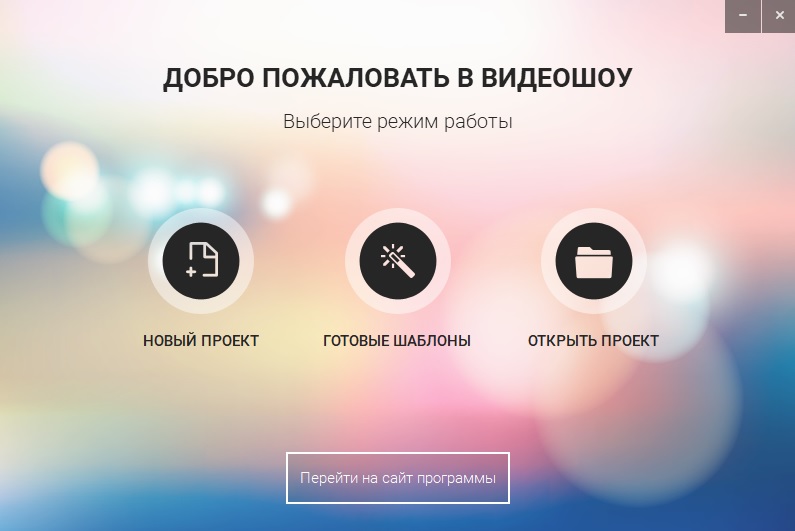
Стартовое окно программы ВидеоШОУ
Сделайте скриншот
В левой боковой колонке видеоредактора найдите в списке папок директорию с нужным роликом. Выделите ее и перетащите клип из окна превью на временную шкалу.
В правой части приложения находится проигрыватель. Запустите видео и в нужный момент поставьте клип на паузу. Проследите, чтобы у людей в кадре были открыты глаза и на снимке не было смазанных объектов. Кликните по иконке в виде фотоаппарата в панели управления плеером.
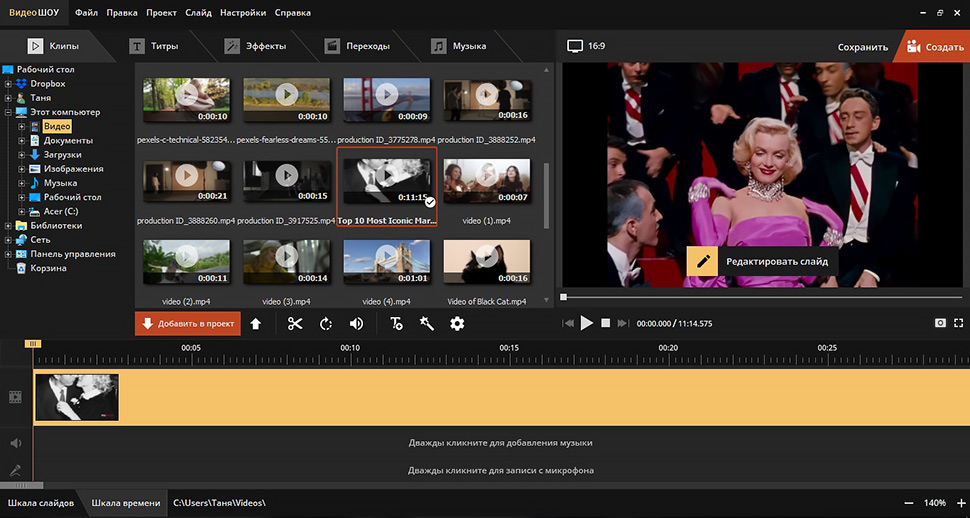
Вы можете выбрать наиболее удачный кадр в программе
Появится диалоговое окно экспорта. Укажите папку для сохранения, измените название изображения и подберите формат в поле «Тип файла»: PNG, JPG, BMP. Нажмите «Сохранить». Готово! Вы сделали скрин в высоком качестве и экспортировали его на компьютер.
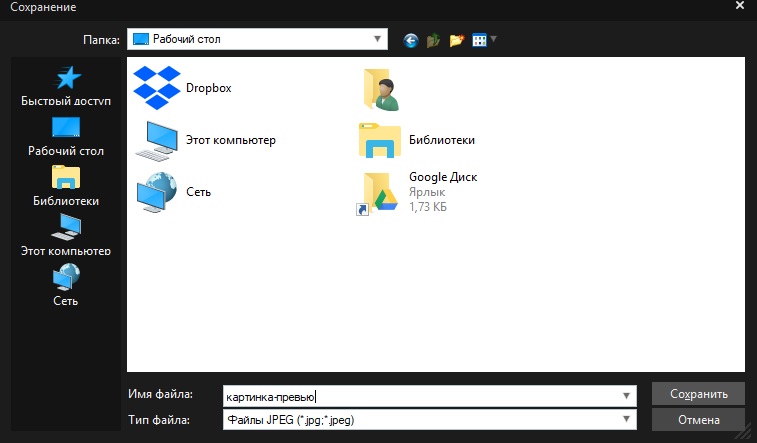
Подбирите необходимые вам параметры для сохранения скриншота
Но программа не только помогает разобраться, как вырезать картинку из видео. Перед экспортом вы можете отредактировать выбранный видеокадр. Можно сделать яркую заставку для видео, добавив рамки, эффекты, надписи и встроив графику. Или сделать смешной мем, наложив черную рамку вокруг стоп-кадра. Также можно создать своеобразную игру вроде «найди отличия» или «найди спрятанный предмет», добавляя или удаляя из кадра объекты. Обработанную картинку можно сохранить на жесткий диск или сразу встроить в презентацию или видеоролик. Таким образом вы сможете сэкономить время, так как сделаете всю нужную работу в одной программе.
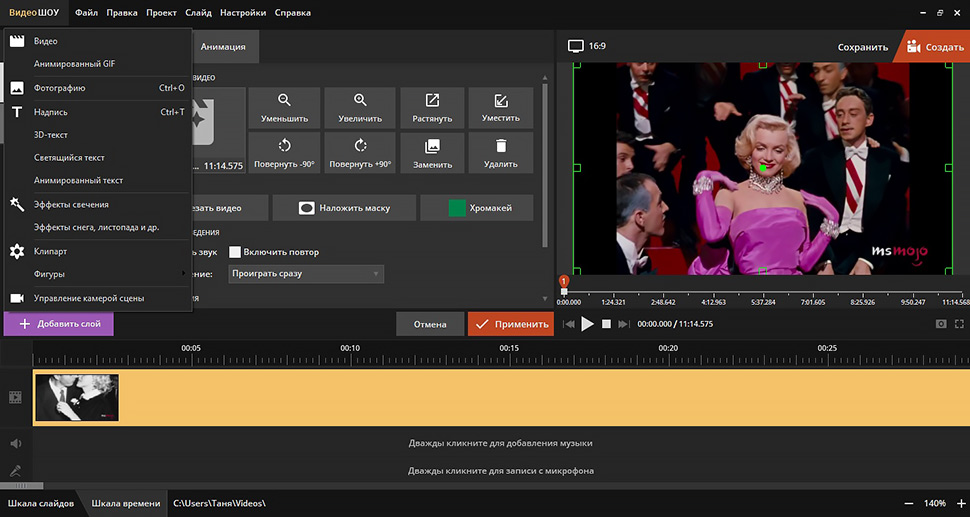
Встроенные функции редактирования изображения очень удобны
Все это можно сделать, кликнув по кнопке «Редактировать слайд». Выберите нужный элемент: рамка, картинка, надпись, клипарты. Изменяйте положение нового объекта на снимке, перемещая его по кадру.
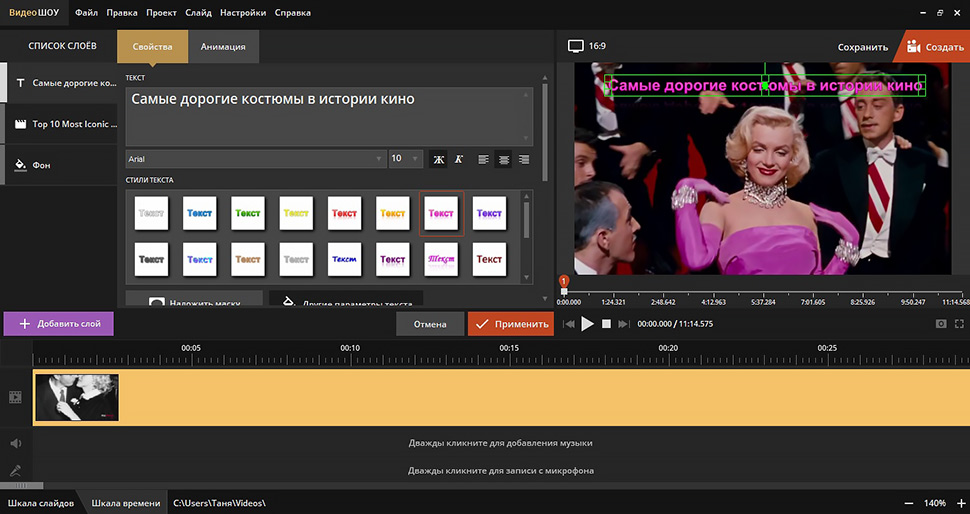
Вы можете сделать надпись или разместить клипарт
В окне «Свойства» можно наложить рамку или маску и настроить отражение. После этого нажмите «Применить» и так же при помощи иконки фотокамеры экспортируйте обработанный кадр на компьютер.
Google Фото — поможет сделать слайд-шоу из фото с музыкой
Официальное приложение для Android можно загрузить здесь. Владельцам iOS нужно будет перейти по этой ссылке на скачивание.

Как выглядит логотип GooglePhotos в списке приложений на смартфоне
Программа создана для хранения и упорядочивания фотографий. Однако «умная» нейросеть автоматически отбирает лучшие снимки, делает из них клип и накладывает поверх него музыку. Результат получается неожиданным и интересным.
Пользователь также может сам редактировать или создавать новые оригинальные фильмы из своих фотографий. Сервис от Google бесплатен, прост в освоении и постоянно совершенствуется.
Каким образом самостоятельно сделать видео из фотографий с красивой музыкой онлайн бесплатно:
Установив приложение, войдите в свой Google-аккаунт или зарегистрируйтесь.
Обратите внимание на нижнюю часть дисплея. Там должна быть кнопка «Библиотека»
Нажмите на нее.
Выберите из появившегося списка пункт «Инструменты».
Нажмите на кнопку «Создать фильм».
Отметьте нужные фото и видеозаписи. Тапните по надписи «Сохранить».
Чтобы отредактировать фильм со смартфона, делайте следующее:
- Откройте запись;
- Тапните по кнопке «Изменить»;
- Нажмите на символ в виде нотного знака, чтобы настроить музыкальное сопровождение;
- Поменять порядок воспроизведения клипов можно, зажав один из них пальцем и перетащив вручную на новое место.
Когда видео будет готово, нажмите на кнопку «Сохранить». Если вы захотите очистить память от неудавшегося творения, тапните по кнопке «Еще». Затем выберите действие «Удалить».
Kizoa – популярный в мире фото и видео редактор
Интернациональный проект Kizoa может похвалиться не только своей русскоязычной реализацией, но и довольно удобным функционалом, позволяющим создавать видео довольно высокого качества. При этом данный проект носит условно-бесплатный характер, и на созданном вами бесплатном ролике будет размещён водяной знак от Kizoa.
Итак:
- Перейдите на kizoa.ru, и нажмите на «My Kizoa» справа;
- Для добавления фото перейдите во вкладку «Фотогалерея», и нажмите на «Добавить» внизу;
- Выберите там «Мой компьютер», после чего загрузите нужные вам фото на ресурс;
- Кликните на «Создание фильма», а затем на «Создать самостоятельно» (или выберите шаблоны моделей на сайте, нажав на «Модели Kizoa»);
- Затем будет необходимо определиться с форматом ролика, после чего вы перейдёте в окно редактирования. Выберите нужное фото сверху, и, удерживая левую клавишу мыши, перетяните фото вниз, в строку редактирования.
Вкладка «Переходы» позволит вам выбрать удобный вид переходов между фото, а вкладки «Эффекты» и «Тексты» добавят к ролику текстовую и визуальную составляющую.
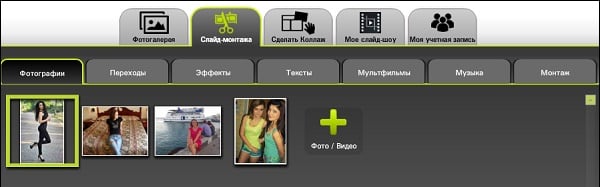
Выполните следующие действия для добавления музыки:
- Перейдите во вкладку «Музыка», нажмите слева на «Добавить мою музыку» — «Передача My Music Kizoa». После загрузки музыки на ресурс нажмите на её изображении вверху, и перетяните его в окно редактирования ниже;
- После того как вы выполните все необходимые действия по редактированию нажмите на «Тест слайд-шоу справа»;
- Если полученное видео вас устроило, нажмите на «Сохранить», выберите название – «Загрузить на видео» — «Basic» — «Скачать», и ждите уведомления на почту об окончании обработки вашего видео.
Как сделать видео из фотографий в ФотоШОУ PRO
Этот фоторедактор с музыкой — наиболее простой и удобный в использовании, а результат получается профессионального уровня. Поэтому разберём, как создавать видеоролики из снимков именно в нём.
Для начала посмотрите урок по работе в программе:
ШАГ 1. Скачайте и установите ФотоШОУ PRO
Первым делом следует скачать дистрибутив редактора и установить его на ПК.
Скачать ceйчас
* Отлично работает на Windows 7-10, XP, Vista
ШАГ 2. Добавьте материал
Из папки на ПК выберите картинки, любимые кадры, записи с камеры и перетащите их на рабочее поле внизу. Можно брать файлы любых расширений.
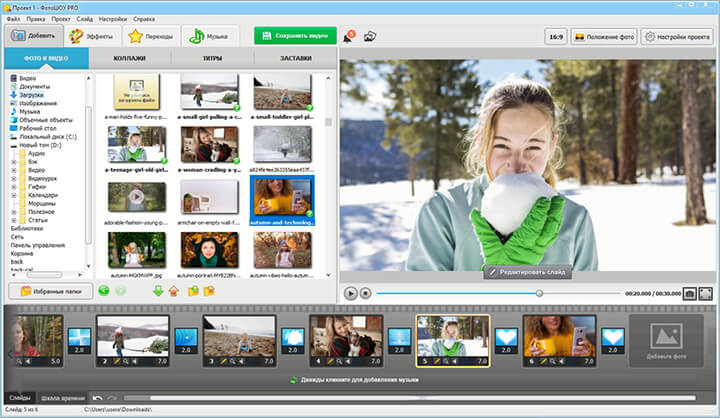
Добавьте файлы в работу
ШАГ 3.Установите заставки и титры
В соответствующих разделах редактора вы найдёте большое количество интересных вариантов на любую тему. Выберите подходящий и отредактируйте его на свой вкус через опцию «Редактирование слайда». Можно заменить длительность показа, фон, надписи и т.п.
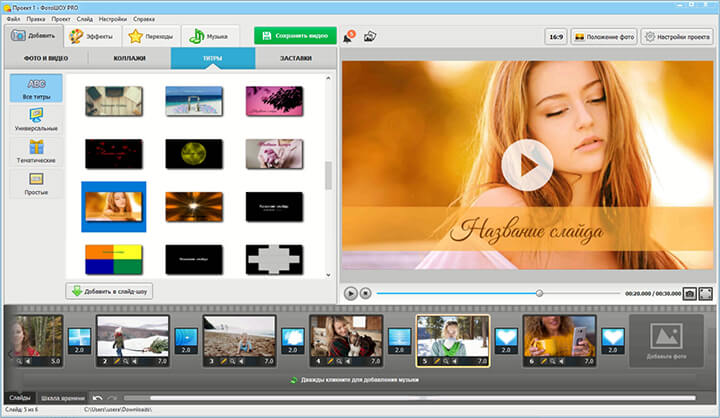
Установите заставки
Шаг 4. Редактирование слайдов
Поработайте над каждым фрагментом вашего проекта. Вы можете накладывать на него элементы, приводить их в движение через ключевые кадры, добавлять свечения, погодные эффекты и т.п.
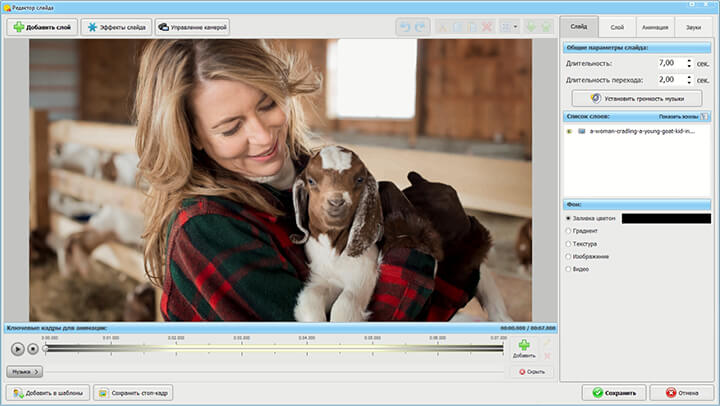
Настройте элементы слайда
ШАГ 5. Установите переходы
Вы можете выбрать, через какую анимацию фрагменты будут сменять друг друга. Можно установить одинаковые или разные на каждый участок.
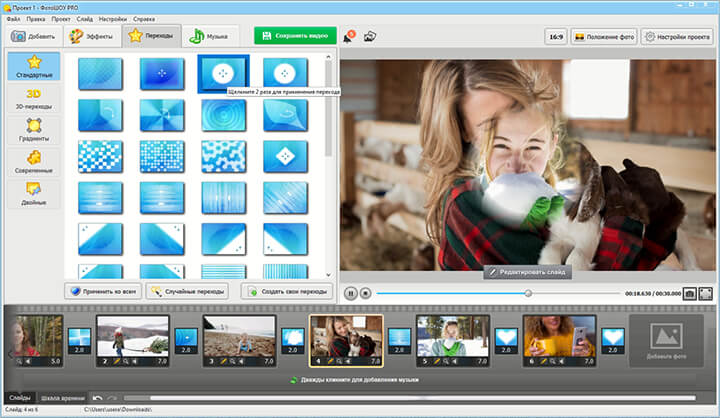
Настройте переходы
ШАГ 6. Сохранение
Завершённую работу можно превратить в обычный фильм для просмотра на ПК и устройствах, записать на диск или загрузить в соцсети или на YouTube.
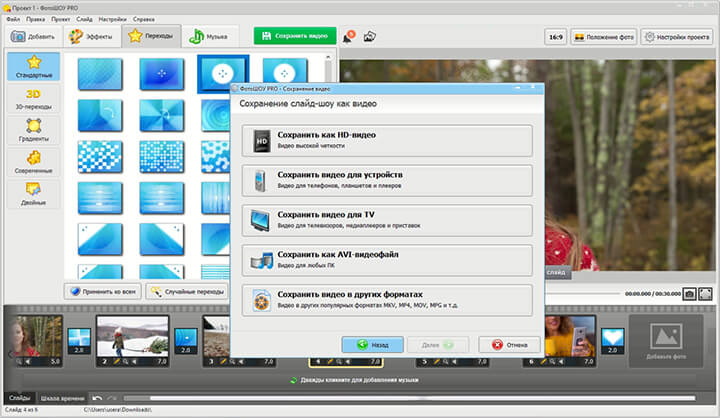
Сохраните проект
Процесс создания видео с помощью фото
В приложении «Фотографии» можно не только просматривать изображения, но и выполнять различные операции по редактированию картинок и видео на компьютере. Среди прочих инструментов, в программу добавили возможности для создания анимации фото.
Создание анимированного видео ролика проходит в несколько этапов:
- Открытие нужного изображения в программе «Фотографии».
- Добавление необходимых 3D-эффектов на фотографию.
- Сохранение готового проекта в виде короткого анимированного ролика на компьютере в видео формате.
Собственно, вам понадобится только одна исходная фотография и возможности вашей фантазии по оформлению клипа с помощью предложенных эффектов, и сохранению проекта в итоговом видео.
Приложение «Фотографии» позволит нам бесплатно из фото сделать видео, без использования стороннего программного обеспечения, установленного на ПК. В статье мы подробно пошагово рассмотрим процесс создания анимации из фото с сохранением в файле формата «MP4» двумя способами.
Как вставить фото в видео онлайн — 3 способа
ФотоШОУ PRO
Оформите проект
Чтобы создать эффектное видео из фотографий как можно быстрее, выберите режим «Слайд-шоу за 5 минут». В каталоге подберите подходящую тему и стиль. Хоть программа и поддерживает работу с видео, почти все шаблоны рассчитаны только под фотографии.
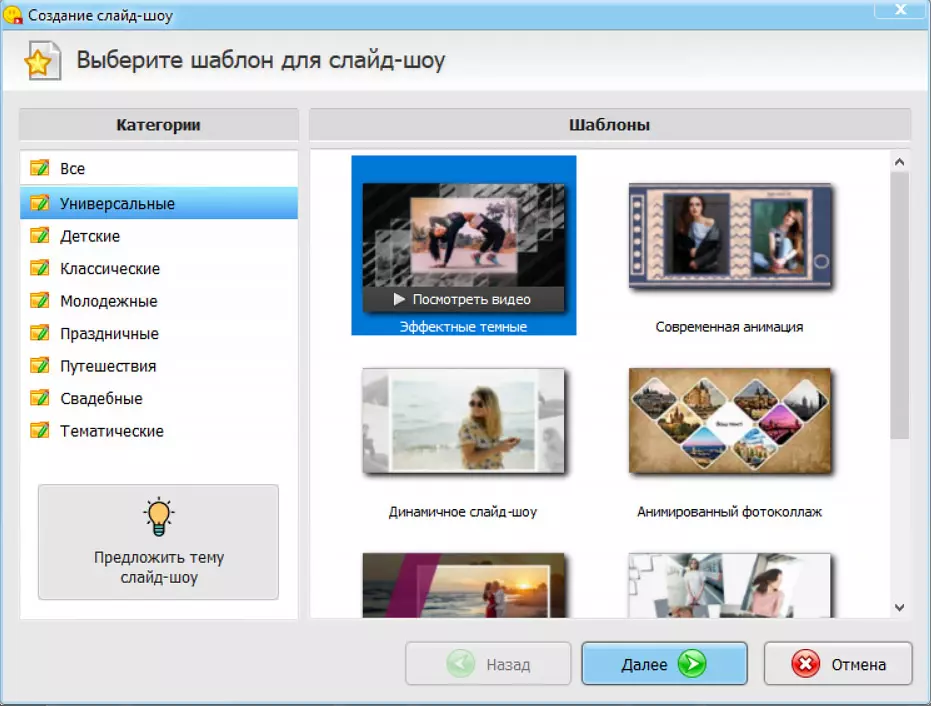
Каждый шаблон вы можете просмотреть перед применением
Добавьте указанное количество снимков и задайте последовательность показа. После – завершите работу в конструкторе, добавив фоновую песню. Если на примете нет ничего подходящего, загляните в музыкальную библиотеку ФотоШОУ PRO.
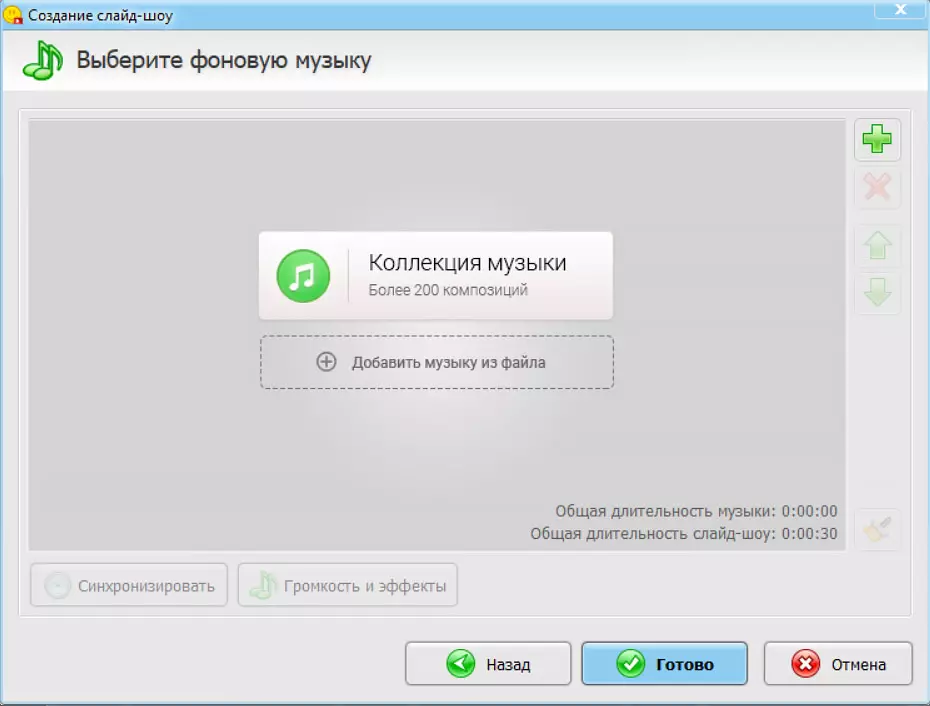
Настройте музыкальное сопровождение для ролика
Редактирование слайд-шоу
Когда программа сгенерирует ролик, он появится в основном окне. Вы сможете не только просмотреть слайды, но и изменить их. Кадрируйте фото при необходимости, скорректируйте цветовой баланс или примените фильтр. Кроме того, в новых версиях редактора появилась возможность накладывать на изображения рамки, а также создавать эффект движения в кадре.
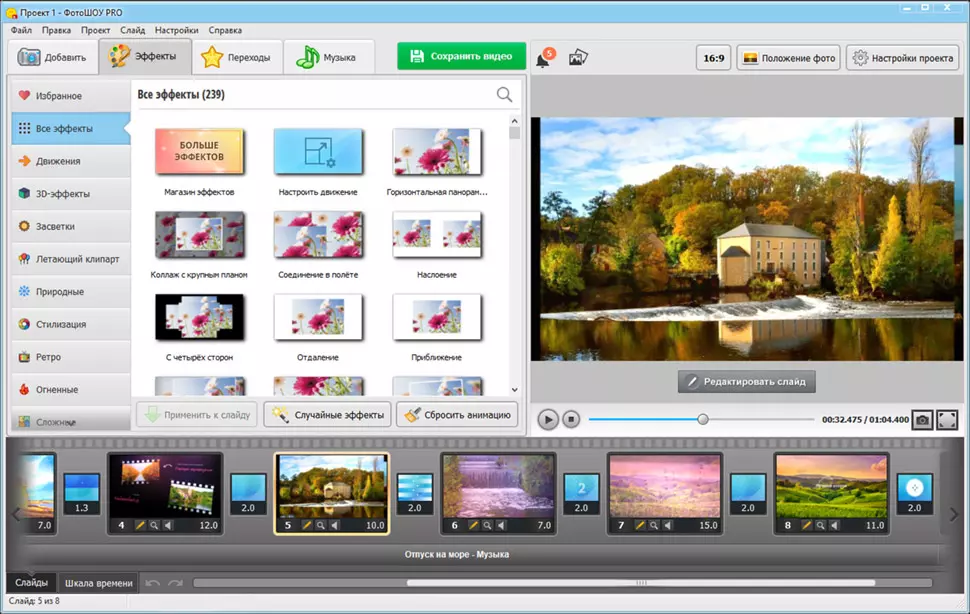
В ФотоШОУ PRO большой выбор готовых эффектов для слайда
Сохраните проект как видео
Воспользуйтесь командой «Сохранить видео» и укажите оптимальный формат экспорта. Настройте разрешение и качество и дождитесь окончания конвертации..
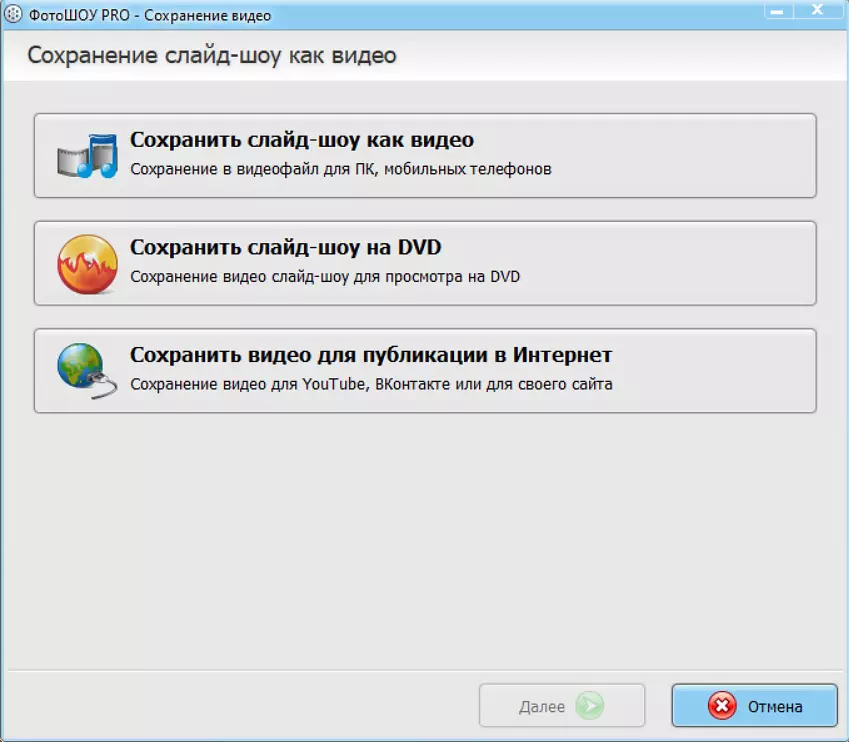
Программа предложит несколько режимов конвертирования ролика
Плюсы:
- коллекция шаблонов на тему свадьбы, путешествия, семьи и т.д.;
- 250+ переходов, эффектов, титров;
- создание живых фото;
- встроенный редактор;
- ручная настройка анимации;
- готовые профили сохранения для социальных сетей.
Минусы:
- приложение бесплатно только на ознакомительный период;
- не очень стабильная работа с видео, ограниченный функционал.
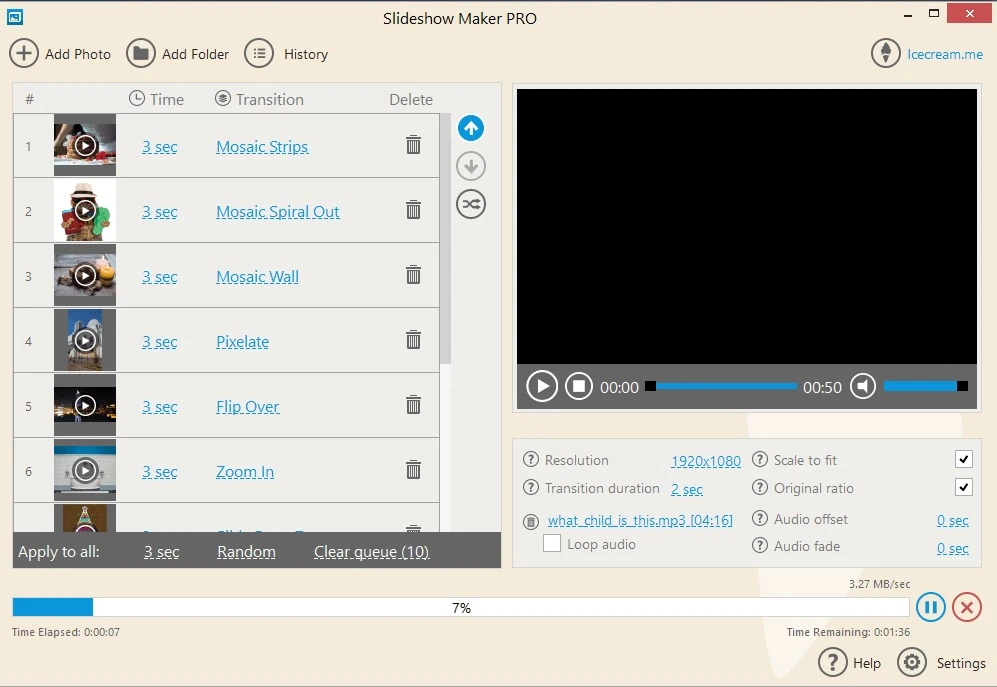
IceCream Slideshow Maker
Довольно интересный софт для создания клипов из фото с музыкой со стильным дизайном. Освоить IceCream можно довольно быстро, так как разработчики постарались вывести все основные инструменты на главную панель управления. Можно создавать слайд-шоу пофайлово или добавить сразу папку, что значительно экономит время. Присутствует впечатляющая библиотека переходов, можно вручную устанавливать разрешение экрана, добавить и настроить аудиодорожку. К сожалению, большинство функций недоступны в бесплатной версии редактора, в том числе выбор видеоформата. В free версии доступен экспорт только в Webm и накладывается водяной знак.
Особенности IceCream Slideshow Maker:
- Установки плавной замены кадров с возможностью случайного выбора;
- Ручная настройка разрешения видеоролика;
- Добавление и автоматическая синхронизация аудиотрека;
- Сохранение видеоклипов в высоком разрешении.
ФотоШоу PRO
В каждой тематической категории свои шаблоны. На скриншоте ниже – шаблон Отпуск на море из категории Путешествия. Мы загрузили фотографии, а программа сама соединила кадры анимированными переходами, добавила музыку и подписи. На вкладке вверху можно отредактировать проект и выбрать эффекты и музыку, которые нравятся вам. С помощью таких шаблонов вы интересно расскажете про поездку в Таиланд, маршрут по норвежским фьордам или африканское сафари.
Ваше мнение — WiFi вреден?
Да
22.94%
Нет
77.06%
Проголосовало: 33299
Когда вы научитесь делать слайд-шоу на основе шаблонов, приступайте к самостоятельным проектам. Применяйте эффекты: Полярное сияние, Дымчатый горизонт, Простой поворот. Это могут быть как простые, так и 3D-эффекты, и ваши фотографии будут выглядеть объемными. Среди десятка переходов выбирайте плавные, чтобы слайды медленно сменяли друг друга, или динамичные, как мозаика.
В музыкальной коллекции программы больше 200 треков разных жанров: поп, регги, R’n’B, фанк, народная и классическая музыка – на любой вкус. Когда вы добавляете трек, можете обрезать его под длительность слайд-шоу. Кроме того, можно добавить точку громкости – сделать композицию громче в определенный момент. Вы также можете загрузить любимые песни.
На сайте программы опубликованы видео и уроки по работе в Фотошоу Pro. Посмотрите обучающие видео, если запутались или не знаете, как сделать какой-нибудь эффект. На сайте вы также найдёте идеи для слайд-шоу: сделаете летние переходы, добавите эффект color blending, создадите черно-белый фильм из фото.
Плюсы и минусы
Имеется автоматических режим
Наличие готовых шаблонов
Предустановленные эффекты и переходы
3 уровня доступа к лицензии. Можно сэкнономить, если не нужны лишние функции
Полная версия платная
Мне нравится ФотоШоу PRO1Не нравится
Kizoa
1. Загрузите изображения. Наведите курсор на «Модели Kizoa». Установите категорию и подберите заготовку подходящую по тематике и стилю оформления. С помощью встроенных заготовок вы сможете создать свадебное видео, подготовить ролик ко дню рождения ребенка или смонтировать трэвел-дневник. С помощью бегунка в верхней части окна укажите пропорции проекта: 16:9, 1:1 или 9:16. Кликните «Мой компьютер» и выберите материалы с устройства.
Выберите видеомодель, на основе которой будете создавать проект
2. Скорректируйте контент. Сервис вставит ваши материалы в указанный шаблон слайд-шоу. Если вы захотите дополнить и улучшить проект, нажмите «Изменить». Вы сможете увеличить или уменьшить длительность показа слайдов, настроить переходы, наложить видеоэффекты, создать текстовые слои и заменить фоновую песню.
Вы можете редактировать каждый слайд (диапозитив) по-отдельности
3. Скачайте итог. Дождитесь завершения обработки и выберите способ экспорта – сохраните проект в обычном расширении для ПК, подготовьте к загрузке на видеохостинги или сгенерируйте HTTP-ссылку.
Сервис предлагает несколько способов выгрузки итогового ролика
Плюсы:
- не нужно устанавливать ПО на компьютер;
- бесплатная коллекция заготовок;
- возможность сделать видео для Инстаграма.
Минусы:
- нужно пройти регистрацию;
- неудобное управление и частичный перевод интерфейса;
- необходимость загружать свои личные снимки на сторонний ресурс.
Почему не загружается видео в Инсту
Знать всё про создание видео из фото для Инстаграм с музыкой бесполезно, если ролик не загружается.
- Формат. Социальная сеть поддерживает далеко не любые файлы. Идеально подходит MOV, а при загрузке других расширений либо упадёт качество, либо видео и вовсе не выложится.
- Длительность. При загрузке в публикацию ролика больше минуты, социальная сеть разделит его и сделает карусель. Но в подборке невозможно разместить больше десяти вложений, поэтому у такого способа есть ограничения.
- Вес. В Instagram есть ограничение по тяжести. Вы можете выкладывать довольно крупные файлы, вплоть до 1,75 ГБ. Превысить этот вес можно лишь в том случае, если вы свой минутный ролик смонтировали в 8k. Чтобы видео подходили по весу, соблюдайте ограничения социальной сети по качеству. Всё равно, если не будете этого делать, качество видео будет искусственно снижено.
Ведя страницу в Instagram, мы должны делать разнообразный контент. Видео мы в ленте видим часто, фотки тоже, а вот снимки с аудио не так распространены
Поэтому почему бы не начать создавать такие публикации, чтобы привлечь внимание новых подписчиков?
Приложение «Фото» на компьютерах с ОС Mac
Пользователи компьютеров с операционной системой Mac могут воспользоваться встроенной программой «Фото», чтобы создать слайд-шоу. В приложении можно создать быстрое слайд-шоу или проект слайд-шоу.
В режиме быстрого слайд-шоу вы можете выбрать несколько фотографий за один день (Медиатека –> Дни) и воспроизвести их (Файл –> Воспроизвести слайд-шоу). После этого вы можете выбрать тему для оформления слайд-шоу и музыку для ролика, а затем нужно нажать кнопку «Воспроизвести слайд-шоу» – и готовый ролик будет воспроизведён.
Если вам понадобится создать проект слайд-шоу, в меню «Файл» выберите «Создать», затем «Слайд-шоу» и дальше – «Фото». Во всплывающем меню «Слайд-шоу» нужно выбрать «Новое слайд-шоу» и ввести его название.
Затем вы сможете расположить ваши фотографии в нужном порядке в нижней части окна, а после этого – выбрать тему и музыку. Последним шагом нужно будет настроить длительность показа каждого слайда – и можно запускать готовое слайд-шоу.
Особенности и преимущества:
- нет необходимости скачивать дополнительные программы;
- можно выбрать музыку как из приложения «Фото», так и из приложения «Музыка»;
- не нужно загружать множество фотографий в программу, но можно выбрать любые фотографии из тех, которые; есть на устройстве.
Заключение
В данном материале я перечислил несколько ресурсов, позволяющих сделать видео из фото с музыкой в режиме онлайн. Хотя большинство из них обладает бесплатным функционалом, тем не менее, для получения доступа ко всему разнообразию имеющихся на сервисах инструментов может понадобиться дополнительная плата. Тем же, кто может быть неудовлетворён функционалом перечисленных онлайн-сервисов, можно посоветовать такие программы как Movavi Slideshow Creator, Фотошоу, Icecream Slideshow Maker и ряд других аналогов, способных помочь в создании яркого и запоминающегося ролика из имеющихся у вас музыки и фото.




