Как найти полное видео по фрагменту онлайн бесплатно
Содержание:
- Каким образом найти по фото ролик с помощью поисковых систем
- Инструкция, которая поможет найти видео по мета-данным из отрывка
- Виды прав использования
- Поиск фильмов и видео на компьютере и ноутбуке
- Альтернативные способы поиска фильма
- Поиск ролика по картинке в поисковике
- Каким образом найти видео по одному кадру
- Youtube — поможет отыскать любой видеоролик
- Поиск фильмов и видео на смартфоне
- На смартфоне
- Использование Chrome
- На компьютере или ноутбуке
- Другие способы поиска видео по фрагменту
- Коллективный разум
- Что делать, если для поиска видео нет картинки
- Пошаговая видео инструкция
- Как найти видео по фотографии
- Как узнать исполнителя из отрывка видеоклипа
- Поиск фотографии нужного вам человека или домашнего животного
Каким образом найти по фото ролик с помощью поисковых систем
Итак, у вас имеется лишь картинка из какого-либо ролика (фильма), и вы хотите найти местоположение данного видео в сети.
Выполните следующее:
- Перейдите на google.com.ru (в раздел картинок);
-
Нажмите на кнопку с изображением фотоаппарата («Поиск по картинке»);
Нажмите на кнопку в форме пиктограммы фотоаппарата
-
Выберите раздел «Загрузить файл»;
Выберите раздел «Загрузить файл»
-
Нажмите на кнопку «Обзор», и загрузите ваше фото на ресурс;
Нажмите на кнопку «Обзор»
-
Просмотрите найденные результаты. Обычно поисковая система отображает автора видео, название, и ссылки на само видео.
Просмотрите полученные поисковой системой результаты
Несмотря на популярность поисковика Гугл, рекомендуем вам в качестве достойной альтернативы поисковик от Яндекс. Перейдите на yandex.ru/images, нажмите на пиктограмму с изображением фотоаппарата, и загрузите имеющуюся у вас картинку на ресурс.

Используйте Яндекс.Картинки в качестве поисковой альтернативы
Останется просмотреть найденный результат, который местами лучше, нежели у альтернативы от Гугл.

Просмотрите полученный Яндексом результат
Инструкция, которая поможет найти видео по мета-данным из отрывка
Каждый файл видео или картинка имеют мета-данные. В них описаны технические характеристики файла: разрешение, размер, время создания и прочие. В некоторых случаях в этой информации можно найти то, что мы ищем — название полного ролика. Среди этих данных могут быть те, которые как раз помогут нам определить автора, имя полного ролика. Нельзя сказать, что эта информация есть у каждого файла, но не использовать способ тоже будет ошибкой.
Порядок действий для поиска видео:
- Эти данные узнать можно так: откройте расположение файла;
- Выберите его ПКМ и нажмите на пункт «Свойства»;
- Теперь вверху перейдите на вкладку «Подробно»;
- В следующем окне нужно внимательно осмотреть все данные на наличие имени файла, описания и прочего.
Возможно в описании среди информации вам удастся найти ключевые слова. С их помощью можно попытаться найти ролик на Youtube. Или снова вернуться в поисковую систему, чтобы отыскать его среди видео Яндекса или Google.
Виды прав использования
Файлы в сервисе различаются типами лицензии. Это важная информация для тех, кто собирается использовать найденные изображения для личных целей.
Для определения вид лицензии, нажмите на функцию «Сведения о лицензии» под выбранной фотографией.
Лицензия двух видов:
Лицензия Creative Commons. Это те Картинки, которые можно использовать без оплаты, но обязательно нужно указать имя создателя картинки. Следует отметить, что существуют ограничения условий их использования. Иногда дополнительно указываются условия использования. Например, что изображение не может быть использовано в коммерческих целях.
Лицензии коммерческого типа. Изображения подобного типа не попадают под лицензию выше. Для использования этих картинок в личных целях, их нужно приобрести.
Поиск фильмов и видео на компьютере и ноутбуке
Современные поисковые системы используют метаданные (дополнительную информацию) для идентификации цифровых изображений. Поиск осуществляется по текстовым маркерам, которые не отображаются на экране и предназначены только для ботов. В метаданных хранятся сведения о продолжительности и дате создания ролика, особенностях кодировки и прочая техническая информация. Обычно поисковые запросы формируются с помощью ключевых слов, соответствующих содержанию видеоролика, названию локаций где проходили съемки, авторам и прочим параметрам. Найти метаданные скриншота можно с помощью следующего алгоритма:
- Открыть папку с файлом.
- Сделать вызов контекстного меню кликнув по изображению правой кнопкой мыши и выбрать раздел «Свойства».
- Изучить информацию во вкладке «Подробно». Зачастую здесь находятся ключевые слова и прочие данные, позволяющие найти автора ролика и нужный файл с помощью поисковых систем.
Найти фильм или видеоролик, не зная названия можно несколькими способами:
Поиск по картинке в Гугл
Для того чтобы найти неизвестный фильм или ролик по картинке, нужно проделать такие шаги:
- Открыть стартовую страницу поисковика в любом браузере и перейти в раздел «Картинки».
- Кликнуть по иконке, на которой изображен фотоаппарат.
- Откроется меню. Нужно кликнуть по клавише «Загрузить изображение», затем – на «Выберите файл».
- На экране отобразится проводник. Необходимо выбрать нужное изображение и дождаться завершения поиска.
Поиск через сервис Яндекс.Картинки
Многие пользователи считают, что российский поисковик Яндекс на порядок лучше справляется с задачей поиска по кадру, чем Google. Для того чтобы отыскать фильм по картинке через Yandex, необходимо выполнить следующие действия:
- Открыть в любом браузере главную страницу сервиса Яндекс.Картинки yandex.ru/images/.
- Кликнуть по иконке с изображением фотоаппарата.
- Нажать на кнопку «Выбрать файл» или перетащить картинку в выделенную область.
Остается дождаться завершения процесса поиска. Результаты отобразятся в разделе «Похожие изображения».
Альтернативные способы поиска фильма
Узнать название фильма или клипа можно с помощью ресурсов обладающих большой аудиторией:
- Создать тему на форуме КиноПоиска (forumkinopoisk.ru), pikabu.ru или reddit (сайт международный, поэтому стоит писать посты на английском языке).
- Обратиться к пользователям ВК, Одноклассники, Facebook и других социальных сетей. Для поиска тематических сообществ нужно вбить в поисковую строку запрос вроде «поиск фильмов по картинкам» и выбрать самую крупную группу.
- Создать топик на тематическом ресурсе irememberthismovie.com. Тем, кто не слишком хорошо владеет английским языком, можно задействовать любой онлайн переводчик.
Единственным недостатком вышеописанных способов поиска является отсутствие гарантии в быстром фидбэке.
Поиск ролика по картинке в поисковике
Найти полное видео из отрывка видеоролика вы сможете при помощи поисковых систем. Сегодня у каждой из них есть раздел с видео и картинками. Они смогут помочь в нашем поиске. Для дальнейших действий вам также понадобится создать несколько кадров в виде картинок, чтобы искать по ним видео.
На примере Яндекс:
- Переходим на главную поисковика и нажимаем на вкладку «Картинки»;
- Нажмите «Выберите файл».
И укажите на компьютере расположение картинки, созданной из отрывка видео;
- Поищите в результатах подходящую информацию.
Здесь будут как другие картинки, которые похожи на ролик, так и видео с предоставленным вами кадром. Всю информацию, которую вам удастся найти в результатах поиска, введите в поиске на странице с роликов. Попробуйте такой же поиск по картинкам в Google, используйте раздел с отрывками видео.
Выберите его и попытайтесь описать что вы видите на изображении.
Каким образом найти видео по одному кадру
Каждый отрывок фильма или клипа состоит из сотен и тысяч кадров — статических картинок. Имея всего один из них, мы можем попытаться найти нужное видео при условии, что кадр или снимок будет качественным. На нём отображаются действующие лица и прочие объекты, которые могут указывать на принадлежность изображения к тому или иному видеоролику. Наша задача состоит в том, чтобы открыть отрывок и сделать скриншот на удачном месте.

Сделайте скриншот видео для поиска по картинке
Для повышения вероятности нахождения сделайте несколько скриншотов видеоролика.
Дальнейшие действия будут такими:
- Переходим на сайт https://tineye.com/;
- Выбираем на компьютере изображение, по которому нужно найти видео;
- Сервис произведёт поиск по своей базе и выдаст результаты;
- Среди них можно найти нужную нам информацию о видео, из которого мы сделали скриншоты.
Воспользовавшись переводчиком, мы смогли определить, что созданные нами скриншоты взяты из кинофильма «Такси» первой части.
Youtube — поможет отыскать любой видеоролик
Ютуб — это один из самых посещаемых в Интернете поисковых систем. Только поиск производится не по текстовым сайтам, а среди самой большой в мире базы видеороликов.
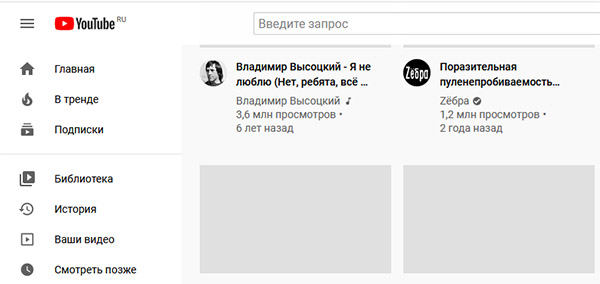
Если уметь пользоваться поиском этого видеосервиса, вы сможете не только найти подходящий ролик, но и отыскать полнометражные фильмы по отрывку. Они будут доступны совершенно бесплатно.
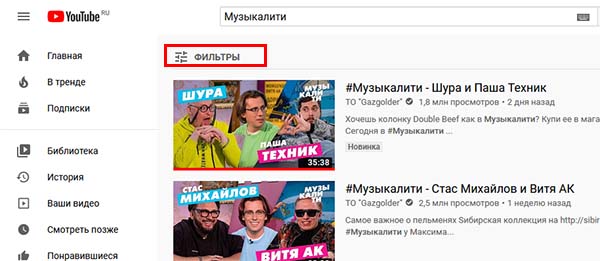
После того, как вы совершите на сайте поиск по какому-нибудь запросу, откроется кнопка с фильтром.
| Фильтры: | Описание: |
|---|---|
| «По дате загрузки» | Здесь можно найти ролики, которые были загружены за последний час, за неделю, месяц или в этом году. |
| «Тип» | Выбрав одну из вкладок — «Видео», «Канал», «Плейлисты», «Фильмы», «Шоу», — вы сможете найти подходящий ролик по типу. |
| «Длительность» | В этом столбце всего два вида видео: «Короткие» и «Длинные». Короткими считаются ролики продолжительностью до 4 минут. |
| «Особенности» | Здесь можно искать видео по его свойствам: HD, 4К, с субтитрами, VR, 360°, по месту съёмки и прочим. |
| «Релевантность» | Позволяет искать по дате загрузки, рейтингу или числу просмотров. |
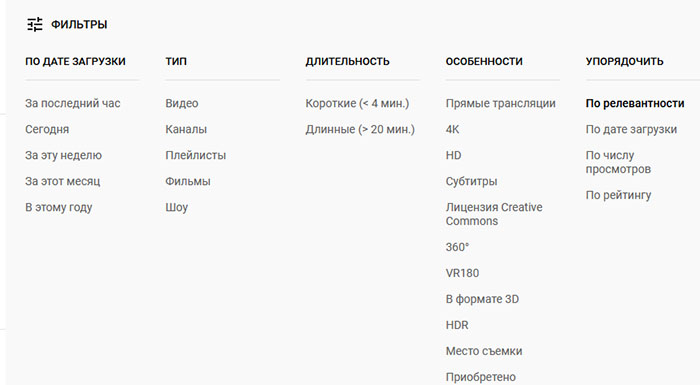
Для начала нужно написать запрос в строке поиска на Ютуб, после чего выбрать один из подходящих фильтров. И по вашему запросу он активируется, а видео в результатах будут сформированы в соответствии с параметрами фильтра. Кроме этого существуют операторы, которые могут помочь в поиске. Они являются теми же фильтрами, но в отличие от них позволяют искать сразу же без раскрытия списка фильтров.
Если вам нужно найти среди видео какой-нибудь фильм, то к поисковой фразе в конце допишите «movie». К поиску автоматически применится фильтр «Фильмы». Или вам нужно искать среди роликов, которые были загружены на этой недели/месяце — введите после запроса слово «Week» или «Month». Таким же образом можно приписать «Year», «Today» и т.д.
Поиск фильмов и видео на смартфоне
Есть специальные мобильные приложения, позволяющие искать фильмы и клипы с телефона.
Поиск по картинке
Приложение работает на базе поисковых алгоритмов TinEye. Для того чтобы отыскать фильм или видеоролик, нужно вставить URL-адрес или сделать фото с помощью камеры смартфона.
KinoScreen

KinoScreen – программа для киноманов. Для поиска фильма, сериала или мультфильма по скриншоту необходимо сделать фотографию на свой телефон и нажать на клавишу «Распознать». В результатах поисковой выдачи помимо названия будет содержаться информация о дате выпуска, режиссерах, сценаристах и актерском составе, а также рецензии и рейтинг на imdb и kinopoisk. Обнаружив нужный фильм можно сразу же посмотреть его в одном из онлайн-кинотеатров. Приложение отличается удобным интерфейсом и является полностью бесплатным. Для того чтобы найти видеоролик, нужно:
- Запустить KinoScreen и тапнуть по иконке с изображением нумератора (инструмент, использующийся на съемках кино для систематизации видео материала и фонограммы).
- Выбрать режим «Поиск по фото».
- Сфотографировать дисплей ноутбука или монитор компьютера, на котором проигрывается ролик, либо загрузить скриншот тапнув по клавише «Файлы».
- Подтвердить свой выбор и дождаться завершения поиска. Если программа выдаст сообщение об ошибке, необходимо сделать фотографию другого кадра или загрузить альтернативное изображение.
На смартфоне
KinoScreen
KinoScreen – уникальное приложение, для поиска фильмов и клипов по картинке или фото. Программа полностью бесплатна, интерфейс русифицирован. Есть реклама, но она не сильно надоедает.
Самый простой способ найти фильм по картинке с помощью KinoScreen – сфотографировать кадр с монитора или телевизора. Для этого выполните следующие действия:
- Запустите ролик с кадрами из фильма или откройте изображение.
- Активируйте KinoScreen на телефоне и нажмите на нумератор.
- Выберите режим поиска по фото.
- Сфотографируйте экран монитора или компьютера во время проигрывания ролика с кадрами из фильма и подтвердите выбор фото.
- Дождитесь, пока программа распознает фильм. Если приложение выдает ошибку или явно предлагает не тот фильм, попробуйте сфотографировать другой кадр.
Постарайтесь фотографировать кадры с общим планом, на портретных фото или вблизи объектов приложение часто ошибается.
Использование Chrome
Google Chrome — браузер, помогающий осуществлять нахождение по Гугл Картинкам, но и другие браузеры на это способны. С помощью других браузеров можно зайти в Google Pictures, однако, они не позволяют установить расширение, о котором речь пойдет ниже.
Расширение Google Reverse Image Search
Google обратный отбор изображений это уникальный, несложный инструмент, дающий возможность осуществлять обратный поиск файлов в Гугл Картинках и находить копии того самого изображения, которое ищете в Интернете. Для установки расширения следует выполнить инструкцию:
- Откройте сайт chrome.google/webstore;
- Введите в поисковую строку «Google Reverse Image Search» и проведите поиск.
- В появившемся окне нажмите на функцию «Установить», затем кликните мышью на «Добавить расширение».
- Теперь оно добавлено.
- Поиск происходит с помощью наведения курсора мыши на картинки, которые находятся в сети. Далее нужно нажать на правую кнопку мыши и выбрать пункт «Reverse Image Search». Найдутся похожие картинки.
На компьютере или ноутбуке
Если нет времени или просто не хочется ждать пока коллективный разум на форумах найдет вам интересующий фильм или мультик, то можно воспользоваться поисковиками. Чем популярнее и новее кино, тем больше вероятности, что поисковик сразу предложит ссылки с названием. В противном случае придется потрудиться. Я буду искать по кадру из фильма «Ной» 2014 года. Если у вас отрывок фильма в видео формате, сделайте скриншот и следуйте инструкции.
Поиск по картинке в Google
- Перейдите в раздел «Картинки» поисковика.
- В строке поиска справа нажмите на иконку фотоаппарата.
- В появившемся окне выберите пункт «Загрузить изображение», а затем нажмите кнопку «Выберите файл».
- В открывшемся окне проводника найдите нужный скриншот или картинку и дождитесь пока сервис выполнит поиск.
- Если поисковик сразу не дал вразумительного ответа, тогда жмите на надпись: «Похожие изображения».
- На открывшейся странице просматривайте изображения, пока не встретите ваш фильм (мне пришлось пролистать пару сотен фотографий тушения пожаров, прежде чем я наткнулся на кадры из фильма).
Исходя из личного опыта, могу сказать, что Гугл плохо справляется с поиском картинок, если сравнивать его с Яндексом. Картинки рекомендую искать в российском поисковике.
Поиск в сервисе Яндекс.Картинки
- Перейдите на главную страницу сервиса.
- Нажмите на иконку фотоаппарата.
- Перетащите скриншот в специальное поле.
- Дождитесь пока сервис выполнит поиск.
Очевидно, что Яндекс ищет фильмы гораздо лучше Гугла.
Поиск фильма по картинке в сервисе TinEye
TinEye – в России это менее известный сервис для поиска изображений, чем Яндекс и Гугл, но в Европе он намного популярнее Яндекса. Чтобы выполнить поиск следуйте инструкции:
- Нажмите кнопку «Загрузить» на главной странице (если в браузере нет встроенного переводчика, то кнопка будет называться «Download»).
- В окне проводника выберите скриншот (также, как в Гугл).
- После окончания работы поисковика посмотрите нет ли в заголовках предложенных файлов названия фильма. Если ссылок не много, попробуйте перейти по ним и прочесть описание.
Тут нужна сноровка и внимательность.
Другие способы поиска видео по фрагменту
Если у вас есть отрывок видео, можно попытаться найти исходный файл и другими способами.
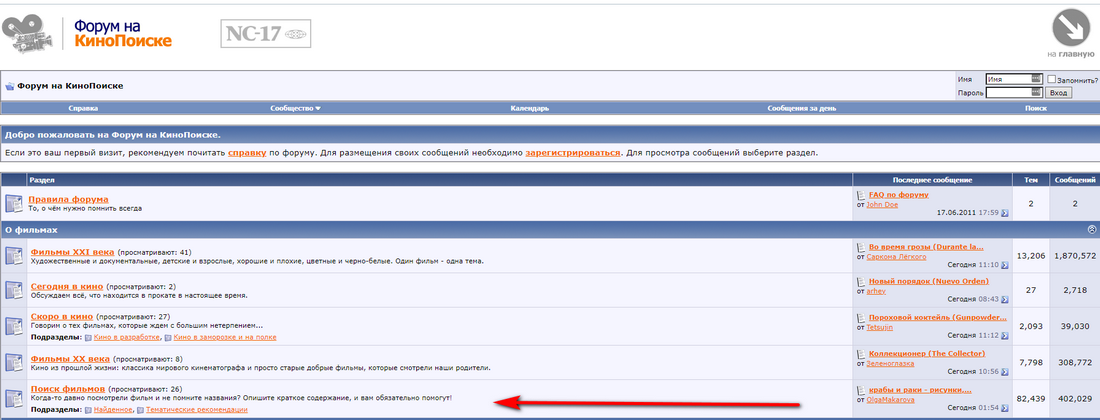
Одним из эффективных может быть форум КиноПоиска, где есть немало людей «в теме». Задав вопрос в соответствующей ветке, вполне реально получить на него достоверную информацию.
На площадках вопросов/ответов
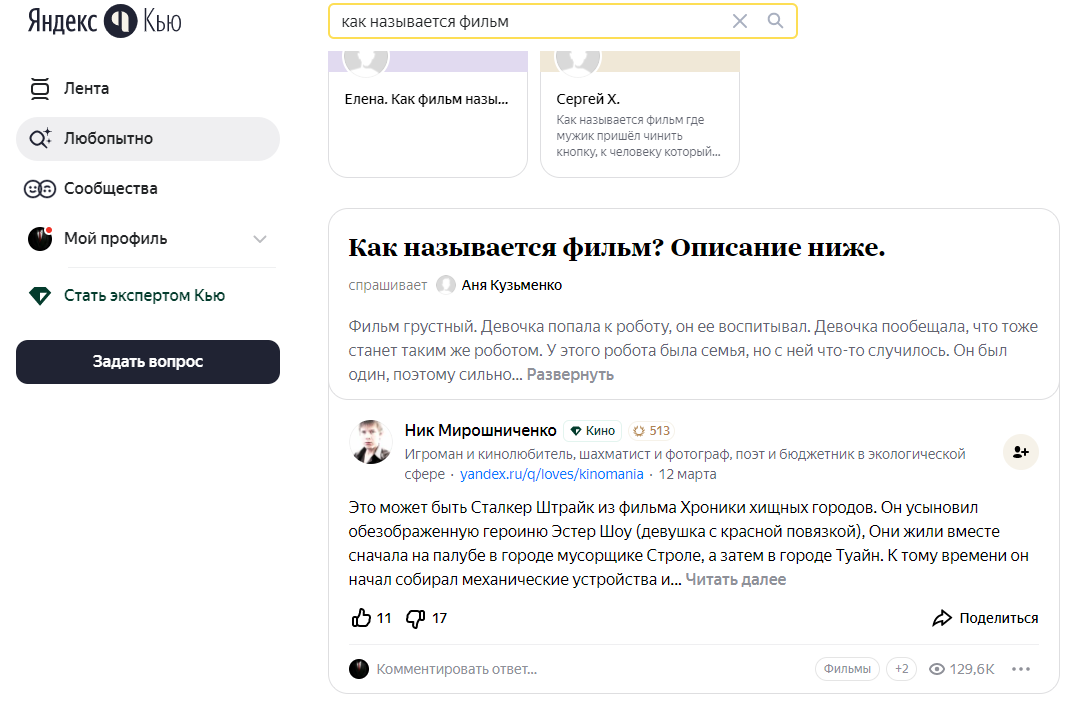
В таких сервисах как Яндекс.Кью, Ответы Mail.ru также обитают «спецы» по фильмам. Для поиска полного видео по отрывку достаточно задать вопрос, и вставить кадр из фрагмента. Киноманы подскажут вам правильный ответ.
По ключевым словам
При поиске по ключам можно воспользоваться тем же Яндексом или Гуглом. Нужно вслушаться в текст из ролика и ввести фразы в поисковики. В некоторых ситуациях это может значительно облегчить поиск.
Полезно знать
Как собрать компьютер онлайн в конфигураторе ДНС.
По актёрам
Один из вариантов поиска фильма по фрагменту видео с известными актерами – просмотр их фильмографии.
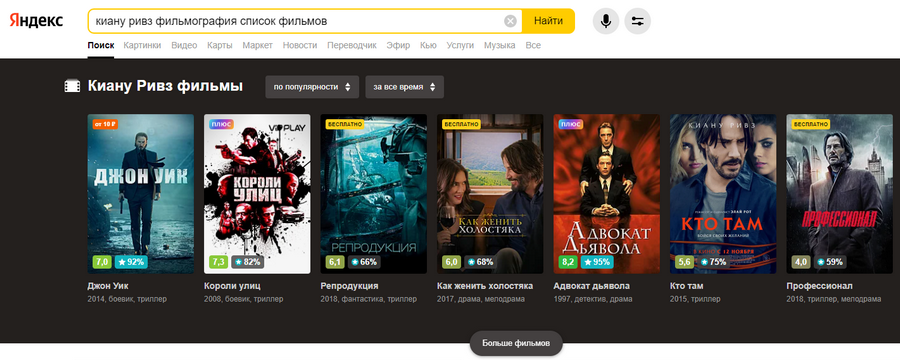
На подбор нужного варианта может уйти немало времени, но если другие способы не помогли, то выбирать не приходится. Каждый из фильмов нужно запускать поочередно и перематывать по кадрам. Как правило, по внешнему виду актеров становится понятно, вы на верном пути или нет.
Рассмотрев разные способы поиска полного видео по отрывку онлайн, можно выбрать понравившийся вариант или пройтись по каждому из них отдельно. После этого можно выявить наиболее точные и в будущем использовать их при поиске любимых фильмов.
Коллективный разум
Пожалуй, спросить – это самый очевидный вариант. А задать вопрос большой аудитории почти наверняка гарантирует успех поиска, ведь коллективный разум способен творить чудеса. Список ресурсов, с активной аудиторией, которая может помочь следующий:
Недостаток у этого метода поиска только один: вероятность получить результат быстро стремится к нулю, а значит вам придется постоянно находится онлайн и ждать, пока сообщество отреагирует на запрос и даст ответ.
Если форум не поддерживает загрузку видеофайлов, сделайте скриншот самого яркого момента и загрузите картинку. Подробную инструкция как это сделать читайте здесь: на телефоне, на компьютере или ноутбуке.
Что делать, если для поиска видео нет картинки
Если у вас отсутствует скриншот нужного видео, тогда у вас имеются два пути:
| Способы поиска: | Пояснение: |
|---|---|
| Ищите видео по названию, автору, характеру. | Для поиска ролика используйте ключевые слова, которые будет необходимо вбить в поисковик. К примеру, если вы ищете видеоклип, и знаете автора видеоклипа, тогда откройте поисковик, перейдите в раздел «Видео» и в поисковой строке введите автора клипа. Также в качестве поискового запроса стоит использовать название ролика, слова песни из клипа и другую релевантную информацию. |
| Сделайте скриншот из видео самостоятельно. | В некоторых случаях у пользователей может быть ссылка на нужный ролик, и человек желает отыскать его аналог в сети. |
Для второго варианта понадобится перейти на нужный ролик, запустить его, а затем нажать на клавиатуре кнопку «PrnSc».
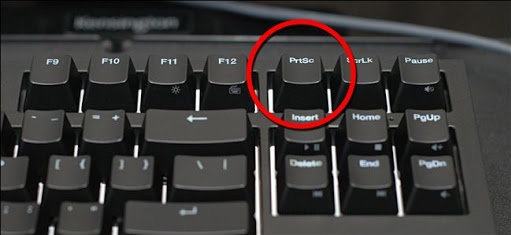
Нажмите на кнопку PrtSc для получения скриншота
Далее запустите графический редактор «Paint» (он имеется в ОС Виндовс в качестве предустановленного), и, находясь в редакторе, нажмите на клавиши Ctrl+V.
Появится сделанный вами скриншот, для которого потребуется обрезать границы (кнопка «Обрезать»).
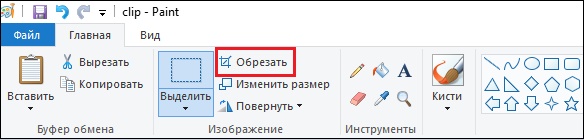
Используйте опцию «Обрезать» для обрезки изображения
Останется сохранить данный скриншот на ваш ПК («Файл» – «Сохранить как»).
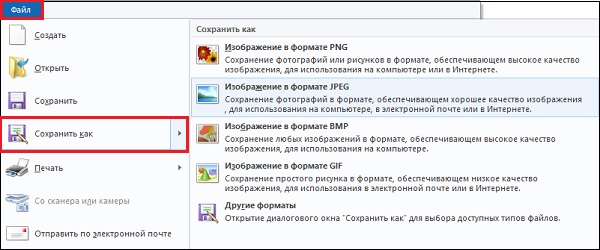
Сохраните полученный скриншот на ПК
Загрузите данный скриншот в поисковую систему для нахождения результата (как было описано выше).
Пошаговая видео инструкция
В рамках данной статьи мы рассмотрим алгоритм поиска изображения через смартфон. Однако эта инструкция будет полезна и для других гаджетов под управлением операционной системы Android. Также отдельным пунктом распишем руководство по поиску изображений в iOs устройствах.
Для Андроид
Для нахождения картинок в системе Гугла потребуется перейти на официальную страницу поисковика. После чего можно воспользоваться двумя вариантами:
- найти картинку из интернета;
- искать изображение, которое уже есть в вашем смартфоне.
Первый вариант более простой. Он подразумевает, что пользователь нашел изображение в интернете, но не хочет сохранять его в память смартфона. Алгоритм действий:
- Зажмите изображение найденной картинки, после чего появиться новое меню. В нем выберите «копировать ссылку».
- Перейдите на страницу поиска по картинке гугл: https://www.google.ru/imghp?hl=ru. В окне браузера откроется стандартная форма поиска, с дополнительной пиктограммой фотоаппарата в поле ввода.
- Нажмите на изображение фотоаппарата, после чего выберите вкладку указать ссылку.
- Нажмите на кнопку «поиск по картинке».
Система автоматически найдет все схожие изображения. Они будут указаны в виде ссылок с мини превью на страницы со схожими картинками. Также здесь можно настроить временной срок, в который могли выгрузить схожее изображение.
Этот способ подходит для сторонних браузеров. Например, для смартфонов компании Xiaomi. Но есть и более короткий путь. Похожие изображения проще найти в предустановленном браузере Chrome от Google. Он есть в любом смартфоне под управлением Android.
В открытой вкладке браузера найдите нужное вам изображение. Зажмите его, пока не появиться выпадающее меню. В нем нужно выбрать «найти картинку (google)». Система автоматически откроет новое окно с полученными результатами поиска.
Второй вариант – поиск сохраненного изображения. Им удобно пользоваться для нахождения:
- Схожих изображений. Например, для установки обоев в более высоком качестве на экран смартфона.
- Названия предметов или вещей. Можно отправить картинку какого-либо предмета и найти его оригинал или аналог в сети.
- Человека. В телефоне есть фотография человека, но вы не знаете кто это.
Алгоритм поиска схож с действиями по указанию ссылки на источник изображения. Только в этом случае необходимо указать «загрузить файл», а не «указать ссылку» при нажатии на пиктограмму фотоаппарата.
Для Айфонов и Айпадов
Гаджеты под управлением операционной системы iOs работают с собственным браузером Safari. Алгоритм действий в нем идентичен поиску картинок в иных браузерах.
Но есть альтернативный способ:
Гаджеты под управлением операционной системы iOs работают с собственным браузером Safari. Алгоритм действий в нем идентичен поиску картинок в иных браузерах. Но есть альтернативный способ, который снимает большое количество действий с плеч пользователя.
Пользоваться командой просто. Нужно зайти в приложение со своего телефона, и выбрать в библиотеке «поиск по картинке». Далее выбрать картинку, которую нужно найти, и нажать поиск. Команда выполнится в автоматическом режиме.
Инструкция для Яндекс
Чаще всего пользователи пользуются именно поисковыми сервисами от Google. Однако поиск по картинке можно сделать и через Яндекс. Для этого необходимо перейти по адресу: https://yandex.ru/images/ и также нажать на пиктограмму фотоаппарата. При этом сервис выведет два поля:
- С кнопкой «выберите файл». Этот параметр подходит для поиска картинок, которые сохранены в памяти смартфона. Здесь же есть поле «перетащить сюда». В него можно сбросить картинку прямо из открытой папки, чтобы не указывать весь путь через нажатие кнопки.
- Поле с надписью «введите имя картинки» и кнопкой «найти». Это аналог поиска по URL. Удобный способ, если необходимо найти картинку по ее адресу.
Яндекс показывает картинки не списком, а плиткой. Это немного удобнее, чем в Гугле. К тому же данный поисковик находит более точные совпадения изображений.
Как найти видео по фотографии
Как известно, сегодняшние поисковые системы при поиске видео используют специальные метаданные. Последние являют собой текстовые маркеры, не отображающиеся на экране, и предназначенные исключительно для поисковых ботов.
Внешние метаданные содержат информацию об авторе видео, дате создания, продолжительности видеоролика. Внутренние метаданные содержат название видео, его описание, особенности кодировки и другую техническую информацию.
Поисковые системы используют указанные нами метаданные для поиска нужных изображений и видео. Обычно при формировании поисковых запросов используются ключевые слова, соответствующие содержанию видео, его авторам, названии локаций, где видео снималось и так далее.
Если же у вас на руках имеется только фото, по которому нельзя понять его тематику, место съёмки и авторов – тогда будет необходимо использовать функционал поисковых систем, выполняющих поиск изображений по загруженной картинке. Ниже разберём, как это можно сделать.
Как узнать исполнителя из отрывка видеоклипа
Если у вас есть только отрывок видео, в котором нравится песня, её достаточно просто найти. В этом нам поможет приложение Shazam. Оно может быть установлено только на мобильное устройство Android или iOS. Приложение не нуждается в описании, всё что нужно — это установить его на телефон и запустить.
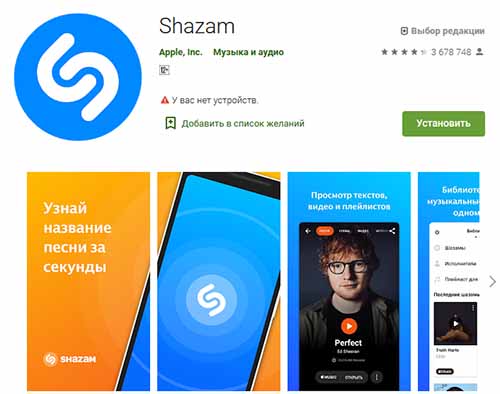
А также предоставить источник звука. Шазам умеет перехватывать звук как внутри системы, так и при помощи микрофона в мобильном, через который мы разговариваем во время звонков.
Порядок действий для поиска исполнителя по отрывку видео:
- Запустив приложение, вы увидите большую кнопку «Шазамить». Нажмите на неё, чтобы активировался микрофон;
- Если музыка играет из музыкальной колонки, поднесите мобильное устройство с Шазам к динамику;
- Как только приложение распознает артиста или название композиции — сразу же отобразит результат на экране.
После определения песни вы сможете тут же её прослушать в библиотеке Shazam. Под названием отображается количество поисков этой же песни в Шазам.
Практически для каждой песни на русском языке есть текст, несмотря на то, что приложение создано западными разработчиками.
Поиск фотографии нужного вам человека или домашнего животного
При поиске определённых фото в Гугл Картинках нужно принять во внимание некоторые особенности:
- Как уже написано выше, стоит искать только тех людей, которые имеют много разнообразных фотографий в интернет-пространстве;
- Изображения конкретных животных, если они не отличаются какими-либо уникальными чертами (необычный окрас, огромные глаза) найти будет крайне сложно.
Если осуществляется процесс нахождения снимка таксы, то при загрузке одной фотографии, вам предложат множество собак той же породы, но это с меньшей вероятностью будет именно, то животное, которого вы искали.
Но если искомая такса участвовала в фотосессии с определенным фоном, то сервис с большей вероятностью предложит вам похожие фото с той же фотосессии, т. к
Гугл Картинки возьмёт во внимание цветовую гамму заднего плана
Группы по лицам, ярлыки и предоставление доступа
Сервис Google Фото позволяет осуществлять группы по лицам. Для этого необходимо включить функцию в настройках.
Для того чтобы создать общество картинками, нужно в разделе «Нет фото с ярлыком «я» кликнуть на слово «выбрать».
После того как выделите своё лицо на снимках, нажмите «Ок». Система будет обнаруживать вас на снимках контактов.
Как переместить фото в другую группу по лицам
Для переноса фото в другую группу необходимо кликнуть на ярлык, нажать «Удалить», после чего создать новый ярлык. Новому ярлыку нужно придумать имя. Теперь картинки с данным ярлыком без труда можно найти.



