Скачать муви мейкер бесплатно на русском
Содержание:
- Загрузка официальной версии Movie Maker через цифровой магазин
- Скачать Windows Movie Maker на русском языке
- Ответы на вопросы
- Free video editor for Microsoft
- Part 4 FAQs about Windows Movie Maker
- Who runs this website?
- Особенности
- Работа с аудио и видео
- Начало работы
- Загрузка последней версии Movie Maker на Windows 10
- Наложения
- Монтаж и обработка звука
- Windows Movie Maker на русском для Windows 7,10
- Part 1 How Can I Download and Install Windows Movie Maker on Windows 11/10/8/7 for Free?
- Обзор возможностей
- Avidemux
- Windows Movie Maker
Загрузка официальной версии Movie Maker через цифровой магазин
Если альтернативные ресурсы с программами и файлами не вызывают доверия, и нужны честные и проверенные сайты, то стоит пойти путем наименьшего сопротивления и наибольшей безопасности.
- Вызвать меню пуск и, не нажимая лишних кнопок, набрать слово «Магазин» (поиск появляется в автоматическом режиме).
- В верхней части появившегося интерфейса нажать на значок лупы, затем – ввести «Киностудия».
- Перейти на страницу стороннего приложения. Кликнуть на кнопку «Получить».
- Дождаться завершения всех установочных процессов, нажать запустить.
- Выбрать для загрузки видео или же снять новое (видимо, технология предназначалась для телефонов и смартфонов и лишь позже осела на персональных компьютерах, а потому и выглядит устаревшей и ненужной). Если материал добавлен, то осталось лишь поработать над некоторыми деталями.
- Функционал по сравнению с оригинальным Movie Maker похудел примерно на 90% процентов. Из возможностей – накладывание музыки «сверху», добавление подписей и картинок, да масштабирование. Словом, не такой муви мейкер для виндовс 10 все ждали, но и Microsoft не спешит менять ситуацию к лучшему.
Скачать Windows Movie Maker на русском языке
Если вам необходим простое и бесплатное приложение для коррекции видео, вы можете скачать Windows Movie Maker. Но у приложения есть свои недостатки: оно предлагает только базовые инструменты и работает исключительно на ОС Windows Vista и XP. Новую версию софта (Киностудия 2012) можно использовать на Windows 7, но вы не сможете расширить ее возможности с помощью кодеков или обновлений. Также экспортировать файл можно только в одном формате WMV.
Если вам необходим полнофункциональный редактор на Windows 10, воспользуйтесь аналогом Муви Мейкер. Программа ВидеоМАСТЕР поддерживает работу со многими форматами, предлагает готовые профили экспорта, позволяет обрезать, нарезать и склеить ролики, а также улучшать качество и применять готовые эффекты.
Различия между ВидеоМАСТЕРОМ и Windows Movie Maker отмечены в таблице:
| Характеристики | ВидеоМАСТЕР | |
|---|---|---|
| Большая коллекция эффектов | + | — |
| Добавление субтитров | + | — |
| Прямой импорт видео с сайтов | + | — |
| Готовые профили сохранения в AVI, MP4, MOV | + | — |
| Создание GIF-анимаций | + | — |
Ответы на вопросы
Как обрезать видео в Windows Movie Maker?
В пошаговом меню слева выберите пункт «Импорт видео» и загрузите ваш видеоролик. Перенесите видео на временную шкалу. Потянув за края видео на таймлайне можно удалить ненужные фрагменты его начала или конца. Выбрав пункт меню «Правка» > «Разделить» и поместив ползунок воспроизведения видео в нужный момент на таймлайне, можно указать произвольный фрагмент видео, чтобы его вырезать.
Как сохранить видео в Киностудии Windows?
Выберите «Файл» > «Сохранить фильм» > «Создать настраиваемый параметр». Укажите имя для вашего видео, разрешение и частоту кадров. Подтвердите экспорт, кликнув «Сохранить».
Как работать с видео и аудио дорожками в Виндовс муви мейкер?
Загрузив в программу ваши видео и аудио файлы, поместите их на таймлайн. Мышкой перенесите файлы на видео дорожку внизу меню программы, либо кликните по ним правой кнопкой мыши в меню проектов и выберите «Поместить на временную дорожку». На таймлайне появится соответствующая директория «Видео». Рядом с ней отображается опция расширенного просмотра. Кликнув по ней, можно отобразить всё, что сейчас располагается на таймлайне: видео, звуковая дорожка, встроенная звуковая дорожка с видео и т.д. Над таймлайном располагается меню быстрого доступа к инструментам монтажа.
Как добавить эффекты на видео в лайв Киностудии Виндовс?
В основном меню программы найдите пункт «Визуальные эффекты». В открывшейся библиотеке эффектов выберите понравившийся эффект и с помощью мышки перетяните его на ваш видеофрагмент для применения. Чтобы одновременно добавить несколько эффектов, нажмите кнопку «Несколько эффектов». В новом открывшемся окне по порядку выберите все эффекты, которые желаете применить.
Free video editor for Microsoft
Windows Movie Maker is a multimedia application developed for Windows computers. It is a video editing program designed to help users create or enhance videos. It comes with a simple interface, making the process easier even for non-professional users.
Over the years, the Movie Maker has undergone various updates that added improvements to the software. It even integrates with other tools to provide a more advanced level of editing. However, it is still a basic video editing app. If you are looking to create a more professional-looking movie, apps such as Adobe Premiere Pro are your best option.
Getting started with Windows Movie Maker
What makes Windows Movie Maker stand out among free video editors is its easy-to-use interface. The app has three regions that you can use. The top is the Ribbon, where you can access various tools, such as transitions, effects, captions, audio levels, and more. Here is where you also add your clips, photos, and audio files to the timeline. Of course, you can also access the option to save your work in this part as well.
Below the Ribbon, to the left side of the window is the Preview tool. As the name suggests, this is where you can view the playback of your project. With this, you can see what the sequence would look like as an output. Here, you can use the rewind, fast-forward, and play buttons to move to the part you like to view. You can also toggle the preview screen to full screen.
Finally, located on the right side is your storyboard or timeline window. This is where your video sequences. It is where you can navigate through the clips, split them when necessary, and arrange them to your liking. The timeline is also where you choose which parts of the video you would like to apply effects, filters, and other video enhancements.
To start a project, click the New Project button under the File menu and save it under a new name. You can then start adding clips to your timeline. Windows Movie Maker offers several ways to upload your materials. You can import videos from your digital video camera and even upload photo and audio files. Moreover, you can choose to upload an entire clip or parts of it. Once added, the timeline will automatically break your video into 10-second segments for easier navigation.
Various editing options
As with other beginner-friendly editors, Windows Movie Maker comes with all the basic functions you might need to enhance your videos. As mentioned, all the available editing features are available under the Edit button in the Ribbon. You can split your videos into various segments and even trim them to remove parts you don’t want. Note that the app does not delete the trimmed parts. It only hides them and will not show them up during playback.
Another nifty feature is the option to adjust the audio levels of your clip. With this, you can make the audio louder or softer. Even better, you can adjust the volume on specific parts of the clip. The 2012 version even allows easier integration of music. Now, you can look up music from services, such as Vimeo, Free Music Archive, and AudioMicro. The video timeline also features a WAV form, so you can easily see where audio is placed within the video.
Of course, video editing will not be complete without effects and transitions. The app has a wide variety of transitions that you can apply. Not only that, but it has an incredibly user-friendly way of creating seamless transitions. It employs a drag-and-drop mechanism, so you only have to drop your chosen transition to a part in your timeline to apply it. Moreover, you can adjust the duration from a quarter of a second to two seconds.
Windows Movie Maker also comes stocked with a deep set of visual flair to add to your clips via effects. Like the transition, applying video effects is as easy as clicking your choice. The app even allows you to preview your options to make sure you can make the best choice. In addition, you can also add text to your videos, such as a movie title, credits, and captions.
Once you’ve put up all the finishing touches, you can then publish your output. Windows Movie Maker takes advantage of hardware acceleration, which speeds up video exporting and encoding. Not only that, but it also gives you the ability to share your finished product to various platforms, such as , Vimeo, and Youtube. If sharing on social media isn’t your thing, you can also save it to your computer or burn the movie to DVD.
Wrapping up
Windows Movie Maker is a video editing tool for beginners and wanna-be editors. The app has all the tools you may need to edit your clips. More than that, it comes with an easy-to-use interface that makes the process easier. It still cannot hold a candle to professional editors. Nevertheless, for basic editing, it is more than enough.
Part 4 FAQs about Windows Movie Maker
1. Is Windows Movie Maker free and safe?
Yes, the official Windows Movie Maker is freeware and safe to use. If your Windows Movie Maker demands payment and brings you some malware, you probably get a fake version.
2. Is Windows Movie Maker still available?
Windows Movie Maker isn’t available to download on official site. You’ll be unable to find movie maker in Windows 10. However, it can still work properly if you have installed it on your PC.
When we google «Windows Movie Maker download», we’ll get many results (such as Windows Movie Maker 2021 free download, Windows Movie Maker 2020) but we must be careful because there’re many fake downloads containing viruses and hidden costs.
3. Does Windows 10 have a movie maker?
Windows Movie Maker is no longer available for downloading on Windows 10. But the good news is that Windows 10 comes with a Video Editor. Video Editor (formerly Microsoft Story Remix) is the successor to Movie Maker[] and is built into the Photos app.
4. What is a good replacement for Windows Movie Maker?
Photos’ built-in Video Editor is a good replacement for Windows Movie Maker. It allows you to create and edit videos with music, text, motion, filters, and 3D effects.
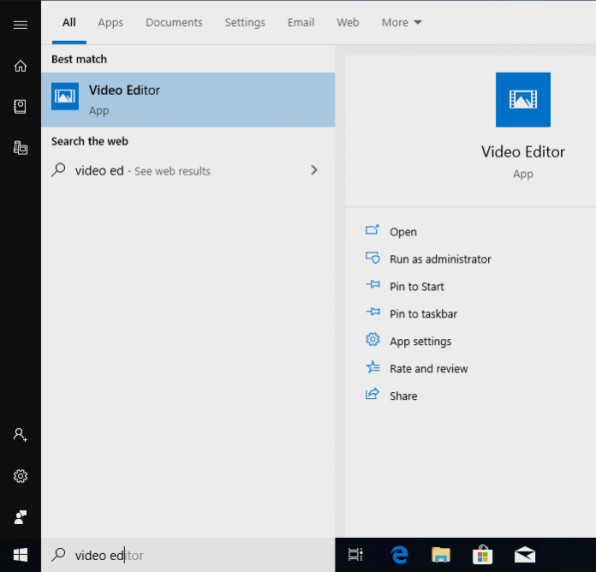 Free Windows 10 Video Editor
5. How to make a video on my Windows 10 laptop?
Who runs this website?

Hi, I’m Steve! Thank you for stopping by winmoviemaker.com.
I launched this website in 2017 to keep Windows Movie Maker accessible to users across the world even after Microsoft’s decision to discontinue support for the product.
I had the hardest time finding the original Windows Movie Maker installation files, and even encountered some malicious and scam versions of the software during my search. My hope is that this website continues to provide others with a quick and safe way to locate and download the authentic Windows Movie Maker installer files across all languages.
The download links are 100% genuine and I have absolutely no conflict of interest or incentive in promoting or linking to any illegitimate versions of Windows Movie Maker. I do earn a small amount of advertising commissions from the ads you will see placed on this website, which helps to offset my web hosting costs, but otherwise this website is here only to support video creators and hobbyists.
Особенности
Что вы узнаете из статьи:
Данная программа входит в общий комплекс операционной системы Windows до версии Виста. Созданная Майкрософтом, она направлена на то, чтобы удовлетворить пожелания пользователей, которые занимаются созданием видео. И сейчас скачать Windows Movie Maker бесплатно желают многие, тем более что функционал утилиты открывает широкие возможности для творческого потенциала.
Несмотря на то, что утилита не имеет различных профессиональных примочек, которыми обладают другие «тяжеловесные» видеоредакторы, однако в этом можно увидеть и определенный плюс. С интерфейсом Windows Movie Maker не надо долго разбираться. Здесь все понятно даже для тех, кто на этом поприще делает свои первые шаги.
Конечно, для более продвинутых пользователей чего-то может не хватать, но даже того, что вошло в Windows Movie Maker, достаточно, чтобы создать качественный ролик.
Работа с аудио и видео
Видеоредактор Windows построен таким образом, чтобы даже новичок после запуска знал, какие кнопки нажимать для выполнения тех или иных действий. Однако некоторые моменты все-таки нужно обговорить. В частности, после запуска Муви Мейкера пользователь видит два больших окна. В левом будет отображаться результат работы, а правая часть предусмотрена для добавления картинок и видео. Скопируйте в это поле изображение или часть видеоролика, чтобы добавить заготовку в редактор.
После добавления видео или фото в правой части экрана начнет отображаться временная шкала (раскадровка) будущего фильма. Щелкнув ЛКМ по маленькой иконке в виде мелодии (находится в левом верхнем углу интерфейса), откроется окно для выбора музыкального сопровождения. После добавления аудиофайла звуковая дорожка будет отображаться под шкалой видео.
Любые дальнейшие действия, будь то добавление новой песни, фотографии или видеозаготовки, выполняются через вкладку «Главная». Здесь отображаются все необходимые кнопки. Также в этом пункте представлены инструменты для создания субтитров и просто нанесения текста на видео. А еще есть возможность записать закадровый голос.
Начало работы
Редактор обладает простым и интуитивно-понятным интерфейсом. У пользователя, который не имеет опыта в работе с подобными приложениями, не возникнет вопросов. Для начала работы достаточно добавить рабочий материал, перетащив ярлыки с изображениями или фильмами в рабочее поле, либо вставить их с помощью кнопки «Добавить видео и фотографии».
После добавления рабочего материала, редактор позволяет монтировать видео, делать нарезки и изменять фотографии, добавляя к ним эффекты, текст и музыкальный ряд. Добавленные материалы появятся в виде раскадровки, над каждым кадром можно работать вручную.
Загрузка последней версии Movie Maker на Windows 10
До 10 января 2017 года видеоредактор от Microsoft распространялся на официальном сайте в составе пакета программ Windows Essentials. С тех пор форма загрузки заблокирована, и все ссылки ведут к ошибке 404. Поэтому воспользоваться придется альтернативным источником, к примеру – фанатскими сайтами, где доступны дистрибутивы Movie Maker последней версии (6.2, не обновлявшейся еще с 2012 года) для всех операционных систем семейства Windows разной разрядности – 32 и 64-bit.
Интерфейс видеоредактора сильно изменился, особенно по сравнению с «классической версией» – 2.6. Кнопок стало в несколько раз больше (к примеру, появилась панель с быстрой загрузкой видео в социальные сети или на YouTube), основной функционал растянулся на несколько соседних вкладок с выпадающими меню.
Кстати, если после установки основной язык программы английский, то придется поработать с настройками.
Прежде всего, придется заглянуть в место установки программы по умолчанию (C:\Program Files (x86)\Windows Live\), дальше – отыскать каталог Installer.
Нажать на LangSelector.exe. В выпадающем списке выбрать «Русский» и сохранить. Готово!
Наложения
После добавления фильмов и музыки появится две панели для работы с видео и аудио соответственно.
Видеопереходы
Без применения анимационных переходов момент смены сцен выглядит непривлекательно. Оживят фильм видеопереходы. Во вкладке «Анимация» представлены две разновидности:
- Сдвиг и масштабирование – один кадр вытесняется или замещается другим.
- Анимационные – применены более сложные алгоритмы изменения одной картинки другой: эффект шторки, осколков, панорама, растворение.
Из настроек – их продолжительность от 0,25 до 2 секунд. Есть функция применения выбранного перехода ко всем стыкам видеодорожки.
Видеоэффекты
В Киностудии доступно 26 эффектов. Они могут применяться к выбранному фрагменту или всему видеоролику в разных комбинациях, например, для создания черно-белого видео или в голубом оттенке. Для наложения более одного фильтра разверните их список и кликните «Несколько эффектов». Добавьте нужные, измените их порядок и примените настройки.
Изменяется яркость только выбранного эффекта. Его, как и переходы, можно применить ко всему фильму. Скачать дополнительные переходы для программы Windows Movie Maker нельзя.
Текст
Кроме встроенной аудиодорожки и музыки поддерживается третья звуковая дорожка – закадровый текст. Предусмотрена для добавления озвучки, комментариев. Записывается через микрофон или добавляется среди хранимых на компьютере файлов.
Наложение надписей позволяет добавить текст в любой части ролика, перед ним и после. Шрифт, размер текста, его цвет, толщина, цвет контура, выравнивание изменяются в настройках. Применяются к титрам эффекты появления, прокрутки, исчезновения и сдвига с различными наложениями и бликами.
Монтаж и обработка звука
Видеоредактор позволяет манипулировать расположением кадров, разрезать и обрезать видеоряд, перемещать и копировать фрагменты видео, стабилизировать их, вращать картинку, изменять цвет фона под субтитрами. Точность обеспечивается функцией изменения масштаба при помощи лупы или ползунка.
Для работы с фрагментами применяются классические для Windows сочетания клавиш: Ctrl+C, V, X и A. Отменяются последние операции кнопкой в панели быстрого доступа или сочетанием Ctrl+Z.
Встроенный в фильм звук не отделяется, но его громкость можно снизить. После визуализации интегрированное аудио удаляется. Если длительность сторонней звуковой дорожки больше, чем видеоряда, Киностудия автоматически обрежет ее при сохранении.
Музыкальный трек обрезается и разделяется на части вручную или с помощью форм для точного указания времени начала и окончания звучания. Из аудиоэффектов присутствует только угасание громкости в конце и нарастание вначале. Длительность и скорость эффекта изменяются.
Для быстрого монтажа добавьте клип, музыку, картинки и воспользуйтесь функцией «Автофильм». Название, титры, переходы добавляются автоматически. После завершения создания фильма вносятся коррективы.
Средства для обработки изображения
Для внесения изменений фрагмент ролика нужно выделить на панели раскадровки кликом по нему. Активными станут следующие действия:
- Звук – регулировка громкости видеофрагмента, добавление эффекта его нарастания и угасания, указание его длительности.
- Замена цвета фона (только для титров).
- Изменение скорости воспроизведения фильма со встроенным аудио.
- Указание длительности проигрывания субтитров или картинки.
- Разделение выделенного видеофрагмента на два независимых в месте расположения курсора.
- Средство усечение – удалит ненужные куски видеоролика в начале и в конце – аналог триммера в продвинутых редакторах.
Windows Movie Maker на русском для Windows 7,10
Самые основные функции, которыми обладает Windows Movie Maker (Киностудия):
- пользователю предоставлена возможность редактировать видео при помощи обрезки или склейки определенных эпизодов;
- редактор снабжен рядом визуальных эффектов, с помощью которых можно украсить или разнообразить создаваемый видеоролик;
- в видеоряд могут быть добавлены те или иные титры, надписи, заголовки;
- кроме самого видео пользователь сможет монтировать слайд-шоу из имеющихся фотографий и картинок, накладывая различные эффекты переходов;
- есть возможность накладывать аудиодорожку как основным музыкальным сопровождением, так и фоном, то есть создаваемое видео или слайд-шоу могут быть еще и музыкальными.
Windows Movie Maker работает с такими форматами видео, как AVI, WMV. Работая в таком редакторе, всем пользователям предоставляется возможность сохранять созданный видеоролик в памяти персонального компьютера.
Удобно то, что такая программа уже изначально имеется во всех компьютерах, работающих на базе Windows, поэтому нет необходимости искать ее на просторах интернета. А если все-таки ее нет, или пользователь по ошибке удалил программу, Windows Movie Maker доступна для скачивания на нашем сайте. Что еще подкупает, так это то, что такой видеоредактор совершенно не требователен, и ему не нужно дополнительная установка программного обеспечения.
При установке программы пользователю откроется стандартный инсталлятор на английском языке, однако пугаться этого не стоит: для тех, кто не владеет языками, приложена специальная справка с подробнейшим описанием процесса установки Windows Movie Maker на русском языке.
Возможно многим пользователям покажется, что программа немного простовата: содержит минимальное количество возможностей и не предлагает широкий спектр функций для более профессиональной работы, однако стоит заметить, что с Windows Movie Maker (Киностудия) не придется долго вникать в процесс, длительное время разбираться, как редактировать видео, искать вкладку с эффектами и мучиться с накладкой звуковой дорожки.
Такой редактор рассчитан именно на то подавляющее большинство обычных пользователей ПК, которые не обладают навыками аранжировщика, но все еще хотят делать интересные ролики из собственных видео и фото. К тому же редактор отлично запускается на всех операционных системах, как на 32-х ядрах, так и на 64-х.
Скачать: WindowsMovieMaker Web Rus Setup Скачано: 82, размер: 1.1 MB, дата: 26.Окт.2018
4/5 (20)
| Стандартныйустановщик | Бесплатно!uFiler | |
|---|---|---|
| check | Официальный дистрибутив Windows Movie Maker — бесплатный и простой видеоредактор | check |
| close | Тихая установка без диалоговых окон | check |
| close | Рекомендации по установке необходимых программ | check |
| close | Пакетная установка нескольких программ | check |
| Скачать: Снимок Скачано: 1914, размер: 4 KB, дата: 07.Сен.2020 |
Скачать: Снимок Скачано: 1914, размер: 4 KB, дата: 07.Сен.2020
Part 1 How Can I Download and Install Windows Movie Maker on Windows 11/10/8/7 for Free?
Microsoft embraces Windows Movie Maker into Windows Essential package. So, to download Windows Movie Maker for Windows 10/8/7, you need to download Windows Essential first.
Step 1. Go to Windows Essential page.
Step 2. Click «Download options» to enter download page. Hit «Download now».
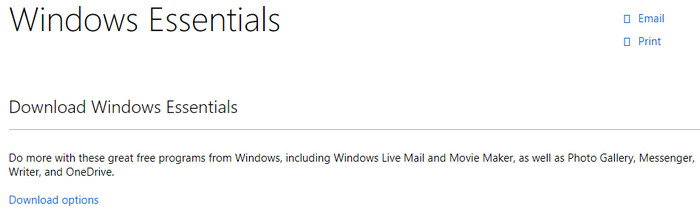 Download Windows Essentials to get Movie Maker for Windows 10/8/7
Bad news: Windows Essentials 2012 suite ended support and was not available for download on January 10, 2017.[]
If you unfortunately missed Windows Essential, the copy of Windows Movie Maker available for Windows 10 can be found on some special sites. The post «Where is Windows Movie Maker in Windows 10» offers some Windows Movie Maker download links:
https://archive.org/download/wlsetup-all_201704/wlsetup-all.exe
https://archive.org/download/wlsetup-all_201802/wlsetup-all.exe
http://g.live.com/1rewlive5-all/en/wlsetup-all.exe
http://web.archive.org/web/20170112124505/
http://wl.dlservice.microsoft.com/download/C/1/B/C1BA42D6-6A50-4A4A-90E5-FA9347E9360C/en/wlsetup-all.exe
And, some people may have the original setup and would like to share it with you. The following YouTube video shares a download link for Windows Movie Maker and shows how to download and install it on your Windows 10, Windows 8 and Windows 7.
Обзор возможностей
Киностудия – это усовершенствованный и переработанный под нужды рядового пользователя Movie Maker. Его интерфейс претерпел изменения: главное меню, панель действий заменены лентой, как в Office. Вместо временной шкалы используется панель с раскадровкой открытого фильма.
Появились функции:
- загрузки видеороликов в интернет;
- средство для быстрой обрезки видео и звука;
- добавлены новые переходы и эффекты;
- появилось более 10 шаблонов с настройками для сохранения готового фильма.
Импорт, захват и сохранение
Редактор понимает более десятка форматов мультимедиа файлов, импортирует контент в несжатом виде с переносных устройств: камера, смартфон, фотоаппарат. Музыку для звуковой дорожки Киностудия умеет искать на популярных ресурсах с бесплатными треками.
Для сохранения доступны шаблоны с различными настройками видео, адаптированными под различные мобильные устройства, загрузку в социальные сети и видеохостинги. Есть возможность извлечения аудио из открытого файла и расширение списка поддерживаемых форматов при помощи подключаемых модулей – плагинов.
Монтаж
Монтируется видео в Киностудия от Microsoft иначе, чем в Movie Maker. Главное отличие – монтажный стол представлен лентой раскадровки вместо временной шкалы.
Функция установки начальной и конечной точек ускорит обрезку видеороликов, а синхронизации с музыкой – подберет длительность видеоряда так, чтобы звуковая дорожка синхронизировалась с видео.
Остались и темы автофильмов. С шаблонами ролик с кинематографическими спецэффектами, стилизацией под снятую на пленку картину за считанные секунды монтируется автоматически, разрезая фильм и добавляя между фрагментами переходы.
Визуальные эффекты и анимация
Новички оценили появление в приложении Киностудия на компьютере десятков переходов. Они делают переключение между различными сценами эффектным и приятным для глаза, особенно радуют кинематографические видеопереходы. Стабилизация видео устранит слабовыраженный эффект тряски камеры.
Количество визуальных эффектов заметно не изменилось. Художественные видеоэффекты стали красивее и зрелищнее. Добавлена отдельная опция изменения яркости картинки. Настроек эффекты и анимационные переходы не поддерживают, как и прежде.
Работа с проектом и субтитрами
Синхронизация настроек в Киностудии активируется после входа в учетную запись через интерфейс редактора. Моментальный снимок – сохранение стоп-кадра на жесткий диск – позволяет использовать его в текущем проекте для получения спецэффектов.
В Windows Live для Windows 10 расширился список возможностей по добавлению и обработке субтитров. Есть востребованные заготовки, вроде «Режиссер/исполнитель – название фильма/клипа», «Место и дата съемки» и «В ролях» после ролика. После добавления надписей становятся активными инструменты для их обработки:
- изменение размера, типа, цвета и начертания шрифта;
- выравнивание текста на экране;
- изменение продолжительности и позиции наложения текста;
- добавление анимированного эффекта появления надписей и титров;
- редактирование размера и цвета контура.
Avidemux
Условно бесплатный редактор видеоматериалов. Имеет встроенный конвертер. Есть бесплатная версия, которая хоть и простая, но достаточно функциональная и отлично собранная. Использовать программу довольно комфортно, так как она интуитивно понятная.
Исправно функционирует на многих операционных системах: Windows, Mac OS, Linux, FreeBSD и других платформах. Поддерживаемые файлы: AVI, MP4, MPEG, FLV, OGM, MKV и прочие.
С помощью Avidemux можно выполнять все стандартные действия, характерные для любого редактора:
- накладывать фильтры;
- вставлять переходы;
- работать с субтитрами;
- обрезать и нарезать ролики;
- накладывать фильтры;
- работать с аудио;
- разбивать видео на кадры.
По сравнению с другими приложениями возможности довольно ограничены. Однако у данной системы есть несколько преимуществ:
- Уникальность. В редакторе имеются встроенные эффекты.
- Комфортная навигация. Её можно моментально передвигать в необходимое место и кадр.
- Можно открывать документы, упакованные через Xvid, DivX. x264 и других
- Все версии для Windows 10, Linux, MacOS имеют перевод на русский язык
- Так как редактор имеет открытый код, его может расширять любой программист. Из-за этого к приложению имеется множество плагинов.
Windows Movie Maker
Movie Maker существовала в Windows достаточно долго, вплоть до 8 версии (включительно). Там по функционалу приложение очень сильно походило на графический редактор Paint. Однако после Windows 8 программа была удалена из системы, так что её можно было скачивать только со сторонних ресурсов. И вот она вернулась в 10 версии.
Если скачать Windows Movie Maker бесплатно, то сразу становится видно, что программу сильно урезали по функционалу.
Из обнаружившихся недостатков можно отметить:
- во-первых, странная система загрузки видео, когда можно получить доступ лишь к тем роликам, которые загружены в медиатеку;
- есть автоматическая система нарезки и создания ролика, но в ней нормально отредактировать можно лишь ленту из сменяющихся фотографий, для работы непосредственно с видео нужно переходить в ручной режим;
- нет возможности менять яркость и контраст;
- нельзя редактировать аудио;
- можно обрезать ролик, но нарезать его на части нельзя;
- нет нормальной коррекции цвета, есть лишь несколько убогих фильтров;
- есть некоторые интересные решения при добавлении текста, но возможности настройки сильно ограничены.
Но тогда почему данный видео редактор попадает в топ? Всё дело в одном отлично работающем эффекте, который по-настоящему уникален – добавление 3D эффектов. Можно несколькими щелчками вставить, наклонить, повернуть, прикрепить к подвижному предмету и придать любую другую анимацию. Данная фишка работает адекватно, так что с её помощью можно создавать интересные эффекты.




