Как отсканировать штрих-код онлайн на телефоне
Содержание:
- Как считать QR-код смартфоном Samsung
- #2 Через сторонние приложения-сканеры
- Как считать QR-код на телефоне
- Для чего нужны QR-коды и как его сканировать
- Но подождите — Нужно ли вам приложение QR-сканер в наше время?
- Kaspersky QR Scanner
- Как выбрать считыватель штриховых кодов?
- Способы сканирования для Андроид
- Какие существуют программы?
- Как сохранить QR-код о прохождении вакцинации на телефон
- Больше приложений с дополнительными функциями
- Как быстро показать QR-код о прививке
- Сайт для считывания QR-кода
- Встроенные приложения на Андроид
- Что такое мобильные сканеры и зачем они нужны
- Считыватель QR кода PRO
Как считать QR-код смартфоном Samsung
Мобильные сканеры достаточно примитивны. Сейчас мы расскажем, как отсканировать QR-код мобильным телефоном Samsung за три шага:
- Установите на мобильник подходящее ПО.
- Откройте приложение, кликнув по его иконке.
- Направьте видеокамеру на QR-код.
Теперь вы можете добыть сведения о товаре, который вас заинтересовал. Второй вариант – скопировать линк, переместиться на сайт и спокойно продолжить исследование.
Сканирование можно настраивать по собственному усмотрению. Владельцам Гэлакси проще всего будет запустить Samsung-сканер, вмонтированный в стандартную оболочку. Действия осуществляются в особом режиме, который потребуется активировать. Войдите в “Камеру”.
Что такое уровень SAR в телефоне: таблица уровня излучений смартфонов
Переместитесь в дополнительные настройки – там вас интересует сканирующий режим.
Готово. Считывайте данные – алгоритм работает на любых “Самсунгах”.
#2 Через сторонние приложения-сканеры
Программ, позволяющих сканировать QR код, в Плей Маркете представлено достаточно много. Именно о них и пойдет речь далее.
Скачивание и установка
В этом разделе познакомимся с такими приложениями и узнаем, как считать QR код на Android в том случае, если эта функция не встроена в ваше устройство. Вы можете скачать любую из них, для этого нужно сделать следующее:
Переходим в Play Маркет Андроид.
Вводим название в поисковой строке Плей маркета «Отсканировать QR код».
Тапните «Установить» → можете ознакомиться с описанием, перед установкой.
Запускаем приложение.
Выбираем первую позицию, как на скрине. Приложение на английском языке, но всё интуитивно просто.
Обязательно дайте единственное разрешение → «Снимать фото и видео»→ «Разрешить».
Процесс сканирования
А теперь поговорим о том, как пользоваться QR кодом на Android, если вы уже скачали нужную программу.
Подготовьте заранее любой чек с монохромным и не только квадратом, квитанцию и т.д. → наведите камеру.
Моментальное считывание → и на экране появится информация. В зависимости от типа зашифрованной информации, появится ссылка, текст, контакт, в общем, всё то, что зашифровал автор.
Итак, чтобы сканировать QR код, необходимо скачать на Андроид нужное приложение. Далее на примере Samsung покажем процесс использования приложения, точно так же загруженного из Play Маркет.
В боковом меню программы → тапните на «Настройки».
Обратите внимание, чтобы галочки стояли также, фокусировка очень важна для считывания
Приступим к самому процессу → в боковом меню жмите на «Сканирование».
Можно также использовать любой чек, квитанцию – в примере, например, сканируем десктопную версию WhatsApp.
Я подобрал для вас еще несколько приложений, которые помогут отсканировать QR код — их можно скачать в Плей Маркете.
- Они зарекомендовали себя простыми и эффективными сканерами.
- Установка абсолютно простая, весь процесс подробно показан на скриншотах выше.
- Принцип работы такой же, как указано в предыдущей инструкции.
Обзор приложений
Выше было озвучено 4 приложения, каждое из них работает, но все-такие имеет ряд как положительных, так и отрицательных сторон. Давайте кратко поговорим о каждом из них.
#1 QR BARCODE SCANNER
Плюсы:
- Быстро и качественно сканирует.
- Создает новые.
- Бесплатное.
Минусы:
- Не русифицировано.
#2 QR Code & сканер штрих кодов
Плюсы:
- Быстро и качественно сканирует.
- Создает новые.
- Бесплатное.
- Русифицировано.
Минусы:
- Маленькие распознает плохо.
- Кириллицу иногда показывает не в правильной кодировке.
#3 QRbot
Плюсы:
- Быстро и качественно сканирует.
- Создает новые.
- Бесплатное.
- Русифицировано.
- За 2-е суток активного пользования, реклама так и не появилась.
Минусы:
Микро коды не поддерживает.
Плюсы:
- Быстро сканирует.
- Бесплатное.
- Русифицировано.
Минусы:
- При попытке закрыть рекламу – зависло.
Не стоит забывать, что плюсы и минусы на разных устройствах могут отличаться, ведь многое зависит от модели телефона, операционной системы и других факторов.
Как считать QR-код на телефоне
В основе действия программы лежит шифровка данных, записанных в двоичном формате. При их просмотре устройство начинает считывать информацию по следующим этапам:
- прибор должен распознавать 3 квадрата, которые локализуются по углам значка;
- после идентификации первых 3 точек начинается скан остальной поверхности и всего квадрата;
- представление QR-кода в виде сетки, присвоение каждой ячейке черного или белого цвета;
- группировка в полноценный узор;
- как только сканер смог распознать все данные, он должен сохранить их и предоставить обладателю устройства.
Стандартное приложение
Стандартное приложение для считывания QR-кодов содержится во всех телефонах Android последнего поколения. Чтобы найти его, достаточно воспользоваться быстрым меню.
Как включить сканер на телефоне:
- Смахивают пальцем экран вниз, открывая быстрое меню.
- Просматривают содержащееся приложение, там должен быть значок с подписью «QR-код».
- При нажатии на значок открывается камера, чтобы просканировать квадраты.
- Достаточно навести камеру на изображение, произвести сканирование в автоматическом режиме.
- Приложение открывает нужный параметр или указывает веб-сайт, на который требуется перейти по заданному значению.
Стандартное приложение имеет 2 дополнительные функции.
- Фонарик. Его можно подключить, если сканирование происходит в темноте. Он находится в нижней, левой части экрана.
- Открытие Галереи с фотографиями. Здесь находят фото, скриншот, загруженный файл, чтобы отсканировать QR-код. Например, если пользователь предварительно смог сфотографировать QR-code, чтобы чуть позже воспользоваться им.
Для чего нужны QR-коды и как его сканировать
Как известно, QR-коды были изначально разработаны в качестве расширения технологии штрихокодов. По сравнению с последними они имеют большее удобство и функциональность, их можно сканировать по горизонтали и вертикали, что обусловлено их квадратной формой. 
Когда вы сканируете такой код с помощью вашего смартфона, вам обычно открывается ссылка на веб-сайт или учётную запись в социальной сети, демонстрируется видео на Ютуб, показывается купон или контактные данные.

Наиболее распространённой площадкой использования QR-кодов является реклама. Популярные бренды могут добавлять такой код, например, на рекламный щит или журнал. Позволяя с их помощью перенаправить пользователей на свой веб-сайт или целевую страницу. Это позволяет избежать необходимости набирать длинный URL-адрес или записать его на бумаге. Рекламодатель извлекает прямую выгоду от получаемых результатов, так как пользователь сразу посещает его сайт.
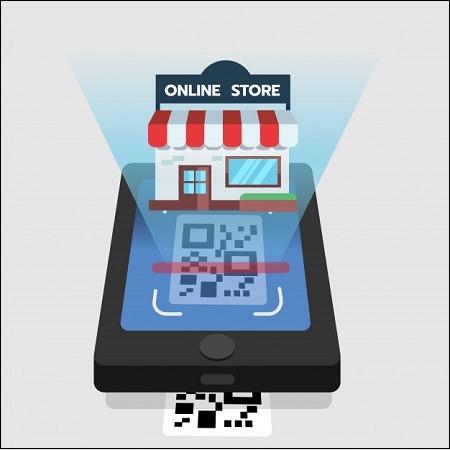
Из соображений безопасности рекомендуется сканировать QR-коды только на тех источниках, которым вы доверяете. Хакер может связать код с вредоносным сайтом, ворующим вашу личную информацию при попытке входа в систему. Потому не забудьте проверить URL-адрес перед вводом учётных данных на сайте, на который вы попали через сканирование.
Давайте разберёмся, каким образом с помощью телефона можно прочитать нужный вам QR-код в режиме онлайн.
Но подождите — Нужно ли вам приложение QR-сканер в наше время?
Большинство смартфонов, таких как Android и iPhone, уже имеют встроенное в приложение камеры по умолчанию сканирование QR-кода. Используя ваше QR-сканер — Попробуйте навести камеру на QR-код, чтобы он был отсканирован, и все готово.
Как считать QR-коды для iPhone
Благодаря iOS 13, сканирование QR-кода происходит очень быстро и оригинально. Сканирование происходит быстро и точно, даже при слабом освещении. Любой под iOS 11 необходимо будет использовать отдельное приложение. для сканирования.
Как считать QR-коды для Android
Если вы работаете под управлением Android 8 / Oreo или новее, вы можете нативно сканировать QR-коды в приложении камеры. Все, что угодно ниже OS 7 необходимо использовать отдельное приложение.
Kaspersky QR Scanner
«Лаборатория Касперского» разработала собственный сканер, который проверяет содержимое QR и штрих-кодов на безопасность. Если в изображение вшита ссылка на вредоносный сайт или заражённый объект, то QR Scanner предупреждает об этом пользователя и не выполняет распознавание. Кроме того, сканер просит только одно разрешение — использовать камеру устройства
Это тоже важно, если вы беспокоитесь о конфиденциальности данных и предпочитаете не предоставлять сторонним приложениям много прав
QR Scanner умеет всё, что требуется от мобильного сканера: открывает ссылки во встроенном браузере, показывает текст и позволяет скопировать его в буфер обмена, отображает данные с визиток с возможностью быстрого добавления информации в список контактов. Распознавание выполняется практически мгновенно при наведении камеры на QR-код. Все успешные попытки сохраняются в истории — вы можете к ним возвращаться и просматривать содержимое кодов.
Настроек у приложения немного. Оно позволяет включить вспышку, чтобы камера сработала при недостатке света, добавить звук и вибрацию при распознавании, отказаться от сохранения истории.
Как выбрать считыватель штриховых кодов?
Беспроводные модели применяются в торговле и логистике. Работать с ними можно в любой точке склада и торгового зала. Движения персонала не ограничены длиной провода. Корпус защищен от удара при падении.
У беспроводных моделей есть память, где сохраняются данные на случай потери соединения. После восстановления сигнала информация передается на внешний аппарат. Считыватели могут синхронизироваться с базой на расстоянии до 100 метров.
Ручные модели состоят из корпуса и ручки. Для считывания штрих-кода нужно навести прибор на этикетку и нажать кнопку. Ручные модели бывают и с проводным и беспроводным соединением. Устанавливать их на кассе можно в небольших магазинах.
Стационарные модели ставятся на стол кассира или встраиваются в рабочее место. При работе у кассира свободны обе руки, он быстрее пробивает покупки. Стационарные модели подходят для магазинов с интенсивным потоком покупателей.
Способы сканирования для Андроид
Чтобы качественно отсканировать код, пользователь должен иметь на своем телефоне специальное приложение. Оно должно быть официальным, а также находится в специальном магазине – в Play Market. Чтобы не так сильно метаться и находится в раздумьях по поводу того, какую программу выбрать, стоит посмотреть приложения ниже. Все они пользуются популярностью, а также отличаются индивидуальным дизайном, уникальностью исполнения.
Обратите внимание! Скачивание программ через неофициальные источники может плохо сказаться на телефоне. Чтобы не повредить устройство, стоит скачивать программы только через магазины
«QR-reader»
Это программа для телефона на системе Андроид, которая отличается своим интересным внешним видом и дизайном. Чтобы воспользоваться им, необходимо скачать программку через Плей Маркет, после чего открыть.
Сама утилита оформлена в темных тонах, но они достаточно красивые и не вызывающие. Основное достоинство программы – малый объем, который она занимает на телефоне. Системные файлы могут распространяться всего на 5 МБ.
«QR Code»
Следующая программа также является достаточно интересным и достойным вариантом, так как представляет собой расшифровывающую утилиту. У неё достаточно классный и удобный для пользователя интерфейс, а также индивидуальные настройки под каждый случай. Чтобы начать использование, достаточно установит софт, после чего разрешить доступ к файлам и камере, чтобы считывать информацию. После этого на черный квадрат стоит кликнуть на значок сканирования. Процесс займет несколько секунд, после чего покажется готовый результат – программа перенаправит пользователя на историю мобильного интернета.
Самая главная черта, которая отличает данную утилиту – это то, что пользователь может сам настроить сканер. Также при желании можно прямо в параметрах деактивировать вибрацию звуки и так далее. Если же возникли какие-то проблемы, то с легкостью можно обратиться в техническую поддержку.
«Молния QR-сканер»
Еще одна занимательная программа. Она отличается от конкурентных тем, что предлагает самую высокую скорость по считыванию информации. Чтобы воспользоваться ей, необходимо сначала воспользоваться магазином Google Play. Программа абсолютно бесплатна на официальном сайте.
После установки программы можно приступать к сканированию. Оно происходит при помощи камеры, поэтому необходимо дать разрешение на то, что использовать камеру. Объектив необходимо навести на код камеры. Теперь в окне выплывает готовая ссылка. Её можно копировать, использовать прямо по назначению.
QR Droid Code Scanner
Это также продвинутая программа Droid Code, которая отличается от предыдущего варианта совсем немного. Она также есть в бесплатном доступе в магазине, к тому же доступна официальная русскоязычная версия, в отличие от других утилит. Кроме того, что человек получает приятный интерфейс, также в программе много разных инструментов.
Чтобы воспользоваться утилитой, стоит включить программу, разрешить использование камеры. В целом принцип использования точно такой же, как и в других программах на Андроид. Программа отличается тем, что пользователю доступно целых 6 параметров – инструментов:
NeoReader QR & Barcode Scanner
Это та программа, которая также уникальна и необычна для пользователей. Она доступна всем в Play Market или же в App Store. Как только пользователь её скачает, можно приступить к детальному изучению.
Алгоритм использования не отличается: скачиваем, открываем, разрешаем и используем. Все достаточно просто. Единственное, что пользователю также доступно окошечко функциональное, в котором можно вписать точное местонахождение, указать возраст и так далее.
«QRbot»
Это самое простое приложение для всех пользователей – Qrbot. Оно предназначено для тех, кому не нужны дополнительные настройки, а достаточно только воспользоваться самим кодом. Для скачивания используете сам Плей Маркет. К функциональным возможностям относятся, как и наличие вкладок, так и настройки, рассылка для пользователей.
Расшифровка работает хорошо и просто: наводится камера, после чего приложение активирует уже готовую к использованию ссылку.
Какие существуют программы?
Рассмотрим топ лучших программ для считывания QR-кодов. Принцип их работы один и тот же, немного отличается только интерфейс и некоторые функции.
QR Droid
Преимущества:
- Вы можете не только сканировать коды, но еще и создавать свои собственные, шифруя там различную информацию (карты, закладки, контакты, ссылки);
- У вас имеется собственная страница в программе, где отображается вся история сканирования, поэтому в любой момент можно найти интересующую вас информацию;
- Если в QR находится ссылка на конкретный видеоматериал, система автоматически загрузит его, чтобы вы смогли просмотреть видео;
- Если вы сканируете QR в магазине, то система автоматически покажет вам отзывы о нем, определенные характеристики;
- Помимо создания QR, доступны большие коды, которые называются XQR;
- Доступен импорт и экспорт информации, причем все это без рекламы;
- Имеется встроенная возможность установки отдельных виджетов на рабочий стол;
- Программа полностью бесплатна.
Neo Reader
Преимущества:
- Возможность отправки информации через электронную почту, сообщения, социальные сети;
- Настройка отдельных звуков для сканирования;
- Возможность считывания как фронтальной, так и тыловой камерой;
- Мгновенная система считывания, которой не требуется фокусирование;
- Поддержка сканирования различных типов данных;
- Сохранение истории.
QR Code Reader
Преимущества:
- Автоматическое распознавание типа контента и переход по ссылкам или отображение текстового материала;
- Возможность переключения камеры;
- Встроенный переключатель режима для слабоосвещенных мест;
- Отсутствие рекламы и дополнительных покупок.
QR сканер штрих-кода
Преимущества:
- Пересылка кодов через социальные сети, приложения, электронную почту;
- Сохранение истории ваших сканов;
- Создание собственных QR и отправка друзьям;
- Быстрая работа и корректное сканирование.
QuickMark
Преимущества:
- Взаимодействие с другими приложениями, встроенными службами Андроид (Контакты, сообщения, электронная почта);
- Возможность создания своей визитки в виде QR;
- Встроенный облачный сервис для хранения зашифрованной информации;
- Быстрое и корректное сканирование большинства форматов.
Как сохранить QR-код о прохождении вакцинации на телефон
После того, как вы прошли две прививки от коронавируса одной из отечественных вакцин, вам станет доступен для сохранения сертификат вакцинации, внизу которого обычно размещён рассмотренный нами QR-код. Его можно будет скачать как в вашем Приватном кабинете на сайте Госуслуг, а также в перечисленных нами мобильных приложениях — «Госуслуги», «Госуслуги Стоп Коронавирус», и «ЕМИАС.ИНФО». Давайте разберём, как загрузить и сохранить QR-код вакцинации в каждом из перечисленных случаев.
Загрузка QR-кода на сайте Госуслуг
Для получения доступу к сохранению выданного вам сертификата вакцинации на сайте Госуслуг необходимо сделать следующее:
- Перейдите на gosuslugi.ru;
-
Нажмите справа на «Личный кабинет»;
Авторизуйтесь в вашем приватном кабинете
-
Пройдите авторизацию на ресурсе;
- Наберите «Сертификат вакцинированного» в поисковой строке;
-
Кликните на найденном совпадении;
Введите в поисковой строке «Сертификат вакцинированного»
- Вы будете перенаправлены на ваш сертификат вакцинации. Там будет находится ваш QR-код и возможность скачать сертификат в формате PDF.
Сохранение QR-кода в мобильном приложении Госуслуг
Также вы можете загрузить QR-код о вакцинации в приложении «Госуслуги» . Выполните следующее:
- Запустите ваше мобильное приложение «Госуслуги» (Андроид, iOS);
-
Нажмите на кнопку с тремя горизонтальными линиями слева;
-
В открывшемся меню выберите «Каталог услуг»;
-
В открывшемся перечне выберите раздел «Вакцинация COVID-19»;
- Скачайте сертификат в pdf-формате с имеющимся в нём QR-кодом.
Доступ к QR-коду через приложение «Стоп Коронавирус»
Также вы можете выполнить загрузку QR-кода вакцинации через приложение «СТОП Коронавирус». Учтите, что приложение недоработано, довольно часто глючит, и работает нестабильно.
Для загрузки QR-кода выполните следующее:
- Запустите ваше мобильное приложение «Стоп Коронавирус» (Андроид, iOS);
- Войдите в него используя ваш логин и пароль от сайта Госуслуг;
-
Откройте имеющийся там сертификат c QR-кодом и сохраните его на телефон.
Больше приложений с дополнительными функциями
Все, что мы обсуждали ранее, — это бесплатные приложения, основной задачей которых является сканирование QR-кодов. Хотя в App Store вы также можете найти другие очень интересные варианты, витаминизированные с другим дизайном или просто с дополнительными функциями, которые обычно требуют дополнительной оплаты.
QR код
Несомненно, одно из лучших приложений для сканирования QR-кодов, а также штрих-кодов, хотя поддерживаются и другие типы менее типичных кодов, такие как EAN-8 или Google Auth. Он имеет мощные функции, такие как подробная информация о продуктах, которые вы сканируете. Это означает, что при сканировании вы увидите информацию о питании или о том, где его можно купить.
Это приложение включает в себя возможность подписаться на микротранзакцию, чтобы иметь неограниченное количество сканирований. Он также предоставит вам гораздо более подробную информацию о различных продуктах, которые вы собираетесь сканировать, чем в бесплатной версии. Это делает сканирование QR-кода намного более прибыльным, что невозможно в других приложениях.
QR код
Разработчик: TinyLab
QR-ридер
Как мы говорим, это преимущества, которые бесплатны, но также включают платную версию. Изюминкой является доступ к базе данных сканирования, где вы можете получить четкую информацию обо всем, что вы сканируете, благодаря другим пользователям. Среди этих данных вы можете получить одобрение другого человека, посетившего страницу, чтобы вы знали, что входите на полностью безопасный сайт.
QR-ридер
Разработчик: TapMedia Ltd
Сканирование QR-кодов — QrScan
QrScan распознает все распространенные QR-коды и штрих-коды и расшифровывает контактные данные, тексты, веб-сайты и т. Д. Особенность, которая отличает это приложение от других, заключается в том, что оно показывает вам цену и информацию о любом продукте, который вы отсканировали. Несомненно, это большое преимущество — знать, куда вам следует быстро пойти, если вы хотите купить что-то конкретное. Цены можно сравнить в Google Покупках, Amazon, Ebay среди многих других предприятий.
Вы можете не только читать QR-коды, но и создавать их. Ссылка может быть сделана на веб-страницу, которая является наиболее классической, но также может быть дана на изображение или в социальную сеть. В конце концов, возможностей много. И все это быстро и просто, поскольку интерфейс приложения действительно хорош.
Сканирование QR-кодов — QrScan
Разработчик: Wzp Solutions Lda
Сканер QR-кода — считыватель кода
Самый лучший и самый быстрый сканер штрих-кодов и QR-кодов, который вы можете иметь на своем iPhone. Используя камеру вашего телефона, устройство для чтения QR-кодов автоматически сканирует и распознает QR-код или информацию о штрих-кодах и совместимо со всеми основными форматами штрих-кодов и QR-кодов. Создайте свои собственные QR-коды, чтобы иметь возможность распространять свои сети или связывать их со своим собственным веб-сайтом.
Но если у вас впереди много QR-кодов, вы можете использовать опцию пакетного сканирования, в которой у вас будет гораздо более быстрая функция. После того, как все сканы будут просканированы, вы сможете пройти соответствующую проверку, а также совместно получить доступ ко всем этим ресурсам, которые вы смогли просканировать.
Сканер QR-кода-Считыватель кода
Разработчик: Кун Ван
Как быстро показать QR-код о прививке
Первый способ получить QR-код в быстрый доступ предлагает приложение Яндекса:
- Скачайте приложение Яндекса себе на смартфон;
- Запустите его и нажмите на кнопку вызова Алисы;
Алиса будет показывать ваш QR-код по запросу
- Скажите «Алиса, покажи мой QR-код вакцинации»;
- Авторизуйтесь в предложенном окне сайта Госуслуг.
В следующий раз авторизация не потребуется. Приложение запомнит ваши учётные данные и позволит мгновенно и без лишних манипуляций получать доступ к QR-коду. Так что потом, когда вам потребуется подтвердить факт вакцинации, вы сможете просто попросить. Да, вот так просто. Вам не придётся искать свой сертификат вакцинации самостоятельно.
Сайт для считывания QR-кода
Иногда у пользователей может не быть дополнительного места на телефоне, поэтому появляется необходимость в том, чтобы искать другие пути активации кода. Для этого существуют специализированные сайты, которые помогают раскрыть информацию кода или документов. Перейдя на сайт, необходимо всего лишь кликнуть на клавишу с выбором файлов, загрузить фотографию и найти нужную информацию.
Браузер выдаст пользователю ссылку, которая зашифрована в коде. Сам сайт бесплатный, не содержит ненужной информации и рекламы. Чтобы сканирование произошло качественно, стоит иметь фотографию хорошего качества. Сайт может некорректно распознать код, поэтому стоит загружать инфу высокого качества.
Встроенные приложения на Андроид
Некоторые производители смартфонов, занимающиеся разработкой собственных Андроид оболочек, внедряют в них инструменты для считывания QR-кодов. Их не нужно устанавливать через магазин приложений – программы предустановлены в систему и практически не занимают места на телефоне.
Xiaomi
На смартфонах Xiaomi есть приложение “Сканер”, которое по умолчанию располагается в папке “Инструменты” или в дополнительном меню слева от основного экрана.
Всё, что нужно сделать – запустить инструмент и разместить код внутри рамки для сканирования. Если код правильный и камера хорошо сфокусировалась на изображении, то на дисплее должна высветиться вся зашифрованная в картинке информация, которую можно использовать по своему усмотрению.
Особенностью сканера от Xiaomi является возможность сканирования любой фотографии из Галереи на наличие QR-кода.
У смартфонов Huawei есть очень удобная функция вывода на заблокированный экран нескольких инструментов для быстрого открытия. Сканер QR-кода – в их числе.
Для того, чтобы открыть сканер с заблокированного устройства, нужно:
- Свайпнуть снизу вверх от нижнего края заблокированного экрана, в результате чего внизу появляется меню инструментов.
- Выбрать в списке значок сканера.
Далее наводим камеру на QR-код, ждём, пока инструмент расшифрует изображение и смотрим результат. Однако для получения полной информации нужно разблокировать смартфон.
В разблокированном телефоне найти сканер можно в меню быстрого поиска приложений. Для этого на главном экране делаем свайп от центра экрана вниз и нажимаем на значок сканера, расположившийся в строке поиска.
В оболочке EMUI также присутствует возможность сканирования фото с QR-кодом. Чтобы ею воспользоваться, нужно зайти в Галерею, выбрать фото, на котором есть штрих-код, нажать на кнопку «Ещё» и в высветившемся меню выбрать «Отсканировать QR-код».
Samsung
На устройствах компании Samsung сканер – встроенная в стандартную камеру функция, и для того, чтобы код считался, нужно лишь навести на него объектив. Но если автоматическое распознавание не сработало, нужно активировать специальный режим. Для этого:
- Переходим в приложение «Камера».
- Заходим в дополнительные настройки.
- Выбираем режим сканера.
Таким образом можно получить информацию с QR-кода на всех современных моделях Samsung.
Что такое мобильные сканеры и зачем они нужны
Сканер для Android — это приложение, которое умеет распознавать штрих-коды и QR-коды. Первые наносятся на продукты и товары. В них может быть указана цена и другая важная информация, например, состав. Со штрих-кодами вы сталкиваетесь в магазинах — по ним пробивается стоимость товара на кассе. Но у мобильных приложений такой функциональности нет, для этого используются специальные сканеры.
QR-коды — более универсальная технология шифрования. С её помощью можно уместить в небольшом квадратике до 4296 цифр и букв на латинице и примерно 2000 букв кириллицы.
QR-коды зачастую содержат:
Текстовую информацию.
Адреса веб-страниц.
Название и пароль от сети Wi-Fi.
Сведения о рекламных предложениях, акциях, скидках.
Информацию для проверки оригинальности товара — особенно важно для покупателей техники или брендовых вещей, которые могут подделать.
Также они могут использоваться как замена визитных карточек. При правильном создании QR-кода информация с неё при распознавании сохраняется в списке контактов телефона.
Кроме прочего, сканеры QR упрощают выполнение некоторых рутинных операций. Так, если в QR-код вшита ссылка, то после сканирования на телефоне запустится браузер с указанной страницей. Если зашифрована вложенная страница или текст, то они откроются гораздо быстрее, чем при традиционном способе передачи ссылок.
Особый статус QR-коды имеют только в Китае. Здесь они используются для оплаты товаров и услуг. Покупатели считывают QR-код, после чего с их электронного кошелька списывается оплата. Практически в каждом магазине Китая установлен специальный терминал со встроенной камерой для QR-кода или размещена карточка с данными для перевода денег, также зашифрованными в небольшом квадрате.
Для распознавания QR и штрих-кодов жители Китая используют свои местные сервисы, такие, как WeChat и AliPay. В других странах они не имеют распространения. Однако существуют универсальные программы-сканеры, которые позволяют получить информацию из любого QR или штрих-кода.
Считыватель QR кода PRO
Считыватель QR кода
Большими скоростью и функционалом обладает сканер QR- и штрих кодов, он распознает все основные форматы штрихкодов.
Приложение актуально для устройств, работающих на базе Android.
Преимущества программы (коды доступные для чтения):
- считывание ссылок на сайты (URL);
- считывание контактов событий календаря;
- данных Wi-fi; · данных геолокации;
- считывает сведения о телефонных звонках;
- считывание электронной почты;
- считывает код товара;
- считывает ISBN;
- считывает EAN и UPC;
- считывает матрицы данных.
Программа имеет понятный интерфейс, опцию автоматического сканирования.
Отличная скорость считывания, сохранение данных в буфер обмена и сохранение истории сканированных данных.
Позволяет использовать опцию «фонарик» при плохом сканировании. Программа бесплатна. Без рекламы. Считыватель QR кода PRO рассчитан на «среднего» пользователя.
Абсолютная простота в использовании. Требуется только навести камеру мобильного устройства на QR- или штрих код. Считывание и декодирование осуществляется с помощью сканера.
Виды кодов и возможности «Считывателя QR кода PRO»
Скачать




