Сканирование qr-кодов на iphone и android
Содержание:
- Как происходит сканирование QR-кода на Андроиде
- Что такое QR-код
- С помощью сторонних приложений
- Как быстро показать QR-код о прививке
- Как создать QR-код самому на Андроиде
- Как считать QR-код на телефоне
- Где можно встретить QR-коды
- Популярные приложения для считывания QR-кодов
- QR Droid Code Scanner
- Что такое QR-код
- Настройки сканирования в приложении
- Лучшие способы отсканировать QR-код на Андроид
- Способы сканирования для Андроид
- Что такое QR код?
- Особенности считывания QR кода на разных телефонах
- Сканер на MIUI
- Как отсканировать QR-код с помощью стороннего приложения?
Как происходит сканирование QR-кода на Андроиде
Если не брать в расчет мобильные телефоны с камерой и установленным сканером QR-кодов, для чтения последних не нужно никакого специального дополнительного оборудования. Ниже мы посмотрим, как прочитать QR-код с помощью смартфона под управлением Android, а сейчас позвольте пару слов о том, как, собственно, всё это работает. Распознание QR-кодов выполняется примерно по следующей схеме:
- Передача изображения приложению;
- Распознавание черных и белых областей;
- Определение версии кода;
- Получение и чтение системной информации, коррекция ошибок;
- Получение заголовка данных и применение к нему маски;
- Преобразование графических точек в двоичный код;
- Чтение двоичного кода и преобразование его в алфавитно-цифровую последовательность;
- Вывод данных на экран.
Как видите, QR-код представляет собой набор двоичных данных, так что прочитать его можно даже не имея телефона, главное знать алгоритм, по которому построен код. Этих самых алгоритмов существует несколько и большинство из них заложены в популярные приложения для сканирования QR-кодов на Андроид.
Что такое QR-код
QR-код — это 2D штрих-код, несущий в себе зашифрованную полезную информацию. Его можно встретить на этикетках в магазине, разных квитанциях, на страницах интернет-сервисов, в музеях и даже на памятниках архитектуры. Шифр настолько универсален, его возможности безграничны, что может иметь разные размеры и без проблем наноситься на любую плоскую поверхность.
Аббревиатура QR-код расшифровывается, как «быстрый отклик». Современная технология очень удобная для использования в разных сферах, позволяя получить быстрый доступ к необходимой информации. Считать закодированную информацию с черно-белого квадрата можно при помощи камеры смартфона или планшета, на которые установлена специальная программа для сканирования.
При помощи специальной программы можно зашифровать любые сведения: товарный чек, интернет-ссылку, контактные данные, веб-адреса сайтов. Отсканированный код перекидывает пользователя согласно закодированной информации, если это адрес веб-сайта – мгновенно открывается в браузере. Зашифрованный текстовый файл, фото или изображение сразу же выводится на дисплей гаджета. Товарный чек – даст возможность перейти на ресурс производителя, открыть доступ к акционному купону или воспользоваться скидкой.
Одним из основных преимуществ QR-шифра является скорость получения информации. Это качество оценили товаропроизводители и банковский сектор. Потребителям стало гораздо легче совершать оплату приобретенных товаров, просто сканируя код, не нужно больше использовать банковскую карту, вводить реквизиты или пин-код. QR-технология, размещенная на рекламном сайте, мгновенно перекидывает пользователя на страницу для оформления заказа или проведения платежа за товар.
Универсальная технология пользуется широким применением, имеет большую популярность, предлагая пользователям комфорт, надежность и безопасность в проведении любых финансовых операций.
С помощью сторонних приложений
Если на телефоне нет встроенной функции, позволяющей отсканировать графические ключи, можно скачать сканер QR кодов для Андроид. В Интернете доступны десятки разных программ, позволяющих быстро решить вопрос с распознаванием секретной картинки. Ниже рассмотрим несколько приложений, которые достойны внимания.
Сканер QR и штрих-кодов
Это удобный софт с простым интерфейсом, доступный для скачивания на Плей Маркет. С его помощью доступно быстрое считывание QR кода для Андроид вне зависимости от его сложности и типа. Чтоб отсканировать изображение, войдите в программу и установите картинку в специальный квадрат. Далее сканер должен распознать информацию и отобразить данные на дисплее. Приложение способно сканировать коды в скидочных купонах. Покупая товары в магазине, можно отсканировать штрих-код и сравнить цены с информацией в других торговых точках.
QR Code & сканер штрих кодов
Перед тем как считать QR код на Android, скачайте указанную программу и установите ее на телефон. Возможности софта позволяют отсканировать штрих-код или QR-код, получив скрытую в них информацию. Приложение отличается высокой скорость распознавания картинки, точностью интерпретации и возможностью выдачи разной информации — по почтовому ящику, контактам, адресу электронной почты, расположению, Вай-Фай и так далее.
Чтобы сканировать QR код онлайн через телефон Андроид, войдите в приложение. Далее сделайте такие шаги:
- перейдите в режим Сканирование;
- наведите камеру на изображение;
- дождитесь распознавания объекта.
Если в графическом ключе зашифрована ссылка на сайт, по ней можно сразу перейти и получить нужные сведения.
- возможность сканирования и генерации кода;
- быстрая декодировка;
- просмотр любой информации о продукте;
- работа без подключения к Сети;
- сохранение истории;
- поддержка фильтра и т. д.
Разобраться, как пользоваться QR кодом на Android, не составляет труда. Софт прост, бесплатен и доступен даже новичку.
Молния QR-сканер
Чтобы отсканировать графическое изображение, можно использовать Молния QR-сканер. Это бесплатный софт, который доступен для скачивания в магазине Андроид. Его можно использовать для раскодирования разных изображений типов EAN, ISBN, UPC и других. Чтобы разобраться, как просканировать QR код на Андроид, достаточно зайти в программу, навести модуль на проверяемый объект, а после окончания процесса посмотреть результаты. Полученную ссылку можно открыть или сохранить в браузере.
- высокая скорость декодирования;
- получение точных сведений о продукте;
- экспортирование всех ссылок по e-mail или применение линка;
- подсветка с помощью фонарика.
Если необходимо быстро отсканировать графический ключ, просто скачайте софт и установите его на телефон. Судя по отзывам, приложение хорошо работает, не имеет лишних наворотов и навязчивой рекламы.
QR Scanner: бесплатный сканер
Если вам необходима надежная программа с высоким уровнем безопасности, стоит выбрать QR Scanner. Это QR код сканер с проверкой онлайн с камеры Андроид и защитой от возможных опасных ссылок. Защита осуществляется с помощью системы Касперский. Если ссылка ведет на вредоносный сайт, она сразу блокируется.
- возможность отсканировать QR код разной сложности;
- защита от мошенников;
- внесение информации в список контактов (при анализе изображения на визитке);
- сохранение полученных данных;
- быстрый доступ к Вай-Фай и т. д.
По отзывам пользователей, это удобное приложение. Чтобы разобраться, как считывать QR код на Android, необходимо несколько минут. Но ест и ряд недостатков — сложности с распознаванием некоторых изображений, отсутствие возможности выбора браузера по умолчанию.
QR Droid Code Scanner
Программа позволяет отсканировать графические ключи любой сложности. Она проста в применении и обладает продуманным интерфейсом. После запуска можно быстро отсканировать графический ключ. Если в нем была «спрятана» ссылка на страницу, приложение автоматически переводит пользователя на необходимую страницу. Эту функцию можно установить в настройках и даже прописать встроенный браузер по умолчанию. Как вариант, с помощью программы можно создавать собственные зашифрованные картинки.
Другие приложения
Перед тем как прочитать QR код на Андроид с помощью приложения, войдите в описание и убедитесь, что в нем имеется необходимый набор функций. Не лишне будет зайти в отзывы и почитать мнение пользователей. Если в софте много рекламы или она часто дает сбои в работе, можно установить другое приложение для Андроид. Тем более, что в распоряжении пользователей десятки вариантов. Кроме уже названных программ, можно выделить следующее ПО — QR Code Reader, BIDI, Neo Reader и другие.
Как быстро показать QR-код о прививке
Первый способ получить QR-код в быстрый доступ предлагает приложение Яндекса:
- Скачайте приложение Яндекса себе на смартфон;
- Запустите его и нажмите на кнопку вызова Алисы;
Алиса будет показывать ваш QR-код по запросу
- Скажите «Алиса, покажи мой QR-код вакцинации»;
- Авторизуйтесь в предложенном окне сайта Госуслуг.
В следующий раз авторизация не потребуется. Приложение запомнит ваши учётные данные и позволит мгновенно и без лишних манипуляций получать доступ к QR-коду. Так что потом, когда вам потребуется подтвердить факт вакцинации, вы сможете просто попросить. Да, вот так просто. Вам не придётся искать свой сертификат вакцинации самостоятельно.
Как создать QR-код самому на Андроиде
Чтобы сделать собственный квадрат с зашифрованной информацией, воспользуемся приложением из списка выше – QR Code. Открываем программу и переходим во вкладку «Создайте». Из предложенного меню выбираем интересующий вариант. При создании ссылки на веб-сайт введите его адрес и нажмите на «галочку». Теперь можно сохранить полученный квадрат либо поделиться им с друзьями.
В современном мире универсальная кодировка и быстрая передача данных имеет ключевое значение. Для этих целей придумано много разных технологических решений. QR-код — одно из них. Он может быть носителем разной информации: от текстовых файлов, гиперссылок до фотографий и электронных билетов на транспорт. Большинство планшетов и смартфонов на Андроид позволяют при помощи специальных приложений сканировать QR-код.
Как считать QR-код на телефоне
В основе действия программы лежит шифровка данных, записанных в двоичном формате. При их просмотре устройство начинает считывать информацию по следующим этапам:
- прибор должен распознавать 3 квадрата, которые локализуются по углам значка;
- после идентификации первых 3 точек начинается скан остальной поверхности и всего квадрата;
- представление QR-кода в виде сетки, присвоение каждой ячейке черного или белого цвета;
- группировка в полноценный узор;
- как только сканер смог распознать все данные, он должен сохранить их и предоставить обладателю устройства.
Стандартное приложение
Стандартное приложение для считывания QR-кодов содержится во всех телефонах Android последнего поколения. Чтобы найти его, достаточно воспользоваться быстрым меню.
Как включить сканер на телефоне:
- Смахивают пальцем экран вниз, открывая быстрое меню.
- Просматривают содержащееся приложение, там должен быть значок с подписью «QR-код».
- При нажатии на значок открывается камера, чтобы просканировать квадраты.
- Достаточно навести камеру на изображение, произвести сканирование в автоматическом режиме.
- Приложение открывает нужный параметр или указывает веб-сайт, на который требуется перейти по заданному значению.
Стандартное приложение имеет 2 дополнительные функции.
- Фонарик. Его можно подключить, если сканирование происходит в темноте. Он находится в нижней, левой части экрана.
- Открытие Галереи с фотографиями. Здесь находят фото, скриншот, загруженный файл, чтобы отсканировать QR-код. Например, если пользователь предварительно смог сфотографировать QR-code, чтобы чуть позже воспользоваться им.
Где можно встретить QR-коды
Изначально QR-коды были придуманы для отслеживания деталей на автопроизводстве, и по сей день они широко применяются в промышленности.
Используют их и в других отраслях, где необходим строгий учет продукции и поставок – в строительстве, инженерном деле, торговле.
Почтовые службы по всему миру также все больше полагаются на QR-коды при отслеживании посылок, поскольку они могут хранить много данных, например адрес доставки.
QR-кодам нашлось применение и в учебных заведениях. Например, в библиотеке с их помощью студенты могут отыскать нужные книги.
Примеры использования QR-кодов в маркетинговых и рекламных кампаниях
В повседневной жизни QR-коды чаще всего можно увидеть на рекламных материалах.
Многие рекламодатели прибегают к ним – это более быстрый и простой способ направить людей на нужный сайт, чем URL-адрес, который нужно вводить вручную.
QR-код даже может ссылаться сразу на страницу продукта – например, на плакате с изображением модели в модном платье может быть QR-код, который ведет на страницу онлайн-магазина, где это платье можно приобрести.
QR-коды можно найти и на упаковках ваших любимых продуктов. Они помогут узнать, например, о питательной ценности продукта или о специальных предложениях.
QR-коды можно размещать практически в любых местах. Поэтому не удивляйтесь, если начнете встречать их повсюду, от визитных карточек до указателей и чеков.
Популярные приложения для считывания QR-кодов
Выделено 5 самых популярных приложений, благодаря которым можно осуществить сканирование без открытия стандартных функций смартфона.
«Молния QR-сканер» для просмотра информации в короткое время
«Молния QR-сканер» — бесплатная программа, которую можно скачать в Google Play, прописав название в поиске. Она работает быстро, сканирует запросы за несколько секунд.
Чтобы получить результат, сразу после скачивания используют последовательную инструкцию:
- запуск приложение при нажатии на иконку;
- при запросе на использование файлов с телефона нужно ответить «Да»;
- открывается камера, которую наводят в требующуюся область;
- появляется ссылка, на которую нужно нажать, чтобы производить дальнейшие действия.
«QR Scanner» — дополнительная программа, легкая в использовании.
Как сканировать штрих-код на телефоне через приложение:
- предварительно требуется открыть приложение;
- нажимают на кнопку «Start», отвечая разрешением на запрос для использования файлов со смартфона;
- наводят камеру на нужную область, ожидая несколько секунд, чтобы появилась ссылка;
- для перехода на ссылку нажимают клавишу «Brows Website»;
- если пользователю требуется скопировать открывшуюся ссылку, нажимают на кнопку Copy Link.
Приложение «QR Scanner»
QR-код — легкая в использовании утилита, сканирующая информацию в короткий срок. Проводят предварительную установку из магазина Google Play, затем выполняют последовательные действия:
- соглашаются с использованием информации приложением со смартфона;
- нажимают на запуск сканирования, после чего появляется ссылка;
- чтобы перейти по ссылке, нажимают «Открыть в браузере»;
- чтобы находить просмотренные параметры, нажимают на вкладку «История», там указаны все ссылки.
QRbot — одна из наиболее оптимальных и универсальных программ, с помощью которых можно просматривать до 40 видов QR-кодов. Помимо сканирования посторонних изображений, в этом предложении можно открыть фотогалерею, что упрощает использование, так как самостоятельное наведение на квадраты не требуется.
Нужно предварительно установить его, затем открыть, нажав на иконку. Этапы использования:
- пользователь должен подключить разрешение на использование файлов;
- наводят камеру смартфона на требующийся объект, чтобы находить в нем ряд из квадратов;
- открывают появившийся сайт, просматривая информацию.
QR-reader — универсальное приложение, подходящее под телефоны с операционной системой Android. Чтобы просканировать информацию, можно осуществить подключение через QR-код мгновенно или предварительно снять его камерой для использования в более позднее время.
Как отсканировать QR-код на Андроид:
- после открытия программы появляется запрос на использование файлов, нажимают на клавишу «Разрешить»;
- наводят камеру на квадраты, не двигая рукой, чтобы произошло сканирование;
- происходит автоматический переход на страницу.
Утилита очень простая, ею сможет пользоваться даже неопытный человек. Предварительно настроить функции не нужно, достаточно нажать на клавишу.
QR-reader для расшифровки данных
QR Droid Code Scanner
Приложение доступно для скачивания в Гугл Плей. На скриншоте ниже показано, какой вид имеет ярлык утилиты.
Отличие данного приложения от предыдущего состоит в наличии русскоязычного интерфейса. Для запуска софта жмем «Начало работы».
Для перехода в настройки программы жмем на кнопку в правом верхнем углу.
Главное меню состоит из шести кнопок, при нажатии на которые пользователь переходит в необходимую вкладку:
- Советы, рекомендации.
- Настройки.
- Еще. Здесь можно использовать дополнительный функционал.
- Поделиться.
- История. Во вкладке располагаются все коды, которые сканировала утилита.
- Сканер. Функция сканирования кодов.
Вначале следует выполнить активацию сканера в главном меню. Когда вы его наведете на искомый код, то жмите «Считать».
Теперь переходим к настройкам утилиты. В настройках есть возможность выполнить резервное копирование, настроить язык утилиты.
Пользователю будет предложено выбрать фирменный алгоритм для сканирования: ZXing или Zapper. Еще функционал позволяет активировать и выключить перекрытие, выполнить настройки автоматического действия, когда сканирование будет завершено. Доступна настройка демонстрации подсказок и опций буфера обмена.
Настройки позволяют подключить звуковое сопровождение, вибросигнал. Все выполненные действия заносятся в журнал. Имеется опция взаимодействия с Андроид Wear.
После этого можно выполнять экспорт, импорт резервной копии, устанавливать дату.
Утилита позволяет работать с такими опциями:
- Демонстрация магазинов.
- Парсинг URL.
- Использование фронтальной камеры.
- Выбор ориентации экрана.
Программа отличается широким функционалом при сканировании QR-кодов. Пользоваться софтов удобно, т.к. интерфейс русскоязычный и интуитивно понятный.
Что такое QR-код
QR-код – это сгенерированное изображение, в котором зашифрована текстовая информация. При сканировании данного кода, пользователь получает результат: ссылку, контакты, сообщения или другие сведения.
Многие сервисы (мессенджеры, магазины приложений и онлайн-маркеты) используют QR-коды для оплаты, скачивания приложений, входа в интерфейс
Поэтому важно использовать коды в подходящий момент и сканировать их быстро, когда это необходимо
Для потребителей QR-коды позволяют применять скирки, писать отзывы, переходить на страницу социальной сети для того или иного продукта.
Настройки сканирования в приложении
Большинство QR сканеров имеют одинаковые настройки, так как их назначение сходятся. В некоторых китайских моделях смартфонов нет отдельных приложений для сканирования. Они встроены в приложения «Камера». Перед поиском сторонней программы для деактивации QR попробуйте включить камеру на смартфоне и навести её на код для проверки. Если всё же функции сканирования в телефоне нет, скачайте приложение из Google Play по запросу в поисковой строке.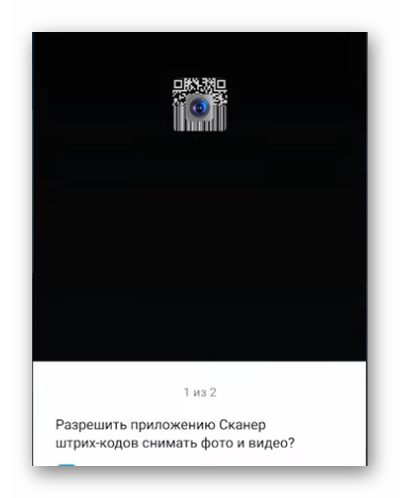
В параметрах программы пользователь сможет включать историю и просматривать все коды, которые были просканированы ранее. Включите автоматическое создание дубликатов кодов, и они будут сохраняться в памяти телефона в отдельную папку. Также рекомендуется выключить функцию для автоматического открытия веб-адресов в Интернете. В QR может быть закодирован вирусный сайт, который способен навредить личной информации в устройстве. Или скачать на телефон программу-шпион, отслеживающую ваши действия в реальном времени.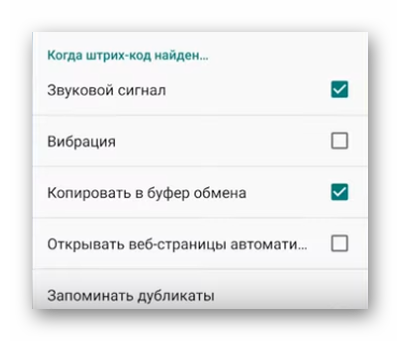
Каждый сканер по умолчанию работает со звуком. Их можно выключить вместе с виброоткликом, который активируется при расшифровки картинки. Перед загрузкой нового приложения ознакомьтесь с его возможностями. И скачайте ту программу, функции которой подходят под ваши задачи.
Видеоинструкция
Пользователь из данного видео научит сканировать коды QR, расположенные на экране мобильного телефона.
Лучшие способы отсканировать QR-код на Андроид
Как удалить Фейсбук с телефона андроид навсегда
Чтобы считать зашифрованные данные, потребуется воспользоваться специальной программой. Ниже представлена подробная информация, с помощью которой можно узнать, как отсканировать QR-код на Андроид.
QR-reader
QR-reader – популярное приложение, позволяющее сканировать кьюар-код на Андроид. Чтобы считать зашифрованную информацию, потребуется:
Открыть Play Маркет и ввести в поисковую строку запрос «Считыватель QR-кода». Среди предложенных приложений следует выбрать QR-reader.
Нажать на кнопку установки и дождаться скачивания программы. Достаточно часто после нажатия кнопки «Установка» всплывает окно, в котором отражена просьба предоставления доступа к информации на Андроиде. В данном случае потребуется нажать «Принять». После завершения процесса загрузки программы на экране вместо клавиши «Установка» возникнет кнопка «Открыть». На рабочем столе появится новый значок установленного приложения.
Теперь можно открыть программу QR Code Reader. При открытии приложения вид экрана будет выглядеть по типу стандартного экрана камеры. Настроить сервис достаточно просто.
Камеру следует направить на QR-code
Важно выровнять квадрат, который хранит информацию, в кадре камеры. Процесс аналогичный действиям, когда владелец смартфона делает фотографии
Однако сейчас нет необходимости нажимать на кнопки. Как только сканер сможет прочитать код, возникнет всплывающее окно, содержащее URL-адрес в зашифрованном изображении.
В этот момент потребуется нажать «Ок» для того, чтобы перейти на страницу веб-сайта. Программа самостоятельно сможет запускать веб-браузер и перемещаться по URL-адресу в QR-code.
Сканирование QR-code на Анроид
QRbot
QRbot – еще одно популярное приложение, способное помочь тем, кто хочет знать, как сканировать штрих-код телефоном Андроид. После установки приложения на смартфон необходимо запустить его и навести камеру на зашифрованное изображение
Очень важно, чтобы изображение полностью попадало в видоискатель. QRbot выдаст запрос, что делать с кодом и каким образом будет происходить передача скачанной информации после ее чтения: через СМС либо электронную почту
Среди основных возможностей приложения стоит выделить:
- Поддержание распространенных форматов штрих-кодов, а именно QR, Data Matrix, Aztec, UPC, EAN и др.
- Открытие URL-адреса, подключение к точке доступа Wi-Fi, добавление событий в календарь, считывание карты VCards.
- Защиту от вирусных ссылок благодаря Chrome Custom Tabs с технологией Google Safe Browsing.
- Возможность сканирования изображений без доступа к памяти устройства Андроид.
- Возможность обмена контактными данными через QR-code без доступа к адресной книге.
- Поиск сохраненных кодов в файлах изображений либо сканирование с использованием камеры.
- Возможность включения фонарика для того, чтобы добиться правильного сканирования, ведь в темном помещении зашифрованная информация может быть не распознана.
- Использование масштабирования для считывания штрих-кода с большого расстояния.
QR Scanner
Скачав приложение QR Scanner, необходимо нажать на кнопку «Открыть». Вместо курсора мышки на экране появится крестик. Это позволяет удобно осуществлять выбор функций на экране.
Как правильно пользоваться сканером QR-кодов для Андроид? Наведя курсор на желаемый объект, захватить область, отображающую квадрат с черными точками и пробелами. Приложение способно автоматически сканировать и расшифровывать скрытую информацию. Результат, который будет считан с зашифрованного изображения, автоматически сохранится на устройстве и отобразится в сообщении.
Совет! При желании можно сканировать коды с компьютера. С этой целью потребуется выбрать в верхнем меню операцию «Из файла» и нажать на необходимый образ на жестком диске.
Работа в программе Молния QR-сканер
«Молния QR-сканер»
Скачав «Молнию QR-сканер», потребуется включить приложение. Процесс считывания информации будет аналогичен сканированию кодов иными программами. Среди основных преимуществ «Молнии» стоит выделить:
- поддержание разнообразных типов зашифрованных данных;
- простоту использования (достаточно навести объектив камеры на QR-code);
- возможность сохранения истории сканирования;
- мгновенное получение результата;
- возможность использования фонарика;
- сканирование как отечественных кодов, так и зарубежных.
Приложение содержит большое количество рекламы, что становится причиной быстрого разряда батареи.
Какой сканер штрих-кодов выбрать для Андроид, решать каждому индивидуально. Описания приложений помогут принять правильное решение.
Способы сканирования для Андроид
Чтобы качественно отсканировать код, пользователь должен иметь на своем телефоне специальное приложение. Оно должно быть официальным, а также находится в специальном магазине – в Play Market. Чтобы не так сильно метаться и находится в раздумьях по поводу того, какую программу выбрать, стоит посмотреть приложения ниже. Все они пользуются популярностью, а также отличаются индивидуальным дизайном, уникальностью исполнения.
Обратите внимание! Скачивание программ через неофициальные источники может плохо сказаться на телефоне. Чтобы не повредить устройство, стоит скачивать программы только через магазины
«QR-reader»
Это программа для телефона на системе Андроид, которая отличается своим интересным внешним видом и дизайном. Чтобы воспользоваться им, необходимо скачать программку через Плей Маркет, после чего открыть.
Сама утилита оформлена в темных тонах, но они достаточно красивые и не вызывающие. Основное достоинство программы – малый объем, который она занимает на телефоне. Системные файлы могут распространяться всего на 5 МБ.
«QR Code»
Следующая программа также является достаточно интересным и достойным вариантом, так как представляет собой расшифровывающую утилиту. У неё достаточно классный и удобный для пользователя интерфейс, а также индивидуальные настройки под каждый случай. Чтобы начать использование, достаточно установит софт, после чего разрешить доступ к файлам и камере, чтобы считывать информацию. После этого на черный квадрат стоит кликнуть на значок сканирования. Процесс займет несколько секунд, после чего покажется готовый результат – программа перенаправит пользователя на историю мобильного интернета.
Самая главная черта, которая отличает данную утилиту – это то, что пользователь может сам настроить сканер. Также при желании можно прямо в параметрах деактивировать вибрацию звуки и так далее. Если же возникли какие-то проблемы, то с легкостью можно обратиться в техническую поддержку.
«Молния QR-сканер»
Еще одна занимательная программа. Она отличается от конкурентных тем, что предлагает самую высокую скорость по считыванию информации. Чтобы воспользоваться ей, необходимо сначала воспользоваться магазином Google Play. Программа абсолютно бесплатна на официальном сайте.
После установки программы можно приступать к сканированию. Оно происходит при помощи камеры, поэтому необходимо дать разрешение на то, что использовать камеру. Объектив необходимо навести на код камеры. Теперь в окне выплывает готовая ссылка. Её можно копировать, использовать прямо по назначению.
QR Droid Code Scanner
Это также продвинутая программа Droid Code, которая отличается от предыдущего варианта совсем немного. Она также есть в бесплатном доступе в магазине, к тому же доступна официальная русскоязычная версия, в отличие от других утилит. Кроме того, что человек получает приятный интерфейс, также в программе много разных инструментов.
Чтобы воспользоваться утилитой, стоит включить программу, разрешить использование камеры. В целом принцип использования точно такой же, как и в других программах на Андроид. Программа отличается тем, что пользователю доступно целых 6 параметров – инструментов:
NeoReader QR & Barcode Scanner
Это та программа, которая также уникальна и необычна для пользователей. Она доступна всем в Play Market или же в App Store. Как только пользователь её скачает, можно приступить к детальному изучению.
Алгоритм использования не отличается: скачиваем, открываем, разрешаем и используем. Все достаточно просто. Единственное, что пользователю также доступно окошечко функциональное, в котором можно вписать точное местонахождение, указать возраст и так далее.
«QRbot»
Это самое простое приложение для всех пользователей – Qrbot. Оно предназначено для тех, кому не нужны дополнительные настройки, а достаточно только воспользоваться самим кодом. Для скачивания используете сам Плей Маркет. К функциональным возможностям относятся, как и наличие вкладок, так и настройки, рассылка для пользователей.
Расшифровка работает хорошо и просто: наводится камера, после чего приложение активирует уже готовую к использованию ссылку.
Что такое QR код?
QR код представляет собой метку из точек и линий, которую может декодировать специальное приложение. В России этот тип кодировки информации только начинает становится популярным, тогда как в Японии, где он и был выдуман, QR можно встретить на каждом шагу.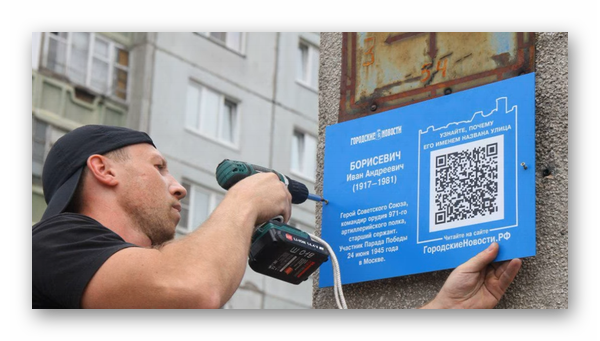
Коды очень популярны, их используют для визиток, приглашений и даже применяют в переписке. Этот, казалось бы, небольшой участок изображения может вместить в себе немало информации.
- В QR можно закодировать 7089 цифр в разном порядке;
- Текст на английском, цифры, комбинации этих данных – 4296 символов;
- И 2953 символов кириллицей.
Нередко производители товаров при помощи этого вида кода помещают на упаковку дополнительную информацию. Например, сайт для заказа продукции оптом, инструкцию по эксплуатации, другие сведения.
Ведь если разместить описание товара, его инструкцию на упаковке, пришлось бы израсходовать всё место
Но один небольшой код может открыть на телефоне веб-страницу с важной информацией. Публичные заведения кодируют в QR важную для своего заведения информацию
Это может быть пароль от WiFi, промокоды и акционные данные.
В Китае при помощи кода посетители кафе и ресторанов могут оплачивать счета или оставлять чаевые. Существуют сервисы, генерирующие коды. Пользователи могут сами создавать QR и кодировать в них любую свою информацию
Особенности считывания QR кода на разных телефонах
Современные разработчики все чаще и чаще устанавливают на устройства дополнительные модули для того, чтобы считывать коды. Именно поэтому телефон может удивлять не только своим внешним видом, но и встроенными функциями.
Samsung
Умная камера смартфона Samsung устроена таким образом, что она может проанализировать нужную информацию. Достаточно всего лишь навести камеру на элемент. Распознавание может не произойти автоматически, именно поэтому иногда её необходимо проводить вручную:
- Открываем камеру телефона;
- Нажмите на раздел с дополнительными настройками;
- Отыскиваем модуль сканера.
После этого нужная информация или документ найдется и откроется. Возможно открытие в разных форматах. Например, в PDF.
Xiaomi
По умолчанию любое устройство от компании Xiaomi оснащено сканером QR-кодов. Он находится в разделе инструментов, автоматически редко срабатывает четко. Его моно найти в дополнительном меню смартфонов. Если сканер в Самсунг встроен в камеру, то в Ксиоми он находится в отдельной программе.
Для нахождения необходимо открыть инструменты, найти сканер. Запуск программы происходит быстро. Наводим камеру на изображение, после чего высветится автоматическое распознавание информации или же состав продукта. Это интересная функция телефона.
Huawei
В телефонах Хуавей сканер можно вынести даже на заблокированный экран. Распознает код также быстро. Благодаря этому информация расшифроваться достаточно легко, буквально в несколько кликов. По умолчанию программа находится в меню быстрого поиска. Можно сохранять после ссылку на диск.
Сканер на MIUI
Владельцы смартфонов Xiaomi с прошивкой MIUI могут использовать для распознавания кодов встроенное приложение «Сканер».
В глобальных версиях прошивки функции программы ограничены (например, нельзя оплатить покупки), но стандартные возможности сохранены
Важно, что этот сканер применяет метод интеллектуального считывания. Например, если в QR-код вшиты данные точки доступа Wi-Fi, то при их распознавании устройство автоматически подключается к сети
Однако кириллические символы могут распознаваться с ошибками — вместо букв отображается знак вопроса (пример на скриншоте ниже).
Встроенный сканер на MIUI имеет также режим работы «Документ». В нём камера автоматически захватывает подходящий объект, а интерфейс позволяет вручную настроить границы. Этот режим удобно использовать для создания сканов различных документов, распознавать коды он не умеет.
В MIUI 11 сканер QR также встроен в стандартный интерфейс камеры. При наведении объектива приложение предлагает узнать подробности о QR-коде.
Сканер не выполняет действие сразу, а выводит запрос, чтобы вы сами решили, что делать с распознанной информацией. Ведь переходить автоматически по неизвестным ссылкам довольно опасно.
Как отсканировать QR-код с помощью стороннего приложения?
Если вы владелец старого смартфона, у которого есть камера, но не поддерживается автоматическое считывание QR-кодов, то можно воспользоваться одним из сторонних приложений.
Как отсканировать код с помощью приложения:
- Откройте на смартфоне магазин приложений Play Маркет
- В строке поиска введите «считыватель QR-кодов»
- Установите понравившееся приложение для считывания QR-кодов
- Откройте приложение
- Направьте камеру на QR-код
- Нажмите кнопку ОК (Считать, Сканировать или подобное)
Вы можете скачать то приложение, которое вам понравится, инструкция по сканированию QR-кодов будет аналогичной для любого из них.
Если вы не можете определиться с выбором, то рекомендуем обратить внимание на , или




