Как установить видеокарту в компьютер
Содержание:
- Док-станции
- Как правильно подключить внешнюю видеокарту к ноутбуку в домашних условиях?
- Подключение новой видеокарты
- Какая видеокарта подойдет для ноутбука
- Разъем питания материнской платы
- Разъем для подключения процессора на материнской плате
- Установка видеокарты
- Подключение видеокарты к материнской плате компьютера
- Настройка BIOS и дополнительное ПО
- Как заменить видеокарту на компьютере
- Как снять видеокарту с компьютера
- Какую видеокарту выбрать?
- Подключение видеокарты к ПК
- Используем «док-станцию»
- Комплектующие для подключения
- Разъем для подключения оперативной памяти на материнской плате
- Интегрированная видеокарта
- Где лучше купить?
Док-станции
Док-станция — это специальный бокс, в который вставляется внешняя видеокарта. Внутри:
- хорошо закрепленный интерфейс PCI-Express;
- блок питания;
- система принудительной вентиляции;
- блок обработки данных и сопряжения с ноутбуком по порту ThunderBolt.
От пользователя требуется минимальное количество усилий. Достаточно поместить видеокарту от компьютера в док-станцию, закрепить ее, закрыть блок и подключить его к сети и ноутбуку. Все необходимые драйвера и программы сопряжения предлагает производитель.
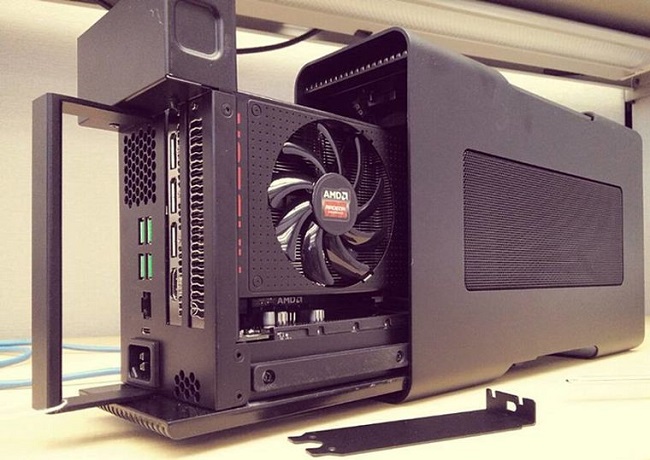
Проблема одна: док-станции стоят довольно дорого. Ценники начинаются примерно от 450 долларов и могут достигать нескольких тысяч.
Как правильно подключить внешнюю видеокарту к ноутбуку в домашних условиях?
Доброго времени суток, дорогие читатели блога! Любой ноутбук — это всегда некоторые ограничения. В частности, аппаратная часть здесь слабее, чем у персональных компьютеров, а апгрейд осуществляется значительно тяжелее. Любители игр часто сталкиваются с проблемой – как получить мощное устройство небольшого размера с серьезным железом для игр. Если с процессорами все обстоит в значительной степени лучше, то графические адаптеры уступают настольным компьютерам. Помочь решить проблему может подключение внешней видеокарты к ноутбуку. Впервые о такой возможности заговорили более десяти лет назад, но практическое и эффективное решение было найдено относительно недавно. Сегодня я расскажу, как это — совместить внешнюю видеокарту и ноутбук.
Подключение новой видеокарты
После того как разъем PCI Express освобожден, можно приступать к подключению новой видеокарты к компьютеру. Для начала нужно вставить видеокарту в разъем PCI Express. При этом нужно следить за тем, чтобы видеокарта четко попала в разъем, а металлический край видеокарты не повредил материнскую плату. В момент установки вы должны услышать, как сработал фиксатор, при этом видеокарта должна встать в разъем PCI Express одинаково с двух сторон и стоять ровно.
После того как видеокарта была подключена к разъему PCI Express, ее нужно зафиксировать в корпусе. Для этого нужно закрутить 1 или 2 винта с левой стороны видеокарты.
Дальше нужно подключить кабели дополнительно питания от блока питания (если на видеокарте есть разъемы под дополнительное питание).
На этом подключение видеокарты к компьютеру завершено. Можно устанавливать боковую крышку на место, подключать кабели и включать компьютер.
Какая видеокарта подойдет для ноутбука
Прежде чем выбирать, какую установить видеокарту — следует знать об их производителях. Сегодня видеочипы для компьютеров производят только два бренда: Nvidia и AMD (которая выкупила права на ATI Radeon). Споры о том, какая марка лучше — одна из тем для холиваров, которые непрерывно ведутся в интернете.
В каждой линейке встречаются как удачные, так и провальные модели. Необходимо детальнее ознакомиться с отзывами пользователей о конкретном устройстве интересующего вас производителя. Если утрировать, то видеокарты AMD лучше себя проявляют в связке с процессором этой же марки, а Nvidia — на компьютерах с процессорами Intel.
Все остальные производители уже вносят определенные модификации в разработки АМД и Нвидиа. Фактически на основе одного и того же графического чипа после доработки можно создать совершенно разные устройства с той же производительностью: компактный девайс с одним кулером, который не требует дополнительного питания или «двухэтажную» массивную карту расширения, с парой мощных кулеров и слотом для подачи дополнительной энергии. Все зависит от бренда, который выпускает конкретную модель.
Также на одном чипе можно создать графический ускоритель с различными объемами видеопамяти, ее частотой и разрядностью шины данных. Как правило, это уже разные модификации, которые и маркируются соответственно. Как именно — зависит уже от производителя.
Сегодня лучшими видеокартами на рынке считаются:
- ASUS.
- MSI.
- Inno3D.
- Palit.
- Zotac.
- Sapphire.
- Gigabyte.
Речь идет об устройствах, сертифицированных для европейского и американского рынков, которые можно купить через интернет или в компьютерном магазине. Графические чипы со сходной мощностью можно найти на Алиэкспрессе, при этом стоять они будут гораздо дешевле. Однако продается там продукция китайских брендов, часто неизвестные европейскому потребителю. При выборе такого графического ускорителя стоит ориентироваться на отзывы клиентов о конкретной модели и о продавце.
Даже используя самую мощную видеокарту, вы можете не «выжать» из нее максимум эксплуатационных возможностей. Все зависит от того, «раскроет» ли процессор на ноутбуке внешнюю видеокарту. Здесь следует ориентироваться по таблицам совместимости. Если мощности ЦП недостаточно — часть ресурсов графического чипа будет не задействована. В целом, чем мощнее видеокарта, тем более производительный процессор требуется для ее поддержки.
Из-за ограниченного места внутри корпуса графическая плата монтируется не внутри ноутбука, а будет использоваться как внешнее устройство. Установить ее по-другому невозможно физически: мощные девайсы по габаритам занимают места как половина ноутбука.
Разъем питания материнской платы
В правой части материнской платы располагается еще один важный разъем, который служит для питания материнской платы. Обычно он состоит из 20 или 24 контактов и служит для подключения к нему провода от блока питания. Без питания материнской платы через данный разъем, она не будет работать.
Выше мы рассмотрели самые главные разъемы материнской платы, к которым подключаются основные комплектующие любого системного блока. На самом деле разъемов намного больше, некоторые из них служат для подключения кнопок с корпуса компьютера, другие для подключения разъемов с корпуса или дополнительного питания и так далее.
Рекомендуем прочитать:
Передняя панель компьютера: как подключить кнопку питания, перезагрузки, разъемы
Разъем для подключения процессора на материнской плате
Одним из главных компонентов и «сердцем» любого компьютера является центральный процессор
Без него запустить системный блок не получится, и его очень важно правильно установить. При выборе процессора нужно ориентироваться на то, какая материнская плата используется, или наоборот
Дело в том, что существует 9 современных стандартов разъемов процессора, имеющие различную распиновку или не совместимых друг с другом по другим причинам.
| Процессор |
Разъем |
||||
| AMD | AM3 | AM3+ | FM1 | FM2 | |
| Intel | 1150 | 1155 | 1356 | 1366 | 2011 |
Разъем для процессора обычно располагается в середине материнской платы. Его сложно не заметить – это большая прямоугольная площадка, которая имеет специальный механизм для крепления процессора.
Обратите внимание: Чаще всего вокруг разъема для процессора на материнской плате довольно «пустынно». Дело в том, что сверху на процессор устанавливается кулер для охлаждения «камня», который может быть весьма внушительных размеров
Установка видеокарты
Большинство мастеров рекомендуют устанавливать видеокарту в последнюю очередь, на завершающем этапе сборки компьютера. Это продиктовано довольно крупными размерами адаптера, что может помешать монтажу других компонентов системы.
Итак, приступим к установке.
- В первую очередь необходимо полностью обесточить системный блок, то есть, отсоединить кабель питания.
- Все современные видеоадаптеры требуют для работы наличия слота PCI-E на материнской плате.
Обратите внимание, что для наших целей подходят только разъемы PCI-Ex16. Если их несколько, то необходимо изучить мануал (описание и инструкцию) к Вашей материнке
Это поможет выяснить, какие PCI-E являются полноценными и позволяют работать устройству в полную силу. Обычно это самый верхний слот.
Далее нужно освободить место для разъемов видеокарты на задней стенке корпуса. Чаще всего заглушки банально выламываются. У более дорогих решений планки крепятся винтами.
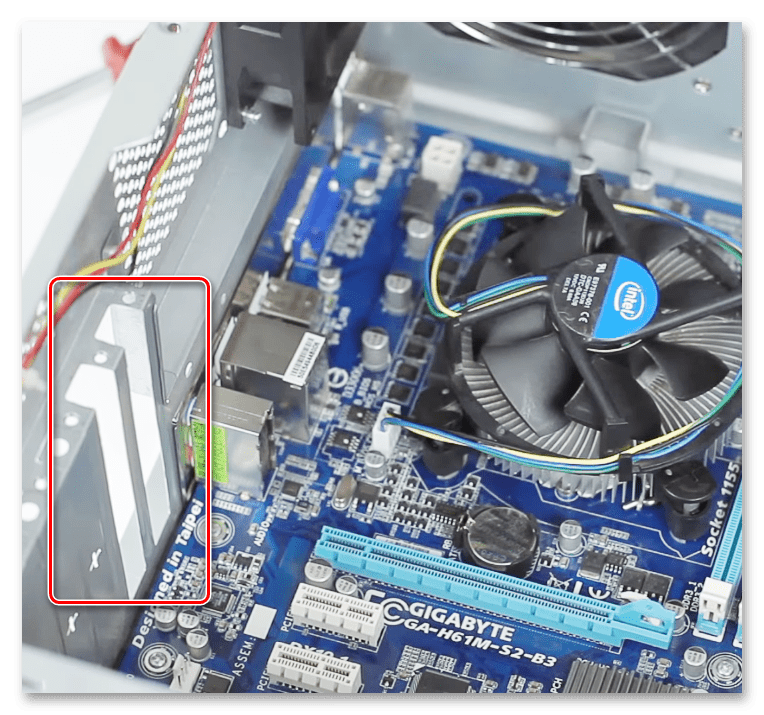
Количество отверстий зависит от того, во сколько рядов по вертикали располагаются выходы для мониторов на видеокарте.
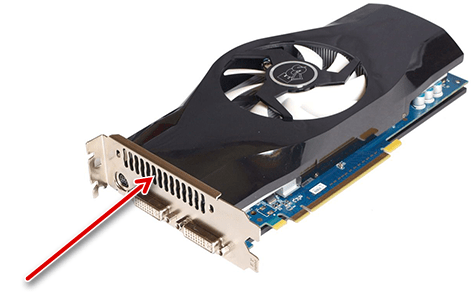
Кроме того, если на устройстве присутствует вентиляционная решетка, то под нее также нужно освободить слот.
Следующий шаг – подключение дополнительного питания. Если на вашей карте его нет, то этот этап пропускается.
Разъемы дополнительного питания на видеокартах бывают разные: 6 pin, 8 pin (6+2), 6+6 pin (наш вариант) и другие
На это стоит обратить пристальное внимание при выборе блока питания: он должен быть укомплектован соответствующими выводами
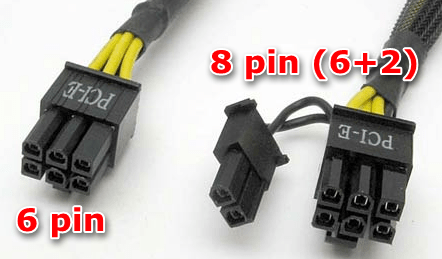
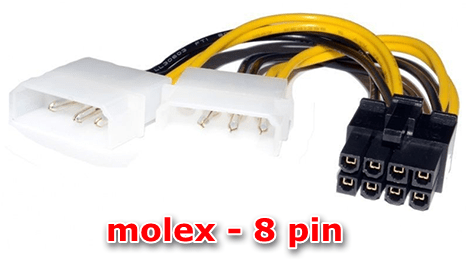
Если необходимые разъемы отсутствуют, то можно подключить ГПУ, воспользовавшись специальным адаптером (переходником) molex на 8 или 6 pin.
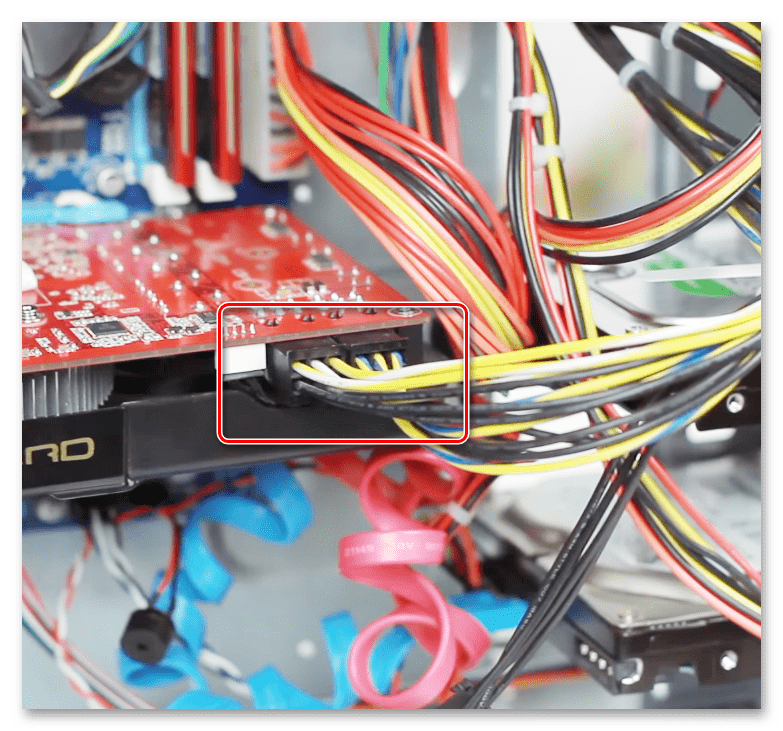
Вот как выглядит карта с подключенным дополнительным питанием:
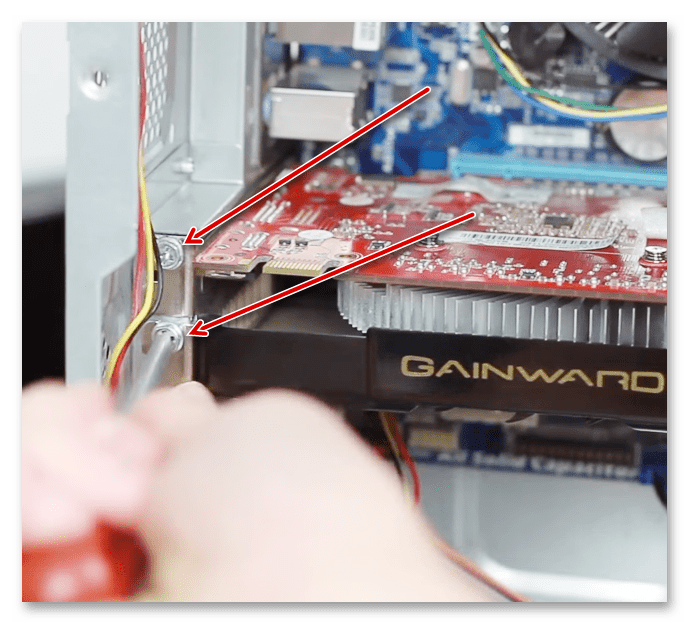
На этом подключение видеокарты к компьютеру завершено, можно ставить на место крышку, подключать питание и, после установки драйверов, можно пользоваться устройством.
Подключение видеокарты к материнской плате компьютера
Подключение видеокарты к материнской плате — установка видеокарты в компьютер не представляет никакой сложности
Хотя есть несколько моментов, которые желательно принять во внимание при выполнении монтажа. Здесь мы подробно расскажем как правильно подключить графический процессор к системной плате
Как установить видеокарту в компьютер
Многие специалисты советуют устанавливать GPU на самом последнем этапе при сборке системного блока. Обусловлено это тем, что графический адаптер имеет относительно большие габариты. А это в свою очередь может создать некоторые неудобства при монтаже других компонентов компьютера.
В общем начинаем установку.
-
- 1. В первоочередную задачу входит обесточивания компьютера, а именно, отсоединение вилки из розетки 220v.
-
- 2. Все графические адаптеры последнего поколения предполагают для работы наличие разъема PCI-E на системной плате.
Нужно взять во внимание, что в нашем случае подойдет только слот PCI-Ex16. Когда на материнской плате их установлено более одного, тогда нужно прочитать инструкцию к оборудованию, то есть к материнской плате
Это даст вам возможность разобраться какие именно слоты PCI-E нужно задействовать для вашей видеокарты. В основном, нужный вам слот обычно установлен в самом верху.
-
- 3. На следующим этапе необходимо подготовить пространство для коннекторов видеокарты на тыльной стороне корпуса. Обычно установленные там заглушки просто ломают, но у более крутых компьютеров эти заглушки прикручены винтами, то есть съемные.
Число отверстий обусловливается количеством вертикальных рядов, предусмотренных для установки выходных разъемов для монитора на графическом адаптере.
Помимо этого, в случае присутствия на модуле вентиляционных прорезей, то тогда и для решетки необходимо освободить слот.
4
Осторожно устанавливаем видеокарту в нужный слот до появления своеобразного щелчка, это значит сработало устройство фиксации. Пространственное положение GPU должно быть кулерами к низу
Ошибиться в установке видеокарты невозможно, так как конструктивные особенности модуля не дадут возможности вставить устройство иначе.
-
- 5. Следующий этап заключается в подачи вспомогательного напряжения питания. В случае отсутствия на вашей видеокарте разъема для дополнительного питания, то этот шаг пропускается.
На видеокартах различных производителей коннекторы вспомогательного напряжения питания могут быть разные. Такие как: шести-контактный разъем, восьми-контактный,(6+2), 6+6 контактов (это наш случай) и так далее
При подборе источника питания обратите особое внимание на то, чтобы он имел все необходимые вам коммутационные выводы
На случай если нужных разъемов нет, тогда подключение GPU выполняется при помощи специального переходного соединителя Molex на шесть или восемь контактов.
На снимке показана видеокарта с подсоединенным вспомогательным питающим напряжением.
-
-
- 6. На последним этапе выполняется крепление модуля с помощью винтов, входящих в комплект графического процессора либо они есть в комплекте корпуса.
-
На этом монтаж и подключение GPU к системной плате компьютера закончено, теперь можно установить на свое место крышку системника, подсоединить провод питания. Далее уже нужно будет поставить драйвера на видеокарту и пользоваться.
Предыдущая запись Как снять видеокарту с компьютера
Следующая запись Замена термопасты на видеокарте
Настройка BIOS и дополнительное ПО
Если в ноутбуке присутствует интегрированная видеокарта, то он будет продолжать использовать ее. Изменить используемое по умолчанию устройство можно в настройках BIOS. Для этого нужно выключить лэптоп и до загрузки операционной системы нажать клавишу F2, F10, Delete или Escape. Какая кнопка вызывает БИОС, зависит от его версии и модели материнской платы лэптопа.
Необходимые настройки расположены во вкладке Advanced или Hardware. Опция называется Primary Graphics Adapter (главный графический адаптер). В выпадающем списке выберите внешнюю видеокарту, которую подключили через док-станцию.
Как правило, диск с сопутствующим ПО поставляется в комплекте с графическим ускорителем. Если лэптоп не оборудован оптическим приводом, последнюю версию можно скачать на сайте производителя графического чипа — Nvidia или AMD. Рекомендуется включить автоматическое обновление драйверов через AMD Catalyst Control Center или Nvidia GeForce Experience.
Для запуска свежих игр и требовательных к мощности компа приложений, для работы с графикой и видео — следует актуализировать используемые библиотеки Microsoft Visual C++ и DirectX. При отсутствии необходимых компонентов игра или приложение попросту не запустится, выдав уведомление об ошибке.
Как видите, установить внешнюю видеокарту возможно и сделать это проще, чем кажется на первый взгляд. Вопрос упирается в цену: набор необходимого мощного оборудования может не отличаться по стоимости от хорошего современного ноутбука, оборудованного интегрированным графическим чипом.
Как заменить видеокарту на компьютере
В первую очередь для того, чтобы поменять видеокарту, необходимо удалить старый драйвер. Для этого необходимо включить компьютер. Драйвер – своеобразное программное обеспечение, благодаря которому операционная система координирует работу других компонентов.
- ОС Windows: удаление через диспетчер устройств. Откройте меню «Пуск», далее в поиске введите «Диспетчер устройств». Затем найдите вкладку «Видеоадаптеры». Нажмите и удалите Вашу видеокарту, для этого четко следуйте инструкции на мониторе. После удаления, по мнению многих пользователей, качество изображения снижается и становится размытым.
- Mac OS X: удаление драйверов не требуется при апгрейде видеокарты.
Завершите работу. Выключите его, а после отсоедините все кабели и провода, в том числе и от видеокарты (если она есть).
Снимите левую боковую стенку системника.
Далее найдите слот, к которому подключается видеокарта. Чаще всего это порт PCle, который расположен почти впритык к процессору. Чтобы определить точное название и тип слота – ознакомьтесь с документацией Вашей материнской платы. Также в нем может находиться встроенная видеокарта или вовсе пустовать.
Для дальнейшей работы с системным блоком нужно заземлиться. Статическое электричество может принести повреждения другим компонентам системы при апгрейде видеокарты. Для этого используйте специальный браслет или же прикоснитесь рукой к металлическому крану.
Отверткой открутите винты, соединяющие видеокарту с корпусом. Снимайте ее аккуратно.
Как снять видеокарту с компьютера
Среди всех комплектующих современного компьютера, видеокарты устаревают быстрее всего. Поэтому если вы любитель компьютерных игр, то вам придется обновлять свою видеокарту как минимум каждые 2 года. В данной пошаговой инструкции мы расскажем о том, как правильно снять видеокарту с компьютера для ее последующей замены.
Шаг № 1. Подготовка системного блока.
Перед тем, как приступать к снятию видеокарты с компьютера, нужно подготовить системный блок. Во-первых, вам нужно выключить компьютер и полностью его обесточить. Для этого отключите от системного блока кабель, который входит в блок питания. Также нужно отключить от системного блока и все остальные кабели, поскольку они будут мешать дальнейшей работе.
Во-вторых, с системного блока нужно снять боковую крышку. Для установки или снятия видеокарты достаточно снять только одну из крышек корпуса, а именно левую, если смотреть на корпус спереди. Крышка обычно фиксируется в задней части с помощью двух винтом. Поэтому, откручиваем эти два винта и снимаем крышку аккуратно сдвигая ее немного назад.
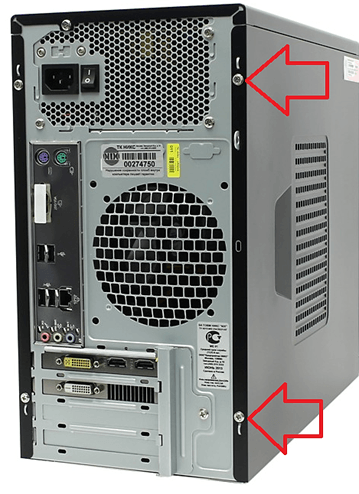
После того как от системного блока отключены все кабели и снята боковая крышка, его нужно положить на бок, таким образом, чтобы у вас был удобный доступ к его внутренностям.
Шаг №. 2. Отключаем дополнительное питание видеокарты.
Если ваша видеокарта имеет дополнительное питание, то его нужно отключить еще до снятия видеокарты. Кабели дополнительного питания подключаются в правой части видеокарты. На кабеле дополнительного питания есть специальные рычаг, который фиксируется на видеокарте. Поэтому, для того чтобы отключить дополнительное питание, нужно нажать на этот рычаг и одновременно с этим потянуть вверх за разъем на кабеле.
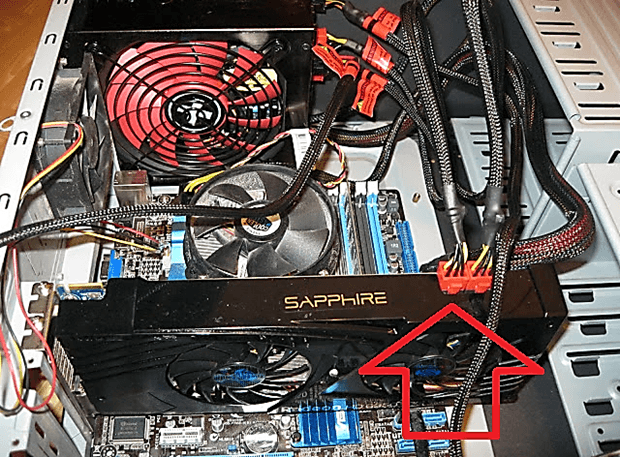
Кабели дополнительного питания должны сниматься с видеокарты достаточно легко. Если этого не происходит, то возможно рычаг все еще фиксирует разъем. Нажмите на рычаг немного сильнее и снова попробуйте отключить кабель дополнительного питания.
Шаг № 3. Откручиваем фиксирующие винты.
Также нужно открутить винты, с помощью которых видеокарта фиксируется на корпусе компьютера. Обычно это один или два винта, которые находятся в левой части видеокарты. Для их откручивания вам понадобится обычная крестовая отвертка.
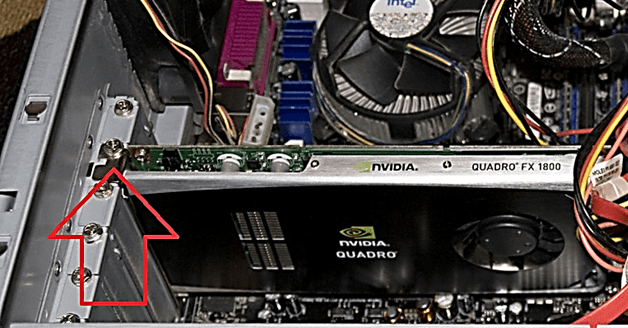
Шаг № 4. Снимаем видеокарту с материнской платы.
После выполнения всех описанных выше шагов, можно приступать к снятию видеокарты с компьютера. Для этого нужно освободить небольшой фиксатор, который удерживает видеокарту в разъеме на материнской плате, и аккуратно потянуть видеокарту на себя.
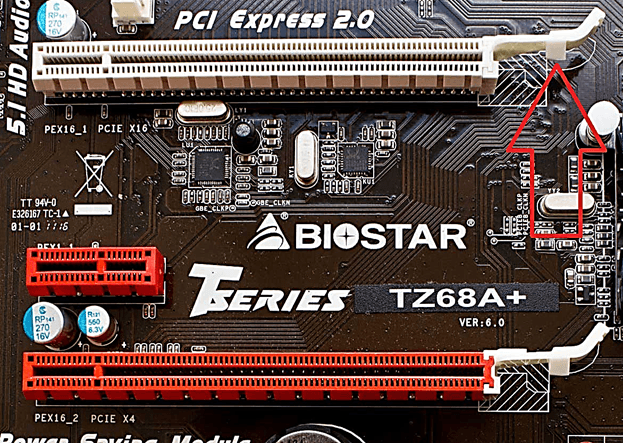
Что касается фиксатора, то он находится в правой части разъема PCI Express. При этом на разных материнских платах этот фиксатор имеет различную конструкцию и работает по-разному. Например, он может выглядеть так, как на фотографии вверху. Если у вас такой фиксатор, то для освобождения видеокарты его нужно немного сдвинуть вверх (в сторону процессора) и одновременно с этим потянуть видеокарту на себя.
Какую видеокарту выбрать?
Теперь перейдем к выбору видеокарты. Здесь не всякая подойдет. К примеру, продукцию от AMD стоит сразу исключить. Эти девайсы хорошо работают лишь при подключении с помощью Thunderbolt. Но ведь далеко не у каждого есть в наличии макбук. Тем более что Mac OC не особо подходит для игр. А значит, и положительного результата при использовании внешней видеокарты никакого не будет. Для осуществления этой задумки лучше использовать продукты от NVidia. Да и то не все. К примеру, нет резона брать для этих целей жутко дорогие топовые карты. Они в любом случае не смогут себя проявить в тандеме с ноутбуком.
Лучше всего для такой задачи подходят видеоадаптеры серии GTX (с 560 до 760). Они обладают приличной мощностью и просты в эксплуатации. В общем, для подключения видеокарты к ноутбуку лучше всего подходит продукция зеленого бренда. И это факт неоспоримый.
Подключение видеокарты к ПК
Большая часть специалистов советует подключать видеокарту в самом конце сборки персонального компьютера. Данный совет обусловлен тем фактором, что, в настоящее время, видеокарты имеют довольно-таки большие габариты и это может создать определённые неудобства при подключении других комплектующих к ПК.
Из соображений безопасности, в первую очередь требуется отключить ПК от электросети. Для этого следует отключить кабель, идущий к блоку питания персонального компьютера. Чтобы получить доступ к содержимому ПК нужно снять боковую крышку корпуса.
Для подключения всех современных видеокарт к ПК необходимо наличие разъёма PCI-E на материнской плате. В данной статье рассматривается только подключение видеокарт с типом разъема PCI-E x16. В некоторых материнских платах их может быть несколько и чаще всего они отличаются скоростью передачи данных. Узнать характеристики разъёмов можно либо в инструкции к материнской плате, либо на официальном сайте производителя. Подключать видеокарту желательно в разъём с наибольшей пропускной способностью. Чаще всего им является самый верхний слот.
На следующем этапе необходимо удалить заглушки на задней стороне корпуса. В большинстве случаев их можно просто выломать, но в некоторых моделях корпусов заглушки крепятся винтами. Количество освобождаемых отверстий зависит от числа разъёмов, к которым подключаются устройства вывода видеосигнала (монитор, телевизор, проектор и т.д.) Эти разъёмы могут располагаться в несколько рядов. Также, если у видеокарты есть вентиляционная решетка, то для нее также необходимо удалить заглушку.
Теперь можно вставлять видеоадаптер в выбранный разъем. Делать это следует аккуратно без прикладывания лишних усилий и до характерного щелчка – срабатывания так называемого «замочка». Устанавливать видеокарту необходимо так, чтобы кулер смотрел вниз. Ошибку в данном случае совершить сложно, т.к. разъем PCI-E предполагает только такую возможность установки.
На следующем этапе необходимо обеспечить видеокарту дополнительным питанием. Данный этап следует пропустить, если у видеокарты отсутствуют разъёмы для дополнительного питания. Данные разъёмы у видеокарт могут быть различного типа: 6 pin, 8 pin (6+2), 6+6 pin и другие. Данный нюанс следует учитывать при подборе блока питания. Для подключения видеокарты он должен иметь разъёмы нужного типа. Если же таких разъёмов нет в комплектации блока питания, то следует использовать переходники типа molex на 8 или 6 pin.
На заключительном этапе подключения видеоадаптера следует закрепить устройство в выбранном разъёме. Это делается с помощью винтов, которые можно обнаружить в комплекте крепёжных деталей корпуса либо видеокарты.
После выполнения последнего этапа, подключение видеокарты к ПК можно считать завершённым. Далее необходимо установить боковую крышку корпуса и подключить кабель питания к персональному компьютеру. Видеокартой можно начинать пользоваться после установки соответствующих драйверов. Они могут поставляться вместе с видеокартой, а также их всегда можно загрузить с сайта официального производителя.
Используем «док-станцию»
Подключить видеокарту к ноутбуку можно и другим способом. Причём здесь также понадобится специальное устройство. Называется оно «док-станция». Оснащается данный девайс слотом PCI Express, к которому и подсоединяется видюха. При этом к ноутбуку подключается она через порт Thunderbolt, который сегодня обладает самой высокой пропускной способностью среди всех внешних портов (порядка 40 Гб/с).
Делается док-станция обычно в виде бокса. Чем-то напоминает миниатюрный системный блок. При этом места в нём достаточно не только для обычной или игровой видеокарты, но и для системы охлаждения.
Какова стоимость док-станции? В среднем за такое устройство придётся заплатить порядка 250-500 евро. Цена зависит от мощности блока питания, корпуса, различных функций и пр. При этом она сопоставима со стоимостью неплохой видеокарты. Это можно считать одним из недостатков такого решения.
Что касается наиболее популярных моделей док-станций для внешних видеокарт, то это:
- Razer Core
- Asus ROG XG Station 2
- Alienware Graphics Amplifier
- MSI Gaming Dock
- Gigabyte Aorus GTX 1070 Gaming Box
- PowerColor Devil Box и пр.
Комплектующие для подключения
Для полноценного функционирования SLI или Crossfire и объединения двух видеокарт на компьютере необходимо выполнить следующие требования:
- ПодходящиеGPU. Частоты графических процессоров должны быть одинаковы. Если они различаются, то тандем будет работать на наименьшей, соответственно будет теряться производительность. Объем памяти ГП не суммируется и размер памяти тоже должен быть одинаковым. Для SLI карты должны быть одинаковых моделей, можно от разных производителей. Например, GTX1080 от Asus и Palit, но нельзя 1080 и 1050. Для Crossfire требования более мягкие, допустимо объединение в пределах одной серии, например 7870 и 7850.
- Поддержка материнской платой. Главная плата должна поддерживать возможность работы с двумя GPU. Обычно такая функция указана на самой плате или в документации.На материнской плате должны быть 2 слотаPCI—Express в конфигурации PCI-E x16. Или один слот x16, второй — x8. В противном случае выгоды от совместного использования карт не будет. После установки видеопроцессоров между ними должно остаться свободное пространство для циркуляции воздуха.
- Мощный блок питания. Если одна карта потребляет 300 Вт, то для двух нужно минимум 600 Вт, а лучше с небольшим превышением по суммарной мощности.
- Наличие моста для соединения двух карт. Возможна работа и без моста, но это приведёт к понижению производительности.
- Просторный корпус с мощной вентиляцией. Две карты будут выделять много тепла, поэтому необходимо хорошее охлаждение.
Разъем для подключения оперативной памяти на материнской плате
Рекомендуем прочитать:
Как правильно установить оперативную память в компьютер?
Разъемы для подключения оперативной памяти чаще всего располагаются справа от процессора (иногда могут располагаться с двух сторон). Таких разъемов на современной материнской плате, как минимум, 4 штуки.
В настоящее время разъемы для подключения оперативной памяти относятся к протоколу DDR3. При этом раньше использовались DDR1 и DDR2, которые отставали от современного стандарта по пропускной способности. Совместимости у разъемов и устройств DDR1, DDR2 и DDR 3 нет. То есть, установить устройство DDR1 в разъем DDR3 не получится.
Стоит отметить: На современных материнских платах можно заметить, что несколько разъемов для подключения оперативной памяти выполнены в одном цвете, а несколько в другом. Связано это с тем, что разные каналы выделены разным цветом. Если у вас используется несколько планок оперативной памяти, лучше их все подключить в разъемы одного цвета.
Интегрированная видеокарта
Для начала разберем особенности каждого из типов устройств. Интегрированная видеокарта – виртуальное устройство, созданное как дополнительный логический блок в процессоре. Она не имеет собственной видеопамяти и использует оперативную память компьютера.
p, blockquote 4,0,0,0,0 –>
Технологии развиваются, и сегодня интегрированные видеокарты – довольно мощные устройства, которые способны решить множество поставленных пользователем задач: воспроизведения мультимедийных файлов, работа с графикой, в том числе 3Д, рендеринг видео и даже запуск не слишком требовательных к мощности современных игр (или теплых ламповых шедевров ушедших лет).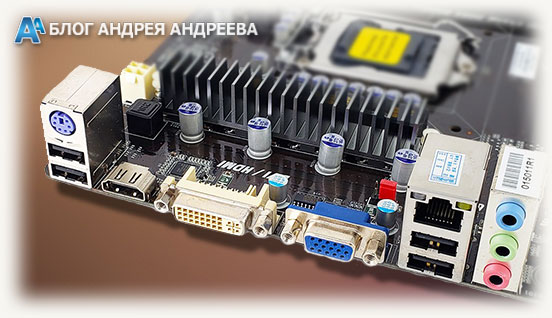 Одним из преимуществ такой видеокарты можно считать и то, что шума при работе она вообще не издает. Шуметь будет только кулер процессора, но он работает независимо от подаваемой нагрузки.
p, blockquote 5,0,0,0,0 –>
Недостаток встроенной видеокарты в том, что она по мощности проигрывает даже дискретным устройствам, средней ценовой категории. Если вы заядлый геймер, такой вариант вам однозначно не подходит.
p, blockquote 6,0,1,0,0 –>
Где лучше купить?
- В Китае на площадках вроде AliExpress, Taobao, eBay. Доставка 2-4 недели, низкая цена и никакой гарантии.
- У перекупщиков. Быстрая доставка или самовывоз, высокая цена, минимальная гарантия на уровне «работает — не работает».
- В крупных компьютерных магазинах, например, в ДНС. Быстрая доставка или самовывоз, низкая цена, полноценная гарантия 1-3 месяца, но ограниченный ассортимент.

Хорошие предложения от продавцов на AliExpress:
- Райзер с 6pin питанием
- Райзер с питанием от 4pin Molex
- Универсальный белый райзер
- Универсальный чёрный райзер
- Ещё один универсальный чёрный райзер
- Райзер с питанием 15pin SATA



