10 способов подключить планшет к телевизору от экспертов
Содержание:
- Подключение к ТВ без проводов
- Теги
- Воспользоваться композитным видео кабелем RCA
- Проводное подключение
- Подключение через композитный кабель RCA («тюльпан»)
- Советы: как с планшета вывести изображение на телевизор
- Условия, необходимые для беспроводного подключения
- Как подключить планшет к телевизору через HDMI-кабель
- При помощи интерфейса USB
- Пошаговая инструкция как подключить планшет к монитору
- Подключение через RCA кабель
- Способ подключения IPad через сервис AirPlay
- Можно ли подключить монитор к планшету?
- Возможные проблемы и способы их решения
- Возможности Samsung Link
- Прочие варианты беспроводного подключения
- Как подключить планшет к телевизору по USB
- Нюансы подключения планшетов на разных ОС
- Подключение планшетного устройства к ТВ посредством HDMI
- Функциональный конвертер
- Попробовать подключиться через Bluetooth
- Задействовать технологию AirPlay
- Вывод изображения с Телефона Android на Планшет Android
Подключение к ТВ без проводов
Не все являются поклонниками изобилия проводов и переходников, подобные предпочтения разделят многие. Сейчас выпущено большое количество техники, которые поддерживают беспроводные стандарты передачи данных. Помимо этого, производители телевизионной техники заблаговременно предусматривают специальные утилиты, которые упрощают взаимодействия ТВ с другими устройствами. Мы расскажем о паре элементарных методов, как подключить планшет к телевизору по Wi-Fi/.
1. Wi-Fi Direct
Для удачного подключения следуем пошаговой инструкции:
- в любом девайсе, в настройках беспроводного сигнала есть режим «Wi-Fi Direct», напротив него необходимо выставить галочку;
- в настройках телеприемника находим раздел «Сеть». Описывать, как его найти мы не будем, ведь существует множество путей в соответствии с моделью и производителем техники. В этом разделе находим соответствующий режим и также его активируем;
- после этого произойдет поиск гаджета, когда его обнаружите, выполняем синхронизацию.
При таком способе управление через гаджет будет невозможно, для этого необходимо предварительно скачать в маркете специальное приложение.
2. Wi-Fi Miracast
Прорывной, но еще не опробованный метод, который значительно упрощает все действий пользователя. Сразу оговоримся, что он находится в тестовом режиме, поэтому могут происходить сбои в передаче изображения или же несопоставимость программного обеспечения.
Для подключения заходим в настройки экрана гаджета и находим режим «Беспроводной проектор». После этого осуществляется управление и вывод картинки на дисплей ТВ.
Как мы видим, подсоединить гаджет к телеприемнику можно при помощи разных способов, причем сделать это можно и со старой моделью ТВ. Пользователю остается только выбрать для себя подходящий вариант среди тех, что описаны в этой статье
Однако, важно учитывать возможности вашего гаджета, а также телевизионной техники, чтобы не потратить впустую своё время
Теги
Inkwire Screen ShareInkwire Screen ShareInkwire Screen ShareInkwire Screen ShareПрограмма Screen Stream Android экрана Android на Android Android с Android на Android платформе Android нередкос Android на Android на Android выберите приложение длясоответствующих приложений предоставляютДанное приложение являетсянастроить приложение наних приложение нерекомендованных приложений типаустановленного приложения потребуются
screenwindowsспособыможетлишькомпьютеразеркальноеверсиейотображениястатьилучшимбесплатныйplayответывашеголучшихудаленноеmirroringскачатьшагвариантомscreenshareметодовtheобычноtoinкомпанийновости
Воспользоваться композитным видео кабелем RCA
Сделать соединение, используя так называемый «тюльпан», не только не сложно, но и доступно для самого большого числа телевизионных устройств. Начиная с самых старых моделей ТВ с кинескопами и кончая значительно новыми марками этот универсальный интерфейс непременно присутствует на панелях. При подсоединении этого коаксиального кабеля к телевизору надо следить, чтобы цвета штекеров совпадали с цветом разъёмов, в которые они вставляются.
После подсоединения планшета к ТВ таким образом доступно будет смотреть на телевизионном экране практически всё что находится в папках гаджета. Можно будет открывать не только фотографии, аудио и видео файлы, но даже просматривать фильмы большого объёма, хранящиеся на планшетном компьютере.
Сегодня на планшетах такие разъёмы увидеть практически нереально – это очень устаревшая технология. Выход есть – приобретение специальных переходных кабелей.
При помощи адаптера способного трансформировать аналоговый сигнал в цифровой, можно исправить ситуацию. После проведённых необходимых настроек, вновь обратиться к пульту телевизора, чтобы в настройках ТВ включить работу нужного источника сигнала.
Проводное подключение
Самым простым и действенным способом настроить связь между устройствами – это соединить их одним из возможных проводных интерфейсов. Например, можно подключить через:
- HDMI;
- USB;
- MHL;
- RCA;
- VGA и другие видеоинтерфейсы.
HDMI-интерфейс
Это, скорей всего, один из самых популярных и распространенных способов подключения планшета к телевизору через кабель. Прежде всего, необходимо определиться: оснащен ли ваш девайс этим разъемом. Обычно, производитель упоминает в рекламе о такой возможности.
В подавляющем большинстве, компании использую micro-HDMI, как показано на изображении выше. Здесь, конечно же, есть свои плюсы, главный из которых – минимальные размеры. Если при детальном осмотре, такой разъем не был обнаружен – не переживайте.
На помощь придет шнур USB HDMI, который можно видеть на изображении выше. Сигнал, подающий на micro-USB при прохождении через блок, перекодируется в необходимый формат и подается на телевизор.
Преимущество HDMI-интерфейса – это одновременная передача изображения и аудио, в одном потоке данных.
Необходимые порты
Также следует проверить наличие соответствующих разъемов на самом телевизоре: они обведены красным на изображении. Если этот способ по тем или иным причинам не подходит для вас – переходим к следующему.
USB-интерфейс
К большому сожалению, но подключенный планшет через обычный USB разъем будет выполнять лишь роль внешнего накопителя памяти. Но, и этого будет достаточно для открытия видео и аудиофайлов для просмотра их на большом экране.
Порт на телевизоре
Пока производители не придумывали способ реализации технологии зеркалирования экрана через USB, посредством подключения планшета к телевизору. Поэтому пользуемся тем, что есть в распоряжении и ждем новых разработок в этом направлении.
MHLинтерфейс
Это специально разработанный стандарт для мобильных устройств, который считается прямым потомком HDMI-интерфейса. MHL – позволяет передавать аудио и видеоинформацию высокого разрешения, например, FullHD через micro-USB и специальный адаптер, как представлено ниже.
MHL-адаптер
Если по-простому, то MHL – это объединение HDMI и USB стандартов, которое дает возможность одновременно передавать качественный видео/аудиосигнал и заряжать планшетный компьютер. Небольшая проблема заключается лишь в затратах, которые придется понести пользователю, ряди покупки такого большого набора адаптеров и шнуров, но это того стоит.
RCAподключение
Этот способ подходить для тех, у кого очень старый телевизор и нет большинства современных разъемов типа HDMI или USB. Но, при этом все равно есть неутолимое желание подключить планшет к телевизору и просматривать фотографии на большом экране.
Внешний вид
RCA или в народе «тюльпан», позволит реализовать такое соединение: ничего сложно в этом нет. Заряжаете свой сенсорный гаджет, приобретаете вот такой вот шнурок, подключаете его к планшету через HDMI и три тюльпана в телевизор.
Задняя панель
При отсутствии HDMI-порта на таблетке, покупается специальный переходник с USB на HDMI, как было рассмотрено ранее. Многие же специалисты рекомендуют покупать готовый конвертер, в этом случае до минимума сводится количество торчащих отовсюду шнуров.
VGA интерфейс
Более экзотического способа подключения таблетки к монитору или телевизору не найти. Несмотря на то, что разъем VGA до сих пор повсеместно используется в персональных компьютерах, его применение в планшетах не целесообразно.
VGA-адаптер
Как и в ранее рассмотренном варианте используется сочетание стандарта HDMI с VGA, при отсутствии первого на девайсе – специальный переходник с USB. В данном случае будет передаваться лишь изображение, а передачу звука придется настраивать через внешние колонки.
Еще к более экзотическим способам можно отнести комбинацию DVI с HDMI, как на изображении выше. Однако, такой вариант, в большей степени, используется для подключения монитора к системному блоку (видеокарте), нежели для сенсорных гаджетов. Хотя некоторые пользователи не прочь настроить соединение и через такой вот кабель.
Подключение через композитный кабель RCA («тюльпан»)
Телевизор не имеет разъёмов HDMI? Тогда композитный кабель или, как его ещё называют, «тюльпан» сможет обеспечить подключение планшета к такому телевизору. Пусть соединение через RCA использует аналоговый тип передачи сигнала (из-за чего немного «хромает» качество картинки), пусть для передачи изображения и звука нужны отдельные кабели, зато абсолютно все современные (и не очень) мультимедийные устройства имеют возможность подключения таким способом.
Воспользуйтесь конвертером HDMI-RCA, к которому с одной стороны необходимо подключить кабель HDMI-HDMI (его второй конец «отправится» в планшет), а с другой — три кабеля типа «тюльпан» (один жёлтый для передачи видеосигнала и красный с белым для звука). Последние нужно подключить в специальные разъёмы на телевизоре, учитывая цвет штекеров.
Советы: как с планшета вывести изображение на телевизор
Следует отметить, что подключить к современному (не старому) телеку можно не только планшет, но и с легкостью установить соединение с любым устройством на платформе андроид. Существует 5 основных способов вывести изображения на телевизор.
 Куда интересней и удобней просматривать видео, изображение и прочую информацию через широкоформатный экран, нежели мучиться на маленьком 7-ми или 10-дюймовом экране
Сделать это можно, применив:
- USB кабель;
- HDM кабель;
- RCA (тюльпан);
- Технологию Miracast;
- Wi-Fi
Как можно убедиться, способов соединить планшет и телевизор очень много, все зависит исключительно от того, каким разъемом в устройствах пользоваться, а если даже нужных не находится, то всегда есть возможность пользоваться переходниками разных вариаций или же установить соединение беспроводным способом.
Условия, необходимые для беспроводного подключения
Но даже если Smart TV уже встроен, то все равно придется установить специальное приложение, чтобы демонстрировать с планшета на экран видео.
Программное обеспечение
Если ваши устройства разных моделей, то придется искать специальную программу. Можно воспользоваться таким программным обеспечением:
- Samsung Smart View;
- LG TV Remote;
- Panasonic TV Remote 2;
- Sony TV SideView;
- Philips MyRemote;
- Toshiba Remote;
- Sharp AQUOS Remote Lite — See more.
Вам необязательно подбирать программу по производителю телеприемника. Каждая из этих программ будет работать и с любой другой моделью. Но все же лучше выбирать «родную». Хотя есть подобные программы и от других разработчиков, не выпускающих приемники (можно скачать их на Play Market).
Домашняя сеть Wi-Fi
Для успешной работы вам также понадобится подсоединить оба устройства к одной домашней сети (WiFi роутеру).
Эти программы несложные, с ними легко разобраться. Но если вдруг не сможете запустить программу, проверьте, есть ли на вашем маршрутизаторе подключение к функции UPnP (загляните в инструкцию по эксплуатации роутера).
- Включите телевизор, а после этого запустите на планшете установленную вами программу из списка. Она сама найдет телевизор. Теперь вы сможете управлять телевизором прямо с планшета, транслировать видео и фото с него, воспроизводить музыку, игры, и многое другое.
- Большую популярность у пользователей получила и программа Media Server. Установив ее на планшете и запустив изображение на экран, удастся даже выбирать файлы, которые вы разрешаете транслировать на ТВ. В программе настройки по умолчанию. Достаточно только загрузить ее и активизировать функцию «Сервер».
Что такое технология Wi-Fi и как она работает
Устройство Wi-Fi можно охарактеризовать следующим образом. Клиентское устройство попадает в радиус работы и обнаружения сигнала и оценивает возможность подключения к беспроводной сети.
Обратите внимание! Передаточное устройство может быть запрограммировано таким образом, что личный идентификатор передаваться не будет. В таком случае единственным способом подключения к сети станет пароль и SSID
Точка доступа представляет собой роутер (или домашний маршрутизатор), который должен осуществлять работу с клиентом с одинаковой частотой и модуляцией сигнала. Так, при работе устройств в домашних условиях, посредством сетевого кабеля на роутер поступает трафик. Устройство проводит преобразование трафика в волны радио-диапазона и распространение их в воздушном пространстве как радиосигналы сверхвысокой частоты с конкретными характеристиками. В задачу приемника сходит функция улавливания этих волн и их декодирование, в частности:
- расшифровку;
- извлечение необходимых данных, кодируемых несущей частотой.
В зависимости от версии устройств, а также соответствующих стандартов, происходит разделение упаковочных алгоритмов. По аналогии происходит передача цифровой информации.
Задумку вай-фай можно соотнести с мобильной связью. Их принцип работы содержит ряд схожих черт. Однако техническое оформление обоих методов различно.
Выделяют два вида диапазонов работы сети вай-фай:
- 2.4 ГГерц;
- 5 ГГерц.
Между этими диапазонами существуют различия, в частности:
- для первого варианта характерно покрытие сигналом большей территориальной площади;
- для первого варианта скорость распространения сигнала существенно ниже;
- уровень затухания сигнала в первом случае характеризуется более низким коэффициентом — это означает, что улавливание сигнала, проходящего через бетонные, железобетонные и иные типы препятствий, в первом случае выше в 1,5 раз по сравнению с частотой 5 ГГерц;
- для первого варианта дальность распространения радио диапазонной волны выше;
- поскольку большинство технических устройств работает в области 2.4 ГГерц, она считается наиболее загруженной;
- во втором случае общее число каналов равно 17, а в первом варианте — 13.
Как подключить планшет к телевизору через HDMI-кабель
Рассмотрим способы такого подключения:
- Напрямую. Если вы обладатель устройства с соответствующим разъёмом, то для соединения вам достаточно лишь воткнуть кабель HDMI в соответствующие разъёмы. В некоторых случаях даже настройка после этого запустится автоматически. Если же этого не произошло, то войдите в настройки телевизора и выберите нужный порт в качестве источника сигнала, а на планшете, соответственно, для вывода сигнала. Процесс закончен!
- Через порт Micro-USB. Если на устройстве нет соответствующего разъёма, то поможет адаптер «HDMI – MicroUSB», хотя при этом качество картинки будет хуже. Перед тем как покупать такой адаптер, нужно убедиться, что планшет поддерживает стандарт MHL, который позволяет одновременно передавать изображение и подзаряжать. Чаще всего подобный адаптер так и называют: MHL-адаптер. Стоит он немного и продаётся в большинстве компьютерных магазинов.
- Через обновлённый стандарт 2.0. По сравнению с нынешней версией он обеспечивает максимально чёткую картинку с разрешением 4К. Устройства, поддерживающие его, только начали появляться, но есть основания полагать, что уже в ближайшие два-три года HDMI 2.0 станет повсеместным.
После того как вы подключили планшет к телевизору, вы можете:
- транслировать с мобильного устройства высококачественный видеосигнал;
- использовать его в качестве смарт-приставки;
- просматривать всей семьёй фотографии;
- работать в приложениях (Viber, игры и т. д.);
- показывать презентации на широком экране.
Теперь вы знаете, что нужно для подключения вашего планшета к телевизору через HDMI.
При помощи интерфейса USB
Надо сразу оговориться, что USB не позволит вывести изображение с планшета на телевизионный экран. Одним словом, планшетный компьютер выступит в роли флеш-накопителя большого размера. Этот вариант не устроит любителей смотреть онлайн сериалы, кино.
Процедура подсоединения простейшая – на обоих устройствах вставить кабель в соответствующий разъём. Перейти к настройкам на экране ТВ, с помощью пульта активизировать прохождение сигнала через USB. Возникнет стандартный менеджер файлов, отыскать нужную папку, в ней требуемый файл и запустить его для просмотра на большом экране.
Автор видео: Всё про Андроид.
Пошаговая инструкция как подключить планшет к монитору
Сразу можно исключить идею о подсоединении обычного планшета на базе андроида без разъёма HDMI к монитору своего компьютера или ноутбука. Подсоединить такой планшет к монитору невозможно. Но, имея даже такой планшет, подключить его является достаточно сложной процедурой.
 В некоторых случаях достаточно приобрести необходимые кабели или адаптеры, если таковые не имеются в комплекте
Если есть необходимость использовать планшет, как ноутбук, то также поможет специальная док станция с клавиатурой. Цена таких станций от 2000 руб до 11000 руб, зависит от марки производителя и его функциональности. Поскольку такая техника является достаточно сложной, подделать ее будет очень сложно, поэтому не стоит опасаться низкокачественных подделок.
Пошаговая инструкция для подключения планшета с разъёмом HDMI к монитору:
- Подключаем шнур c HDMI штекерами в компьютер и планшет.
- Скачиваем на компьютер программу iDisplay с официально сайта для своей операционной системы, программа бесплатная. Устанавливаем.
- Скачиваем iDisplay с PlayMarcet, в данном случае за приложение придется отдать немного денег. Устанавливаем.
- Перезагружаем компьютер. Планшет перезагружать не нужно.
- Отрываем на компьютере и на планшете приложении.
- Выбираем нужный нам способ подключения.
- Далее программа попросит указать данные.
- Если данные указаны правильно, произойдёт подсоединение.
- На экране компьютера появится диалоговое окно с названием «iDisplay autorization» и 3 выбора действия – «отключить планшет», «подключить планшет единожды», «подключать всегда». Выбираем вариант, который устраивает.
Такой «монитор», можно настроить так, чтобы он был основным, дублировал основной или дополнительный. Настройка происходит в «Разрешение экрана». Попасть туда можно, правой кнопкой мыши нажав, выбирая в появившейся вкладке «Разрешение экрана».
Подключение через RCA кабель
В данной статье мы рассматриваем все возможные способы, поэтому не удивляйтесь и этому варианту. Все должны помнить эти знаменитые «тюльпаны», какие были у Sony Playstation или SEGA. Время летит, и навряд ли у нас получится найти хоть один живой планшет с разъёмом RCA. Видео и звук через этот выход передаётся специальным адаптером, а три шнура, отвечают за передачи видео и передачу звука соответственно.
Вот мы и рассмотрели три самых популярных способа интеграции планшета в телевизор. Стоит подчеркнуть, что такие варианты подключения доступны только для ОС Android. Кстати, возможности на просмотре только видео или фото не ограничиваются. Вы с лёгкостью сможете играть в игры на телевизоре через планшет и использовать все доступные для Вас программы, например Skype.
Способ подключения IPad через сервис AirPlay
AirPlay — это специальная разработка для планшетников и смартфонов фирмы Apple. Благодаря ей вы сможет просматривать видеофайлы прямо с популярных видеохостингов и музыку через встроенную утилиту iTunes.
Помните, что телевизор в данном случае должен иметь приложение APPLE TV.
Для успешной коммутации запускаем Wi-Fi на каждом из устройств и выполняем подключение посредством Apple TV. Для корректного изображения настраиваем достаточную подсветку и яркость экрана на планшете, затем запускаем приложение AirPlay (если его нет, нужно скачать с AppStory). Обязательно делаем запуск функции видеоповтор, иначе изображение с планшета на экране телевизора воспроизводиться не будет. Как видите, очень простая настройка гаджетов фирмы Apple, не требующая использования различных проводов и адаптеров. Разумеется, такая функция не уместна для устройств других фирм, однако, у них есть свои нюансы, о которых расскажем ниже.
Можно ли подключить монитор к планшету?
Ситуация полностью аналогичная подключению планшета к ТV. Синхронизировать технику можно кабелем HDMI или MHL.
Через HDMI
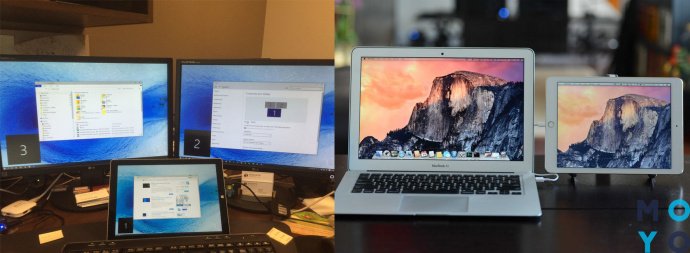
Надо выполнить абсолютно те же действия, что и при подключении планшета (например, такого, как Lenovo Tab M10 Plus) к ТВ. Подбирать нужный кабель стоит с учетом размера порта. Дальше устройства соединяются шнуром и «Вуаля!».
Через micro-USB и MHL
Как уже было сказано в одном из предыдущих разделов, MHL — это аналог HDMI. Если ПК и планшет поддерживают технологию, никаких проблем. Шнур подключается в нужные порты, синхронизация происходит автоматически. Если нужно, используется переходник с micro-USB на HDMI. Плюс — планшет постоянно заряжается от монитора.
Возможные проблемы и способы их решения
Зная, можно ли подключить ТВ приставку к планшету, и какие способы для этого применяются, вы сможете с легкостью реализовать задуманное. Если при решении этих задач возникают проблемы, сделайте следующие шаги:
- Убедитесь, что устройство хорошо вставлено в разъем.
- Проверьте факт установки программного обеспечения, если оно необходимо.
- Перезагрузите ТВ приставку и планшет для устранения системных сбоев.
- Обновите программное обеспечение ТВ тюнера.
При отсутствии результата лучше подключить ТВ приставку или планшет напрямую к телевизору, ведь в этом случае вариантов больше. Кроме того, таким способом вы сможете вывести изображение на большой экран.
Возможности Samsung Link
Это и онлайн-хранилище от Samsung и программа. Любому пользователю доступно будет до 100 ГБ в этом хранилище. Воплотить в жизнь задумку синхронизации через Samsung Link можно только при наличии устройств от Samsung. Также потребуется хорошо функционирующий интернет.
Это программное обеспечение по возможностям и качеству очень похоже на AllShare Play. Владельцу планшета от Samsung будет доступно после подключения своего гаджета к телевизору, также южнокорейского производства, загрузка и просмотр файлов (аудио, видео, фото) хранящихся в облаке. Приложение можно загрузить на Google Play.
Прочие варианты беспроводного подключения
Также можно подключить планшет к телевизору через ряд беспроводных интерфейсов, которые требует наличия на мобильном девайсе специального программного обеспечения и поддержки TV-аппаратом особого функционала.
Такие технологии, как AirPlay и Miracast, позволяют настроить зеркальное отображение экрана планшета на внешнем мониторе и фактически представляет собой беспроводную версию HDMI-интерфейса.
WiFi Miracast
Miracast представляет собой усовершенствованную технологию WiFi Direct и позволяет настроить повтор содержимого экрана Android-планшета на внешнем дисплее.
Для подключения планшета к телевизору потребуется:
Активировать WiFi на сопрягаемых девайсах
Важно, что при первичной синхронизации устройства должны быть подключены к одному роутеру.
Выбрать на телевизионном аппарате в разделе источников сигнал параметр «Дублирование». Хотя название функции повтора экрана зависит от модели и производителя устройства, нужная строка почти всегда располагается в самом низу списка “Input Channels”.
Открыть меню системных настроек планшета, перейти в раздел «Беспроводных подключений» и активировать функцию Miracast
Стоит заметить, что данная технология может быть названа производителем планшета любым именем — например, Samsung в оболочках “Experience” использует обозначение “Screen Mirroring”. После запуска Миракаст мобильное устройство начнёт поиск доступных для сопряжения внешних дисплеев — когда поиск будет окончен, пользователю останется выбрать из отобразившегося списка дисплеев нужный телевизор.
Подтвердить согласие на сопряжение устройств. На данном этапе пользователю необходимо ввести на TV сгенерированный планшетом одноразовый пароль.
Далее на телевизоре автоматически запустится дублирование содержимого дисплея планшетного компьютера
Важно, что Miracast позволяет вывести динамическую картинку на экран с задержкой в 0.5-1 с, что существенно при стриминге на монитор мобильных экшн-игр
AirPlay
Разработанная корпорацией Apple технология AirPlay позволяет соединять iPad (или iPhone) с телевизором посредством фирменной приставки Apple TV.
«Яблочная» разработка имеет ряд преимуществ перед Miracast:
- Технология позволяет выводить на телевизор любое содержимое экрана планшета без каких-либо задержек, благодаря чему пользователь сможет с комфортом смотреть фильмы в высоком разрешении и запускать на внешнем мониторе динамичные игры.
- AirPlay не требует специальной настройки яблочных устройств и установки дополнительных утилит. Все необходимые для сопряжения девайсов драйвера «вшиты» в iOS и tvOS.
- «Воздушное воспроизведение» совместимо с lossless-кодеками звука. Пользователь может быть уверен, что ему не придётся конвертировать видеофайлы с «неизвестными» для TB аудио-дорожками.
С другой стороны, использование AirPlay невозможно без фирменной приставки и домашнего WiFi-роутера. Минимальная стоимость Apple TV 4К в России составляет 12 000 рублей.
Инструкция по подключение iPad к телевизору представлена ниже:
- Подключение iPad и приставки к расположенному поблизости маршрутизатору.
- Запуск системного «Пункта управления» на планшете с помощью свайпа вверх (на iOS 12 необходимо выполнить свайп вниз из верхнего правого угла).
- Переход в меню «Повтор экрана» с помощью длительного нажатия по блоку с соответствующим названием.
- Выбор нужного телевизионного аппарата из списка найденных устройств.
Далее начнётся передача изображения на телевизор.
Bluetooth
Весьма экзотичным способом подключения планшета к телевизору без проводов является Bluetooth-интерфейс. Процесс синхронизации Android-планшета с монитором не отличается от «классической» передачи медиа-контента от одного мобильного устройства к другому: пользователю потребуется лишь выбрать нужную фотографию или песню из библиотеки файлов и щелкнуть по «Передать по Bluetooth».
Как подключить планшет к телевизору по USB
Итак, чтобы использовать планшет для подключения к телевизору по USB нам понадобится наличие MHL стандарта у планшета. В противном случае — телевизор не даст девайсу контроль и будет воспринимать его как обычную USB флешку. MHL протокол объединяет в себе интерфейс HDMI и USB.
Заходим в настройки планшета, включаем передачу по MHL, после чего подключаем через USB-HDMI адаптер в соответствующие порты и начинаем погружение. В таком режиме мы можем общаться с нашими друзьями в месенджерах, включая стриминговые видеосервисы, запускать видео большого разрещения. К сожалению, вы не можете использовать MHL интерфейс одновременно для HDMI и USB соединения, поэтому позаботьтесь заранее, если ваш телефон разряжен.
Как подключить планшет к ТВ через тюльпан
Если вы не особый фанат современного ТВ с кучей рекламы и телевизор у вас стоит старый и советский, ни один из выше предложенных вариантов вам не подойдет. Но уж точно на любом телевизоре можно обнаружить RCA-интерфейс, в быту именуемый «Тюльпаном».Для объединения планшета с таким телевизором вам понадобится не простой адаптер, а переходник-конвертер, который в отличие от современного адаптера найти на рынке чуть сложнее.
- Вы не сможете управлять старым ТВ через планшет, но можете использовать его как экран, проигрывать музыку и смотреть фильмы, выводится идентичное планшетному масштабированное изображение
- RCA-переходник трансформирует изображение более высокого порядка(цифровое) в сигнал для аналогового телевидения
Нам потребуется подключить устройство вывода (в нашем случае планшет с HDMI разъемом) к телевизору через соответствующие цвета в разъемах-тюльпанах — видео и аудио. В настройках телевизора выбираем режим устройства вывода. Если все сделано правильно — убедитесь, что даже к старому телевизору можно подключить современное устройство, хотя признаться качество сигнала будет хромать, из-за того что аналоговый сигнал предшествует цифровому по иерархии.
Нюансы подключения планшетов на разных ОС
Поскольку большинство рассмотренных выше методов подключения планшета к телевизору имеют отношение к девайсам на Андроиде, то сейчас уместно разобраться с подключением планшетов на других осях.
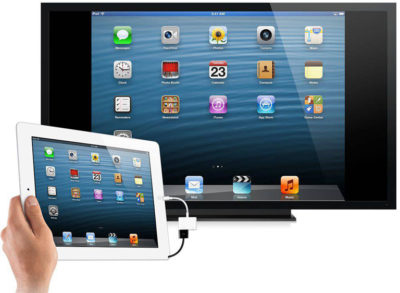
Кроме разобранных вариантов подключения планшета Apple iPad с помощью приставки, есть еще один вариант его присоединения к телевизору. На IOS стандарт беспроводного соединения Миракаст, который мы рассматривали при подключении на Андроид, заменяет AirPlay. Он отлично знает свое дело, а с учетом того что все яблочные устройства имеют функцию AirPlay, то проблем с подключением быть не должно.
Если планшет работает под управлением Windows, можно установить беспроводное подключение c телевизором при помощи функции Wi-Fi Direct по протоколу Miracast. Для этого нужно, чтобы это был планшет на Windows 10;, а поддержка Миракаст была также и в телевизоре.
Подключение планшетного устройства к ТВ посредством HDMI
Для подключения планшета к ТВ через HDMI необходимо подсоединить один конец кабеля к гаджету, а второй – к телевизору. Если все проделано правильно, то начнется автоматическая настройка. В противном же случае нужно будет открыть настройки на устройствах и выбрать такие параметры, как:
- HDMI в ТВ выступает в качестве источника сигнала/входа;
- В планшетном устройстве HDMI применяется как выход.
Данный вариант разрешает использовать ТВ как экран с различными преимуществами:
- Передача звука и картинки на весь экран происходит при помощи одного кабеля;
- Сигнал имеет высокое качество;
- Большинство нынешних телевизоров оснащены HDMI;
- Точно воспроизводит все то, что происходит на экране;
- Настройка производится стремительным образом.
Функциональный конвертер
Мы рассмотрели наиболее распространенные способы по подключению планшета к ТВ. Часто случается, что одно изделие не имеет подходящего разъема. Здесь и можно использовать функциональный конвертер, способный работать с разными типами сигналов и подстраивающий их под нужды пользователя.
Например, можно осуществить преобразование цифрового сигнала из интерфейса HDMI в аналоговый, который будет совместим с входом VGA. Специальные адаптеры VGA позволяют подключить айпад к телевизору. Конвертеры разрабатываются для решения таких задач. В большинстве случаев они решают их эффективно
Важно знать, какой именно конвертер следует выбирать для конкретных типов интерфейса, разъема, сигнала
Попробовать подключиться через Bluetooth
Как правило, данный интерфейс используется многими для переброски музыки. Наличие Bluetooth можно встретить на подавляющем большинстве самых разных устройств, в том числе и на планшетах.
Надо отметить факт, всё же вариант с использованием Bluetooth – крайне непопулярный способ для вывода изображения. Нет у этой технологии достаточных возможностей для вывода качественного видео в онлайн режиме. Даже простые изображения имеют достаточно плачевное качество. Подключению по Wi-Fi этот способ реально проигрывает.
Алгоритм действий:
- В настройках планшета и телевизора подключить опцию «Bluetooth».
- Теперь в списке доступных устройств выбрать телевизор.
- Подтвердить сопряжение на ТВ.
Задействовать технологию AirPlay
Можно воспользоваться разработанной Apple технологией и протоколом AirPlay. «Яблочные» устройства нового образца снабжены этой технологией. После проведения подключения iPad к ТВ владелец устройства сможет беспрепятственно наслаждаться на большом телеэкране фильмом, который воспроизводиться на мобильном устройстве. Абсолютно любую передачу можно смотреть онлайн.
Для успешной синхронизации планшета с ТВ в этом случае понадобится подключение обоих устройств к беспроводной сети функционирующей дома. В возникшем окошке на iPad следует активировать возможность показа на телеэкране.
Не стоит забывать, только для «яблочных» устройств возможна такая чудесная синхронизация. Для настройки данного соединения надо воспользоваться приставкой Apple TV. Надо заметить, небольшая задержка при трансляции – это характерная особенность данной технологии.
Вывод изображения с Телефона Android на Планшет Android
Существует несколько основных методов решения этой задачи, но чаще всего вам так или иначе придется использовать программное обеспечение сторонних производителей. Ниже мы рассмотрим только самые известные примеры, но в Play Store есть и альтернативы.
ScreenShare — один из самых популярных инструментов, который позволяет легко отображать экран телефона Android на планшете Android. Она совершенно бесплатна и предлагает три способа соединения между телефоном и планшетом Android. Это Bluetooth, точка доступа и WiFi. Вы также можете использовать ScreenShare viewer, ScreenShare service и ScreenShare organizer для лучшего соединения двух устройств.
Шаг 1 Загрузите и установите
Найдите ScreenShare в Goole Play Store с помощью телефона и планшета Android, затем выберите ScreenShare (телефон) для планшета и ScreenShare (планшет) для телефона.
Шаг 2 Подключите устройства Android через Bluetooth
Запустите ScreenShare на обоих устройствах, нажмите ScreenShare> Меню> Служба ScreenShare. Настройте беспроводную сеть Bluetooth на обоих устройствах.
Шаг 3 Подключите устройство Android через Bluetooth
Важно найти сопряженное устройство телефона Android на планшете. Это означает, что вам необходимо установить соединение с планшетом Android
Шаг 4 Нажмите OK, чтобы подтвердить подключение на телефоне. Если вызов не удался с первого раза, подождите не менее 10 или 20 секунд и повторите попытку.
После успешного выполнения описанных выше действий экран вашего телефона Android будет отображен на планшете Android, и теперь вы сможете наслаждаться изображениями с экрана телефона на большом экране планшета.
Вы также можете подключить ваши устройства к одному и тому же WiFi или подключить планшет к точке доступа вашего телефона, если вы находитесь в пути, чтобы зеркально отобразить экран вашего телефона Android на планшете Android. Процесс практически не отличается от описанных выше шагов.
Screen Stream Mirroring
Программное обеспечение Screen Stream Mirroring, как следует из названия, предназначено для создания живых потоков, но для гораздо большего количества платформ. Так, например, вы можете создать стрим на Twitch или YouTube со своего Android-устройства, что отчасти также может быть дополнительной опцией для решения. Мы рассмотрим потоковую передачу между одними и теми же гаджетами по локальной сети с помощью медиаплеера.
Этот метод, несмотря на необходимость приобретения платной версии для доступа к полному набору функций и отключения рекламы, по праву является одним из самых безопасных. Это также лучший вариант для трансляции вашего экрана нескольким людям одновременно.



