Чистим от ненужных файлов самсунг телефон в домашних условиях и не только. каким образом? рассказываю
Содержание:
- Как очистить память на андроиде
- Как очистить ваше Android-устройство: кэш, история и ненужные файлы
- Как освободить память на андроиде с помощью специальных программ от «мусора»
- Что еще можно сделать для очистки
- Как в телефоне андроиде можно очистить память смс
- Программа для очистки памяти в телефоне андроид
- Использование утилит
- Очищаем память устройства
- Виды памяти на смартфонах, работающих на ОС Андроид
- Как получить больше внутренней памяти на телефоне андроиде
- Как почистить память телефона Samsung
- Вариант №3: Липкая масса BLU TACK
- Очистка встроенной памяти
- Итоги
Как очистить память на андроиде
Каждый пользователь устройства системы Андроид сталкивается с необходимостью получения дополнительной памяти. Это происходит при попытке установить новое приложение – прибор выдает сообщение, что ресурсов не хватает, запрашивает разрешение на удаление некоторых установленных программ, чтобы освободить место на андроиде. Путей для освобождения места несколько – можно удалить контент на андроиде, перенести часть программ или информации с внутренних устройств на внешние, скопировать информацию на компьютер или задействовать облачные сервисы.

Внутреннюю и внешнюю
Одним из основных методов, предоставляющих возможность почистить память телефона андроид, является перенос программ на внешнюю карту. Такому переносу могут быть подвергнуты картинки, видео, музыка, файлы, не участвующие в поддержании функциональности девайса. Для этого необходимо проделать следующее:
- Открываем Проводник.
- Переходим во внутреннюю память
- Выбираем объект для переноса
- Удерживаем пару секунд палец на объекте, который хотите перенести.
- Нажимаем иконку в виде ножниц, чтобы вырезать файл
- Переходим в раздел MicroSD
- Вставляем вырезанный объект кнопкой «Вставить»
- Проделываем это со всеми объектами.
Если возникают сложности с очисткой девайса, воспользуйтесь файловым менеджером ES Проводник. Открываем программу, боковое меню, выбираем категорию «Средства», функцию «Анализатор SD Card». После этого произойдет сканирование памяти, выдается подробная информация обо всех объектах на гаджете по разным категориям. А завершает весь список функция глобальной очистки кэша, дубликатов, рекламных роликов, миниатюр галереи, которую можно настроить для запуска в автоматическом режиме.
Системную память
Освобождение системной памяти производится путем очистки ОЗУ и ПЗУ. Для того чтобы разгрузить оперативную и постоянную память вручную от ненужных процессов, которые тормозят работу, выполните следующие действия:
- Нажмите кнопку «Меню» для открытия списка запущенных приложений.
- Нажимаем значок метлы, чтобы закрыть их все сразу.
- Открываем настройки телефона, раздел «Приложения», подраздел «Работающие».
- Надо выбрать пункты, которые можно остановить без потери работоспособности девайса. Можно удалить часть ненужных вам предустановленных приложений.
- Нажимаем кнопку «Остановить» для каждой такой программы.
- Переходим к списку приложений, использующих кэш, нажав иконку в правом верхнем углу экрана.
- Останавливаем ненужные приложения.
Как очистить ваше Android-устройство: кэш, история и ненужные файлы


- Откройте приложение “Настройки”
- Перейдите в раздел “Диспетчер приложений”
- Выберите приложение, которое потребляет памяти больше всего
- Переходим в подменю “Память”
- А теперь нажмите кнопку “Очистить кэш”
Мы рекомендуем особенно это тем, кто использует свой телефон более года или двух. Конечно, перед началом вам нужно сделать резервную копию нужных на телефоне данных. Об этом мы рассказывали еще в прошлом году и с инструкцией вы можете ознакомиться по этой ссылке.
Как сделать сброс Android-устройства до заводских настроек?
Откройте настройки
Перейдите в меню “Архивация и сброс”
Найди внизу кнопку “Сброс устройства”
Нажмите по ней и подтвердите, что вы действительно хотите продолжить


Напоследок скажу, что не стоит держать в памяти приложения, которыми вы редко пользуетесь. Вы всегда сможете установить их из магазина приложений.
Как освободить память на андроиде с помощью специальных программ от «мусора»
Для очистки андроида от мусора есть простой и функциональный инструмент – утилита Clean Master. Запускаем Clean Master, в меню настройки выбираем «Мусор» и «Очистить». После этого утилита предложит расширенную очистку. Эту процедуру надо производить внимательно, выбирая файлы для удаления, чтобы случайно не удалить нужные системные файлы, программы. Возможна настройка автоматической очистки девайса от лишних файлов по расписанию.
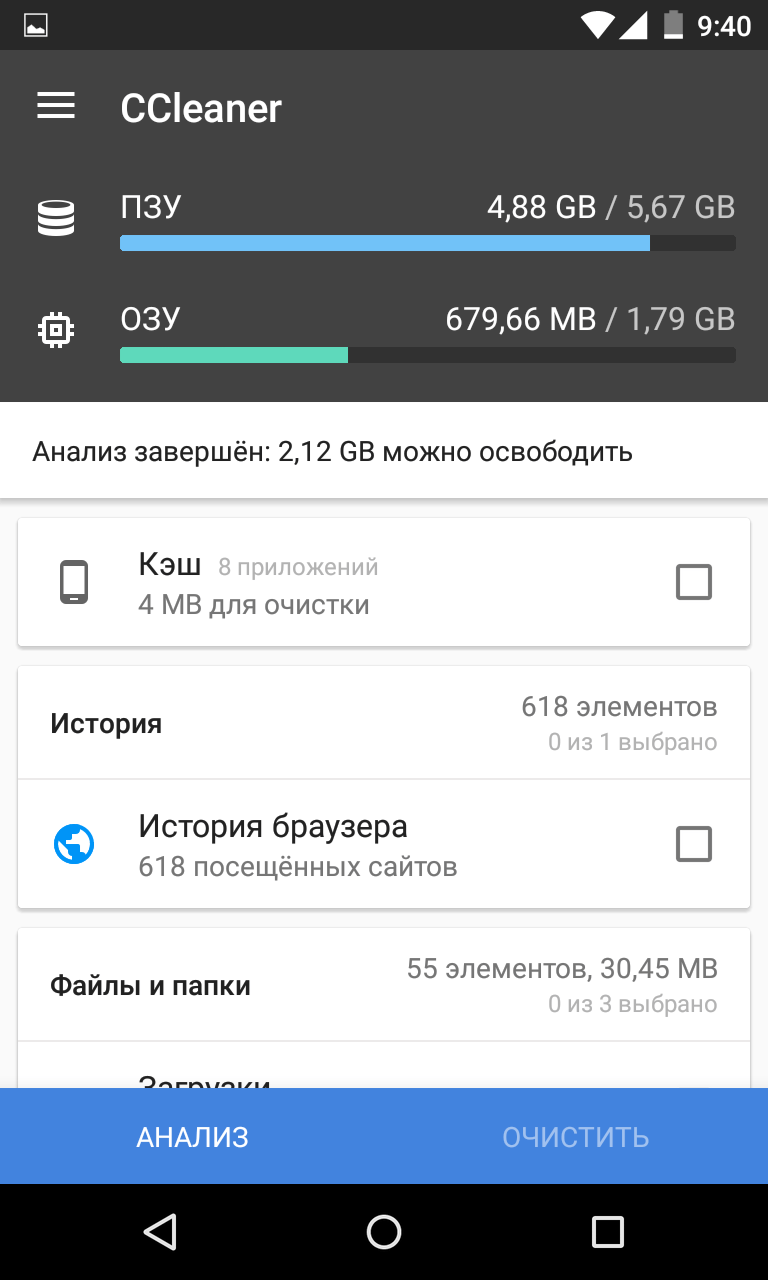
Еще одной программой, обеспечивающей быструю очистку Андроида, является CCleaner. Ее уникальный алгоритм анализирует количество и размер файлов, удаляет только ненужные пользователю данные. Программа предлагает две основных вкладки — «Анализ» и «Очистка». После анализа приложение выдаст уровень свободной памяти устройства с приблизительным расчетом свободного места после очистки.
Что еще можно сделать для очистки
Помимо описанных способов освобождения оперативной и внутренней памяти на смартфонах Samsung стоит принять во внимание другие, не менее полезные рекомендации по очистке устройства
- Удаление кэш установленных программ и игр вручную. Это отличный вариант для тех, кто пользуется услугами популярных мессенджеров и приложениями соцсетей. Полученные через них текстовые и медиафайлы, фотографии и изображения, как правило, занимают много места, и снижают скорость работы гаджета. Для устранения проблемы целесообразно регулярно удалять данные, и проводить профилактическую очистку кэша. Для этого нужно проделать несколько шагов: Меню → Настройки → Диспетчер приложений. Далее выбрать программу, которая потребляет больше всего ресурсов и в пункте «Память» нажать кнопку «Очистить кэш».
- Стереть лишние плей-листы. Меломанам, часто прослушиванием музыкального контента, не замечают, что на стриминговых сервисах формируются плей-листы, которые занимают сотни мегабайт. Поэтому рекомендуется периодически удалять ненужные данные.
Подводя итоги, следует отметить, что для оптимизации работы смартфонов Самсунг существует множество разных способов освобождения свободного пространства и увеличения объема памяти. Если проводить чистку регулярно каждые 2-3 месяца, можно сохранить скорость работы и продлить срок эксплуатации устройства.
Как в телефоне андроиде можно очистить память смс
Со временем у вас могут накопится тысячи старых смс (если время от времени не чистить телефон от смс).
Я с таким сталкивался и можете мне поверить, что удалять по одному смс не лучший вариант.
Лучше всего очистить память смс приложением «History Eraser — Privacy Clean» — все удалится быстро.
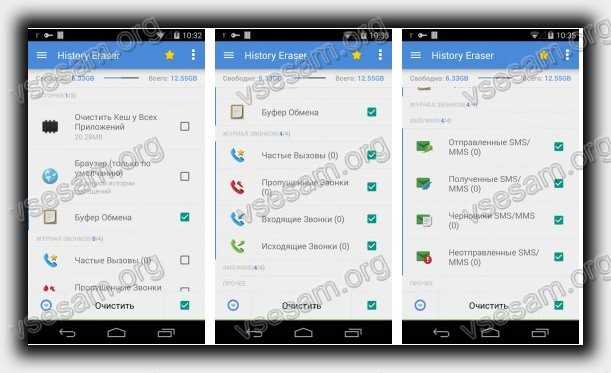
Это приложение сотрет данные истории вашего андроида, очистит телефон, поиск, историю звонков, удалит сохраненные пароли, текстовые сообщения, очистит кэш и удалит список наиболее часто набираемых номеров.
Это хороший пылесос, позволяющий получить дополнительную память. Одного клика достаточно, чтобы удалить все скрытые файлы и получить больше свободного пространства и свободной памяти.
Программа для очистки памяти в телефоне андроид
В телефоне вы должны заботиться о системе и приложениях, которые устанавливаете и своевременно удалять мусор.
Больше всего мусора в кэш приложений. Его очистка не ускоряет работу телефона, но экономит память, если ее вам не хватает.
При этом очистка приложений, которые часто используете не рекомендуется, потому, что они будут занимать больше времени при работе.
Однако, если вы установили десятки программ, которые не используете на ежедневной основе, то можете получить сотни мегабайта лишних.
Можно в отдельных приложениях делать очистку кэш памяти, но лучше всего использовать приложение.
Рекомендую попробовать небольшой комбайн «1-Click Cleaner». Он отлично очистит кэш приложений.
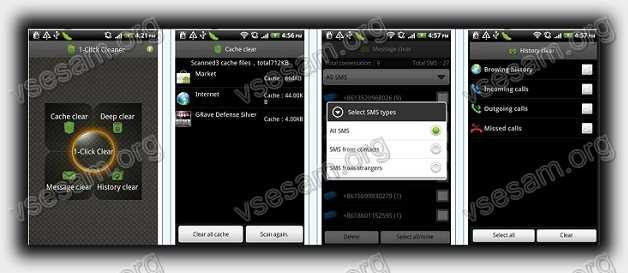
При этом у вас есть возможность удалять сообщения из памяти, история звонков, чистить браузер, история поиска, Gmail, Google Play и т.д.
Использование утилит
Вышеперечисленные методы позволяют почистить память от доступных пользователю файлов, но Андроид устроен таким образом, что у него много мусора, который без специального софта не удалить. Отличным помощником станет приложение Clean Master. Установив его на смартфон Галакси А80 или любой другой аппарат Samsung вы сможете почистить реестр, убрать «следы» от удаленных приложений или выявить дубли фотографий, видео и музыки. Все это занимает определенное место на накопителе.
Удобство программы заключается в том, что она бесплатна и у нее есть вкладки для каждого из вариантов очистки. Кроме того, пользователю не нужно знать устройство Андроид, чтобы пользоваться этим чистильщиком. Он удаляет только то, что вредит быстродействию, а для удаления всех нужных файлов потребуется выдать программе разрешение.
Очищаем память устройства
Рано или поздно вам придется прибегнуть к такой процедуре, как очистка памяти Android устройства. Существует несколько способов для каждого вида памяти.
Первый способ подразумевает использование встроенных приложений. Не стоит искать каких-либо дополнительных программ, чтобы очистить память вашего телефона. Разработчики уже позаботились об этом, и установили для этого на каждый телефон необходимые утилиты.
Первым делом заходим в настройки телефона и находим раздел «память”. В нем есть пункт «Кэш”, выбираем его. После этого вы увидите окно предупреждение об очистке кэша, смело жмем на «ОК”.
После этого, в этом же меню находим «Разное” и открываем этот раздел. Вы увидите список приложений, которые можно очистить. Все, что вы хотите удалить, отмечаем галочкой. Но помните, что данная очистка удаляет все файлы приложений безвозвратно. К примеру, если вы отметите файлы «.vkontakte”, то вся музыка и картинки, сохраненные с помощью этого приложения будут утрачены. С остальными приложениями будет та же история.
После того, как вы отметите все нужные, а точнее говоря ненужные для вас файлы, нажмите на значок мусорного бака вверху экрана. Таким образом вы удалите все выбранные вами файлы.
Для того, чтобы очистить оперативную и постоянную память, нужно сделать следующее: нажимаем кнопку «меню”, которая находится на панели вашего смартфона. На некоторых устройствах эту кнопку необходимо зажать на пару секунд, чтобы нужное вам окно открылось.
Внизу вы увидите значок метлы, на который вам и нужно будет нажать.
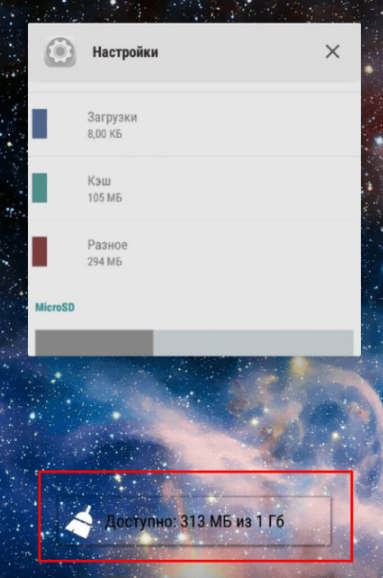
Таким образом вы закроете все активные приложения одним махом. Далее необходимо перейти к настройкам телефона и найти раздел «Приложения”. Теперь переходим во вкладку «Работающее”. Из всего списка приложений, вам нужно выбрать те, остановка которых не отразится на работоспособности устройства. К примеру, такие приложение как «Вконтакте” или «Инстаграм”, различные браузеры и подобное, никак не повлияют на работу Android устройства после отключения.
Выбрав приложения, вы увидите кнопку «остановить”. Таким образом, по очереди вы сможете остановить работу всех ненужных вам приложений.
Теперь необходимо перейти к разделу кэшируемых приложений. Для этого необходимо нажать на соответствующую иконку, которая находится в правом верхнем углу экрана.
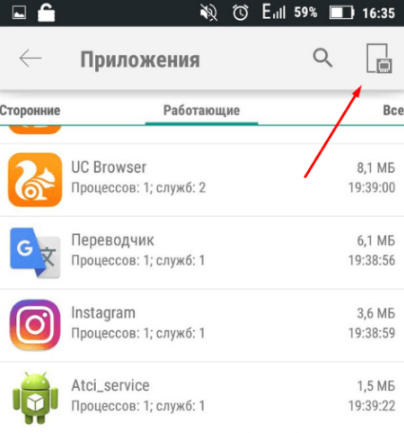
В этом списке вы также найдете приложения, которые можно будет остановить, без потерь для производительности телефона.
Виды памяти на смартфонах, работающих на ОС Андроид
Перед тем как узнать, как очистить память на Андроиде, стоит понять, какие виды памяти существуют. В смартфонах, работающих на ОС Андроид, есть три разновидности памяти:
- Оперативная (ОЗУ) – это память, предназначенная для хранения и текущего размещения информации при работе гаджета. Как правило, в ней размещаются запущенные приложения и модули ОС. Чем больше «оперативка» гаджета, тем больше приложений одновременно запускается, а устройство «не тормозит» под нагрузкой.
- Пользовательская (ПЗУ) – тип памяти, предназначенный для хранения фото, музыки, скаченных приложений, программ, а также ОС Андроид.
- Периферийная – вид памяти, устанавливаемый дополнительно по желанию пользователя. Для увеличения объема хранилища используется SD карта. После установки карты, на ней можно хранить любые пользовательские данные. А некоторые смартфоны позволяют переносить на такие карты даже скаченные приложения.
Если «оперативка» переполнена, смартфон начинает работать с замедлениями и лагами. Это происходит из-за того, что гаджет пытается выгрузить часть неиспользуемой информации в ПЗУ, а на это требуется время. В итоге владелец смартфона начинает нервничать, делает попытки запустить нужные приложения снова и снова, ухудшая ситуацию. А ведь для того, чтобы улучшить работоспособность телефона, достаточно просто освободить его от скопившегося «мусора» в ОС.
Вот классические сигналы того, что место на телефоне заканчивается:
- Смартфон выдал соответствующее уведомление;
- Система не дает скачать и установить приложения из Play Маркет;
- Система не позволяет сохранить фото или видео файл.
Если вы столкнулись с чем-то подобным, значит пришло время очистить память смартфона.
Как получить больше внутренней памяти на телефоне андроиде
Со временем внутренней памяти (системной) в вашем телефоне самсунг галакси, как и любом другом становится все меньше и меньше, а устройство работает все медленнее и медленнее.
Давайте посмотрим, как получить больше памяти в вашем телефоне. Телефон генерирует много кэша данных.
Для очистки кэша данных инструментами андроида, перейдите в настройки и выберите диспетчер приложений.
Если увидите три вертикальные точки (зависит от версии андроид), то нажмите на них и выберите выбрать «Сортировать по размеру».
Тогда увидите, что самый большой файл, будет в списке первым – вот их и нужно чистить.
ПРИМЕЧАНИЕ: Google Play Маркет также предлагает несколько приложений, которые могут автоматически уничтожить файлы кэш: CacheCleaner и CacheMate — работают быстро и удобно.
Еще один способ перемещение приложений на SD-карту. Для этого вставьте внешнюю SD карту в телефон и переместите их.
Как переместить можете узнать здесь, а в дальнейшем загружать напрямую и устанавливать приложения на SD карту. Успехов.
Как почистить память телефона Samsung
Вам понадобится
Инструкция
После установки и запуска эта программа сразу вам сообщит о доступе.Нажмите опцию – Сканировать диск, программа спросит, какие именно диски необходимо просканировать. Помните, что эта функция только покажет пустые папки и файлы, но удалять их не станет. Сделаете это самостоятельно. Сканирование длится 2-3 минуты, в результате программа покажет найденные папки и файлы.
Чтобы не удалить нужную информацию, просмотрите список и исключите нужные папки. Нажмите на конкретный пункт из списка, вы увидите всплывающее меню, через которое удалите файлпапку или исключите файл из сканирования.
Основную функцию программы найдите в меню «Чистка мусора». После выбора подошедшего варианта программа отсканирует и удалит весь найденный мусор. В конце операции вы увидите размер удаленных файлов.
Нажмите следующую функцию меню – Личный мусор. Здесь вы встретите две кнопки: первая — Показать, а вторая – Найти. Если отдадите команду «Найти», то программа покажет найденные папки с мусором. Удаляйте их в ручном режиме. Помните, что если вы уже запускали очистку, то эти папки обнаружатся уже пустые.Команда «Показать» откроет расширенный список мусорных файлов.
Просмотрите пункт меню «Информация». Вы получите данные о создателях и справку.Опция «Отлов ошибок» имеет режим, при котором сама программа следит за состоянием своей функциональности. При обнаружении ошибки, выдается код ошибки, который вы можете отправить разработчикам программы.
Откройте окно «Настройки». Изучите поведение программы.Удаление маленьких иконок вы добьетесь с помощью настройки «Папки мини-картинок». Если вы выберете настройку «Авто-скан», то сканирование начнется автоматически при запуске программы.
Если введете опцию «АвтоЧисткаМусора», то запустите автоматическую очистку сразу при запуске программы.
«АвтоЧистку личного мусора» выбирайте в том случае, если хотите, чтобы очистка личного мусора производилась автоматически.
Вариант №3: Липкая масса BLU TACK
Это липучку можно купить в канцелярском магазине. Ее прямое назначение – быстрое крепление предметов к поверхности без следов для многократного использования.
Но еще ей здорово чистить наушники и динамики. Оторвите кусочек массы, хорошенько разомните в руках и скатайте из него шарик. Дальше действовать нужно быстро, но при этом аккуратно: приложите массу к динамику и надавите на нее с достаточной силой, чтобы она попал в отверстия; подождите несколько секунд и оторвите Блю Так от корпуса. Вы увидите, что вся грязь осталась на нашей липкой массе. Чтобы убедится в чистоте, повторите эту процедуру еще раз.
Очистка встроенной памяти
Освободить постоянную память заметно сложнее. В ней хранится множество файлов, и далеко не всегда пользователь знает предназначение каждого из них. Не говоря уже о том, что без root-прав доступ к определенной их категории будет закрыт. В любом случае вам не обойтись без файлового менеджера. В его качестве можно использовать ES Проводник или утилиту под названием, как ни удивительно, File Manager . С помощью этих программ можно пройтись по файловой системе, перебросив фотографии, музыку и какие-то другие пользовательские данные на карту памяти . Если слота для карты памяти у смартфона нет, то тяжелые файлы придется попросту удалить.
Но проблема в том, что постоянную память засоряют не только те данные, которые попадают в неё по вашей воле. Постепенно в ней скапливается всякий мусор, который при помощи файлового менеджера обнаружит только специалист. Обычный пользователь же сможет очистить память на Андроиде лишь при помощи специализированных приложений. Например, с этой задачей неплохо справляется вышеупомянутый CCleaner. Работать с этой утилитой очень просто:
Шаг 1.
Скачайте, установите и запустите приложение.

Шаг 2.
Нажмите кнопку «Анализ
». Утилита тут же примется за сканирование операционной системы на предмет наличия мусорных файлов.

Шаг 3.
По окончании этого процесса CCleaner покажет вам, сколько максимально памяти можно освободить.
Шаг 4.
Выберите те виды файлов, которые вы готовы удалить. Будьте внимательны. Например, в «» вполне могут храниться нужные вам музыкальные композиции или картинки. Поэтому каждый раздел перед его выделением следует проверять.

Шаг 5.
Нажмите кнопку «Очистить
». После этого приложение постарается почистить память устройства, ознакомив вас затем с результатами своей работы.

Шаг 6.
В случае с CCleaner вы можете запланировать очистку выбранных разделов. В таком случае вам уже не нужно будет самостоятельно заниматься регулярной чисткой памяти.

Как уже было сказано выше, освобождать системную память можно и некоторыми другими утилитами. Суть их работы — та же. В связи с этим вы без труда сможете разобраться с их интерфейсом и функционалом.
Продолжая публиковать статьи с целью просветления пользователей смартфонов и планшетов Samsung Galaxy, мы разберем очередной вопрос — как очистить ОЗУ на Galaxy S4, S3, Note 2 да и всех других смартфонах. Несмотря на то, что объемы оперативной памяти нынче в телефонах больше чем в компьютерах лет 5 назад, прожорливые приложения умудряются «уничтожать» всю оперативку и периодически ее нужно чистить.
Как очистить ОЗУ на Galaxy S4?
Самый простой способ — воспользоваться встроенным диспетчером задач. Для этого достаточно нажать на центральную кнопку «Домой» и подержать ее секунду. Это действие откроет менеджер задач и здесь можно сразу нажать на ярлык для того, чтобы закрыть все приложения и после нажать на другой ярлык для очистки памяти более глубоко.
Второй вариант — это поставить одно из специальных приложений, которое будет мониторить память и периодически чистить, либо уведомлять вам о переполнении ее. Одной из таких программ является Clean Master
Программа будет имеет целый ряд инструментов для очистки вашего смартфона от лишнего мусора, также есть виджет на рабочий стол, который показывает наличие свободной памяти и чистит ее по одному касанию. Также можно найти другие программы для чистки оперативной памяти на смартфонах Samsung Galaxy, но это оптимальные, на наш взгляд.
Смартфоны Samsung обладают мощным функционалом и большой системной памятью. Но по мере использования устройства, многие владельцы сталкиваются с проблемой медленной работы многих функций, с длительной загрузкой самого телефона и Интернета. Как правило, каждый пользователь устанавливает на свой смартфон различные приложения и программы, время от времени система проводит обновление, и в один момент перед пользователем появляется надпись «Не хватает памяти». Хорошо, если на вашей модели можно увеличить системную память, ведь так можно получить намного больше свободного пространства и оттянуть момент «чистки». Но это лишь на небольшой период времени.
Важно помнить, что самостоятельное вмешательство в систему вашего смартфона без определённых навыков, может привести к сбою в работе устройства. Если вам необходима квалифицированная помощь специалистов, обращайтесь в специализированный центр по ремонту смартфонов Samsung
Итоги
Проблемы с памятью бывают разными, как и их решения. Начните диагностику системы с выполнения самых простых действий и удаления ненужных игр, приложений, фотографий, видео и других файлов. Не забудьте добавить карту памяти, очистить кэш и папку .thumbnails. Если это не поможет, пробуйте более радикальные меры.
Есть два симптома, когда внутренней памяти на телефоне катастрофически не хватает:
- Приложения и Андроид тормозят,
- Телефон выдает сообщение о том, что нужно принять меры и освободить занятое пространство.
Увеличив свободное место в памяти Андроид, вы сэкономите время и перестанете замечать тормоза на телефоне и планшете. На всю “уборку” уйдет от силы 20 минут.
Именно фотографии и видео “съедают” больше всего места на телефоне, за счет их можно быстро освободить место на карте памяти или во встроенном хранилище. Если ваш телефон не поддерживает карту памяти, переместите файлы, к которым вы обращаетесь нечасто, в облако. Лучше всего для этого подходит приложение Photos, или Google Photos. Оно автоматически загружает фотографии на сервис, где они доступны в изначальном качестве через браузер или приложение.
Помимо Google Photos, можно обратить внимание на такие альтернативы как Dropbox, Flickr или Microsoft OneDrive. Даже когда фотографии будут доступны только на сервере, вы легко получите к ним доступ, если у вас работает интернет
И главное, это действительно удобный и быстрый способ освободить пару гигабайт внутренней памяти!
Даже когда фотографии будут доступны только на сервере, вы легко получите к ним доступ, если у вас работает интернет. И главное, это действительно удобный и быстрый способ освободить пару гигабайт внутренней памяти!
1. В телефоне не хватало внутренней памяти, я половину фоток отправила на sd карту, после этого открываю, а они все какие-то мутные. Попробовала перекинуть обратно на внутреннюю память Андроид, но фотки такие же. Как мне вернуть прежние фотки, т.е. чтоб было как раньше подчистую без всяких искажений.
2. У меня не хватало внутренней памяти в телефоне, я захотела очистить ее. Я перебросила данные (фото, музыку) на карту памяти. Теперь файлы не читаются, хотя телефон видит карту. Как можно вернуть хотя бы фото?
3. Телефон Самсунг А5. Не знал, как увеличить внутреннюю память, переместил с помощью ноутбука папки с музыкой и файлами с внутренней памяти на sd карту. После этого при открытии папок все они оказались пустые. Файлы и музыку не видит ни телефон, ни компьютер. Внутренняя память телефона вроде не уменьшилась после этого. Как найти эти файлы?
Ответ. Вероятно, вы скопировали на карту памяти не оригиналы, а эскизы. Оригиналы фотографий могли остаться во внутренней памяти телефона. Если это не произошло, вам поможет программа DiskDigger.
Если в памяти устройства недостаточно места, следует скопировать файлы на компьютер (сделать резервную копию) и только после этого перемещать на карту памяти. Вам будет полезно ознакомиться с инструкцией, как очистить внутреннюю память на Андроиде (см. текст выше).
У меня телефон Sony Xperia, когда захожу в Плей Маркет, хочу скачать какую-нибудь программу, система пишет, что не хватает памяти на Андроиде, хотя флешка 16 гб! Что делать?
Ответ. Скорее всего, ошибка «недостаточно памяти» на Андроид связана с тем, что не хватает внутренней памяти – именно туда с Google Play скачиваются установочные файлы.
- Перенесите наиболее объемные файлы со внутренней памяти Андроид на вашу sd карточку.
- Удалите ненужные приложения через файловый менеджер или Files Go.
- Воспользуйтесь утилитой CCleaner для очистки ненужных файлов в памяти телефона.
Чистила память телефона, удалила много папок. И теперь не могу через Android смотреть галерею, пишет: «Хранилище не доступно». Как можно вернуть обратно?
Ответ. Вероятно, при очистке вы удалили папку с фотографиями на карте памяти (SDCARD/DCIM/CAMERA). Восстановить файлы оттуда можно с помощью программ CardRecovery или PhotoRec.
254 reads
Нехватка памяти – распространённая проблема для пользователей смартфонов. Её не хватает для установки приложений, скачивания больших файлов, сохранения фото и видео. Очистить память телефона на Андроиде можно несколькими способами. Всё зависит от того, что чистить – ОЗУ или ПЗУ. Попробуем разобраться в видах памяти и способах её очистки.




