Недостаточно памяти на android
Содержание:
- Что делать если недостаточно места на планшете?
- Как очистить память вручную
- Недостаточно памяти Андроид: что делать для очистки системы
- Очистите содержимое устройства
- Типы памяти в Android-устройствах
- Как работает система Android
- Как решить проблему
- Теория появления ошибки нет памяти на андроиде
- Андроид пишет недостаточно памяти, хотя место есть
- Как сохранить память телефона
- Что делать, если свободного места достаточно
- Почему Андроид пишет «Недостаточно памяти»
- Как убедиться, что память свободна и ее достаточно
- Запуск режима Hard Reset
- Сброс к заводским настройкам
- Если ничего не помогло
- Нехватка оперативной памяти
- Итоги
Что делать если недостаточно места на планшете?
Исходя из вышеизложенного, первым делом нужно проверить в настройках доступный объем внутренней памяти на устройстве. Посмотреть состояние память можно в настройках устройства, выбрав из меню пункт «Память» и найдя на странице раздел «Внутренняя память». Здесь графически отображена информация о том, какие типы файлов занимают место и сколько всего доступно для планшета.
В принципе места вполне достаточно, но если вам нужно очистить внутреннюю память, то можно удалить фотографии, музыку… Предварительно перенесите необходимые вам файлы на SD-карту (подробно о классах SD-форматов читайте в обзоре), иначе они будут удалены.
Чтобы задуманное привести в действие, нужно нажать на «Erase Internal Storage» (Очистить внутреннюю память) и все файлы будут удалены, а программы будут работать. Если места будет достаточно для совершения загрузки и последующей установки приложения, а система продолжает сообщать об ошибке, то попробуйте очистить кэш в приложении Google Play маркет (Путь: «Приложения» — «Сторонние» — «Google Play Маркет» — кнопка «Очистить кэш»). Здесь же при необходимости можно стереть данные, а после перезагрузите устройство.
К тому же не будет лишним войти в «Google Play Маркет» и узнать существуют ли обновления для установленных приложений. Удивительно, но бывает так что доступные обновления собираются там и при активации функции «Автоматически обновлять». Зайдите в приложение и кликните по кнопке «Меню» (обычно расположена в верхнем левом углу) и из выпадающего списка выберите «Мои приложения». Если обновления существуют, то попробуйте их установить не все сразу, а по порядку.
При большом скоплении обновлений, возможно придется часть из них удалить, предварительно записав их названия, а оставшиеся в планшете установить и лишь потом обновить те, которые попали в наш список ранее. В некоторых случаях такой подход к процессу обновления выручает.
Так же можно попробовать перенести приложения на SD-карту. Для этого войдите в настройки устройства, выберите в меню пункт «Приложения» и перейдите на вкладку «SD-карта» или по-другому в некоторых моделях ее почему-то называют «USB-носитель»
Здесь вам нужно обратить свое внимание на приложения, у которых не активирован check box (не установлена галочка). Именно эти приложения вы можете переместить на внешний накопитель, так как уже отмеченные галочкой находятся на SD
Нужно сказать, что некоторые виджеты приложений после депортации на SD-карту могут больше не заработать, поэтому решайте сами перемещать их или нет. Также на этой странице во всех приложениях вы можете «Стереть данные» и «Очистить кэш». Правда после этих манипуляций будут утеряны выполненные ранее настройки в этих программах, но зато может решиться возникшая проблема с недостатком памяти в планшете (смартфоне).
Как очистить память вручную
Почистить пользовательскую память поможет штатный «Проводник». Он показывает файлы и папки, доступные к просмотру и очистке.
Также он открывает доступ к другим участкам файловой системы, но удалить здесь можно далеко не всё. Для ручной очистки загляните в следующие папки:
- «Download» или «Загрузки» – сюда сохраняются файлы, скачиваемые браузером;
- «DCIM» – здесь хранятся фотографии и видеоролики;
- «WhatsApp» – во внутренних папках «WhatsApp Video» и «WhatsApp Images» хранится невообразимое количество видеороликов и картинок, которыми обмениваются пользователи (иногда интенсивность переписки переходит все разумные пределы – папки вспухают до 2-3 Гб).
По аналогии с WhatsApp проверьте папки других мессенджеров – здесь тоже может оказаться полно мусорных и просто ненужных файлов.
Кэш приложений
Не стоит устанавливать ради очистки кэша приложений отдельную утилиту. Чтобы очистить кэш, пройдите в «Настройки – Хранилище» и дождитесь завершения анализа свободного и занятого места. Тапните по пункту «Кэш» или «Данные кэша», подтвердите очистку – готово. За день здесь набирается до 1,5 Гб мусорных файлов, требующих удаления. В некоторых телефонах (например, в Xiaomi) имеются штатные инструменты для мгновенной очистки кэша и других папок с ненужными служебными данными.
Как удалить «мусор» в браузере
Зайдите в «Настройки – Приложения», найдите установленный браузер, выберите пункт «Память». Здесь отобразятся:
- Занимаемая память (общая);
- Данные – тут хранятся логины и пароли;
- Объём кэша браузера.
Нажмите кнопку «Очистить», выберите «Очистить кэш» и дождитесь окончания очистки. Теперь браузер заработает быстрее.
Удаление сообщений
Всё просто – зайдите в «Сообщения», нажмите и удерживайте палец на конкретном адресате, чтобы полностью удалить переписку. Для удаления конкретного сообщения откройте переписку, нажмите и удерживайте ненужное сообщение, удалите его. После длительного удержания доступен выбор всех сообщений или всех переписок для массового удаления.
Удаление приложений
Приложения в операционной системе Android удаляются через «Настройки – Приложения». Зайдите в «Настройки – Приложения, выберите ненужное, щёлкните по нему, нажмите на кнопку удаления. Ещё один способ – найдите приложение в общем меню, нажмите на него и удерживайте до появления пункта «Удалить» (или с изображением корзины). Переместите приложение на этот пункт, отпустите – оно удалится. Аналогичным способом удаляются программы в смартфонах, где меню и рабочие столы объединены в одно целое (по аналогии с iOS).
Удаление файлов
Файлы удаляются согласно вышеуказанной инструкции через встроенный «Проводник». Если его возможностей мало, скачайте приложение «ES Проводник» и поработайте с файловой системой с его помощью. Приложение работает с локальными папками, картой micro-SD и даже облачными хранилищами. Также в нём есть корзина – удалённые файлы сначала помещаются в неё (по аналогии с компьютером). Очистите корзину, чтобы удалить файлы навсегда и очистить память.
Недостаточно памяти Андроид: что делать для очистки системы
Итак, мы разобрались с основными причинами возникновения проблемы и вы, наверняка, уже догадываетесь, какая из них – ваш случай. Теперь разберемся с тем, что делать, если Андроид пишет недостаточно памяти.
Очистка памяти Android с помощью приложения
Первым, что следует сделать, если на Android недостаточно места — использовать специальную программу для очистки памяти.
В новых версиях Android по умолчанию уже имеется программа для оптимизации мобильного устройства. Ее ярлык можно найти на рабочем столе смартфона или планшета.
Если используется старая версия операционной системы или приложение отсутствует по какой-либо другой причине, то, если оставшееся место позволяет, следует установить приложение:
Как очистить память Android:
Запустить мастер очистки, нажав соответствующий ярлык на рабочем столе; Приложение моментально покажет размер мусорных файлов, которые можно удалить без каких-либо последствий для системы; Нажать кнопку «Очистить» для запуска процесса; После выполнения данной операции появится некоторый объем свободной памяти, большой или маленький – все зависит от захламленности устройства. Но приложение закрывать рано, так как помимо базовой очистки, есть еще глубокая очистка, запуск которой производится при нажатии на соответствующую кнопку; Перейдя в инструмент глубокой очистки можно увидеть данные, которые можно удалить с телефона. Очистка производится не автоматически, а вручную, так как глубокая очистка затрагивает не только мусорные файлы, но и: фото, видео, приложения, файлы данных
Особенно следует уделить внимание разделу «Файлы данных» и «Большие файлы»
Очистите содержимое устройства
Современные прошивки обычно имеют встроенный функционал для очистки от неиспользуемых файлов, которые занимают лишнее место. Пример на базе Huawei/Honor.
Открываете приложение «Диспетчер телефона».
Далее — «Очистка памяти».
Выбираете, что удалить.
Не забывайте, что вы можете вручную удалить такие файлы, как фото или видео. Для этого можно использовать файловый менеджер.
Выберите нужный раздел, пусть будет «Видео».
Выбираете файлы и нажимаете «Удалить».
Если программу для очистки от ненужных файлов на своем смартфоне вы не можете найти, используйте Play Market. В поиске укажите ключ вроде «очистить память телефона» (без кавычек).
Установите выбранное на свой вкус приложение и воспользуйтесь им.
Типы памяти в Android-устройствах
RAM, Random Access Memory или ОЗУ – память с произвольным доступом или оперативная память. Программное обеспечение (в том числе операционная система и установленные приложения) записывает в данную память нужные им в ходе работы данные и могут быстро их считать. Оперативная память требует постоянного питания – при выключении или перезагрузке устройства она полностью очищается. Чем больше оперативной памяти, тем, соответственно, больше различных процессов и сервисов может быть запущено одновременно. Ошибка «Память телефона заполнена» может возникнуть, если весь объём ОЗУ полностью исчерпан, и свободного места там не хватает для запускаемого приложения.
ROM, Read Only Memory или ПЗУ – память только для чтения. Хранящаяся в ней информация не может быть изменена и записывается при изготовлении телефона, либо при переустановке операционной системы – то есть в процессе перепрошивки. ROM зачастую разбита на несколько разделов для выполнения внутренних функций.
Interal Storage (Interal Phone Storage) – внутренний накопитель смартфона (или другого устройства). Данный раздел памяти предназначен для хранения пользовательских данных, установленных приложений и так далее. Это что-то вроде аналога винчестера в персональном компьютере. Естественно, в процессе записи данных во внутреннюю память Android-девайса свободного места здесь становится меньше. Общий объём накопителя и количество свободного места можно посмотреть в настройках устройства.
External Storage – или, по сути, карта памяти microSD/microSDHC. Данный тип памяти пользователь может расширять по желанию, если, конечно, девайс поддерживает карты памяти, и для этого есть соответствующий слот. Является чем-то вроде внешнего жёсткого диска для персонального компьютера. Общий и занятый объёмы данного вида памяти, а также свободное место на карте можно проверить в настройках Андроид-гаджета. На карте памяти можно хранить мультимедийные данные, такие как музыка, фильмы, картинки. Начиная с Android 2.2 появилась возможность переносить установленные приложения на карту памяти, если это поддерживает само приложение, таким образом экономя место на внутреннем накопителе. Перед заменой карты памяти настоятельно рекомендуется сначала размонтировать её, а не просто извлекать из устройства.
Как работает система Android
В ОС Андроид стандартно любое приложение, скачиваемое и устанавливаемое с Play Market, переносится во внутреннюю память гаджета. И это действительно только для такого вида установки. Другими словами, скачивание ПО со сторонних ресурсов и копирование их apk файлов на карту памяти не будет забирать свободное пространство с памяти телефона.
В стандартных настройках памяти пользователь может увидеть подробный список игр и программ, установленных на SD карту и внутреннюю память своего устройства. Также там можно увидеть, сколько именно они занимают места, сколько забирают кэша и другие моменты.
Важный момент: стандартные приложения, которые предоставляются по умолчанию вместе с ОС Android от компании Google, нельзя удалить или переместить их на SD карту. Это погода, почта, множество виджетов, сервисы Google и другие приложения.
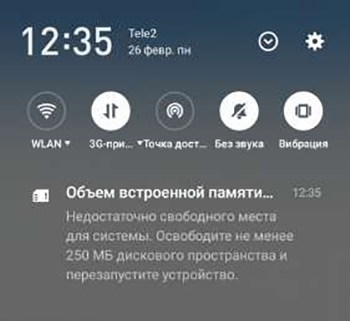
Объем встроенной памяти недостаточен push уведомления
Итак, Андроид уведомляет о том, что места на внутренне памяти телефона нет. Как должен действовать пользователь в таком случае?
Как решить проблему
Сперва пользователю необходимо выявить причину неисправности, начав с проверки свободного места. Для этого:
- Откройте «Настройки».
- Проследуйте в «Память».
В этой вкладке указано объем хранилища в целом и сколько занято места. Если вместилища на Android достаточно, переходим к следующему шагу.
Удаление кэша Play Маркет
Кэш — это временные файлы, которые необходимо освободить, чтобы не занимали дисковое пространство и позволяли приложениям стабильно функционировать. Чтобы освободить заполненный кэш программы:
- Перейдите в «Настройки».
- Откройте «Приложения» — «Все приложения».
- Найдите и тапните на карточку «Play Маркет».
- Нажмите «Очистить кэш».
- Если в этом поле пусто, рекомендуется тапнуть по «Стереть данные». В этом случае в магазин придется заходить заново, поэтому если вы не помните пароль, то пропустите этот пункт.
- Попробуйте запустить инсталляцию повторно.
Вариант, когда все равно не скачиваются приложения:
- Проследуйте по пути, описанному выше.
- В карточке с приложением нажмите «Восстановить» или «Удалить обновления».
Это исправит проблему, когда Google Play не обновляется и отказывается устанавливать софт.
Перенос данных на карту памяти
Перенос данных на карту памяти
Когда хранилище «забито», кроме ошибки об установке, начнут появляться уведомлении о том, что системные функции не работают, мало памяти. Самый простой способ — перенести часть файлов на microSD-карту:
- Откройте встроенный файловый менеджер.
- Найдите папку, которая занимает место (хранилище музыки, видео, фотографий).
- Выделите файлы или зажмите пальцем на папке и выберите «Вырезать».
- Проследуйте в директорию карты памяти, чтобы «Вставить» туда документы.
Когда в телефоне нет слота под карту памяти или она «забита»:
- Подключите смартфон к компьютеру или ноутбуку по USB-кабелю.
- Включите определение устройства как MTP-устройства.
- Скопируйте папки с музыкой, фотографиями с телефона, а затем удалите их на девайсе.
Альтернативным решением будет воспользоваться услугами облачных хранилищ, где пользователям бесплатно выделяют 5-10 ГБ места на серверах.
Очистка внутренней памяти
Больше всего место занимают 3D-игры
Чтобы получить свободный телефон, понадобится очистить накопитель смартфона вручную:
Обратите внимание! Существуют приложения, которые повторяют функционал корзины и сохраняют удаленные файлы
Сброс настроек
Сброс к заводским настройкам
Когда проблему не удается исправить вышеуказанными способами, остается откатить смартфон или планшет к заводскому состоянию:
- Откройте «Настройки».
- Зайдите в «Память и резервные копии».
- Выберите «Сброс к заводским настройкам».
- Согласитесь вернуть устройство к первоначальному состоянию.
На некоторых девайсах пользователям предлагают сохранить данные на внутренней памяти и удалить только приложения.
Теория появления ошибки нет памяти на андроиде
В принципе это даже не ошибка, а за мудреная подача информации маркетологами + особенности операционной системы Android.
Дело в том, что некоторые маркетологи компаний указывают общую память, а не доступную пользователю, для хранения файлов! То есть, написано что в данной модели 8 ГБ памяти, а на самом деле только 6 ГБ.
Для того чтобы было понятно, куда делась память андроид объясняем — на вашем телефоне или планшете существует несколько разделов (дисков):
- /system — невидимый раздел, здесь находиться «прошивка» или «ОС», либо системные файлы, доступа к ней у вас нет! Занимает, место в памяти Android не менее одного гигабайта, а то и больше!
- /data — в этот раздел устанавливаются ПРИЛОЖЕНИЯ, а также хранятся различные данные этих приложений, настройки системы, а также ваши документы, фото и видео.
- /recovery — раздел восстановления, он же Recovery, также не видимый.
Поэтому из теоретических 8 гигабайт, которые есть на телефоне, они поделены между разделами. И определенное количество этой памяти вы не можете увидеть, так как она занята системой и скрыта. Оставшаяся же память доступная вам для записи, делиться между вашими файлами, приложениями и их данными! И вот почему не хватает памяти на андроид многим пользователям!
Все обновления системных приложений, либо установленных вами приложений, фото, видео и другие документы, находятся в разделе /data!
Андроид пишет недостаточно памяти, хотя место есть
Бывают и такие ситуации, когда Андроид пишет недостаточно памяти, хотя место есть на телефоне или на карте памяти, что же делать в таком случае?
- Можно воспользоваться старым дедовским методом и хорошенько стукнуть телефон об стол перезагрузить устройство, так как вполне возможно, что просто произошел системный сбой, ошибка;
- Если на телефоне помимо встроенной памяти присутствует также SD-карта, то следует убедиться, что установка приложения или выполнение любой другой операции по передаче файлов, производиться именно туда, где есть свободное место;
- Почистить кэш приложений Google Play и Google Service Framework, а также удалить обновления.
Как сохранить память телефона
Советы, как сохранить память телефона, могут быть очень банальными, но они самые действенные. При съемке видео не выбирайте разрешение выше 1080p. Если снимаете что-то в 4K, останавливайте запись, когда в кадре нет ничего интересного, а потом сразу скидывайте материал на компьютер или в облако. Про разрешение видео я подробно рассказывал в этой статье.
8 лучших игр для Android на сегодняшний день.
А еще, сразу после установки отключите автосохранение материалов из мессенджеров. Вот они настоящий рассадник ненужного контента. Все, что вам пришлют, сохранится в память телефона, если вы не отключите эту функцию. В итоге, некоторым пользователям потом приходится удалять гигабайты ненужных фото и видео, которые плотно переплетаются с галлереей.
Будьте внимательны! Не зря говорят, что чисто не там, где убирают, а там, где не мусорят. Так и с телефоном. А если это системный кэш, то выше я рассказал, как его удалить.
Что делать, если свободного места достаточно
Очень распространены случаи когда на устройстве предостаточно памяти, но при попытке загрузить приложение из Play Mrket, всё равно выскакивает сообщение о недостатке свободного места. Обычно эта проблема возникает на некоторых устройствах, если какой-либо файл был скачан через сервисы Google, а после был удалён вручную или при помощи стороннего программного обеспечения.
Дело в том, что аккаунт Google обладает собственной информационной базой обо всех сторонних файлах, присутствующих на вашем устройстве. А когда идёт запрос на скачивание приложения, в результате довольно распространённой ошибки, Play Market не может проанализировать память устройства и обращается к информационной базе аккаунта. И если в неё не был внесён факт удаления каких-либо файлов, что также является частой ошибкой, то эта база передаёт ложную информацию о состоянии заполненности устройства.
Как мы видим, эта проблема рождается в результате совокупности сразу нескольких багов и может быть окончательно усугублена наличием некоторых дополнительных, благодаря чему, в особо запущенных случаях, исцелить ваш девайс становиться возможным лишь после полного сброса системы.
Однако, пугаться не стоит — подобные случаи являются довольно редкими и в большинстве своём всё лечатся намного более безобидными способами.
Очистка сервисов на планшете или смартфоне
Так как вариантов решения возникшей проблемы есть несколько, в зависимости от степени запущенности ситуации, то мы пойдём по пути наименьшего сопротивления и почистим настройки некоторых приложений Google, что помогает в большинстве случаев.
-
Перейдите в настройки Android на вашем смартфоне выберите вкладку «Приложения».
-
Выберите Play Market.
- Поочерёдно жмите: «ОСТАНОВИТЬ», «ОЧИСТИТЬ КЭШ», «УДАЛИТЬ НАСТРОЙКИ ПО УМОЛЧАНИЮ», «СТЕРЕТЬ ДАННЫЕ» и «УДАЛИТЬ ОБНОВЛЕНИЯ».
- Вернитесь к списку приложений и повторите эти действия с «Google Service Framework» и «Аккаунты Google».
- Перезагрузите ваше устройство.
Видео: удаление обновлений Плей Маркета
-
Зайдите в настройки Android и выберите «Восстановление и сброс».
-
Нажмите «Сброс настроек».
-
Нажмите «СБРОСИТЬ НАСТРОЙКИ ТЕЛЕФОНА».
Почему Андроид пишет «Недостаточно памяти»
Почему система Андроид пишет «Недостаточно памяти»?
У мобильных устройств — планшетов и смартфонов, как и у компьютеров, есть накопители данных. Но даже несмотря на весьма большой объем встроенной памяти у современных мобильных устройств, она все же не безгранична и может закончиться. И когда это происходит, Android устройство выдает сообщение о том, что недостаточно места.
Что занимает много памяти на Android:
- Видео. Видеоролики в высоком разрешении занимают очень много места;
- Фото. 1 условный фотоснимок занимает намного меньше места, чем 1 видео, но ввиду того, что снимков делается очень и очень много, в конечном счете это может привести к дефициту памяти;
- Временные файлы. Операционная система Android при работе создает множество временных файлов, которые не нужны и скорее всего никогда и не будут нужны, но при этом занимают весомое место. Аналогичная ситуация и с приложениями, они также генерируют много временных файлов. И чем больше приложений, тем больше мусора будет скапливаться на мобильном устройстве;
- Приложения. Установка тяжелых приложений, в особенности это касается игр, может стать еще одной причиной, почему Андроид пишет «Недостаточно памяти»;
Как убедиться, что память свободна и ее достаточно
Итак, вам доводится иметь дело с новенькой картой памяти, которая не залочена (обратите внимание на положение физического ползунка на корпусе microSD, внешне повреждена и правильно установлена на смартфонном борту (руководствуйтесь стрелочками-подсказками и стандартными схемами), а сбои в ее работе так и остались. Так, самый простой способ проверить съемное хранилище – запустить его на другом устройстве
Кроме того, не помешает заглянуть в его свойства, получив заполненный объем в цифрах и потом сопоставив его с внутренним содержимым в виде папок
Так, самый простой способ проверить съемное хранилище – запустить его на другом устройстве. Кроме того, не помешает заглянуть в его свойства, получив заполненный объем в цифрах и потом сопоставив его с внутренним содержимым в виде папок.
Теперь настал черед встроенной смартфонной памяти. Ее также нужно проверить, перейдя по простейшему пути «Настройки» – «Память».
В этом случае пользовательскому вниманию предстанет не только доля заполнения памяти от общего объема, но и упорядоченный список приложений, которые занимают больше всего места, что позволит быстро очистить все ненужное.
Если память на самом деле забита, то придется ее чистить, иначе мобильное устройство не сможет корректно работать. А начинать надо с малого, просто проверив в настроечном меню список приложений, которые много весят, но меньше всего используются
Запуск режима Hard Reset
Сброс до заводских настроек позволяет удалить всю информацию с телефона, кроме той, которая была при его покупке – операционной системы и базовых приложений. Для запуска данного режима откройте меню Recovery Mod, как в вышеописанном способе, но выберите не Wipe Cache Partition, а Wipe data/factory reset. На старых гаджетах вместо нее может быть опция Hard Reset, означающая то же самое. Для запуска данного режима можно воспользоваться программным обеспечением от производителя, которое обычно поставляется вместе с устройством или доступно для бесплатной загрузки в интернете. Перед тем как сбрасывать настройки, попробуйте решить проблему другими способами.
Запуск wipe data/factory reset
Сброс к заводским настройкам
Последним вариантом решения системных проблем и устранения ошибки с нехваткой памяти является сброс настроек до заводских параметров. Полное форматирование рекомендуется выполнять, когда другие способы оказались малоэффективными или не привели к достижению нужной цели. В результате радикального метода пользовательские данные полностью удаляются из внутреннего хранилища и восстанавливается прежний объем памяти.
Для возврата смартфона в состояние, которое было на момент покупки, целесообразно воспользоваться меню Android. Этот метод предусматривает выполнение следующих действий:
- Открыть «Настройки» через меню приложений или панель быстрого доступа;
- Перейти на вкладку «Восстановление и сброс» (в зависимости от версии Android она может находиться в разделе «Расширенные настройки» или «Дополнительно»);
- Здесь имеются два варианта выполнения процедуры: без потери данных и с полным форматированием накопителя. В данной ситуации предпочтение следует отдать второму варианту.
Далее понадобится нажать на клавишу «Сбросить настройки» и дождаться завершения процесса. Вообще можете почитать нашу статью о том, как сбросить телефон Андроид к заводским настройкам.
Вариантов очистки памяти на Android-устройстве также много, как и причин появления ошибки в случае ее заполнения. Чтобы достичь желаемого результата, необходимо избавиться от лишних файлов, неактуальных приложений, пользовательских данных в виде снимков, видеороликов и аудиозаписей. Если же нужной информации все равно остается слишком много, и она потребляет значительную часть ресурсов, целесообразно приобрести SD-карту с максимально допустимым объемом и перенести определенную часть файлов туда.
Поделиться ссылкой:
Если ничего не помогло
Иногда Андроид выдает сообщение «Недостаточно места в памяти устройства», хотя в действительности встроенное хранилище имеет достаточно свободного пространства. Что же предпринять, если загрузить приложение, сделать снимок, снять видеоролик все равно не удается?
Вячеслав
Несколько лет работал в салонах сотовой связи двух крупных операторов. Хорошо разбираюсь в тарифах и вижу все подводные камни. Люблю гаджеты, особенно на Android.
Задать вопрос
Проблемы и решения
Произошел системный сбой, ошибка
Следует выполнить перезагрузку устройства и повторить операцию
Программа устанавливается не в ту директорию
При наличии съемной карты micro SD поверить, что выполнение операции по передаче файлов производится именно туда, где имеется свободное место
На старых гаджетах накопитель имеет ограниченный объем памяти, поэтому не все программы могут устанавливаться корректно
Проверить общий объем внутреннего пространства
4.9 / 5 ( 28 голосов )
Нехватка оперативной памяти
Если в телефоне нет свободной оперативной памяти, он начинает тормозить. Пользователи наблюдают затруднённое выполнение операций, раздражаются из-за задумчивости устройства. В такой ситуации сложно совершить вызов или просто принять звонок – уже вовсю играет мелодия вызова, а на экране ничего нет. Недостаток оперативной памяти восполняется удалением лишних приложений. В основном это мессенджеры, клиенты социальных сетей, прочие сетевые утилиты. Они постоянно висят в оперативке, забивая её.
Но обойтись без приложений в современном смартфоне сложно. Поэтому их удаление не принесёт облегчения. Лучше всего поменять смартфон на более новую модель. Сегодня у пользователей полно трубок с объёмом оперативной памяти 512 Мб или 1 Гб. Этого мало – телефон будет тормозить. А если трубка была выпущена несколько лет назад, сказывается и так называемая «усталость» электроники. Реальность такова – срок службы смартфона резко ограничен. Софт становится прожорливым, а проработавшая несколько лет начинка хочет на отдых.
Итоги
Проблемы с памятью бывают разными, как и их решения. Начните диагностику системы с выполнения самых простых действий и удаления ненужных игр, приложений, фотографий, видео и других файлов. Не забудьте добавить карту памяти, очистить кэш и папку .thumbnails. Если это не поможет, пробуйте более радикальные меры.
Есть два симптома, когда внутренней памяти на телефоне катастрофически не хватает:
- Приложения и Андроид тормозят,
- Телефон выдает сообщение о том, что нужно принять меры и освободить занятое пространство.
Увеличив свободное место в памяти Андроид, вы сэкономите время и перестанете замечать тормоза на телефоне и планшете. На всю “уборку” уйдет от силы 20 минут.
Именно фотографии и видео “съедают” больше всего места на телефоне, за счет их можно быстро освободить место на карте памяти или во встроенном хранилище. Если ваш телефон не поддерживает карту памяти, переместите файлы, к которым вы обращаетесь нечасто, в облако. Лучше всего для этого подходит приложение Photos, или Google Photos. Оно автоматически загружает фотографии на сервис, где они доступны в изначальном качестве через браузер или приложение.
Помимо Google Photos, можно обратить внимание на такие альтернативы как Dropbox, Flickr или Microsoft OneDrive. Даже когда фотографии будут доступны только на сервере, вы легко получите к ним доступ, если у вас работает интернет
И главное, это действительно удобный и быстрый способ освободить пару гигабайт внутренней памяти!
Даже когда фотографии будут доступны только на сервере, вы легко получите к ним доступ, если у вас работает интернет. И главное, это действительно удобный и быстрый способ освободить пару гигабайт внутренней памяти!
1. В телефоне не хватало внутренней памяти, я половину фоток отправила на sd карту, после этого открываю, а они все какие-то мутные. Попробовала перекинуть обратно на внутреннюю память Андроид, но фотки такие же. Как мне вернуть прежние фотки, т.е. чтоб было как раньше подчистую без всяких искажений.
2. У меня не хватало внутренней памяти в телефоне, я захотела очистить ее. Я перебросила данные (фото, музыку) на карту памяти. Теперь файлы не читаются, хотя телефон видит карту. Как можно вернуть хотя бы фото?
3. Телефон Самсунг А5. Не знал, как увеличить внутреннюю память, переместил с помощью ноутбука папки с музыкой и файлами с внутренней памяти на sd карту. После этого при открытии папок все они оказались пустые. Файлы и музыку не видит ни телефон, ни компьютер. Внутренняя память телефона вроде не уменьшилась после этого. Как найти эти файлы?
Ответ. Вероятно, вы скопировали на карту памяти не оригиналы, а эскизы. Оригиналы фотографий могли остаться во внутренней памяти телефона. Если это не произошло, вам поможет программа DiskDigger.
Если в памяти устройства недостаточно места, следует скопировать файлы на компьютер (сделать резервную копию) и только после этого перемещать на карту памяти. Вам будет полезно ознакомиться с инструкцией, как очистить внутреннюю память на Андроиде (см. текст выше).
У меня телефон Sony Xperia, когда захожу в Плей Маркет, хочу скачать какую-нибудь программу, система пишет, что не хватает памяти на Андроиде, хотя флешка 16 гб! Что делать?
Ответ. Скорее всего, ошибка «недостаточно памяти» на Андроид связана с тем, что не хватает внутренней памяти – именно туда с Google Play скачиваются установочные файлы.
- Перенесите наиболее объемные файлы со внутренней памяти Андроид на вашу sd карточку.
- Удалите ненужные приложения через файловый менеджер или Files Go.
- Воспользуйтесь утилитой CCleaner для очистки ненужных файлов в памяти телефона.
Чистила память телефона, удалила много папок. И теперь не могу через Android смотреть галерею, пишет: «Хранилище не доступно». Как можно вернуть обратно?
Ответ. Вероятно, при очистке вы удалили папку с фотографиями на карте памяти (SDCARD/DCIM/CAMERA). Восстановить файлы оттуда можно с помощью программ CardRecovery или PhotoRec.
254 reads
Нехватка памяти – распространённая проблема для пользователей смартфонов. Её не хватает для установки приложений, скачивания больших файлов, сохранения фото и видео. Очистить память телефона на Андроиде можно несколькими способами. Всё зависит от того, что чистить – ОЗУ или ПЗУ. Попробуем разобраться в видах памяти и способах её очистки.




