Как почистить телефон андроид от ненужных файлов
Содержание:
- У смартфона забита память – как почистить программно
- DU Speed Booster
- Как провести удаление мусора?
- Как очистить память смартфона через компьютер
- Как почистить телефон через компьютер (через USB)
- Чем заменить
- All-In-One Toolbox
- Какое лучшее бесплатное приложение для очистки для Android?
- Чистка телефона системными инструментами
- Droid Optimizer
- SD Maid
- Автоматическое перемещение информации в устройстве
- Powerful Phone Cleaner — Cleaner & Booster
- Как не засорять телефон и экономить системные ресурсы
- Проводим чистку с компьютера
- CCleaner
- Советы по использованию девайса, чтобы он не пачкался ни изнутри, ни снаружи
- Все способы как почистить андроид от ненужных файлов и программ
- Следите за загруженной музыкой
- All-In-One-Toolbox
- Как очистить память с помощью программ
- Итоги
У смартфона забита память – как почистить программно
Далеко не все смартфоны могут похвастать большим объемом памяти. Не успеваешь оглянуться – память опять забита. Поэтому не забывайте периодически ее чистить от ненужных файлов, а именно: от фотографий, от обновленных программ, от истории…
Встроенные методы чистки. Прежде чем обращаться за помощью к сторонним программам, стоит изучить встроенные функции вашего смартфона. Как правило, почти во всех свежих версиях Android есть функция очистки от мусора. Как очистить от вирусов – точно знает. Убирает она, правда, далеко не все и не всегда, зато лишнего тоже не удалит, что уже хорошо.Как найти эту функцию? Все просто: заходите в настройки системы, раздел «Хранилище». Если выбрать внутреннюю память устройства, сразу видно, какой контент на нем имеется (от рекламы до посещенных порталов). Далее следует вручную удалить данные кеша — ОЗУ. Весь хлам, утяжеляющий систему, будет уничтожен, телефон сразу начнет работать быстрее.
Чистка через компьютер. Второй способ «почистить» гаджет изнутри – это специальные программы-чистильщики. Ищут их через компьютер. Многие есть в каталоге Google Play. Какую именно выбрать, никто наверняка не скажет, одна из самых популярных — SD Maid, она действительно работает и знает, как полностью очистить память смартфона. Пользоваться просто: надо нажать на зеленую кнопку «Сканировать» и ждать, пока программа самостоятельно не обнаружит мусор в системе. Тут есть все: от временных файлов до отчетов об ошибках, от ненужных приложений до остатков удаленных программ. Все это для работы андроида совершенно не нужно. Нажимаем кнопку «Запустить сейчас», и считайте, что от лишнего груза избавились.
При желании можно пользоваться продвинутыми возможностями этой программы, а именно: поиском файлов и папок по так называемой маске, отключением автозапуска, управлением приложениями. В таком случае лучше сразу купить полную версию утилиты, а не скачивать бесплатную, но сокращенную.
DU Speed Booster
Абсолютно бесплатная утилита, которую уже установило более 250 миллионов пользователей. Но при этом по функционалу ни в чем не уступает тому же SD Maid.
Помимо базовой очистки кэша и мусорных файлов, программа умеет:
- очищать оперативную память от фоновых задач (можно настроить выполнение скрипта по расписанию);
- антивирусная проверка (используются сигнатуры от Avast);
- проверка APK-файлов (установщиков) на наличие вредоносного кода (можно проверить программу ещё до установки на устройство);
- проверка входящего трафика на наличие признаков вирусной активности.
Из недостатков:
- есть всплывающая реклама (отключить невозможно, PRO-версии не предусмотрено);
- некоторые пользователи отмечают нестабильную работу утилиты (вылетает, не очищает кэш на некоторых процессорах от MTK и так далее).
Как провести удаление мусора?
На устройстве может быть достаточно много мусора, который будет занимать свободное пространство и создавать довольно много проблем. Мусор представляет собой информация, которая накапливается в кэше с браузера, запущенных приложений и так далее. Поэтому рекомендуется проводить периодическую чистку мусора, чтобы не только освободить память, но и ускорить работу всех приложений.
В интернете можно встретить довольно много приложений, которые способны удалить мусор с Android. Однако большей эффективностью пользуются приложения, которые устанавливаются непосредственно на само устройство.
Подобное приложение проводит сканирование папок на наличие устаревших файлов, которые затем удаляются. Однако отметим, что многие подобные программы только делают вид очистки памяти. Поэтому через компьютер можно более эффективно очистить внутреннюю память устройства.
Самостоятельно провести чистку мусора достаточно сложно. Для этого нужно знать пути и тип разрешения файлов. При этом есть большая вероятность того, что в одной папке могут сохранятся и системные файлы, удаление которых приведет к неправильной работе приложения и самой операционной системы.
Как очистить память смартфона через компьютер
Удаление данных из памяти телефона через компьютер – не самая тривиальная задача. Но в жизни бывают неординарные ситуации. Например, хранилище девайса заполнилось настолько, что установить программу для очистки просто некуда. Или смартфон отчаянно тупит и не реагирует на команды.
Без подключения
Чтобы освободить место в памяти мобильника, иногда даже не нужно подключать его к компьютеру. Если проблема возникла в сетевом приложении, которое вы используете и на телефоне, и на ПК – например девайс завис при открытии присланного на WhatsApp файла, то просто удалите этот файл на компьютере и перезагрузите телефон. То же самое можно делать при трудностях открытия почтовых вложений и контента веб-сайтов. В последнем случае – только если браузеры на обоих устройствах синхронизированы между собой.
С подключением
Подключение телефона к ПК открывает бОльшие возможности очистки мобильной памяти даже без специальных программ. Через проводник Windows можно удалить содержимое некоторых папок смартфона, разгрузив тем самым его хранилище. В частности:
- Download – каталог, куда загружаются файлы при скачивании.
- Music – каталог музыки.
- Movies – видео и фильмы.
- Pictures – фоновые картинки, скриншоты и другие графические файлы.
- PhoneRecord – диктофонные записи.
- DCIM (Digital Camera IMages) – фото, снятые на камеру устройства.
В этом же месте находятся пользовательские папки и папки приложений, в том числе мессенджеров, где также могут быть тяжеловесные файлы.
С помощью программ
Вы, вероятно, знаете, а, может, и используете программы для удаленного управления компьютером. Подобное ПО есть и для мобильных девайсов, в частности, для доступа с ПК к функциям телефона. Однако не все так просто: многие из таких программ совместимы не со всеми устройствами. И чаще всего им нужны права root.
Ниже неполный список приложений для управления Android-смартфонами с компьютера:
- AirDroid;
- Диспетчер вашего телефона (Microsoft);
- TeamViewer и TeamViewer QuickSupport;
- MyPhoneExplorer (на скриншоте ниже).
С их помощью вы сможете:
- Получить доступ к файловой системе гаджета.
- Удаленно установить и запустить приложение для очистки памяти.
- Деинсталлировать лишние программы.
- Использовать функцию очистки памяти в системных настройках.
- Создать резервную копию данных и восстановить их из бэкапа, если что-то пойдет не так.
- Сбросить телефон к заводскому состоянию.
Программы состоят из двух частей – для мобильного устройства и для компьютера. Главное условие их использования – это возможность запустить на телефоне клиентскую часть и активировать подключение, то есть мобильник должен быть как минимум рабочим и отзываться на команды. На вопрос: «Зачем тогда компьютер?», пусть каждый ответит сам. А я отвечу так: хотя бы затем, чтобы знать, что так можно. А раз можно, значит, пригодится.
Как почистить телефон через компьютер (через USB)
Очистка с помощью компьютера напоминает очистку через «Проводник». Подключите телефон к компьютеру через USB-кабель, зайдите в файловую систему и удалите ненужные файлы. Очистить кэш операционной системы, кэш приложений и оперативной памяти этим способом невозможно.
Все перечисленные в данном обзоре инструменты – рабочие
Мы рекомендуем уделить внимание очистке мессенджеров и кэша, причём без всяких приложений – они тоже занимают определённое место в памяти. Также рекомендована очистка ОЗУ штатными функциями
Что касается программ, то некоторые из них надоедают уведомлениями и приводят к быстрому разряду аккумулятора.
Чем заменить
Имея мобильное устройство с ограниченным размером памяти, человек вынужден вдумчиво выбирать программы, которые будут установлены на нем. Чаще всего опытным путем удается установить, что Clean Master, CCleaner или Power Clean совсем не ускоряют, а наоборот усложняют работу на смартфоне.
Поэтому можно заняться очисткой вручную. Это сэкономит нервы и даже время. В первую очередь нужно почистить оперативную память и кэш устройства.
Оперативную память занимают приложения, функционирующие в конкретные момент времени. Простой остановкой ненужных можно добиться значительного ускорения работы устройства. Для этого необходимо зайти в настройки, найти там пункт “Приложения”, в списке выбрать нужное и нажать на нем кнопку “Остановить”.
Полезным будет также удалить ненужные программы. Необходимо внимательно проанализировать их список. Это можно сделать самостоятельно, без использования дополнительных утилит.
Очистка кэша также занимает намного меньше времени, чем ответы на постоянные запросы Clean Master, CCleaner или Power Clean. Достаточно зайти в настройки, обнаружить там пункт “Память”, выбрать “Кэш” и очистить его. Сообщение о запуске процесса выскочит автоматически при нажатии на него.
Фактически утилиты по очистке памяти на смартфоне не нужны и способны только перегружать мобильное устройство просто своим присутствием. Большинство людей убеждаются в этом на своем личном опыте. Рекомендуется их просто не устанавливать и не использовать. Ведь почти все операции, выполняемые данными приложениями, легко осуществить вручную. На это не потребуется большого количества времени. По крайней мере, его уйдет меньше, чем на отклики на настоянные уведомления от программ Clean Master, CCleaner, Power Clean или им подобных.
All-In-One Toolbox
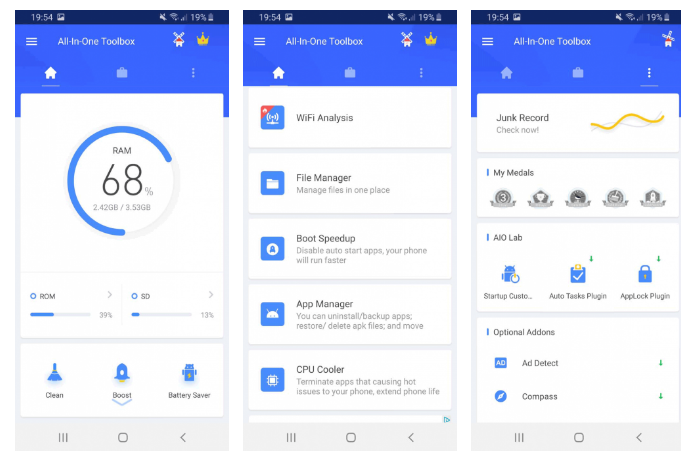
Очистка телефона от ненужных файлов — это только одна часть задачи. А как насчет мониторинга батареи, температуры процессора или этих надоедливых мобильных объявлений? Приложение с говорящим названием All-In-One Toolbox уже здесь, чтобы помочь вам.
Оно способно очищать временные файлы на вашем Android-устройстве, стирать кеш и удалять пустые папки и потерянные файлы. Достаточно одного нажатия, чтобы проанализировать ваше устройство, затем другого, чтобы удалить, и все готово. Это аналогичный процесс и с другими функциями приложения.
Функция Boost очищает системный кеш и закрывает фоновые приложения, и снова всего двумя нажатиями. Вы можете установить это действие автоматически с помощью функции Boost +, если хотите, но для этого требуется покупка из приложения. Если у вас не хватает аккумулятора, раздел «Экономия заряда батареи» является еще одним убийцей фоновых задач, оно также предоставляет текущую статистику заряда батареи.
Если этого недостаточно, есть средство массового удаления приложений, расширенные инструменты очистки файлов и анализ Wi-Fi. Как и следует из названия, All-In-One Toolbox пытается сделать все это. Как и Droid Optimizer, существует система ранжирования, которая поощряет регулярное использование.
Загрузить: All-in-One Toolbox (доступны бесплатные покупки в приложении)
Какое лучшее бесплатное приложение для очистки для Android?
Если вы по-прежнему не можете понять, какое приложение для очистки лучше всего подойдет вам, мы можем предложить вам два наиболее эффективных приложения, доступных в магазине Google Play. Одним из них является Systweak Android Cleaner, а другим – CCleaner. Вы можете выбрать любой из двух способов очистки файлов кэша, удаления ненужных и остаточных файлов. Они оба могут оптимизировать вашу батарею, переводя в спящий режим неиспользуемые приложения на вашем телефоне Android. Любой из двух может помочь повысить производительность вашего устройства наряду с повышенной скоростью. Тем не менее, вы также можете выбрать любое из перечисленных выше приложений, чтобы очистить и оптимизировать свой Android, выделив функции приложений.
Чистка телефона системными инструментами
В большинстве смартфонов под управлением операционной системы Андроид есть системные функции для очистки телефона.
Они не такие мощные и многофункциональные, как стороннее программное обеспечение, но все равно могут ускорить гаджет и помочь избавиться от ненужного мусора.
Почти все современные телефоны имеют встроенную очистку Андроид, но везде она разная и зависит от бренда гаджета.
Например, в мобильных устройствах марки Xiaomi и Redmi используется программа для очистки под названием “Очистка”. Она расположена в одной из системных папок и является предустановленным программным обеспечением.
Запуск приложения позволяет удалять временные файлы и закрывать все открытые приложения вместе с большей частью фоновых процессов (но они запустятся автоматически через несколько минут сами по себе).
Подробное программное обеспечение есть и на телефонах других брендов. Принцип работы примерно такой же.
Как удалить кэш вручную
Кэш — это временные файлы интернет-страниц, которые представляют собой данные различного типа (шрифты, тексты, изображение и т.д.).
Они сохраняются на смартфоне или планшете для того, чтобы во время следующего открытия сайта, на который уже заходил пользователь, он прогрузился быстрее, ибо основные данные были сохранены с предыдущего посещения.
Очистка мусора на Андроид освобождает всю кэш-память, но справедливости ради стоит сказать, что она не занимает больше, чем несколько десятков мегабайт.
Кэш можно удалять без отдельных приложений, а прямо в используемом браузере. Инструкция для каждого из них примерно одинаковая.
Очистка кэша в браузере Google Chrome:
- Запустить браузер.
- Тапнуть на символ меню с тремя вертикальными точками в верхнем правом углу.
- Выбрать вкладку “История”.
- Выбрать временный диапазон в верхней части.
- Поставить галочки напротив двух надписей: “Файлы cookie и данные сайтов” и “Изображения и другие файлы, сохраненные в кеше”.
- Нажать на кнопку “Удалить данные”.
Рекомендуется проводить очистку телефона от кэша раз в месяц..
Droid Optimizer
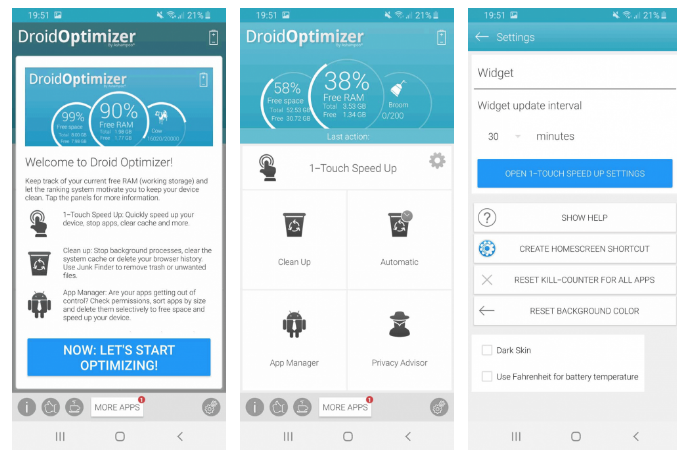
Droid Optimizer — это один из самых известных инструментов для очистки Android, который загружен в магазине Google Play более миллиона раз. Он прост в использовании, особенно для новичков, с вводным экраном, который проведет вас через все разрешения и функции.
Он предлагает «систему ранжирования», призванную мотивировать вас держать ваше устройство в отличной форме. Если вы не возражаете против того, чтобы ваше собственное устройство «позорило» вас, Droid Optimizer — лучший очиститель Android для вас.
Одно нажатие — все, что вам нужно, чтобы начать очистку телефона. Вы увидите свою статистику в верхней части экрана; свободное место и оперативная память отображаются рядом с вашим «рангом», где вы получаете очки за действия по очистке.
Если вы предпочитаете установить и забыть, Droid Optimizer позволяет настроить регулярную автоматическую очистку. Эта автоматическая очистка очистит кэш, остановит фоновые приложения и удалит все ненужные файлы. Он также поставляется с «планировщиком спокойной ночи» для экономии энергии, автоматически отключая такие функции, как Wi-Fi, когда он не активен.
Droid Optimizer также может массово удалять приложения — полезно, если вы хотите быстро освободить место.
Это не самое привлекательное приложение, но оно работает. Если вы ищете лучшее приложение для очистки смартфона от мусора и не хотите выполнять большую часть работы самостоятельно, Droid Optimizer должен быть в вашем списке на 1 месте.
Загрузить: Droid Optimizer (доступны бесплатные покупки в приложении)
SD Maid
Самый популярный чистильщик для Android среди «гиков». Главное преимущество программы — есть возможность тонкой настройки, какие именно данные будут удаляться. А ещё она умеет автоматически удалять остаточные файлы после удаления приложений.
Дополнительные функции:
- поиск и удаление дубликатов файлов;
- оптимизация внутренних баз данных приложений и системы.
А при наличии Root-доступа в устройстве, SD Maid позволит очищать кэш ещё и системных приложений. Правда, за доступ к полному функционалу потребуется приобрести PRO-версию программы.
Из недостатков:
- нет функции для очистки ОЗУ;
- новичкам сложно будет разобраться в настройках.
Автоматическое перемещение информации в устройстве
Сама операционная система при получении информации из различных приложений проводит ее сортировку по определенным папкам. Исключением можно назвать ситуацию, когда файлы сохраняются в ручном режиме. Также не стоит забывать о том, что нужно проводить удаление только тех файлов, которые знаете. Если у вас нет устройства Андроид, скачайте Андроид эмулятор на нашем портале.
Андроид – открытая мобильная операционная система, которая дает доступ к внутренним файлам. Удаление некоторых может стать причиной, по которым операционная система не будет работать.
- Media – папка, в которой содержаться различные медиафайлы. Довольно часто сюда пересылаются файлы, которые система не определила или имеет необычное расширение.
- Папка Music посвящена музыке, которая загружается с интернета и многих других источников
- Movies используется системой для сохранения видео. При этом в эту же папку могут сохранятся отснятые ролики.
- Sounds также могут использоваться для сохранения звуковых файлов, которые могут использоваться системой для работы различных функций.
- Bluetooth – папка, в которой проводится сохранение загруженной информации через рассматриваемый способ передачи.
- DCMI может использоваться системой в различных случаях.
- Download является папкой, в которой сохраняются все загружаемые файлы с сети или через другие источники. В некоторых случаях есть вероятность того, что файл не попадет в эту папку после загрузки, а будет перенаправлен в другую. Все зависит от особенностей операционной системы и установленных настроек системы.
Проводим чистку с компьютера
Для начала отметим, что провести удаление большей части информации с устройства можно и без компьютера. Для этого достаточно провести скачивание специальной программы, которая работает как файловый менеджер.
Процесс удаления информации представлен следующим образом. Для начала следует провести подключение устройства к компьютеру, для чего используется обычный кабель. Достаточно часто устройство потребует установки драйверов, но для открытия внутренней памяти они не нужны. При этом отметим необходимость наличия антивирусной программы, так как вирус может переходить из одного устройства на другой.
После подключения все папки становятся открытыми. Отметим, что компьютер может не видеть некоторые папки по причине их отметки как скрытые каталоги. Поэтому на компьютере следует установить показатель показа скрытых папок.
Powerful Phone Cleaner — Cleaner & Booster
Powerful Phone Cleaner от Smooth Group – это инструмент для очистки кэшированных файлов приложений одним касанием. Приложения сортируются либо по размеру кэша, либо по своему названию. Этот очиститель телефона позволяет анализировать производительность вашего смартфона с помощью специального теста скорости. Приложение можно бесплатно загрузить из магазина Google Play, и в нем нет платных покупок.
В целом это простое, но полезное приложение, которое подойдет людям, которые не хотят изучать кучу непонятных опций и настроек.
Powerful Phone Cleaner
Плюсы
- простой и удобный интерфейс;
- приложение максимально понятное.
Минусы
не так много опций и возможностей.
Бесплатное приложение.
Как не засорять телефон и экономить системные ресурсы
Во избежание сложностей с местом на телефоне в дальнейшем, следует соблюдать следующий рекомендации:
- Скачивать лишь то, что на самом деле нужно пользователю. Не покупаться на громкие наименования и обещания ПО, обещающих ускорять функционирование приспособления в разы. Они только засоряют память, что приводит к неприятным последствиям.
- Раз в 2 недели перекидываются фото и видео со смартфона на ПК либо флеш-карту. Подобное существенно разгружает память, она не закончится в неподходящее время.
- Купить SD-карту, существенно увеличивающей объем памяти.
От свободного места непосредственно будет зависеть функционирование приспособления. Когда память забита, то пользователю не избежит зависания и понижения производительности смартфона. Нужно помнить, что любое приспособление нуждается в постоянном уходе и защите от вредоносного ПО.
Проверьте по номеру откуда звонили
Нехватка памяти – распространённая проблема для пользователей смартфонов. Её не хватает для установки приложений, скачивания больших файлов, сохранения фото и видео. Очистить память телефона на Андроиде можно несколькими способами. Всё зависит от того, что чистить – ОЗУ или ПЗУ. Попробуем разобраться в видах памяти и способах её очистки.
Проводим чистку с компьютера
Для начала отметим, что провести удаление большей части информации с устройства можно и без компьютера. Для этого достаточно провести скачивание специальной программы, которая работает как файловый менеджер.
В данной статье рассмотрим то, как очистить свой телефон с компьютера.
Процесс удаления информации представлен следующим образом. Для начала следует провести подключение устройства к компьютеру, для чего используется обычный кабель. Достаточно часто устройство потребует установки драйверов, но для открытия внутренней памяти они не нужны. При этом отметим необходимость наличия антивирусной программы, так как вирус может переходить из одного устройства на другой.
https://youtube.com/watch?v=08NLBhBzRTs
После подключения все папки становятся открытыми. Отметим, что компьютер может не видеть некоторые папки по причине их отметки как скрытые каталоги. Поэтому на компьютере следует установить показатель показа скрытых папок.
CCleaner
Программа CCleaner очищает остаточные файлы, а так же оперативную память – выгружая активные приложения. Доступна выборочная очистка и по расписанию. Приложение информирует о заряде и температуре батареи и работе процессора. Помогает выявить программы с высокой фоновой активностью.
На главной странице отображается занятое и свободное пространство. Детальное использование памяти показывает «анализатор хранилища». Там же доступен просмотр файлов на накопителе. При этом функция удаления не работает в базовой версии CCleaner. Ещё сложно посмотреть, какие файлы очищает программа, так как информацию тут же перекрывает баннер с рекламой. Аналогично и при очистке программ из оперативной памяти.
Настроек нет, за исключением опции, разрешающей очистку скрытых разделов.
Характеристики чистильщика CCleaner
- Возможности: очистка «мусора» и ОЗУ, анализатор памяти и потребления ресурсов, управление приложениями, очистка по расписанию.
- Минимальные требования: Android 4.1.
- Наличие root прав: не нужно.
- Стоимость/наличие рекламы: базовая версия – бесплатно с агрессивной рекламой. Полная версия – 3.1 USD за месяц использования.
- Использование оперативной памяти: 206 МБ, максимально использовано – 278 МБ.
CCleaner – достаточно функциональное, но слабо оптимизированное приложение для читки андроида. Вдобавок бесплатная версия содержит агрессивную рекламу, а всплывающие баннеры препятствуют работе с приложением. Забавно и то, что функция «удаление файлов» с накопителя, доступна только в платной версии. Так же стоит отметить высокую стоимость покупки чистильщика CCleaner, причем оплату необходимо производить ежемесячно, или оплатить на год вперед.
Советы по использованию девайса, чтобы он не пачкался ни изнутри, ни снаружи
Как известно, профилактика — лучшее лечение. Чтобы потом не мучиться со всесторонней чисткой изделия, стоит позаботиться о любимом смартфоне заранее. Что именно можно сделать? Начнем со внешней красоты.
Как сохранить смартфон в целости и чистоте:
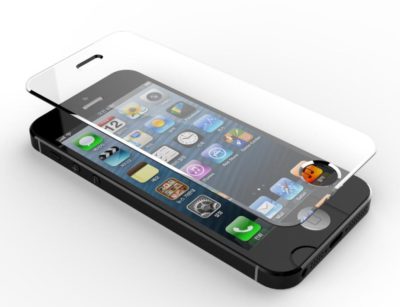
Как минимум, купить для экрана второе стекло. Оно накладывается на первое и становится практически незаметным. Зато экран меньше пачкается; в случае падения — большая вероятность разбить именно внешний стеклянный слой, а не внутренний. Заменить его гораздо дешевле оригинального.
Еще один неплохой вариант – защитная пленка. Она, конечно, не такая толстая, как стекло, но экран точно не будет хранить отпечатки пальцев. Да и случайных царапин будет меньше. Теперь у вас в кармане – защищенный смартфон.
Старайтесь свести к минимуму эпизоды открытия корпуса. Тут действует простой до неприличия принцип: чем больше туда лезешь – тем больше грязи заносишь внутрь. Соответственно, придется потом снова наводить чистоту.
Одно дело – вытереть пыль на ровной поверхности, и совсем другое – добраться до нее, родимой, затаившейся в царапинах, трещинах и сколах. Вот это настоящее испытание. Посему старайтесь не ронять смартфон. Или хотя бы носите его в чехле. Но даже это от царапин и от сколов не застраховывает.
Что касается внутренней «чистоты» смартфона, то панацеи тут нет и быть не может. Никто не даст 100% гарантию, что вследствие пользования интернетом из сети не проберется очередной вирус. Можно расправиться со всеми врагами, а наутро обнаружить еще десяток новичков этого дела. То же самое относится и к другому телефонному «мусору». Вы вряд ли откажетесь от полезных/интересных функций ради стерильной пустоты. Так что остается только регулярно мониторить смартфон и удалять ненужное.
Ну вот, теперь вы знаете, как очистить перед продажей свой гаджет. Удивлены, мол, мы продавать и не собирались?.. Не пугайтесь: эти советы идеально подходят в обоих случаях. Не забудьте только перед продажей сбросить всё до заводских настроек. Новый владелец наверняка захочет настроить все по-своему. Телефон должен быть свободен от контактов, от личных данных – все это оставлять в свободном доступе ни к чему.
Все способы как почистить андроид от ненужных файлов и программ
Набралось слишком много ненужных файлов в системе, как мне очистить андроид, а то тормозит немного.
Почистить андроид от ненужных файлов можно следующим образом:
- открываем настройки — значок шестерни;
- переходим в раздел «приложения» или «app»;
- заходим в настройки отдельных программ;
- нажимаем кнопку «очистить кэш» или «clear cache».
- браузеры Chrome и Opera — кэшируют большие объемы, которые могут занимать 100-200 мб;
- одна из системных программ, создающая много мусора – это галерея, ее нужно чистить как можно чаще;
- приложения Вконтаке, Одноклассники, Агент, Viber кроме сохраненных файлов, о которых будет сказано ниже сохраняют кэш;
- периодически стоит очищать мусор из Play Market, Сервисы Google Play.
Почистить андроид вручную можно по разному, в зависимости от работающих программ. Сначала удаляем файлы эскизов фотографий:
- открываем файловый менеджер, лучше скачать из Play Market, так как встроенный не поддерживает работу со скрытыми файлами;
- заходим в память устройства — sdcard0 или sdcard1;
- переходим в папку «DCIM/.thumbnails», последняя должна начинаться именно с точки;
удаляем все содержимое — уменьшенные изображения, которые сохраняются при работе галереи.
Почистить android от мусора можно, удалив ненужные файлы приложений. Осуществляется это также через файловый менеджер:
Агент — заходим в папку «Agent», в которой расположены директории «Cache» и «Preview», удаляем все что в них лежит;
- Вконтакте — открываем «.vkontakte» здесь располагаются загруженные на страницу фото и просмотренные гифки, которые можно удалить, тут же заходим в «cache/audio» и стираем файлы, оставшиеся после прослушивания музыки;
- Viber — в папке «viber/media/.thumbnails» расположены отправленные фото, их можно удалять.
TitaniumBackup сохраняет приложения с данными в одноименную папку в память телефона, для освобождения которой лучше всего перемещать бэкапы на флэшку с помощью файлового менеджера. Игры после удаления оставляют рекламные видео. Они обычно хранятся в папке с названием приложения.
В интернете советуют для увеличения памяти удалять системные приложения. Это не совсем верно, так как при этом освобождается раздел system, а не data, в котором работают установленные программы.
Можно убрать обновления ненужных системных приложений, например, Google фильмы или Google книги. Для этого надо:
- в общих настройках зайти в пункт «приложения»;
- найти в списке нужную программу и открыть ее;
- нажать кнопку «удалить обновления».
Следите за загруженной музыкой
Google Play Music — это отличный способ управлять всеми вашими аудио при помощи одного приложения.
Помимо того, что это музыка онлайн, приложение также предоставляет доступ к личным библиотекам одним из двух способов.
Либо вы можете передавать потоковое содержимое, которым вы владеете, либо вы можете загрузить его непосредственно на свое устройство для автономного использования.
Play Music можно настроить для автоматической загрузки приобретенных или загруженных песен.
Кроме того, по умолчанию автоматически загружаются следующие три эпизода любого подкаста, на который вы подписаны.
Все эти автоматические загрузки могут быстро заполнить память устройства.
К счастью, вы можете быстро изменить эти настройки.
- Просто откройте приложение Google Play Music и коснитесь кнопки меню (три горизонтальных линии) в верхнем левом углу экрана. Google Play Music
- Нажмите «Настройки» и выберите «Управление скачанными файлами». Выберите «Управление скачанными файлами»
All-In-One-Toolbox
QR-Code
AllInOne Toolbox очистить Андроид от мусора
Developer: AIO Software Technology CO., Ltd.
Price: Free
All-In-One-Toolbox – мультитул от мира приложений, который содержит мощные виртуальные инструменты для очистки кэша и прочего мусора на телефоне Android. Это и оптимизатор, и менеджер файлов, и шифровальщик личных файлов. Интерфейс не назовешь громоздким – наоборот, не мешало бы подписать пару кнопок и иконок, иначе те, кто с телефонами не дружат, могут попросту не разобраться.
В чем же минус этого «супового набора»? Догадаться несложно – напрягающая реклама, которая отключается в платной премиум-версии. Если вдруг у вас есть семья или друзья, то можно поделиться подпиской (до 6 устройств).
Как очистить память с помощью программ
В Google Play (он же Play Маркет) полно программ для очистки оперативной и пользовательской памяти. Мы рассмотрим несколько из них.
Clean Master
После запуска приложения выберите один из трёх пунктов:
- «Мусор» – очищает неиспользуемые системные файлы из пользовательской памяти;
- «Ускорение телефона» – освобождает оперативную память;
- «Охлаждение» – выгружает неиспользуемые приложения и модули.
Также на борту предусмотрены антивирус и система энергосбережения. Неприятной чертой приложения является изобилие рекламы – с платным отключением.
SD Maid
Скачайте бесплатную версию – этого достаточно для большинства пользователей. Запустите приложение, нажмите кнопку «Сканировать». Спустя несколько секунд на экране отобразятся результаты. Нажмите кнопку «Запустить сейчас» – через пару секунд память будет очищена.
Прочие возможности приложения:
- Очистка по расписанию;
- Анализ хранилища – находит самые объёмные файлы;
- Встроенный проводник для самостоятельной работы с памятью.
Платная версия, позволяющая очищать приложения, обойдётся в 155 рублей (единоразово).
App Cache Cleaner
Приложение для очистки кэша от разработчика VPN Master Labs. У него такой же функционал, как у Clean Master, но есть и небольшой бонус – расширенная очистка мессенджеров. Выберите нужный пункт, и программа сама очистит папки WhatsApp и Telegram. Также предусмотрен поиск дублирующихся фото, занимающих память. Достоинство приложения – минимальное количество рекламы.
Итоги
Проблемы с памятью бывают разными, как и их решения. Начните диагностику системы с выполнения самых простых действий и удаления ненужных игр, приложений, фотографий, видео и других файлов. Не забудьте добавить карту памяти, очистить кэш и папку .thumbnails. Если это не поможет, пробуйте более радикальные меры.
Есть два симптома, когда внутренней памяти на телефоне катастрофически не хватает:
- Приложения и Андроид тормозят,
- Телефон выдает сообщение о том, что нужно принять меры и освободить занятое пространство.
Увеличив свободное место в памяти Андроид, вы сэкономите время и перестанете замечать тормоза на телефоне и планшете. На всю “уборку” уйдет от силы 20 минут.
Именно фотографии и видео “съедают” больше всего места на телефоне, за счет их можно быстро освободить место на карте памяти или во встроенном хранилище. Если ваш телефон не поддерживает карту памяти, переместите файлы, к которым вы обращаетесь нечасто, в облако. Лучше всего для этого подходит приложение Photos, или Google Photos. Оно автоматически загружает фотографии на сервис, где они доступны в изначальном качестве через браузер или приложение.
Помимо Google Photos, можно обратить внимание на такие альтернативы как Dropbox, Flickr или Microsoft OneDrive. Даже когда фотографии будут доступны только на сервере, вы легко получите к ним доступ, если у вас работает интернет
И главное, это действительно удобный и быстрый способ освободить пару гигабайт внутренней памяти!
Даже когда фотографии будут доступны только на сервере, вы легко получите к ним доступ, если у вас работает интернет. И главное, это действительно удобный и быстрый способ освободить пару гигабайт внутренней памяти!
1. В телефоне не хватало внутренней памяти, я половину фоток отправила на sd карту, после этого открываю, а они все какие-то мутные. Попробовала перекинуть обратно на внутреннюю память Андроид, но фотки такие же. Как мне вернуть прежние фотки, т.е. чтоб было как раньше подчистую без всяких искажений.
2. У меня не хватало внутренней памяти в телефоне, я захотела очистить ее. Я перебросила данные (фото, музыку) на карту памяти. Теперь файлы не читаются, хотя телефон видит карту. Как можно вернуть хотя бы фото?
3. Телефон Самсунг А5. Не знал, как увеличить внутреннюю память, переместил с помощью ноутбука папки с музыкой и файлами с внутренней памяти на sd карту. После этого при открытии папок все они оказались пустые. Файлы и музыку не видит ни телефон, ни компьютер. Внутренняя память телефона вроде не уменьшилась после этого. Как найти эти файлы?
Ответ. Вероятно, вы скопировали на карту памяти не оригиналы, а эскизы. Оригиналы фотографий могли остаться во внутренней памяти телефона. Если это не произошло, вам поможет программа DiskDigger.
Если в памяти устройства недостаточно места, следует скопировать файлы на компьютер (сделать резервную копию) и только после этого перемещать на карту памяти. Вам будет полезно ознакомиться с инструкцией, как очистить внутреннюю память на Андроиде (см. текст выше).
У меня телефон Sony Xperia, когда захожу в Плей Маркет, хочу скачать какую-нибудь программу, система пишет, что не хватает памяти на Андроиде, хотя флешка 16 гб! Что делать?
Ответ. Скорее всего, ошибка «недостаточно памяти» на Андроид связана с тем, что не хватает внутренней памяти – именно туда с Google Play скачиваются установочные файлы.
- Перенесите наиболее объемные файлы со внутренней памяти Андроид на вашу sd карточку.
- Удалите ненужные приложения через файловый менеджер или Files Go.
- Воспользуйтесь утилитой CCleaner для очистки ненужных файлов в памяти телефона.
Чистила память телефона, удалила много папок. И теперь не могу через Android смотреть галерею, пишет: «Хранилище не доступно». Как можно вернуть обратно?
Ответ. Вероятно, при очистке вы удалили папку с фотографиями на карте памяти (SDCARD/DCIM/CAMERA). Восстановить файлы оттуда можно с помощью программ CardRecovery или PhotoRec.
254 reads
Нехватка памяти – распространённая проблема для пользователей смартфонов. Её не хватает для установки приложений, скачивания больших файлов, сохранения фото и видео. Очистить память телефона на Андроиде можно несколькими способами. Всё зависит от того, что чистить – ОЗУ или ПЗУ. Попробуем разобраться в видах памяти и способах её очистки.



