Как почистить ноутбук от пыли самостоятельно
Содержание:
- Настройка автозагрузки
- Что нужно, чтобы почистить ноутбук от пыли, грязи и мусора?
- Как самостоятельно почистить ноутбук
- Как определить, что ноутбук нуждается в чистке от пыли?
- Очистка системного диска С
- Почему нельзя?
- Профилактическая чистка ноутбука без разборки
- Чистка процессорного пропеллера
- Как определить, что мобильный компьютер нуждается в очистке
- Как почистить ноут от пыли, не разбирая его
- Меры предосторожности
- Профилактика загрязнений ноутбука
- Как не допустить загрязнений снова
- Как часто нужно проводить полную профилактику
- Как почистить ноутбук от пыли?
- Чистка системы охлаждения
- Генеральная уборка: как полностью удалить пыль?
- Пассивные системы охлаждения
- Как чистить портативный компьютер без разборки
- Как почистить систему охлаждения ноутбука?
- Чистка ноутбука «Asus»
Настройка автозагрузки
Теперь переходим к настройке автозагрузки. Это нужно для того, чтобы при загрузке Windows, программы не запускались автоматически.
Для настройки автозагрузки я обычно использую программу СCleaner, которую мы использовали для удаления программ.
Для этого заходим в раздел Инструменты — Запуск, выбираем из списка программу, которую нужно отключить автозапуск при загрузке windows и нажимаем Выключить.
Список программ в автозапуске CCleaner
Но программа Ccleaner не показывает весь список автозагрузки. И бывает так, что какая-то прога загружается автоматически, а в списке автозагрузки в CCleaner ее нет.
Для этого я использую еще одну программу для продвинутой настройки автозагрузки Autoruns — скачать с оф сайта.
Во вкладке Everything идем по списку сверху вниз и убираем галочки с программ, которые нужно отключить автозагрузку.
Например мне не нужен uTorrent при включении ноута, значит убираем галочку и т.д. идем по списку.
Список всех автозагрузок в Autoruns
Пункты, которые выделенные красным цветом — это файлы, которые не имеют цифровой подписи и это могут быть вирусы.
Если вы не знаете, что за программа выделена красным цветом, то вполне вероятно, что это вирус — удаляйте этот пункт правой кнопкой мыши — Delete.
Пункты, которые выделены желтым цветом, смело отключайте — это файлы, которые удалены, но от них остался путь в реестре.
Подробную инструкцию по использованию Autoruns смотрите в видео.
Что нужно, чтобы почистить ноутбук от пыли, грязи и мусора?
Самостоятельная чистка ноутбука
Когда необходимо чистить нотубук?
Определить то, что техника нуждается во внеочередной чистке, можно по ряду следующих признаков:
- Поверхность ноутбука очень быстро нагревается — спустя несколько минут после включения.
- Из портативного компьютера доносится шум — так шумит запыленный вентилятор.
- Работа ноута значительно ухудшается — самопроизвольные отключения, глюки, заторможенность работы, синий экран.
Что необходимо для того, чтобы самостоятельно почистить ноутбук?
Для тщательной чистки компьютера могут понадобиться следующие материалы и инструменты:
- Фигурная (крестообразная) отвертка
- Специальная салфетка для экрана
- Сухая тряпка или салфетка
- Пылесос или фен для выдувания пыли
- Машинное масло или силиконовая смазка
Как самостоятельно почистить ноутбук
Чистка ноутбука от пыли не представляет особой сложности. Прежде чем приступать к работе, стоит посмотреть видео от профессионалов. Это поможет правильно установить систему охлаждения и увидеть, какие именно подводные камни ждут пользователя в ходе выполнения работы.
Чтобы разобрать и почистить ноутбук, следует запастись тонкими часовыми отвертками. Не лишним будет и фотоаппарат. С его помощью фотографируют местоположение детали перед ее снятием. Позже картинки помогут не только безошибочно собрать систему, но и сделать это наглядно, по шагам, с проверкой правильности.
Кроме отвертки и фотоаппарата, очистка производится с помощью кисточек, резиновых перчаток, пылесоса, влажных и сухих салфеток. Еще нужно купить термопасту.
Чистить ноутбук от пыли, в общем случае, следует так.
- Полностью отключается питание и вытаскивается батарея.
- Снимается нижняя крышка. Это нужно делать, положив перевернутый ноут на стол, обязательно с опорой.
- Находится шлейф подключения вентилятора. Его нужно отсоединить от материнской платы. Если у чистящего слишком толстые пальцы, можно воспользоваться пинцетом.
- Снимается вентилятор и производится очистка его лопастей. Это делают кисточкой, после чего стирают остатки пыли уголком салфетки.
- Делается очистка радиатора под вентилятором. Для этой цели можно использовать пылесос, параллельно сметая грязь кисточкой. А можно продуть щели между пластинами резиновой грушей или баллончиком со сжатым воздухом.
- Снимается трубка системы теплоотвода. Один ее конец крепится на блоке чипов ноутбука четырьмя болтами. Выкручивать их нужно по диагонали. Сняв первую пару, приступают ко второй.
- Трубка тщательно вытирается салфетками.
- С поверхностей чипов удаляется старая термопаста. Это делается или влажными салфетками, или ватными палочками. Очистка ведется очень аккуратно.
- Прикасаться к чистой поверхности микросхем не рекомендуется. Отпечатки пальцев — значимый барьер для отвода тепла.
После этого наносится новая термопаста согласно инструкции ее производителя. Очистку главной системы вентиляции можно дополнить снятием планок операционной памяти, удалением грязи из их гнезд, протиркой контактов канцелярской резинкой. После этого производится обратная сборка. При этом очень помогут сделанные в конце каждого значимого процесса фотографии.
Как определить, что ноутбук нуждается в чистке от пыли?
Понять, что ваш ноутбук нуждается в чистке довольно просто. Нужно проверить стабильность работы устройства. Если ноутбук часто зависает, медленно работает, а вы не устанавливали на него никаких «тяжелых программ» — это и есть распространенная причина пагубного воздействия пыли.
Еще одним признаком того, что ноутбук пылью, является нагрев его поверхности за короткий срок работы. При сильном загрязнении устройство может нагреваться уже через несколько минут после начала работы.
В результате перегрева операционная система и установленные приложения начинают сильно тормозить, а ресурсоемкие программы могут вызвать «синий экран». В некоторых случаях ноутбук может даже самопроизвольно выключаться, так как температура процессора становится слишком высокой.
Также о необходимости проведения «генеральной уборки» может свидетельствовать внешний вид устройства и повышение уровня шума при его работе. То есть, если из вентиляционных отверстий торчат клочья грязи и пыли, а также издается сильный шум или гул вентилятора, то здесь требуется немедленная чистка.
Очистка системного диска С
Итак, когда я начинаю чистить систему в ноутбуке, в первую очередь смотрю на объем жесткого диска и сколько свободного места в системном разделе.
На диске С всегда должно быть свободное место — 20-30 процентов. Если вы на своем ноутбуке наблюдаете переполненный диск, то обязательно нужно удалять мусор и переносить нужные папки с данными в другой раздел или на внешний носитель.
Для очистки системы от мусора будем использовать Wise Disk Cleaner — скачать с официального сайта.
Тут все просто нажимаете Поиск, после того как программа просканирует систему, жмем Очистка.
Очистка Windows с помощью Wise Disk Cleaner
После перейдите в раздел Глубокая очистка и просканируйете Диск С, потом нажмите Очистка.
Глубокая очистка системного диска — Wise Disk Cleaner
Перейдите на вкладку Очистка системы, нажмите Удалить. Весь накопленный мусор в результате работы Windows будет удален.
После удаления ненужных файлов, закрываем Wise Disk Cleaner и смотрим сколько освободилось места на диске C.
Чтобы выяснить, чем и где заполнен системный диск С, я использую программу Spacesniffer — скачать с оф. сайта.
Этой программой удобно искать большие файлы занимающие много места, если вручную не получается найти файл.
SpaceSniffer визуально отображает размер папок и файлов на диске
Программа spacesniffer хорошо показывает, где находятся папки и файлы большого размера:
- коричневым цветом выделены — папки;
- синим цветом — это файлы.
Покажу на примере, как с помощью SpaceSniffer быстро найти большой файл глубоко в папках в системном разделе и удалить его.
Удаление большого файла с помощью SpaceSniffer
Обычно много места на диске C занимают такие папки:
- Рабочий стол — C:\Users\Ваше_имя_пользователя\Desktop
- Загрузки — C:\Users\Ваше_имя_пользователя\Downloads (сюда все скачивается по умолчанию из интернет браузера)
- Документы — C:\Users\Ваше_имя_пользователя\Documents
- Изображения — C:\Users\Ваше_имя_пользователя\Pictures
Из папки Загрузки удалите все не нужное, а что нужно переместите на диск D.
Быстрый доступ к папкам Загрузки, Документы, Изображения
Большинство пользователей хранят свои данные на рабочем столе, что не правильно. На рабочем столе оставьте только ярлыки программ, которыми вы постоянно пользуетесь. Все папки большого объема, видео, музыку, фото с рабочего стола перенесите на диск D или скопируйте на внешний носитель.
Перенести их можно через операцию вырезать/вставить: правой кнопкой мыши по файлу/папке — вырезать. Перейдите на другой локальный диск, например D — правой кнопкой мыши — вставить.
Таким же образом поступите с файлами в папках Документы и Изображения, если они занимают много места.
Услуги по компьютерной помощи — оставьте заявку в группе VKПомогу решить проблему с ПК или ноутбуком. Вступайте в группу VК — ruslankomp
Почему нельзя?
Очищать ноутбук или компьютер от пыли при помощи электропылесоса не рекомендуется. Этому есть следующие причины:
- высокая вероятность повреждения микросхем устройства струями воздуха;
- риск возникновения статического электричества, которое может вывести из строя важные элементы системы;
- высокий риск повреждения ПК от контакта его элементов с самим электропылесосом.
Очищение компьютера и ноутбука способом продувки малоэффективно. Пылесос плохо убирает грязь из труднодоступных участков устройств. Такая чистка некачественная. Электропылесос только разбрасывает пыль, которая впоследствии снова оседает на ЭВМ.
При продувке пылесос может засосать детали и клеммы ПК. Высока вероятность того, что воздушные струи оторвут от микросхем какой-либо фрагмент. В итоге ПК может быстро выйти из строя.
Рекомендуется прибегать к щадящим вариантам чистки устройств от загрязнений. Для этого используются специальные щетки и мягкие кисточки.
Профилактическая чистка ноутбука без разборки
Профилактическая чистка без разборки, а точнее, продувка системы охлаждения не требует ни специальной подготовки, ни знания устройства аппарата. Способ очень прост, эффективен и может применяться к ноутбуку любой марки и модели. Если взять за правило проводить такую профилактику регулярно – хотя бы 1-2 раза в месяц, потребность в капитальной чистке уменьшится в разы.
Для продувки вам понадобится баллон со сжатым воздухом (продаются в компьютерных магазинах) и 2-3 влажные салфетки.
Порядок выполнения:
- Закройте вентиляционную решетку (через которую из ноутбука выдувается нагретый воздух) салфеткой, оставив свободным небольшой ее участок с одной стороны – справа или слева.
- Поднесите к краю решетки носик баллона и подуйте из него внутрь в течение 1 секунды (если дуть дольше, можно повредить подшипник вентилятора). Другой рукой в это время придерживайте салфетку, на ней будет осаждаться пыль. Не стоит опасаться разнести грязь по всей «начинке» ноутбука, вентилятор системы охлаждения отгорожен стенками, поэтому пыль будет выдуваться только наружу.
- Повторяйте продувку, пока салфетки не перестанут загрязняться.
Продувка дает результат, только когда вентиляционное отверстие свободно проходимо. Если оно полностью забито спрессованной пылью (что можно определить визуально и по силе потока воздуха из него), никакого толку от продувки не будет. Даже наоборот, плотный пылевой комок, сорванный с «насиженного места», может намотаться на вентилятор и застопорить его. В таких ситуациях помогает только чистка с разборкой, речь о которой пойдет дальше.
Чистка процессорного пропеллера
Это, несомненно, самый важный из кулеров, которые используются в компьютере. Как правило, он самый мощный, потому что и охлаждать деталь должен сильнее прочих — процессор очень сильно греется во время работы.
Правильно почистить процессорный вентилятор, не снимая его, крайне сложно. Дело даже не в самом пропеллере, а в радиаторе, на котором он крепится и который тоже не мешало бы почистить во время сервисного обслуживания.
У процессоров AMD и Intel используется совершенно разное крепление кулеров к радиатору. АМД фиксируется специальной защелкой, которую можно разъединить с помощью небольшого рычажка, подняв его вверх. У Интела это 4 фиксатора по углам радиатора. Которые нужно провернуть для демонтажа детали.
Вентилятор снимается вместе с массивным радиатором. Чтобы разъединить эти детали, нужно открутить пару винтов. Почистить крыльчатку можно с помощью баллончика со сжатым воздухом или ватной палочки, вымоченной в чистящем средстве (например, для мытья стекол). Протрите всю поверхность крыльчатки, каждую лопасть, чтобы удалить малейшие признаки пыли.
И раз уже вы демонтировали радиатор и «обнажили» процессор, заодно можно поменять термопасту. Промежутки между ребрами радиатора можно почистить при помощи зубочистки или, опять же, продуть сжатым воздухом. После этого кулер можно собирать и устанавливать обратно.
Как определить, что мобильный компьютер нуждается в очистке
Главный показатель запыленности «внутренностей» аппарата – это перегрев. На него указывают:
- Самопроизвольные выключения. Сначала они случаются при интенсивной нагрузке (во время игр), потом – при средней и, наконец, почти сразу после включения. Чем хуже теплоотвод, тем ярче проявляется симптом.
- Ощутимый нагрев корпуса в районе клавиатуры в сочетании со слабым потоком воздуха из вентиляционных отверстий (радиатор забит пылью).
- Вращение вентиляторов на высокой скорости, которое часто сопровождается заметным шумом.
- Снижение производительности (в целях защиты от теплового повреждения некоторые узлы компьютера – процессор, чипсет, видеочип, замедляют работу). Указывает на необходимость чистки, когда сочетается с другими симптомами перегрева.
Высокие значения температуры процессора, видеочипа, жесткого диска и других устройств в программах мониторинга при обычной нагрузке. Критические температуры основной массы современных мобильных процессоров, при которых происходит снижение производительности (thermal throttling) и дальнейшее выключение аппарата, составляют 85-100 °C. Для видеопроцессоров и чипсета примерно столько же, для жестких дисков – 50-55 °C.
Как почистить ноут от пыли, не разбирая его
Поверхностная чистка ноутбука от пыли в домашних условиях- довольно простая процедура. На донышке расположена решетка входа вентиляции- проем для поступления воздуха к охладительной системе. От лопастей вентилятора охлажденный воздух проходит далее к видеокарте и процессору, понижая их градус. С торца находится решетка вентилятора, через которую прогретый воздух выдувается из техники. Если самому производить очистку, то лучше делать это с упором на решетки вентилятора, так как туда проникает множество бытового мусора. С помощью пылесоса удастся достать из недр решетки мелкие частицы грязи. Как это сделать максимально эффективно?
- Отключите устройство от сети.
- Установите его ребром, как открытую книжку.
- Снимите насадку от бытового пылесоса.
- Поднесите трубку включенного борца с пылью к решеточке, и удерживайте таким образом 2-3 минутки.
- Вход в вентиляцию удобнее вычищать баллончиком, в котором сжатый воздух. Он продается в свободном доступе в любом строительном и техническом маркете. Удлиненный носик аэрозоля легко вводится в отсеки вентиляции. При надавливании из носика выходит воздух, который приводит во вращение лопасти вентилятора и удаляет с него пыль. Делается это так:
- Переверните технику, выдуйте баллоном все крошки между кнопками клавиатуры.
- Установите ноут на ребро, прочистите выход вентиляции.
- Верните в нормальное положение и продуйте вход.
Это способ для непрофессионалов, и такую профилактическую чистку мастера рекомендуют проводить достаточно часто- раз в 2-3 месяца. Это повысит работоспособность ноутбука и продлит срок его эксплуатации.
Меры предосторожности
Выполняя чистку ноута, обязательно соблюдать установленные меры предосторожности
- Прибор должен быть полностью отключен от электросети.
- Шланг пылесоса нельзя направлять на материнскую плату и другие микросхемы, чтобы не повредить их.
- Процедура должна проводиться в перчатках или идеально чистыми и сухими руками.
- При использовании фена, воздух должен быть исключительно холодным.
- При выполнении чистки ноутбука запрещается использование чистящих средств и влажных салфеток.
На заметку!
Если проводить удаление скопившейся пыли в технике каждые полгода, то устройство прослужить своему владельцу долгое время.
Профилактика загрязнений ноутбука
Придерживаясь несложных правил, можно существенно раздвинуть сроки проведения достаточно сложного и трудоёмкого техобслуживания вашего ноутбука:
- старайтесь не класть его на мягкие поверхности. Снизу у него есть ножки. Когда ноутбук установлен на твёрдую поверхность, именно ножки обеспечивают наличие воздушной прослойки между заборными вентиляционными отверстиями и столом. На мягком одеяле они могут оказаться закрытыми, что приведёт к перегреву процессора и видеоадаптера;
- регулярно выполняйте поверхностную чистку ноутбука, для городской квартиры – один-два раза в год. При сильной запылённости помещения выполняйте процедуру чаще;
- не принимайте пищу возле ноутбука, откажитесь от привычки пить кофе, не отходя от компьютера;
- если уходите, не оставляйте ноутбук включённым. Кроме расхода электроэнергии, он будет пассивно собирать пыль;
- часто протирайте монитор – он тоже обладает свойством притягивать пыль благодаря статическому заряду.
Надеемся, эта статья поможет владельцам портативных компьютеров избежать больших проблем из-за загрязнения ноутбука. По большому счёту, инструкция пригодится и для чистки десктопного ПК – просто она будет выполняться не в пример легче. В любом случае делитесь собственным опытом избавления своего компьютера от пыли и мусора.
Как не допустить загрязнений снова
Правила простые и даже кажутся банальными, однако их несоблюдение привело к выходу из строя ни одного ноутбука.
Самое сложное в чистке ноутбука — это разобрать его, ничего не повредив, и собрать так, чтобы не оставалось «лишних» деталей.
- Своевременно чистите комп. С какой периодичностью это делать зависит от условий эксплуатации. При пользовании в обычной городской квартире, чистку достаточно проводить раз в полгода-год. Если помещение очень запыленное, то чаще. В любом случае, лучше это сделать еще до того, как компьютер стал проявлять признаки перегрева.
- Избегайте ситуаций, при которых можете случайно вылить на комп чай, кофе или другую жидкость.
- Не оставляйте ноутбук на продолжительное время включенным впустую. Будет просто стоять и собирать пыль.
- Регулярно протирайте экран.
Отключайте ноут, если работа окончена и регулярно протирайте устройство.
Надеюсь вы поняли, как можно самостоятельно почистить ноутбук от пыли. Если все сделаете верно, он проработает исправно весь заявленный в документах срок.
Ноутбук – удобное портативное устройство, а правильный уход- залог его надежности и безопасности.
Как часто нужно проводить полную профилактику
Как часто надо чистить ноутбук от пыли, зависит от условий его эксплуатации. Существует миф, что промежуток между профилактиками должен быть от года до двух. На практике это не так. Скорость засорения любой системы охлаждения, от супер производительных HP до бюджетных Асус, сильно меняется. К примеру, через такие интервалы времени нужно очистить ноутбук, если:
- устройство используется в кровати, ставится на мягкие поверхности — 5-6 месяцев максимум;
- владелец ноутбука мобилен и везде берет машину с собой — от 6 до 8 месяцев;
- есть домашние животные — 4 месяца, рекомендуется 1 раз в квартал;
- владелец строго соблюдает правила эксплуатации, не пользуется охлаждающей подставкой — 12 месяцев.
При использовании охлаждающей подставки интервалы между профилактиками должны уменьшаться. На сколько именно — зависит от количества пыли в комнате, жильцов в квартире, времени суточной эксплуатации ноутбука. В общем случае, рекомендуется уменьшать приведенные выше сроки на месяц.
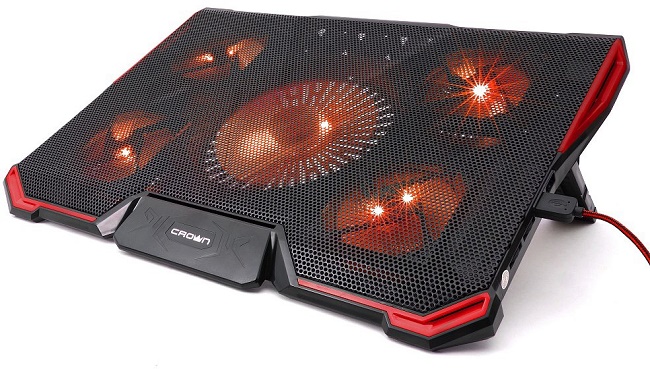
Совет! Стоит установить в операционную систему программные утилиты-мониторы температуры, чтобы самому видеть нагрев чипов до критической отметки. Это даст возможность провести профилактику системы, не дожидаясь будущей даты обслуживания.
Как почистить ноутбук от пыли?
Каждый владелец ноутбука со временем сталкивается с тем, что его устройство настолько забивается пылью, что вентилятор просто не справляется со своей работой, в результате чего процессор сильно нагревается и выполнять какие-либо операции становится невозможно. Чистка от пыли снижает температуру процессора и других устройств на 15-20 градусов. Поэтому ноутбук нужно своевременно очищать от загрязнений.
Многие специалисты утверждают, что проделывать эту операцию необходимо в сервисном центре. Однако, следуя простым советам и инструкциям, можно без проблем решить вопрос о том, как почистить ноутбук от пыли, т.е. легко и безопасно почистить даже самый сложный компьютер своими руками, причем в домашних условиях.
Чистка системы охлаждения
Чистка системы охлаждения ноутбука – типичная процедура обслуживания, с которой сталкиваются все, кто имеет портативный девайс. Как только начнут проявляться признаки ненормальной работы, к примеру, тормоза и слабая производительность, настала пора прочистить систему охлаждения. Нередко от этого страдает процессор, а может подтормаживать и видеокарта. Если вы столкнетесь с последним пунктом, то наверняка, вы будите наблюдать слабую производительность видео и проявление странных спектров на дисплее.
Неполадки в производительности возникают из-за запыленности внутренностей ноутбука. А это приводит к перегреву системной платы. Могут наступить более серьезные последствия, к примеру, выгорание некоторых микросхем. Чистка системы охлаждения ноутбука так же необходима, если вентилятор начал выдавать слишком громкий шум и сильный выхлоп горячего воздуха.
Итак, вам потребуются:
- набор отверток
- мягкая ткань или салфетки, можно использовать баллончики со сжатым воздухом
- смазка для кулера
После разбора корпуса
Как только, вы сможете снять крышку ноутбука и проникните под корпус, снимите систему охлаждения. Обычно, она состоит из небольшого радиатора и вентилятора. Такая конструкция легко снимается, вам потребуется открутить пару болтов или защелок. И постарайтесь не повредить этим механизмы.
Лопасти вентилятора можно прочистить влажными салфетками или даже обыкновенной тряпочкой. Не забудьте протереть вал, а при необходимости, сменить смазку.
Чистка системы охлаждения ноутбука подразумевает особую работу с запыленным вентилятором. Здесь можно использовать щеточку, ткань, баллончики со сжатым воздухом. Главное – вычистить весь мусор, чтобы восстановить вывод горячего воздуха.
Генеральная уборка: как полностью удалить пыль?
Если чистка ноутбука не проводилась годами, может потребоваться разобрать корпус. Задняя крышка корпуса закреплена на мелких болтах, для раскручивания потребуется крестовая отвертка соответствующего диаметра. Болты раскручиваются против часовой стрелки. После снятия их все нужно собрать, чтобы не потерялись.
В домашних условиях разобрать и собрать ноутбук может даже домохозяйка. Для чистки требуется найти кулер и радиатор. Кулер выглядит как вентилятор в квадратной рамке. Радиатор — это коробочка с решеткой. Можно продуть кулер и радиатор с помощью баллончика или пропылесосить. Выгоднее использовать баллончик, ведь им можно пройтись во всем внутренним микросхемам.
Если чистка в разобранном виде проходит с пылесосом, нужно действовать чрезвычайно аккуратно. Чтобы не повредить хрупкие и сложные микросхемы, нельзя подносить трубку пылесоса вплотную или прикасаться к конструкциям. Еще более подробную очистку ноутбука с заменой термопасты лучше не проводить самому, если нет специальных навыков. После окончания процедуры надо собрать корпус обратно.
Насколько часто требуется удалять пыль? Это зависит от особенностей эксплуатации компьютера. Если ноутбук используют на одеяле, подушке или на полу – нужно проводить уборку не реже 1 раза в 3 месяца, при этом лучше разобрать корпус. Если компьютер стоит на столе, достаточно 1 раза в полгода. Своевременное удаление пыли гарантирует, что кулер будет качественно охлаждать процессор и видеокарту. Это способствует быстрой и бесперебойной работе ноутбука.
Пассивные системы охлаждения
Радиатор
Пассивным системам охлаждения принадлежит пальма первенства в эволюции охлаждающего оборудования для компьютерной техники. Своим названием они обязаны отсутствию движущихся механизмов, а также у них отсутствуют какие либо источники питания.
Обычный радиатор является самым распространенным представителем пассивной системы охлаждения. Принцип его работы основан на принципах теплообмена с окружающей средой благодаря естественной конвекции воздушных потоков. Основными факторами эффективности работы любого радиатора является площадь его поверхности и материал изготовления.
Чем большую площадь имеет поверхность радиатора, тем больше тепла он сможет рассеять. С дальнейшим ростом рабочей температуры компьютерных компонентов пришлось увеличивать и площади радиаторов, что привело в свою очередь к появлению волнообразных форм радиаторных ребер, они стали приобретать большое количество ярусов и т.д.
Первые радиаторы изготавливались из довольно дешевого и простого в обработке материала – алюминия. Но в дальнейшем, с ростом рабочих температур ПК рассеивающей мощности алюминия стало недостаточно. Поэтому на смену ему пришел более дорогой, но в то же время обладающий лучшими характеристиками, материал – медь. Вначале из меди изготавливались исключительно сердечники в радиаторах, позже из нее начали делать радиаторы полностью.
Существуют, конечно, материалы и с большей теплопроводностью, чем медь, но подобные «холодильники» предназначены уже не для рядового пользователя компьютера.
Позже в ПК начали применять теплоотводные трубки. Теплоотводная трубка представляет из себя закрытую металлическую трубку (изготавливается обычно из той же меди), из которой откачан воздух. Внутри такая трубка содержит некоторое количество жидкости, а также в ней расположена специальная капиллярная система. Жидкость, начиная испаряться на горячем участке трубки, моментально переносит тепло, распределив его равномерно на всею длину трубки. Затем эта жидкость собирается в конденсат уже на холодном участке и возвращается в исходное жидкое состояние.
чистка Радиатора
Такие тепловые трубки обладают во много раз большей эффективностью, чем металлические прутки такого же диаметра. Но для непосредственного охлаждения такие трубки не используются. Их применяют исключительно при отводе тепла от нагреваемого компонента в более холодную часть компьютера, где есть возможность установки массивного радиатора, который будет рассеивать принесенное трубкой тепло.
Но современные компьютеры не могут охлаждаться исключительно при помощи пассивных систем. Поэтому их применяют в одиночку лишь в наименее горячих местах ПК. В остальных случаях применяется активная система охлаждения.
Как чистить портативный компьютер без разборки
Сразу скажем, что чистка ноутбука таким способом является поверхностной. Для нее потребуются такие инструменты:
- тряпка из микрофибры;
- пылесос или специальный баллончик со сжатым воздухом.
Такой способ чистки сконцентрирован на решетках вентиляционных отверстий, на которых скапливается самое большое количество частиц пыли.
В ноутбуках отверстие для вентиляции находится внизу. Оно служит проемом для подачи воздуха в систему охлаждения, точнее к ее вентилятору, лопасти которого воздействуют на поток воздуха, и охлаждают его. Далее он подается на видеокарту и процессор. Сбоку (или сзади) лэптопа расположено выходное вентиляционное отверстие, через которое нагретый воздух покидает устройство. Оба отверстия закрыты решетками. Для удаления пыли из них понадобится обычный пылесос или можно приобрести портативный.
Тряпка из микрофибры для чистки ноутбука
Приступим к чистке:
- отключите портативный компьютер от сети, выключите его и закройте;
- переверните устройство;
- поднесите трубку включенного пылесоса, сняв предварительно насадку к вентиляционной решетке, на касаясь корпуса лэптопа, и подержите ее около 2-3 минут.
Для чистки переносного ПК от пыли можно воспользоваться баллончиком со сжатым воздухом, купить который можно в любом строймагазине или компьютерном сервисе. Он имеет носик, который легко проходит в отверстия вентиляционной решетки и сдувает пыль с лопастей вентилятора.
Так выглядит баллончик, применяемый для чистки труднодоступных мест
Порядок действий при чистке портативного компьютера с помощью баллончика:
- Выключить лэптоп.
- Выдуть частички грязи с клавиатуры, направляя носик баллончика в промежуток между клавишами.
- Поставив переносной компьютер на ребро, нужно очистить отверстие, где воздух входит в систему охлаждения.
- Перевернуть устройство и очистить входное отверстие.
Мягкой тряпкой удалите остатки загрязнений с корпуса ноутбука. Далее возьмите другую тряпку, и нанесите на нее немного средства для мытья окон. Протрите экран сначала смоченной тряпочкой, а затем сухой.
Такую профилактическую чистку лэптопа можно проводить часто, что поможет поддерживать хорошую работоспособность процессора.
Содержание ноутбука в чистоте помогает поддерживать хорошую работоспособность процессора
Как почистить систему охлаждения ноутбука?
Очистка вентиляторов ноутбука предотвращает скопление на них пыли
Пропуск этого важного шага может засорить вентиляторы и заблокировать их. Затем оборудование перестанет охлаждаться, а при перегреве его компонентов происходит сбой
Поэтому регулярно удаляйте грязь с внешних деталей системы охлаждения. Выключите компьютер и найдите выход для теплого воздуха. Продуйте его сжатым воздухом. Этого должно быть достаточно, если вы будете проводить уборку каждые несколько недель.
Когда вы почувствуете, что ваш ноутбук во время работы нагревается, лучше отнести его в сервисный центр – там специалисты почистят систему охлаждения в ноутбуке с помощью профессиональных инструментов.
Чистка ноутбука «Asus»
Приготовьте вспомогательные средства – кисточку, отвертку и пылесос. Обязательно выключите устройство из сети и извлеките из него аккумулятор. Ноутбуки данной модели устроены таким образом, что при снятии задней крышки открывается доступ к материнской плате. Помните, что к ней прикасаться нельзя, чтобы не повредить. Если на ней тоже есть пыль, ни в коем случае не смахивайте ее кистью, не лезьте туда руками – просто аккуратно сдуйте ее пылесосом. Вентилятор лучше чистить в снятом виде – кисточкой и пылесосом. Можно обработать его ось с помощью машинного масла или силиконовой смазки, чтобы продлить срок эксплуатации. Если делается полная чистка, то необходимо поменять термопасту на чипах. Далее внимательно установите все детали обратно.




