Как отправить свое местоположение по ватсапу
Содержание:
- Как скинуть геолокацию по WhatsApp
- Как настроить непрерывную передачу геоданных
- Как скинуть местоположение в Вацапе на андроиде
- Другие возможности
- Белые методы: просим прислать геолокацию у человека.
- Как работает геолокация в приложении WhatsApp
- Поддельные ваше местоположение в WhatsApp
- Одноразовая отправка местонахождения
- Шаги для отправки нереального местоположения с помощью WhatsApp на Android и iOS
- На Андроиде
- Как отправить ложное местоположение на WhatsApp с помощью iPhone
- Передача местоположения с iPhone в WhatsApp
- Передача геоданных через WhatsApp с Android-устройства
- Как скинуть геолокацию по whatsapp
Как скинуть геолокацию по WhatsApp
Известное приложение WhatsApp позволяет юзеру отправлять текстовые сообщения, фотографии, картинки, видео, совершать звонки. Однако на этом функциональность программы не заканчивается, в мессенджере есть немало интересных опций и фишек. Одна из самых любопытных функций – передача геоданных. Пользователь может поделиться своим точным местонахождением с друзьями, знакомыми или родственниками. Но многие пользователи не знают, как отправить геолокацию в Вацапе.
Отправка данных с телефона Android
Чтобы сообщить абоненту о местонахождении пользователя смартфона Андроди нужно сначала включить GPS. Юзеру следует зайти в настройки смартфона, выбрать вкладку «Местоположение» и установить галочку возле «Использовать GPS».
Для отправки геоданных через мессенджер следует:
- Запустить программу WhatsApp.
- Войти в раздел «Контакты» и выбрать необходимый диалог.
- Нажать на значок скрепки.
- Выбрать требуемое действие. В окне появятся функции: отправка контакта, документа, музыки, видео и местоположение.
- Подтвердить отправку. Телефону потребуется немного времени на определение местоположения пользователя.
Информация отображается в виде карты со стрелочкой, которая показывает точное положение юзера.
Пересылка геоданных через iPhone
В смартфонах Apple процедура отправки местоположения немного отличается. Юзеру нужно включить службу геолокации в настройках телефона.
- Зайти в настройки смартфона.
- Выбрать пункт «Конфиденциальность».
- Зайти в «Служба геолокации».
- Активировать опцию.
- Выбрать в списке мессенджер, и разрешить определение местоположения.
После этого геолокация в Ватсапе будет работать. Пользователю осталось только зайти в приложение, выбрать нужный диалог, кликнуть на плюсик и определить своё местонахождение.
appwhat.ru
Как настроить непрерывную передачу геоданных
В случае необходимости или потребности передавать постоянно свои координаты при помощи Вотсапа, то для этого есть отдельная возможность функции «Геоданные». Для ее активации нужно сделать следующие действия:
- Открыть чат с человеком, с которым будет осуществляться передача геоданных или сразу зайти в группу мессенджера, если информация нужна одновременно нескольким лицам.
2.Нажать на иконку скрепки в графе ввода текстового сообщения и выбрать «Место» в новом меню. После этого станет доступен перечень вариантов применения функции, где необходимо нажать «Делиться геоданными».
3.В новом меню следует подобрать временное ограничение, которое позволит показывать координаты о месте с устройства в чат. Для этого доступно 3 режима: на 15 минут, 1 и 8 часов. Нужно кликнуть на кнопку, чтобы она подсветилась.
4.При желании к посланию можно добавлять текстовое уведомление в виде комментария. Для отправки координат нажать на зеленую клавишу со стрелкой.
5. После проделанных действий собеседник или группа лиц получат возможность слежения за точными координатами в пределах установленного временного промежутка.
6.Трансляция не будет прерываться даже в случае выхода из приложения, его закрытия. Однако она может останавливаться при желании того человека, который создал показ данных. Такая возможность доступна в любое время. Для отключения функции и остановки передачи данных нужно кликнуть клавишу «Перестать делиться». Возможность доступна под изображением с картой в самом чате. Задействовав клавишу, будет уведомление, в котором выбирается слово «СТОП».
Эксплуатация описанного метода для устройств на базе Андроид отлично реализована, все функции предельно простые и понятные. Результат остается достаточно точным, информативным, что позволяет расширять функционал Вотсапа и решать дополнительные задачи.
Как скинуть местоположение в Вацапе на андроиде
В некоторых ситуациях у пользователя возникает вопрос, как отправить местоположение в Вотсапе на андроиде? Существует несколько способов выполнения поставленной задачи. О них пойдёт речь далее.
Отправка текущей геопозиции
Один из самых распространённых методов, который позволяет понять, как скинуть геолокацию по Whatsapp с андроида.
Для осуществления данной процедуры нужно воспользоваться простым алгоритмом, часть которого была представлена выше:
- Запустить приложение и открыть нужный чат.
- Нажать на кнопку «Добавить».
- В верхней части экрана расположен значок «Скрепка». По нему необходимо кликнуть.
- Найти пункт «Геолокация».
- Выбрать «Поделиться геоданными».
- Указать время, в течение которого смартфон будет отправлять сведения о текущем местоположении. На свежих версиях мессенджера это значение задаётся интервалом. При этом максимальное значение составляет 24 ч.
- Нажать на кнопку «Отправить».
- Подождать, пока гаджет определит своё местоположение. Обычно этот процесс занимает не более пяти минут. Однако на старых версиях OC Androiud на это уйдёт больше времени.
Обратите внимание! После отправки геолокации пользователь получит сообщение, которое свидетельствует о том, что все данные будут защищены сквозным шифрованием
Отправка геопозиции в Whatsapp
Непрерывная трансляция местоположения
Пользователи WhatsApp могут постоянно применять сквозное шифрование своих данных, при этом функция автоматически активируется при входе в приложение.
Алгоритм выполнения поставленной задачи во многом схож с предыдущим:
- Зайти в Ватсап и выбрать определённый чат.
- Нажать на параметр «Добавить», а затем активировать пункт «Геолокация».
- В открывшемся меню нажать на кнопку «Поделиться своими геоданными».
- Далее будет предложено два варианта: включение функции на определённый промежуток времени либо непрерывная трансляция своей геопозиции. В данном случае надо выбрать второй вариант.
Отправка Fake Location On WhatsApp в Android
В некоторых ситуациях пользователь может отправить не настоящие данные о своей геопозиции с помощью WhatsApp. Например, при переходе на определённые сайты, которые требуют информацию о местоположении пользователя.
Для осуществления этой процедуры придётся выполнить ряд простых действий:
- Зайти в настройки мобильника.
- Найти пункт «О телефоне». Обычно он располагается в конце меню. На более ранних версиях операционной системы андроид этот параметр может находиться в начале списка и называться «Об устройстве».
- Найти сведения о версии OC и нажать по данному пункту семь раз.
- На экране телефона появится сообщение, свидетельствующее об открытии меню «Для разработчиков». Теперь этот пункт появится в настройках девайса.
- Зайти в параметр «Для разработчиков» нажать на «Фиктивные местоположения».
- Установить с Гугл Плей программу Fake GPS location.
- Открыть софт и выбрать нужную точку на карте.
- Запустить WhatsAppи и отправить эту геопозицию.
Приложение Fake GPS location
Другие возможности
Кроме простой отправки карты, на которой вы отмечены, WhatsApp предлагает еще несколько возможностей. Например, вы можете отправить своему собеседнику заведения, которые находятся рядом с вами, и они также будут отмечены на такой же карте, как и в случае с вашими координатами.
Также можно нажать на «Делиться геоданными», чтобы пользователь мог оперативно узнавать, куда вы перемещаетесь. Это полезно, если вы находитесь в пути, поскольку можно выбрать интервал обновления данных. Таким образом, карта будет обновляться раз в 15 минут, час или 8 часов. Данную возможность можно использовать для того, чтобы, например, следить за своими детьми. Но передача данных о месте положения отключается, если выключить модуль GPS.
Так что WhatsApp позволяет своим пользователь отслеживать местоположение друг друга, причем несколькими разными способами. Это действительно очень полезная возможность, которая поможет собеседникам не потерять друг друга или быстро объяснить другому человеку, где вы на данный момент находитесь.
В тему: Как стать невидимкой и скрыть время посещения WhatsApp
Удобно сообщить друзьям о своем размещении в один значок на карте, не вдаваясь в пространные объяснения. Для этого в WhatsApp действует специальная опция. В этой статье размещены подробные инструкции, как отправить местоположение в Ватсапе.
Белые методы: просим прислать геолокацию у человека.
В программе WhatsApp пользователи могут просматривать геолокацию, которая работает на основе опции GPS. Пользователи могут управлять настройками геолокацией, то есть отключать или включать режим на устройствах для посторонних пользователей, или для конкретного диалога. Большой плюс в том, что мессенджер поддерживает двойное шифрование для защиты персональных данных, в том числе и геолокации. Посторонние пользователи, для которых не рассчитана подобная информация, не смогут узнать местоположение.
При помощи режима геолокации пользователи могут делиться данными о местоположение, и без сложностей искать, и собираться в указанном месте. Клиенты программы могут установить одну точку, или включить трансляцию, чтобы пользователи могли просматривать маршрут передвижения. При этом, отправленные данные синхронизируются с Google Maps, то есть клиенты могут не только смотреть маршрут, но и наблюдать на объектами, которые расположены на карте.
Точка местоположения
Пользователи могут делиться информацией о местоположении. Для этого следует проделать процедуру на мобильном устройстве:
- Вначале следует разрешить доступ к геолокации. Необходимо войти в настройки мобильного устройства, и выбрать раздел с приложениями, где и следует найти программу WhatsApp, и разрешить мессенджеру получать информацию о геолокации.
- После этого, следует войти в программу WhatsApp, и найти конкретный диалог. В чате можно увидеть значок для отправления файлов. После нажатия на значок, будет открыт доступ доступных для отправления данных. Следует выбрать «Место». И отправить геоданные пользователю. Местоположение отправляться в виде изображения, с указанной точкой на карте.
Маршрут передвижения
Процедура отправления геоданных пользователю аналогична, как и в случае с местом положения. Но при завершении процедуры отправления данных, пользователю необходимо установить таймер, то есть конкретный отрезок времени, на котором выбранный посторонний собеседник будет просматривать трансляцию о передвижении пользователя.
Когда таймер закончится, трансляция отключится автоматическим образом. Вариант помогает собеседникам найти необходимое место для встречи, или указанные геоданные для указанной цели.
Как работает геолокация в приложении WhatsApp
Это один из самых популярных мессенджеров, который заслуживает отдельного внимания. Разработчики наделили своё приложение большим набором функций. Геолокация не является исключением.
Приложение Whatsapp для андроид
Обратите внимание! Функцию определения географического местоположения смартфона необходимо активировать при входе в Ватсап. Геолокация в WhatsApp имеет простой принцип работы:
Геолокация в WhatsApp имеет простой принцип работы:
- Пользователь скачивает приложение с Google Play Market.
- После запуска программы нужно зайти в настройки и выбрать параметр «Делиться геоданными».
- Далее происходит активация функции. При этом человек может задать время её действия.
Поддельные ваше местоположение в WhatsApp
Теперь вы знаете, как использовать живое местоположение в WhatsApp, возможно, вы захотите узнать, как его подделать. У вас есть два варианта. Вы можете вручную выбрать местоположение на Картах Google и использовать приложение для подделки GPS, чтобы сделать это за вас. Первый способ прост, но в текущей версии WhatsApp легко увидеть, что он подделан.
Вот как подделать ваше местоположение, используя ручной метод:
- Откройте чат WhatsApp с человеком, с которым вы хотите поделиться своим местоположением.
- Выберите «Присоединить» (значок скрепки) и выберите «Местоположение».
- Выберите панель поиска в верхней части карты.
- Вручную выберите местоположение на карте.
- Выберите «Поделиться текущим местоположением», а затем «Продолжить».
Когда я проверил это, я появился на карте, где я его выбрал, но дополнительные данные об адресе были неправильными и иногда казались пустыми. Это что-то вроде дешевой распродажи, поэтому это не лучший способ подделать ваше местоположение в WhatsApp.
Лучший способ — использовать приложение для подмены GPS. Мы уже рассмотрели их на TechJunkie, и они могут хорошо работать в этой ситуации. В магазине Google Play есть несколько таких приложений. Некоторые из них бесплатны, в то время как другие стоят пару долларов. Найдите хорошее приложение, которое имеет хорошие отзывы и стоит недорого, и установите его.
Чтобы эти приложения работали, на вашем телефоне должны быть включены опции разработчика. Для GPS потребуется разрешение, чтобы связываться с GPS на вашем телефоне, и это не распространяется на стандартные разрешения.
Вот как собрать все это вместе:
- Откройте свой телефон и перейдите к настройкам.
- Выберите About Phone и коснитесь вашего номера сборки семь раз, чтобы включить. Вы должны увидеть сообщение «Теперь вы разработчик!», Если это сработало.
- Загрузите и установите поддельное приложение GPS.
- Разрешить ему доступ к местоположению и предоставить ему необходимые разрешения.
- Включите приложение, чтобы предоставить поддельное местоположение GPS.
- Следуйте инструкциям вверху, чтобы использовать живое местоположение в WhatsApp.
Как правило, поддельное приложение GPS требует доступа к вашему GPS и может быть необходимо включить в настройках разработчика. После этого вы, как правило, сможете выбрать местоположение в любой точке мира с помощью карты приложения. После настройки вы устанавливаете приложение, чтобы оно показывало это местоположение, когда другое запрашивает другое.
Этот последний метод работает, как я тестировал его на своем телефоне Android и WhatsApp. Я установил свою позицию в Мехико, и карта этого города появилась, когда я поделился своим местоположением в WhatsApp. Не было никаких явных признаков того, что меня там не было, поэтому я считаю это победой!
Знаете ли вы какие-либо другие эффективные способы подделки вашего местоположения в WhatsApp? Расскажите нам об этом ниже, если вы делаете!
Одноразовая отправка местонахождения
Если пользователь хочет отправить свои геоданные абоненту только один раз, без возможности следить за изменением своего маршрута необходимо выполнить такие действия:
- Запустите приложение Ватсап.
- В меню программы выберите раздел „Чаты“.
- Отыщите диалог с пользователем, которому нужно отправить информацию с местоположением. Отправить данные сведения можно и группам.
- В нижней части интерфейса коснитесь значка с изображением скрепки.
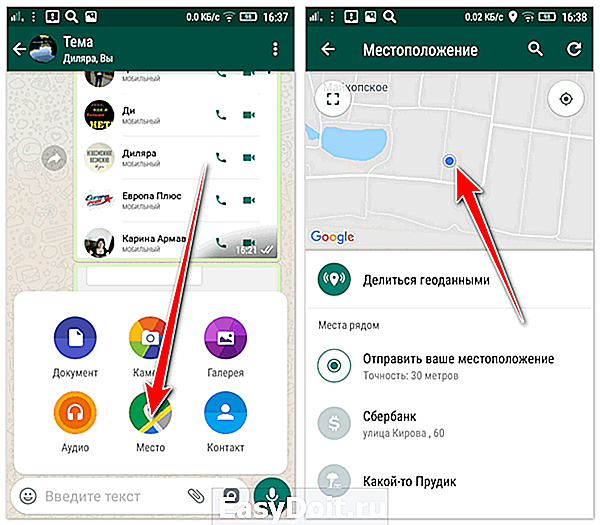
- Далее тапните по иконке с изображением карты „Место“.
- Активируйте опцию „Определить местоположение“.
- Подождите пока система определит его.
- После этого на дисплее мобильного телефона откроется окно с картой и двумя точками. Синяя точка показывает ваше месторасположение. Точка бирюзового цвета показывает места, которые расположены рядом.
- Коснитесь кнопки „Отправить местоположение“.
- Собеседник получит уведомление с картой, на которой красной точкой будет отмечено местонахождение.
Если передать информацию о текущем местоположении хочет владелец IPhone, то порядок действий будет следующим:
- Необходимо удостовериться, что служба геолокации включена в настройках ios-устройства. Для этого отыщите на рабочем столе смартфона ярлык „Настройки“.
- В этом разделе нажмите пункт „Конфиденциальность“, затем перейдите в „Служба геолокации“.
- Нажмите „Включить“.
- Из представленного списка программ выберите Ватсап.
- Установите параметр „При использовании программ“.
- Процедура включения опции завершена. Таким же способом можно включить и выключить передачу геопозиции для других мессенджеров.
Для того, чтобы отправить сообщение с геоданными в WhatsApp с Айфона выполните такие действия:
- Откройте мессенджер, отыщите в списке контактов необходимого пользователя.
- Перейдите в чат, затем нажмите на значок „+“.
- Перейдите в пункт „Местоположение“.
- В завершении процесса определения текущей геолокации коснитесь опции „Отправить текущую геопозицию“.
Шаги для отправки нереального местоположения с помощью WhatsApp на Android и iOS
Можно легко отправлять неверную информацию GPS с iOS или Android. Без необходимости использовать какую-либо внешнюю программу для этого.
Все, что вам нужно сделать при отправке, это выберите одно из мест рядом с вашим текущим и таким образом вы отправите другое частично вводящее в заблуждение местоположение, чтобы не указывать, где вы находитесь в данный момент.
С помощью этого приложения вы можете отправить местоположение вручную, что позволит вам настроить свое местоположение GPS, чтобы не указывать, где вы находитесь.
Для этого вам просто нужно сделать следующее:
- Введите WhatsApp
- Откройте чат человека на который вы собираетесь его отправить.
- На вкладке «Доля» вы выберете вариант «Местоположение».
Теперь вы просто переходите к выберите место Что вы хотите отправить?
Следует отметить, что ни с того ни с сего следует выбирать опцию «Местоположение в реальном времени». Так как это отправит информацию о моменте. Таким образом, вы можете просматривать различные параметры, которые вам показывает WhatsApp, и отправлять тот, который вам нужен.
На iOS
В операционных системах iOS процедура аналогична, опция «Общий доступ» Вы можете найти его в правом нижнем углу экрана.
Как отправить фейковое местоположение в WhatsApp (только Android)
Чтобы отправить поддельное местоположение, вы должны сделать следующее:
- Войдите в приложение WhatsApp Messenger.
- Выберите контакт, которому вы отправите информацию.
- Нажмите на опцию, чтобы поделиться файлами и выберите «Поделиться местоположением».
- Оказавшись там, вы продолжаете искать разные Возможны локации, которые будут вам ближе всего. Когда вы получите его, вы выберете и нажмите тот, который собираетесь отправить.
Таким образом, вы отправили неправильное местоположение без проблем.
Существуют различные приложения, которые позволяют вам подделать геолокацию, они называются GPS подделка, это заставит ваш мобильный показывать местоположение, отличное от того, где вы находитесь Все это вручную и просто нажатием некоторых опций.
В случае устройств Android, первым делом Вы должны сделать, это установить и включите на своем компьютере один из множества инструментов, которые подделывают ваше место. Есть разные варианты, но чаще всего используется Поддельный GPS на Android и Поддельный GPS Местоположение на iOS.
Вы должны дать разрешения на приложение, которое вы собираетесь использовать, в этом случае Fake GPS. Для этого вам просто нужно активируйте параметры разработчика и отметьте Fake GPS (или приложение, которое вы решили использовать).
Когда вы это сделаете, откройте его и выберите любую точку на карте, где вы хотите появиться в WhatsApp, а затем нажмите на значок «Play». Таким образом, вы уже будете имитировать свое местоположение, вам просто нужно отправить его, в этом случае, если вы должны выбрать «Местоположение в реальном времени».
В этом случае это очень похоже. Вы просто должны дать разрешение на приложение (если вы запросите это), как только вы завершите эту процедуру, вам придется открыть приложение, выбрать место карты, которую вы хотите показать и готово, вы будете фальсифицировать свое местоположение.
При отправке местоположения через WhatsApp, вы должны выбрать Местоположение в реальном времени »
в противном случае человек может знать, что отправленная информация неверна.
На Андроиде
Теперь мы поговорим о том, как сбросить геолокацию в WhatsApp на Андроид другому пользователю. Как это выглядит? Вы получите небольшую карту, на которой стоит точка – это человек, который транслирует вам местоположение. Отталкиваясь от этих данных, можно строить маршрут или вызвать такси, а также многое другое.
Попробуем скинуть локацию собеседнику на Андроид? Вас уже ждет подробная инструкция ниже:
- Откройте мессенджер WhatsApp;
- Перейдите к нужной беседе;
- Кликните на скрепку, расположенную в строке для ввода текста;
- Нажимайте на иконку «Место»;
- Откроется небольшая карта.
Здесь сделаем лирическое отступление – прежде чем отправить геолокацию с Андроид в Вацапе, нужно изучить доступные настройки на экране. Вы можете выбрать одно из нескольких действий:
Если нажать на квадрат слева наверху, можно приблизить карту;
Если нажать на точку справа в верхнем углу, увеличится точность нахождения местоположения;
Кликайте на значок «Делиться геоданными», чтобы начать трансляцию в онлайн-режиме. Можно выбрать длительность – это час, пятнадцать минут или восемь часов;
Нажимайте на кнопку «Отправить ваше местоположение», чтобы скинуть точное местонахождение в данную секунду времени
Обратите внимание, ниже указана точность определения локации – она может составлять даже сотню метров!
Разобрались, как поделиться геолокацией в Ватсапе на Андроиде. Как же работает эта система и нужно ли сделать что-то дополнительно? Да, нужно включить определенную опцию в настройках смартфона:
- Откройте настройки смартфона Андроид и перейдите к блоку «Приложения»;
- Найдите значок «Разрешения» и кликните по строке «Разрешения приложений»;
- Ищите иконку «Местоположение» и найдите название мессенджера;
- Напротив Вотсапа нужно переключить тумблер в активное положение.
Вы знаете все о том, как скинуть геолокацию по WhatsApp на Андроиде. Пора сказать несколько слов о том, откуда берутся данные местоположения. В основе работы технологии лежит сочетание трех систем:
- GPS-навигация;
- Технология вай-фай;
- Мобильные сети.
Теперь вы знаете все о том, как отправить местоположение в Вотсапе на Айфоне или Андроиде – не пренебрегайте классной возможностью мессенджера! Вы сможете с легкостью делиться с близкими и друзьями перемещениями по городу, если возникнет такая необходимость.
Как отправить ложное местоположение на WhatsApp с помощью iPhone
Если у вас есть устройство iOS и вы хотите знать, как отправить ложное местоположение на WhatsApp с iPhone, было бы уместно выполнить одно из требований, а именно побег из тюрьмы. Если у вас сломался iPhone, «дорога очищена». Пока без него, на мой взгляд, вас можно было легко обнаружить. Но это не обязательно так (см. ниже, почему).
Чтобы сделать руководство более понятным, я поделился своими соображениями с теми, у кого есть iPhone с или без побегов из тюрьмы. Выберите и применяйте ту, которая лучше всего подходит для отправки ложных позиций в WhatsApp.
iPhone с побегом из тюрьмы
Есть много настроек iPhone с побегами из тюрьмы на BigBoss Repo, доступны через Cydia, которые позволяют отправлять ложные позиции на WhatsApp. Некоторые — за плату, некоторые — нет. Я, в числе многих, рекомендую использовать LocationFaker, но он стоит несколько долларов. Он также используется для Pokémon Go. Если вы не хотите тратить деньги, вы можете попробовать бесплатную настройку Protect My Privacy. Это хорошая альтернатива.
После установки одной из предложенных настроек откройте его и установите неправильное GPS-положение. Если вы не можете этого сделать, убедитесь, что GPS включен. Чтобы проверить, следуйте по пути убедитесь, что функция локализации включена.
После подделки GPS-положения на iOS откройте приложение WhatsApp и войдите в чат. Затем нажмите кнопку + и выберите Позиция. Если вы еще не авторизовали WhatsApp для доступа к своему местоположению, выберите Разрешить. И наконец, нажмите пункт Отправить местоположение. Автоматически, фальшивое местоположение будет совместно использоваться в чате, без адреса.
Теперь, когда вы знаете, как отправить поддельное местоположение на WhatsApp с помощью iPhone с побегом из тюрьмы, вам больше не о чем беспокоиться. Никто не сможет определить ваше настоящее GPS-положение, если вы не захотите им рассказать.
iPhone без побегов из тюрьмы
Если у вас есть iPhone без побегов из тюрьмы, и вам интересно, как разместить поддельное местоположение на WhatsApp, прежде всего, я предлагаю вам оставить сторонние приложения в покое. Если ты не откроешь мелафон, они сделают очень мало, на мой взгляд. Тем не менее, вы, возможно, захотите использовать функцию WhatsApp для iOS, чтобы сделать это. Я говорю о том, чтобы поделиться своими позициями, но не твоими. Да, еще один на ваш выбор.
Не все знают, что вы можете отправить ложные позиции в WhatsApp, выбрав другое место, отличное от текущего, без использования сторонних приложений или программ. И если вы не знали об этом, позвольте мне объяснить, как это работает.
Конечно, вы уже использовали функцию, которая позволяет вам поделиться вашим GPS-положением на WhatsApp. Просто перейдите к разговору, нажмите + и выберите Позиция. Однако на этой карте, предоставленной Apple Maps, вы, вероятно, никогда не пытались переместить индикатор местоположения в другое место. Тогда чего же ты ждешь? Попробуй сейчас. Нажмите кнопку Скрыть места, чтобы развернуть карту, а затем выберите другое место, отличное от текущего, перемещая карту пальцем. И наконец, нажмите пункт Отправить это местоположение. Береги себя, я сказал это, а не твое.
Таким образом, вы сразу поймете, как разместить ложную позицию в WhatsApp. Надо сказать, однако, что если другая сторона знает этот «трюк», то ты облажаешься. После совместного использования вымышленного местоположения в чате по этому методу, на самом деле, появится адрес места под картой. Если внимательно присмотреться, отправив истинное положение, адрес не появится. Остальная информация, такая как карта и указатели положения, одинакова. Так что, как я уже говорил, если у тебя нет корня, они могут узнать из-за адреса
Немного маловероятно, что это произойдет, потому что они действительно должны обращать на это внимание. Однако это возможно
Передача местоположения с iPhone в WhatsApp
Поделиться геопозицией на Айфоне в Ватсапе, как и в предыдущем случае, можно двумя способами:
- Указать для человека конкретную точку на карте (она будет статична).
- Включить функцию отслеживания вашего местоположения на некоторое время (до 8 часов). То есть человек сможет в реальном времени видеть, где вы сейчас находитесь.
Для удобства восприятия разобьем дальнейшее повествование на несколько логических блоков.
Отправка конкретной точки на карте
Этот подход позволяет собеседнику получить информацию о том, где вы находитесь на момент отправки письма, или отправить определенную точку на карте. Для претворения задуманного в жизнь:
- Переходим в окно чата с выбранным контактом.
- Тапаем по иконке в виде плюсика в левом нижнем углу пользовательского окна.
- В выпадающем списке выбираем вариант «Местоположение».
- В новом окне тапаем по пункту «Отправить ваше местоположение».
- Подтверждаем серьезность отправлений, оставляем текстовый комментарий по желанию и тапаем по кнопке «Отправить».
Теперь человек может активировать уменьшенную в масштабе карту с красным указателем, чтобы определить, где вы находились на момент отправки письма. Если с этим функционалом все понятно, двигаемся дальше.
После третьего шага инструкции вы можете нажать на указанную иконку:
Тогда получится выбрать любую точку на карте. Это очень удобная функция, чтобы заранее определить ваше место встречи.
Постоянная передача геоданных
Если вы хотите, чтобы пользователь на протяжении какого-то периода мог наблюдать за вашими перемещениями на карте, пройдите несколько шагов инструкции:
- Переходим во вкладку «Чаты».
- Тапаем по переписке с нужным контактом.
- Активируем кнопку в виде плюсика в нижней части пользовательского окна.
- В списке предполагаемых вариантов тапаем по «Местоположение».
- В новом окне активируем пункт «Делиться…».
- Карта автоматически увеличивается в несколько раз, в нижней части окна выбираем временной промежуток: 15 минут, час или 8 часов.
- По желанию активируем поле для ввода текстовых сообщений, чтобы оставить комментарий.
-
Подтверждаем серьезность намерений кнопкой «Отправить».
В окне переписки появляется новый элемент. Человеку достаточно тапнуть по изображению с иконкой человечка, чтобы открыть карту и в режиме реального времени следить за вашими перемещениями.
Примечательно: тапнув по иконке информации, вы можете выбрать вариант отображения вашего местоположения: карта, спутник или гибрид.
Предоставление разрешения
Как и в случае с Андроид, для использования этой функции нужно выдать Ватсапу разрешение на использование GPS-навигации. Если вы случайно тапнули по кнопке запрета, то сделайте следующее:
- Тапаем по иконке в виде шестерни на рабочем столе («Настройки»).
- Пролистываем страничку системных настроек до пункта «Конфиденциальность».
- В соответствующем окне активируем вкладку «Службы геолокации».
- Тапаем по ползунку напротив одноименного пункта.
- Свайпом пролистываем список приложений, которые могут использовать геоданные.
- Находим WhatsApp и тапаем по иконке.
- Активируем параметр «При использовании программы».
Система автоматически сохранит внесенные изменения. Помимо передачи отправки геолокации с iOS в WhatsApp «по требованию», есть вариант постоянного обмена подобными данными. Однако активировать его мы вам все же не рекомендуем.
Если с этим все понятно, давайте посмотрим, можно ли отправлять пользователям в WhatsApp и других мессенджерах ложную геопозицию.
Передача геоданных через WhatsApp с Android-устройства
Функцию «Геоданные» в ВатсАп для Андроид задействовать и деактивировать несложно и далее мы продемонстрируем два способа её использования. Но прежде чем эта возможность станет реализуемой, необходимо, во-первых, включить геолокационный модуль устройства, а во-вторых, провести некоторые манипуляции в «Настройках» мобильной ОС.
- Откройте «Настройки» мобильной операционной системы и перейдите в раздел «Приложения». Далее нажмите «Все приложения».
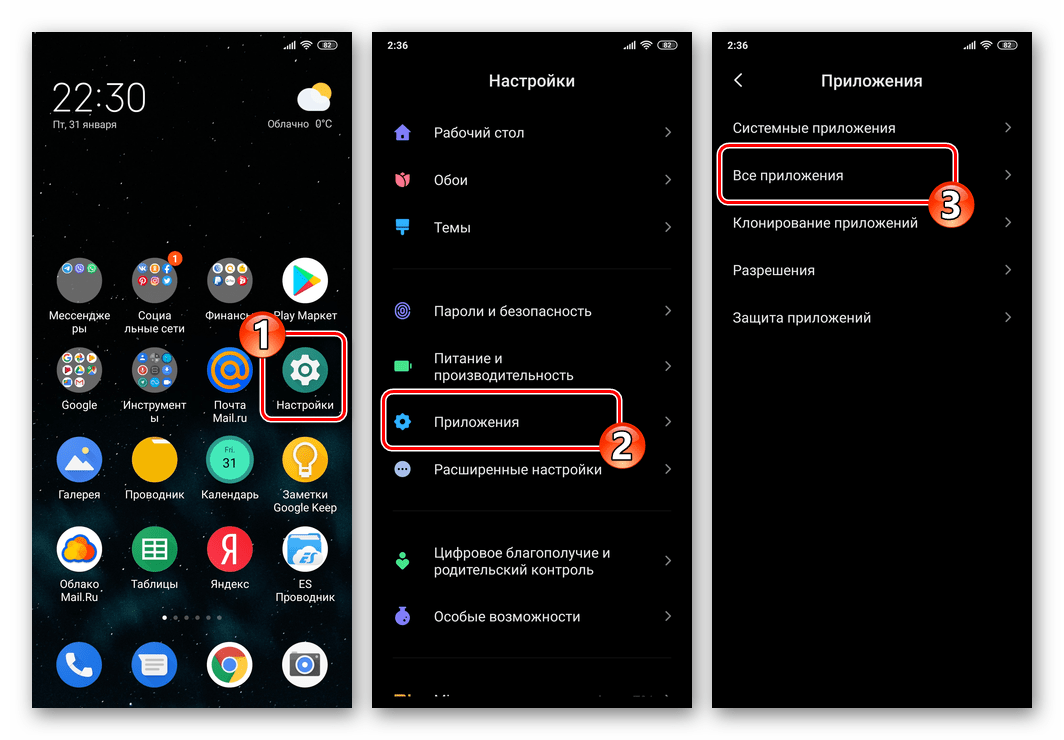
Получив доступ к перечню инсталлированного на девайсе софта, пролистайте его и найдите «WhatsApp». Коснитесь наименования мессенджера, а затем с открывшегося экрана перейдите в категорию параметров «Разрешения приложений».
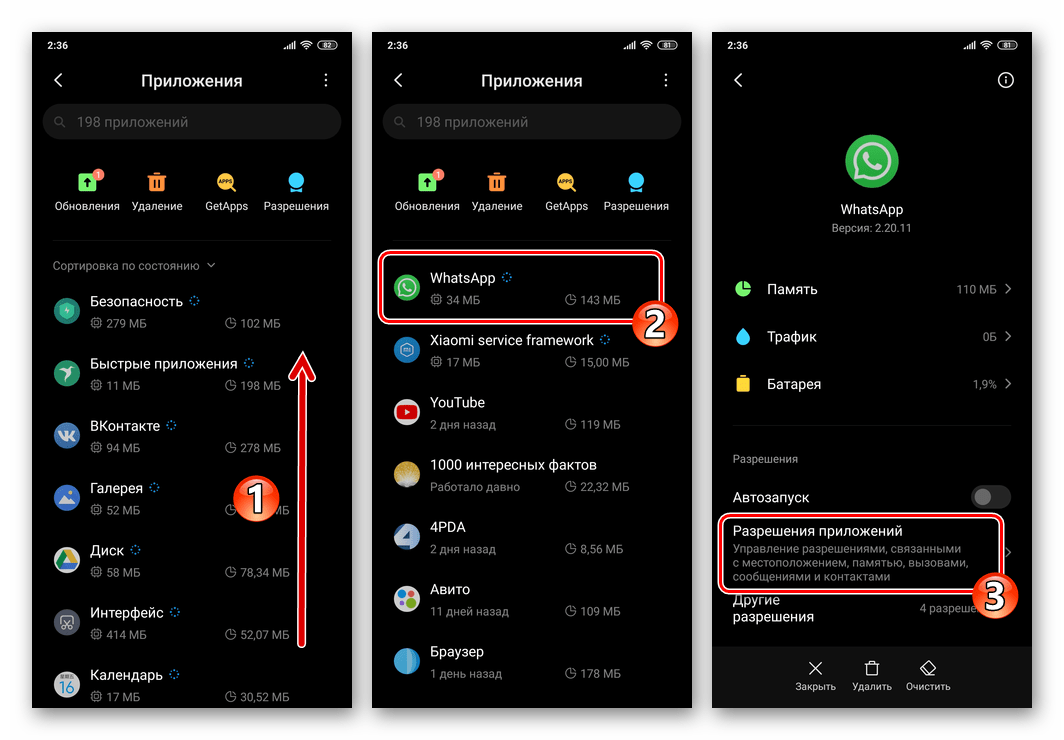
В списке модулей Андроид, доступ к которым может быть предоставлен ВатсАп, активируйте расположенный напротив пункта «Местоположение» переключатель.

Выйдите из «Настроек» мобильной ОС. Выполнив перечисленное выше, вы предоставили мессенджеру возможность использовать обеспечивающие определение геолокации аппаратные компоненты девайса и для работы рассматриваемой нами функции теперь нет никаких препятствий.
Как скинуть геолокацию по whatsapp
Чтобы отправить геолокацию в ватсапе, нужно:
- Зайти в мессенджер, затем выбрать беседу.
- В беседе нажать на значок скрепки, который находится в поле ввода текста, с правой стороны.
- В появившемся окне со значками, выбирается иконка ‘место’.
- Откроется небольшая карта, внизу этой карты находится пункт ‘отправить местоположение’, который необходимо нажать.
- Теперь, информация о местоположении отправится собеседнику. Точность локации, может доходить до 100 метров.
Дополнительные настройки передачи, применяемые на появившейся карте:
- нажатие на квадрат с левой стороны приблизит карту;
- точка в верхнем правом углу — для повышения точности;
- кнопка ‘делиться данными’ отвечает за трансляцию (время передачи: 8 часов, 60 минут, 15 мин.);
- иконка отправления местоположения — сбрасывает точную информацию.
При сбрасывании точки геолокации другому пользователю, необходимо открыть доступ ватсапу к получению геоданных в настройках устройства:
- открыть меню настроек смартфона, и перейти во вкладку ‘приложения’;
- нажать на иконку разрешений и кликнуть в строке ‘разрешения приложений’;
- найти надпись ‘местоположение’, и отыскать мессенджер;
- рядом с иконкой ватсапа, требуется выполнить переключение тублера в правую сторону, чтобы значок тумблера стал зелёным.





