Как подменить геопозицию на iphone. за секунду окажетесь в любой точке мира
Содержание:
- Как сделать так, чтобы местоположение телефона определялось точнее
- Можно ли на iPhone делиться геопозицией
- Что нужно знать о геолокации
- Какие настройки геолокации есть на устройстве
- Работа геолокации в смартфонах
- Сброс установленных настроек геолокации в браузерах
- Какие настройки геолокации есть на устройстве
- Как отправить местоположение в Вотсапе
- Отслеживание через специальные приложения
- Доступность передачи геоданных
- Местоположение скидывается неправильно
- Активация GPS
- Отправить геолокацию в WhatsApp на Android
- Как скинуть геолокацию по WhatsApp
- Шаг 2. Отправьте геоданные
- Способ 1: «Настройки» устройства
- Как переслать свою геолокацию на телефоне Android
- Отправка местоположения через WhatsApp
Как сделать так, чтобы местоположение телефона определялось точнее
Как включить или отключить функцию определения местоположения
Android 12 или более поздних версий
- Проведите по экрану сверху вниз.
- Нажмите на значок «Геолокация» и удерживайте его.
- Если значка «Геолокация» нет:
- Коснитесь значка «Изменить» или «Настройки» .
- Перетащите значок «Геолокация» на панель быстрых настроек.
- Если значка «Геолокация» нет:
- Выберите Геолокация Определение местоположения.
- Включите или отключите параметр Более точное определение местоположения.
Android 11 или более ранних версий
- Проведите по экрану сверху вниз.
- Нажмите на значок «Геолокация» и удерживайте его.
- Если значка «Геолокация» нет:
- Коснитесь значка «Изменить» или «Настройки» .
- Перетащите значок «Геолокация» на панель быстрых настроек.
- Если значка «Геолокация» нет:
- Выберите Дополнительно Определение местоположения.
- Включите или отключите параметр Более точное определение местоположения.
Если определение местоположения включено
Когда эта функция включена, для наиболее точного определения местоположения используются данные из различных источников. Вот их список:
- GPS;
- Wi-Fi;
- мобильные сети;
- датчики (например, акселерометр).
Чтобы повышать точность геолокации и улучшать сервисы, использующие данные о местоположении, Google может периодически собирать и обрабатывать анонимные геоданные пользователей.
Если определение местоположения отключено
Если геолокация Google отключена, телефон определяет местоположение с помощью датчиков (например, акселерометра) и GPS, при этом последний способ – менее быстрый и точный.
Если определение местоположения отключено, эта функция не использует и не собирает данные датчиков, GPS или сетей Wi-Fi.
На устройствах с Android 12 и выше доступ к точному местоположению можно настраивать для каждого приложения отдельно. Это не связано с функцией определения местоположения – настройкой геолокации на устройстве, которая позволяет телефону обращаться к различным источникам для получения наиболее точных геоданных. Даже когда эта функция включена, вы можете разрешить приложению доступ к данным только о приблизительном местоположении, а не к информации о точном. Если вы отключите геолокацию Google, приложения не смогут получать сведения о точном местоположении. Подробнее о том, как изменить доступ приложений к данным о местоположении…
Как настроить поиск сетей Wi‑Fi и устройств Bluetooth
Чтобы приложения точнее определяли местоположение, вы можете разрешить телефону искать точки доступа Wi-Fi и устройства Bluetooth поблизости.
Android 12 или более поздних версий
- Проведите по экрану сверху вниз.
- Нажмите на значок «Геолокация» и удерживайте его.
- Если значка «Геолокация» нет:
- Коснитесь значка «Изменить» или «Настройки» .
- Перетащите значок «Геолокация» на панель быстрых настроек.
- Если значка «Геолокация» нет:
- Выберите Геолокация.
- Включите или отключите параметры Поиск сетей Wi‑Fi и Поиск Bluetooth-устройств.
Android 11 или более ранних версий
- Проведите по экрану сверху вниз.
- Нажмите на значок «Геолокация» и удерживайте его.
- Если значка «Геолокация» нет:
- Коснитесь значка «Изменить» или «Настройки» .
- Перетащите значок «Геолокация» на панель быстрых настроек.
- Если значка «Геолокация» нет:
- Выберите Поиск сетей Wi-Fi и устройств Bluetooth.
- Включите или отключите параметры Поиск сетей Wi‑Fi и Поиск Bluetooth-устройств.
Можно ли на iPhone делиться геопозицией
Ответ положительный. С помощью опции семейного доступа на любом смартфоне компании Apple пользователь может поделиться своей геопозицией с другими членами семьи или его круга знакомств. Возможно это при помощи программ «Найти друзей» и «Сообщения». Помимо этого, можно помочь своим друзьям определить, где находятся их пропавшие или украденные гаджеты (функция «Найти айфон»).
Поделиться геопозицией iPhone можно многими способами
Важно! Если девайс работает на операционной системе iOS версии 13 и выше, то делиться можно через приложение «Локатор». На смарт-часах Apple Watch с операционной системой iOS версии 6 обычно пользуются функцией «Найти людей»
Работает это таким образом. Человек, который организовал семейный доступ, настраивает возможность расшаривания геопозиции в меню «Семейного доступа». Как только эта функция будет включена, местоположение главы семьи или пользователя-организатора моментально будет доступно всем участникам группы. После этого каждый член семьи сможет решить, хочет ли он делиться своими данными или нет. Если да, то местоположение сразу же станет отображаться в приложениях «Сообщения» и «Найти друзей».
Если гаджет будет потерян или украден, а разблокировать его у злоумышленника не получится, то можно будет с легкостью определить точное место нахождения устройства. Сделать это могут только те люди, которые были в кругу семьи на момент этого случая. В некоторых странах, таких как, например, Южная Корея делиться положением невозможно, поскольку это запрещено на уровне местного законодательства.
Сбросить геоданные – значит перекинуть их знакомому для определения своего местоположения
Что нужно знать о геолокации
Отправить свое местоположение в Вотсапе можно только строго определенному кругу лиц из числа твоих контактов. Ты сам вправе решать кого выбрать. Создай диалог, включив геолокацию и собеседники смогут проследить твой путь.
- Пользователи увидят твое передвижение.
- Информация появляется с небольшим запозданием, вполне допустимым для подобной функции.
Ты можешь установить время, на протяжении которого, пользователи будут видеть твое месторасположение по Whatsapp. По его окончании, функция автоматически заблокируется. Как включить ее на длительный период и можно ли это, мы обсудим в следующих разделах статьи.
Какие настройки геолокации есть на устройстве
Важно! Если отключить геолокацию, у приложений и сервисов не будет доступа к информации о местоположении телефона. Реклама и местные результаты по-прежнему смогут подбираться для вас с учетом IP-адреса
У Google есть несколько сервисов, использующих данные о местоположении, в том числе:
- Определение местоположения на устройстве Android (или геолокация Google). Позволяет точнее определять геоданные телефона. Узнайте, .
- Геолокация в экстренных ситуациях (ELS) на устройстве Android. Подробные сведения о том, как ее настроить, вы найдете в .
- Оповещения о землетрясениях на устройстве Android. Эта функция позволяет узнавать о землетрясениях поблизости. Прочитайте, как настроить ее на телефоне.
- Определение часового пояса по местоположению на устройстве Android. О настройке часовых поясов на основе геоданных рассказывается в статье Справочного центра.
- История местоположений в аккаунте Google. Позволяет вам проверять и изменять список мест, где вы побывали с телефоном. Узнайте, как включить эту функцию.
- Информация о местоположении в Поиске. Благодаря этим сведениям вы можете получать более полезные результаты, когда ищете что-нибудь в Google. Узнайте больше о том, как управлять доступом сайтов и приложений к вашим геоданным.
- Поиск сетей Wi‑Fi и устройств Bluetooth. Позволяет приложениям получать более точную информацию о местоположении. Подробные сведения о том, как искать устройства Bluetooth и сети, можно найти в .
Совет. У некоторых приложений могут быть другие настройки. Подробнее о том, как изменить настройки геолокации для приложений….
Работа геолокации в смартфонах
Каждый умный телефон имеет ряд функций, которые могут подарить возможности, недоступные другим устройствам. Постоянное усовершенствование операционной системы и обслуживающего оборудования расширяют функционал.
Порядок определение местоположения выглядит следующим образом:
Спутник №1 подает сигнал (a), направленный к Земле, и определяет скорость и время получения ответа абонентом (d):
Спутник №2 передает радиоволну (b) к точке:
Спутник №3 излучает свой сигнал (c) в том же направлении:
Сделав анализ времени прохождения сигнала к адресату и принимая к сведению местоположение спутников, можно определить, где находится точка приема. Если подключить еще и стационарные способы, то точность будет составлять несколько метров.
Зная расположение вспомогательных элементов, можно рассчитать положение объекта над уровнем земли.
Для использования спутникового сигнала не обязательно находиться в сети мобильного оператора, так как это совершенно другая система.
В смартфонах значок геолокации выглядит как перевернутая капля , и её можно найти в панели быстрого доступа или в настройках. Когда служба включена, то подобный символ появится и в верхней части экрана.
Сброс установленных настроек геолокации в браузерах
Не всем хочется, чтобы информация об их передвижениях сохранялась и оставалась в браузере. Однако эти данные вполне возможно удалить. Для этого потребуется выполнить следующие действия:
- Зайти в меню «Настройки».
- Выбрать функцию «Местоположение».
- Найти меню «История местоположений».
- В нижней части будет кнопка «Удалить историю местоположений», которую необходимо нажать. Вся информация будет удалена.
Обратите внимание! Сделать это также можно через Google аккаунт. При этом таким способом можно будет удалить не всю историю, а за определенные сутки, выбрав одну из кнопок — «Удалить историю за этот день» и «Удалить всю историю»

Режим «По всем источникам» самый информативный
Какие настройки геолокации есть на устройстве
Важно! Если отключить геолокацию, у приложений и сервисов не будет доступа к информации о местоположении телефона. Реклама и местные результаты по-прежнему смогут подбираться для вас с учетом IP-адреса
У Google есть несколько сервисов, использующих данные о местоположении, в том числе:
- Определение местоположения на устройстве Android (или геолокация Google). Позволяет точнее определять геоданные телефона. Узнайте, .
- Геолокация в экстренных ситуациях (ELS) на устройстве Android. Подробные сведения о том, как ее настроить, вы найдете в .
- Оповещения о землетрясениях на устройстве Android. Эта функция позволяет узнавать о землетрясениях поблизости. Прочитайте, как настроить ее на телефоне.
- Определение часового пояса по местоположению на устройстве Android. О настройке часовых поясов на основе геоданных рассказывается в статье Справочного центра.
- История местоположений в аккаунте Google. Позволяет вам проверять и изменять список мест, где вы побывали с телефоном. Узнайте, как включить эту функцию.
- Информация о местоположении в Поиске. Благодаря этим сведениям вы можете получать более полезные результаты, когда ищете что-нибудь в Google. Узнайте больше о том, как управлять доступом сайтов и приложений к вашим геоданным.
- Поиск сетей Wi‑Fi и устройств Bluetooth. Позволяет приложениям получать более точную информацию о местоположении. Подробные сведения о том, как искать устройства Bluetooth и сети, можно найти в .
Совет. У некоторых приложений могут быть другие настройки. Подробнее о том, как изменить настройки геолокации для приложений….
Как отправить местоположение в Вотсапе
Чтобы поделиться собственной локацией, не обязательно точно указывать адрес или проводить другие манипуляции. Достаточно отправить метку через приложение Ватсап. Все возможности по геолокации через программу можно посмотреть на видео
Геолокация Ватсап. Геолокация WhatsApp.
Как скинуть геолокацию по Whatsapp с Андроида
На устройствах Андроид каждый получает небольшую карту, где указана точка. Она соответствует тому человеку, который может указать собственное местоположение. Исходя из этого, можно выстроить маршрут, заказать такси и выполнить другие действия. Сбросить данные можно по такой инструкции:
- Открыть мессенджер и перейти в конкретный чат.
- Нажать на иконку в виде скрепки, после чего активировать значок «Место».
3. В меню откроется карта, позволяющая делиться данными.
Перед отправкой локации в устройства Андроид, следует ознакомиться с доступными настройками на экране. Для выбора есть несколько опций:
- Нажатие на квадрат слева приближает мапу.
- Активация точки справа повышает точность определения локации.
- Иконка «Делиться геоданными» помогает транслировать геоданные в режиме реального времени. Для этой функции есть временные интервалы на 15 и 60 минут, 8 часов.
- «Отправить ваше местоположение» – клавиша, позволяющая сбросить точные данные.
Точность координат может находиться в сотнях метров, поэтому геолокация определения не всегда идеально.
Чтобы приложение с опцией нормально работало, потребуется перейти в настройки гаджета и выбрать раздел приложений. В нем будет вкладка «Разрешения», после входа активировать «Разрешения приложений». Необходимо найти «Местоположение» и WhatsApp, напротив которого передвинуть флажок в активное состояние.
Как скинуть геолокацию по Whatsapp с Айфона
В устройствах Айфон также есть возможность отправки собственной локации. Получателю будет доступна карта с указанием точки, где находится отправитель.
Не хватает денег на новый телефон? купи айфон 7 плюс бу по доступной цене!
Чтобы произвести активацию функции, необходимо сделать следующее:
- Перейти в мессенджер.
- Найти необходимый чат и зайти в него.
- Нажать на иконку плюса возле поля для ввода текстового сообщения.
4.В новом меню выбрать строчку «Местоположение».
5.На дисплее будет доступна карта, через которую можно отправить геоданные по приложению.
Однако в процессе могут быть некоторые сложности, вызваны функционалом. Перед пользователем появляется несколько клавиш, у которых разное значение:
- Иконка информации помогает выбрать определенный вид отображения координат в приложении. Для этого доступна карта, спутник или гибридный вариант.
- Активация кнопки самолета, которая будет синим цветом, дает возможность двигаться по карте вместе с пользователем.
- «Делиться данными» позволяет активировать функцию, при которой можно не только отправлять координаты местоположения с Айфона в мессенджере, но и показывать пользователю информацию обо всех передвижениях в режиме онлайн. Период может составлять 15 минут или 1 и 8 часов.
- Иконка отправки собственного местоположения по Whatsapp помогает сбрасывать текущие точки.
- Еще есть возможность выбора объектов из перечня, который будет доступен под самой картой. Программа самостоятельно определяет объекты по близости и формирует несколько вариантов списком.
Если необходимо отправить точку координат в Вотсапе или активировать показ данных в режиме реального времени, потребуется выполнить некоторые настройки в параметрах телефона. Это дает разрешение на работу функции.
Чтобы отправить геоданные при помощи Ватсапа или запустить трансляцию местоположения в реальном времени, необходимо сделать такие настройки:
- Перейти в меню смартфона.
- Найти приложение из доступного перечня.
3.Открыть раздел «Геопозиция»
4.Выбрать необходимое разрешение из доступных: «Во время использования программы», «Всегда», «Спросить в другой раз».
Зная все правила, можно будет быстро сбросить свою локацию другому пользователю через WhatsApp. Детали по работе с приложением на Айфон описаны на видео:
Как поделиться местоположением через WhatsApp на iPhone? Отправка геопозиции с координатами в Ватсап
Отслеживание через специальные приложения
Еще одним популярным вариантом является установка приложений, рассчитанных на передачу данных о геопозиции. Повторимся – эти программки не являются шпионским ПО, так как для их полноценной работы необходима установка на отслеживаемый телефон. Без этого они не работают, поэтому назвать их шпионскими можно с большой натяжкой. Наиболее популярным на сегодняшний день является программка Отслеживание по номеру телефона от Family Locator Inc.
Конечно же, имеются и другие программки, которые при установке на смартфон работают в фоновом режиме и скрывают свои иконки на экране. Однако определить их через список установленных приложений не составит труда. Вот видео-пример одного такого платного приложения, маскирующегося под Google Lens:
Доступность передачи геоданных
При открытии настроек передачи геоданных может появиться сообщение о проблеме. Обычно это происходит в следующих случаях:
- Вы находитесь в стране или регионе, где нельзя включить передачу геоданных.
- Передача геоданных недоступна для вашего домена Google Workspace. Чтобы включить эту функцию, обратитесь к администратору.
- Вы не можете включить передачу геоданных из-за возрастных ограничений.
- Родители могут управлять передачей геоданных своих детей через приложение Family Link .
Если передача геоданных не работает, сообщите нам об этом.
Важно! Через приложение Maps Go нельзя поделиться своим местоположением. Подробнее о функциях Maps Go…
Местоположение скидывается неправильно
Как определить местоположение человека в Ватсапе? Для этого достаточно тапнуть по карте, которая появится в чате. Что делать, если точка передается с ошибками или указывается неверно:
- проверьте, включен ли датчик GPS;
- убедитесь, что в настройках приложений у WhatsApp есть доступ к местоположению устройства;
- выйдите на открытую местность, проблемы могут быть на многоуровневых паркингах, в подвалах;
- перезагрузите мобильник и попробуйте передать точку снова.
Если поделиться геопозицией не удается и на карте точка указывается с ошибкой, выберите место самостоятельно. Для этого используйте список ближайших мест, который находится снизу.
Активация GPS
Но довольно лирики… Давайте же выясним, как включить GPS на телефоне под управлением Android. Делается это очень просто:
Шаг 1. Перейдите в меню устройства и тапните по иконке «Настройки».
Шаг 2. Здесь выберите пункт «Местоположение».
Шаг 3. Нажмите на пункт «Режим».
Шаг 4. Выберите режим определения местоположения «По всем источникам» или «По спутникам GPS».
На смартфонах, работающих на более актуальных версиях Android GPS можно включить через панель уведомлений. Для этого достаточно активировать кнопку «GPS» (в зависимости от фирмы производителя может иметь другое название). Сделав долгое нажатие на данный пункт вы сможете перейти в настройки местоположения и изменить другие параметры. Например, включить режим экономии энергии или высокую точность.
Обратите внимание: на смартфонах Samsung и некоторых других названия пунктов могут отличаться. Например, раздел «Местоположение» может иметь название «Геоданные»
Отправить геолокацию в WhatsApp на Android
Чтобы сообщить о том, где находится, человек должен совершить несколько простых действий. Перед тем, как скинуть местоположение в Вацапе
, предварительно потребуется разрешить приложению получать доступ к местоположению владельца устройства. Для осуществления работы с подобными сведения обычно применяется функция GPS.
Перейдите в настройки устройства и включите Доступ к данным о моем местоположении
и поставьте галочкуИспользовать GPS . Затем необходимо:
Подождать пару секунд для вычисления точного местоположения и кликнуть по надписи Отправить местоположение .
В сообщении отправится ваше максимально точное местоположение в виде точки на карте. Либо нажав на значок лупы, можно найти интересующий вас объект на карте по адресу и отправить его точку.
WhatsApp геолокация
позволяет не только делиться своим местоположением, но и узнать о ближайших объектах, расположенных неподалеку. Функция способна помочь лицам, которые впервые приехали к другу в другой город и не знают, куда нужно идти. Перечень крупных объектов, находящихся поблизости, отобразится, когда пользователь определить свое местоположение.
Как скинуть геолокацию по WhatsApp
Известное приложение WhatsApp позволяет юзеру отправлять текстовые сообщения, фотографии, картинки, видео, совершать звонки. Однако на этом функциональность программы не заканчивается, в мессенджере есть немало интересных опций и фишек. Одна из самых любопытных функций – передача геоданных. Пользователь может поделиться своим точным местонахождением с друзьями, знакомыми или родственниками. Но многие пользователи не знают, как отправить геолокацию в Вацапе.
Отправка данных с телефона Android
Чтобы сообщить абоненту о местонахождении пользователя смартфона Андроди нужно сначала включить GPS. Юзеру следует зайти в настройки смартфона, выбрать вкладку «Местоположение» и установить галочку возле «Использовать GPS».
Для отправки геоданных через мессенджер следует:
- Запустить программу WhatsApp.
- Войти в раздел «Контакты» и выбрать необходимый диалог.
- Нажать на значок скрепки.
- Выбрать требуемое действие. В окне появятся функции: отправка контакта, документа, музыки, видео и местоположение.
- Подтвердить отправку. Телефону потребуется немного времени на определение местоположения пользователя.
Информация отображается в виде карты со стрелочкой, которая показывает точное положение юзера.
Пересылка геоданных через iPhone
В смартфонах Apple процедура отправки местоположения немного отличается. Юзеру нужно включить службу геолокации в настройках телефона.
- Зайти в настройки смартфона.
- Выбрать пункт «Конфиденциальность».
- Зайти в «Служба геолокации».
- Активировать опцию.
- Выбрать в списке мессенджер, и разрешить определение местоположения.
После этого геолокация в Ватсапе будет работать. Пользователю осталось только зайти в приложение, выбрать нужный диалог, кликнуть на плюсик и определить своё местонахождение.
appwhat.ru
Шаг 2. Отправьте геоданные
- Откройте Google Карты на компьютере. Отправка геоданных может не работать в браузере на мобильном устройстве, в устаревшем браузере или операционной системе.
- Найдите нужное место.
- Под поисковой строкой нажмите ОТПРАВИТЬ НА ТЕЛЕФОН. После этого выполните подходящее действие:
- Выберите нужный телефон или планшет.
- Нажмите Отправить в авто Отправить.
- Если автомобиля или устройства нет в списке, вы можете отправить данные по электронной почте или с помощью SMS (последний способ доступен не во всех странах). Подробнее о том, как добавить в аккаунт Google номер телефона или изменить его…
- Вы получите оповещение на ваше мобильное устройство или навигатор в автомобиле.
Способ 1: «Настройки» устройства
Первый из доступных на любом Android-девайсе методов включения программно-аппаратного модуля определения геолокации используется чаще всего в процессе настройки нового смартфона или планшета, после сброса параметров ОС к заводским значениям, а также при необходимости не только активировать, но и сконфигурировать работу функции.
- Любым привычным методом перейдите в «Настройки» Андроид (путём открытия ярлыка на домашнем экране/в меню приложений девайса, тапом по значку в панели быстрого доступа).
- Пролистайте перечень разделов параметров операционной системы, найдите пункт «Местоположение» (в старых версиях Android и некоторых интерфейсных оболочках предварительно потребуется открыть категорию «Защита и местоположение») и нажмите на него.
Другой возможный вариант перехода к целевому экрану – введите название искомого раздела в поле «Поиск настроек», коснитесь выданной системой ссылки-результата.
- Получив доступ к настройкам геолокационного модуля, активируйте расположенный справа от функции «Определять местоположение» переключатель.
- На этом озвученная в заголовке настоящей статьи задача считается решённой. Вы можете либо заняться конфигурированием работы функций определения местоположения под свои потребности с текущего экрана, либо закрыть «Настройки» ОС и переходить к использованию приложений, которые обращаются к активированному теперь модулю.
Как переслать свою геолокацию на телефоне Android
В вашем смартфоне можно включить или выключить GPS. К слову сказать – геолокация, местоположение, GPS, геоданные – это всё одно и то же (чтобы не путаться дальше). Сейчас функцию нужно включить.
- Откройте верхнее меню в своём телефоне и найдите эту кнопку. Часто она называется Геоданные.
- Среди установленных приложений находим карту Google и открываем. Она идёт в комплекте программ любого Андроид-смартфона. Если нет, скачайте из Google Play.
- Если на экране не появилась точка, где вы сейчас находитесь, нажмите на значок определения местоположения.
- Нажмите на точку места, где вы сейчас есть.
- Найдите внизу экрана Поделиться местоположением.
- Появится список приложений и контактов Google, с которыми вы можете делиться этой информацией.
У вас будет возможность отправить геолокацию по SMS, почте или через мессенджеры, установленные в телефоне. Если вы выберите пользователя из контактов, ему на почту придёт сообщение с ссылкой на карты Гугл, в которой откроется местоположение.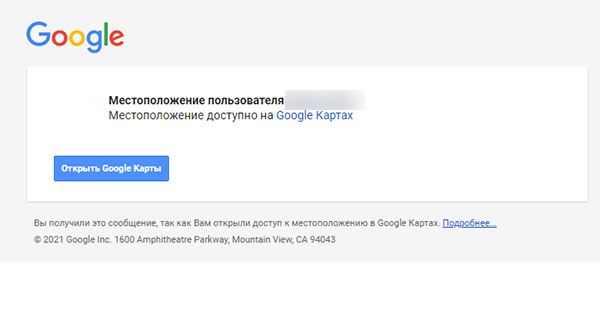 Настройте время доступности ссылки. После завершения таймера она будет недействительна.
Отправка местоположения через WhatsApp
Многие знают о подобном функционале и в мессенджерах, поэтому спрашивают, как поделиться геолокацией на айфоне в Ватсапе. В мессенджере WhatsApp это можно проделать в режиме реального времени. Для этого:
- Надо открыть приложение Вотсап.
- Найти в списке контактов человека, с которым будет проходить обмен местоположением.
- Нажать на кнопку со знаком плюс в левой нижней части окна.
- Выбрать пункт «Местоположение». Если человек пользуется этим впервые, то приложение запросит разрешение на использование определения геолокации. Необходимо нажать «Разрешить».
- Приложение моментально определит текущее местоположение и отобразит его на карте.
Сравнительно недавно передать геопозицию по WhatsApp было нельзя, но теперь это реализовано в полной мере
Чтобы функция работала в режиме реального времени, например, как в навигаторе, нужно выбрать соответствующий пункт при нажатии на кнопку с плюсиком – «Делиться местоположением». Необходимо указать время, в течение которого она будет доступна, выбрать более подходящий формат карты и добавить сообщение по желанию.
Важно! Для оправки текущей геопозиции необходимо выбрать некоторую организацию, которая находится рядом. Это совершит привязку к локации
Отправка текущего положения без привязки к организациям выполняется по кнопке «Отправить текущую геопозицию».
Кстати, то же самое можно делать и через социальную сеть ВКонтакте. Для этого в официальном приложении следует перейти к диалогу с выбранным пользователем и нажать на значок скрепки для прикрепления файла, фотографии, музыки, видео и так далее. Среди всего прочего найти пункт «Место». Для работы функции в ВК, как и в случае с Вацапом, потребуется предоставить разрешение на использование определения геопозиции.
Отправлять локации и местоположения можно и с помощью других мессенджеров




