Как установить и настроить adblock в яндекс браузере
Содержание:
- First steps
- Использование Adblock Plus
- Расширение AdBlock для Opera
- Чем опасна онлайн-реклама
- Adblock не блокирует рекламу
- Как скачать расширением Adblock
- Зачем нужны блокировщики рекламы
- Подробности
- Скачать AdBlock бесплатно
- Преимущества и возможности Adblock
- Adblock Plus для android
- Версия Плюс
- Проверяем работу Adblock
- Блокировка рекламы в Яндекс.Браузере
- Что такое блокировщик рекламы
- Как установить Адблок Плюс в Яндекс Браузере
- Способы настройки AdBlock
- Удаление расширения
- Функциональность разных версий AdBlock
First steps
Choosing the right filterlist
As previously described, Adblock Plus requires filterlists to block ads. By itself, Adblock Plus can only see the webpage you are loading, but has to be «told» by the filterlist which elements to block. When you install Adblock Plus for the first time, it will automatically suggest a filterlist to you based on the language settings of your browser.
There are a two basic lists out there, EasyList and Fanboy’s List. These two lists block the ads from the most popular (often English) websites. However, these lists do not block ads on less popular national websites. In the case that you, for example, come from Germany, you will have to subscribe to the national German filter list. In this case, this will be «EasyList Germany + EasyList». An overview of all the lists can be found here.
It is important to note that you should not add too many filterlists to Adblock Plus. This will slow down the adblocker, therefore, your browsing. As a rule of thumb, it is highly recommended to not use overlapping filterlists (e.g. choose either EasyList OR Fanboy’s List).
You can also use filterlists to protect yourself against tracking, malware, social media tracking etc. Read more about this here.
How to add a filterlist
If you want to remove a filterlist again check out .
In Firefox
In Firefox select «Firefox» >> «Add-ons» (for Mac OS X / Linux, select «Tools» from the menubar >> «Add-Ons»), this will open your Firefox Add-ons Manager.
On Mac OS X / Linux
In the Add-ons Manager under the «Extensions» tab, you will find Adblock Plus:

Please select «Preferences» to access the Adblock Plus profile, and click on «Filter Preferences»:

This will open the Adblock Plus Filter Preferences menu:

Please click on «Add filter subscription», and open the drop-down menu for the filterlist subscriptions to add new/more filters. Select the list you want to subscribe to, Adblock Plus automatically enable these lists by default. This menu only shows the most popular and recommended filters. Please go here for more filter lists.
In Google Chrome
To add a filter subscription to Google Chrome, please select «Settings» from the menu in the top right corner. This menu can be found under the small icon with three horizontal bars:
In the drop-down menu, select «Settings». Next, go to the tab «Extensions» on the left side of the screen. This will open the extension window of Google Chrome, where you will find Adblock Plus.

Under the description, you can find the «Options» hyperlink. Please click on this link to open our adblock for Chrome’s menu:

In the Adblock Plus Options menu, you can see an overview of the installed and enabled filter lists. To add a new subscription for our adblocker, select «Add filter subscription».

This will open a drop-down menu with the recommended and most popular filterlists. Please select the filterlist you want to enable, and click «Add». If your desired filter is not showing amongst these pre-selected filters, please go here.
In Opera
To add a new filterlist in Opera, please go to «Menu» button (for Mac OS X / Linux, «Tools»), select «Extensions» >> «Manage Extensions» . This will open your currently installed extensions, including Adblock Plus:

To access the filter preferences menu, please click on the small tool-icon on the right side. This will open your «Adblock Plus Options» menu, where you can add your subscriptions.

Click on «Add filter subscription» to access the drop-down menu with the recommended and most popular filterlists.

Here you can select your desired filter, and click «Add».
On Android
For Android, it is not possible to select multiple filterlists. In order to change your filterlist subscription, please open the Adblock Plus application, and select «Filter Subscription». This will open the menu where you can change your subscription.
Disabling Adblock Plus on frequently used sites
Many web sites depend on advertising income, and if you visit a web site frequently you might want to allow their advertising. To do that, navigate to that site and click on the Adblock Plus icon in the toolbar. From the menu you can choose «Disable on …» by clicking the slider (you can undo that choice in the same way by clicking the slider again) and then click “refresh”.
It will add an exception rule like to your list of filters. You can find more information on exception rules in .
If you want to disable Adblock Plus on all websites, follow these instructions: .
Использование Adblock Plus
Когда расширение Adblock Plus будет установлено в браузер, оно сразу по умолчанию будет активно. Это вы можете проверить, просто перейдя в интернете на любой сайт, где ранее располагалась реклама – вы сразу увидите, что ее больше нет. Но есть несколько моментов при использовании Adblock Plus, которые могут вам пригодиться.
Блокировка всей рекламы без исключения
Расширение Adblock Plus распространяется полностью бесплатно, а значит, разработчикам данного решения нужно искать другие способы заработка за счет своего продукта. Именно поэтому в настройках дополнения по умолчанию активирован показ ненавязчивой рекламы, которую вы периодически будете видеть. При необходимости, и ее можно отключить.
- Для этого кликните в правом верхнем углу по иконке расширения, а затем пройдите к разделу «Настройки».
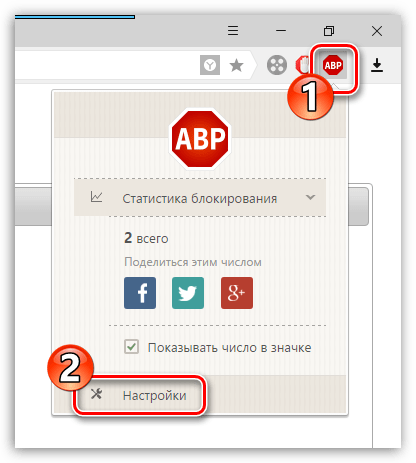
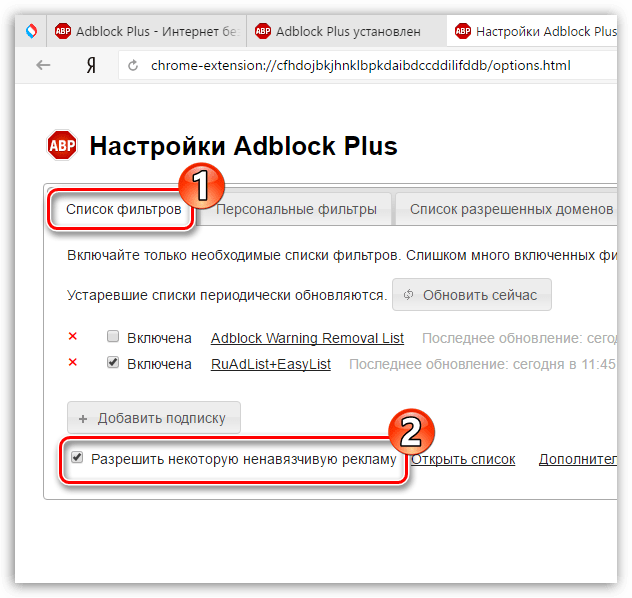
В новой вкладке отобразится окно настроек Адблок Плюс, в котором во вкладке «Список фильтров» вам потребуется снять галочку с параметра «Разрешить некоторую ненавязчивую рекламу».
Составление списка разрешенных сайтов
Учитывая масштабы использования блокировщиков рекламы, владельцы веб-сайтов стали искать способы, позволяющие вынудить вас включить показ рекламы. Простой пример: если вы просматриваете видео в интернете с активным блокировщиком рекламы, качество будет урезано до минимума. Однако, если блокировщик рекламы будет отключен, вы сможете просматривать ролики в максимальном качестве.
В данной ситуации рационально не отключать целиком блокировщик рекламы, а добавить интересующий сайт в список исключений, что позволит лишь на нем отображать рекламу, а значит, убрать все ограничения при просмотре видео.
- Для этого кликните по иконке дополнения и пройдите к разделу «Настройки».
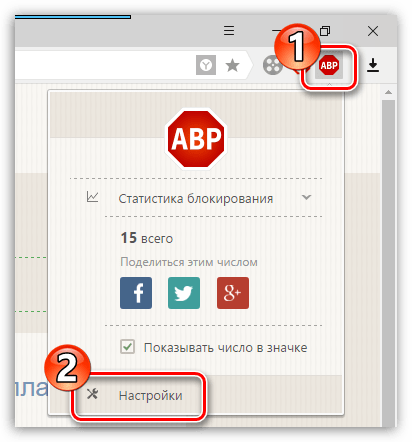
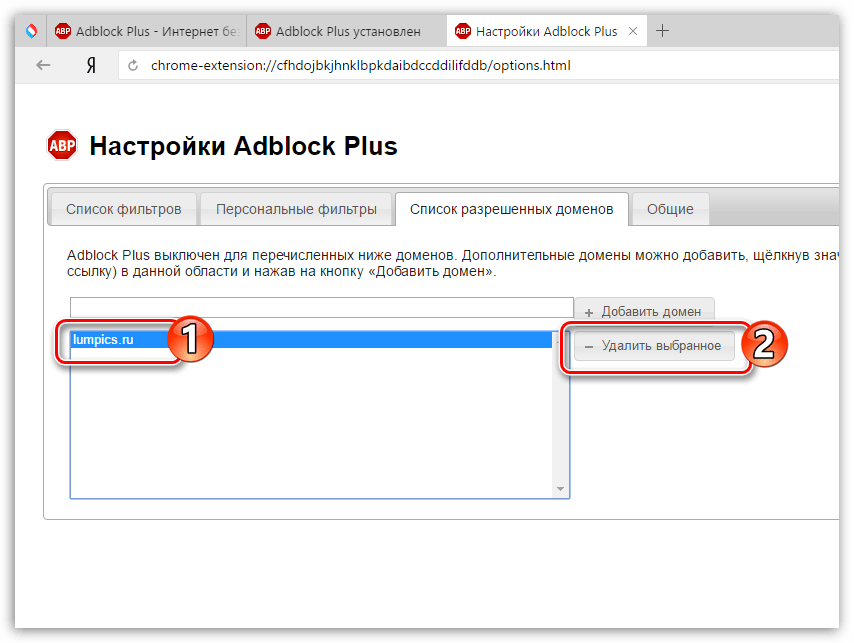
В открывшемся окне пройдите ко вкладке «Список разрешенных доменов». В верхней строке пропишите наименование сайта, например, «lumpics.ru», а затем правее кликните по кнопке «Добавить домен».
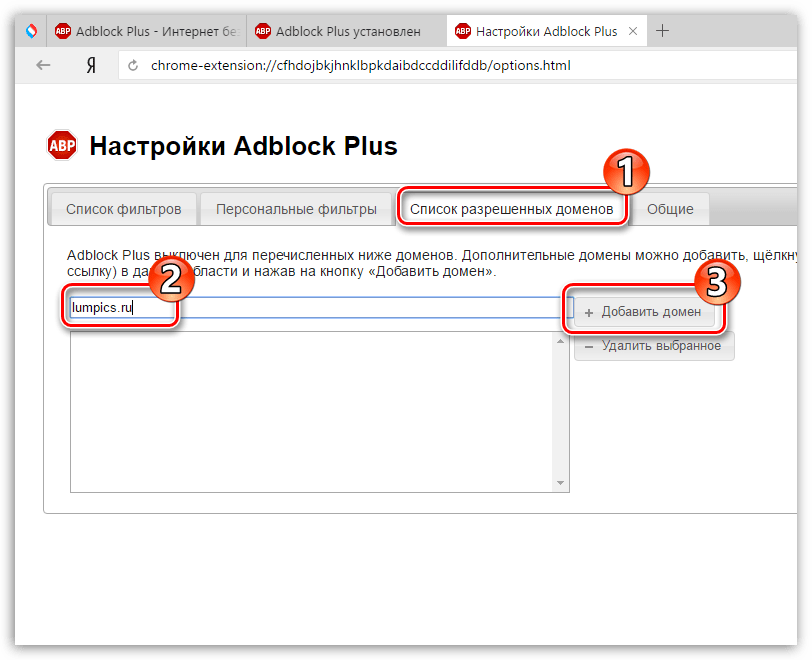
В следующее мгновение адрес сайта отобразится во второй графе, означая, что он уже в списке. Если впредь вам потребуется, чтобы на сайте вновь блокировалась реклама, выделите его, а затем кликните по кнопке «Удалить выбранное».
Деактивация Adblock Plus
Если вам внезапно потребовалось и вовсе приостановить работу Adblock Plus, то сделать это можно лишь через меню управления расширениями в Яндекс.Браузере.
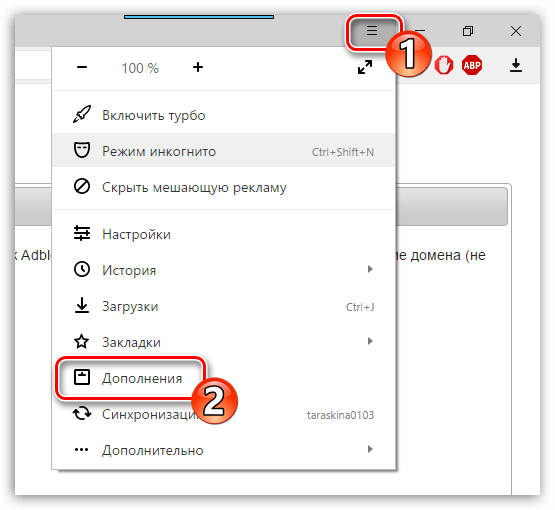
- Для этого щелкните в правом верхнем углу по икноке меню браузера и в выпадающем списке пройдите к разделу «Дополнения».
В списке используемых расширений найдите Adblock Plus и переведите около него тумблер в положение «Выкл».
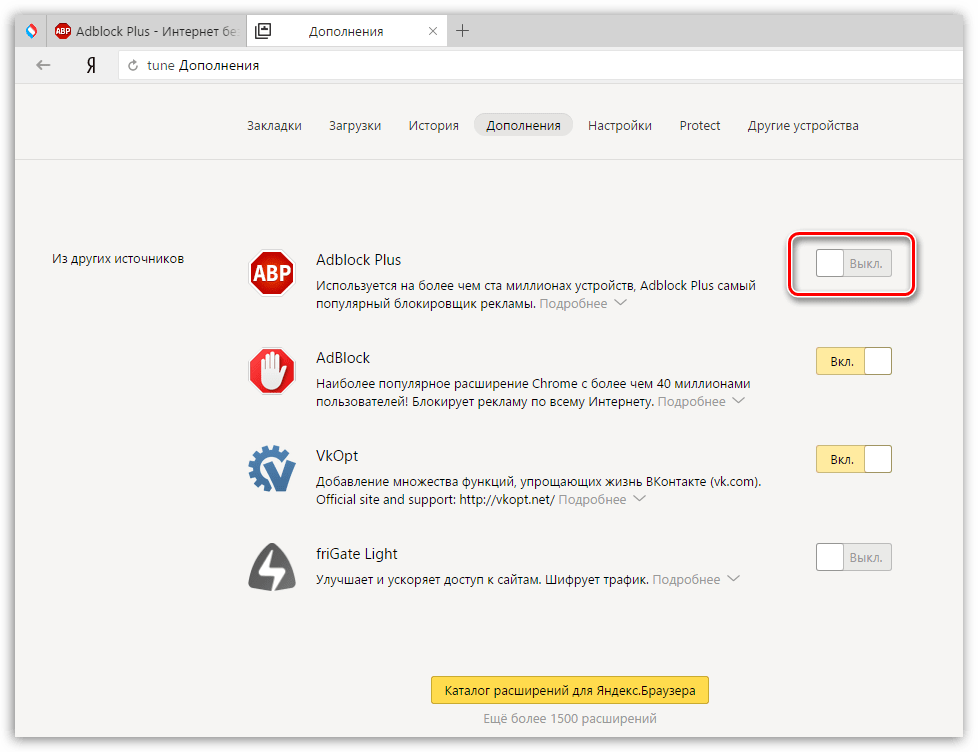
Сразу после этого иконка расширения пропадет из шапки браузера, а вернуть ее можно точно таким же образом — через управление дополнениями, только на этот раз тумблер следует установить в положение «Вкл».
Adblock Plus – это действительно полезное дополнение, которое делает веб-серфинг в Яндекс.Браузере значительно комфортнее.
Опишите, что у вас не получилось.
Наши специалисты постараются ответить максимально быстро.
Расширение AdBlock для Opera
Одно из самых популярных расширений для блокировки рекламы в браузере Opera. Кроме того, оно есть и для других популярных обозревателей, как Google Chrome, Mozilla Firefox и Яндекс браузер. Используя его, вы раз и навсегда забудете о том, что такое реклама. Адблок замечательно справляется с задачей, и может заблокировать любые баннеры и объявления.
Инструкция по установке Adblock
- В браузере Opera откройте страницу https://addons.opera.com/ru/extensions/details/adblockforopera/?display=ru.
- Затем сделайте клик мышкой по зеленой кнопке “Добавить в Opera”, которая находится справа.
- Пойдет процесс установки расширения Адблок. По его завершению, вы увидите небольшое всплывающее окошко возле адресной строки браузера. А также откроется новое окно с страницей об успешной установке.
После того, как Adblock для Оперы будет инсталлирован и активирован (автоматически), реклама начнет блокироваться. В принцыпе, уже можно не париться баннерах и объявлениях рекламного характера. Но если вас это не устроит, можно настроить расширение Adblock, так сказать, под свои нужды. Читайте как это сделать ниже.
Настройка баннерорезки Adblock
- Щелкните по значку на панели инструментов, там, где находиться все дополнения и расширения.
- Выберите пункт “Параметры”.
- Там осуществляются все настройки расширения.
Настройки на странице “Общая”
Разрешить некоторую ненавязчивую рекламу. Установив галочку на этом пункте, вы разрешите баннерорезке показывать лишь некоторые объявления, которые не будут мешать вам. Снимите её, если хотите отключить функцию.
Разрешить заносить определенные каналы YouTube в белый список. Опция позволяет вносить не только сайты, но и каналы на популярном хостинге YouTube в белый список.
Добавить элементы в меню правой кнопки мыши. Если функция активирована, то вы сможете блокировать любые нежелательные для вас элементы на любых страницах, выделив его и заблокировав его в появившемся списке.
Показать количество заблокированной рекламы на кнопке AdBlock. Если она включена, то под значком расширения на панели браузера вы будете видеть сколько рекламных элементов заблокировал скрипт, во время вашего пребывания на этой странице.
Я продвинутый пользователь, покажите мне дополнительные опции. Позволяет показать еще дополнительные возможности, которые также можно активировать.
Списки фильтров
Зайти в настройку фильтров можно, выбрав соответствующий названию раздел.
Здесь вы можете настроить какие фильтры использоваться, а какие деактивировать. Что они дают? По сути это те же настройки, которые задают где рекламу блокировать, а в каком месте, на каком сайте её лучше оставить.
Прочие настройки
Это последняя страница, где вы можете управлять функциями данного блокировщика рекламы. Кликните по надписи “Настройки” на соответствующей странице, чтобы зайти сюда.
Блокировать рекламу по её URL. Нажмите на ссылку, и появится настройка. Там вы можете вписать адрес сайта, который открывается при клике на рекламу, и он будет заблокирован.
Скрыть секцию веб-страницы. То, о чем мы писали выше. Блокировка элементов, используя правую кнопку мыши. Этот вариант для более продвинутых пользователей. Позволяет скрыть рекламу, либо любой другой элемент на сайте по CSS-классу.
Показывать рекламу на веб-странице или домене. В этой настройке можно ввести адреса сайтов, на которых вы планируете оставить рекламу.
Показывать рекламу везде, кроме этих доменов… Реклама будет видна на всех сайтах, кроме тех, которые будут внесены вами при помощи данной опции.
Также можно редактировать фильтры вручную, а точнее создавать их с нуля. Но стоит заметить, что даже опытные пользователи могут совершать ошибки. Поэтому туда лучше не лазить, дабы не сломать Adblock.
Чем опасна онлайн-реклама
Нельзя посетить сайт, ничего не скачивая на свой компьютер.
Когда мы посещаем интернет-ресурс, сайт скачивается на компьютер в виде кода. Компьютер обрабатывает этот код с помощью браузера, и пользователь видит страницу сайта в привычном виде. Этот код не всегда чист и может нанести вред пользователю и компьютеру. Кроме того, такой код:
- Отнимает время и раздражает. Браузер вместе с сайтом начинает подгружать мусорный контент с рекламных ресурсов. Пользователь видит баннеры, назойливые картинки, навязчивые кнопки. Такая реклама не просто раздражает, но и увеличивает время загрузки страницы.
- Распространяет вирусы и вредоносное ПО. Код может оказаться вредоносным и заразить компьютер вирусом или криптомайнером, даже если пользователь просматривает страницу и ни с чем не взаимодействует, ничего не скачивает, не нажимает на кнопки или баннеры. Заражение начинается автономно с момента загрузки сайта в браузере.
- Нарушает конфиденциальность. Когда пользователь открывает страницу в браузере, срабатывает скрипт. Этот скрипт собирает и отправляет информацию о посетителе сайта и его поведении. Как правило, полученные данные помогают составить профиль потребителя, чтобы использовать его для рекламы.
Adblock не блокирует рекламу
Если расширение не хочет блокировать рекламу в браузере Яндекс, значит либо произошел сбой в самой расширении, либо же установка была выполнена с ошибкой, или не до конца. Что делать в таких случаях? Есть несколько вариантов решения проблемы. Мы о них сейчас и поговорим.
Проблема 1. Неправильно установлено дополнение. В этом случае требуется удалить его и снова произвести установке.
Как удалить
Установка
Теперь надо перезагрузить обозреватель, а также желательно и весь компьютер, после чего снова установить дополнение с официального источника (это важно). Здесь мы описывать этот процесс не станем, поскольку прочитать об установке можно в этой же статье, но только выше
Проблема 2. Возможно произошел сбой из-за перегрузки системы. В этом случае достаточно будет перезапустить Я.Браузер.
Как скачать расширением Adblock
Расширение Adblock в Яндекс.Браузер можно установить двумя способами. Независимо от выбора способа результат будет один. В панели расширений появится новое расширение, которое будет работать в фоновом режиме, блокируя рекламу на сайтах.
С официального сайта
Как все знают Яндекс.Браузер построен на движке Chromium, а это значит что почти все расширения из магазина Google Chrome можно установить и в Яндекс.Браузер. Отдельного плагина конкретно для браузера Яндекс не существует. А также в каталоге Opera, откуда устанавливаются все расширения Адблока нет. Но можно его скачать и установить с официального сайта:
Дождитесь пока в панели расширений справа от адресной строки появится новая иконка Адблок, нажмите на нее, чтобы активировать плагин.
Зачем нужны блокировщики рекламы
Блокировщики рекламы нужны, чтобы оградить себя и детей, которые пользуются компьютером, от назойливой рекламы. Кроме того они способны повысить производительность, ведь каждый баннер, всплывающее окно, видеоролик — это скрипт, который выполняется в среде браузера и расходует ресурсы ПК и трафик.
Польза от установленного блокировщика:
- быстрее загружаются интернет-страницы;
- блокирует отслеживания и вредоносные программы;
- блокирует всплывающие окна на странице;
- предотвращает заработок на майнинге криптовалюты через ваш браузер;
- не требует дополнительных настроек.
Не вся реклама плохая. Стоит различать, если на сайте с интересной статьей вы видите несколько ненавязчивых рекламных блоков перед, в теле статьи, после и в сайдбаре — это нормально. Как правило, грамотные веб-мастера настраивают показ рекламы таким образом, чтобы она органично смотрелась в контексте сайта и статьи.
А также чтобы не «нападала» на пользователя, как на некоторых ресурсах, где рекламные блоки буквально закрывают собой все полезное пространство мигающими, всплывающими окнами, при попытке закрыть которые пользователь попадает на другой ресурс. Такие способы продвижения считаются неприемлемыми и чтобы защититься от подобного вторжения были разработаны различные плагины и расширения.
Примечание: большинство сайтов живут как раз благодаря рекламе. Блокировщики лишают веб-мастеров заработка. Рекомендуется настроить показ рекламы на доверенных ресурсах, где используется ненавязчивая приемлемая реклама, которая не мешает просматривать основной контент.
Подробности
Блокировка рекламного контента в современных реалиях весьма важная штука. Поэтому пользователи повсеместно ищут адекватный плагин. Но некоторые из подобных дополнений не могут нормально работать и банально шпионят за пользователями.
Но только не AdBlock. Это расширение пользуется доверием юзеров. И не зря. В рамках данного материала мы поговорим об основных особенностях плагина и подробно рассмотрим процесс инсталляции плагина в браузер. Но сначала ключевые особенности.
Описание
Это старейшее расширение для блокировки рекламного контента. Отличается продвинутым алгоритмом блокировки и неплохо настроенными фильтрами. Может без проблем использоваться на старых машинах, поскольку требует очень мало оперативной памяти.
После такой небольшой настройки расширение будет блокировать и такой контент. Вообще, AdBlock неплохо справляется со своей работой. Но иногда он пропускает некоторые всплывающие окна.
Пользователи могут также создавать свои собственные фильтры для блокировки рекламного контента различного типа. Но делать это довольно трудно, поскольку в плагине используются довольно старые и сложные механизмы.
Зато подавляющее большинство рекламы, баннеров и всплывающих окон блокируются без всякой жалости. И это является главным преимуществом дополнения AdBlock. Использовать его можно даже на относительно слабых компьютерах. Что также можно считать преимуществом.
Инсталляция
Здесь все предельно просто. Ведь все дополнения из официального магазина Google Chrome устанавливаются всего в пару кликов. Классических инсталляторов здесь нет. Все происходит в автоматическом режиме без участия пользователя. Перед установкой дополнения производится его проверка.
Вообще, расширение, по сути, скачивается в браузер. Именно поэтому классического процесса инсталляции здесь не увидеть. Некоторые пользователи не знают о том, как устанавливать дополнения в Яндекс.Браузер. Но сейчас мы предоставим подробную инструкцию, рассказывающую о том, как и что делать. Вот она:
- Сначала запускаем веб-обозреватель. Для этого можно использовать ярлык на рабочем столе, иконку в меню «Пуск» или кнопку в панели задач.
- Открываем страницу https://chrome.google.com/webstore/detail/adblock/gighmmpiobklfepjocnamgkkbiglidom.
- Затем нажимаем на кнопку с надписью «Установить».
- Кликаем по опции подтверждения.
Вот и весь процесс инсталляции. Через несколько секунд после нажатия на ту самую кнопку расширение будет установлено в веб-обозреватель, и его иконка появится на панели инструментов. После инсталляции можно переходить к настройкам дополнения. Вот так устанавливается Адд Блок для Яндекс.Браузера.
Скачать AdBlock бесплатно
Adguard (6 месяцев бесплатно) (0,3 МБ)
AdBlock для Opera (0,8 МБ)
AdBlock Plus для Opera (0,6 МБ)
Бесплатная программа Adblock для Opera работает очень просто. Она начинает удалять рекламу сразу же после первой загрузки. Также в настройках можно указать, какие именно запросы следует блокировать. Далее блокировка рекламы в Opera работает автоматически. Чтобы на месте рекламы не оставалось ничего, даже рекламных меток и пустых блоков, существует функция «скрытия элементов», которая полностью устраняет «остатки» рекламы на странице. Таким образом, ничто не будет отвлекать внимания пользователя от знакомства с контентом на сайте. Также пользователю предоставляется возможность самостоятельно указывать сайты, которые блокировать не нужно.
Сегодня скачать Adblock для Opera можно как непосредственно на сайте блокиратора, так и на многочисленных порталах в интернете. Желательно доверять надежным источникам, чтобы ненароком не подхватить вредоносную программу или вирус. К примеру, скачать последнюю версию Adblock для Opera можно на нашем сайте.
Преимущества и возможности Adblock
Но для того, чтобы защитить ваши данные при работе в сети, полностью избавиться от рекламы, в том числе и в видео-формате, не видеть рекламу в установленных на вашем ПК приложениях, а также исключить возможность «считывания» ваших поисковых запросов и, как следствие, защититься от вирусной рекламы, вам необходима более продвинутая защита. С этой задачей успешно справится приложение Adblock.
Блокирование видеорекламы
Для приложения Adblock заблокировать выскакивающую рекламу, даже видеорекламу – не проблема. Браузерное расширение не способно отличить на сайте Youtube обычные видеоролики от рекламных, а значит, не способно сделать загрузку видео на данном сайте более быстрой.
Приложение Adblock Plus может считывать и блокировать видеорекламу, что заметно ускоряет загрузку необходимых видео.
Преимущества работы вместе с Adguard
Вы можете ознакомиться с подробной информацией о приложении и убедиться в его преимуществах. Как и обычные браузерные расширения, Adblock блокирует запросы к рекламным материалам, а также проводит обработку сайтов с помощью CSS для того, чтобы скрыть элементы, которые заблокировало приложение.
Если вас интересует не только блокирование рекламы, но и более защищённый интернет-сёрфинг и работа в сети, то вам просто необходимо дополнительно скачать приложение Adguard.
Этому приложению подвластна не только блокировка всплывающих окон в firefox и yandex, но и фильтр рекламы, начинающий работать ещё до открытия страницы. Данная программа от всплывающей рекламы способна убрать окна с рекламой и в приложениях на вашем компьютере.
Удалить всплывающие окна можно и с помощью браузерного расширения Adblock Plus 2021, но Adguard способен дать вам большее – защиту от вредоносных сайтов, а также избавление от удалённого слежения за вашим компьютером или мобильном устройстве, что гарантирует вам надёжную защиту ваших персональных данных.
Родительский контроль
Позаботьтесь о защите не только своих персональных данных, но и о защите детей во время их нахождения в интернете. Всплывают рекламные окна – это ещё полбеды, безопасность детей в интернете – это то, о чём стоит задуматься. Приложение Adguard с лёгкостью решит эту ситуацию – функция «Родительский контроль» скроет нежелательную информацию.
В дополнение ко всем прилагающимся плюсам – простой и понятный интерфейс приложения.
Adblock Plus для android
Браузер по умолчанию и так уже блокирует плохие рекламные показы в сети. Но кому это не достаточно, то в browser Yandex появилась поддержка сторонних приложений по API пока это только Adguard, Adblock Fast, Adblock Plus и Crystal. Поэтому теперь в браузере можем настроить блокер и для андроида. Для этого нужно скачать и установить приложение из Google Play под названием Adblock Plus для Интернет Samsung.

Затем заходим на телефоне android в браузер Яндекс, в настройках ищем пункт «дополнения для блокировки(Бета-версия)» и выбираем там доступное приложение. В нашем случае это Adblock для Интернет Samsung. На этом все.

Желаем Вам приятного и быстрого сёрфинга в Yandex browser.
- https://guidecomp.ru/kak-ustanovit-rasshirenie-adblock-v-yandex-brauzere-i-ubrat-reklamu.html
- https://pc-consultant.ru/brauzery/kak-vklyuchit-adblok-v-yandekse/
- https://browseron.info/ya-brawser/adblock-dlya-yandeks-brauzera
Версия Плюс
Адблок устанавливается не только в Яндекс Браузере. Он подходит также и для работы в других популярных обозревателях: Гугл Хром, Opera, Safari, Internet Explorer, хотя изначально был разработан именно для Firefox. Расширение доступно и для телефонных платформ.
Адблок Плюс – это альтернатива упомянутого выше блокировщика, которая считается немного быстрее и производительнее, но так ли это? Она бесплатно блокирует всю навязчивую и ненавязчивую рекламу и баннеры на сайтах. Кроме того, расширение Adblock Plus не оставляет пустые квадраты на местах, где должна быть расположена реклама, так как скрывается именно рекламный элемент сайта. Результат – страница выглядит так, будто там и не было никогда этой рекламы.
Расширение работает на основе фильтров, которые сортируют информацию, расположенную на сайте. Он понимает, что нужно блокировать, а что нет, поэтому пользователь получает возможность видеть только существенные для него данные.
Кроме этой усовершенствованной версии, есть также другие варианты программы, включая Adblock Pro.
Проверяем работу Adblock
Если не блокируется
От чего не может избавить расширение? Это реклама других видеохостингов: если она записана в самом видеоролике, а не в качестве подгружаемого элемента, с которым расширение справляется на ура.
Часто бывает, что реклама служит как внешний фон сайта. Это делается, чтобы Адблокер не сразу блокировал её.

Тем не менее, эти элементы также поддаются блокировке. Они не будут загружены в будущем, если отключить их вручную. Достаточно нажать правой кнопкой мыши на отдельную картинку и выбрать в контекстном меню функцию «Заблокировать элемент».

Это будет новый фильтр для блокировки. Кликните по «Добавить».

Блокировка рекламы в Яндекс.Браузере
В этой статье мы рассмотрим базовые варианты блокировки рекламы в этом веб-обозревателе. Однако если после их установки вы продолжаете видеть рекламу, вероятно, на компьютере присутствует нежелательное программное обеспечение или зловредами были внесены изменения в настройки операционной системы. В таком случае обратитесь к другой нашей статье, которая поможет отыскать источник демонстрации объявлений и баннеров.
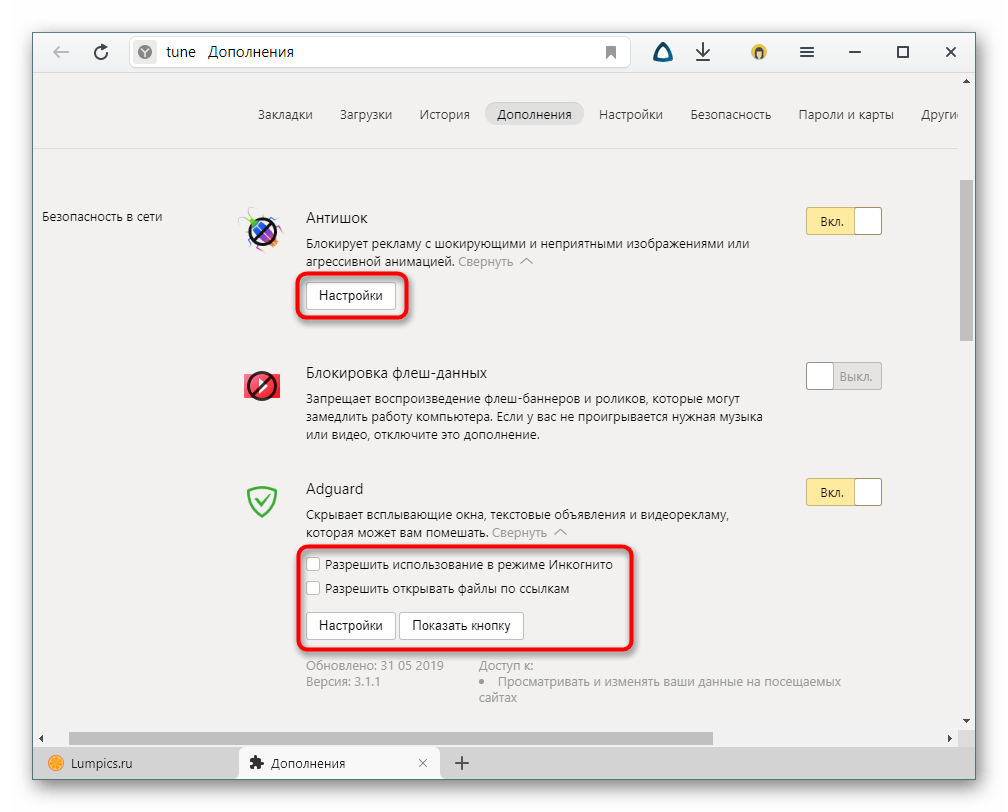
Огромным плюсом Яндекс.Браузера является то, что вам не нужно заходить в маркет с расширениями, поскольку несколько популярных блокировщиков рекламы уже включены в список самых актуальных решений для пользователей этого веб-обозревателя. По умолчанию они выключены и не загружены в браузер, и чтобы их установить и включить, достаточно нажать одну кнопку «Вкл.». На одном из скриншотов ниже виден весь список расширений, которые по умолчанию находятся в браузере. Их нельзя удалить оттуда, но можно отключить в любой момент, а затем снова без проблем активировать.
- Заходим в меню и выбираем пункт «Дополнения».

Пролистываем страницу до раздела «Безопасность в сети» и знакомимся с предложенными расширениями. На текущий момент это два фирменных защитника — «Антишок» и «Блокировка флеш-данных», а также партнерский Adguard.
Каждое из включенных дополнений можно настроить. Для этого после описания нажимаем на «Подробнее» и выбираем «Настройки». Но в целом они прекрасно работают и без настроек, поэтому к этой возможности можно вернуться позже.
Способ 2: Установка дополнений вручную
Если предложенные расширения вас не устраивают и вы хотите установить какой-нибудь другой блокировщик в свой браузер, это можно сделать, используя сторонний магазин расширений. Находясь на странице с «Дополнениями», в конце страницы можно найти ссылку «Каталог расширений для Яндекс.Браузера», ведущую на Opera Add-ons, чьи дополнения полностью совместимы. Однако выбора там откровенно мало, поэтому мы предлагаем выбрать фирменный каталог для Google Chrome, где также практически все представленные приложения прекрасно установятся и в Yandex.
Способ 3: Установка программы
Этот вариант относится не только к Яндекс.Браузеру, но и ко всем остальным веб-обозревателям тоже
Если вы пользуетесь разными программами для выхода в интернет и устанавливать, настраивать расширения для каждого из них считаете бессмысленной тратой времени, обратите внимание на универсальные десктопные приложения. К слову, среди них есть и Adguard, который, по заверениям разработчиков, работает более эффективно, чем в виде браузерного расширения
Подробнее: Программы для блокировки рекламы в браузере
Мы рассмотрели три метода установки блокировщиков рекламы в Yandex. Вы можете пользоваться понравившимся способом или же грамотно совмещать их. Как видите, антиреклама для Яндекс.Браузера устанавливается буквально за пару минут и делает нахождение в интернете по-настоящему приятным.
Опишите, что у вас не получилось.
Наши специалисты постараются ответить максимально быстро.
Что такое блокировщик рекламы
Веб-серфинг сильно затрудняют различные извещения, заметки и уведомления, всплывающие в ходе работы.
Чтобы избавить пользователя от них, разрабатывается специальное программное обеспечение (чаще всего в виде расширений, встраивающихся в браузер.
Блокировщик создан для предотвращения показа любого отвлекающего контента:
-
всплывающих окон;
-
баннеров;
-
рекламных роликов на YouTube;
-
текстовых блоков.
Даже если пользователя не особо отвлекают постоянно всплывающие предложения, для блокировки рекламы есть множество причин:
-
Повышение скорости. Если браузер не перегружен лишним контентом, он работает быстрее. Этот аспект особенно важен при использовании мобильного интернета, т.к. влияет на пропускную способность.
-
Защита конфиденциальности. Рекламные серверы собирают информацию о посещаемых сайтах, запросах, занимаются сбором личных данных пользователя.
-
Страховка от получения вредоносного ПО, нередко встроенного даже в легальные рекламные объявления. В этом случае даже без нажатия на баннер или ссылку существует риск запустить в компьютер троянскую программу.
Не всегда удается добиться полного удаления навязчивой информации. Веб-сайты стараются обойти коды противодействия. А порой сами разработчики блокировщиков заключают соглашения с производителями рекламного контента, и некоторые адреса включаются в белый список исключений.
Достоинства AdBlock
Это расширение стало «пионером» среди программного обеспечения для блокировки навязчивого контента. Изначально ПО было разработано для веб-обозревателя Mozilla FireFox, но вскоре стало доступно и для Google Chrome и «Yandex Браузера». Сегодня это наиболее часто устанавливаемое дополнение. Его популярность базируется на способности не только удалять рекламные объявления, но и устранять угрозу, исходящую от вредоносных сайтов и вирусного ПО.
AdBlock имеет массу преимуществ перед аналогами:
-
возможность настроить фильтры игнорируемого контента;
-
блокировку виджетов в соцсетях;
-
устранение всплывающих окон;
-
предотвращение майнинга криптовалюты;
-
защиту конфиденциальности;
-
предупреждение вирусных атак.
Фильтры в приложении постоянно обновляются, позволяя при желании блокировать любой рекламный контент, даже включенный в белый список.
Недостатки дополнения
Несмотря на то что плагин очень удобен и популярен у пользователей, у него есть и ряд недостатков:
-
при работе с несколькими вкладками браузер существенно тормозит;
-
дополнение конфликтует с другими расширениями, такими как NoScript, и с некоторыми сайтами.
Как установить Адблок Плюс в Яндекс Браузере
Мы будем рассматривать исключительно безопасный вариант установки приложения, то бишь с официального сайта. Потому как, если загружать его с сторонних сайтов, есть риск заразится вирусом.
Через каталог расширения Яндекс обозревателя мы устанавливать не будем, поскольку официального расширения там нет.
- Откройте Яндекс Браузер. Это важный пункт. Обязательно надо использовать именно этот браузер, если собираетесь устанавливать Адблок на него.
- Жмем большую кнопку “Установить на Яндекс Браузер”.
- Подтверждаем действие кнопкой “Установить расширение” в всплывшем окне.
- Ждем…
- По завершению, на панели дополнений появится соответствующий значок. Также вы будете перенаправлены на приветственную страницу.
- Также вы будете перенаправлены на приветственную страницу.
Приложение начнем работу сразу же после установки. Если вы хотите узнать, как настроить Adblock в Я.Браузере, тогда читайте ниже.
Способы настройки AdBlock
Плагин Эдблок для Яндекс браузера не всегда блокирует всю рекламу, вызывая определённый дискомфорт. Иногда приходится собственноручно изменять настройки, чтобы убрать отдельную рекламу.
Способы настройки:
- Добавляем новые элементы фильтров. Если сайт научился обходить блокировку, можем вручную добавить подходящий фильтр. Чтобы выключить определённую рекламу, нажимаем правой кнопкой мыши по элементу, наводим на пункт AdBlock и выбираем «Блокировать эту рекламу». Подобным образом можем удалить любой элемент страницы навсегда. В ADP подобной функции нет. Также можно блокировать рекламу по URL-адресу, перейдя в настройки расширения, на вкладке «Настройка» есть соответствующая строка;
- Отключаем «приемлемую рекламу». Расширение оставляет небольшую часть рекламы для поддержки сайтов, но и её можем отключить:
- Нажимаем на иконку модуля и выбираем «Настройки».
- В пункте «Списки фильтров блокировки рекламы» убираем выделение возле «Приемлемая реклама».
- Переходим на вкладку «Общая» и снимаем флаг с «Разрешить некоторую ненавязчивую рекламу».
- Подключаем новые фильтры. Делаем клик правой кнопкой мыши по изображению расширения (справа от Умной строки) и выбираем «Настройки». В разделе «Списки фильтров» в графе «Другие списки фильтров» выбираем подходящие элементы. Чтобы остановить показ рекламы, можем добавить собственный фильтр или подключить список любого разработчика, указав ссылку на него в разделе «Пользовательские списки фильтров»;
- Ускоряем загрузку страниц. Новая функция расширения – кэширование данных, она ускоряет работу браузера на сайтах, которые используются чаще всего. Как включить:
- Делаем ПКМ по аддону и выбираем «Настройки».
- Идём на страницу «Общая» и активируем «Разрешить локальное кэширование содержимого для популярных библиотек сайтов».
Удаление расширения
Иногда возникает ситуация, когда блокирование некоторой рекламы мешает корректной работе. Обычно с подобной ситуацией сталкиваются рекламодатели. Это связано с тем, что, блокируя рекламные блоки, программа мешает контролировать показ созданной ими рекламной кампании.
Чтобы удалить расширение, необходимо открыть пустую вкладку, а затем выбрать «Дополнения». В открывшемся меню, нужно нажать на пункт «Все дополнения».
Когда откроется список установленных расширений, необходимо отыскать «Adblock». Чаще всего он расположен в самом конце списка. После наведения курсора на дополнение, становится активной кнопка «Удалить». Если кликнуть на нее «мышью» расширение будет удалено.
Функциональность разных версий AdBlock
Первое издание плагина появилось еще в 2002 г. Его автором был Хенрик Соренсен. Спустя 2 года Майкл Макдональд разработал свой форк для плагина, получивший название AdBlock Plus. В 2006 г. права на ПО были переданы Владимиру Паланту, который еще больше модифицировал блокировщика. На сегодня дополнение является самым популярным. Значок с логотипом ABP на панели браузера стал гарантией надежной защиты от нежелательного контента.
Впоследствии появились новые форки, базирующиеся на первой версии AdBlock Pro и AdBlocker Ultimate.
Plus
«АдБлок Плюс» блокирует запросы HTTP по адресу источника и препятствует показу большинства видов рекламы, таких как:
-
объекты Flash и Java;
-
iFrames-картинки;
-
баннеры и тизеры;
-
текстовые таблицы;
-
всплывающие окна и виджеты.
«АдБлок Плюс» препятствует показу рекламы.
Pro
Продвинутая версия AdBlock позволяет точнее настроить рекламные фильтры. В отличие от Plus, здесь есть возможность более гибкой настройки контента. Но для создания списка исключений и регулировки фильтров требуются некоторые навыки.
Ultimate
Еще одно бесплатное расширение для браузеров, позволяющее исключить из показа большую часть рекламного контента. При этом AdBlocker Ultimate не так сильно тормозит скорость работы веб-обозревателя (даже при нескольких открытых вкладках). Кроме того, существует мобильная версия блокиратора, так что «АдБлокер» можно поставить и на смартфон.




