Отключаем брандмауэр в windows 7 полностью
Содержание:
- Содержание:
- Зачем нужен брандмауэр для Windows 7
- Как работает брандмауэр для Windows 7
- Отключение брандмауэра Windows 7/8/10
- Как настроить брандмауэр
- Как добавить программу в исключения Брандмауэра Windows разрешить или запретить доступ к интернету
- Как его включить?
- Что такое брандмауэр и зачем он нужен
- Роутер
- Как отключить брандмауэр в windows 7
- Где найти брандмауэр на Windows 7
- Причины для отключения файрвола
- Как отключить файрвол Windows 7 через панель управления
- Сетевой трафик ограничивается брандмауэром или маршрутизатором: что делать?
- Как открыть брандмауэр в виндовс 7
- Второй метод
- Как настроить брандмауэр
Содержание:
Брандмауэр для Windows 7 – это встроенная система защиты устройства пользователя и его конфиденциальной или личной информации. Следует учитывать, что рассматриваемая ОС уже устарела и не поддерживается разработчиками. Как следствие, никаких обновлений безопасности больше не будет и полноценно работать такое программное обеспечение не сможет, особенно против постоянно появляющихся новых способов взлома.
Зачем нужен брандмауэр для Windows 7
Данный функционал является «первой линией обороны» против несанкционированного доступа к персональному компьютеру пользователя. В подавляющем большинстве случаев штатная система, даже выставленная на максимальную защиту, не может справиться абсолютно со всеми проблемами.
Особенно это актуально сейчас, когда операционная система не поддерживается и обновления не приходят. Большинство пользователей, которые до сих пор работают на этой ОС , предпочитают в дополнение к брандмауэру для Windows 7 устанавливать сторонние антивирусные программы. Вместе они могут обеспечить защиту устройства от большинства известных угроз, включая только что появившиеся.
Как работает брандмауэр для Windows 7
Эта система буквально фильтрует всю информацию, данные, пакеты, файлы, которые пользователь получает по сети или любым другим образом. Далее брандмауэр для Windows 7 сравнивает информацию о файлах со своей базой данных, после чего выносит вердикт:
- заблокировать;
- пропустить;
- пропустить, но уведомить пользователя, что возможны проблемы.
Последний вариант опционален. В зависимости от настроек штатная система защиты может пропускать все что угодно или, наоборот, самостоятельно удалить любой подозрительный файл.

Отключение брандмауэра Windows 7/8/10
Сразу скажу, что по сравнению с брандмауэром Windows XP семерка имеет достаточно надежную защиту, и отключать ее следует только в том случае, если вы точно знаете, на что вы ее изменили и что от этого получите.
Если вы все же решите отключить брандмауэр Windows, я покажу вам, как это сделать просто по шагам:
- А здесь мы напрямую отключаем работу межсетевого экрана в выбранных типах сетей
- Чтобы войти в окно включения / выключения брандмауэра, вам необходимо перейти в панель управления Windows 7/10 и начать настройку брандмауэра. Заходим в «Пуск -> Панель управления», далее, в зависимости от вида панели управления, расположение значка межсетевого экрана будет немного отличаться. Для классического просмотра щелкните значок брандмауэра:
Для категорий нажмите «Система и безопасность», затем нажмите «Брандмауэр» - В окне настроек мы должны перейти к «Включение и выключение брандмауэра Windows»
Здесь необходимо небольшое отступление. Дело в том, что Windows 7-10 различает домашние (рабочие) сети и общедоступные сети. Несложно догадаться, что домашние и рабочие сети — это локальные сети, находящиеся под вашим контролем, а общедоступные — это Интернет. Для домашних сетей брандмауэр обычно не активируется, даже если альтернативы нет, именно для того, чтобы не было проблем с доступом. Например, если у вас есть компьютер или медиаплеер, подключенный к вашей домашней сети, чтобы избежать проблем с доступом к ресурсам компьютера, лучше отключить брандмауэр по отношению к домашним сетям.
Если вы установили другую программу или антивирус со встроенным брандмауэром, отключение брандмауэра Windows 7 обязательно для всех сетей! Это необходимо, поскольку на одном компьютере нельзя одновременно запускать два брандмауэра и устанавливать два антивируса. В противном случае они будут конфликтовать друг с другом, что может привести к серьезному торможению компьютера или даже его зависанию. Это как позволить свекрови и невестке ходить на одну кухню
Однако большинство программ со встроенным брандмауэром заменяют брандмауэр Windows, и в окне будет сказано: «Эти параметры управляются приложением поставщика ESET Internet Security», т. Е. Указывается программа, которую вы установили.
В этом случае отключить что-либо из панели управления нельзя, для этого необходимо открыть настройки программы. Например, у меня есть NOD32, и чтобы отключить защиту, вам просто нужно щелкнуть правой кнопкой мыши значок приложения в системном трее и выбрать «Приостановить брандмауэр (разрешить весь трафик)»
Большинство других антивирусов делают то же самое.
Как настроить брандмауэр
Настройка брандмауэра осуществляется в нескольких направлениях.
Как открыть порт в брандмауэре Windows 10
- Заходим в меню «Пуск», там нам понадобится Панель управления.
Открываем Панель управления
- Кликаем на «Система и безопасность» и нажимаем на «Брандмауэр».
- В меню брандмауэра находим Дополнительные параметры.
Выбираем Дополнительные параметры
- Выбираем Правило для входящего подключения и добавляем необходимые порты.
Создаем новое правило для входящего подключения
- Нажимаем «Далее» и вписываем в строку «Тип» SQL Server.
Выбираем тип правила
- Указываем порт TCP и нужные нам порты.
Указываем необходимую информацию. В нашем случае это будет порт 433
- Выбираем нужное действие. У нас это будет «Разрешить подключение».
Выбираем «Разрешить подключение»
- В строке «Имя» вводим номер нашего порта.
В завершение настройки называем наш порт по его номеру
Видео: как открыть порты в брандмауэре Windows 10
Как добавить в исключения брандмауэра
- В «Брандмауэр Windows» заходим в раздел «Разрешить запуск программы или компонента Windows».
- В самом брандмауэре разрешаем запуск программы или компонента.
Если нужной программы в списке нет, нажимаем «Разрешить другое приложение»
- Нажимаем «Разрешить другое приложение» в правом нижнем углу.
- В открывшемся окне находим нужное нам приложение и нажимаем на «Добавить». Таким образом активируем исключение.
Видео: настройка и отключене брандмауэра в Windows 10
Как заблокировать приложение/игру в файрволе
Чтобы заблокировать приложение в бранмауэре Windows или, иными словами, запретить ему доступ в интернет, необходимо выполнить следующие действия:
- Выбираем в меню брандмауэра раздел «Дополнительные параметры».
- Кликаем на «Правила исходящих подключений» и нажимаем «Создать правило»
Создаем новое правило для приложения
- Далее выбираем тип правила «Для программы».
Так как нам необходимо исключить программу, выбираем соответствующий тип правила
- Далее система предлагает выбрать путь программы. Нажимаем кнопку «Обзор» и находим нужный файл программы.
Чаще всего для блокировки программы необходим файл в расширении «exe»
- Затем нажимаем «Далее», оставляем на месте пункт «Блокировать подключение»
Блокируем программе доступ к интернету
- Так же, как и в настройке доступа портов, оставляем все галочки на типах профилей.
Оставляем все галочки на месте
- И в конце обозначаем удобным нам образом имя заблокированной программы и нажимаем «Готово». С этот момента доступ в интернет для приложения будет заблокирован.
Видео: блокировка доступа в интернет для отдельных программ
Обновление брандмауэра
Обновление брандмауэра — вещь неоднозначная и скорее даже негативная. Дело в том, что никаких важных функций оно не несёт, но зато часто отнимает немалое количество времени. Поэтому некоторые люди предпочитают отключать автообновление файрвола.
- Зажимаем одновременно Win и R, в появившееся окошко «Выполнить» вписываем команду services.msc и нажимаем клавишу Enter. Появляется окно «Службы».
Нам понадобится Центр обновления Windows
- Выбираем «Центр обновления Windows».
- Далее кликаем на выбранном пункте правой кнопкой мыши и в контекстном меню выбираем «Остановить». Теперь файрвол не будет обновляться самостоятельно.
Firewall control
Приложение Firewall control является одной из вспомогательных программ и отвечает за безопасность данных и ограждает от утечки этих данных в сеть. Программа контролирует работу портов и позволяет выбирать, на каких условиях приложения будут подключаться к сети.
Интерфейс программы прост и лаконичен
Отзывы об этой программе в интернете положительные.
Функциональность и интерфейс высоко оценены пользователями за свою простоту, полезность и надёжность. Единственный минус Firewall control — приложение пока не русифицировано официально, но можно найти неофициальные русификаторы на просторах интернета.
Как добавить программу в исключения Брандмауэра Windows разрешить или запретить доступ к интернету
В окне «Разрешенные программы» мы видим список настроенных программ и приложений. Разберем настройки блокировки и разрешения использования интернет трафика.
- Чтобы была возможность ставить галочки нужно первым делом включить Изменить параметры.
- Снимите галочку с той программы, которую вы хотите заблокировать подключение к интернету.
- Если вы хотите, чтобы программа блокировалось в Частной или Публичной сети > снимите галочки как вам нужно, для блокировки трафика.
- Если вы хотите разрешить использовать новое приложение, то нажмите Разрешить другое приложение и добавьте путь к программе или игре.
Хочу заметить, если вы используете стандартный антивирус windows defender, то ни в коем случае не отключайте Брандмауэр виндовс. Ведь он идет как Firewal Windows, фильтрует трафик программ и игр.
Смотрите еще:
Как его включить?
По умолчанию утилита под названием Брандмауэр Microsoft Defender включена. Если защитник по каким-то причинам отключен, его можно активировать.
Панель управления
Как запустить утилиту:
перейти в Пуск;
активировать Панель управления;
- появится список;
- отыскать «Брандмауэр Виндовс»;
активировать службу (должна появиться консоль (окно) с информацией и опциями);
в подпункте «Состояние…» выставить значение «Вкл.»;
отыскать «Включение и отключение…»;
перейти в «Настроить параметры»;
выбрать сеть и активировать для каждой опцию «Вкл.».
Командная строка
Команды для включения firewall:
открыть командную строчку на администраторских правах;
для всех сетевых профилей: netsh advfirewall set allprofiles state on;
для текущего: netsh advfirewall set currentprofile state on;
для доменного: netsh advfirewall set domainprofile state on;
для частного: netsh advfirewall set privateprofile state on;
для сети общего пользования: netsh advfirewall set publicprofile state on.
При помощи реестра
Способ активации firewall через Редактор реестра:
- вызвать «Выполнить»;
- написать символы: regedit;
откроется консоль под названием «Редактор реестра»;
пройти в конец: HKEY_LOCAL_MACHINE\System\ControlSet001\Services\SharedAccess\Defaults\FirewallPolicy\DomainProfile;
отыскать «Enable Firewall»;
- проверить параметры этой опции (вызвав всплывающее окошко «Изменение параметра»);
- выставить «1» в строчке «Значение»;
нажать один раз на «ОК».
В интерфейсе Защитника Windows
Как включить утилиту через журнал Защитник Виндовс:
зайти в Центр безопасности Защитника Windows (через активацию значка «щит»);
- отыскать «Брандмауэр…»;
- перейти в этот подраздел;
- выставить для каждой сети значение «включен».
Способ включения утилиты через Службы:
- вызвать «Выполнить»;
- написать символы: smsc;
откроется консоль «Службы»;
- в стандартном списке отыскать «Брандмауэр…»;
- кликнуть один раз на это слово;
- запустится окошко «Свойства», в котором находится информация о состоянии и функциях защитника;
- во вкладке под названием «Общие» выставить значение «Авто» для опции «Тип запуска»;
Что такое брандмауэр и зачем он нужен
Основное предназначение этой встроенной утилиты — фильтрация интернет-трафика. Для определения подозрительной активности она использует набор предварительно заданных правил. Потенциально опасные соединения блокируются, не позволяя злоумышленникам получить доступ к компьютеру пользователя. Ограничения могут быть применены и к отправке исходящих пакетов. Таким образом обеспечивается конфиденциальность данных, хранящихся на жёстком диске.
Похожий функционал присутствует не только в операционной системе, но и на большинстве моделей роутеров. Между встроенным защитником Windows и сетевым экраном маршрутизатора есть принципиальное отличие. При активации этой функции на роутере обеспечивается сетевая безопасность всех домашних устройств, а не только одного ПК. Существуют и отдельные программы с аналогичными функциями, не входящие в прошивку маршрутизатора и комплект поставки «семёрки».
Обратите внимание! Не следует путать файрвол и антивирус. Второй тип приложений имеет другой функционал, так как он анализирует не сетевую активность, а пользовательские файлы и код запущенных программ
В системах Microsoft есть отдельная антивирусная служба — «Защитник Windows».
Роутер
Рассмотрим менее популярную ситуацию, когда межсетевой экран необходимо отключить непосредственно в настройках маршрутизатора, чтобы обойти правила, ограничивающие определенные подключения. Этот брандмауэр не связан с тем, что работает в операционной системе, поэтому переходите к выполнению следующих действий только в том случае, если желаете деактивировать именно упомянутый компонент сетевого устройства.
Далее будут представлены разные веб-интерфейсы маршрутизаторов для наглядности, однако вход в них осуществляется примерно одинаково. Если вы еще не знаете, как это сделать, кликните по следующему заголовку и прочитайте руководство по теме.
Подробнее: Вход в веб-интерфейс роутеров
TP-Link
Компания TP-Link — один из самых популярных производителей сетевого оборудования. Провайдеры активно распространяют их бюджетные модели роутеров при подключении интернета клиентам, поэтому часто в квартирах и домах людей находятся именно модели от данной компании. Отключение защиты в последней версии веб-интерфейса производится так:
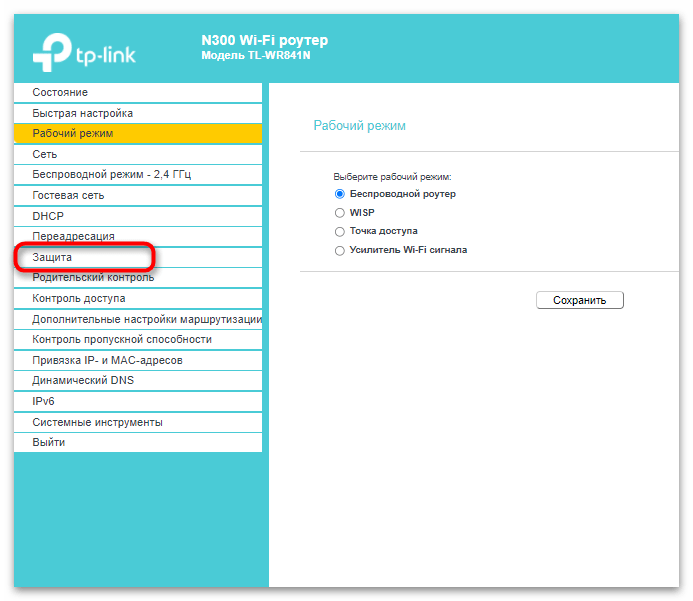
- После успешной авторизации перейдите в раздел «Защита».
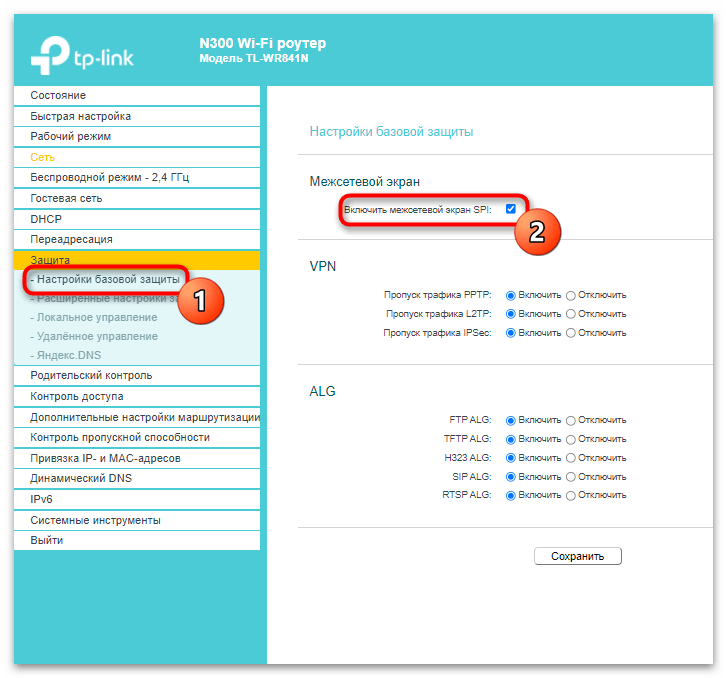
Откройте категорию «Настройка базовой защиты» и снимите галочку с пункта «Включить межсетевой экран SPI». Технология SPI обеспечивает сопряжение микроконтроллеров, поэтому отключение межсетевого экрана может привести к проблемам с работой некоторых устройств, связанных с роутером. Если вы заметите это, вернитесь в настройки и активируйте брандмауэр.
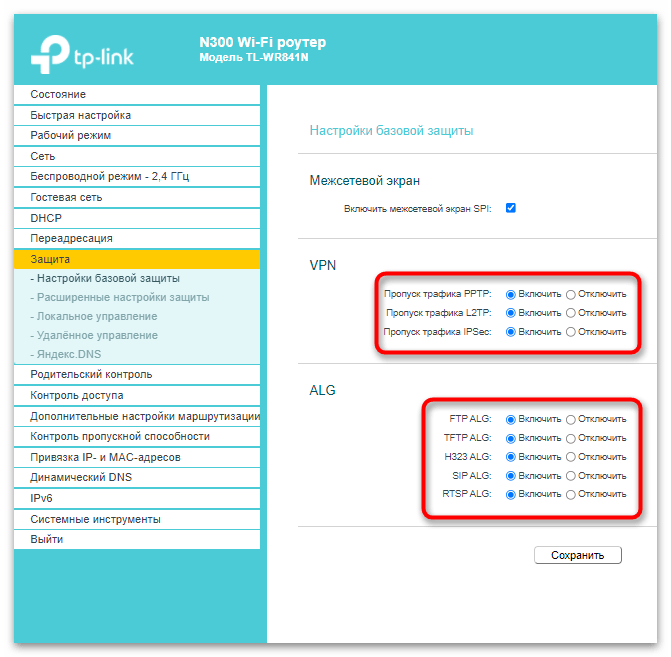
Обратите внимание на дополнительные средства защиты в качестве VPN и ALG. Первый пропускает трафик указанных протоколов, а второй обеспечивает прохождение прикладных протоколов для пользователей NAT. Изменяйте состояние этих параметров только в том случае, когда действительно понимаете, что делаете.
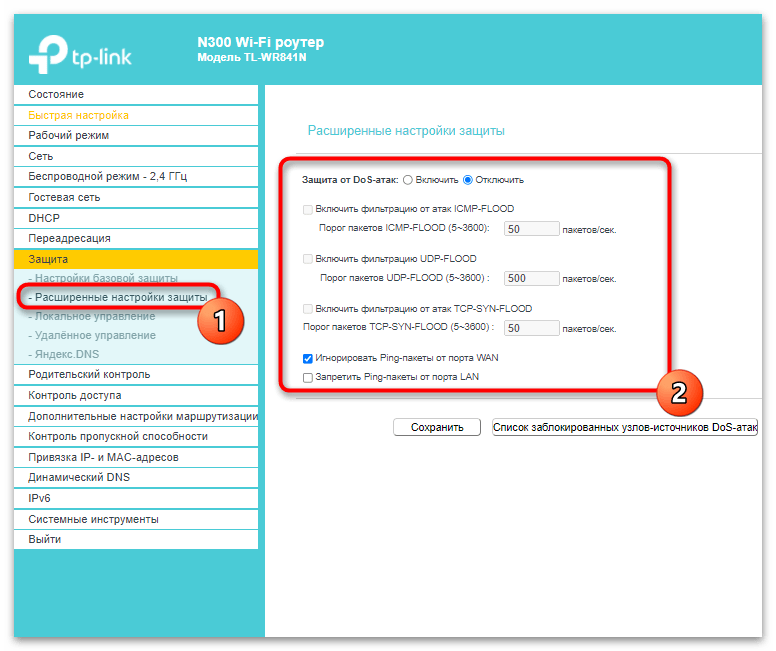
В расширенных настройках защиты присутствует защита от DoS-атак, которая по умолчанию отключена, поэтому и не нуждается в дополнительной деактивации со стороны пользователя.
Если сейчас активен DNS от Яндекс, вы можете можете отключить данный компонент, поскольку он не оказывает никакого положительного влияния без дополнительных настроек, а нужен исключительно для добавления правил подключенных устройств.
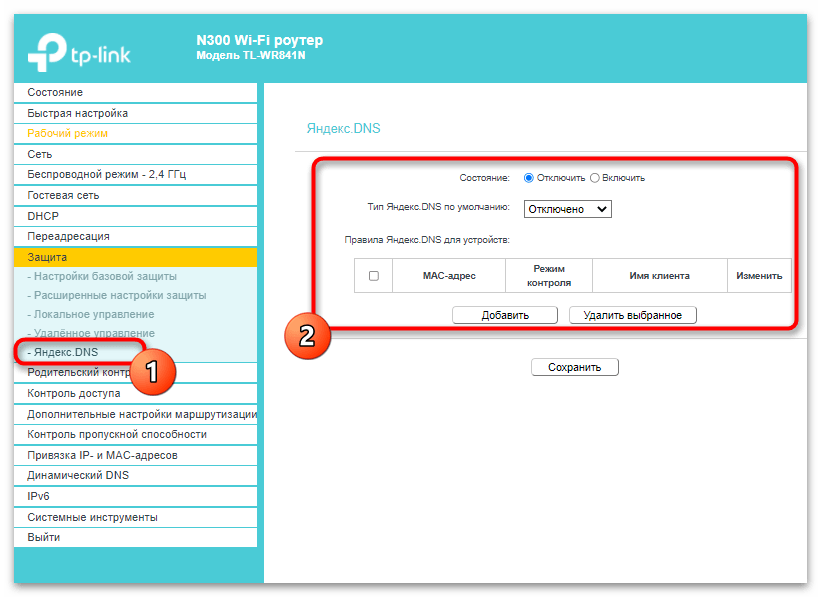
D-Link
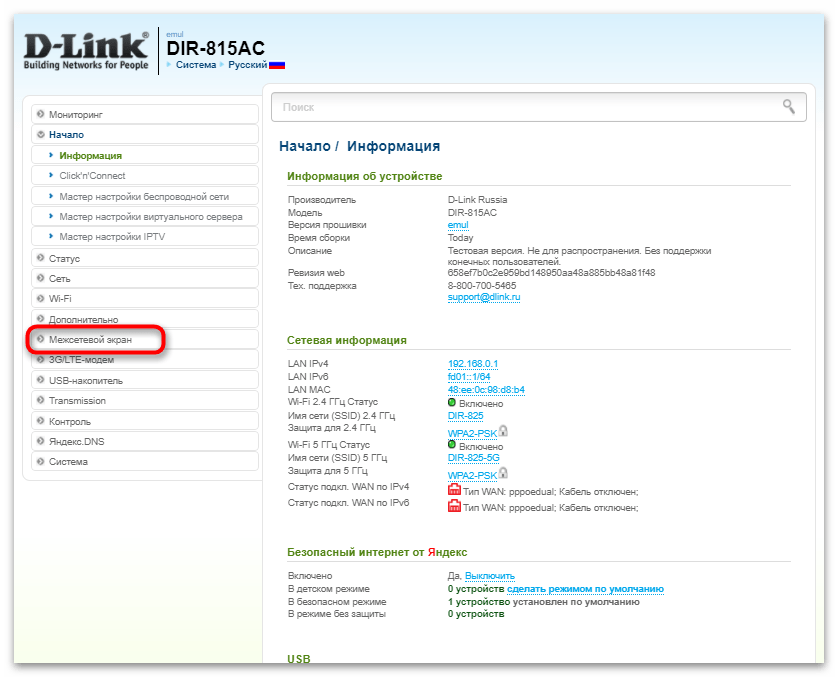
Веб-интерфейсы роутеров от D-Link тоже имеют привычный вид и понятны для большинства пользователей. Советуем ознакомиться со следующей инструкцией даже тем, кто приобрел себе маршрутизатор от другой компании и не понимает, где отключить межсетевой экран. Скорее всего, внешний вид интернет-центра будет похож на представленный ниже и вам удастся справиться с этой настройкой.
- Авторизуйтесь в меню и перейдите к разделу «Межсетевой экран».
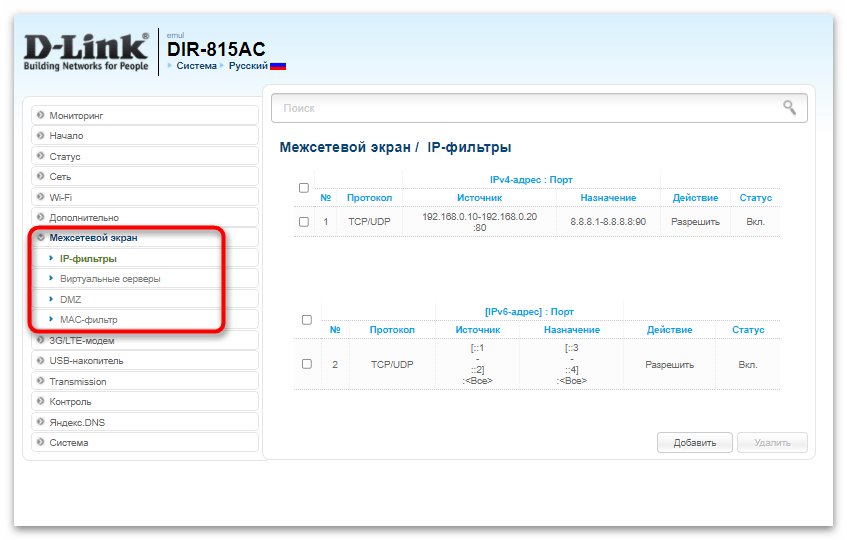
Отыщите среди категорий «IP-фильтры» или «Защита», после чего откройте ее.
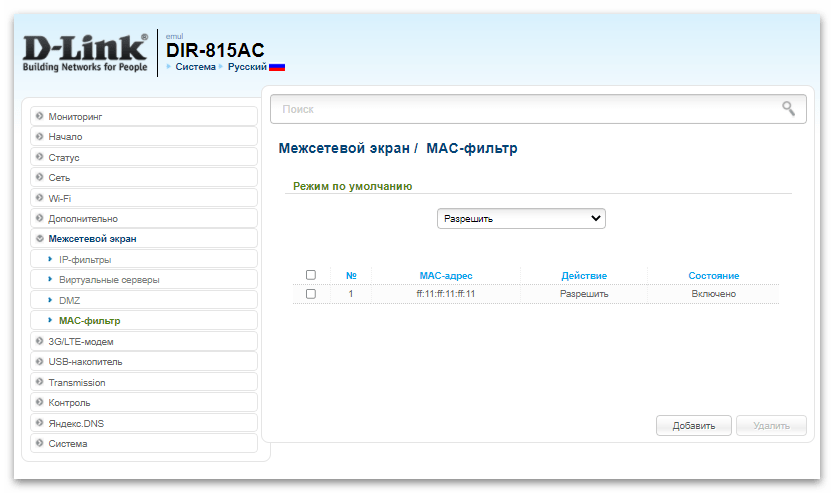
Вы можете удалить существующие по умолчанию запрещающие правила, если у вас возникают проблемы с работой конкретных сетевых программ или протоколов.
ASUS
Маршрутизаторы от ASUS имеют самый необычный и современный веб-интерфейс, поэтому остановимся на них отдельно, детально продемонстрировав весь процесс отключение встроенного брандмауэра.
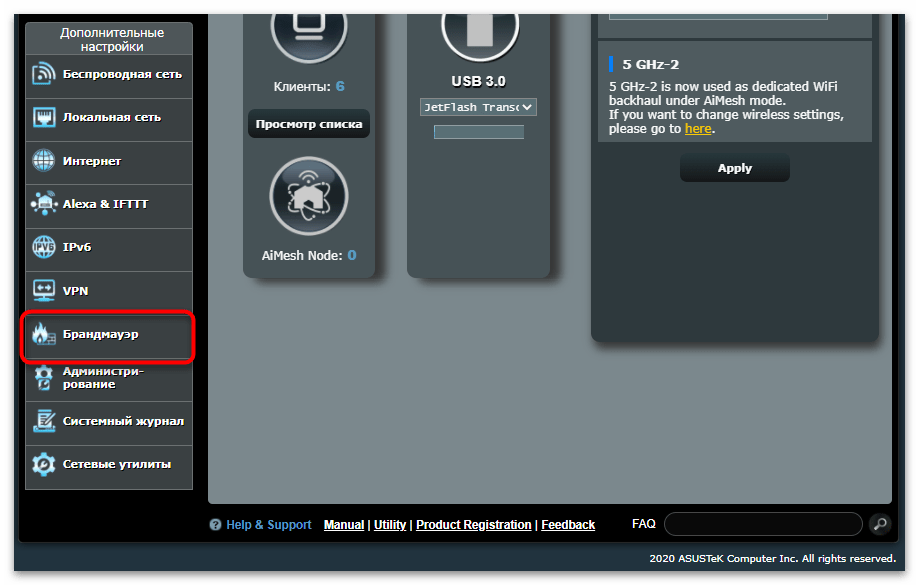
- В блоке «Дополнительные настройки» найдите пункт «Брандмауэр». Если по умолчанию интерфейс на английском языке, измените его на русский, вызвав меню, находящееся справа вверху окна.
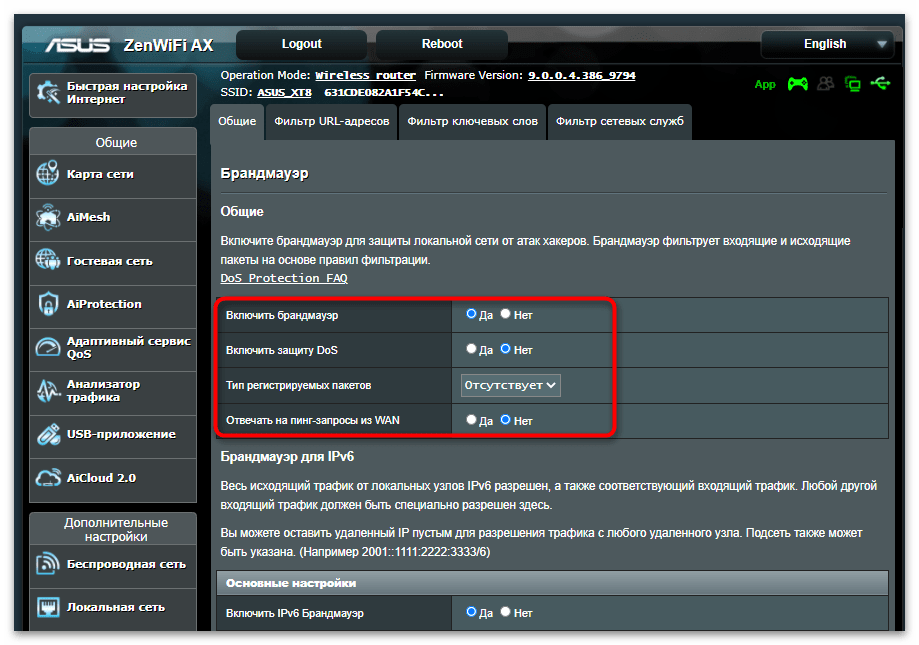
Отключите брандмауэр, отметив маркером соответствующий пункт. Сделайте то же самое с защитой от DoS, если она сейчас активна.
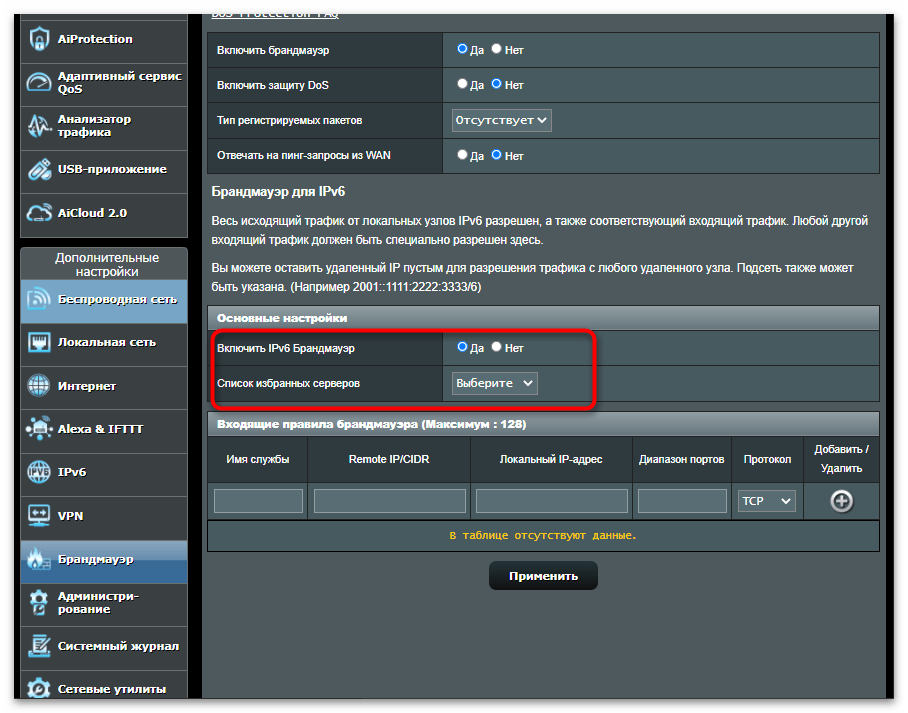
Заметьте, что при использовании роутеров с технологией IPv6 используется другой межсетевой экран, который тоже необходимо отключить, переместив маркер на «Нет».
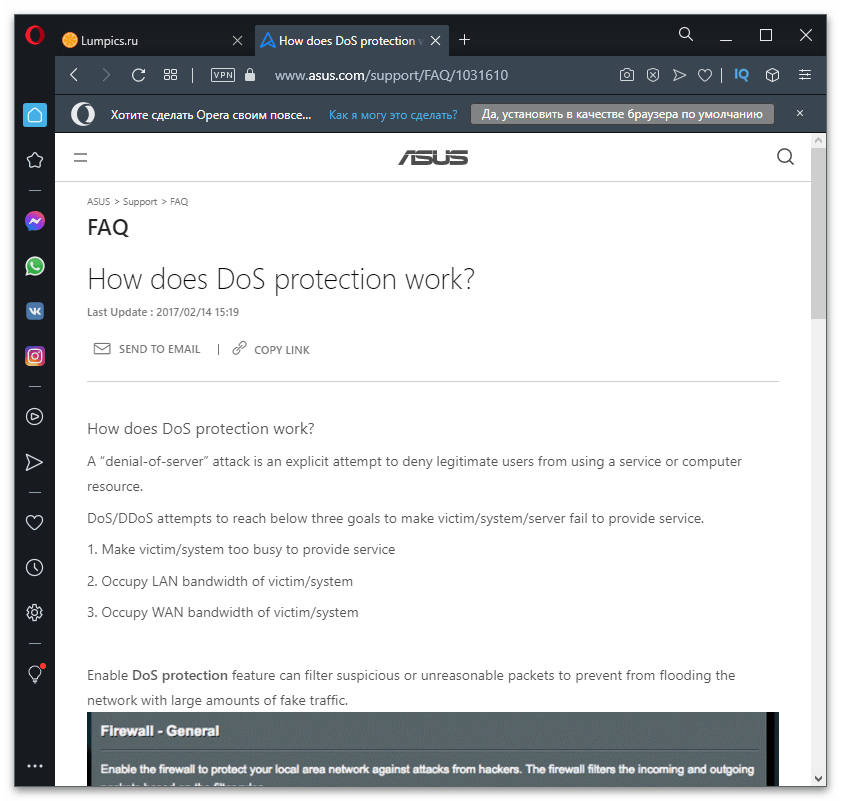
При переходе по ссылкам FAQ, представленным в этом окне управления межсетевым экраном, вы получите информацию на английском языке о том, как работают средства защиты от ASUS. Эти сведения нужны только продвинутым пользователям, которые и заинтересованы в настройке безопасности.
Опишите, что у вас не получилось.
Наши специалисты постараются ответить максимально быстро.
Как отключить брандмауэр в windows 7
При работе с ПК может возникнуть вопрос о том, как отключить брандмауэр в windows 7. Это не составляет труда, если знать, где спрятаны настройки.
Отключение стандартными средствами
В ОС windows 7 предусмотрен довольно простой и доступный для рядового пользователя способ отключить брандмауэр. Для управления межсетевым экраном в Панели управления есть соответствующий раздел.
Важно! Все действия, затрагивающие изменение параметров безопасности системы, можно выполнить только под учетной записью с правами администратора
Зайдите в меню «Пуск» и начните набирать с клавиатуры слово «Брандмауэр». Посмотрите на результаты поиска. Нас здесь интересует пункт «Брандмауэр windows» в разделе «Панель управления». Кликаем на него. В открывшемся окне свойств брандмауэра находим пункт «Включение и отключение брандмауэра windows». Возможно, вас попросят ввести пароль администратора, так и сделайте
Важно! Для защиты от несанкционированных изменений в системе учетная запись администратора должна быть защищена надежным паролем. Если у вас слишком простой пароль, то лучше сменить его
Установите переключатели в положение «Отключить». Подтвердите изменения, нажатием кнопки «OK».
Вот и все. Брандмауэр windows отключен. Но нельзя забывать о том, что сам брандмауэр (межсетевой экран, firewall) выполняет важную функцию защиты от внешних проникновений из сети. Поэтому, если у вас не установлен другой фаервол или антивирус с такой функцией, то отключать системный брандмауэр не рекомендуется. Не забудьте включить его, когда конфликтующая с ним программа завершит работу.
Более радикальный метод
Если вы выполнили действия из первого способа, но брандмауэр по-прежнему мешает работе какой-то программы, и необходимость отключить брандмауэр в windows 7 остается, то вам должен помочь этот способ.
За работу брандмауэра в системе windows отвечает соответствующая служба. Если она остается включенной, то не исключены конфликты брандмауэра с другим ПО похожего назначения. Вот как эту службу отключить:
- Открыв меню «Пуск», начните вводить с клавиатуры слово «Службы» и выберите соответствующий пункт в результатах поиска.
- В алфавитном списке служб найдите строку «Брандмауэр windows» и кликните по ней дважды.
- В списке «Тип запуска» выберите «Отключена». В нижней части окна нажмите «Остановить». Не забудьте подтвердить изменения кнопкой «ОК».
На этом всё. Служба отключена, она не будет запускаться при загрузке системы и не должна больше помешать работе стороннего фаервола.
Важно! Не забывайте о том, что вы отключили системную службу. Если вы позже захотите включить брандмауэр, то через стандартные средства не сможете этого сделать – будет возникать ошибка
Перед тем как включать брандмауэр в Панели управления, не забудьте активировать соответствующую службу.
Кстати, вопросы про отключение брандмауэра windows часто возникают при медленной скорости скачивания торрентов, когда экран мешает его работе. Прочитайте нашу статью «Как увеличить скорость торрента», может быть, проблема кроется в другом.
Где найти брандмауэр на Windows 7
Для того чтобы обнаружить это программное обеспечение, необходимо:
- Открыть меню «Пуск» (кнопка в левом нижнем углу).
- Найти в меню пункт «Панель управления» и нажать на него.
- В открывшемся новом окне с большим количеством различных иконок найти иконку с подписью «Система и безопасность». В некоторых случаях вместо этого сразу видна иконка с надписью «Брандмауэр Windows».
Далее откроется окно настроек, в котором нужно включать или выключать систему защиты, детализировать ее функционал, настраивать уровень безопасности, указывать исключения и так далее. Конкретные действия зависят от того, какой результат хочет получить пользователь.

Причины для отключения файрвола
- Первая причина, желание установить другую защиту на свой ПК, более мощную быструю или удобную. В таком случае возникает необходимость отключить файрвол, так как две защитные системы не очень-то уживаются на одной ОС.
- Вторая, как выключить файрвол для установки игры или программы, которая требует, чтобы при скачивании антивирусная защита была отключена. Если же не отключить её, то файрвол может удалить один или даже несколько важных файлов и тогда ничего у вас работать не будет. Почему так происходит? Дело в том, что некоторые игры или ПО используют файлы, вносящие изменения в операционную систему. Данные файлы не являются вирусными и не наносят вреда компьютеру, однако файрвол воспринимает это как вторжение и начинает защищать компьютер.
Если вы столкнулись с одной из этих проблем, то для её решения существует два пути.
Как отключить файрвол Windows 7 через панель управления
Первый вариант, воспользоваться панелью управления. Данный способ самый простой и благодаря инструкции представленной ниже его осилит любой пользователь, даже новичок.
- Для начала, зайдите в меню “Пуск” и откройте “Панель управления”.
- Есть два варианта, что вы здесь увидите. Если у вас стоит отображение по категориям, то на экране у вас будет восемь крупных разделов, как на картинке снизу. Выберите раздел “Система и безопасность”, а затем “Брандмауэр Windows”.
- Если же у вас стоит отображение в виде значков, то перед вами предстанет огромное количество различных подразделов. Если это так, то сразу ищите надпись “Брандмауэр Windows”.
-
Так или иначе, но вы должны попасть на экран файрвола. Здесь, на панели слева выберите “Включение и отключение брандмауэра Windows”.
- Теперь вы в настройках брандмауэра. В этом окне вы должны увидеть параметры файрвола для различных типов сетей (частных и общественных). Чтобы отключить его поставьте две отметки “Отключить брандмауэр Windows” для каждой сети.
- Чтобы сохранить внесённые изменения, нажмите“ОК”.
Следуя данной инструкции, вы гарантированно сможете отключить файрвол у себя на ПК. Однако если после этого проблема, из-за которой вы решили выключить его, не решена, то воспользуйтесь вторым способом,как отключить файрволWindows 7.
Сетевой трафик ограничивается брандмауэром или маршрутизатором: что делать?
Зачастую пользователи домашней сети «встречаются» с тем, что сетевой трафик ограничивается брандмауэром, маршрутизатором или антивирусным ПО. Данная проблема проявляется в том, что для некоторых программ и сетевых приложений подключение к сети оказывается заблокированным. Наиболее «очевидно» это на примере всеми любимого торрента, который вместо нормальной работы вдруг выдает странное сообщение «сетевой трафик ограничивается брандмауэром». Поэтому здесь мы разберемся, «откуда ноги растут» и что делать, если сетевое подключение заблокировано.
Итак, в большинстве случаев такие проблемы происходят «благодаря» межсетевому экрану, который осуществляет фильтрацию сетевых пакетов по определенным настройкам и правилам. Этот межсетевой экран (он же «брандмауэр» и firewall) является компонентом защиты операционной системы семейства Windows, а также различных роутеров, и некоторых антивирусных программ, которые защищают ваш ПК от «опасностей» из сети.
Зачастую блокировка подключения брандмауэром или антивирусной программой происходит вследствие неправильной настройки и эксплуатации оборудования или встроенного ПО. Иными словами, программа, созданная для защиты и удобства пользователя при работе в сети, превращается в «карманного монстра», который только мешает нормальному сетевому соединению.
И наиболее простым решением данной проблемы станет отключение возможных межсетевых экранов.
Отключение межсетевого экрана Windows.
На всех основных версиях Windows отключение брандмауэра осуществляется практически одинаково.
- А) Необходимо зайти в Панель управления.
- Б) Далее кликнуть по иконке «Брандмауэр Windows». (Если режим представления элементов установлен «По категориям» сперва нужно выбрать категорию «Система и безопасность»)
- В) В разделе «Брандмауэр Windows» появится окно с различными настройками фаерволла.
- Г) Найдите настройку Отключение\Включение Брандмауэра Windows.
- Д) И отключите работу Брандмауэра.
Также рекомендуется отключить системную службу брандмауэра.
- А) Зайдите в «Панель управления».
- Б) Далее «Администрирование».
- В) Кликните на иконку «Службы».
- Г) Найдите службу «Брандмауэр Windows».
- Д) Отключите ее.
Отключение компонента «Сетевой экран» в антивирусной программе.
Помимо системного фаерволла нужно корректно настроить и установленный на компьютере антивирус, чтобы подключение к сети не блокировалось антивирусным ПО.
Ранее мы подробно рассказывали о настройке касперского для локальной сети, здесь же остановимся на основных общих этапах.
Так, у большинства антивирусного ПО в настройках присутствует вкладка, отвечающая за работу сетевого экрана: здесь достаточно поставить или снять соответствующую галочку.
На примере антивирусного ПО Kaspersky данная настройка располагается во вкладке «Защита».
Сетевой трафик ограничивается маршрутизатором: что делать?
Большинство современных маршрутизаторов также снабжено встроенным сетевым экраном (Firewall), который может блокировать сетевой трафик (ограничивать подключение к некоторым ресурсам).
Настройка Firewall на роутере зависит от его производителя и модели
Важно правильно ознакомиться с web-интерфейсом вашего роутера. Найти вкладку с настройками и отключить межсетевой экран
В заключение стоит упомянуть, что существует множество программных продуктов, которые имеют свои сетевые и межсетевые экраны (а так же Firewall с разным функционалом и настройками) такие как «АП Континент».
Как открыть брандмауэр в виндовс 7
Как включить или отключить защитник Windows 10
Найти брандмауэр в Windows 7 можно через панель управления. Однако, начиная с версии ОС 8 и 8.1, делается это другим способом.
Как открыть брандмауэр
Открывается фаейрвол следующим способом:
- Нажать «Пуск», затем «Панель управления».
- Кликнуть два раза по пункту «Система и безопасность».
- Здесь необходимо найти вкладку «Брандмауэр Windows» и зайти в ее.
- Откроется окно, где на боковой панели нужно из списка выбрать «Включение и отключение брандмауэра Windows».
- В открывшемся окне необходимо указать на пункты «Включить», которые относятся к домашним и общественным сетям.
Второй метод
Откройте командную строку с правами администратора любым удобным способом:
- Вы также можете найти командную строку через меню «Пуск», выбрав «Все приложения», затем перейдя в «Системные инструменты». Щелкните правой кнопкой мыши значок программы и запустите ее от имени администратора, используя соответствующий пункт меню.
- Нажмите комбинацию клавиш Win + R. В окне «Выполнить» введите «cmd».
На рабочем столе откроется окно командной строки.
Чтобы отключить утилиту, введите netsh advfirewall set allprofiles state off в открывшемся окне, как показано на скриншоте.
Нажмите клавишу Enter, чтобы завершить операцию. После его завершения закройте окно командной строки.
Теперь вы знаете еще один способ отключить брандмауэр Windows 7.
Как настроить брандмауэр
Настройка брандмауэра осуществляется в нескольких направлениях.
Как открыть порт в брандмауэре Windows 10
- Заходим в меню «Пуск», там нам понадобится Панель управления.
Открываем Панель управления
- Кликаем на «Система и безопасность» и нажимаем на «Брандмауэр».
Открываем Брандмауэр Windows
- В меню брандмауэра находим Дополнительные параметры.
Выбираем Дополнительные параметры
- Выбираем Правило для входящего подключения и добавляем необходимые порты.
Создаем новое правило для входящего подключения
- Нажимаем «Далее» и вписываем в строку «Тип» SQL Server.
Выбираем тип правила
- Указываем порт TCP и нужные нам порты.
Указываем необходимую информацию. В нашем случае это будет порт 433
- Выбираем нужное действие. У нас это будет «Разрешить подключение».
Выбираем «Разрешить подключение»
- В строке «Имя» вводим номер нашего порта.
В завершение настройки называем наш порт по его номеру
Видео: как открыть порты в брандмауэре Windows 10
Как добавить в исключения брандмауэра
- В «Брандмауэр Windows» заходим в раздел «Разрешить запуск программы или компонента Windows».
- В самом брандмауэре разрешаем запуск программы или компонента.
Если нужной программы в списке нет, нажимаем «Разрешить другое приложение»
- Нажимаем «Разрешить другое приложение» в правом нижнем углу.
- В открывшемся окне находим нужное нам приложение и нажимаем на «Добавить». Таким образом активируем исключение.
Видео: настройка и отключене брандмауэра в Windows 10
Как заблокировать приложение/игру в файрволе
Чтобы заблокировать приложение в бранмауэре Windows или, иными словами, запретить ему доступ в интернет, необходимо выполнить следующие действия:
- Выбираем в меню брандмауэра раздел «Дополнительные параметры».
- Кликаем на «Правила исходящих подключений» и нажимаем «Создать правило»
Создаем новое правило для приложения
- Далее выбираем тип правила «Для программы».
Так как нам необходимо исключить программу, выбираем соответствующий тип правила
- Далее система предлагает выбрать путь программы. Нажимаем кнопку «Обзор» и находим нужный файл программы.
Чаще всего для блокировки программы необходим файл в расширении «exe»
- Затем нажимаем «Далее», оставляем на месте пункт «Блокировать подключение»
Блокируем программе доступ к интернету
- Так же, как и в настройке доступа портов, оставляем все галочки на типах профилей.
Оставляем все галочки на месте
- И в конце обозначаем удобным нам образом имя заблокированной программы и нажимаем «Готово». С этот момента доступ в интернет для приложения будет заблокирован.
Видео: блокировка доступа в интернет для отдельных программ
Обновление брандмауэра
Обновление брандмауэра — вещь неоднозначная и скорее даже негативная. Дело в том, что никаких важных функций оно не несёт, но зато часто отнимает немалое количество времени. Поэтому некоторые люди предпочитают отключать автообновление файрвола.
- Зажимаем одновременно Win и R, в появившееся окошко «Выполнить» вписываем команду services.msc и нажимаем клавишу Enter. Появляется окно «Службы».
Нам понадобится Центр обновления Windows
- Выбираем «Центр обновления Windows».
- Далее кликаем на выбранном пункте правой кнопкой мыши и в контекстном меню выбираем «Остановить». Теперь файрвол не будет обновляться самостоятельно.
Firewall control
Приложение Firewall control является одной из вспомогательных программ и отвечает за безопасность данных и ограждает от утечки этих данных в сеть. Программа контролирует работу портов и позволяет выбирать, на каких условиях приложения будут подключаться к сети.
Интерфейс программы прост и лаконичен
Отзывы об этой программе в интернете положительные.
Очень полезная вещь. Один раз вычислил майнера, который пытался лезть в Интернет, о чём и сообщил мне данный FW в уведомлении, а так бы и не знал. Увидел заразу, придушил, вычистил хвосты и сплю спокойно
Некоторые программы — нужные или необходимые — имеют цену, непосильную для конкретного пользователя ($100…1000…10000…). для отсечения ненужной регистрации и её нарушения (при невозможности по каким-либо причинам установить исключение в хостс-файл) — весьма удобное расширение встроенного брандмауера.
Функциональность и интерфейс высоко оценены пользователями за свою простоту, полезность и надёжность. Единственный минус Firewall control — приложение пока не русифицировано официально, но можно найти неофициальные русификаторы на просторах интернета.



