Полная инструкция как освободить место на любом iphone и почистить кэш
Содержание:
- Шаги
- Как удалить временные файлы в браузере
- Как почистить оперативную память приложений
- Как освободить память на айфоне
- Уходи в облако
- Периодически проводи восстановление своего iPhone
- Хак для смелых
- Как очистить историю сообщений / iMessage?
- Как почистить кэш на iPhone и iPad
- Как освободить память на iPhone 5s
- «Чистка» кэша
- Очищаем раздел «Другое» в iTunes
- Как очистить данные, если iPhone уже не у вас
- Как очистить кэш в Инстаграме на Айфоне
- Удаление приложения из памяти устройства
- Шаг 2. Сгрузить фото в iCloud
- Как обнулить айфон
- Как проверить память?
- Способы выгрузить оперативную память
- Удалите ненужные фото
- Удалите скачанную музыку
- Временные данные
Шаги
Метод 1 из 7:
Удаление истории и кэша браузера
-
1
Нажмите на “Настройки” и выберите “Safari.”
-
2
Выберите “Очистить историю”, чтобы удалить файлы cookie и историю вашего браузера. Ваш iPhone удалит все данные из папки “Другое”, которые относятся к вашему браузеру, что даже может положительно сказаться на его скорости работы.
Метод 2 из 7:
Удаление старых сообщений
-
1Перейдите в Настройки –> Сообщения.
-
2
Пролистайте до Истории сообщений и выберите “Оставить сообщения”. Здесь вы можете удалить сообщения которым, более 30 дней или 1 года. Это автоматически удалит все старые сообщения.
Метод 3 из 7:
Удаление отдельных сообщений
-
1
-
2
Нажмите на кнопку “Редактировать” вверху экрана “Сообщения”.
-
3
Выберите все цепочки сообщений, которые хотите удалить.
-
4
Нажмите на кнопку “Удалить”.
-
5
Повторите данную процедуру с каждой цепочкой, которую хотите удалить. Все ваши сообщения, включая мультимедиа, будут стерты с устройства.
Метод 4 из 7:
Удаление и переустановка электронной почты
-
1
Нажмите на “Настройки” и выберите “Почта, контакты, календари”.”
-
2
Выберите учетную запись электронной почты, которую хотите удалить.
-
3
Прокрутите экран настройки электронной почты до самого низа и выберите “Удалить аккаунт.” Теперь выбранная вами учетная запись удалена с устройства.
-
4
Вернитесь к “Настройкам” и выберите “Почта, контакты, календари.”
-
5
Нажмите на “Добавить аккаунт.”
-
6
Следуйте подсказкам, чтобы настроить ваш аккаунт. Введите адрес электронной почты и пароль.
-
7
Повторите процедуру, описанную выше, для каждого аккаунта электронной почты на вашем iPhone. Все данные из папки “Другое”, связанные с аккаунтами электронной почты, будут удалены с вашего устройства
X
Источник информации
Метод 5 из 7:
Удаление и переустановка приложений
-
1
Нажмите на “Настройки” и выберите “Основные.”
-
2
Нажмите на кнопку “Используемые.”
-
3
Просмотрите список приложений, установленных на вашем устройстве, чтобы найти те из них, которые занимают больше всего места.
-
4
Нажмите на одно из наибольших приложений и сравните размер приложения с размером, указанным в “Документы и данные.” Если размер в графе “Документы и данные” намного превышает размер самого приложения, можно удалить и переустановить именно это приложение для освобождения места.
-
5
Нажмите “Удалить приложение”, чтобы удалить приложение с устройства.
-
6
Повторите процедуру с каждым приложением, “Документы и данные” которого занимают много места.
-
7
Посетите iTunes App Store после удаления приложений и загрузите и установите на ваш iPhone те, что вам нужны.
Метод 6 из 7:
Удаление голосовых заметок
-
1
Откройте приложение “Voice Memos” на вашем iPhone.
-
2
Выберите голосовую заметку, которую хотите удалить.
-
3
Нажмите на красную кнопку “Удалить”.
-
4
Повторите процедуру с каждой голосовой заметкой, которая вам больше не нужна, для освобождения места на устройстве
X
Источник информации
Метод 7 из 7:
Выполнение восстановления системы и резервного копирования
-
1
Откройте iTunes на компьютере.
-
2
Выключите iPhone.
-
3
Используя USB-кабель, подключите ваш iPhone к компьютеру, держа при этом нажатой кнопку “Home” («Главный экран») на iPhone.
-
4
Продолжайте нажимать кнопку “Home” («Главный экран»), пока iTunes не сообщит вам, что ваше устройство обнаружено в режиме восстановления системы.
-
5
Кликните на кнопку в iTunes с надписью “Восстановить.” С вашего устройства будут удалены все данные, связанные с категорией “Другое”, в то же время произойдет восстановление системы до предыдущего состояния, основанного на дате последнего резервного копирования данных в iTunes.
- Учтите, что некоторые приложения для очистки являются приложениями сторонних разработчиков, они не связаны и не поддерживаются компанией Apple. Вы должны быть уверены, что загружаете приложения с надежных сайтов и источников, чтобы не загрузить поврежденные или вредоносные приложения на ваш iPhone или компьютер.
- Выполнение восстановления системы и резервного копирования удалит все персональные данные и настройки с iPhone. Проверьте, чтобы у вас в iTunes были все резервные копии вашего iPhone, чтобы не потерять личные данные в процессе выполнения восстановления системы.
Как удалить временные файлы в браузере
Safari автоматически сохраняет данные веб-сайтов, которые вы посещали. Это пароли, cookies и другие временные файлы. Чтобы удалить их, выполните следующее:
- Перейдите в меню «Настройки» и в самом низу списка найдите пункт «Safari».
- Откроется новая страница со всеми доступными параметрами. Нажмите на синюю надпись «Очистить историю и данные сайтов».
- Если вы хотите удалить другие данные, включая закладки и сохраненные страницы, то в разделе «Safari» нажмите на кнопку «Дополнения» (находится в самом низу списка).
- После этого выберите пункт «Данные сайтов» — «Удалить все данные».
Данный способ позволяет избавиться от «мусорных» файлов и освободить память на айфоне. Для более быстрой работы устройства, чистить историю браузера рекомендуется хотя бы раз в месяц. Если вы пользуетесь Safari слишком часто, то уничтожать историю нужно каждую неделю.
Как почистить оперативную память приложений
Если ваше устройство начало подтормаживать при активной работе, дело может быть и в нехватке оперативки.
Помочь очистить оперативную память также могут приложения, которые предлагались выше в этой статье. Например, опция Memory Boost в приложении Battery Doctor делает именно это. Но есть способ очистки оперативной памяти и без установки сторонних приложений на ваше устройство. Для этого:
- Снимите блокировку со своего iPhone.
- Нажмите и удерживайте кнопку питания вашего устройства, пока на экране не появится надпись «Выключить».
- Далее, удерживаем кнопку Home до тех пор, пока ваш не вернёт на предыдущий экран.
- Готово, оперативная память очищена.
Нет никакой необходимости проводить эту процедуру постоянно, но если вы заметили, что приложения начинают работать хуже, сделайте это. Очистка оперативной памяти особенно важна при работе в интернете.
Как освободить память на айфоне
Встроенная очистка временных файлов в iOS функционирует далеко не идеально. Существует масса посторонних утилит, позволяющая решить вопрос, как освободить память iPhone
К часто используемым относят PhoneExpander, который помогает избавиться от мусора, но не вызывает потерю важной информации
Нехватка памяти на айфоне — вечная проблема многих пользователей
Для использования программы ее достаточно скачать и после подключения устройства к персональному компьютеру выбрать пункт «очистить временные файлы». Дальнейшая процедура проходит в автоматическом режиме и не требует от пользователя каких-либо действий.
Вторая по значимости проблема — скопление в промежуточном буфере сведений о посещенных сайтах. Приложение позволяет получать доступ к просмотренным статьям без выхода в Интернет. Но список для чтения Safari быстро перезаполняется, исчисляясь сотнями страниц. Для его освобождения необходимо провести следующие действия:
- Войти в «Настройки».
- Переместиться в «Общие».
- Затем — в «Использование хранилища и iCloud».
- В выпавшем списке выбрать пункт «Управлять».
- После поиска значка Сафари нажимают «Изменить» и вытирают все файлы, входящие в реестр.
Дополнительно можно провести удаление истории посещений и поисковые запросы в том же браузере. Для этого из настроек перемещаются в Сафари, нажимают «Очистить данные сайтов и историю», подтверждают запрос системы.
Очистка кэша Сафари
Важно! Очистка памяти в iPhone, истории посещенных страниц подразумевает ее автоматическое удаление на всех устройствах, связанных единой учетной записью в айклауде
Уходи в облако
По умолчанию Apple выделяет каждому пользователю по 5 ГБ в облачном хранилище iCloud. Увы, но если ты скупил всю линейку, то больше места в облаке не получишь, несправедливо. 50 ГБ в iCloud стоят 59 рублей, 200 ГБ — 149 рублей, царский 1 ТБ — 599 рублей.
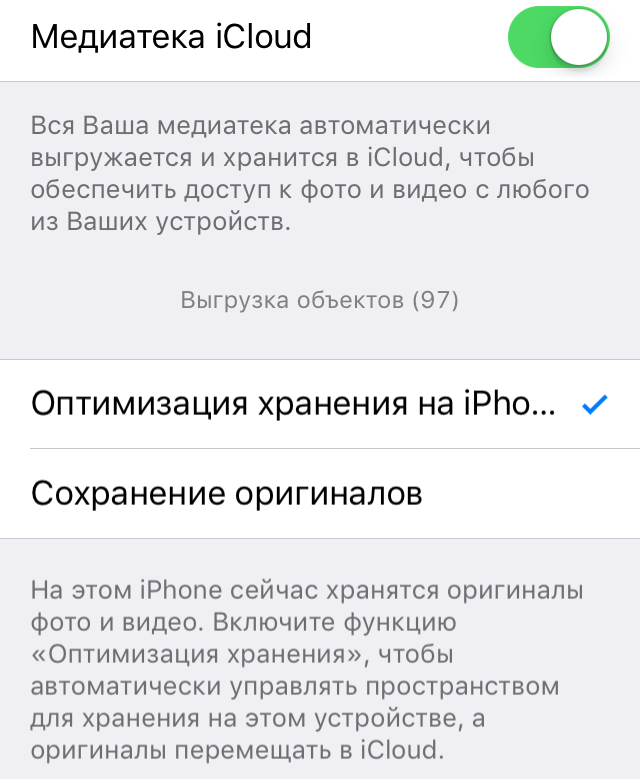
Если зайти в Настройки — Фото — iCloud и включить пункт Медиатека, тогда картинки отправятся в облачное хранилище. Причем если поставить галочку рядом с пунктом «оптимизация хранения на iPhone», тогда оригиналы в высоком разрешении будут лежать в iCloud, а на телефоне останутся «облегченные» копии.
Как вариант, можно выгрузить видео и фотки в другие «облака», их предлагают многие крупные компании: Dropbox и Google, Mail.ru и Yandex. К минусам такого решения запишу необходимость платить ежемесячную абонентскую плату, если выбрать облако большого размера. Но тогда вообще можно не переживать из-за места, главное, регулярно выгружать данные в хранилище.
Ещё у Apple работает такая штука как Фотопоток, когда смартфон собирает данные со всей техники и собирает их в одну библиотеку из 1000 картинок. Таким образом, хочешь ты этого или нет, но часть памяти уходит под эти данные. Мне качество работы этого сервиса не нравится, я им не пользуюсь, чего и тебе советую. Заодно и лишнее место получаешь.
Периодически проводи восстановление своего iPhone
Смартфон Apple – система сама в себе. Безумно закрытая система. Понять, чем именно забит твой смартфон периодически не представляется возможным.
В iTunes просто пишется многозначительная фраза «документы и данные». Где они все? Как это почистить? Почему так много? Почему многие программы не позволяют почистить кэш? Риторические вопросы.
Единственное действенное и достаточно быстрое решение по «обнулению кэша», которое я нашел – это банальное создание копии и восстановление из нее. Установленные ранее приложения «обнуляются», ранее сохраненные в них данные удаляются.
В моем случае простейшая подобная переустановка дала почти +2 Гб свободного места. Неплохо, когда каждый мегабайт на счету.
Хак для смелых
Если ты видишь, что памяти в смартфоне ну совсем мало, а заниматься очисткой лень, можешь попробовать такой трюк. Открываешь магазин с видео в iTunes и берешь фильм напрокат. Учти, что размер видео должен быть больше, чем свободное место в телефоне. Так что попробуй скачать что-то «тяжелое» вроде Властелина колец.
Также убедись, что для покупки нужна авторизация через Touch ID или пароль. Итак, берешь фильм напрокат, устройство выдает предупреждение, что не хватает свободного места. В это время смартфон стирает кэш, стараясь удалить бесполезные данные. Операцию можно повторить несколько раз, пользователи говорят, что там образом получают по 500 МБ за раз, а то и больше.
Как очистить историю сообщений / iMessage?
Обычные SMS и сообщения iMessage удаляются одинаково. Можно стирать как отдельные СМС-ки, так и переписки целиком. Избавиться от переписки проще: достаточно зайти в приложение «Сообщения», сделать свайп справа-налево по переписке, которая больше не нужна, и нажать на красную кнопку с подписью «Удалить».
При необходимости стереть конкретные сообщения, действовать следует иначе:
Шаг 1. В приложении «Сообщения» найдите нужную переписку и откройте её.
Шаг 2. Нажмите на СМС и удерживайте палец, пока не появится такое меню:
Шаг 3. Выберите вариант «Ещё». Сообщение окажется отмеченным галочкой.
Шаг 4. Проставьте галочки напротив других СМС-ок, которые желаете стереть.
Шаг 5. Нажмите на иконку с изображением мусорной корзины в левом нижнем углу.
Шаг 6. Айфон пересчитает количество сообщений, подлежащих удалению, и попросит подтвердить операцию.
Нажмите «Удалить сообщения (…)».
После этого в ваших переписках останется только важная информация.
Как почистить кэш на iPhone и iPad
Весь хранимый кэш на устройствах компании Apple можно условно разделить на браузерный и программный. При этом под браузерным понимаются только временные файлы, которые относятся к «родному» браузеру для iPhone и iPad – Safari, тогда как многие могут пользоваться сторонними решениями. В зависимости от того, откуда необходимо удалить кэш, меняется процедура выполнения данного действия.
Удаление кэша из браузера Safari
Чтобы удалить кэш из Safari на iOS устройстве необходимо:
- Зайти в «Настройки»;
- Прокрутить меню до пункта «Safari» и выбрать его;
- Среди доступных опций нажать «Очистить историю и данные сайтов», после чего подтвердить удаление файлов cookie и другого кэша.
Обратите внимание: Когда удаление кэша Safari будет завершено, соответствующие пункты меню станут недоступны до тех пор, пока вновь браузер не сохранит временные файлы
Удаление кэша из приложений на iOS
Клиенты социальных сетей, музыкальных сервисов, приложения для чтения и многие другие хранят массу временных файлов. Из-за этого на устройстве могут пропадать бесценные мегабайты или даже гигабайты памяти. Удалить из памяти приложений временные файлы можно двумя способами.
Первый способ. Он заключается в использовании настроек приложения. Программы, которые предполагают хранение кэша, чаще всего содержат настройку, позволяющую его удалить. В зависимости от приложения, она может называться по-разному, но ее можно найти в основных настройках программы.
Обратите внимание: Большинство приложений, которые сохраняют кэш, также имеют опцию, позволяющую отключить данную функциональность. То есть, временные файлы не будут сохраняться в конкретной программе или же будут сохраняться в минимальном количестве. Второй способ
Второй способ заключается в переустановке приложения. То есть, необходимо первым делом удалить программу, а после этого ее вновь установить. Поскольку проделывать такие действия со всеми приложениями затруднительно, можно заранее посмотреть, какие из них содержат максимальное количество временных файлов, занимающих пространство на iOS устройстве. Для этого:
Второй способ. Второй способ заключается в переустановке приложения. То есть, необходимо первым делом удалить программу, а после этого ее вновь установить. Поскольку проделывать такие действия со всеми приложениями затруднительно, можно заранее посмотреть, какие из них содержат максимальное количество временных файлов, занимающих пространство на iOS устройстве. Для этого:
- Зайдите в «Настройки»;
- Выберите пункты «Основные» — «Статистика» — «Использование хранилища и iCloud»;
- Далее предложат выбрать управление встроенным хранилищем или облачным сервисом iCloud, необходимо нажать на первом варианте;
- После непродолжительной загрузки появится список приложений и рядом с каждым из них будет обозначено, сколько памяти оно занимает – это суммарное значение кэшируемых данных и веса самой программы. Нажимая на приложения, можно узнавать подробности и удалять их.
Обратите внимание: Удаление приложения подобным образом через «Настройки» ничем не отличается от стандартного процесса его удаления – путем зажатия пальца на иконке программы на рабочем столе с последующим ее удалением
Как удалить кэш из iMessage
Отдельно следует упомянуть об удалении кэша из «родного» для операционной системы iOS приложения iMessage, которое представляет собой сервис для обмена сообщениями между пользователями. Часто друг другу пользователи отсылают не только текст, но и различные фото или аудиозаписи. Частично это сохраняется в кэше iMessage. Чтобы его очистить, необходимо полностью удалить диалог.
Стереть диалог в iMessage можно сделав свайп влево, после которого появится соответствующее предложение удалить переписку. Также сверху можно выбрать пункт «Изменить» и далее нажимать на переписки, которые необходимо удалить и выбрать в нижнем правом углу списка диалогов кнопку «Удалить».
Как освободить память на iPhone 5s
В этой статье будут описываться несколько самых оптимальных способов, которые помогут увеличить количество свободного места на Айфоне. Несмотря на то, что большинство методов весьма распространены, их применяют далеко не все пользователи.
Способ 1: История посещений
Остаточные файлы, которые собираются в процессе серфинга в интернете, могут занимать весьма существенный объем (около 1 Гб за месяц). Очистить историю посещений достаточно просто:
- Перейдите в основные настройки и откройте раздел «Safari».
- Тапните по пункту «Очистить историю…».
Подобные манипуляции необходимо осуществлять, по крайней мере, раз в две недели.
Способ 2: Фотопоток
Отключив функцию синхронизации фотографий между устройствами из медиатеки, можно значительно увеличить количество свободного места на смартфоне. Процедура выполняется таким образом:
- Зайдите в настройки и перейдите в блок «iCloud».
- Откройте раздел фото и передвиньте бегунок напротив пункта «Выгрузка в мой фотопоток» в неактивное положение.
Способ 3: Фото iCloud
Эта опция позволяет сохранять изображения в облаке, что дает возможность не хранить оригиналы фотографий на самом устройстве. Для того чтобы включить функцию, проделайте такие шаги:
- Первый этап идентичен тому, что описывалось в пункте №1 предыдущего способа.
- Перейдите в блок «Фото» и включите опцию «Фото iCloud», после чего поставьте галочку напротив пункта «Оптимизация хранилища».
Способ 4: Деинсталляция приложений
Это наиболее оптимальный и простой метод, который гарантированно освободит уйму места на Айфоне. Процедура выполняется таким образом:
- Откройте настройки сотового и перейдите в блок «Основные».
- Тапните по пункту «Статистика», после чего зайдите в раздел «Хранилище».
- Выберите приложение, которое хотите деинсталлировать, и нажмите на строку «Удалить программу».
В этом же разделе можно ознакомиться с информацией, сколько места занимает каждая утилита.
Способ 5: Онлайн-музыка
Если у вас достаточно быстрый безлимитный интернет, то нет необходимости хранить аудиозаписи в памяти устройства. Намного эффективнее будет прослушивать музыку с помощью различных сервисов, например, Яндекса.
Способ 6: Сообщения
Несмотря на то, что переписка занимает ничтожно мало места, она имеет свойство накапливаться. Удалив ненужные сообщения за месяц, можно существенно разгрузить память Айфона. Для того чтобы стереть сообщения, необходимо выполнить такие действия:
- Перейдите в блок «Сообщения», после чего проведите пальцем горизонтально по какой-либо переписке.
- В отобразившемся окошке нажмите на кнопку «Удалить».
Способ 7: Обновление системы
Нередко разработчики Айфонов выпускают новые пакеты программ, которые улучшают работу девайса. Старайтесь своевременно устанавливать обновления и не забывать удалять с устройства загруженный пакет утилит, после его инсталляции. Апгрейд системы осуществляется в основных настройках смартфона с помощью вкладки «Обновление ПО».
Способ 8: Скриншоты
Фото экрана занимают очень много памяти и обычно быстро теряют свою актуальность. Удалив несколько фотографий, можно значительно увеличить объем свободного места.
Способ 9: Правильное удаление фото и видео
После деинсталляции файлов они перемещаются в каталог «Недавно удаленные», что не позволяет освободить память Айфона. Для того чтобы избежать подобной проблемы, необходимо регулярно очищать содержимое этой папки.
Способ 10: Переустановка приложений
Со временем любая программа начинает занимать все больше места на девайсе, так как скапливается множество временных файлов. Периодически переустанавливая приложения, вы сможете существенно увеличить объем памяти на устройстве.
В этой статье рассматривались наиболее оптимальные способы освободить память iPhone 5s. Воспользовавшись инструкцией, вы сможете увеличить количество свободного места от 2 Гб до 5 Гб, и это далеко не все методы, которые могут помочь разгрузить ваш девайс.
«Чистка» кэша
Даже если само приложение весит мало, за весь период использования оно способно накопить внушительный объем данных. О том, как уточнить статистику, говорилось в начале статьи – тем же способом можно проверить и кэш: в «Хранилище» кликните по интересующему приложению.
Почистить Айфон от такого «мусора» можно тремя способами:
Способ №1. Удалите приложение и установите его заново.
Способ №2. Сделайте полный сброс – пройдите «Настройки» — «Основные» — «Сброс» и нажмите «Стереть контент и настройки».
Воспользовавшись этим способом, вы не только удалите «мусор», накопленный приложениями, но и лишитесь всего медиаконтента, поэтому, прежде чем приступать к сбросу, потрудитесь сделать резервную копию данных.
Способ №3. Очистите кэш в настройках самой программы. Такую возможность дают не все приложения, но, например, Tweetbot, временные файлы которого занимают уйму места, не оставляет пользователю другого выбора – почистить кэш этой программы удастся только через кнопку «Reset Account Caсhe» в настройках.
Очищаем раздел «Другое» в iTunes
Перед очисткой данного раздела нужно узнать, сколько вообще места занимают подобные файлы. Для этого выполняем несколько шагов:
- Открыть настройки в iTunes.
- Перейти в «Основные».
- Нажать на «Статистика».
На открывшейся шкале указываются разные типы файлов, занимающих пространство Айфона. В данном случае нас интересует пункт «Другое». Если рядом с ним отображается большое количество гигабайт, рекомендуется очистить смартфон от подобной информации.
Удалить данные из раздела «Другое» можно только вручную. Чтобы это сделать, необходимо проверить «Проводник» на наличие посторонних файлов, а также очистить кэш в различных приложениях. О способах очистки было подробно рассказано в соответствующем разделе нашего материала.
Как очистить данные, если iPhone уже не у вас
В случае потери или кражи устройства, а также его незапланированной продаже очистить личные данные можно так.
- Попросить нового пользователя стереть всю информацию и выйти из учетных записей.
- При использовании Айфоном программы Айклауд можно войти в учтенную запись, где потребуется нажать: стереть из памяти. Далее удалить устройство из аккаунта пользователя. После этого смартфон перезагрузится и информация полностью удалится.
- При невозможности выполнить процедуру, можно изменить пароль идентификатора Apple ID на Айфоне. Память на гаджете сохранится, но похититель также не сможет ее использовать.
- При использовании сервиса Apple Pay можно зайти на специальный сайт, где стереть данные об устройстве в платежной системе.
Как очистить кэш в Инстаграме на Айфоне
Очистить кэшированную информацию и тот «мусор», который оставляет приложение после себя, пользователь может двумя способами: при помощи настроек телефона, полностью удалив Инстаграм, а также, если воспользоваться специализированными приложениями.
В настройках телефона
К сожалению, в настройках телефона на системе iOS просто нет такой кнопки, как «Удалить кэш», которая имеется на телефонах системы Андроид. В этом минус системы Айфонов, именно поэтому в настройках телефона нельзя никаким образом сделать так, чтобы кэш удалился.
Весь он находится непосредственно в телефоне в разделе «Документы», а если пользователь хочет удалить документы, то ему необходимо полностью удалить программу, то есть очистить все данные. Таким образом можно только удалить кэшированные файлы.
С помощью переустановки Instagram
Это самый простой и проверенный способ, который может предложить система Айфонов. Официального способа того, как очистить кэш на айфоне, разработчики просто пока что не придумали. Это может доставлять некоторые неудобства, которые преследуют обладателя айфона. Несмотря на это, приложение можно всегда переустановить. Тогда весь кэш просто уйдет. Для того чтобы это сделать, нужно:
- Проверить, чтобы пользователь помнил свой логин или же ник в Инстаграме, чтобы после войти снова в приложение, которое будет скачано после удаления;
- Если пользователь проверил то, что он теперь может войти в систему снова, тогда он должен перейти в настройки на айфоне;
- После перехода в настройки кликаем на раздел «Основные», который отвечает за всю систему телефона и все те приложения, которые установлены на устройстве;
- После этого заходим в подпункт под названием «Хранилище Айфона»;

Теперь необходимо дождаться того момента, пока вся необходимая информация про объёмы и занятость системы приложениями полностью прогрузиться. После этого находим в этом списке инстаграм и кликаем по нему;

Теперь кликаем на кнопку «Удалить», тем самым подтверждаем действия;

- После дожидаемся окончательного удаления. После него необходимо перейти в официальный магазин для скачивания программ;
- Перейдя в App Store пользователю необходимо при помощи поисковика найти инстаграм и снова скачать его;

Теперь пользователь может пользоваться приложением снова. Этот способ имеет существенный минус в виде того, что человеку придется снова вводить свой логин и пароль, входить в аккаунт. Это доставляет некоторые неудобства.
Из плюсов – кэш полностью очищается. Стоит помнить о том, что если человек будет часто пользоваться телефоном и приложением, то кэш будет накапливаться в больших количествах, поэтому этот способ придется повторять не один раз.
Через специальные приложения
Также отличная альтернатива. На рынке существует огромное количество специальных утилит, которые помогают телефону справиться с кэшем не только Инстаграма, но и всего телефона в целом. Это очень удобно, так как нет необходимости в том, чтобы удалять приложение.
К самым популярным программкам по очистке относят в первую очередь:
- iMyFone Umate Pro;
- Phone Quick Clean;
- Fireebok iPhone Cleaner.
Все эти приложения специализируются на том, чтобы очистить весь мусор, который может быть на телефоне в целом. Конечно, иногда они достаточно избирательно подходят к этой деятельности, иногда удаляют не полностью кэш, а какую-то его часть.
Несмотря на это, если человек не хочет расставаться с любимым приложением, то такие утилиты – лучший вариант. Достаточно скачать через официальные источники одну из них, активировать и начать использование.
Удаление приложения из памяти устройства
Есть несколько способов как полностью стереть приложения для освобождения памяти на устройстве. И хотя это можно сделать программами, приведёнными в этой статье выше, для простого удаления приложения достаточно и способов которые предлагает сам iPhone.
Обязательно учитывайте, что при удалении приложения удаляются также все сохранённые данные этого приложения. Вы можете потерять важные контакты или прогресс в играх. Будьте внимательны!
Для самого просто способа удаления приложения, сделайте следующие действия:
- Нажмите на значок любого приложения и удерживайте палец на нём в течение нескольких секунд.
- На всех приложениях которые могут быть удалены, появится крестик в левом верхнем углу. Нажмите на него для удаления.
Нажмите на крестик для удаления приложений
Через iTunes.
Для удаления приложений через iTunes сделайте следующее:
- Подключите ваше устройство и в запущенном iTunes выберите вкладку iPhone.
Выберите вкладку iPhone
Установленные приложения будут справа
Нажмите по крестику для удаления приложения
Обязательно нажмите «Синронизировать iPhone»
После того как данные синхронизируются приложение будет удалено, а память на вашем устройстве освободится.
Через настройки
Можно удалить приложения и через настройки iPhone. Делается это следующим образом:
- Откройте настройки и зайдите в меню «Основные».
Заходим в меню «Основные»
Выбираем пункт «Статистика»
Выбираем приложение, которое хотим удалить
Нажмите «Удалить программу»
Откройте раздел «Ограничения»
Нажмите на кнопку «Выключить ограничения»
Шаг 2. Сгрузить фото в iCloud
При достаточном количестве места в iCloud (напомню, что бесплатно выдаётся всего 5 гигабайт), все ваши фотографии можно отправить в облако.
Делается это так:
- Открываем «Настройки — Фото».
- Активируем «Фото iCloud».
- Выбираем «Оптимизация хранилища».
Что происходит?
- Все ваши фотографии и видео «уходят» в iCloud.
- На устройстве остаются только миниатюры в низком разрешении, на которых появляется иконка «!» (подробная инструкция про «восклицательный знак» на фото iPhone).
- На iPhone освобождается место.
Круто? Неплохо. Но нужно помнить об одном неудобстве — теперь, для того чтобы просмотреть фото и видео, на iPhone должен быть доступ к интернету. Без сети вы будете видеть только те самые миниатюры в низком разрешении.
Как обнулить айфон
Если вы хотите полностью очистить айфон, то выполните сброс до заводских настроек. После этого с устройства будут удалены все пользовательские данные, временные файлы и другая информация. Поэтому перед тем, как начинать сброс, сделайте резервную копию важных документов. Порядок действий:
- Перейдите в настройки айфона и найдите здесь раздел «Основные».
- Отобразится страница с доступными параметрами. В самом низу найдите и выберите пункт «Сброс».
- Появится список возможных вариантов. Выберите «Стереть контент и настройки», чтобы удалить все пользовательские файлы.
- Появится системное уведомление. Подтвердите действие и при необходимости введите пароль от учетной записи Apple ID.
После этого экран смартфона погаснет и спустя несколько секунд появится логотип Apple. В зависимости от модели устройства и количества хранящейся на iPhone информации, процесс занимает от двух до двадцати минут. После этого настройте телефон, как новый. Способ помогает очистить внутреннюю и системную память.
Чтобы очистить память айфона от мусора и освободить место, удалите ненужные программы, временные файлы вручную или с помощью специального софта. При необходимости произведите сброс до заводских настроек, откажитесь от офлайн контента в пользу онлайн прослушивания музыки, хранения фотографий в облачном хранилище.
Как проверить память?
Обычно пользователь Phone начинает задумываться, как освободить память гаджета, не просто так – ему не хватает свободного места для того, чтобы обновить операционную систему или загрузить из AppStore популярное приложение. Скажем, обновление iOS 8-ой версии весит от 0.9 до 1.1 Гб (зависит от устройства) – для загрузки новой «операционки» по Wi-Fi необходимы около 7 «свободных» гигабайтов. Обладателям гаджетов на 8 Гб вообще недоступен иной способ обновления, кроме iTunes – но и тем, кому повезло с памятью больше, приходится приступать к масштабной «чистке» галереи.
Проверить, сколько памяти требуется для обновления iOS, можно, пройдя по пути «Настройки» — «Основные» — «Обновление ПО». Если обновляться «некуда», гаджет сообщит, что «установлено новейшее ПО», и уточнит, какая версия стоит на смартфоне. При наличии доступных обновлений вы увидите на экране такую информацию:
Зная, сколько требуется памяти для обновления, вы можете посчитать, какого количества гигабайтов не хватает. Чтобы узнать, удаление каких приложений даст максимальный эффект, пройдите по пути «Настройки» — «Основные» — «Статистика». Вы попадете в «Хранилище»:
По примеру видно, что больше половины занятой памяти (и чуть меньше трети общей) приходится на музыку – с разбора плейлиста и стоит начать пользователю, желающему «обновиться».
Способы выгрузить оперативную память
Долгая задержка Home на экране включения
Чтобы освободить оперативку на Айфоне или iPad, но не закрыть приложения из меню многозадачности:
- Зажмите кнопку блокировки на 3-5 секунд,
- Когда появится слайдер выключения, удерживайте кнопку «Домой», пока система не вернет вас на рабочий стол.
Эта информация актуальна со всеми версиями iPhone кроме X (нет кнопки Домой), но и на нем можно сделать подобную очистку. Для этого вам нужно сначала перейти по пути «Настройки» — «Основное» — «Универсальный доступ», теперь активируйте опцию AssistiveTouch. Вернитесь к основным настройкам и выберите пункт выключения устройства, после этого кликните на AssistiveTouch и зажмите кнопку «Домой».
Закрыть приложения
Освободить оперативную память на iPhone можно закрыв все фоновые программы:
- Для этого два раза щелкните по «HOME»,
- Теперь смахните снизу до центра экрана, чтобы закрыть приложения по одному.
Перезагрузить смартфон
Перезагрузка сотового автоматически освобождает оперативную память, при загрузке iOs, повторно загружаются только системные сервисы и критически важные процессы. Остальные утилиты будут подгружены при открытии.
1 вариант
Чтобы перезагрузить iPhone зажмите любую из кнопок, регулирующих громкость вместе с кнопкой блокировки на несколько секунд. Подробная инструкция по принудитильной перезагрузке каждой модели Айфонов.
2 вариант
- Зажмите «ВКЛ»,
- После появления вверху экрана кнопки «Выключите» — проведите слева направо. Дождитесь полного выключения смартфона, а затем нажмите кнопку блокировки для включения.
Удалите ненужные фото
Вторым по значимости “пожирателем пространства” на iPhone являются фотографии. Десяток или сотня снимков не сильно скажутся на свободном месте, но у многих за годы работы с iOS в медиатеке хранятся тысячи снимков, многие из которых абсолютно не нужны.
Есть утратившие актуальность скриншоты, неудачно фото, которые забыли удалить, дубликаты или похожие снимки, серии, в которых 1-2 удачных картинки и еще десяток смазанных или бракованных кадров.
Вручную очистить большую медиатеку практически нереально. Здесь нам помогут специальные приложения:
️ Gemini Photos – бесплатно (встроенные покупки)
️ Duplicate Photos Fixer – 529 руб.
️ Remo Duplicate Photos Remover – бесплатно
Мы уже подробно рассказывали о работе данных приложений, нужно выбрать подходящее и удалить лишние фотографии. Не забудьте после этого очистить альбом Недавно удаленные в приложении Фото.
Удалите скачанную музыку
Меломаны то и дело пытаются обезопасить себя на случай попадания в оффлайн. Они скачивают любимые плейлисты, альбомы или треки прямо на устройство. В результате через пару месяцев именно музыкальные композиции начинают занимать много места на смартфоне.
Для начала отключите автоматическую загрузку треков на iPhone, которые добавляются в медиатеку. Сделать это можно вот так.
Затем почистите медиатеку от старых песен и музыки, которую практически не слушаете. Найти такие композиции можно при помощи специальных команд автоматизации.
Ну и самым радикальным решением будет перейти в Настройки – Основные – Хранилище iPhone – Музыка и удалить всю скачанную на смартфон музыку.
Временные данные
Как очистить кэш-память на «Айфоне»? Можно почистить мобильное устройство при помощи специализированных приложений. Если точнее, то речь идет об очистке смартфона от временных файлов.
Для этого необходимо:
- Скачать PhoneExpander.
- Запустить программу для очистки смартфона.
- Выбрать приложения из выданного списка. Желательно отметить все программы.
- Кликнуть в нижней части экрана на надпись Clear.
Все перечисленные приемы идеально помогают разобраться с данными на мобильном телефоне. Освобождение пространства, если следовать всем перечисленным советам, пройдет идеально.




