Как на андроиде очистить оперативную память: оптимальные варианты
Содержание:
- Невидимые файлы фото и видео, копии которых у вас уже есть
- Удаление кешированных данных для очистки памяти смартфона от невидимых файлов
- Как перенести приложения на карту памяти
- Какие еще программы подойдут?
- Способы очистки ОЗУ
- Какие есть приложения, которые помогут почистить смартфон от мусора?
- Как вручную очистить папку «Другое» на Андроиде
- Что такое ОЗУ?
- Как правильно чистить телефона
- Что такое ОЗУ?
- Причины заполнения памяти
- Как очистить память на Андроиде
- FAST Defrag Freeware
- Освобождение оперативной памяти
- Виды памяти на андроиде
Невидимые файлы фото и видео, копии которых у вас уже есть
У всех, кто пользуется телефоном Андроид, есть учётная запись Гугл. Компания Google предоставляет нам учётную запись в Photos, в которой мы можем бесплатно хранить до 15 Гб данных. Если вы активировали опцию «Синхронизация», то все ваши фото и видео будут автоматически сохранены в вашей учётной записи Photos.
Если вы откроете приложение «Фотографии», оно покажет вам, что можно освободить какое-то количество места на телефоне.
Выберите в меню приложения опцию «Free up Space» (Освободить место). Приложение «Photos» сообщит вам, сколько изображений можно удалить из локального хранилища. Нажмите на «Ок» (Удалить) для подтверждения.
Удаление кешированных данных для очистки памяти смартфона от невидимых файлов
По мере того, как вы используете всё больше и больше приложений на вашем телефоне, они создают файлы кеша. Последние являются ненужными файлами и занимают много места. В зависимости от частоты и особенностей использования конкретных приложений, размер кешированных файлов у ряда программ может составлять десятки мегабайт. Также имеется другой тип кешированных данных, которые хранятся на вашем телефоне, и не принадлежит конкретному приложению.
Вы можете легко удалить два перечисленных типа кэшированных данных.
Для этого выполните следующее:
- Откройте настройки вашего телефона, и перейдите в раздел «Приложения»;
-
Нажмите на любое приложение, и в открывшемся меню выберите «Хранилище» (или «Память»);
-
Найдите в перечне опцию «Очистить кэш» и тапните на ней для очистки файлов кэша приложения.
Также необходимо поступить с общими кешированными данными:
- Откройте приложение «Настройки»;
- Там выберите «Хранилище»;
- Прокрутите страницу вниз до параметра «Кешированные данные»;
-
Нажмите на опцию кешированных данных для их удаления.
В некоторых версиях ОС нам поможет кнопка «Оптимизировать», находящаяся в разделе обслуживания устройства.

Этот способ поможет вам освободить достаточное количество внутренней памяти Андроид в случае, если она забита скрытыми файлами.
Как перенести приложения на карту памяти
Как перенести приложения на карту памяти, чтобы очистить внутреннюю память андроида — довольно непростая задача, поскольку такая операция имеет некоторые ограничения. Для полноценного ее выполнения необходимо получить права администратора (root), установив необходимое программное обеспечение, но при этом вы теряете гарантию на свое андроид устройство, а каких-то неправильных действиях можете превратить его в кирпич. Если у вас уже есть root-доступ, установите приложение Link2sd, с его помощью вы сможете перенести приложения на карту памяти, даже некоторые предустановленные, но это может повлиять на корректную работу этих приложений и системы в целом.
Большинство приложений автоматически устанавливается во внутреннюю память устройства, и без прав администратора (root) их перенос не получится. Это можно сделать в «Настройки» — «Приложения», но такой способ не самый удобный. В магазине приложений Плей Маркет существует довольно много программ, с помощью которых вы сможете перенести приложения на карту памяти. Мы предлагаем использовать многофункциональное приложение Android Assistant, которое включает в себя 18 необходимых инструментов для управления андроидом. Скачать Android Assistant, а также ознакомиться с его возможностями вы можете в статье: 18 необходимых инструментов для каждого устройства.
Запускаем Android Assistant, переходим на вкладку «Инструментарий» и выбираем пункт «App2Sd».Во вкладке открывается список приложений, которые можно перенести на карту памяти. После выбора приложений вас закидывает в «Сведения о приложении», здесь нажимаем «На карту памяти SD».
Вы можете очистить внутреннюю память андроида, если удалите ненужные приложения. Для удобства советуем инструмент в Android Assistant – «Пакетное удаление» — оно позволяет выбрать несколько приложений для удаления одновременно и покажет в какой памяти оно установлено.
Какие еще программы подойдут?
В «Плэй Маркет» и других источниках есть еще немало приложений, основная функция которых – очистка оперативной памяти. Вы можете выбрать то, которое удобнее всего в использовании, протестировав интерфейс, скорость работы и другие нюансы.
Обратите внимание на следующие программы:
-
Smart Booster. Он позволяет быстро очистить ОЗУ и кэш. Еще одно преимущество – приложение работает и с SD-картой, помогая быстро очищать ее от ненужных данных. Имеет собственный менеджер, который позволяет остановить и отключить приложения, а также запустить их.
Developer:
Price:
Free -
RAM Manager. Позволяет оптимизировать работу памяти телефона, за счет чего повышается производительность устройства. ПО дает возможность выбрать один из режимов использования ОЗУ (в зависимости от объема памяти, типа игр, которые вы планируете запустить в ближайшее время и т.д.).
Developer:
Price:
Free
Free Memory. Еще одна утилита, которая помогает очищать оперативную память. Есть возможность настройки автоматического режима очистки.
Вы можете выбрать, как почистить ОЗУ телефона (при помощи встроенных функций или приложений), которые помогут этот процесс автоматизировать.
Пожаловаться на контент
Способы очистки ОЗУ
Существует несколько путей, как освободить оперативную память на телефоне Самсунг — с помощью встроенного функционала или дополнительных приложений. Такие действия позволяют решить следующие задачи:
- Ускорить работу смартфона Самсунг на Андроид, благодаря уменьшению числа программ, работающих в «фоне».
- Снизить нагрузку на ЦП и тем самым уменьшить нагрев аппарата.
- Избежать ошибок или торможения при большом числе запущенного софта. В таких случаях нередко возникают конфликтные ситуации между разным ПО, а это, в свою очередь, ведет к сбоям в работе телефона.
При этом очистить ОЗУ можно двумя основными путями, на которых остановимся ниже.
Встроенные методы очистки
Самый простой способ очистить оперативную память на телефоне Самсунг — закрыть все лишние приложения, работающие в фоновом режиме. Для решения задачи сделайте такие шаги:
- войдите в настройки телефона Самсунг;
- перейдите к разделу Приложения;
кликните на секцию Работающие (Запущенные, Выполняется);
обратите внимание на количество съедаемой ОЗУ; выберите программу, которая забирает больше всего ресурсов; жмите на кнопку Остановить
Путем остановки ненужных приложений удается очистить ОЗУ телефона Самсунг и ускорить его работу. Здесь же можно нажать на кнопку Очистить кэш, чтобы разгрузить ПЗУ (о нем упоминалось выше).
Существует и более быстрый способ, как очистить ОЗУ на Андроиде Самсунг. Сделайте такие шаги:
- кликните на символ квадрата внизу дисплея;
- посмотрите на запущенные приложения, которые имеют вид нескольких окон;
- перемести вверх все вкладки для закрытия программ.
С помощью рассмотренных методов можно быстро почистить оперативную память и улучшить работу мобильного устройства. Чтобы автоматизировать этот процесс, можно использовать специальное ПО, о котором пойдет речь ниже.
Применение сторонних приложений
Альтернативный вариант очистки — использование специального ПО. Сегодня в Гугл Плей можно найти множество приложений, обеспечивающих быстрое закрытие лишней нагрузки на телефоне Самсунг. Рассмотрим несколько вариантов:
- Clean Master — универсальная программа для оптимизации смартфона, обеспечивающая многоуровневую защиту устройства. В его функции входит чистка смартфона, защита от вирусов, снижение расхода заряда батареи, ускорение аппарата и другие функции.
- Очиститель, разгрузчик памяти — ПО, предназначенное для быстрой чистки и освобождения ОЗУ. С его помощью можно быстро удалить ненужные файлы, оптимизировать телефон Самсунг для игры, ускорить его работу и получить ряд дополнительных полезных опций.
- RAM Cleaner Lite — качественная программа, для закрытия фоновых программ одним нажатием кнопки. Быстрый и простой в применении софт для чистки RAM. После установки достаточно поставить виджет на рабочий экран и использовать его по мере необходимости. Плюсы — отсутствие рекламы и лишних функций.
- RAM Cleanup — легкий, быстрый и простой очиститель оперативной памяти. Дополнительные функции ПО — автоматическое закрытие, автоочистка, настройка цветов и фона, ярлык для пользовательской очистки и т. д.
https://youtube.com/watch?v=aXdVy1giwyI
Какие есть приложения, которые помогут почистить смартфон от мусора?
В официальных магазинах можно найти множество программ на андроид, которые смогут помочь вам почистить телефон. Но, к сожалению, многие из них могут не только помочь, но и навредить (зачастую, в них вшит рекламный вирус). Мы собрали только проверенный и безопасный софт, позволяющий освободить память в пару кликов!
CCleaner
Эта программа была очень популярна на ПК 5-7 лет назад, а затем она была разработана и для мобильных телефонов, в частности для андроида. Имеет приятное цветовое сочетание. Из преимуществ нужно выделить и то, что её интерфейс будет максимально понятен даже человеку, который впервые взял в руки мобильное устройство.
Ничего лишнего нет, поиск бесполезных файлов занимает в среднем 15-30 секунд (что очень быстро). После поиска на дисплее появится кнопка «Очистить телефон!». В зависимости от количества мусора в телефоне, CCleaner способен очистить как пару сотен мегабайт, так и несколько гигабайт! Скачать его с плэй маркета можно здесь!
Avast Cleanup
Avast — IT-компания, которая стала известной благодаря своему компьютерному антивирусу. Со временем они начали разработку других продуктов, среди которых оказался и CleanUp. Его интерфейс очень схож с приложением, о котором мы писали выше, и разобраться в нём не составит труда.
Для того, чтобы почистить свой гаджет, пользователю необходимо будет предоставить доступ к хранилищу. К сожалению, сама программа платная, но юзер имеет право пользоваться бесплатной версией (слегка урезана в плане функционала). Скачать с Play Market!
Phone Master
Данное приложение позволяет не только почистить телефон от мусора, но и ускорить его работу, освободить оперативную память и т.д. В принципе, его использование довольно просто… К тому же всплывающие подсказки помогают пользователю сделать всё работу наиболее эффективно!
Одним из серьёзных недостатков считается наличие слишком навязчивой рекламы. Из этого есть два выхода: приобретение PRO-версии или удаление Phone Master каждый раз, после очистки смартфона. Загрузить с гугл плей…
Пользоваться этим софтом — невероятно легко. Достаточно лишь нажать на соответствующую кнопку «Очистить» . Тем более, как мы уже писали, в этих программах есть различные подсказки, которые не дадут плохо разбирающемуся юзеру сделать что-то не так.
Как вручную очистить папку «Другое» на Андроиде
Вы можете вручную удалить файлы из раздела «Другое». Это делается несколькими способами. Эти методы достаточно простые и эффективные.
Чистка кэша и данных
Для начала попробуйте воспользоваться данным способом:
- Зайдите в «Настройки».
- Перейдите в раздел «Память».
- Отметьте все пункты, которые хотите удалить, в открывшемся списке и удалите их.
Очистить кэш можно и для отдельных приложений:
- Откройте приложение «Настройки».
- Далее перейдите в «Приложения».
- В открывшемся списке выберите любое приложение и кликните по нему.
- Откроется новая страница «О приложении». В ней вам нужно нажать кнопку «Очистить кэш». Данный параметр может находиться в пункте «Хранилище».
В некоторых телефонах на Android есть предустановленный инструмент для очистки ненужных файлов. Чтобы воспользоваться им:
- Откройте «Файловый менеджер» (или «Проводник»).
- Кликните по иконке «три точки», чтобы открыть меню параметров.
- Нажмите на инструмент «Очистка».
- После этого начнется подсчет всего кэша и эскизов. Как только все файлы будут собраны, отобразится их размер и представится возможность их удалить.
Для всех вышеперечисленных инструкций порядок действий может немного отличаться. Будьте готовы, что некоторые разделы будут называться по-другому, либо располагаться в других местах.
Удаление папки Thumbnails
ОС Android имеет одну особенность – в память устройства сохраняются все эскизы изображений, которые присутствуют при посещении браузера или мессенджера. Они помещаются в папку Thumbnails. Чтобы освободить место на телефоне, вы можете удалить данную папку:
- Откройте «Файловый менеджер».
- Перейдите в папку «DCIM».
- После этого появится список папок с картинками, вам нужно выбрать именно «.thumbnails».
- Зажмите ее долгим нажатием, а затем кликните по иконке «мусорного ведра», чтобы удалить папку.
Если в DCIM отсутствует нужная папка – удивляться не стоит, «.thumbnails» по умолчанию скрытый раздел. Чтобы папка начала отображаться, вам нужно кликнуть на иконку «три точки» и выбрать «Показывать скрытые файлы».
Что такое ОЗУ?
Аббревиатура ОЗУ имеет следующую полную расшифровку — Оперативное Запоминающее Устройство. На английском языке этот термин звучит как RAM. ОЗУ в смартфоне Самсунг — энергозависимая память, являющаяся частью системы и хранящая в себе определенные данные для обработки процессором. ОЗУ телефона зависит от питания, поэтому при его отключении данные внутри стираются. Чем больше RAM в смартфоне Самсунг, тем быстрее оно работает, ведь этот параметр отражает число процессов, одновременно обрабатываемых устройством.
Существует два типа оперативной памяти:
- ОЗУ (RAM), о которой идет речь в статье. В ней хранятся сведения о работе приложений, которые открыты в данный момент времени. Как отмечалось, этот вид памяти является энергозависимым, поэтому при отключении смартфона все данные удаляются.
- ПЗУ (ROM) — запоминающее устройство, которое не зависит от памяти и применяется для хранения определенного объема информации. ПЗУ не удаляется и не требует постоянного питания. Здесь содержатся сведения о процессах, которые происходят в смартфоне Самсунг или других устройствах. ROM, по сути, является составляющей внутренней памяти устройства. Разница в том, что здесь не устанавливается определенный объем. По сути, это кэш, необходимый для работы с программами.
Иными словами, ОЗУ в телефоне Самсунг показывает, сколько программ смогут корректно работать при одновременном открытии. Чем выше показатель RAM, тем больше процессов способен обрабатывать смартфон. При этом данные в ОЗУ постоянно меняются, а вот ПЗУ остается неизменной в течение долгого временного промежутка. Изменение оперативной памяти возможно с помощью средств системы, посредством открытия и закрытия программ. ПЗУ можно менять только при наличии прав рут.
Для просмотра, сколько ОЗУ на телефоне Самсунг, можно использовать возможности мобильного устройства. Для этого достаточно зайти в специальный раздел и посмотреть данные О системе или использовать специальную программу, к примеру, Antutu Bencchmark.
Как правильно чистить телефона
Недостаток памяти на телефоне является наиболее частой проблемой, с которой встречаются пользователи. О возникновении проблемы сообщит системное сообщение «Память переполнена». Чаще всего реально нет места, но иногда его хватает, а сообщение все равно возникает. Появление сообщения приводит к автоматической блокировки скачивания, сохранения и так далее.
Удаление ненужной информации
Самый первый способ, к которому прибегают – это анализ пользовательских файлов и дальнейшее удаление ненужной информации.
- Первоначально проводят анализ приложений, расположенных на рабочем столе. Высока вероятность, что 2-3 из них не нужны, их не используют.
- Поможет освободить место пересмотр фото и видео. Можно смело удалять неудачные и неинтересные варианты.
- Все мессенджеры при работе загружают в галерею по отдельным папочкам полученные файлы. Их можно смело удалять.
- Много файлов, требующих места, располагаются во временной папке. В нее браузер загружает выбранную пользователем информацию.
После такого анализа на девайсе должно освободиться место.
Чистка кеша
Кроме удаления ненужных файлов нужно регулярно чистить кэш. Для выполнения этой процедуры существует несколько способов. Можно освободить пространство через настройки самого девайса.
- Открывают настройки телефона.
- Находят опцию «Хранилище» или «Память».
- Среди строчек ищут «Данные кэша» и нажимают «Очистить (удалить) кэш».
- Подтверждают запрос для очистки и ждут окончание процедуры.
Очистку памяти кэш можно выполнить с помощью специальной процедуры Recovery. Подобный способ возможен на тех гаджетах, у которых есть режим рекавери. Первоначально телефон выключают, затем запускают режим System Recovery. В появившемся меню выбирают пункт Wire cache partition. После окончания процедуры на устройстве должно появиться свободное пространтсво.
Очистка папки .thumbnails
Во время просмотра картинок и фотографий в галереи система создает эскизы (снэпы) изображений. Они помогают увеличить скорость просмотра. Пользы от таких файлов минимум, а места они занимают прилично. При заполненной памяти чистят папку .thumbnails, в которой хранятся эскизы.
- Смартфон подключают к компьютеру с использованием USB-кабеля.
- В списке папок находят DCIM.
- В ней располагается папочка .thumbnails.
- Все содержимое в ней выделяют сочетанием клавиш Ctrl+A и удаляют.
Можно заблокировать создание временных эскизов. Для этого через компьютер удаляют папку .thumbnails, а на жестком диске создают текстовый файл с аналогичным названием. Новый документ копируют в папку DCIM. Так как директория с таким именем будет на смартфоне, система не сможет создать папку и сохранять туда эскизы.
Что такое ОЗУ?
Аббревиатура ОЗУ имеет следующую полную расшифровку — Оперативное Запоминающее Устройство. На английском языке этот термин звучит как RAM. ОЗУ в смартфоне Самсунг — энергозависимая память, являющаяся частью системы и хранящая в себе определенные данные для обработки процессором. ОЗУ телефона зависит от питания, поэтому при его отключении данные внутри стираются. Чем больше RAM в смартфоне Самсунг, тем быстрее оно работает, ведь этот параметр отражает число процессов, одновременно обрабатываемых устройством.
Существует два типа оперативной памяти:
- ОЗУ (RAM), о которой идет речь в статье. В ней хранятся сведения о работе приложений, которые открыты в данный момент времени. Как отмечалось, этот вид памяти является энергозависимым, поэтому при отключении смартфона все данные удаляются.
- ПЗУ (ROM) — запоминающее устройство, которое не зависит от памяти и применяется для хранения определенного объема информации. ПЗУ не удаляется и не требует постоянного питания. Здесь содержатся сведения о процессах, которые происходят в смартфоне Самсунг или других устройствах. ROM, по сути, является составляющей внутренней памяти устройства. Разница в том, что здесь не устанавливается определенный объем. По сути, это кэш, необходимый для работы с программами.
Иными словами, ОЗУ в телефоне Самсунг показывает, сколько программ смогут корректно работать при одновременном открытии. Чем выше показатель RAM, тем больше процессов способен обрабатывать смартфон. При этом данные в ОЗУ постоянно меняются, а вот ПЗУ остается неизменной в течение долгого временного промежутка. Изменение оперативной памяти возможно с помощью средств системы, посредством открытия и закрытия программ. ПЗУ можно менять только при наличии прав рут.
Для просмотра, сколько ОЗУ на телефоне Самсунг, можно использовать возможности мобильного устройства. Для этого достаточно зайти в специальный раздел и посмотреть данные О системе или использовать специальную программу, к примеру, Antutu Bencchmark.
Причины заполнения памяти
На объем свободного пространства влияет много моментов. Особенно ощутима проблема при длительном использовании гаджета.
Если телефон сообщает о недостатке свободного места, при этом карта памяти пуста, заполнение могло произойти при следующих моментах.
- Система для работы занимает место под необходимые компоненты.
- После установки пользовательские программы занимают место и выделяют свободное пространство на свои рабочие и временные файлы.
- Очень часто при удалении приложений, кэш этой программы остается. Он занимает большой объем, но при этом его не видно.
- Если при приобретении телефона не производить настройки, то автоматически вся видео и фото-информация, отснятая пользователем, будет сохранена во внутренней памяти. Лучше для таких целей использовать съемную флешку.
- Если на телефоне появились вирусы, то высока вероятность, что они заняли драгоценное пространство.
При установке новых программ телефон выдает сообщение о недостатке места и необходимости удаления лишнего ПО. Настоящей проблемой становится момент, когда удалять нечего, и места в памяти не хватает. Нужно срочно искать решение.
Как очистить память на Андроиде
Вот мы и добрались до самого главного. Переходим к действиям, которые можно предпринять, чтобы освободить место на Android-смартфоне.
Папка “Другое” и кэш
В Android предусмотрена замечательная функция, которая позволяет посмотреть соотношение свободного и занятого пространства и даже разбивку последнего на типы. Сделать это можно, перейдя по пути «Настройки > Память» или «Файлы > Категории > Внутренняя память».
Для начала давайте разберемся в том, что это. «Другое» включает в себя кэш операционной системы Android, встроенных приложений, установочные файлы, а также данные, необходимые для корректного запуска и работы игр.
Вариантов решения проблемы несколько:
Заходим в Диспетчер телефона или Диспетчер и выбираем опцию «Очистка памяти». При этом можно использовать функцию глубокой или специальной очистки, дабы места стало еще больше.
Глубокая очистка позволяет освободить значительно больше места в хранилище памяти
- Изменить место хранения данных по умолчанию. Изначально файлы типа «Другое» сохраняются в собственную память устройства. Если у вас есть карта памяти, можно перебазировать их на нее. Для этого следует перейти по пути «Настройки > Память > Место сохранения по умолчанию». Затем нужно поменять место хранения на карту памяти, перебазировав тем самым собственные данные без их удаления.
- Factory Reset. Функция полезна, когда телефон находится в использовании очень долго, ведь рано или поздно в его памяти накапливается большое количество файлов, которые просто так не почистить. Сделать сброс до заводских настроек несложно. Для каждого смартфона способы разнятся. Чтобы узнать, как сделать Factory Reset на вашем аппарате, используйте поисковик. И не забудьте предварительно выполнить резервное копирование своих данных, поскольку при активации Factory Reset будут не только сброшены абсолютно ВСЕ настройки, но и удалены данные.
Папка .thumbnails
В любой ОС есть папка .thumbnails. В ней-то как раз и накапливаются ненужные файлы, поэтому очистка обозначенной папки – отличный способ освободить место на смартфоне в целом.
Сделать это можно с помощью стороннего приложения для очистки, вроде утилиты DiskUsage. Она сама найдет необходимую папку и предложит ее форматировать.
Удаление ненужных приложений
Неиспользуемые приложения – это реальная проблема, которая наносит ущерб свободному пространству смартфона. Их удаление значительно ускорит работу устройства, поэтому обязательно полистайте на досуге список установленных на телефон программ, отметьте те, что вы не использовали за последние несколько недель ни разу, а затем смело их удаляйте.
Многие хранят на телефонах приложения только потому, что те могут «когда-нибудь» им понадобиться. Так вот, откроем вам секрет: при необходимости любую удаленную программу можно легко установить снова!
Перенос на внешний носитель
Если на вашем смартфоне установлена microSD-карта, то можно перенести на нее ваши файлы с основной памяти устройства.
Перенос файлов осуществляется следующим образом:
- Открываем File Manager.
- Переходим в память устройства.
- Выбираем нужный объект и удерживаем его иконку в течение несколько секунд.
- Жмем на значок «ножницы», чтобы вырезать файл.
- Переходим на съемный носитель.
- Нажимаем кнопку «Вставить».
- Повторяем процедуру для каждого файла или группы файлов (при массовом выделении).
Перенести часть приложений можно и через «Настройки». Для этого следует перейти в подраздел «Память», отметить microSD галочкой, а затем перезагрузить смартфон.
Съемные носители обязательно должны соответствовать смартфону. Слишком большие карты памяти могут оказаться тяжелыми для устаревших моделей.
Клинмастеры
Существует множество платных и бесплатных оптимизационных приложений для очистки памяти смартфона от остаточных файлов и прочего мусора. Большинство из них имеют интуитивно понятный интерфейс, который в значительной мере упрощает их применение.
И вот, пожалуй, самые популярные оптимизаторы для мобильных и стационарных устройств:
- Clean Master;
- CCleaner;
- Advanced Phone Cleaner Antivirus & Speed Booster;
- DU Speed Booster;
- Avast Cleanup;
- GO Speed.
Другое дело, что ждать чудес от применения таких утилит не приходится. И если хочется увидеть реальный результат, то придется почистить телефон вручную, попутно заглянув даже в самые потаенные уголки его скрытых папок.
https://youtube.com/watch?v=o-9alemsgy8
FAST Defrag Freeware
FAST Defrag Freeware – очень мощное приложение для управления оперативной памятью компьютера. Кроме функции очистки, оно включает в свой инструментарий менеджер задач, средства для удаления программ, управления автозагрузкой, оптимизации Виндовс, отображения информации о выбранной программе, а также предоставляет доступ ко множеству внутренних утилит операционной системы. А свою основную задачу оно выполняет прямо из трея.
Но, как и две предыдущие программы, FAST Defrag Freeware представляет собой закрытый разработчиками проект, не обновлявшийся с 2004 года, что вызывает те же проблемы, которые уже были описаны выше.
Освобождение оперативной памяти
Оперативная память (ОЗУ или RAM) активно используется загруженными на гаджет приложениями и служит хранилищем для временных данных. Чаще всего «оперативки» не хватает, если на устройстве одновременно запущено несколько приложений, часть из которых работает в фоновом режиме, а пользователь об этом даже не догадывается. Большая очередь задач может спровоцировать ошибки в отображении (например, при запуске браузера), тратит заряд аккумулятора и приводит к перегреву устройства.
Во многих смартфонах функции «очистки» ОЗУ заложены производителем и работают автоматически. Если все-таки требуется принудительное закрытие программ, это делается через кнопку «Настройки» → «Приложения». Далее откроется список всех приложений, при нажатии на каждый из них будет предложено два варианта действий: кнопка «Удалить» и «Остановить».
Также существует ряд специальных программ — task killers (с англ. «убийцы процессов»):
- Advanced Task Manager;
- Super Task Killer (Super Toolbox);
- Auto Task Killer.
Виды памяти на андроиде
Современный гаджет на системе Андроид представляет собой небольшой компьютер, в котором есть все присущие данному устройству модули – процессор, постоянное и оперативное запоминающие устройства, блок питания. Для хранения используемых программ существуют встроенный и внешний накопители. Встроенный состоит из постоянного запоминающего устройства и оперативного запоминающего устройства. Внешний – подключается дополнительно в виде SD-карты.
Встроенная
Накопительные чипы, которые располагаются на основной плате, называются встроенной памятью. Обязательными для функционирования аппарата являются постоянное запоминающее устройство (ПЗУ или ROM), чип оперативного запоминающего устройства (ОЗУ или RAM). Объем ПЗУ является одной из основных характеристик девайса. Он определяет количество программ, приложений, другой пользовательской информации, которую можно разместить на смартфоне без привлечения дополнительных устройств. ОЗУ влияет на скорость одновременного выполнения нескольких программ.
Внешний накопитель
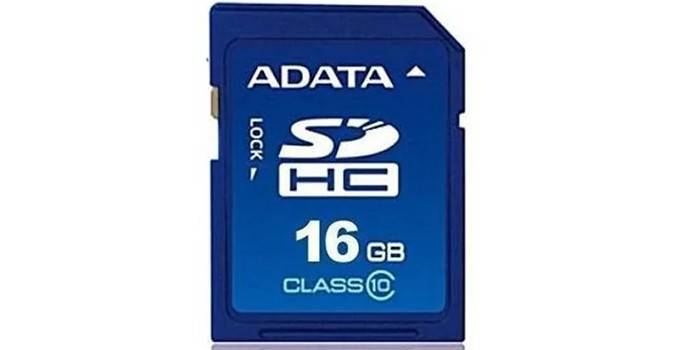
Расширить возможности гаджета для хранения файлов пользователя и дополнительных программ может подключение внешнего накопителя (SD-карты). Для этой цели в аппарате предусмотрен специальный слот (или разъем), который может быть спрятан под крышкой прибора или выведен в торцевую панель. Габариты внешних накопителей имеют несколько типоразмеров, которые зависят от производителя и объема. Размеры памяти внешних накопителей могут подбираться под задачи пользователя, его потребности в хранении аудио, фото, видео, текстов, дополнительных программ.
Оперативная (RAM)
Чип оперативного запоминающего устройства является составной частью встроенной памяти. Его объем делится между системными программами и запускаемыми пользователем приложениями. Чем больше объем ОЗУ, тем большая его часть может быть использована для запуска и постоянной работы нескольких программ в активном режиме. Если для работы всех запускаемых программ не хватает объема ОЗУ, система имеет возможность резервировать под оперативные задачи часть постоянного запоминающего устройства. При выключении аппарата вся информация в ОЗУ стирается.
Постоянное запоминающее устройство (ROM)
Размещение всех основных системных программ смартфона или планшета системы андроид, установленных пользователем программ производится на постоянном запоминающем устройстве. Часть его объема занимают системные файлы, к которым происходит обращение процессора девайса при включении, выключении, перезагрузке, других действиях пользователя. Оставшийся объем при покупке прибора свободен для целей и задач покупателя. При выключении аппарата вся информация на ПЗУ сохраняется.
Как узнать, сколько памяти
Определить используемый объем встроенного и внешнего накопителя можно, выполнив несколько простых манипуляций с аппаратом:
- Открываем Настройки
- Переходим в раздел «Память»
- Видим общий ее объем, список разделов, объем свободного места.
- Для определения свободного объема ОЗУ и ПЗУ нажимаем кнопку «Меню».
- Видим, какая часть занята системными модулями, кэшем – временными файлами, разными исполняемыми программами. Внизу находится кнопка с указанием, какой объем свободен и доступен на данный момент.



