Топ-10 эффективных способов увеличения объема доступной памяти в ос андроид: фото и видео
Содержание:
- Используем microSD
- Перемещаем ненужные приложения с внутренней на внешнюю карту памяти
- Очищение своих папок
- Как увеличить память на Андроид?
- Как сделать, чтобы оперативка использовалась по максимуму
- Способ 1: Оптимизация существующих приложений
- Увеличение объема ОЗУ
- Оптимизация
- Способ 2: Удаление программ
- Способы увеличения объема хранилища
- Почему на Андроиде ОЗУ используется не полностью
- Как перенести отдельные программы на карту памяти?
Используем microSD
Какими же средствами можно будет увеличить системную память на вашем гаджете? Давайте рассмотрим два способа для этого:
- Во-первых, вы можете перенести все файлы мультимедиа на внешний носитель.
- Во-вторых, некоторые приложения и программы позволяют хранить часть своей информации (это может быть кэш-файлы, загрузки и так далее) на флешке.
Первая часть понятная практически каждому: достаточно вставить флешку в свой телефон, затем подключить его к компьютеру или ноутбуку через USB и с помощью простого копирования перенести файлы из одной папки в другую. Если у вас нет компьютера или ноутбука, то вы можете скачать какой-нибудь файловый менеджер из магазина приложений GooglePlay и провести эти же манипуляции в этой программе. Помимо этого, вы можете настроить автоматические сохранение снимков и видео на microSD. Перейдите в настройки камеры и укажите новый путь для сохранения. Теперь рассмотрим второй случай, о переносе данных приложений:
Вставьте съёмный носитель в специальный слот на своём устройстве.
Дождитесь, пока он определиться вашим смартфоном или планшетом под управлением операционной системы Андроид .
Перейдите в настройки аппарата. Выберите вкладку «Приложения» или же их диспетчер.
Далее, выбираем какую-нибудь программу или игру и топаем по ней.
В появившемся окне нажмите на пункт «Память» и смените место хранения информации на карту памяти
Готово! Повторите эту процедуру со всеми желаемыми приложениями.
Обратите внимание, что, если такой возможности нет у программы или утилиты, значит, вы не сможете перенести ничего, так как отсутствует поддержка этой функции. Также стоит отметить, что некоторые способности утилиты , с которой вы провели эти манипуляции, могут перестать работать при извлечении карты памяти
Поэтому позаботьтесь об этом моменте заранее.
Перемещаем ненужные приложения с внутренней на внешнюю карту памяти
Перенести приложения можно через менеджер приложений Андроид. Удобство заключается в том, что вы освобождаете внутреннюю память, не деинсталлируя ненужные приложения.
За счет переноса приложений вы сэкономите пару сотен мегабайт свободного пространства. Поскольку вместе с приложением переносится также и кэш, экономия существенна.
Вообще, начиная с версии Android Marshmallow все стало проще. Достаточно отформатировать карту памяти как internal storage через настройки. Делать больше ничего не нужно, ОС Андроид самостоятельно определит, какие приложения хранить на карте памяти.
Совет. Установите приложение FolderMount – «расширитель» внутренней памяти телефона. Работает в том числе на Android 4.2.1 и выше, в то время как аналоги не поддерживают многопользовательский режим. Для работы приложения требуется root.
Очищение своих папок
Иногда случайно заглянув в папку «Документы» можно найти, к примеру, файл PDF, который весит 200 мегабайт, скачанный несколько месяцев назад и и уже забытый. Быстрый анализ нескольких папок позволяет высвободить десятки мегабайт, а в крайнем случае — даже больше, чем гигабайт пространства.
На какие папки обратить внимание? Документы, загрузки, музыка, фотографии, фильмы, подкасты. Фото расписания из города, посещаемого во время праздников, PDF с небольшим отчетом, который потерял смысл, редко слушаемая музыка, фильм с котом
Ну, вы знаете, какие данные я имею в виду. Не бойтесь их удалять!
Как увеличить память на Андроид?
Способов решить проблему существует несколько, начну с простых и закончу самым эффективным.
Удалить ненужные\неиспользуемые программы. Это банально, но даже это не до всех доходит. Удалите ненужные программы и место сразу освободится!
Установить программу для очистки. Таких программ масса, советую установить 360 Security Lite, тут есть и антивирус, и чистильщик оперативной памяти и чистильщик мусора. В отличии от других это очень легкое приложение, созданной для телефонов с оперативной памятью менее 1 гигабайта.
Программа сделана качественно, ее делают те же китайцы, что сделали антивирус 360 Total Security, которым я сам пользуюсь на Windows и всем рекомендую.
Но не всегда помогает и это, так как после удаления мусора он моментально накапливается опять, да и сами эти программы-чистильщики порой весят очень много. Поэтому приступим к более радикальным методам.
Удаление обновлений. На вашем смартфоне наверняка включено автоматическое обновление программ. Есть программы, которые просто необходимо обновлять, например, Skype. Большинство же программ, особенно теми, которыми вы не пользуетесь, лучше не обновлять. При обновлении они качают массу мегабайт и забивают память на телефоне. Что нужно сделать?
Нужно зайти в Google Play в НАСТРОЙКИ и отключить автоматическое обновление программ. Теперь нужно открыть настройки Андроид, перейти в пункт ПРИЛОЖЕНИЯ и прогуляться по программ, которыми вы не пользуетесь. Там будет вверху справа кнопка — УДАЛИТЬ ОБНОВЛЕНИЯ.
Да, это уже освободит вам массу места. Но это еще не все, есть еще один хороший метод, как увеличить память на телефоне — перенести приложения (некоторые, все не получится) на SD карту.
Перенос приложений на SD. Для этих целей можно использовать одну из многих программ, например, AppMgr III (App 2 SD).
После установки программа вам покажет, какие приложения можно переместить. Нажимаете на приложение, появляется рамка, выбираете пункт MOVE APP, вас перебрасывает в настройки программы, там есть кнопка (чуть ниже) — ПЕРЕМЕСТИТЬ НА SD.
Кроме этой есть и масса других подобных программ, выбирайте на вкус, кому какая удобнее, эта не самая лучшая, возможно.
Но даже все эти действия мне не помогли, на моем смартфоне катастрофически не хватало места, и тогда я пошел на крайние меры — перенос системных приложений!
Перенос системных приложений на SD. Все дело в том, что многие программы не хотят по доброй воле перемещаться на SD, а они сами и их кэш занимают много места. Вот смотрите, сколько у меня было места до начала операции:
Всего 81 мегабайт, и это я только что вычистил весь кэш и удалил даже нужные программы. Как освободить место на андроиде и перенести на карту памяти даже то, что переносится не хочет?
Как сделать, чтобы оперативка использовалась по максимуму
В самой системе Андроид имеется встроенный автоматический оптимизатор памяти. Всё неработающее в данный момент «консервируется» до лучших времен, а зависшие или излишне активные процессы удаляются. Такие действия помогают не перегружать ОЗУ лишними задачами.
Сделать это можно двумя способами:
- освободив память;
- установив приложение, создающее дополнительный файл подкачки ОЗУ.
Первый вариант позволяет избавиться от неиспользуемых или устаревших приложений, резервных копий фото и видео файлов, перебросить данные со смартфона в облако или на ПК и, наконец, обнулить память до заводских настроек.
Например, SWAPit RAM EXPANDER. Оно поможет управлять скоростью и стабильностью системы, будет отображать информацию об использовании памяти, а также создаст файл подкачки объемом до 2,5 ГБ. Благодаря виджету на рабочем столе, управлять таким приложением будет просто и удобно.
Сколько бы памяти не было на смартфоне, пользователи всегда умудряются заполнить ее до отказа. Но состояние оперативки – это залог плавной и бесперебойной работы устройства, а значит следует вовремя избавляться от файлового мусора.
Способ 1: Оптимизация существующих приложений
Здесь все достаточно просто – нужно взять и отключить те приложения, которые Вам не нужны на данный момент. Да, было бы хорошо удалить их, но проблема в том, что далеко не каждую программу можно просто убрать с устройства.
Зато отключить можно практически все, кроме системных. С последними, к сожалению, ничего сделать не получится. Но и без них операционная система работать не будет. Поэтому вам нужно просто остановить выполнение ненужных приложений.
Для этого выполните несколько простых шагов:
- Зайдите в настройки и выберете там «Приложения». В ОС Android0 и выше дополнительно нужно заходить в «Диспетчер приложений». Но вы, в любом случае, не запутаетесь.
- В некоторых версиях Андроид дальше нужно переходить в пункт «Использование памяти». В других достаточно открыть вышеупомянутый диспетчер или же просто список приложений. Дальше вы увидите картину, показанную на рисунке 1. В открытом окне будут отображены все установленные программы и объем памяти, которую занимает каждое из них. Внизу будет показано то, сколько памяти использовано, а сколько свободно.
- Дальше нажмите на то приложение, которым не пользуетесь и откройте его меню. В нем будет несколько кнопок. Если его можно удалить, в меню будет соответствующая кнопка. Если это не так, там будут только кнопки «Остановить» и «Отключить».
Рис. 1. Список приложений на Андроид и меню одного из них
- Сначала остановите, а затем и отключите выбранное приложение. То же самое сделайте с остальными программами, которыми вы не пользуетесь.
Тогда оперативная память будет немного разгружена и устройство будет готово к дальнейшим нагрузкам. После такой процедуры смартфон/планшет сразу же начнет работать быстрее и сможет обрабатывать большие объемы информации.
Увеличение объема ОЗУ
Как уже говорилось, расширить оперативную память на смартфоне таким методом, как на компьютере, невозможно. Ведь в мобильный девайс нельзя установить дополнительную планку. Единственный способ решения проблемы заключается в применении программных методов
В любом случае важно понимать, что из двух гигабайт ОЗУ не сделаешь 4, но освободить занятое место вполне реально
В первую очередь необходимо выполнить простую манипуляцию по «заморозке» приложений, которые не используются. Ведь если убрать программу из фоновых процессов, это заметно снизит расход ресурсов ОЗУ, что положительно скажется на производительности устройства. Сделать такую процедуру можно с помощью специальных программ и утилит, которые доступны в официальном магазине Google Play. Однако при установке сторонних инструментов необходимо учитывать несколько нюансов:
Освободить больший объем памяти ОЗУ с помощью таких утилит не удастся. Более того, они сами занимают немало места на смартфоне, а также расходуют ОЗУ. Для оптимизации системы некоторые инструменты затрачивают много ресурсов, чем только усугубляют проблему нехватки оперативной памяти.
Для нормальной работы приложения необходимо провести его настройку, выделив программы, которые нельзя трогать
В противном случае утилита может произвольно «заморозить» важное ПО, что негативно скажется на работе устройства.
Не рекомендуется устанавливать сразу несколько инструментов, это лишь усугубит проблему.
В числе наиболее распространенных менеджеров для очистки оперативной памяти находятся такие программы: CCleaner, DU Speed Booster, CLEANit, Droid Optomizer и т. д. Все эти утилиты работают по аналогичному принципу, и единственное, чем они отличаются, — это интерфейс и размер.
Для улучшения производительности работы Андроид-устройства можно попробовать вариант создания файла подкачки. Он напоминает тот же виртуальный файл, который имеется в компьютерах. Простыми словами, определенная часть внешнего накопителя используется для расширения ресурсов ОЗУ.
Разбить внешнее хранилище можно только при получении root-прав. Но также придется установить специальную утилиту, например, SWAPit RAM EXPANDER.
Оптимизация
Прежде чем мы перейдём к основной теме, следует все же упомянуть, что кроме добавления оперативной памяти есть и другие способы ускорить работу вашего верного электронного спутника. Ведь если аппарату не хватает оперативной памяти, значит, она чем-то занята. Откройте список запущенных приложений (одна из трёх системных, физических, сенсорных или кнопок на экране, которые всегда расположены в нижней части экрана устройства) и посмотрите, что там находится. Все ли приложения, работающие в фоновом режиме, запущены в данный момент. Высока вероятность того, что многие пользователи обнаружат в этом списке программы, которые в последний раз использовали неделю или две назад. Закройте все ненужные приложения и система вздохнёт свободней, интерфейс станет более отзывчивым.
Если после чистки запущенных приложений все ещё ощущается заметная медлительность, то стоит провести ревизию установленных программ, игр и утилит — так ли все они необходимы. Смело удаляйте то, чем вы не пользуетесь. В крайнем случае, всегда можно установить все заново из магазина приложений.
Кроме того, существует немалое количество приложений для оптимизации и очистки памяти устройства, которые тоже могут добавить немного скорости тогда, когда она так необходима.
Способ 2: Удаление программ
Как мы говорили выше, в некоторых случаях лучше будет просто удалить приложения. Тогда они совершенно точно не смогут создавать нагрузку на систему. Но некоторые программы удалить невозможно. Они называются системными.
К таким относится стандартный фонарик, программы от Microsoft и тому подобное. Конечно, некоторые из них действительно лучше не удалять. Но есть и те, без которых вполне можно обойтись.
К примеру, на каждом телефоне/планшете с ОС Андроид есть приложение Gmail. Если вы не пользуетесь электронной почтой от Google, то оно вам не нужно, но удалить его просто так не получится.
Так вот, есть два способа удалить неудаляемые приложения:
- Получение прав суперпользователя, которые дают возможность удалять абсолютно все, что есть на устройстве и выполнять другие операции с этим всем.
- Использование специальных программ для удаления приложений на Android.
Права суперпользователя также называют рут правами. Чтобы их получить, легче всего использовать специальные программы. Например, существует KingRoot. Это одно из самых популярных приложений для получения рут прав. Чтобы им воспользоваться, сделайте вот что:
- скачайте KingRoot с официального сайта данной программы и установите ее;
- запустите приложение;
- если все хорошо, станет доступной кнопка «Try to root», нажмите на нее;
- подождите, пока устройству будут предоставлены права суперпользователя.
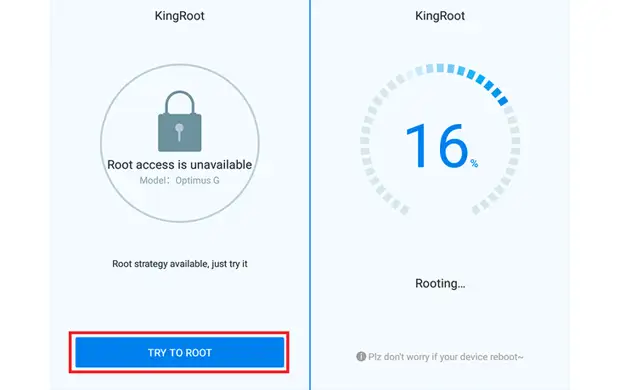
Рис. 2. Использование KingRoot на смартфоне
Если у вас не получилось выполнить указанную выше инструкцию, попробуйте воспользоваться тем же KingRoot, но на компьютере. Для этого выполните ряд простых шагов:
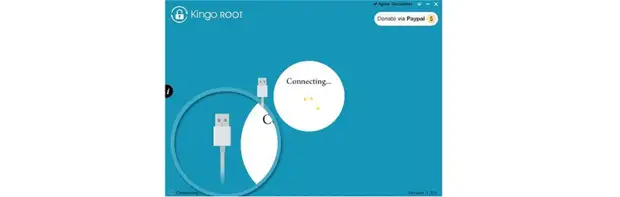
Рис. 3. Поиск подключенных устройств в KingRoot на компьютере
- Когда устройство будет найдено, на нем появится окно, в котором будет предложено разрешить отладку по USB. Нажмите «ОК», чтобы выполнить это действие. Без него выполнять все дальнейшие операции будет невозможно.
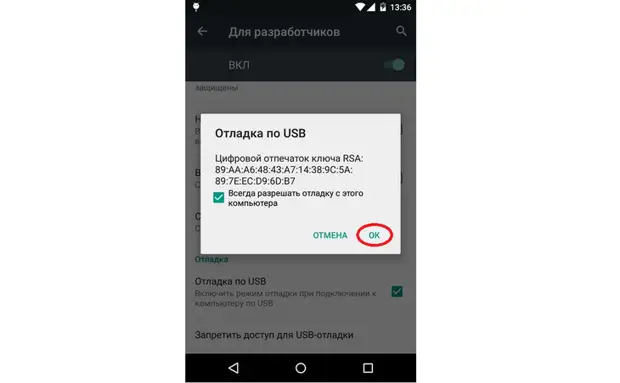
Рис. 4. Разрешение отладки по USB на телефоне
- Теперь в программе на компьютере нажмите кнопку «ROOT», чтобы дать подключенному устройству рут права.

Рис. 5. Кнопка присвоения рут прав подключенному устройству
- На некоторых устройствах понадобится перезагрузка. Если это так в вашем случае, на нем появится соответствующее уведомление. Нажмите «ОК», чтобы перезагрузиться. Если нет, переходите к следующему шагу.
- В конце появится кнопка «Finish» в окне программы на компьютере. Нажмите на нее, чтобы завершить процесс.
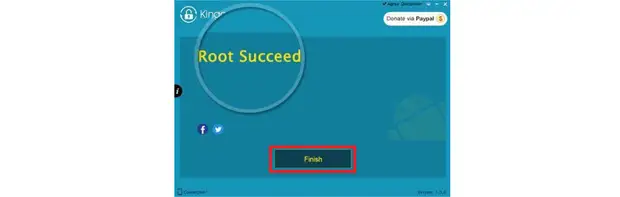
Рис. 6. Окончание присвоения рут прав в KingRoot на компьютере
После этого вы сможете работать с правами суперпользователя. Снова заходите в список приложений, открывайте любое и там будет кнопка «Удалить». Нажимайте на нее, чтобы выполнить удаление.
Кроме KingRoot, обратите также внимание на следующие приложения, которые помогут выполнить задачу присвоения рут прав:
- iRoot;
- Universal Androot;
- Framaroot;
- Vroot;
- KingRoot;
- Kingoapp;
- Towelroot;
- Root Genius;
- WeakSauce.
Большинство из них помогают выполнить поставленную задачу в один клик.
Просто. Не правда ли?
Еще проще установить специальные программы, которые позволяют удалять другие приложения. К примеру, существует Super Cleaner. Приложение создано в 2017 году командой разработчиков Hawk App Studio. Чтобы им воспользоваться, сделайте следующее:
- Скачайте приложение на Google Play (вот ссылка).
- Перейдите в меню «App Uninstall».
- Вы увидите список установленных приложений, которые можно удалить. Здесь отобразятся и те, которые невозможно деинсталлировать с помощью стандартного списка приложений Андроид.
- Нажмите на то или иное приложение, чтобы убрать его со смартфона/планшета.
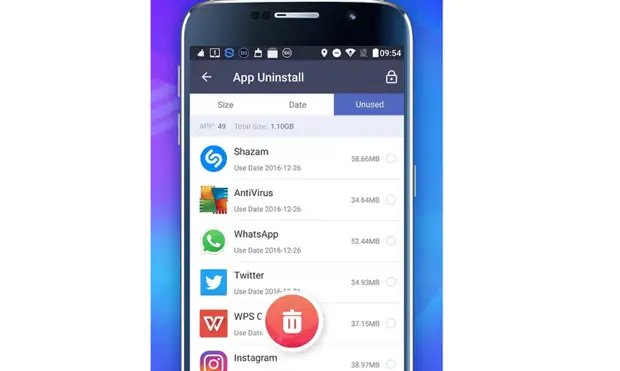
Рис. 7. Список приложений для удаления в Super Cleaner
У всех подобных программ одинаковый алгоритм использования – нужно зайти в список приложений и нажать на то, которое хотите удалить. Вот список других программ для удаления приложений:
- Clean Master Lite;
- DU Speed Booster;
- CCleaner;
- Clean My Android.
Удаление ненужных программ позволит значительно увеличить объем доступной оперативной памяти. Также в этом поможет использование файлов подкачки.
Способы увеличения объема хранилища
Расширить память телефона или планшета на ОС Android можно двумя способами:
- Физическим. Предполагает установку внешней карты памяти micro sd;
- Программным. В данном случае с устройства удаляются ненужные приложения и файлы, а также производятся другие манипуляции, приводящие к увеличению свободного пространства.
Необходимо уяснить, что для большинства гаджетов, работающих под управлением ОС Андроид, предусмотрено три вида памяти:
- Оперативная (ОЗУ или RAM);
- Внутренняя;
- Внешняя.
Первый тип предназначен для временного хранения данных, которые используются запущенными приложениями и службами. Если на ПК увеличить оперативку можно с помощью установки дополнительной планки ОЗУ, то в мобильных устройствах сделать это не получится. На планшете или телефоне можно только почистить RAM от мусора, тем самым улучшив производительность девайса. Посмотреть, сколько доступно оперативной памяти Android, можно в настройках устройства.
Внутренняя память применяется для хранения на гаджете различной информации. Вот ее во многих телефонах можно физически расширить с помощью установки внешней sd карты.
Производители современных смартфонов все реже оснащают свою продукцию слотом для карты micro sd. Если в вашем аппарате такой разъем отсутствует, вам придется довольствоваться объемом, предусмотренным разработчиками.
Расширение внутреннего хранилища встроенными функциями Android
Самым простым методом увеличения памяти на Андроиде является ее очистка от ненужных данных. Для этого достаточно найти файлы, которые вам в будущем не пригодятся, и нажать «Удалить». Если таких файлов много, выполнять эту процедуру лучше через проводник:
- Запустить проводник (например, File Manager).
- Отметить ненужные файлы.
- Нажать «Удалить».
Расширить свободное пространство также можно с помощью деинсталляции лишнего софта:
- Открываем настройки девайса.
- Переходим в раздел «Приложения».
- Выбираем мешающую программу и кликаем в ее свойствах «Удалить».
С помощью указанных действий можно выполнить увеличение памяти Android для установки приложений. Далеко не весь софт, имеющийся на гаджете, получится стереть. Много стандартных приложений, предусмотренных системой Андроид, можно удалить только при наличии root-прав.
Еще один стандартный метод, позволяющий расширить встроенный объем памяти, заключается в перенесении установленных пользователем программ на карту micro sd. Для этого необходимо войти в свойства какого-либо приложения и тапнуть соответствующую кнопку.
Увеличение свободного места с помощью дополнительного ПО
Рассматривая, как увеличить внутреннюю память Android устройства, нужно отметить приложение-чистильщик Clean Master. Его основная функция заключается в ускорении работоспособности девайсов на ОС Андроид путем закрытия неиспользуемых программ, работающих в фоновом режиме, а также в очистке кэша и удалении остаточных файлов из системных папок.
Для расширения свободного места на телефоне с помощью Clean Master делаем следующее:
- Скачиваем данную утилиту с Play Market.
- Запускаем ее и в начальном окне жмем «Мусор».
- Начнется процесс сканирования, после окончания которого увеличиваем внутренний объем, кликнув «Очистить».
Расширение встроенной памяти за счет внешней карты sd
Все программы, которые скачиваются на телефон либо планшет, по умолчанию устанавливаются во внутреннее хранилище устройства. И даже наличие карты micro sd фактически не увеличивает место под приложения. Начиная с версии Android 2.2, в системе появилась возможность выбирать память для инсталляции софта.
В версиях Андроид 4.4 и выше функция смены хранилища пропала, что огорчило практически всех приверженцев данной ОС. Однако способ расширения внутренней памяти за счет внешней карты все же есть. Для этого нужно:
- Вставить micro sd в смартфон. Перед тем как увеличить память Android устройства, внешнюю карту нужно отформатировать.
- Войти в режим Recovery. Это делается путем выключения гаджета и последующего использования определенной комбинации механических клавиш. Разные производители девайсов предлагают свои комбинации. Например, для Nexus следует одновременно нажать Power и кнопку уменьшения звука.
- Выбрать пункт Advanced->Partition SD Card.
- Указать емкость дополнительного раздела EXT для приложений.
- Для раздела Swap прописать «0».
- Подождать окончания процедуры создания новых томов.
- Выйти в начальное меню и покинуть Recovery, нажав reboot system.
Теперь вы сможете свободно устанавливать абсолютно все приложения в созданный на карте памяти раздел.
https://youtube.com/watch?v=z6iEKlTiPT8
Пожаловаться на контент
Почему на Андроиде ОЗУ используется не полностью
Оперативная память смартфона задействуется для работы с открытыми приложениями. По логике, чем ее больше, тем больше приложений можно использовать. На деле же все не так просто.
В момент включения устройства запускаются:
- файлы, содержащие данные о скорости процессора и уровне заряда батареи;
- зарезервированный сжатый файл с ядром, его драйверами и модулями;
- встроенный графический процессор;
- энергонезависимый файл с данными о IMEI пользователя и настройками связи.
Всем им необходима ОЗУ.
Кроме того, сама система Андроид может резервировать место для дополнительных процессов. Это объясняет, почему объем доступной оперативки не совпадает с теми цифрами, которые заявляет сам производитель.
Как перенести отдельные программы на карту памяти?
Силами менеджера для управления приложениями на Android можно произвести перемещение практически любой программы на внешнюю карту с целью экономии пространства на памяти самого устройства, сохраняя в рабочем состоянии программу. Замечу, достаточно немало места освободится после такой операции – ведь за переносимым приложением последует и весь кэш, который бывает немаленького размера.
После выхода Android Marshmallow эту процедуру переноса стало делать значительно легче. Форматирование внешней карты под internal storage будет достаточным, чтобы на ней функционировали программы как на обычном разделе смартфона.
Рекомендую воспользоваться утилитой FolderMount для лёгкого монтирования директорий с телефона на расширяющую карту. Программа функционирует на Android версии 4.2.1 и далее, и к тому же имеет поддержку многопользовательского режима. Но чтобы она заработала надо запустить рут права на телефоне, читайте об этом далее.
Любая программа при инсталляции её на телефон либо на планшет будет по умолчанию установлена на раздел, находящийся на самом устройстве, несмотря на то, что может иметься внешняя карта памяти. На гаджетах Android с версией 2.2 был внедрён выбор места программы при её установке.
Однако начиная с версии 4.4 этой операционной системы, одним нажатием сменить место установки стало невозможно. Но сама возможность переноса осталась. Вот как это делается:
- После вставки micro SD в её слот, надо будет произвести форматирование.
- При помощи нажатия на специальные комбинации клавиш активировать на телефоне режим Recovery. Варианты комбинаций будут разниться в зависимости от марок смартфона. Например, на Nexus надо придавить клавишу звука на минус и на ту, что отвечает за включение-выключение.
- Затем войти в расширенные настройки и выбрать инструмент Partition SD Card.
- Потом создать раздел EXT.
- Установить размер Swap раздела на «0».
- Затем следует покинуть этот меню настроек и сделать перезагрузку смартфона.
Вновь созданный раздел на SD карте пригоден для установки любой программы.



