Как правильно наносить термопасту на процессор
Содержание:
- Как часто нужно менять термопасту на процессоре
- Термопаста попала на ножки процессора
- Что делать, если термопаста попала на ножки процессора?
- Какую термопасту выбрать?
- Как правильно удалить старую термопасту?
- Как правильно наносить термопасту на процессор
- Когда нужно менять термопасту на CPU и GPU
- Что такое термопаста?
- Как поменять термопасту на видеокарте
- Как правильно наносить термопасту.
- Правильное нанесение термопасты на процессор
- Как правильно наносить термопасту на процессор
- Есть ли отличия при снятии и нанесении термопасты в ноутбуке?
- Необходимость нанесения
- Необходимость в смене термопасты
- Правила нанесения пасты
- Как правильно нанести термопасту?
- Как нанести термопасту на процессор
- Есть ли отличия для чипа видеокарты?
- Нанесение термопасты на процессор
- Как поменять термопасту?
Как часто нужно менять термопасту на процессоре
Процессор — в большинстве сборок компьютеров, это самый дорогой компонент, и в то же время самый зависимый от своевременного обслуживания, так как работая на пределе возможностей он очень быстро достигает своих максимальных температур.
Процессор компьютера
Чтобы узнать, как часто надо менять термопасту, следует узнать, с каким компьютером имеет дело пользователь:
- Маломощные компьютеры для офисного использования требуют замены термопасты раз в 2-3 года.
- Средние мультимедийные ПК используемые дома — 1,5 года.
- Мощные игровые компьютеры и профессиональные рабочие станции — раз в год.
Приведенные цифры усреднены и варьируются в зависимости от конкретного случая. Если в помещении, где стоит ПК есть ковер, частенько приходится протирать пыль, гуляют домашние животные — то из представленных сроков можно смело вычитать пару месяцев.
Нанесение термопасты на процессоре
Также стоит учесть, что даже если срок после прошлой замены еще не вышел, но близится к концу, а на носу лето, стоит перестраховаться и раньше времени произвести замену, так как жаркий летний воздух дополнительно скажется на температуре ЦП.
Следующим шагом следует удостовериться, действительно ли виновником является процессор. Самый простой способ — использование мониторингового программного обеспечения, такого как HWiNFO.
Маленькая утилита предоставляет всю информацию о комплектующих. Перед ее использованием следует закрыть все работающие программы, запустить утилиту, открыть вкладку Sensors и оставить компьютер в покое на пару минут.
В моменты простоя рабочие частоты процессора падают, и можно увидеть его минимальную температуру. Если отображаемая температура находится в районе 55C и выше — это верный признак плохой теплопередачи, значит производить замену термоинтерфейса — надо.
Подробнее о замене термопасты на процессоре можете посмотреть в полезном видео:
Термопаста попала на ножки процессора
Производя замену термопасты нужно быть предельно аккуратным. Она может проводить электричество и попадание её на ножки процессора или текстолитовые дорожки может привести к короткому замыканию. Если всё же руки вас подвели и вы замазали токоведущие элементы их нужно тщательно очистить. Для этого нам понадобиться кисточка и спирт. Кисточку нужно хорошо смочить спиртом и постепенно удалить ею все излишки термоэлемента.
После окончания работы нужно убедиться в полном отсутствии следов термоэлемента и хорошо просушить поверхность.
Важно знать! Для очистки лучше всего использовать спиртосодержащие растворы. Использование растворителей негативно сказывается на текстолите и вызывает коррозию на токоведущих дорожках
Что делать, если термопаста попала на ножки процессора?
«Дерьмо случается!». В самый неподходящий момент рука может дрогнуть и начать покрывать слоем пасты всё, до чего дотянется. Не волнуйтесь, для устранения косяков нам потребуется кисточка и спирт.
Кисточку можете взять из набора электробритвы, машинки для стрижки волос либо одолжить у жены в косметичке. Тщательно промойте её спиртом, а затем аккуратно удалите излишки термопасты. Спирта много не бывает – главное всё хорошо вычистить.
Когда чистота процессора и его ножек не будет вызывать сомнений, дождитесь полного высыхания и начинайте наносить пасту заново, но уже более аккуратно.
Какую термопасту выбрать?
Во-первых, я бы не стал рекомендовать термопасту КПТ-8, которую вы встретите почти в любом месте, где вообще продают термопасты. У этого продукта есть некоторые достоинства, например она почти не «ссыхается», но все-таки сегодня рынок может предложить несколько более совершенные варианты, чем те, которые выпускались 40 лет назад (да, термопаста КПТ-8 производится именно столько).
На упаковке многих термопаст вы можете увидеть, что они содержат микрочастицы серебра, керамики или карбона. Это не чисто маркетинговый ход. При правильном нанесении и последующей установке радиатора эти частицы способны в значительной степени улучшить теплопроводность системы. Физический смысл в их использовании заключается в том, что между поверхностью подошвы радиатора и процессором находится частица, допустим, серебра и нет компаунда пасты — на всю площадь поверхности таких металлических соединений оказывается большое число и это способствует лучшей отдаче тепла.
Из присутствующих сегодня на рынке, я бы рекомендовал Arctic MX-4 (Да и другие термопасты Arctic).
Как правильно удалить старую термопасту?
Независимо от причины, по которой вы решили поменять пасту на процессоре, первым делом выключите компьютер и отсоедините кабель питания. При наличии переключателя на БП, устанавливаем его в положение «выкл».
После отсоединения кабеля можно понажимать несколько раз кнопку включения на системном блоке, на всякий случай. Эта манипуляция уберет остаточное электричество с конденсаторов.
Убедившись в том, что компьютер полностью обесточен, отсоедините провод питания кулера от матери и снимите охлаждение.
После этого снимите с материнской платы процессор, подняв фиксирующий «рычажок». Теперь переходим непосредственно к снятию старой пасты. Некоторые мастера рекомендуют использовать линейку или пластиковую карту для соскребания пасты, я предпочитаю более бережный вариант и вытираю бумажной салфеткой.
Смочите салфетку спиртом и протрите поверхности начисто несколько раз. Можно также использовать ватные палочки или диски, а также бинт. Но старайтесь не допустить оставления волокон на компонентах материнской платы.
Если у вас нет спирта, используйте одеколон, ацетон, или в крайнем случае WD40. С растворителями следует быть осторожным и не допускать их попадания на материнскую плату или другие части вашего компьютера. Вымыв начисто проспиртованной салфеткой обе поверхности, вставляем CPU в гнездо на материнской плате, и приступаем к нанесению пасты.
Чуть не забыл, радиатор и кулер будет не лишним почистить от пыли – это избавит вас от случайного попадания мусора на свежую пасту и обеспечит лучший теплоотвод.
Как правильно наносить термопасту на процессор
Наличие всей информации об особенностях нанесения и грамотный выбор материала еще не будут гарантией от некоторых распространенных ошибок, способных привести к сбоям в работе процессора. Следует четко соблюдать ряд рекомендаций:
- нанесение равномерного слоя на всех участках процессора в местах соприкосновения с ним радиатора;
- не увлекайтесь укладкой слишком толстого шара пасты. Достаточно минимального прозрачного слоя, сквозь который должны быть различимы символы на поверхности деталей;
- уменьшают качество контакта любые разрывы и пропуски в нанесенной термопасте.
1.Этап подготовки
После отключения от сети демонтируются все элементы, препятствующие к доступу в зону расположения чипсета. Снимаются кулер с радиатором и стенка системного блока. При работе с ноутбуком потребуется извлечь аккумуляторную батарею.
2.Устранение старой смазки
Засохшие частицы убираются после съема системы охлаждения. На новых процессорах рекомендуются также выполнить подобную процедуру, ведь в большинстве случаев продается техника с дешевыми вариантами термопасты.
При удалении оптимальным способом будет применение спиртового раствора или изопропилового спирта. Обычный ластик удобен для твердых частиц, а простая школьная линейка для вязкого материала. Использование ластика – довольно трудоемкая процедура, но только так можно уберечь процессор от повреждений.
Неровная поверхность соприкасающихся деталей требует кропотливого удаления. Даже самые микроскопические остатки плохо отразятся на характеристиках теплопроводности.
3.Нанесение пасты
Маленькие капли материала размещаем в центре процессора. Радиатор из-за своей большей площади не нуждается в смазке. При нарушении такого правила затрачивается излишнее количество смазки, а также повышается вероятность замыкания на плате контактов.

Для равномерного распределения можно воспользоваться:
- резиновыми перчатками;
- миниатюрной лопаткой или кисточкой;
- сим-картой или пластиком аналогичной толщины.
4.Окончание работы
На чипсет устанавливаем кулер и возвращают все на материнскую плату. В завершение к сети подсоединяют вентилятор и производят сборку ПК.
При помощи BIOS тестируется температура системы. Она не должна выходить за пределы 40 градусов, а диапазон в 60-90 может быть для модификаций процессора Semptron и AMD.

Своевременное нанесение термопасты и профилактический уход за устройством будут гарантией безупречной работы процессора.
Когда нужно менять термопасту на CPU и GPU
Все что нужно знать о термопасте
Итак, чтобы разобраться, зачем и когда нужно менять термопасту на CPU компьютера и GPU видеокарты, необходимо сперва понимать следующее. Термопаста — это теплопроводящий состав между охлаждаемой поверхностью и отводящим тепло устройством. Основная задача термопасты — обеспечить качественный контакт между охлаждаемой поверхностью (крышка или кристалл CPU и GPU) и отводящим тепло устройством (радиатор системы охлаждения), максимально вытесняя воздух между ними.
Как часто нужно менять термопасту
Из озвученных тезисов выше, становится понятным, что менять термопасту нужно только в том единственном случае, когда она не выполняет свою основную задачу. Т. е. не обеспечивает качественный контакт между охлаждаемой поверхностью и отводящим тепло устройством. Происходит это только в двух единственных случаях, и никак не связано с тем, что термопаста высохла или прошло уже достаточное время с момента ее нанесения. Эти случаи:
- разрушение теплопроводящего состава под воздействием внешних сил. Это происходит тогда, когда вы постоянно задеваете систему охлаждения при демонтаже или неаккуратной чистке компьютера или видеокарты, и прилагаете достаточные нагрузки для смещения радиатора по ширине плоскости теплораспределительной крышки CPU и поверхности GPU видеокарты. Кстати, с этим и связан самый распространенный миф о том, что якобы нужно менять термопасту, когда она высыхает. Все дело в том, что когда термопаста теряет свою вязкость, своими неаккуратными действиями относительно системы охлаждения, вы запросто можете разрушить «севший на место и закрепившийся» теплопроводящий состав. Разрушение термоинтерфейса может происходить и по причине некачественного крепления самой системы охлаждения, которая свободным люфтом будет способствовать этому.
- разрушение теплопроводящего состава под воздействием долговременных вибрационных нагрузок. Вентиляторы, установленные на радиаторах систем охлаждения, передают вибрацию на сам радиатор. Если система крепления достаточно качественная, и ее правильно установили, то вибрационные нагрузки не страшны. Но если мы имеем дело с некачественным креплением, в результате которого будет хоть минимальный люфт, то со временем теплопроводящий состав начнет деформироваться и перестанет выполнять свою основную функцию. К счастью, это случается довольно редко и через достаточно большой промежуток времени.
Итак, все вышеозначенное дает нам понять, что если мы не будем, грубо говоря, расшатывать чем-либо систему охлаждения CPU или GPU, то срок службы термопасты превысит обычные сроки эксплуатации самих компьютеров и видеокарт до их морального устаревания.
Так когда же нужно менять термопасту
Сигналом к замене термоинтерфейса могут послужить только аномально высокие или приближающиеся к критическим, относительно установленных значений производителем «железа», температуры CPU или GPU при их нормальной эксплуатации (в простое) или под нагрузкой (игры, рендеринг, тесты производительности). Незамедлительная замена термопасты нужна в случаях, когда «железо» уходит в троттлинг или же отключается по защите от перегрева. Происходит это в крайне редких случаях, по причинах, которые мы разобрали выше.
Менять ли заводскую термопасту на самую «крутую»
Если вы собираете компьютер с нуля, то вам следует знать, что заводская термопаста, которую используют Intel и AMD достаточно качественная, чтобы не потерять свои свойства на всех этапах эксплуатации вашего процессора. А это, как правило, срок от 5 до 10 лет. Массовое производство электроники, как и космические технологии, не терпят ошибок. Поэтому, если бы что-то с боксовыми термоинтерфейсами от Intel или AMD было не так, об этом давно и везде было бы уже известно, а несчастные производители микроэлектроники не успевали бы менять процессоры по гарантии и «выгребать» кучу негатива на YouTube и компьютерных форумах.
Выводы, замечания, нюансы:
Замена термопасты на CPU и GPU нужна только в том случае, когда термоинтерфейс разрушен или деформирован так, что это приводит к существенному нагреву процессора компьютера или видеокарты при их работе в простое, а также троттлингу или отключению при рабочих нагрузках.
Гораздо важнее не сколько лет термопасте на CPU и GPU, а бережное обращение с техникой
Будете стучать, хватать и шатать радиатор — термоинтерфейс разрушится или деформируется.
Неважно, используете ли вы боксовую термопасту или от именитых производителей, важно — нанести ее так, чтобы термоинтерфейс обеспечил наилучший контакт между поверхностями процессора и радиатора системы охлаждения.
Что такое термопаста?
Термопаста, или как ее называют полным именем, теплопроводная паста – вязкая и пластичная смесь, которая необходима для эффективного теплообмена между процессором и радиатором. Многие пользователи ошибочно полагают, что чем больше термопасты нанести на процессор, тем лучше. На самом же деле это не так.
Современные системы охлаждения строятся на следующем принципе – к чипу плотно прижимается плоская подошва радиатора охлаждения. Через процессор проходит электрический ток, благодаря которому компьютер и производит необходимые вычисления, а побочным эффектом подобного процесса является выделение тепла. Благодаря радиатору из теплопроводящих материалов, таких как медь и алюминий, тепло отводится от чипа. А компьютерные кулеры обдувают радиаторы холодным воздухом и выводят тепло процессора вместе с воздухом за пределы корпуса.
Однако ни крышка чипа, ни площадка радиатора не обладают идеально ровной поверхностью для идеального соприкосновения. Так или иначе между двумя пластинами появляются микроскопические воздушные пустоты. Воздух обладает низкой теплопроводностью и препятствует теплообмену. Поэтому и используют термопасту – чтобы две эти поверхности соприкасались максимально плотно, ведь теплопроводность термопасты в 31 раз выше, чем теплопроводность воздуха.
Из-за этого следует наносить термопасту тонким слоем, потому что теплопроводность самой термопасты хоть и выше, чем у воздуха, но и намного ниже, чем у металла. Большое количество пасты будет препятствовать контакту поверхностей, а очень тонкий слой не заполнит все пустоты и не вытеснит воздух.
Как поменять термопасту на видеокарте
Замена термопасты на видеокарте практически ничем не отличается от процесса замены на процессоре.
На ПК прежде всего видеокарту нужно снять. Отключите все провода, которые подключены к разъемам видеокарты. Обычно она крепится двумя болтами к корпусу – откручиваем их. Далее на слоте PCI, в который она вставлена нужно отогнуть защелку и вынуть графический модуль.
- К процессору видеокарты так же прилегает радиатор с кулером. Для снятия его снятия понадобится открутить болты или отогнуть фиксаторы.
- Если внутри корпуса и на плате имеется пыль, обязательно удаляем её с помощью кисточки или баллона сжатого воздуха.
- Для удаления старой термопасты понадобится ватный диск и спирт. Аккуратно удаляем слой засохшей пасты.
- Убедитесь, что поверхность полностью высохла.
- Равномерным и тонким слоем наносим ту же термопасту, что и на общий процессор. Делаем это с помощью пластиковой карточки.
- Собираем конструкцию обратно и вставляем в слот PCI.
Ну вот и все, процесс этот не такой уж и сложный, как может показаться.
Для обеспечения лучшего охлаждения процессора видеокарты ноутбука так же понадобится разборка. Графический модуль находится на системной плате и прикрыт системой охлаждения (кулер, медные трубки для отвода тепла). Разбирается все это легко, старая паста чистится спиртом и ваткой. Тонким слоем наносится термопроводящая смесь.
Как правильно наносить термопасту.
Нельзя наносить термопасту большим, жирным слоем или каплей в центре так как при установке кулера на рабочие место лишняя термопаста выдавится в стороны или как в случае с каплей термопаста покроет не всю область процессора или же покроет с лихвой.
Наносить термопасту следует небольшим равномерным слоем толщиной около половины миллиметра, аккуратно наносим термопасту на металлическую поверхность процессора маленьким равномерным слоем. Можно нанести термопасту на один край и пластиковой карточкой равномерно растащить на другой край или если у вас не получается нанести равномерный слой тюбиком термопасты, размажьте пальцем, но будьте аккуратны не запачкайте себя. В конечном итоге у вас должно получится так.
Важно! Вся металлическая поверхность процессора которая контактирует с радиатором кулера должна быть полностью закрыта равномерным слоем термопасты. Важно! Удаляйте все излишки термопасты которые не находятся на месте соприкосновения процессора с радиатором кулера, а также проверти не попала ли паста на материнскую плату, оперативную память в случае попадания аккуратно уберите её ваткой
Компьютер
Важно! Удаляйте все излишки термопасты которые не находятся на месте соприкосновения процессора с радиатором кулера, а также проверти не попала ли паста на материнскую плату, оперативную память в случае попадания аккуратно уберите её ваткой. Компьютер
Правильное нанесение термопасты на процессор
Итак, мы разобрались с тем, зачем вообще нужна термопаста, теперь можно приступать к разбору непосредственно самого процесса нанесения термопасты. Если вы меняете старую термопасту на новую, то первое что нужно сделать это удалить остатки термопасты с процессора и радиатора. Для того чтобы не повредить процессор или материнскую плату процессор лучше снять с сокета.
Для замены старой термопасты используют разные способы. Наиболее популярным является ватный тампон со спиртом. Берете ватный тампон смачиваете небольшим количеством спирта и начинаете аккуратно протирать поверхность процессора и радиатора, пока не удалите все остатки старой засохшей термопасты. Также для удаления термопасты не редко используют резинку для стирания карандашей. В этом случае термопасту можно стирать на сухую либо капнуть немного спирта.
После того, как старая термопаста удалена, нужно установить процессор в сокет и можно приступать к нанесению термопасты. Для того чтобы правильно нанести термопасту на процессор ее должно быть очень немного. Помните, задача термопасты заполнить неровности, а не стать отдельно прослойкой материала. Поэтому нанесите всего каплю термопасты и разровняйте ее ровным слоем по всему процессору.
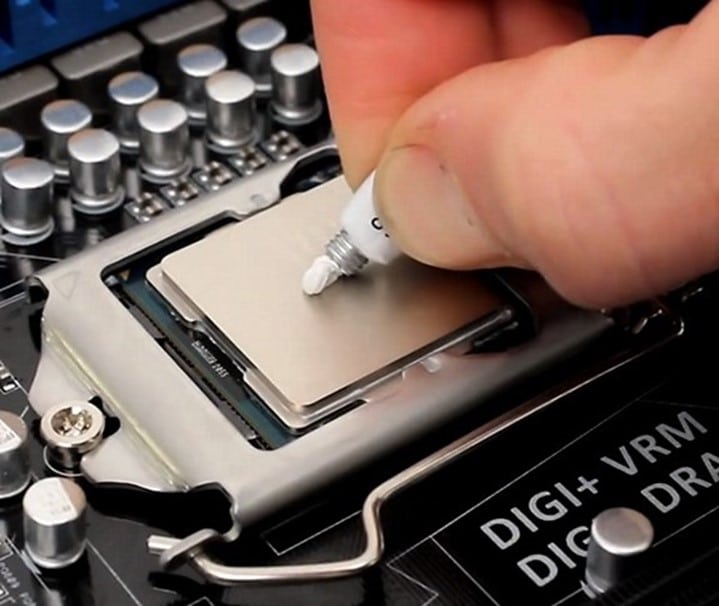
Если вам не хватило термопасты для того чтобы покрыть весь процессор ровным слоем, то добавьте еще немного и снова разравниваете. Для разравнивания термопасты очень удобно использовать пластиковую карту.
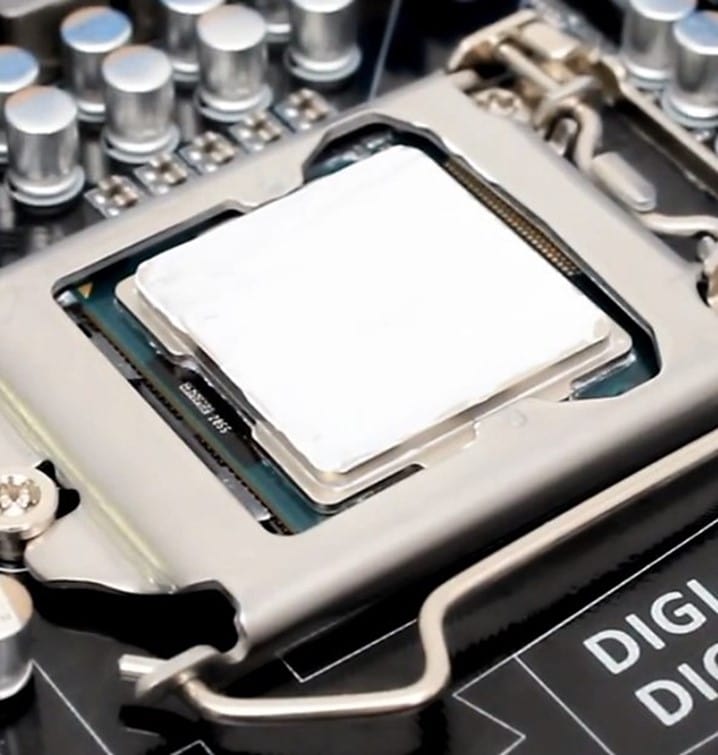
Если вам кажется, что термопасты слишком много, то снимаем часть и снова разравниваем слой. В результате весь ваш процессор должен покрыться очень тонким и равномерным слоем термопасты. После этого можно устанавливать радиатор и собирать компьютер. После нанесения новой термопасты не забудьте проверить температуру процессора.
Как правильно наносить термопасту на процессор
Наличие всей информации об особенностях нанесения и грамотный выбор материала еще не будут гарантией от некоторых распространенных ошибок, способных привести к сбоям в работе процессора. Следует четко соблюдать ряд рекомендаций:
- нанесение равномерного слоя на всех участках процессора в местах соприкосновения с ним радиатора;
- не увлекайтесь укладкой слишком толстого шара пасты. Достаточно минимального прозрачного слоя, сквозь который должны быть различимы символы на поверхности деталей;
- уменьшают качество контакта любые разрывы и пропуски в нанесенной термопасте.
1.Этап подготовки
После отключения от сети демонтируются все элементы, препятствующие к доступу в зону расположения чипсета. Снимаются кулер с радиатором и стенка системного блока. При работе с ноутбуком потребуется извлечь аккумуляторную батарею.
2.Устранение старой смазки
Засохшие частицы убираются после съема системы охлаждения. На новых процессорах рекомендуются также выполнить подобную процедуру, ведь в большинстве случаев продается техника с дешевыми вариантами термопасты.
При удалении оптимальным способом будет применение спиртового раствора или изопропилового спирта. Обычный ластик удобен для твердых частиц, а простая школьная линейка для вязкого материала. Использование ластика – довольно трудоемкая процедура, но только так можно уберечь процессор от повреждений.
Неровная поверхность соприкасающихся деталей требует кропотливого удаления. Даже самые микроскопические остатки плохо отразятся на характеристиках теплопроводности.
3.Нанесение пасты
Маленькие капли материала размещаем в центре процессора. Радиатор из-за своей большей площади не нуждается в смазке. При нарушении такого правила затрачивается излишнее количество смазки, а также повышается вероятность замыкания на плате контактов.
Для равномерного распределения можно воспользоваться:
- резиновыми перчатками;
- миниатюрной лопаткой или кисточкой;
- сим-картой или пластиком аналогичной толщины.
4.Окончание работы
На чипсет устанавливаем кулер и возвращают все на материнскую плату. В завершение к сети подсоединяют вентилятор и производят сборку ПК.
При помощи BIOS тестируется температура системы. Она не должна выходить за пределы 40 градусов, а диапазон в 60-90 может быть для модификаций процессора Semptron и AMD.
Своевременное нанесение термопасты и профилактический уход за устройством будут гарантией безупречной работы процессора.
Есть ли отличия при снятии и нанесении термопасты в ноутбуке?
Если вы планируете обслуживание ноутбука, следует знать его главное отличие от стационарного компьютера. На мобильных процессорах зачастую нет металлической защитной крышки, кристалл открыт, а его легко повредить соскабливанием твёрдыми предметами. Ситуация усугубляется тем, что ноутбуки больше подвержены перегреву – долгая работа с высокой нагрузкой приводит к затвердеванию термопасты настолько, что её невозможно стереть салфетками. Спирт в данном случае не поможет, но есть интересный лайфхак: купите средство для удаления наклеек, оно размягчит монолит за несколько минут.
Конечно же следует учитывать особенности разборки и сборки вашего ноутбука, а также не забыть вынуть аккумулятор перед работой.
Необходимость нанесения
Необходимость в наличии термопасты на поверхности процессора (центрального или графического) связана с выделением значительного количества тепла. Во время работы он сильно нагревается, поэтому избыток тепловой энергии требуется отвести. С этой целью применяют кулер, который прижимают к процессору металлической частью (радиатором). Однако даже идеально отполированные поверхности соприкасаются, оставляя между собой небольшое пространство, заполняемое воздухом. Для получения более плотного прилегания кулера и процессора, и для устранения воздушной прокладки применяют специальный , роль которого играет паста. Она позволяет намного эффективнее передавать тепло и обладает минимальным тепловым сопротивлением, стабильностью свойств при любых температурах и удобной для нанесения консистенцией.
Необходимость в смене термопасты
Процессор является одной из важнейших деталей компьютера. С его помощью выполняются миллионы и даже миллиарды операций в секунду, в результате чего происходит перегрев.
Избежать критической ситуации, когда температура процессора приводит к сбоям в работе, помогает использование вентиляторов с радиаторами.
Излишки тепла передаются кулеру, более плотный контакт с которым обеспечивается специальным изолятором – термопастой.
То же самое касается видеокарты, которая перегревается при длительной работе (кроме вариантов с пассивным охлаждением, когда радиатор уже прикреплён к графическому процессору).
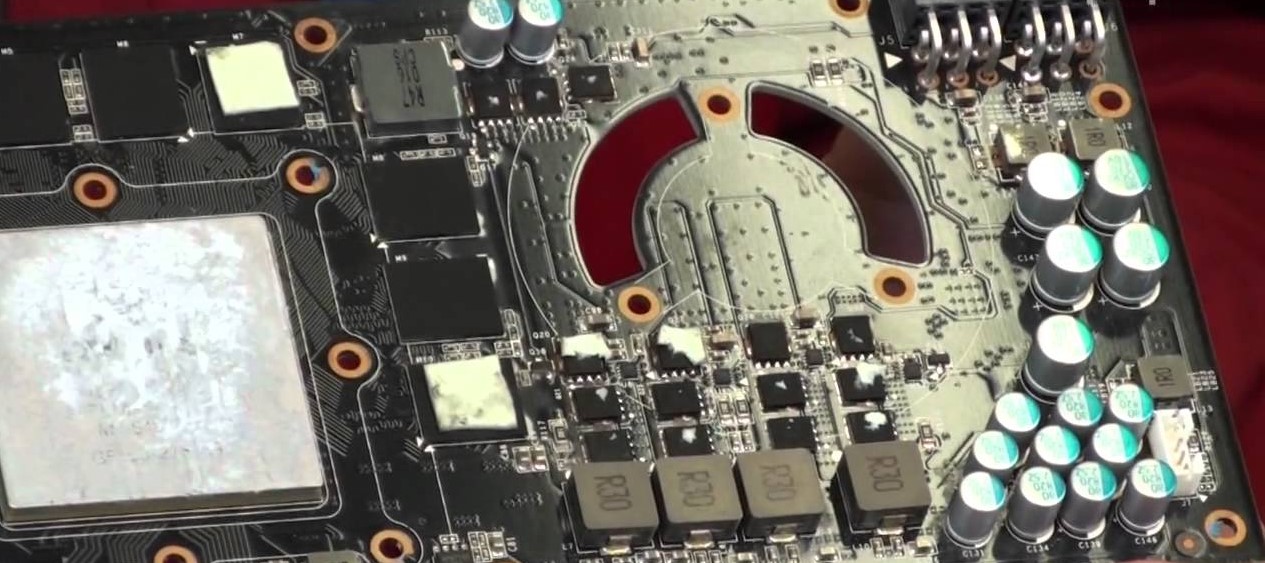
Видеокарта с нанесённой термопастой
Если пасту не применять, может произойти примерно следующее:
- Перегретый процессор вызовет зависание системы, снижая удобство работы и даже приводя к риску потери информации;
- Полностью выйдет из строя материнская плата, приведя к необходимости серьёзного ремонта компьютера.
Правила нанесения пасты
Правильность нанесения термопасты – основополагающий момент качественного охлаждения. Малейшие огрехи сведут на нет работу самого мощного и производительного кулера. Основные принципы таковы:
- толщина слоя должна быть минимальной;
- термопаста должна полностью покрывать поверхность чипа;
- не допускаются разрывы и пробелы, нанесение должно быть сплошным;
- на круглый чип пасту наносят точкой и прижимают радиатором, под давлением капля равномерно распределится;
- на квадратный процессор наносят несколькими методами: крестом, параллельными линиями и способом распределения пальцем или кредиткой.
Совет. Не стоит отцеплять радиатор после монтажа, чтобы посмотреть однородно ли распределилась термопаста. Таким образом, вы нарушите адгезию поверхностей и придётся начать процесс заново, полностью удалив уже нанесённый слой.
Как правильно нанести термопасту?
Теперь можно наносить новый слой термопасты. В центр процессора наносим небольшую каплю пасты
Важно все делать без фанатизма, иначе излишек попадет на микросхемы, это может привести к их замыканию. Так же важно знать что радиатор не нуждается в смазке
Нанося новую термопасту на CPU ноутбука необходимо смазать чипсет видеокарты, так как у них единая теплоотводящая трубка.
Теперь нам необходимо равномерно распределить пасту по крышке CPU. Для этого используем небольшую лопатку или кисточку, так же подойдет пластик на подобии сим карты
Важно не использовать металлические инструменты
OLYMPUS DIGITAL CAMERA
Ну вот и все, теперь вы знаете как правильно нанести термопасту. Возвращаем все комплектующие на место. Напоминаю про кулер, болтики вкручиваются теперь в обратном порядке начиная с последнего.
Как нанести термопасту на процессор
Вне зависимости от того, на каком процессоре необходимо менять термопасту, до него сперва нужно добраться. Процессор находится на материнской плате, соответственно, чтобы поменять термопасту нужно снять ее с компьютера либо обеспечить к ней комфортный доступ. Системный блок можно положить, не откручивая материнскую плату
Важно помнить о достаточной освещенности. Пропылесосить или почистить компьютер желательно до замены термопасты
Для начала необходимо прочистить компьютер и саму материнскую плату от пыли и загрязнений
На материнской плате процессор найти несложно, зачастую громоздкая система охлаждения находится только на нем, либо большей частью на нем.
Процессоры практически всегда находятся под кулером
После обнаружения системы охлаждения, например кулера на радиаторе, его необходимо снять и отключить кулер от материнской платы, потянув за крепление. После этого станет виден процессор и остатки старой термопасты.
Старая термопаста на процессоре и кулере
Если старая термопаста затвердела — удобнее всего ее будет снять пластиковой карточкой или шпателем, идущим в комплекте с термопастой. Если же консистенция еще жидкая – стереть состав получится чистой сухой тряпкой. В наборе с термопастой, кроме шпателя, может быть и специальная салфетка для очистки процессора, полезно будет воспользоваться ей, если она есть. Очистить поверхности нужно качественно, как крышку процессора, так и основание радиатора. На процессор рекомендуется сильно не давить.
Очищенный от старой термопасты процессор
После очистки необходимо нанести термопасту на середину процессора. Объем примерно с горошину, но все зависит от размера процессора. Современные процессоры квадратные и достаточно большие, а старые — прямоугольные и очень маленькие.
На очищенный процессор нужно нанести капельку новой термопасты
После нанесения производится распространение термопасты по процессору шпателем или пластиковой карточкой. Умельцы делают это и пальцем, но удобство и правильность такого действия остаются под вопросом.
Размазывание термопасты про процессору
Термопасты должно быть столько, чтобы она покрывала весь процессор тонким слоем и не вытекала за его границы. Будет хорошо, если выйдет идеально гладкий, тонкий и ровный слой. Но при густой консистенции этого добиться непросто, потому достаточно распространить термопасту и прижать радиатор, под его давлением она расплющится до нужного состояния.
Примерно так должен выглядеть слой новой термопасты
Важно, чтобы термопаста после установки радиатора не размазалась вокруг. Проверить, нормальное количество термопасты осталось на процессоре, или есть излишки, можно закрепив радиатор
Если средство «вытекло» наружу – оно лишнее. Нужно его стереть. Далее можно подключать все, что было отключено и собирать или запускать компьютер. Важно не забыть подключить кулер к материнской плате.
Неправильное и правильное распределение термопасты по процессору и радиатору
Некоторые утверждают, что термопасту удобнее наносить крест-накрест на процессор и уже после этого по нему распространять, но так на поверхность попадет много средства, и может остаться лишнее. На заводах-изготовителях принято не распространять состав по поверхности, а просто прижимать сверху радиатором, что повторяют и специалисты в сервисах. Это тоже не есть хорошо, так как в таком случае слой будет менее равномерным и покрывающим не всю площадь CPU.
Если кулер и радиатор остаются прежними – их необходимо прочистить, убрав пыль. Системный блок или корпус ноутбука тоже должен быть очищен от пыли.
Полезные пошаговые видео-инструкции по замене термопасты:
Есть ли отличия для чипа видеокарты?
Сам процесс очистки и нанесения пасты ничем не отличается от того, что я описал для ноутбука. Также следует учитывать, что графический процессор является встроенным и не может быть удален. Чтобы добрые намерения не подтолкнули вас к замене видеокарты, начните процесс с выключения системного блока и восстановления статического электричества, нажав кнопку питания несколько раз. Примечание: Иногда вместо термопасты на мобильных видеокартах производитель ставит термопасту, менять ее нет необходимости!
Я рекомендую носить антистатический браслет, чтобы снизить риск случайного повреждения.
Нанесение термопасты на процессор
Для того чтобы не переборщить с нанесением термопасты на процессор лучше всего класть ее небольшими порциями, после чего аккуратно размазывать по всей поверхности. Начать можно с капли термопасты размером с горошину.
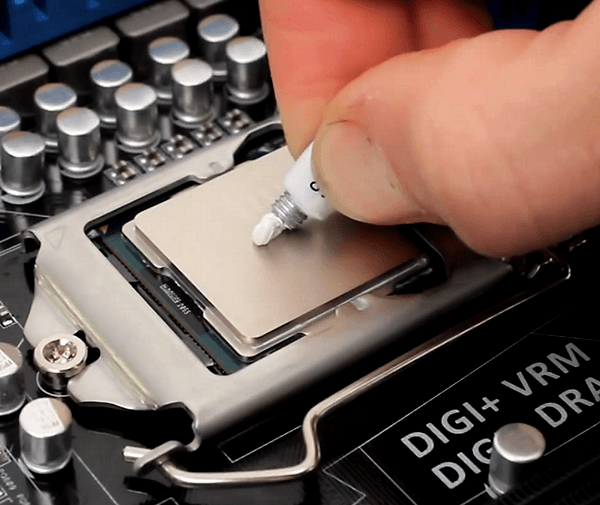
После нанесения первой порции термопасты ее нужно аккуратно размазать по всей поверхности процессора. Постарайтесь добиться равномерного и ровного слоя минимальной толщины. Если первой порции термопасты не хватило для покрытия всего процессора, то добавьте еще и снова разровняйте.
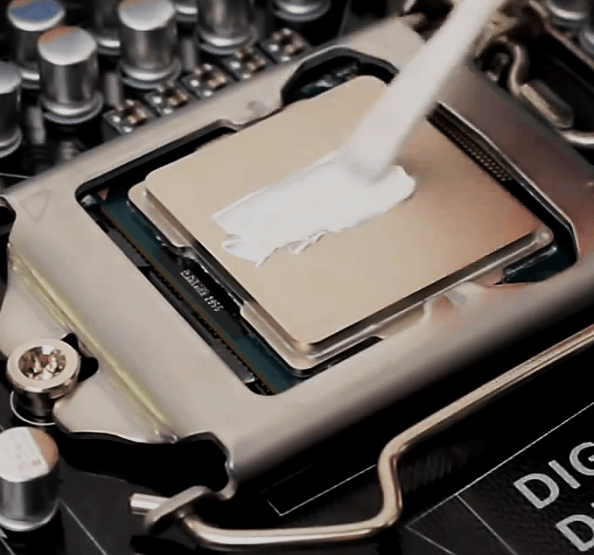
После того, как весь процессор будет покрыт минимально возможным слоем термопасты, можно устанавливать кулер и собирать компьютер.
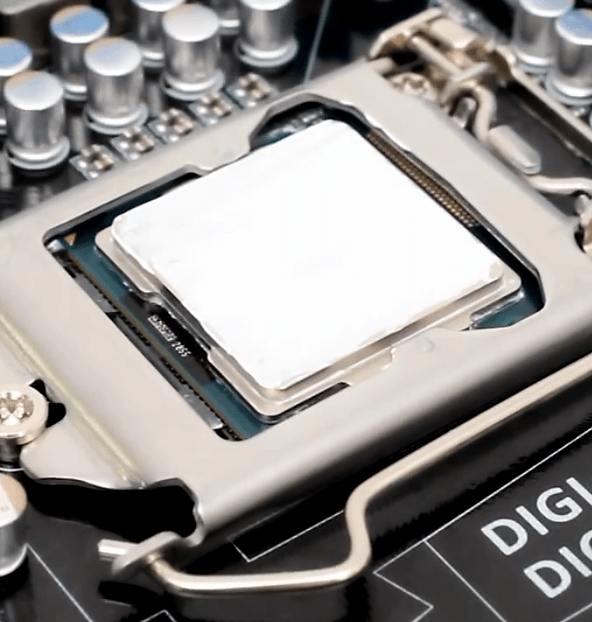
После первого включения компьютера не забудьте проверить температуру процессора. Без нагрузки она не должна превышать 45 градусов. Если температура выше, то, скорее всего, вы сделали что-то не так. Возможно вы нанесли на процессор слишком много термопасты либо неправильно зафиксировали радиатор на процессоре.
Как поменять термопасту?
Чтобы поменять термопасту, необходимо обесточить компьютер, снять крышку Вашего компьютера, аккуратно извлечь систему охлаждения, избавиться от старой термопасты, нанести новую, установить систему охлаждения на место, и проверить работоспособность. Каждый этап подробнее мы разберем чуть дальше.
xxx: Саш, привет
xxx: Слушай, у тебя ещё осталась хладомазь для ноута?
Приступаем к замене термопасты
- Положите компьютер на правый бок, и начинайте .
- Аккуратно снимите систему охлаждения с компьютера. Она может крепиться как на болтах, так и на специальных защелках. Не забудьте отсоединить кабель подключения кулера к материнской плате.
Наденьте перчатки.
Примените обычные бумажные салфетки, чтобы полностью удалить старую термопасту с процессора и радиатора.
Выдавите небольшую каплю термопасты посередине процессора. Не наносите пасту на поверхность радиатора, так как обычно радиатор делают больше по размеру, а излишки пасты могут попасть на материнскую плату, смешаться с пылью и привести к поломке. Не переборщите!
С помощью карты разровняйте пасту, удалите излишки. Снимите перчатки.
Аккуратно поместите систему охлаждения на место, закрутив и защелкнув все, что раскрутили и расщёлкнули. Подключите кулер обратно к материнской плате.
Включите компьютер, зайдите в BIOS и посмотрите на температуру процессора.
Если кулер крутится не очень громко, компьютер не выключается, а температура не выше, чем была до замены термопасты, а в идеале еще и ниже – все в порядке.
Заодно посмотрите, не стоит ли у Вашего кулера настройка на работу на стопроцентных оборотах, и не является ли он причиной шума.
Замена термопасты – деликатный процесс, требующий внимания и аккуратности. Если Вы не уверены в своих силах и работоспособности устройства после данной процедуры, лучше доверьте это специалисту.
Предыдущая записьКак почистить компьютер от пыли
Следующая запись Как пользоваться CCleaner



