Как найти выключенный телефон андроид и iphone
Содержание:
- Как найти потерянный телефон через ПК
- “Найти устройство” – встроенная функция для поиска
- Часть 3: способ использования Android Device Manager
- 4 How to unlock Android Device Manager
- Part 3. How to Use Android Device Manager
- Обзор проверенных способов найти телефон Андроид
- Как отключить или удалить доступ на Андроиде
- Как перенести файлы на компьютер
- Android
- Как восстановить забытый пароль учетной записи Samsung
- Часть 4. Другие альтернативы для вашего устройства Android
- Обязательные условия для поиска
- Что следует знать?
- Как использовать Find My Device для блокировки смартфона
- Part 4: Android Device Manager Alternatives
- Ring your phone
- Что следует знать?
- Как найти смартфон используя интернет
- Что за сервис Android Device Manager?
- Part 2. Transfer Data between Android Devices and Computer
- Программа Where’s My Droid
Как найти потерянный телефон через ПК
Каждый производитель смартфонов старается придумать свою функцию поиска устройства. Поэтому рассмотрим как определить местоположение гаджета при помощи нескольких сервисов.
Android device manager
Google максимально упростила взаимодействие пользователя с интерфейсом.
Система автоматически начнет поиск смартфона и покажет его местоположение. При этом на экране мобильного устройства отобразится уведомление, что этот телефон найден с помощью Google-сервисов. А дальше вы можете заблокировать его, заставить издать звуковой сигнал либо стереть все данные.
Обратите внимание! Если устройство вне зоны действия интернета, вы можете заблокировать его. Эта функция активируется на смартфоне в момент подключения к сети
Как уже упоминалось ранее, существуют и альтернативные версии, как найти утерянный телефон. Следующий вариант подойдет абсолютно для всех Android-смартфонов, но у вас должен быть установлен антивирус Касперского.
- Скачайте антивирус через Play Маркет.
- Создайте аккаунт и включите на устройстве режим «Анти-вор».
В случае пропажи устройства:
Устройства Meizu
Разработчики компании позаботились о безопасности пользователя, чтобы он знал, если потерял телефон, как найти его.
- Перейдите в настройки.
- Откройте пункт «Аккаунт Meizu».
- «Поиск телефона».
- Переведите тумблер в активное положение.
Определить местоположение устройства не составит труда.
“Найти устройство” – встроенная функция для поиска
Любой мобильник оснащен опцией поиска, поэтому найти потерянный телефон вполне вероятно используя встроенный функционал “Найти устройство”.
Воспользовавшись этой функцией возможно отключить все работающие приложения или их восстановить, причем сервис доступен для всех Андроид от Google. Устанавливать другие приложения нет необходимости.
Найти с компьютера
Чтобы отыскать потерянный мобильник, в случае кражи, понадобиться подключение к интернету на компьютере в браузере, для определения местоположения.
Но этот вариант может сработать, если подключен выход в интернет, а если выключен, то обнаружить не получится.
Итак, чтобы обнаружить потерянный девайс, сделайте следующее:
- открываете браузер на компьютере наберите адрес сайта https://www.google.com/android/find
- войдите в сервис с помощью своего аккаунта google если запросит
- откроются все ваши устройства, нужно только кликнуть на тот девайс, который вы смогли потерять
После всех действий у вас появится возможность:
дозвона
- полной блокировки
- полного уничтожения всех данные в памяти (во время этой операции данные аккаунта также будут стерты)
Во время блокировки вы можете оставить сообщение и добавить номер любого другого абонента для связи с вами.
Эта опция рассчитана на порядочных людей. Нажав на зеленую кнопку произойдет вызов на указанный вами номер.
Очистка мобильника приведет к полному удалению всех данных и после этого местонахождение аппарата не сможет определиться.
Отследить с помощью другого смартфона
Для более оперативного поиска вы можете использовать любой другой аппарат членов семьи или друга.
Переходите в раздел “Защита” или “Безопасность” в настройках устройства.
Находите раздел “Найти устройство” и выбираете функцию с одноименным названием.
Вход для поиска осуществляете в качестве Гостя, введя далее, свой логин и пароль от аккаунта Гугл.
Теперь вы можете произвести все действия, описанные выше, при входе с компьютера.
Часть 3: способ использования Android Device Manager
Что делать, если вы, к сожалению, потеряли свое устройство Android? Ну не волнуйся. С помощью диспетчера устройств Android вы можете делать следующее:
1. Отследить место вашего Android устройства
- Шаг 1. Войдите в свой аккаунт Google
- Шаг 2. Выберите устройство Android, которое вы хотите найти
- Шаг 3. Вы увидите точное местоположение вашего устройства на Картах Google.
2. Звоните на свое устройство Android
В информационной модели есть много вариантов. Выберите «Кольцо», когда увидите его. Затем устройство начнет звонить в течение пяти минут на максимальной громкости, даже если оно находится в режиме вибрации или заблокировано. Таким образом, вы можете найти свой телефон Android, если не знаете точное местоположение своего телефона Android или потеряли его где-то в вашем доме.
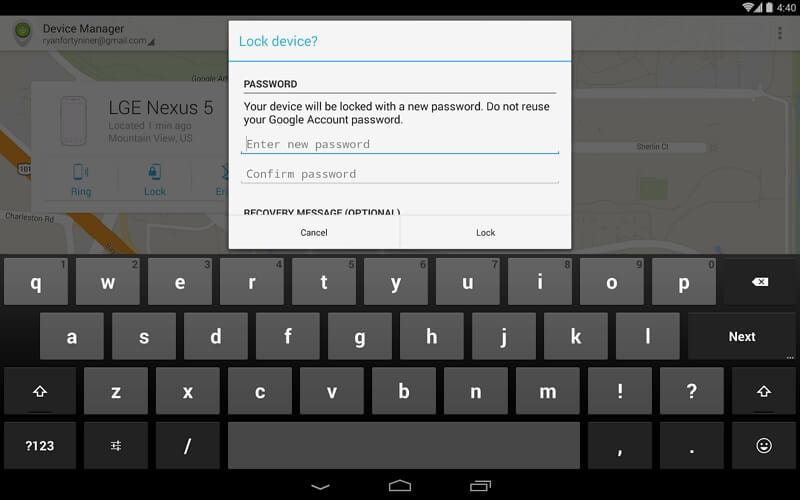
3. Заблокируйте устройство Android
Когда вы решите заблокировать ваше устройство, появится окно с просьбой сбросить новый пароль, чтобы другие не могли подойти к вашему устройству без пароля.
4. Сотрите данные на вашем Android-устройстве.
Когда вы нажмете кнопку «Стереть», перед вами появится окно с вопросом, уверены ли вы, что хотите стереть все данные с телефона. Если ответ «да», просто нажмите «Стереть», и все данные будут полностью удалены.
4 How to unlock Android Device Manager
If you have found back your lost phone, you can unlock it by inputting the PIN password or pattern. However, if you are forgetful, or your phone was back after a long time, and you forget the password or pattern, you still can unlock Android Device Manager to use your phone freely.
For removing Android Device Manager lock, you need to meet the following rules:
1. ADM will have to be enabled on your phone before it is lost, stolen, etc.
2. The GPS option must be turned on in order to track your phone with the help of ADM.
3. The phone you are using with ADM has to be connected to the Internet or Wi-Fi.
4. Your phone must be running Android 4.4 and above.
Now, let’s show the process to unlock ADM.
Step 1. Go to google.com/android/devicemanager on your computer or any other mobile phone. Sign in to your Google account enabled ADM.
Step 2. In the ADM interface, choose the phone you want to unlock and then select «Lock».
Step 3. Enter a temporary password and click on «Lock» again. Then you will see a confirmation with the buttons of Ring, Lock and Erase.
Step 4. Input the temporary password to unlock your phone.
Step 5. Visit your phone’s lock screen settings and disable the temporary password.
Now, Android Device Manager lock has been removed from your phone.
Part 3. How to Use Android Device Manager
Once you lost your Android device, you can use Android Device Manager to do the following things:
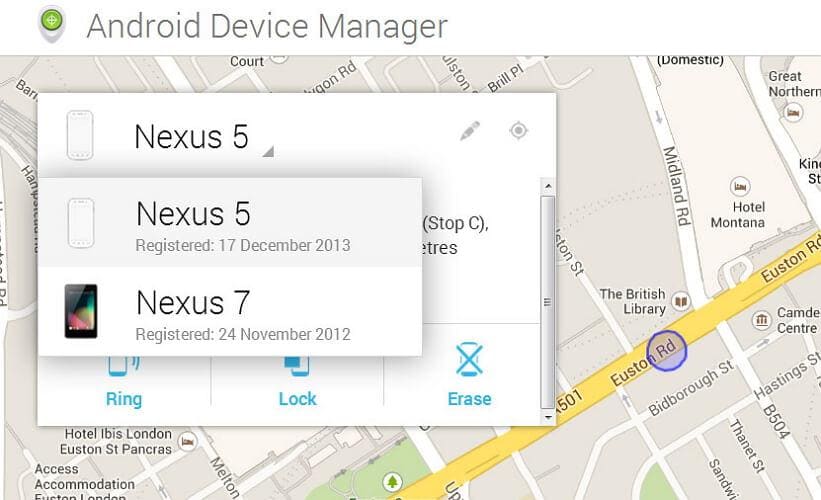
1. Locating your device
Step 2 Select an Android device you want to track.
Step 3 The location of the device will show on Google Maps.
2. Ring your device
Under the model information, there are some options and choose Ring, it starts drumming in full volume, even if it is locked and is set to vibrate for the next 5 minutes. You can search the lost Android device easily with this option if you have put it up somewhere in your house or at your workplace.
3. Lock Android device
If you choose Lock, a dialogue box will ask you to reset the new password and people will not be able to access your device. We can also use this feature to bypass our Android lock screen.
Обзор проверенных способов найти телефон Андроид
Система Андроид разработана компанией Google, заботившейся о своей репутации, поэтому создала несколько сервисных приложений, чтобы найти потерянный телефон. Но чтобы ими воспользоваться, необходима регистрация в системе, сделать это просто необходимо, только имея активированную учетную запись можно попытаться найти свое устройство Андроид.
Также необходимо подключение к встроенному модулю GPS от Гугл, которое определяет расположение потерянного гаджета.
Кроме сервисных приложений от компании Гугл, существуют сторонние приложения, которые также можно использовать, чтобы найти его по местоположению, номеру или другим данным.
Но даже если вы обнаружили свое устройство, то нет гарантии, что мобильник сразу же вернут – это может быть опасно, поэтому лучше обратиться к правоохранительным органам за помощью в возврате потерянного устройства. Пожалуйста, не пытайтесь противостоять мошенникам.
Как отключить или удалить доступ на Андроиде
Чтобы полностью отключить удаленные доступ к своему смартфону или планшету, нужно выполнить несколько действий. Во-первых, желательно деактивировать опцию «Найти устройство» от Google. Для этого открываем настройки и переходим в раздел «». Здесь заходим в меню «Безопасность», выбираем «Найти устройство» и возле одноименного пункта переводим ползунок влево. В итоге цвет индикатора должен измениться.
Отключение этой функции не позволит обнаружить смартфон в случае его утери, а также удалить хранящиеся на нем данные. Если для дистанционного управления вы использовали одну из представленных выше программ, то для отключения доступа достаточно просто удалить приложение со смартфона. Также лучше деактивировать отладку по USB, если эта опция в данный момент не используется.
Как перенести файлы на компьютер
Зачастую для обработки изображения или видео владельцы смартфонов прибегают к помощи персональных компьютеров
Они обладают более широким функционалом, а потому важно уметь перемещать медиафайлы с Андроид-устройства на ПК
Для выполнения операции можно воспользоваться одним из двух наиболее распространенный способов:
- через USB;
- по Wi-Fi.
В первом случае владельцу телефона нужно подключить мобильное устройство к ПК, используя комплектный кабель USB. При необходимости можно использовать сторонние аксессуары. Но шнур обязательно должен быть исправен как внешне, так и внутренне.
После подключения в разделе «Мой компьютер» отобразится имя подключенного телефона. Пользователь должен открыть соответствующую папку, выбрать нужный файл. Затем необходимо нажать правую кнопку мыши и кликнуть на «Переместить». В заключение останется найти каталог, куда нужно переместить мультимедиа, нажать ПКМ и кликнуть «Вставить».
Если компьютер не видит смартфон, проверьте в настройках мобильного девайса тип подключения. В этом разделе должен стоять параметр «Подключить, как медиаустройство».
В ситуации, когда переместить файл по USB не получается, нужно воспользоваться беспроводным соединением Wi-Fi. Скачайте на оба устройства программу MyPhoneExplorer, а затем подключите их к одной сети вайфай. Запустите приложение на смартфоне и придумайте пароль для сопряжения.
Откройте программу на ПК, запустите обнаружение устройств и выберете свой Андроид-девайс. Подтвердите код сопряжения, откройте папку с файлом, нажмите ПКМ и выберете пункт «Переместить». Нажмите кнопку «Вставить» там, куда требуется перенести мультимедиа.
Android
Есть несколько способов разблокирования Андроид телефона. Опустим не актуальные на данный момент способы.
Здесь не будет информации на случай если у вас Андроид 2.0 (когда телефон звонит, можно зайти в Настройки и сбросить PIN код). Опустим способ разблокирования через приложение SMS Bypass (нужен root доступ). Предположим, что у вас нет Root прав, потому что это редко у кого есть.
Тогда все способы сводятся к 3 сложным и нескольким простым.
Три сложных способа.
Способ, как можно разблокировать телефон.
II. Разблокирование через удаление файла gesture.key. Если на телефоне стоит блокировка — «Графический ключ», то вам надо удалить файл gesture.key в котором этот ключ находится. Удалить ключь на некоторых современных телефонах можно через меню Recovery.
— скачайте на флешку программу Aroma File Manager.
— выключите телефон.
— вставьте флешку в телефон.
— зажмите одновременно кнопки Power и Громкость Вверх.
— через несколько секунд загрузится меню Recovery.
— выберите пункт instal zip.
— установите программу Aroma File Manager.
— зайдите в программу и выберите путь «/data/system/«.
— удалите файлы gesture.key, locksettings.db, locksettings.db-wal и locksettings.db-shm.
— перезагрузите телефон.
— введите любой графический ключ.
Если у вас телефоне есть меню Recovery TWRP, то вам даже не нужно скачивать программу Aroma File Manager. Эта программа уже установленна. Запустить ее можно по следующему пути «Advanced» — «File Manager» в меню Recovery TWRP.
Разблокировать телефон через удаление файла gesture.key.
III. Разблокировать через официальный сервис производителя. Для телефонов Samsung это сервис findmymobile.samsung.com. Для телефонов Xiaomi, сервис account.xiaomi.com/pass/forgetPassword. В зависимости от модели вашего телефона, загуглите может этот вариант подойдет и вам. Но есть нюанс, вы должны были зарегистрироваться в этом сервисе.
Если повезет:
IV. Разряженная батарея. Когда батарея на смартфоне начнет садится и появиться предупреждение об этом. Войдите в меню батареи — затем шаг назад — Настройки — Безопасность — отключить графический ключ.
V. Вариант сброса данных телефона до заводских через меню Recovery. Данное действие очистит память мобильного телефона, поэтому вы должны быть готовы к тому, что будут удалены все фото и видео, а так же контакты.
Для того чтобы переустановить систему, сделайте следующее.
На выключенном телефоне нажимаем Power+Volume или Home+Volume (если у вас Samsung).
Затем выбираем пункт «Wipe data/factory reset».
Кнопки громкости — перемещение по пунктам меню.
Enter (выбор пункта) — клавиша включения.
Ответье «Yes», что вы согласны все удалить и переустановить систему.
Телефон должен перезагрузиться (reboot system now).
Разблокировать телефон через сброс настроек до заводских.
VI. Перепрошейте телефон, это также сбросит все настройки и вы сможете заново ввести логин и пароль от мобильника.
Перепрошивать телефон лучше всего в сервис центре по ремонту телефонов. Самостоятельно это лучше не делать. Хотя инструкции для этого есть
Самый простой и реальный способ V. Если вы знаете логин и пароль от своего аккаунта, просто переустановите Android и введите логин и пароль от Google. Контакты и фото должны будут загрузиться автоматически.
Прежде чем это сделать, вы можете проверить заранее наличие контактов и файлов видео/фото в облаке Google Drive.
Зайдите с компьютера по адресу accounts.google.com и убедитесь что контакты есть. Зайдите по адресу drive.google.com и проверьте, что файлы фото и видео есть в облаке, не потерялись.
Итог. Теперь можно быть уверенным, что после переустановки системы, все эти данные успешно загрузятся на ваш смартфон.
Как восстановить забытый пароль учетной записи Samsung
Часть : Шаги для извлечения Samsung пароля учетной записи
Если вы забыли пароль учетной записи Samsung вы использовали с вашим ID, то первое, что вам нужно знать, что нет никакой необходимости нервничать. Это происходит чаще, чем вы могли бы верить, и все, что вам нужно сделать, это пройти через процесс сброса пароля учетной записи Samsung мы подготовили для вас.
Шаг 1. Возьмите устройство Samsung и нажмите на экране приложений. Оттуда, с головы до настройки, а затем нажмите на вкладку Общие, выберите Учетные записи и выбрать Samsung учетную запись из списка. Введите параметры учетной записи, затем раздел справки.
Вы увидите Забыли логин или пароль. Нажмите на нее.
Шаг 2. Следующим шагом Samsung забыл пароль учетной записи учебник выбрать вкладку пароль Find и введите адрес электронной почты вы использовали для регистрации учетной записи Samsung в поле ID
Обратите внимание , что вы не можете использовать любой другой адрес электронной почты , за исключением того, что на самом деле ваш ID Samsung.
Шаг 3. Вы увидите код ниже. Убедитесь в том , чтобы ввести его в точности то же самое в поле ниже него. Имейте в виду , что она чувствительна к регистру. После того как вы ввели его правильно, выберите подтверждения, и это будет автоматически отправлять по электронной почте на указанный вами адрес.
Шаг 4. Откройте почтовый ящик вашей почты на устройстве и выбрать ссылку дал вам для восстановления пароля Samsung.
Шаг 5. Вам будет предложено ввести желаемый пароль два раза, первый раз , чтобы создать его и еще раз , чтобы подтвердить его.
После нажатия кнопки подтверждения, вы успешно завершили пароль учетной записи учебника Samsung. В следующей части мы покажем вам, как вести себя в случае, если вы забыли свой идентификатор Samsung.
Часть 4. Другие альтернативы для вашего устройства Android
Если Android Device Manager — это не то, что вы ищете, вы можете найти ответы ниже. Мы предлагаем вам другие альтернативы, чтобы вам не приходилось беспокоиться о местонахождении потерянного Android-устройства. К вашему сведению, за исключением Cerberus Anti-Theft, все другие приложения бесплатны. Теперь позвольте мне познакомить вас с приложениями одно за другим.
1. Найди мой телефон
Эта программа специально разработана для поиска потерянного телефона или планшета. Это позволяет вам отслеживать местоположение вашего устройства и легко показывает текущее место на карте Google. С помощью этого приложения вы можете найти потерянный телефон или планшет. Шаги довольно простые. Во-первых, вам нужно установить приложение. Затем зарегистрируйтесь, как требует приложение. Таким образом, вы можете отслеживать свой телефон в любом месте и в любое время после того, как предложите программе свой номер телефона. Но приложение не дает вам возможности удалить ваши личные данные на телефоне или просто сбросить заблокированный экран.
И если вы хотите получить новый пин-код для вашего телефона или позвонить на устройство, когда это необходимо, вы не имеете права делать это. Однако владельцы устройства продолжают обновлять его интерфейс, чтобы его можно было легко использовать с минимальным энергопотреблением.
2. Где мой дроид
Это приложение считается самым мощным среди всех вариантов диспетчера устройств Android. Это дает вам право звонить на ваше устройство Android и даже включать голос на максимум. Вы можете найти свой телефон, отправив короткое сообщение с предупреждением. Кроме того, он может определить точное место вашего устройства на Google Maps, когда вы подключаете свой телефон с координатами GPS. Мы хотели бы особо отметить еще одну замечательную функцию. Он уведомит вас об изменении SIM-карты или номера телефона. В то же время он предоставит вам право с легкостью отследить ваше устройство в такой ситуации. Таким образом, это не позволяет кому-либо пользоваться вашим телефоном.
Что, если кто-то попытается изменить исходные настройки вашего телефона? Не волнуйся. Вы можете установить пароль с помощью этого приложения, чтобы другие пользователи не имели доступа к вашему устройству без точного кода. Вы также можете создать список для людей, которые имеют право обращаться к вашему телефону с помощью текстовых сообщений. Что делает приложение необычным, так это то, что оно позволяет удаленно удалять данные с вашей SD-карты, а также с телефона.
3. Android потерян
Android Lost — хороший выбор, в котором также есть много замечательных функций. Это позволяет вам стереть данные на вашем телефоне или на SD-карте с помощью SMS или просто через Интернет-соединение. Он также дает вам возможность заблокировать телефон. Более того, при замене SIM-карты вы можете получить уведомление или получить оповещение по электронной почте.
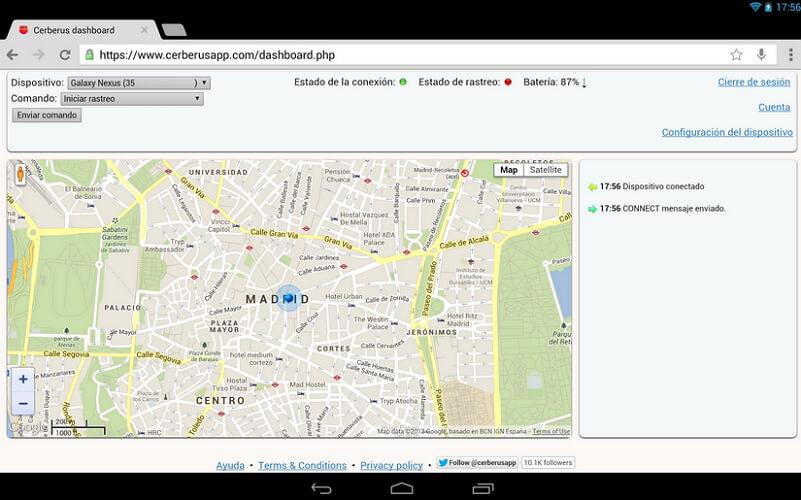
4. Цербер Анти-Вор
Cerberus Anti-Theft — это программа, стоимость которой составляет 2.99 доллара США, если вы хотите использовать ее постоянно. Но вам разрешено использовать пробную версию в течение одной недели. Программа позволяет определить местонахождение вашего Android-устройства. Более того, вы можете звонить на свой телефон, даже если ваше устройство находится в режиме вибрации. Он также может стереть ваши личные данные на вашем телефоне и заблокировать его паролем для вашей собственной защиты. Вы должны знать, что программа может позволить вам управлять им через SMS, что означает, что вам не нужно подключение к Интернету для завершения операции. Нажмите здесь, чтобы перейти в магазин Google Play и загрузить Cerberus Anti-Theft.
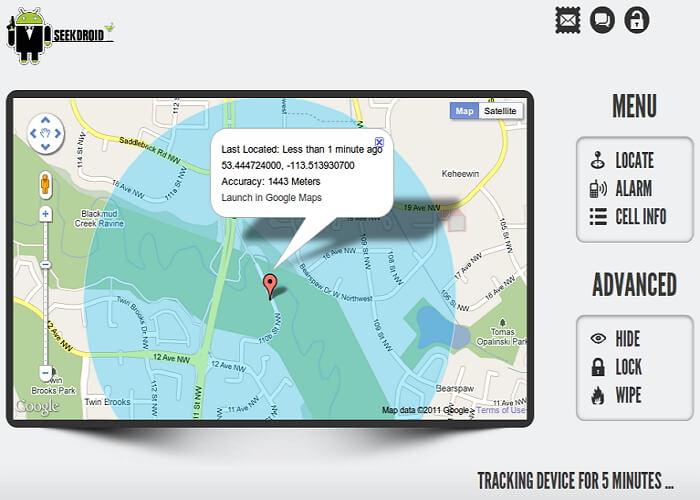
5. искать дроида
Вы можете легко найти свое устройство с прошлой историей, позвонить на свое устройство для получения предупреждений, удаленно удалить свои личные данные на телефоне или SD-карте и просто заблокировать устройство с помощью этого приложения. Все это можно сделать с помощью простой учетной записи в Seek Droid.
Обязательные условия для поиска
Для использования сервиса Find My Device на телефоне необходимо активировать геолокацию и добавить аккаунт Google. Так же предоставить доступ к интернету для быстрого поиска.
Инструкция по добавлению учетной записи
- Подключите телефон к мобильному или беспроводному интернету.
- Откройте раздел настроек.
- Выберите пункт «Аккаунты».
- Далее выберите вариант «Добавить аккаунт».
- Укажите «Google аккаунт».
- На следующей странице введите данные ранее созданной учетной записи.
Если аккаунта нет, создайте учетную запись на той же странице. Узнайте подробнее, как создать учетную запись Google с телефона. А так же создание аккаунта Google через компьютер.
Инструкция по включению геолокации
Откройте раздел настроек.
Выберите пункт «местоположение».
Включите навигацию в телефоне. Подтвердите действие, опционально настройте точность.
Вернитесь в меню системных настроек.
Выберите пункт «Google».
Далее пункт «Безопасность».
Выберите пункт «Найти устройство».
Включите удаленный поиск.
Что следует знать?
Ни одно приложение не поможет вам в самостоятельных поисках смартфона, если оно предварительно не устанавливалось или не настраивалось! Взаимодействие с сервисами поиска гаджета происходит через заранее созданный и подключенный в приложении, или настройках андроида профиль. Некоторые приложения могут практиковать другую концепцию, требующую привязки к другому номеру телефона или электронной почте, и реагирующую на SMS команды.
Подобных сервисов и программ поиска потерянного телефона на андроиде много. Каждое такое приложение запрашивает доступ на чтение и управление данными смартфона. Теоретически это значит, что ваша информация (некоторые приложения запрашивают полный доступ) будет доступна тем парням, чьей программой вы пользуетесь. Поэтому, я бы рекомендовал выбирать программное обеспечение тех компаний, которым по вашему мнению, вы бы могли доверить защиту ваших данных. Из такого расчета, я бы ориентировался на компании, специализирующиеся на защите данных, или же на решения от производителей смартфонов. Но ваша точка зрения может не совпадать с моей!
Как использовать Find My Device для блокировки смартфона
Чтобы получить доступ к функции «Найти мое устройство» через другое мобильное устройство, нам сначала нужно будет загрузить на него соответствующее приложение из Play Store, а для того, чтобы сделать это с настольного компьютера или ноутбука, мы можем просто перейти на специальный веб-сайт.
«Найти мое устройство» покажет нам наш смартфон, информирующий о последнем обнаружении устройства в сети (а также сообщит нам, в какой сети) вместе с картой и процентом оставшегося заряда батареи. Нажав значок i, мы также можем прочитать код IMEI устройства, что полезно, если у нас есть несколько устройств одной модели.
На этом этапе функция «Найти мое устройство» предоставит нам три возможности: «Прозвонить», «Заблокировать устройство» и «Очистить устройство». Выбрав первый вариант, наш мобильный телефон будет звонить, как в случае входящего звонка, при выборе второго он будет заблокирован (но всё ещё останется доступным), а при выборе третьего он будет восстановлен до заводского состояния (поэтому он будет удален и больше не будет доступен).
Если вы решите сбросить настройки телефона Android с помощью функции « Найти мое устройство», Google попросит нас снова войти в учетную запись в целях безопасности.
Part 4: Android Device Manager Alternatives
Android Device Manager is not the one you want? Don’t worry. There are other alternatives for finding your lost phones!
| Alternative Apps | Price | Reviews |
|---|---|---|
| Free | 4.3/5 | |
| Free | 4.6/5 | |
| Free | 4.3/5 | |
|
$.2.99 Package |
4.5/5 | |
| Free | 4.4/5 |
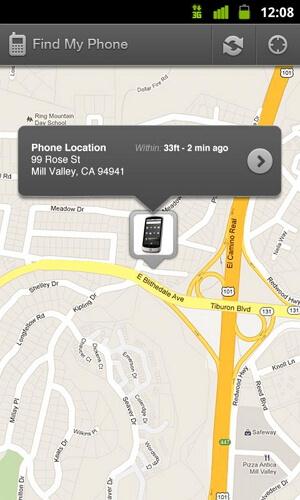
1 Find My Phone
This app is designed for locating your lost phone or device. It offers you with the ease of seeing your device on the Google Map by showing its current position. You can locate any stolen or lost phone or other devices with its help. What you have to do is to register yourself with the app after installing it. Once you provide your phone number to the app you can trace its location anytime anywhere! However, this phone does not offer you with other options like erasing your personal data or unlocking the screen pattern.
Also, you are not able to set up a new pin for your device or you cannot ring your device. But the device owners keep on updating its interface for making it easy to use with minimum battery consumption.
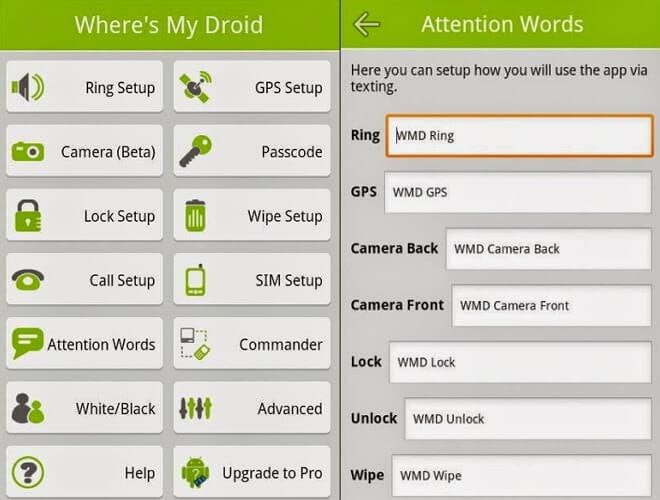
2 Wheres My Droid
This revolutionary app is considered as one of the best alternatives of Android Device Manager. You can ring your phone by turning the ringer volume to full or send a text message alert to track down your device. It also offers you the exact location of your device by showing it on Google Maps by linking it with GPS coordinates. Another awesome feature of this app is that it offers the notifications of any change of sim card or phone number so that they can trace it down easily even someone tries to use it.
Also, it offers you with password protection feature so that no one can alter your defined settings in the app without proper authentication. And it also offers a list option that includes the people who can use your device through texts. This app is one of the best in the market as it offers you with the option to remove data from your SD card or even from your phone remotely.
4Cerberus Anti-Theft
This app offers you the option to track down your device. It offers your a one-week trial and after that a $2.99 minimum payment for lifetime usage. It offers you the option of ringing an alarm even if your phone is set on the vibration mode. Like the two apps above, Cerberus can also erase your data. Also, you can lock your device with a code for further protection. Another amazing feature of this app is that you can operate this app through SMS too, so it does not require an internet connection.
5 Seek Droid
Seek Droid offers you the location of your device with previous history, ringing alarm option, wipes your phone or SD card’s data remotely and locks your device easily. You can control multiple devices with a single account with this app.
Ring your phone
In most cases your phone will be merely mislaid rather than stolen, so don’t go nuclear with the Device Manager: if the map shows that the phone is nearby, clicking Ring will — as you might expect — make it ring so you can find it. In our experience this feature solves 99% of missing phone problems, and has probably saved several marriages too.
If the map shows that the phone is somewhere you aren’t, the Ring feature might persuade a kindly stranger to answer it — but if it doesn’t and you suspect your phone has been stolen rather than misplaced, call the cops. The idea of turning up and catching a phone thief red-handed is very appealing, we know, but in reality you’re likely to get punched or worse.
You can lock your phone, display a message and urge the finder to call you. / ANDROIDPIT
Что следует знать?
Ни одно приложение не поможет вам в самостоятельных поисках смартфона, если оно предварительно не устанавливалось или не настраивалось! Взаимодействие с сервисами поиска гаджета происходит через заранее созданный и подключенный в приложении, или настройках андроида профиль. Некоторые приложения могут практиковать другую концепцию, требующую привязки к другому номеру телефона или электронной почте, и реагирующую на SMS команды.
Подобных сервисов и программ поиска потерянного телефона на андроиде много. Каждое такое приложение запрашивает доступ на чтение и управление данными смартфона. Теоретически это значит, что ваша информация (некоторые приложения запрашивают полный доступ) будет доступна тем парням, чьей программой вы пользуетесь. Поэтому, я бы рекомендовал выбирать программное обеспечение тех компаний, которым по вашему мнению, вы бы могли доверить защиту ваших данных. Из такого расчета, я бы ориентировался на компании, специализирующиеся на защите данных, или же на решения от производителей смартфонов. Но ваша точка зрения может не совпадать с моей!
Как найти смартфон используя интернет
Самое первое при потере или краже гаджета открывайте аккаунт Гугл и переходите в раздел “Безопасность”.
Если вы забыли данные от аккаунта Google, логин и пароль, эти способы вам не помогут.
Находите раздел “Ваши устройства” и переходите по любой ссылке:
- найти телефон
- управление
При переходе в “Управление телефоном” выбираете то, которое потеряли.
Здесь есть возможность отключить аккаунт Гугл на мобильнике, и таким образом, защитить часть данных.
На этом этапе возможно:
- проанализировать последние действия
- заблокировать телефон
- позвонить на него
- выйти из аккаунта
- обратиться к оператору
- заблокировать данные
При утере смартфона поблизости активируйте функцию “Прозвон”. Аппарат будет звонить в течение 5 минут на максимальной громкости, с отличным от других сигналом звуком. У вас будет достаточно времени обнаружить свой телефон.
Если мобильника нет поблизости, используйте функцию “Найти”.
Совет: При помощи удаленного управления лучшим вариантом будет полная блокировка. Так, по крайней мере, злоумышленник не сможет вас шантажировать, зная ваши личные данные.
Особенно полезна эта функция для владельцев корпоративных номеров, поскольку в памяти может храниться конфиденциальная информация, не предназначенная для посторонних лиц.
Но если он выключен, и нет интернета, то используя этот сервис обнаружить мобильник не представляется возможным, поэтому любые манипуляции с ним не помогут.
Что за сервис Android Device Manager?
Самый легкий способ найти ваш телефон – открыть на компьютере браузер и перейти по следующему адресу:
https://www.google.com/android/devicemanager
Сервис «Android Device Manager» также доступен для телефонов и планшетов на системе Android, а также и других носимых устройств с системой Android.
Android Device Manager.
Вы должны будете согласится с требованиями и условиями, чтобы воспользоваться этим сервисом, что означает, что данные о местоположении будут получены и использованы компанией Google.
У сервиса «Android Device Manager» 4 основных функции:
- Показать на карте последнее известное местоположение
- Обеспечивать возможность заставить телефон звонить
- Позволить вам удаленно заблокировать экран
- Удалить данные, содержащиеся в телефоне
Последнее известное местоположение телефона отображается на картах Google Maps с точностью около 800 метров.
Вы можете обновить данные и карту, нажав на небольшой значок компаса в верхнем углу информационного окна.
Part 2. Transfer Data between Android Devices and Computer
First of all, you should make the connection between your Android device and computer:
— Install the Android device manager software on your computer. Then, link your Android device to the computer via a USB cable. Enable USB debugging on your phone to make it be recognized by the program. After that, you will also see the following screenshot.
Note: If your Android device is failed to be recognized, you need to find a solution for it firstly.
Transfer to computer: All the transferable and manageable file types are listed on the left penal. Just select the file types you want to transfer to computer and click the «Export» button from the top menu.
Transfer to phones: Click the button of «Import», «Add» or «New» button from the top menu to transfer files from computer to your Android phones or tablets.
Программа Where’s My Droid
Увеличить
Данное приложение можно загрузить в Плей Маркет. Затем у пользователя появятся такие возможности по удаленному управлению:
- Уведомление о смене в вашем телефоне SIM карты.
- Автоматическое отправление сообщений о местонахождении телефона при низком заряде батареи.
- Управление камерой устройства.
- Настройка защиты паролем.
- Удаленный вызов (звуковой сигнал).
- Подключение на компьютере к специальному интерфейсу Commander.
- Управление с чужого устройства собственным смартфоном.
Данная утилита осуществляет базовые функции для поиска утерянного смартфона.
Управление с помощью Commander
К вашему интерфейсу для удаленного доступа адрес будет указан в приложении. Там можно благодаря датчику GPS проследить за устройством.
Если гаджет отключен, приложение не сможет ничем помочь, местонахождение оно по сети интернет не определяет. Удаленно можно управлять файлами, включать сигнал, камеру.
Особенности
Бесплатная версия софта существенно ограничена, постоянно выскакивает реклама. Поэтому лучше использовать платную профессиональную версию, стоимость которой приблизительно 4 доллара.



