Сообщение «downloading… do not turn off target» samsung — что означает?
Содержание:
- «Downloading… Do not turn off target» на Samsung — что делать?
- Что означает эта ошибка
- Что такое fastboot mode на meizu
- Обычная перезагрузка
- Решение проблемы с ошибкой Downloading. Do Not Turn Off Target — как убрать надпись
- Facts: What is Download Mode on Samsung and How to Use it
- Ошибки в прошивке Odin на Samsung
- Por qué mi celular dice downloading do not turn off target
- Как убрать Фастбут на Андроиде?
- Способы устранения неполадок.
- Samsung: Downloading… Do not turn off target! Что делать?
- Solution 3: Safely and Quickly Get Samsung out of Download Mode
- Downloading do not turn off target ekranı nedir?
- Как исправить Do not turn off target
- Solution 2. Try A Force Reboot
- Возврат к заводским параметрам
- Solution 3: Safely and Quickly Get Samsung out of Download Mode
- Как исправить ошибку Do Not Turn Off Target
- Самсунг постоянно в режиме Downloading
- Причины блокировки «Downloading. Do Not Turn Off Target»
- Что значит уведомление «Do not turn off target»
- Android Downloading Do Not Turn off Target
- Как выйти из режима Downloading на Samsung
- What Does it Mean “Downloading Do Not Turn Off Target”
- Заключение
«Downloading… Do not turn off target» на Samsung — что делать?
Аппаратные и программные сбои телефона могут привести к тому, что устройство полностью перестанет включаться или начнется бесконечная перезагрузка. Это относится и ко смартфонам от компании Samsung. Если аппаратные неполадки можно исправить только в сервисе, то многие программные проблемы можно решить самостоятельно. В сегодняшнем материале мы поговорим о том, что делать, если телефон Samsung не загружается и выдает «Downloading… Do not turn off target». Эта надпись свидетельствует о том, что смартфон вошел в режим Odin Mode, который используется для работы с устройством через компьютер. С его помощью можно установить прошивку, сбросить девайс и так далее.
Что означает эта ошибка
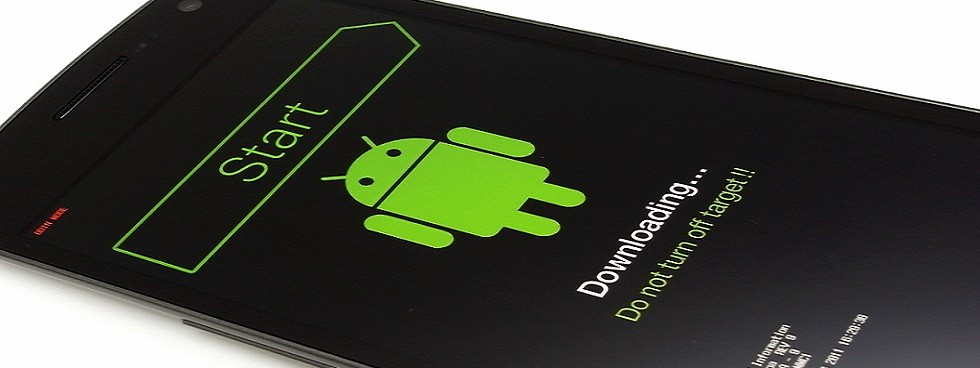
За свою практику я встречал появление ошибки «Downloading. Do not turn off target!» не только на телефонах и планшетах Samsung, но ещё смартфонах Google Nexus, где она выглядит следующим образом:
Логичным кажется подождать, пока устройство загрузит какие-то необходимые ему файлы и запустится вновь… Но не тут-то было! Он будет висеть в таком виде пока не сядет батарея. И даже после этого, включив телефон вновь Вы можете опять увидеть эту ошибку. На смартфонах Самсунг режим «Downloading» называется ещё как режим «Один» (Оdin Mode). Сообщение о нём появляется в левом верхнем углу дисплея (хотя и не всегда).
Это особый режим прошивки устройства, используемый для получения прав суперпользователя (Root), либо к сбросу программного обеспечения к начальному состоянию (Factory Defaults).
Причины перехода в режим Dowloading
- При включении аппарата были случайно зажаты клавиши (актуально для Galaxy A10, A20, A30, A50);
- Случайный сбой в работе устройства;
- Владелец пытался перейти в режим «Recovery Mode», но нажал не те кнопки;
- Имеются серьёзные проблемы с прошивкой телефона и он не может нормально загрузиться в стандартном режиме.
- Аппаратные проблемы с памятью.
Что такое fastboot mode на meizu
Fastboot mode на телефонах Мейзу (m5, m5c, m5s, m6, m6s, аппаратах с приставкой Note и пр.) и других устройствах – особый системный компонент, который ускоряет процесс загрузки системы, используется для восстановления функций смартфона после неудачной перепрошивки, для удаленного доступа к параметрам конфигурации.
Его активация на Андроид позволяет получить доступ к следующим возможностям:
- Установка системных пакетов на телефон при активном соединении с ПК;
- Получение прав администратора на устройстве;
- Создание резервных копий имеющейся личной информации на телефоне, восстановление зарезервированных данных;
- Изменение настроек конфигурации, которые не доступны через стандартный интерфейс устройства;
- Восстановление работы гаджета при возникновении проблемы с постоянной перезагрузкой.
Обычная перезагрузка
Альтернативный вариант – стандартная перезагрузка, которая выполняется длительным нажатием на кнопку питания. Если Samsung произвольно вошел в режим Odin Mode, то зажмите и удерживайте кнопку включения до того, как надпись исчезнет. После этого телефон полностью выключится, а вы сможете запустить его в рабочем состоянии обычным методом. Зажмите клавишу включения на пару секунд до появления логотипа на экране.
Описанные методы нужно применять только в том случае, если девайс не подключен к компьютеру для выполнения процедур. Если в текущий момент проводится установка прошивки, то принудительная перезагрузка приведет к сбоям в ОС!
Решение проблемы с ошибкой Downloading. Do Not Turn Off Target — как убрать надпись
В разделе «База знаний» мы рассматриваем наиболее распространённые проблемы, которые могут возникнуть в процессе работы устройств на базе Андроид. Сегодня мы рассмотрим решение проблемы с ошибкой Downloading. Do Not Turn Off Target — как убрать надпись. Надо отметить, что в основном это предмет внимания планшетов и телефонов Samsung. Тем не менее, такого рода трудности могут касаться и других моделей мобильных устройств.
Итак, для начала нужно разобраться, что именно могло послужить причиной блокировки аппарата, в результате которой на экране появляется такая надпись, а затем исчезает любая возможность манипулирования устройством.
Facts: What is Download Mode on Samsung and How to Use it
What’s Download Mode? Download Mode, which can also be called as Odin Mode, is available on phones of Samsung brand. Download/Odin Mode allows mobile users to flash a custom ROM on Samsung or root device as to gain more authorization. Moreover, Download Mode can be used to download packages to fix or improve a device.
It’s easy to get device into Download Mode through certain instructions. Hold and press down «Power + Home + Volume Down» buttons all together until a warning screen pops up prompting whether to continue your step. Now, press «Volume Up» to continue. After that, this will be a «Downloading» on the screen and your device is in Download/Odin Mode.
Ошибки в прошивке Odin на Samsung
Программа для перепрошивки телефона при помощи компьютера Odin дает возможность самостоятельно изменить версию операционной системы и перепрошить её после системных ошибок. На этапе закачки и установки у вас не возникало проблем, но когда подключили телефон – система выдала ошибку? Причин может быть несколько.
Ошибка подключения гаджета
В этой ситуации на экране появится надпись File analysis… SetupConnection. Иногда дальше может появляться надпись All threads completed. (succeed 0 / failed 1). Система считает, что вы подключили не совместимое с программой устройство и не видит серию операционной системы.
Один не видит Samsung
Программа вообще не видит ваше устройство – на экране ничего не происходит, программа не реагирует на подключение, хотя телефон реагирует на подсоединение к ПК.
Битая прошивка
***********.tar.md5 is invalid – такая надпись является при несоответствии скачанного вами файла прошивки стандартам, заложенным в Odin, даже если файл был скачан с официального ресурса.
Распространенные ошибки прошивки Один
Ошибка при перепрошивке отдельных разделов – системного файла, жесткого диска, памяти – в таком случае вы увидите надпись FAIL!*название отдела*. Если их несколько, сообщения будут показаны поочередно.
Поврежденные разделы памяти смартфона
Повреждения отделов памяти – в зависимости от того, какой именно раздел (жесткий диск, память телефона, карта памяти) поврежден, появятся разные надписи, сопровождающие All threads completed. (succeed 0 / failed 1).
Por qué mi celular dice downloading do not turn off target
Ahora que ya sabes qué quiere decir que aparece la pantalla downloading do not turn off target, es el momento de conocer los motivos más habituales que hacen que aparezca.
1.- Problema con la ROM del celular
Este es el motivo más habitual y el que más dolores de cabeza te puede causar. La ROM del dispositivo es el sistema operativo que lo hace funcionar y si se ha degradado por algún motivo puede ser necesario instalarlo de nuevo desde cero, con lo que ello conlleva: pérdida de todos los archivos, configuraciones, apps, etc, etc…
2.- Modificación de archivos del sistema
Otra de las causas que más se repiten: una modificación de alguno de los archivos del sistema. Si esto ocurre y la modificación del archivo hace que el sistema operativo no pueda arrancar con normalidad, aparecerá esta pantalla.
En este caso también puede ser necesario instalar desde cero el sistema o, en caso de que sepas qué archivo se ha modificado, sería necesario deshacer esos cambios para que pueda volver a arrancar.
3.- Acceder al Modo Download de forma accidental
Otra posibilidad es que hayas accedido al modo download de forma accidental. En este caso la solución pasa por salir del modo con una combinación de teclas, por lo que es la causa menos molesta de toda.
Как убрать Фастбут на Андроиде?
Fastboot не является внутренней или внешней командой, исполняемой программой или пакетным файлом, поэтому полностью удалить его с телефона не получится. Но пользователи способны отключить сервис, воспользовавшись настройками устройства. Для этого понадобится:
- войти в меню настроек;
- последовательно открыть раздел «система» и подраздел «специальные возможности» (в отдельных моделях способны использоваться другие названия);
- найти пункт с упоминанием быстрого включения;
- убрать стоящую рядом с ним галочку;
- сохранить внесённые изменения.
Очевидно, что удаление галочку не только поможет добиться поставленной цели, но и отменит функцию быстрой загрузки ПО телефона. Возможно, подобное решение не сильно повлияет на время включения, но при внесении описанных изменений стоит учитывать и вероятные негативные последствия.
Способы устранения неполадок.
Во избежание прерывания нормального действия системы (о чем мы говорили выше), прежде чем перейти к активным действиям, нужно подождать от пяти до тридцати минут (время ожидания зависит от объёма информации в вашем устройстве). Если проблема сохраняется, то предлагаем воспользоваться одним из способов, о которых речь пойдёт ниже.
Первый способ. Для начала (если чёрт не так уж страшен, как его малюют), можно попробовать элементарные действия – отключить устройство, вынуть аккумулятор, после пятиминутного ожидания, вставить батарею и снова запустить смартфон. Не помогло? Тогда идём дальше.
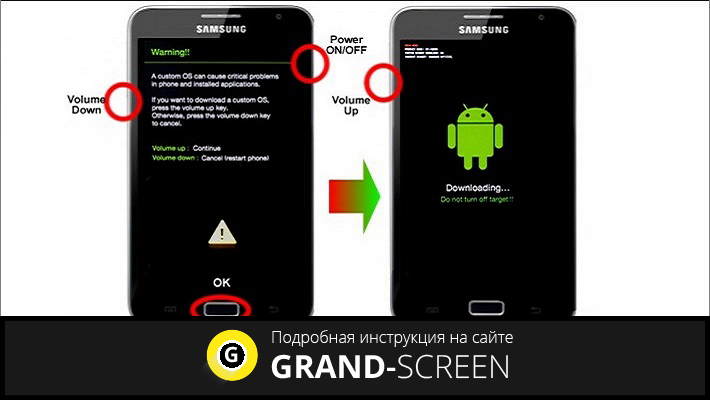
Второй способ. Смысл наших действий будет заключаться в том, чтобы перейти в рекавери (recovery) — режим восстановления, чтобы затем принудительно выключить режим Downloading. Пошагово процесс будет выглядеть так:
Вынимаем флешку и сим-карту, выключаем гаджет, на несколько секунд вынимаем батарею и возвращаем обратно, нажимаем и удерживаем кнопку громкости в сторону УВЕЛИЧЕНИЯ, продолжая удерживать, нажимаем кнопку включения. Держим до начала загрузки устройства, после чего, клавишу включения отпускаем, а качельку громкости продолжаем удерживать
В результате этих манипуляций аппарат должен загрузиться в режим заводских настроек, после чего:
- Активируем позицию VOLUME UP.
- Затем пункт RECOVERY.
- После чего wipe data/factory reset.
- Немного подождём и выбираем «reboot system now».
Выбор будем делать кнопкой питания (включения/выключения), а перемещаться по пунктам при помощи кнопки громкости.
Для некоторых устройств алгоритм действий может немного отличаться:
- Выключение телефона.
- Удаление и возврат батареи.
- Одновременное нажимание кнопки включение/блокировка и «home» (квадратная кнопочка внизу экрана)
После чего мы должны напрямую попасть в recovery. Не забывайте, что наша цель попасть в рекавери, поэтому всегда можно уточнить, каким образом это можно сделать именно на вашей модели смартфона. Далее:
- Выбираем wipe data/factory reset, подтверждаем нажатием «home» (если не получается – включение/блокировка) — «yes», подтверждаем, начинается процесс восстановления всех настроек телефона до заводских.
- По завершении автоматически происходит возврат в основное меню рекавери, выбираем reboot system now, произойдёт перезагрузка телефона и включение без пароля.
Третий способ. Этот вариант используется в случае, описанном выше (третья причина). То есть, если все попытки не помогли, то нужно сделать диагностику USB-разъема и при необходимости произвести его последующую замену. Перепрошивки, сброс настроек до заводских, и прочие танцы с бубном точно не помогут. Замену конечно придётся делать в сервисном центре, но для тех, кто дружит с руками, мы предлагаем следующее видео. Русских субтитров нет, но всё понятно и доступно:
https://youtube.com/watch?v=Ao5T9_XcCrU
Ну вот и всё, что мы хотели рассказать по этой теме. Так как единого способа для всех устройств не существует, то вопросы наверняка будут, поэтому обращайтесь, попробуем разобраться в каждом конкретном случае. Удачи!
Samsung: Downloading… Do not turn off target! Что делать?
Иногда пользователи умудряются загрузить такие режимы смартфона, которые можно включить разве что при большом желании. Иногда вопрошают следующее: появилась надпись на экране Downloading… Do not turn off target!, что делать? Главное — не переживать, ничего страшного не произошло.
Данная надпись свидетельствует о том, что смартфон находится в режиме Download или Odin Mode, как его еще называют. В этом режиме можно перепрошить смартфон или, скажем, установить рекавери меню. Для прошивки используется утилита Samsung Odin для ПК или ноутбука.
Интересно, что прежде, чем загрузить режим Download, пользователь должен нажать клавиши уменьшения звука, Home и Power одновременно на выключенном смартфоне. После этого появится предупреждение, где нажатие на уменьшение звука приведет к загрузке устройства в обычном режиме, увеличение звука запустит режим Download.
Ранняя версия режима:
Бояться тут нечего: если вы не собрались перепрошивать устройство или устанавливать то же меню рекавери, просто перезагрузите смартфон. И тут возникает вопрос — как это сделать? Ведь отдельного пункта меню для перезагрузки здесь нет, здесь вообще никаких виртуальных кнопок нет. Так что делать?
Здесь работает та же связка клавиш, что и при включении данного режима: уменьшение звука + Home + Power.
Нажимаете на эти клавиши одновременно и ждете, когда погаснет экран. Как только погас, убираете пальцы с кнопок и ждете загрузки девайса.
И помните, что ни в коем случае нельзя перезагружать смартфон таким образом, если в текущий момент времени вы его прошиваете — это может превратить устройство в кирпич!
Solution 3: Safely and Quickly Get Samsung out of Download Mode
Android Data Extraction serves as a system glitch solver. It supports to repair kinds of screen of death with simple steps and automatic process. Moreover, it’s a data recovery tool at the same time. Looking for help? It’s your best bet.
Supported Samsung Devices:
- Samsung Galaxy S4/S5/S6;
- Samsung Note 3/Note 4/Note 5;
- Samsung Galaxy Tab Pro 10.1;
DownloadDownload
Step 1. Get down to Android Data Extraction
Please give it a click on the above button and install Android Data Extraction on your computer. Then, launch the software and click «Fix Device» to continue. Note that «Start» button is for data extraction on the damaged devices.
Step 2. Choose Fault Type
There are five common cases of screen of death. Please select «Stuck in the Download mode» option and click «Next» to go on.
Step 3. Select Device Name and Model
Now, please use USB cable to connect Samsung to the software. Then, please select your device information from the list. If you have no idea, please navigate «Settings» > «About device» to check out the «Device Name» and «Device Model». After reading «the disclaimer», click «Confirm» to continue.
Step 4. Exit Download Mode>Android Data Extraction will automatically detect that your Samsung is stuck in Download Mode. Next, please touch «Exit» button to get rid of Download Mode. Then, you device will start restarting after being fixed.
It’s as easy as pie, isn’t it? You can try these workarounds to fix Samsung screen of death with or without computer. If you get a better idea, why don’t you share with us at the comment column? Thanks for supporting us.
DownloadDownload
Related Articles
- Fix Android Apps Stop Working
- USB Debugging Greyed out
Downloading do not turn off target ekranı nedir?
Downloading do not turn off target hatası sadece İndirme Modu’nda meydana gelir. İndirme Modu, Samsung’un kendi cihazlarına özel flashing (Odin) sistemidir ancak bazı Nexus modellerinde de kullanılmıştır. Bu mod genellikle telefonu başlatmaya ya da telefonu fabrika ayarlarına sıfırlamaya yarar. Eğer özel bir ROM’a sahip Root’lu bir cihazınız varsa başka marka telefonlarda da bu hataya rastlayabilirsiniz.
Bu hatayı çeşitli sebeplerden alabiliyorsunuz ancak kullanıcıların en çok şikayet ettiği sebebi, kullanıcıların telefonu buton kombinasyonu ile kurtarma moduna almaya çalışması. Birçok Nexus ve Samsung cihazında kurtarma moduna gitmek için gerekli tuş kombinasyonu ‘Güç tuşu + Home tuşu + Ses açma tuşu’ şeklindedir.
Eğer ses açma tuşunu ses kapama tuşu ile karıştırıp ona basarsanız, Kurtarma modu yerine İndirme Modu’na gireceksiniz ve bu da ekranda ‘Downloading do not turn off target’ yazısı belirecek. Eğer yanlış tuş kombinasyonu ile İndirme Modu’na girerseniz çözümü oldukça basit, rehberimizi okuyun. Bu hatanın gerçekleşmesinin bir diğer sebebi ise yazılım hatası.
Downloading do not turn off target hatasının en şatafatlı hali ise telefonunuzun hassas dosyalarına zarar vermeniz durumunda telefonun başarılı bir biçimde başlatılamamasından kaynaklanıyor. Bütün sebeplerden bahsettiğimize göre artık sorunu çözme kısmına geçebiliriz. Aşağıdaki metotları uygulayarak sorununuzu çözmeyi deneyebilirsiniz.
Как исправить Do not turn off target
Разберём список способов, позволяющих избавиться от ошибки Do not turn off target на Самсунге.
Выйдите из загрузочного режима
- Если вы попали в режим «Downloading» случайно (нажав не на те кнопки), тогда выйти из него будет довольно просто.
- Убедитесь, что вы находитесь в режиме «Downloading», после чего одновременно зажмите комбинацию кнопок Power + Home + Громкость вниз.
- Не отжимайте их до тех пор, пока экран не станет чёрным, после чего отпустите указанные кнопки.
- Смартфон перезагрузится в стандартном режиме.
Нажмите указанные сочетания кнопок
Используйте чистую перезагрузку
- Зажмите кнопку питания на 10-20 секунд пока ваш девайс не отключится.
- Затем снимите с него крышку, выньте батарею, сим-карту и карту памяти (SD).
- Теперь зажмите кнопку питания не менее чем на 20 секунд (не отжимая), дабы максимально разрядить телефон от оставшегося электричества.
- После окончания процедуры вставьте назад SIM и SD-карту, батарею, произведите загрузку вашего телефона в нормальном режиме.
- Это может помочь решить проблему Do not turn off target на смартфонах от Samsung.
Очистите раздел кэша
Если два предыдущих способа не помогли, то проблемы вашего девайса могут быть вызваны некорректной работой его прошивки. Если ваша ОС недавно обновлялась, или вы пытались перепрошить ваш девайс, то появление сообщения «Downloading» могут быть вызваны именно данными факторами.
В таком случае может помочь очистка раздела кэша. Выполните следующее:
- Выключите устройство. Если обычным путём не получается, тогда изымите батарею или нажмите и удерживайте одновременно сочетание кнопок Power и Громкость вниз;
- После выключения аппарата вставьте назад его батарею (если изымали), и одновременно зажмите комбинацию кнопок Power + Home + Громкость вверх;
- Когда ваш девайс завибрирует, и появится экран восстановления (system recovery), отожмите все указанные кнопки;
- С помощью кнопки «Громкость вниз» установите курсор на опции «Wipe cache partition», нажмите на кнопку Power и дождитесь окончания процесса;
- Затем выберите опцию «Reboot system now» (помогут те же кнопки громкости), и нажмите на кнопку Power для активации опции. Система выполнит перезагрузку, и ошибка Downloading на Самсунг может быть исправлена. Активируйте данную опцию
Выполните общий сброс
Если указанный способ также не помог, то оставшимся решением является выполнение аппаратного сброса вашего девайса. Учтите, что реализация последнего полностью удалит с памяти телефона ваши персональные данные (фото, видео, музыку, контакты, данные приложений и т.д.). Потому прежде пойти на этот шаг, тщательно взвесьте всё, и примите правильное решение.
Если решились, то загрузитесь в режиме восстановления, как описано в предыдущем способе. Но вместо упомянутой опции «wipe cache partition» выберите опцию «wipe data/factory reset», подтвердите ваш выбор, после чего выберите опцию «Yes – delete all user data». Дождитесь окончания процесса (может занять около 15 минут), после чего нажмите на Power для перезагрузки устройства.
Выполните аппаратный сброс
Обратитесь в сервисный центр
Если ничего из вышеперечисленного не помогло, отнесите телефон в ближайшую сертифицированную мастерскую. Если телефон на гарантии – не стесняйтесь пользоваться гарантийным талоном, и обратитесь в магазин (центр) для обмена или ремонта проблемного устройства.
Solution 2. Try A Force Reboot
If you have tried the first method and your device is still stuck on the same error, you could try to force reboot your device. This method is easier on Androids that have removable batteries.
- Press and hold the Power and Volume down buttons simultaneously.
When the screen dims, wait for a couple of minutes and power on your device again. - If this doesn’t work, remove the battery (this should only be done if your device has a removable battery). At that time, please wait for some time minutes» button to turn your device on again.
Your device should boot up normally however it may take a little longer than usual.
Возврат к заводским параметрам
Если и сброс кэша не решил проблему, придется выполнить откат до заводских настроек. Данная операция никак не повлияет на вашу работу с телефоном в дальнейшем, если все важные сведения и файлы сохранены в облачном хранилище или резервной копии профиля. Обнуление устройства Samsung выполняется через меню Recovery. Снова запустите телефон в данном режиме, как описано в предыдущем способе. Только теперь нужно выбрать Wipe data/factory reset и активировать процесс кнопкой питания.
Мнение эксперта
Василий
Руководитель проекта, эксперт по модерированию комментариев.
Задать вопрос
Не пугайтесь, если следующая перезагрузка займет от 10 до 15 минут. Это время потребуется для полного форматирования накопителя и возврата заводских настроек. После запуска вы увидите приветствие и предложение выполнить первоначальные настройки – значит, сброс прошел исправно.
Solution 3: Safely and Quickly Get Samsung out of Download Mode
Android Data Extraction serves as a system glitch solver. It supports to repair kinds of screen of death with simple steps and automatic process. Moreover, it’s a data recovery tool at the same time. Looking for help? It’s your best bet.
Supported Samsung Devices:
- Samsung Galaxy S4/S5/S6;
- Samsung Note 3/Note 4/Note 5;
- Samsung Galaxy Tab Pro 10.1;
DownloadDownload
Step 1. Get down to Android Data Extraction
Please give it a click on the above button and install Android Data Extraction on your computer. Then, launch the software and click «Fix Device» to continue. Note that «Start» button is for data extraction on the damaged devices.
Step 2. Choose Fault Type
There are five common cases of screen of death. Please select «Stuck in the Download mode» option and click «Next» to go on.
Step 3. Select Device Name and Model
Now, please use USB cable to connect Samsung to the software. Then, please select your device information from the list. If you have no idea, please navigate «Settings» > «About device» to check out the «Device Name» and «Device Model». After reading «the disclaimer», click «Confirm» to continue.
Step 4. Exit Download Mode>Android Data Extraction will automatically detect that your Samsung is stuck in Download Mode. Next, please touch «Exit» button to get rid of Download Mode. Then, you device will start restarting after being fixed.
It’s as easy as pie, isn’t it? You can try these workarounds to fix Samsung screen of death with or without computer. If you get a better idea, why don’t you share with us at the comment column? Thanks for supporting us.
DownloadDownload
Related Articles
- Fix Android Apps Stop Working
- USB Debugging Greyed out
Как исправить ошибку Do Not Turn Off Target
Если ваш телефон случайно вошёл в режим Do Not Turn Off Target, не нужно ждать часами пока в нём сядет батарея. Просто зажмите, не отжимая, кнопку питания на некоторое время (от 10 до 30 секунд), и ваш телефон перезагрузится в нормальном режиме.
Также неплохой альтернативой будет просто вынуть из вашего устройства аккумулятор (если он съёмный), некоторые специалисты рекомендуют также изъять вместе с батареей и сим-карту. Подождите несколько минут, а затем верните аккумулятор и карту обратно.
Обычно, указанных действий вполне хватает, чтобы восстановить нормальную работу устройства. Если же данные приёмы оказались неэффективны с режимом Do Not Turn Off Target, значит, мы имеем дело с серьёзной дисфункцией аппарата, и вам необходимо предпринять следующее:
- Попробуйте сбросить телефон до заводских настроек. Сразу предупреждаю о потере пользовательских данных на устройстве после выполнения данного действия, но если обычная перезагрузка устройства не помогает, то можно попробовать и этот инструмент. Зажмите клавиши питания устройства и увеличения громкости, дождитесь появления изображения на экране, а затем отпустите клавиши. Вы попадёте в режим recovery (восстановления), там необходимо выбрать опцию wipe data/factory reset и дождаться окончания процесса;
- Если сброс данных до заводских настроек не помог, то стоит подумать над перепрошивкой своего аппарата. Учтите, что данное действие должен проводить профессионал, и желательно использовать официальные прошивки от разработчика;
- Также стоит обратиться в сервисный центр с описанием проблемы. Возможно, ваш аппарат повреждён на физическом уровне, и различные программные манипуляции тут окажутся попросту неэффективны.
В большинстве случаев для исправления проблемы Do Not Turn Off Target в Samsung достаточно зажать на несколько секунд клавишу питания устройства. Если этот приём не действует, тогда мы имеем дело с серьёзной программной и аппаратной проблемой, решением которой может быть, как сброс телефона до заводских настроек, так и передачу устройства на ремонт в сервисный центр.
Множество владельцев мобильных девайсов Samsung и Nexus могли заметить, что их устройства внезапно перезагрузились, после чего на экране появилось сообщение «Downloading: Do not turn off target». Рассматриваемая дисфункция может быть вызвана различными причинами, от случайных сбоев в работе вашего «Android» до неверных нажатий сочетаний кнопок самим пользователем. Ниже разберём причины проблемы и варианты её решения.
Варианты рассматриваемого уведомления
Самсунг постоянно в режиме Downloading
Если телефон Samsung не выходит из режима Downloading и ни один предложенный выше вариант не помог, значит дело плохо — у него либо прошивку штырит, либо память отказывает. Программные проблемы иногда помогают решить следующие шаги.
Очистите раздел кэша
Если у Вас Самсунг перешел в режим загрузки после обновления Android или перепрошивки, то в этом случае может помочь очистка кеша телефона. Делается это достаточно просто.
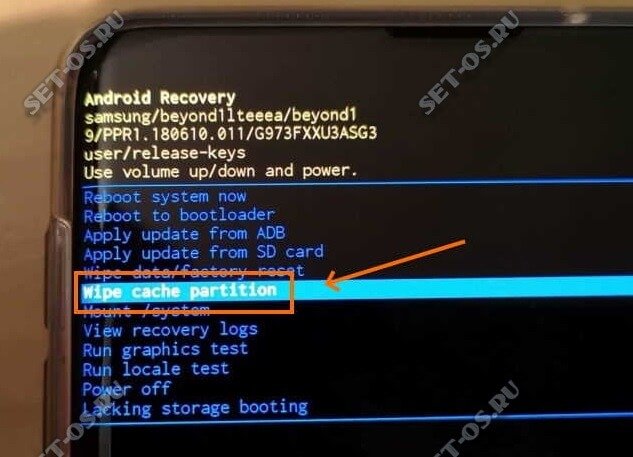
Нужно отключить устройство способом, описанным выше. Если не получается — придётся разбирать и вытаскивать батарею. Ну или ждать, пока аккумулятор сядет. После этого зажимаем кнопки Power + Громкость вверх. Как только телефон завибрирует — отпускаем кнопки. Так вы запустите режим Android Recovery.
С помощью кнопок регулировки громкости выберите пункт «Wipe cache partition» и нажмите на кнопку «Power», чтобы запустить очистку. Ждём окончания и выбираем пункт «Reboot system now». Система выполнит перезапуск, а Вы держите пальцы крестиком, чтобы режим Downloading на Самсунг отключился.
Сброс настроек к заводским
Очистка кеша не помогла? Не расстраивайтесь! Есть ещё вариант — выполнить полный сброса девайса к заводским параметрам — Hard Reset. Этот процесс полностью сотрёт из памяти телефона все пользовательские данные (приложения, переписки, фотографии и т.п.) — это надо учитывать!
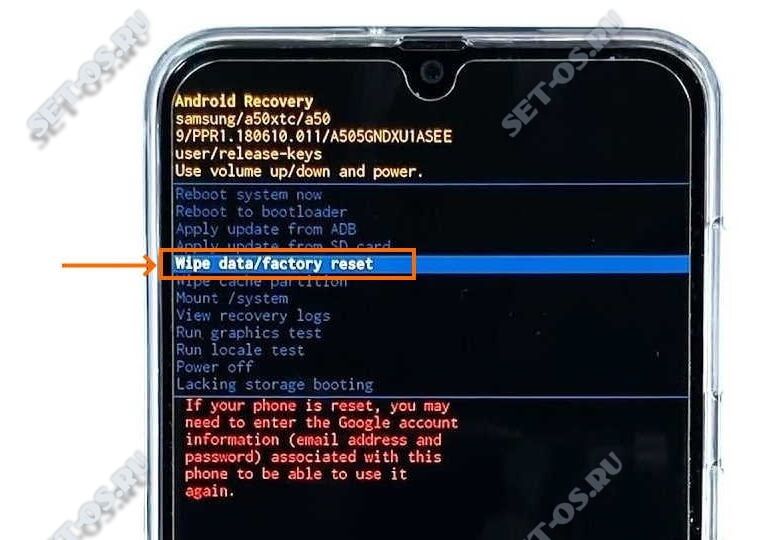
Выполняется сброс через меню Android Recovery, про который я рассказал выше. Здесь надо выбрать пункт «wipe data/factory reset» и подтвердить в следующем подменю, выбрав пункт «Yes – delete all user data». Теперь надо дождаться, пока телефон полностью удалит все данные и переустановит Андроид. Это может занять от 15 минут и более.
Ничего не помогло….
Ну вот теперь время паниковать и расстраиваться. В любом случае, остаётся только нести смартфон в сервис, ибо в домашних условиях ничего более сделать не получится! Удачи!
Причины блокировки «Downloading. Do Not Turn Off Target»
Первая причина не является поломкой, просто происходит автоматическое форматирование системой разделов или установка какого-либо программного обеспечения. В этом случае, дабы не превратить своё устройство в «кирпич» ни в коем случае нельзя прерывать операцию, о чём и гласит это сообщение: «Загрузка. Не прерывайте операцию».
Вторая причина – системная ошибка, характерная для определённых моделей мобильных устройств Андроид.
Третьей причиной может стать состояние USB-разъема, когда по какой-то причине (например, окисление) в гнезде micro-USB создалось сопротивление, характерное для USB-Jig, с помощью которого смартфон вводится в режим прошивки (или Download Mode), в результате чего аппарат может войти в этот режим без видимого участия владельца.
Что значит уведомление «Do not turn off target»
Если переводить это уведомление дословно, то оно говорит о начале загрузки и о том, чтобы пользователь не выключал цель. Здесь стоит учесть, что на телефонах от компании-производителя Samsung режим загрузки (Downloading или Odin) является одним из специализированных режимов прошивки гаджета. Предназначается данный режим для решения, прежде всего, рутинговых задач, а также для возврата самого гаджета к стоковому его состоянию.
В случае появления надписи Do not turn off target можно не ждать того момента, когда телефон решит завершить эту ненастоящую загрузку. Здесь все наоборот – данной надписью телефон показывает ожидание того момента, когда пользователь подключит его к персональному компьютеру для установки системных файлов. Обычно речь идет о тех файлах, которые нужные как телефону, так и пользователю для более удобной работы с устройством.
К основным причинам появления надписи можно отнести такие, как:
- Случайные сбои, связанные с нормальным функционированием устройства.
- Наличие каких-либо серьезных проблем в программном обеспечении устройства.
- Пользователь телефона попробовал зайти в Recovery Mode, но вместо этого использовал не ту комбинацию клавиш для вызова этого меню.
Повреждение некоторых важных системных файлов и, как следствие, неспособность телефона загружаться в обычном режиме. Это также можно вызываться нарушением работоспособности и целостности памяти, отсутствием нужных данных в каталоге EFS и иные причины.
Android Downloading Do Not Turn off Target
If you are an Android user, you may have experienced or you are encountering this issue – downloading… do not turn off target. This is an error message that often happens on Samsung and some Nexus devices. Most users reported the device unexpectedly rebooted into a screen with the error.
The issue happens mainly because you press the wrong button combinations to access the recovery mode of your phone. On Samsung and Nexus devices, the key combination to enter this mode is Power + Home + Volume Up. But if you press Volume Down instead of Volume Up, the phone will enter the download mode instead of recovery mode and you see the error message.
Besides, downloading do not turn off target S7/S6/, etc. can be triggered by a software glitch.
Well then, how can you fix this error? The simple solutions are introduced below and you can try them to easily solve your issue.
Как выйти из режима Downloading на Samsung
Теперь мы рассмотрим способы как можно выйти из режима Odin или Downloading и вернуть телефон к нормальной работе.
Стандартный выход из режима
Если вы попали в режим «Один» на Самсунге случайно, зажав не те кнопки при включении, то выйти из него не составит проблемы. Для этого на старых моделях с аппаратной кнопкой «Home» надо нажать на комбинацию клавиш Power + Home + Громкость вниз и держать их пока экран не станет чёрным. Теперь кнопки можно отпустить и ждать загрузку операционной системы смартфона в обычном режиме.
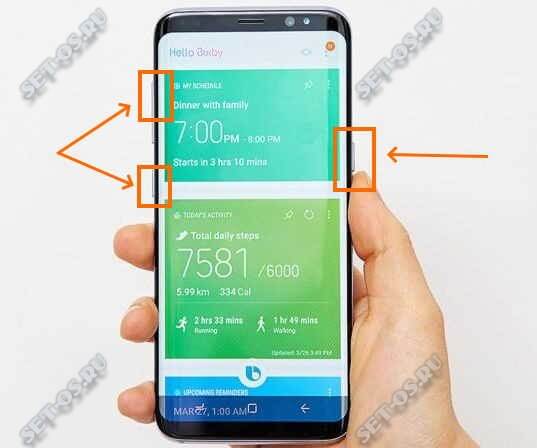
На тех моделях, где есть кнопка виртуального ассистента Bixby — Samsung Galaxy S10, S9, S8 — для входа и выхода из режима Downloading используется такая комбинация клавиш — Power + Громкость вверх + Bixby. Нажимаем их одновременно и держим так примерно 10 секунд. Как только экран погаснет — отпускаем.
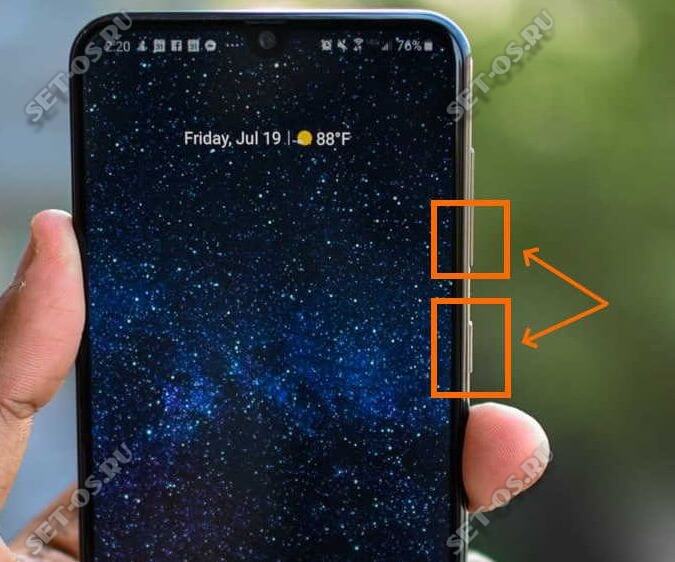
В современных бюджетных смартфонах Samsung Galaxy A10, A20, A30, A50 и т.п. есть всего 2 клавиши — включение и «качелька» громкости. Потому, на этих моделях кнопки для выхода из режима Downloading написаны сразу же на экране. Вот так:
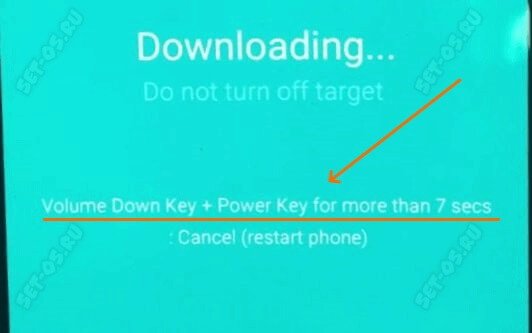
То бишь нужно нажать кнопку уменьшения громкости вместе с кнопкой выключения устройства и держать их нажатыми не менее 7 секунд, пока не погаснет дисплей.
Жесткая перезагрузка телефона
Второй простой способ — это перезапустить устройство через обычное выключение — Hard Restart. Для этого просто нажимаем кнопку Power и держим так секунд 10-15, пока гаджет полностью не отключится.
Затем, желательно бы снять батарею минут на 10-15 (на новых смартфонах это не удастся, т.к. аккумулятор несъёмный). После этого надо снова включить телефон в обычном режиме.
Если с устройством нет каких-то аппаратных или программных проблем, это должно убрать режим «Один» и сообщение «Do not turn off target».
What Does it Mean “Downloading Do Not Turn Off Target”
The failures of the Odin software are not uncommon on Samsung phones, as the issue usually occurs when you enter the device’s Download mode. You can enter this mode by holding the Power, Home, and Volume Down buttons simultaneously. Once you enter the Samsung Odin Mode, you will be asked if you want to continue and flash a new ROM or firmware onto the device or exit the mode. You can navigate through this mode using the Volume Up and Volume Down buttons.
And it is relatively easy to end up in the Download Mode since you need to hold the Power, Home, and Volume Up buttons to enter the Recovery Mode. But the issue occurs, when the phone displays the ‘downloading do not turn off target’ message instead of leaving the Download mode.
The software glitch is usually the reason why Samsung phones display this message, so resolving it requires some previous knowledge of how the Android OS works. There are several methods you can use to fix the problem once your device gets stuck on the ‘downloading do not turn off target’ message.
Заключение
Если вы следовали инструкции, но ни один из методов не помог, нужно обратиться в ремонтный центр за диагностикой. Зависание на экране с надписью Downloading может быть вызвано неисправностью прошивки, внутреннего накопителя и еще рядом причин.
Именно такая надпись может появиться на смартфоне Samsung, правда, происходит это не просто так, а если нажать на определенную комбинацию клавиш при загрузке девайса. Но как же так, спросит пользователь, ведь я ничего не нажимал! Зачастую происходит это без вмешательства владельца устройства. К примеру, смартфон находится в сумке, удерживается клавиша выключения, после чего устройство перезагружается. Если при этом нажимаются и другие механические клавиши, может быть загружен иной режим, в том числе режим загрузки, о котором мы говорим. Также он называется Download Mode или Odin Mode.
Что это за режим и для чего он нужен? Все предельно просто — это специальный режим, с помощью которого в том числе можно перепрошить смартфон Samsung на родную прошивку или даже кастомную с помощью специального приложения для настольной версии ПК, которое называется Odin. Выглядит оно примерно следующим образом:

Ну да ладно, не о нем речь. Картинка на экране смартфона будет выглядеть примерно так:


Это зависит от версии смартфона Samsung и прошивки. В любом случае, просто так выйти из указанного режима не получится: при нажатии и удерживании клавиши выключения, как правило, ничего не происходит. Судя по всему, это своеобразная защита, чтобы смартфон нельзя было так просто перезагрузить во время прошивки. А потому — действуйте так, как вы действовали при загрузке данного режима. Если вы не знаете, как это произошло, тогда вот вам инструкция.
Для версий Samsung с механической клавишей «Домой» используется такой вариант: нажимаете и одновременно удерживаете клавиши выключения, «Домой» и уменьшения звука. Удерживаете их до той поры, пока пока экран не погаснет. Затем отпускаете и смартфон должен загрузиться уже в обычном режиме. Если устройство выключилось, просто включите его стандартным способом — нажав на клавишу включения.

Если у вас более свежая версия смартфона вроде Galaxy S8 или Galaxy S9, здесь используется иная комбинация клавиш: увеличение громкости, выключения и Bixby. Нажимаете одновременно и удерживаете около 10 секунд, пока экран устройства не погаснет.




