Как исправить поврежденную cmos за 4 простых шага
Содержание:
- Сброс БИОСа к настройкам по умолчанию средствами BIOS Setup
- Батарейка в материнской плате
- AwardBIOS CMOS Setup Utility
- Архитектура датчика изображения CMOS:
- Сброс BIOS через соответствующий пункт меню
- Реализация на плате, принцип работы
- Перемычка CLRTC CHASSIS на материнке — для чего нужна?
- Технология малой мощности в датчике изображения CMOS:
- Сброс БИОС в меню настроек
- Технология и ее история
- Как сбросить BIOS и реанимировать компьютер
- Перемычка CLRTC CHASSIS на материнке — для чего нужна?
- Физические методы сброса
- Методология проектирования CMOS-сенсоров изображения:
- BIOS
- Что такое CMOS?
- Транзисторы: MOSFET
- СБРОС CMOS КНОПКОЙ НА МАТЕРИНСКОЙ ПЛАТЕ
- СБРОС CMOS КНОПКОЙ НА МАТЕРИНСКОЙ ПЛАТЕ
- Зачем нам делать Clear CMOS на борту? В каких ситуациях?
- КАК СБРОСИТЬ СMOS ПАМЯТЬ ЧЕРЕЗ RESET?
- Методы низкого шума в датчике изображения CMOS:
- Что обозначает сообщение и причины возникновения этого сбоя
- Как замкнуть контакты чтобы сбросить настройки
- CMOS логика
Сброс БИОСа к настройкам по умолчанию средствами BIOS Setup
Проще всего для осуществления процедуры сброса BIOS будет начать именно с этого программного способа. Для его реализации достаточно войти в Setup (как правило, нажав на клавиатуре клавишу Delete при загрузке компьютера), найти соответствующий раздел, выбрать нужную опцию и перезапустить компьютер. После того, как произойдет перезагрузка, в BIOS активизируются заводские настройки по умолчанию. Опция по загрузке настроек BIOS по умолчанию есть практически в каждой версии BIOS. Обычно она называется Load Defaults или как-нибудь в этом духе.
Вроде бы все просто, но тут есть некоторые ограничения. Все дело в том, что вам сложно будет применить данный способ в том случае, если вы не можете войти в BIOS Setup – например, когда ваш компьютер вообще не загружается. Аналогичная ситуация возникает и тогда, когда входу в Setup или продолжению работы с компьютером после загрузки мешает неизвестный вам пароль. Таким образом, функциональная полезность описываемого способа ограничена.
Батарейка в материнской плате
Сброс пароля BIOS Если Clear CMOS на материнской плате отсутствует, то нужно вынуть батарейку и подождать от 30 до 180 минут
. Для этого выключаем компьютер, выдергиваем кабель питания и на материнской плате, вытаскиваем батарейку (где она находится, смотрим на рисунке выше).
Для того чтобы вытащить батарейку, воспользуйтесь маленькой отверткой. Просто нажмите на защелку, которая находится в гнезде батарейки и она сама поднимется вверх. Вытащите батарейку, нажмите на кнопку «Power» (кабель питания не должен быть подключен во время нажатия) и оставьте компьютер в таком состоянии на 30 – 180 минут.
От этих действий пароль будет сброшен и восстановятся настройки по умолчанию(Default). Когда пройдет время, можете вставить батарейку обратно и включать компьютер. После этого при загрузке компьютера, появится сообщение «CMOS checksum error – Defaults loaded. Press «F1»: to continue, «DEL»: BIOS Setup» или «CMOS checksum Failure».
Надпись может отличаться, но смысл останется тем же.
На рисунке ниже, можно увидеть пример такого сообщения:
Если хотите загрузить компьютер с параметрами по умолчанию (Defaults), то нажмите клавишу «F1». Более опытные пользователи могут зайти в BIOS Setup, нажав клавишу «Delete», где можно настроить BIOS. После настройки жмите «F10» и подтверждайте сделанные изменения клавишей «Enter».
Вместе с этой статьей читают: « »
Удачи! Старайтесь не забывать пароли от BIOS!
AwardBIOS CMOS Setup Utility
Главное меню этого БИОС выглядит вот так:
Чтобы изменить порядок загрузки на AWARD BIOS, заходим в меню Advanced BIOS Features:
Выбираем пункт меню First Boot Device (Первое загрузочное устройство), жмем Enter и ставим точку напротив CDROM (Removable, если нужно загружаться с флешки или переносного жесткого диска):
Нажимаем Enter, возвращаемся на предыдущую страницу настроек, заходим в Second Boot Device (Второе загрузочное устройство) и там выставляем Hard Disk – это позволит вашему компьютеру нормально загружаться при вытащенном DVD диске или флешке.
Далее жмем Esc, попадаем в самое главное меню, выбираем пункт Save & Exit Setup (Сохранить и выйти):
Архитектура датчика изображения CMOS:
АЦП уровня пикселей — цифровой датчик пикселей (DPS) предлагает широкий динамический диапазон. DPS преобразует аналоговые значения в цифровой сигнал в пределах диапазона пикселей. Обработка также может выполняться на уровне пикселей.
Цифровое позитивное чувствительное устройство, Изображение предоставлено — Георг Виора (Доктор шорш), Цифровое чувствительное к положению устройство, CC BY-SA 3.0
АЦП уровня микросхемы — АЦП на уровне кристалла или иногда АЦП на уровне матрицы изображен на рисунке ниже.
Матричный АЦП
АЦП для этой топологии должен быть очень быстрым, эта топология также потребляет очень большой ток. Тип АЦП, подходящий для топологии CIS, — конвейерный АЦП. Однако регистр последовательного приближения (SAR) и АЦП флэш-памяти также были зарегистрированы в конструкции CIS. Поэтому очень важен баланс необходимой общей потребляемой мощности и скорости работы.
Цифровой датчик пикселей — концепция DPS аналогична решению, используемому в нейронно-стимульном чипе CMOS. Число DPS полезно для сжатия на кристалле. Фотодиод используется для разряда входной емкости компаратора и самого фотодиода. Он будет разряжаться пропорционально интенсивности света. Когда он достигает порога, срабатывает O / P компаратора.
Сброс BIOS через соответствующий пункт меню
Наиболее простой и логичный способ сброса настроек БИОС – это воспользоваться пунктом меню, который имеется в настройках самого биоса.
Необходимо отметить, что данный пункт имеется практически во всех версиях и вариантах BIOS-ов, однако его название и расположение может варьироваться.
Дабы вас сориентировать, я покажу на конкретном примере расположение данного пункта в типовом BOIS-е.
Для входа в настройки BIOS необходимо сразу после включения (ещё до момента загрузки самой операционной системы) несколько раз нажать клавишу Del на клавиатуре персонального (стационарного) компьютера, или другую клавишу, если это ноутбук. Наиболее часто для входа в BIOS на ноутбуках используется клавиша F2.
В некогда популярной и повсеместно используемой версии BIOS данный пункт располагался в главном меню:
Load Fail-Safe Defaults — сброс параметров и настроек BIOS на вариант по умолчанию. В этом режиме все компоненты компьютера будут проходить полный тест. Рекомендуется прибегать к нему перед установкой операционной системы и при подозрении, что какой-то компонент работает с перебоями, к примеру, плашка оперативной памяти.
Load Optimized Defaults — если выбрать данный пункт, то настройки и параметры BIOS также будут сброшены, но при этом с уклоном на оптимизацию. В данном режиме некоторые компоненты будут проходить «урезанный» тест, благодаря чему загрузка компьютера будет происходить быстрее.
Если говорить о ноутбуках, то тут всё несколько сложнее. В них интерфейс меню BIOS может быть сильно переработан и стилизован под бренд компании.
К примеру, в ноутбуке HP BIOS выглядит следующим образом. Здесь сброс настроек осуществляется выбором пункта Restore Defaults.
Название пункта, осуществляющего сброс настроек BIOS, может быть иным, а именно: Load Setup Defaults, Load Optimized Defaults, Reset to Default, Factory Default, Setup Defaults и созвучные. Расположение также может отличаться, чаще всего данный пункт находится во вкладке Exit.
Исходя из вышесказанного, вам необходимо будет найти в вашей версии BIOS (в том числе UEFI) данный пункт и нажать по нему. Навигация в BIOS осуществляется клавишами стрелки, а выбор клавишей Enter.
После сброса настроек компьютер будет либо перезагружен, либо вам необходимо будет выйти из BIOS с сохранением настроек, которые были сброшены на вариант по умолчанию.
Если же вы не имеете доступа к BIOS из-за установленного пароля, или компьютер вовсе отказывается включаться после «экспериментов» с настройками BIOS (как вариант, в попытке разгона компьютера) , то вам подойдёт следующий способ сброса настроек.
Реализация на плате, принцип работы
Предупреждаю — переключать перемычки нужно только при отключенном питании блока питания. Если случайно металлический предмет (например отвертка) попадет на плату во время работающей материнке — может быть короткое замыкание. Современные материнки имеют защиту от этого, но не стоит рисковать.
Джампер может быть реализован в виде трех вариантов:
2 контакта:
3 контакта (или 4):
Вместо контактов — кнопка (обычно на платах премиум-класса):
Может быть такое, что вы не сможете найти перемычку/спец. кнопку на материнке. Альтернативный способ — просто снять батарейку (внешне напоминает монетку). Просто извлеките ее, предварительно почитав информацию в интернете об этом, хотя сложного ничего нет, и вставьте ее через пару минут.
Важно. После сброса биоса будет сбито время и дата
В таком случае ПК может выдать сообщение при включении, точнее ошибку, что нужно сперва настроить дату/время.
Есть вариант сброса биоса через утилиту Debug, которая присутствует в составе Windows, но доступна только в 32-bit версиях, чтобы ее запустить, зажмите Win + R и напишите:
Данный вариант я не рассматривал, так как по моему мнению он требует определенных навыков от юзера да и немного сложный, как мне кажется..
Перемычка CLRTC CHASSIS на материнке — для чего нужна?
CLRTC CHASSIS — перемычка (джампер), предназначенный для очистки памяти CMOS, данная операция также называется обнуление. Память содержит настройки биоса, поэтому можно сказать, что перемычка позволяет сбросить настройки биоса.
Важно! Если у вас материнка Асус, тогда советую сразу посмотреть офф ссылку с информацией об CLRTC:
Джампер можно встретить на разных производителей материнок — Asus, Gigabyte, MSI, ASRock и т.д.
Сброс биоса полезен в случаях:
- Настроили так, что ПК работает нестабильно, неправильно, появились глюки, зависания и прочие лаги.
- Пытались разогнать процессор настройками биоса (например слишком завышена частота шины FSB), но в итоге разгона нет, стабильность нарушена.
- Установили на биос пароль, но после — забыли.
- Желание вернуть биос к дефолтным настройкам.
Технология малой мощности в датчике изображения CMOS:
Метод смещения: подпороговая область или слабое смещение инверсии — один из подходов к достижению низкого потребления тока. Этот метод может быть применен к операционному усилителю крутизны (OTA) или усилителю для АЦП. Смещение области триода также можно использовать для дальнейшего снижения энергопотребления.
Принципиальная схема: регенеративная защелка может использоваться для снижения потребления цифровой энергии. Уменьшение / масштабирование конденсаторов в конвейерных каскадах (для АЦП) также может снизить энергопотребление.
Усовершенствованная техника управления питанием: для снижения энергопотребления также можно использовать другой тип смещения или схемотехники, «умный» подход, такой как сбор солнечной энергии. Мы также можем выборочно ВКЛЮЧИТЬ только необходимую схему считывания. Пиксели также можно периодически активировать для дальнейшего снижения энергопотребления.
Сброс БИОС в меню настроек
Первый и самый простой способ — зайти в БИОС и сбросить настройки из меню: в любом варианте интерфейса такой пункт имеется в наличии. Покажу несколько вариантов расположения данного пункта, чтобы было ясно, где искать.
Для того, чтобы зайти в БИОС обычно требуется нажать клавишу Del (на компьютере) или F2 (на ноутбуке) сразу после включения. Однако, бывают и другие варианты. Например, в Windows 8.1 с UEFI, попасть в настройки можно, используя дополнительные варианты загрузки. (Как зайти в БИОС Windows 8 и 8.1).
В старых вариантах БИОС, на главной странице настроек могут присутствовать пункты:
- Load Optimized Defaults — сброс настроек на оптимизированные
- Load Fail-Safe Defaults — сброс на настройки по умолчанию, оптимизированные для снижения вероятности сбоев.
На большинстве ноутбуков, сбросить настройки БИОС можно на вкладке «Exit», выбрав пункт «Load Setup Defaults».
На UEFI все примерно также: в моем случае пункт Load Defaults (настройки по умолчанию) находится в пункте Save and Exit (сохранить и выйти).
Таким образом, вне зависимости от того, какой вариант интерфейса БИОС или UEFI на вашем компьютере, следует найти пункт, служащий для установки параметров по умолчанию, называется он везде одинаково.
Технология и ее история
Чем же отличается CMOS память от прочих видов памяти? Аббревиатура CMOS расшифровывается как Complementary metal oxide semiconductor. На русском эта технология пишется как КМОП (комплементарные пары металл-оксид-полупроводник). Эта память отличается низким энергопотреблением и поэтому может хранить данные в течение долгого времени.
Технология CMOS имеет давнюю историю. Память типа CMOS RAM впервые была изготовлена еще в 1963 г. Она была относительной дорогой, но имела немало преимуществ. Хотя память подобного типа обладает меньшим быстродействием, чем обычная оперативная память, но при этом она меньше потребляет электрической энергии и меньше выделяет тепловой энергии при работе.
Для хранения данных BIOS и не требуется большое быстродействие, однако количество энергии, потребляемой при реализации этой задачи, должно быть в идеале как можно меньшим, поэтому память, изготовленная по технологии CMOS, в данном случае подходит больше всего.
За полвека со времени своего открытия технология СМОS была значительно усовершенствована. Теперь микросхемы CMOS RAM применяются в большинстве элементов компьютера, даже в самом процессоре. Более того, технология КМОП используется не только в компьютерах. Микросхемы типа CMOS, например, широко применяются также в фоточувствительных элементах (матрицах) таких устройств, как сканеры и цифровые фотоаппараты.
Как сбросить BIOS и реанимировать компьютер
Если компьютер выключается без видимых причин, не включается или вы забыли пароль BIOS, попробуйте обнулить настройки.
Сброс также может быть полезен, когда Windows не загружается или компьютер работает нестабильно. Если перечисленные проблемы возникли после изменения параметров BIOS или сбоя в работе прошивки, то эти инструкции могут вам помочь.
Напомним, BIOS — это программная среда, которая управляет базовыми функциями компьютера и является связующим звеном между аппаратной частью и операционной системой. После сброса файлы на накопителях и настройки Windows останутся нетронутыми. Но, скорее всего, вам придётся зайти в BIOS, найти раздел с параметрами времени и даты и заново настроить их.
Все перечисленные способы сброса подходят как для настольных компьютеров, так и для ноутбуков.
Перемычка CLRTC CHASSIS на материнке — для чего нужна?
CLRTC CHASSIS — перемычка (джампер), предназначенный для очистки памяти CMOS, данная операция также называется обнуление. Память содержит настройки биоса, поэтому можно сказать, что перемычка позволяет сбросить настройки биоса.
Важно! Если у вас материнка Асус, тогда советую сразу посмотреть офф ссылку с информацией об CLRTC:
Джампер можно встретить на разных производителей материнок — Asus, Gigabyte, MSI, ASRock и т.д.
Сброс биоса полезен в случаях:
- Настроили так, что ПК работает нестабильно, неправильно, появились глюки, зависания и прочие лаги.
- Пытались разогнать процессор настройками биоса (например слишком завышена частота шины FSB), но в итоге разгона нет, стабильность нарушена.
- Установили на биос пароль, но после — забыли.
- Желание вернуть биос к дефолтным настройкам.
Физические методы сброса
Рассмотрим теперь, как осуществить сброс настроек BIOS на десктопном ПК и ноутбуке физическими способами. Вариантов у нас немного: с помощью специальной перемычки на MB, или посредством извлечения круглого элемента питания.
Сброс BIOS перемычкой
Практически все модели MotherBoard, в том числе и самые древние, имеют такую перемычку, которая выглядит следующим образом:
Достаточно вытащить эту перемычку и выполнить определённые действия, чтобы восстановить дефолтные параметры BIOS. Делается это по следующему алгоритму:
выключаем питание компьютера (не только кнопкой или программно, но обязательно отсоединив шнур питания, вытащив его из розетки, или переключив специальную кнопку Power на задней панели в положение «Выключено»);
снимаем боковую крышку компьютера, открывающую доступ к материнской плате;
ищем круглую батарейку, возле которой обычно и располагается перемычка. Она может быть подписана, но по-разному (обычно CMOS RESET, встречаются также варианты Clear CRTC/BIOS/RTC);
перемычка может иметь два или три контакта, в последнем случае третий контакт будет незанятым
Нам нужно вытащить перемычку вверх, приложив для этого некоторые усилия, но осторожно, чтобы не повредить контакты, и переставить её таким образом, чтобы замкнутым оказался незадействованный контакт. Если штырей два, после вытаскивания перемычки нужно их замкнуть между собой, используя любой подходящий металлический предмет (отвёртку, нож, проволоку)
Размыкание следует осуществить не сразу, секунд через 15-20 – этого времени достаточно, чтобы обнулить до дефолтных значений BIOS на компьютере.
На материнках последних поколений для этих целей имеется специальная кнопка, подписанная как CLR CMOS, однократное нажатие на которую приведёт к тому же результату, без необходимости выполнения предыдущих манипуляций.
Извлечение батарейки CMOS
Второй физический способ, предоставляющий возможность сбросить BIOS на материнской плате десктопного ПК или ноутбука до дефолтных значений, заключается в вытаскивании батарейки, ответственной за работу часов и хранение пользовательских настроек микропрограммы.
Найти батарейку несложно – она круглая и хорошо видна на МП. Как и в предыдущем случае, для сброса параметров необходимо вставлять элемент питания на место не сразу – если сделать это быстро, настройки не успеют сброситься. Этот факт можно использовать при замене батарейки, если потерять настройки не хочется.
Отметим, что на некоторых «материнках», особенно ноутбучных, батарейка может быть несъёмной, припаянной. Другими словами, для её замены потребуется отпаять один из контактов, а затем припаять обратно. К такому способу следует прибегать, только если программные методы отката BIOS до заводских настроек не доступны (компьютер не выходит на этап загрузки BIOS).
Ну, и само собой, что доступиться к батарейке на ноутбуках сложнее, чем на десктопных ПК – в некоторых случаях этого достаточно сложная процедура, требующая использования отвёртки или отсоединения шлейфов.
Методология проектирования CMOS-сенсоров изображения:
Типичная схема проектирования CMOS-датчика изображения показана ниже.
Типовая схема проектирования CMOS-датчика изображения
Моделирование распространения волны может быть выполнено для моделирования оптики. Имеющиеся в продаже технологические инструменты автоматизированного проектирования, такие как Synopsys и Silvaco, могут использоваться для моделирования процесса или технологии фотоустройств. Есть работа (смешанное моделирование), сочетающая в себе технологии автоматизированного проектирования и моделирования на уровне пикселей.
Существует множество инструментов автоматизации электронного проектирования, доступных для пиксельного электрического моделирования, эти инструменты автоматизации электронного проектирования аналогичны любой интегральной схеме (IC), например Spectre, SPICE, Verilog-A и Verilog. Эти инструменты могут иногда занимать много времени, если количество пикселей велико.
Действительно, если требуются большие пиксели вместе с глубоким субмикронным процессом, необходимо выделить больше капитала (стоимость инструментов дороже для очень глубокого субмикронного процесса, особенно ниже 90 нм). Несмотря на то, что компания CMOS предоставляет модели для поддерживаемых инструментов проектирования, иногда разработчикам все же приходится моделировать субблок самостоятельно, чтобы соответствовать спецификации CIS. Это может ускорить время электрического моделирования пикселей, однако снизит точность. Для системного моделирования можно использовать VHDL-AMS, System-C или MATLAB для прогнозирования общей функции и производительности.
BIOS
Аббревиатура BIOS расшифровывается как Basic Input Output System — базовая система ввода-вывода. Это программа, которая хранится в энергонезависимой памяти ноутбука и обеспечивает его запуск сразу после включения, а позже загрузку операционной системы.
После включения ноутбука (это выполняет мультиконтроллер) происходит считывание кода BIOS из флеш-микросхемы и выполнение её процессором. Во время этого происходит инициализация и настройка большинства устройств — контроллера памяти, видеоконтроллера, контроллера клавиатуры, контроллера жесткого диска итд. На экран ноутбука выводится стартовая заставка, происходит поиск загрузочных устройств (жесткий диск, DVD-привод, USB-флешка) и загружается операционная система.
Если содержимое микросхемы BIOS повреждено, то весь вышеописанный процесс нормально не проходит, и ноутбук либо не включается вообще, либо не выводит никакого изображения на экран, либо на экране «висит» заставка с логотипом производителя, но операционная система не загружается. Для устранения этой неисправности необходимо заново записать в микросхему правильное содержимое. Это называют «прошить BIOS». Микросхема выпаивается из материнской платы, прошивается на программаторе и запаивается назад. Содержимое BIOS чаще всего берут на сайте производителя ноутбука, но файл, готовый для прошивки, бывает выложен на сайте не всегда.
Что такое CMOS?
Никогда не задавались вопросом, что такое CMOS? Думаем наверняка, раз зашли в эту статью. Приступим…
Скорее всего, вы уже знаете, что такое BIOS, и для чего она служит в компьютере или ноутбуке. Однако BIOS сама по себе – это всего лишь набор микропрограмм, хранящихся в постоянной памяти компьютера (ROM), расположенной на материнской плате. Однако если бы BIOS располагала только постоянной памятью, то ее возможности были бы ограничены параметрами, зашитыми при производстве чипа BIOS, а сами пользователи не могли бы вносить изменения в параметры BIOS.
Согласитесь, что такая ситуация порождала бы массу неудобств. Для того, чтобы решить эту проблему и существует связанная с BIOS память CMOS, в которой хранятся настройки системы, в частности, вводимые пользователем через интерфейс BIOS Setup. При этом общий объем CMOS-памяти BIOS чрезвычайно мал – всего-навсего 256 байт!
- Технология и ее история
- Обслуживание КМОП
- Заключение
Технология и ее история
Чем же отличается CMOS память от прочих видов памяти? Аббревиатура CMOS расшифровывается как Complementary metal oxide semiconductor. На русском эта технология пишется как КМОП (комплементарные пары металл-оксид-полупроводник). Эта память отличается низким энергопотреблением и поэтому может хранить данные в течение долгого времени.
Технология CMOS имеет давнюю историю. Память типа CMOS RAM впервые была изготовлена еще в 1963 г. Она была относительной дорогой, но имела немало преимуществ. Хотя память подобного типа обладает меньшим быстродействием, чем обычная оперативная память, но при этом она меньше потребляет электрической энергии и меньше выделяет тепловой энергии при работе.
Для хранения данных BIOS и не требуется большое быстродействие, однако количество энергии, потребляемой при реализации этой задачи, должно быть в идеале как можно меньшим, поэтому память, изготовленная по технологии CMOS, в данном случае подходит больше всего.
За полвека со времени своего открытия технология СМОS была значительно усовершенствована. Теперь микросхемы CMOS RAM применяются в большинстве элементов компьютера, даже в самом процессоре. Более того, технология КМОП используется не только в компьютерах. Микросхемы типа CMOS, например, широко применяются также в фоточувствительных элементах (матрицах) таких устройств, как сканеры и цифровые фотоаппараты.
Обслуживание КМОП
Но вернемся к CMOS-памяти BIOS. Хотя эта память потребляет мало энергии, тем не менее, она все же ей нужна. В частности, для питания памяти BIOS в те промежутки времени, когда компьютер выключен из сети, служит специальная литиевая батарейка. Однако рано или поздно ресурсы батарейки подходят к концу, и для того, чтобы не потерять содержимое памяти, батарейку следует заменить.
Предположим, что у нас появилась необходимость очистить CMOS память, не прибегая к интерфейсу программы BIOS Setup. Подобная задача может потребоваться, например, в том случае, если утерян пароль для входа в компьютер или в саму программу BIOS Setup. Для обнуления КМОП в большинстве компьютеров используется специальная перемычка, расположенная, как правило, в непосредственной близости от элемента питания – круглой литиевой батарейки. Однако в каждом конкретном случае лучше всего посмотреть документацию к системной плате. Следует учесть, к тому же, что многие лицензионные программы, установленные на компьютере, привязывают свою лицензию к ключу, хранящемся в CMOS-памяти, поэтому после ее сброса они могут потерять работоспособность.
Заключение
CMOS-память — это небольшой, но очень важный элемент системы BIOS, от правильного функционирования которого зависит бесперебойная работа всего компьютера. Как следствие, рекомендуем работать с ней аккуратно.
Транзисторы: MOSFET
Кремний используется в производстве самой главной части любого процессора — транзистора. Существует множество различных методов их изготовления, однако мы остановимся на самой распространенной на сегодня технологии MOSFET (metal–oxide–semiconductor field-effect transistor, или полевой транзистор со структурой металл-оксид-полупроводник).
MOSFET-транзистор имеет относительно простой дизайн, однако в то же время существуют некоторые сложности в его имплементации. Такой транзистор состоит из четырех основных частей: истока (source), затвора (gate), стока (drain) и базы (body). Остановимся подробнее на взаимодействии первых трех компонентов.
СБРОС CMOS КНОПКОЙ НА МАТЕРИНСКОЙ ПЛАТЕ
Большинство современных материнских плат имеют специальную кнопку для сброса CMOS. К ней можно получить доступ после того, как вы откроете крышку корпуса компьютера. Она может называться CLR, CLEAR или RESET. Порядок действий почти такой же:
- Выключите компьютер;
- Нажимайте кнопку питания несколько раз, чтобы разрядить конденсаторы на материнской плате;
- Отключите компьютер от сети питания или извлеките кабель блока питания;
- Найдите кнопку на материнской плате. Если вы не можете ее найти, воспользуйтесь руководством по вашей модели платы. В разных моделях они расположены по-разному;
- Зажмите кнопку и не отпускайте на пять десять секунд;
- Подключите питание и включите компьютер.
СБРОС CMOS КНОПКОЙ НА МАТЕРИНСКОЙ ПЛАТЕ
Большинство современных материнских плат имеют специальную кнопку для сброса CMOS. К ней можно получить доступ после того, как вы откроете крышку корпуса компьютера. Она может называться CLR, CLEAR или RESET. Порядок действий почти такой же:
- Выключите компьютер;
- Нажимайте кнопку питания несколько раз, чтобы разрядить конденсаторы на материнской плате;
- Отключите компьютер от сети питания или извлеките кабель блока питания;
- Найдите кнопку на материнской плате. Если вы не можете ее найти, воспользуйтесь руководством по вашей модели платы. В разных моделях они расположены по-разному;
- Зажмите кнопку и не отпускайте на пять десять секунд;
- Подключите питание и включите компьютер.
Зачем нам делать Clear CMOS на борту? В каких ситуациях?
Один из ключевых моментов этой процедуры — это как раз то, почему, мотивы. У опытных и знающих пользователей нет проблем и они знают «риски», связанные с этим, но начинающие пользователи должны учесть определенные моменты, прежде чем продолжить.
Причины важны по одной основной причине: мы оставим материнская плата полностью в стандартной комплектации, со склада, и во многих случаях это то, что нужно и идеально, но в других это проблема
Поэтому важно понимать, что иногда этого не нужно делать, если у нас есть другие альтернативы для настройки
Выполнив Clear CMOS, мы вернем весь BIOS к стандарту, но если был затронут какой-либо конкретный параметр, и мы не запомнили или не записали его, мы потеряем этот параметр и его конфигурацию. Обычно этого не происходит, но на некоторых платах, например, вам нужно вручную установить параметры загрузки, чтобы указать плате, где Windows установлен.
Для опытного пользователя это совершенно ненаучно, а для знатного человека — это целый мир. Еще одна из наиболее часто используемых настроек — это XMP профили , необходимо установить Оперативная память память на самой высокой частоте, которая может быть достигнута в стандартной комплектации при указанных настройках технологии записи.
Другой случай, который чаще всего теряется и который в дальнейшем может вызвать головную боль, — это именно конфигурация SSD, особенно M.2 NVMe . Во многих случаях нам приходится назначать скорость вручную, чтобы не терять производительность, например, из-за того, что шина используется совместно с SATA.
Наконец, в этом разделе мы могли бы поговорить о вариантах загрузки для совместимости со старыми устройствами или CSM (модуль поддержки совместимости) . Как ни странно, на некоторых Intel платформы с новым поколением AMD Для видеокарт необходимо включить поддержку устаревших версий, потому что в противном случае изображение не будет отображаться на мониторе, как в новых RX 6000 и в предыдущем RX 5000.
КАК СБРОСИТЬ СMOS ПАМЯТЬ ЧЕРЕЗ RESET?
Если на корпусе вашего компьютера есть кнопка Reset, то вы можете сбросить настройки CMOS с помощью нее. Она может использовать не только для перезагрузки компьютера, но и для этого. Просто выполните такие действия:
- Выключите компьютер;
- Отключите компьютер от сети питания, вы можете вытянуть шнур из розетки или разъема блока питания на задней части компьютера;
- Найдите кнопку Reset или Clear около кнопки Power на передней панели компьютера;
- Зажмите кнопку и держите ее нажатой от пяти до десяти секунд, затем отпустите. Если кнопка очень маленькая, вам придется воспользоваться иголкой или ручкой;
- Подключите компьютер к сети и запустите.
В принципе, это все. Такого набора действий вполне достаточно чтобы сбросить настройки в большинстве случаев. Вы можете еще запустить BIOS, для этого нужно нажать Del или F2 перед началом загрузки и выбрать опцию «Load Optimized Defaults» это будет идеальным вариантом.
Методы низкого шума в датчике изображения CMOS:
На уровне пикселей: тепловой шум можно уменьшить с помощью коррелированной двойной выборки и передискретизации. Фликкер-шум снижается за счет использования большого устройства, периодического смещения транзистора и правильного смещения напряжения подложки PMOS.
Уровень столбца: калибровку вне кристалла можно использовать для уменьшения фиксированного структурного шума. Калибровка выполняется для выбора подходящего веса конденсатора в АЦП SAR.
Уровень АЦП: шум kT / C уменьшается путем выбора подходящего значения для Cf и Cs цепи S / H и буфера.
Уровень фотодиода: высокое усиление преобразования помогает уменьшить относительный входной шум.
Для получения дополнительной статьи по электронике нажмите сюда
Что обозначает сообщение и причины возникновения этого сбоя
Чтобы понять, как действовать в данной ситуации, изначально необходимо знать, что означает этот сбой. То есть, перевод ошибки на русский язык. Переводится высвеченное сообщение так – «Ошибка контрольной суммы CMOS».
Что такое CMOS? Это специальная микросхема, расположенная на материнской плате ПК, в которой хранятся нужные для запуска системы настройки BIOS. И если они не соответствуют необходимым, то возникает именно это сообщение при загрузке ОС.
Существует несколько основных причин, приводящих к этому состоянию:
- Батарейка. Многие слышали или знают про специальную батарейку, расположенную на материнке. Вот как раз именно она и отвечает за энергопитание той самой микросхемы CMOS. Ресурс этого источника питания обычно находится в пределах от пяти до семи лет активного использования оборудования. Но иногда батарея выходит из строя раньше. Если она не справляется с поставленной задачей, то подобное состояние вполне вероятно.
- Проблемы с самим БИОСом, который был неправильно обновлен самим владельцем. Или это специально сделала какая-то вирусная программа.
- Несоответствие нужных данных возникло после неправильного отключения ПК. Например, неожиданно прекратилась подача электроэнергии в доме, а комп не был подключен к источнику бесперебойного питания. Или пользователь, не выйдя правильно из системы, банально сам выдернул шнур из розетки. Причины известны, осталось понять, что делать дальше.
Обратите внимание на сообщение «Del to enter Setup». То есть нужно, на начальном этапе загрузки компьютера нажать кнопку Del, и вы попадете в настройки BIOS
Сообщение может быть и другим, к примеру, «F2 to enter Setup» и т.д., поэтому кнопка DEL, это не панацея, все зависит от модели компьютера, ноутбука и версии самой BIOS.
Также от многого зависит, какая перед вами возникнет картинка. Но что она должна быть с синим фоном, это 100%.
Как вариант вы можете наблюдать ниже.
Чтобы не заморачиваться и искать в этих дебрях решение своей проблемы, можно использовать горячие клавиши F5 – Previous Values (предыдущие значения), F7 – Optimized Defaults (значения по умолчанию), F6 – Fail-safe Defaults (загрузка безопасных значений по умолчанию).
Обратите внимание, что в разных BIOS значение клавиш может быть разным, поэтому правильно переводите текст. В нашем случает помогла клавиша F5 – предыдущие значения
Вы можете попробовать и другие клавиши
В нашем случает помогла клавиша F5 – предыдущие значения. Вы можете попробовать и другие клавиши.
После нажатия клавиши F5, появится окно – Подтвердить выбор Y – да, N – нет. Нажимаете клавишу Y.
Чтобы сохранить все изменения и сразу выйти нажмите клавишу F10 и так же подтвердите свой выбор нажав клавишу Y.
Компьютер начнет перезагружаться и ошибки «CMOS checksum error» уже не должно возникнуть.
Если все же проблема осталась, то обратитесь к специалисту, так как эта статья предназначена для начинающего пользователя ПК, а также среднего уровня подготовки.
Но в любом случае мы надеемся, что вам помогли. Удачи.
Как замкнуть контакты чтобы сбросить настройки
В нормальной позиции это «оголенные провода»: если замкнуть эту пару контактов, произойдет сброс настроек независимо от желания пользователя ПК.
В трехпиновом коннекторе нужно переставить перемычку с коннекторов 1–2 на 2–3. Все, сброс произошел, можно переставлять обратно и заново настраивать БИОС, если есть такая необходимость.
На старых моделях материнок еще можно увидеть 2‑пиновый clr cmos. Чтобы замкнуть контакты, можно воспользоваться обычной скрепкой: проходящего тока будет достаточно. Этим же методом можно воспользоваться, если у 3‑пинового коннектора утеряна перемычка: просто замкните 2‑й с 3‑м.
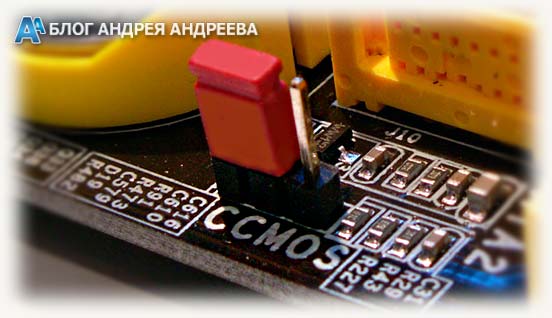
И вообще, не советую пихать палец в материнку работающего компа — можно получить удар током.
CMOS логика
Разобравшись с принципом работы транзистора, переходим к следующему вопросу: как же имплементировать логические операции с помощью таких затворов? На самом деле, трудно представить связь между протеканием тока и теми инструкциями, которые можно увидеть в программном коде. Существует далеко не один метод для реализации логики, однако сегодня мы остановимся на самом распространенном из них — CMOS (complementary metal-oxide-semiconductor), или КМОП (комплементарная структура металл-оксид-полупроводник).
Почему же CMOS стал столь популярным? Причина кроется в энергоэффективности метода. CMOS затрачивает значительное количество энергии только во время переключений, в то время как другие методы имплементации логики потребляют достаточно много энергии вне зависимости от состояния.
Однако прежде чем перейти к рассказу о CMOS, необходимо сказать несколько слов о булевой логике. Если не углубляться в подробности, то ее суть заключается в том, что любое выражение можно свести к последовательности простейших логических операций. Этими операциями являются «И» (конъюнкция), «ИЛИ» (дизъюнкция) и «НЕ» (отрицание). Именно они составляют основу всех функций, которые поддерживаются современными вычислительными устройствами.
Нужно отметить, что CMOS состоит исключительно из MOSFET-транзисторов p- и n-типа и не имеют в своей архитектуре резисторов. Поэтому существуют определенные требования, которые позволяют заимплементировать всевозможные логические вентили. Таких требований всего два:
- Все PMOS-транзисторы должны иметь на входе источник напряжения или другой PMOS-транзистор.
- Все NMOS-транзисторы должны иметь на входе землю или другой NMOS-транзистор




