Как настроить время на телефоне
Содержание:
- Как на Хонор и Хуавей установить время на рабочий экран
- Лучшие виджеты с часами
- О синхронизации умных часов со смартфоном
- Как разместить часы на главном экране
- Как установить время максимально точно
- Что делать, если фитнес-браслет показывает неправильное время
- Устанавливаем параметры времени
- Для iPhone (watchOS)
- Ручная настройка даты
- Особенности настройки времени на телефоне Хонор
- Настроить дату и время через системный трей
- Как думает «электронный мозг»?
- Как вернуть часы через настройки
- Способы установки времени в часах
- Устанавливаем параметры времени
- Как установить часы на Андроиде на экран с помощью встроенных средств
- Подключение других марок смарт часов к смартфону
- Преимущества часов
- Умная синхронизация
- Гибридные часы
- Как добавить часы для других городов
- Как добавить, масштабировать или удалить часы?
- Как вывести часы на экран блокировки
- Как работают смарт-часы с сим-картой
- Как выбрать, настроить или добавить новый часовой пояс
- Описание
- Настраиваем часы Honor Band 3
- Настройка времени и даты на китайских смарт-часах с Али Экспресс
Как на Хонор и Хуавей установить время на рабочий экран
На рабочем столе установлены все те программки, которые необходимы пользователю в его дальнейшей работе. Установить часы на рабочий стол – это хорошая идея. Таким образом они всегда будут на видном месте, в любой момент можно посмотреть время, отследить его, не опоздать к тому или иному часу.
Чтобы человек смог установить на свой телефон специальный циферблат, необходимо совершить пару действий:
- Для начала необходимо зажать палец на любом пустом месте телефона. Если пользователь сделал все правильно, то сам экран откроет настройки, в которых человек сможет двигать иконки, добавлять виджеты;
- Сами часы – это виджет. Располагаются виджеты в нижней части настроек. Кликаем на соответствующий пункт;
- Открываются все те «приложения» системы, которые пользователь может установить на рабочий экран. Выбираем нужный виджет «Часы»;
- Кликаем на него. Телефон автоматически переставит его в то место, где можно установить его на телефоне.
На экране обладателя телефона Хонор появится циферблат, который можно использовать для того, чтобы отслеживать время.
Обратите внимание! На разных версиях отличный друг от друга циферблат
Лучшие виджеты с часами
Так как функция отображения даты и времени является одной из самых главных для смартфона, разработчики приложений позаботились о том, чтобы создать дополнительные виджеты часов. Они отличаются от стандартных более ярким дизайном и широкими возможностями редактирования.
Предлагаем ознакомиться с лучшими виджетами часов:
Виджет цифровых часов (Maize).
Sense Flip Clock & Weather (MACHAPP Software Ltd).
Analog Clock Live Wallpaper-7 (Style-7).
Часы (Google LLC).
Все указанные виджеты доступны совершенно бесплатно в магазине приложений Google Play. Чтобы настроить понравившееся часы, необходимо скачать программу, а затем выбрать виджет для главного экрана. В самом приложении можно изменить цвет часов, тип циферблата и другие параметры по своему усмотрению.
О синхронизации умных часов со смартфоном
В большинстве моделей рассматриваемых устройств поддерживается технология синхронизации времени через сопряженный по Bluetooth-каналу смартфон
Для успешной синхронизации важно убедиться, что модули беспроводной связи активированы на обоих устройствах. Далее нужно действовать в зависимости от ОС
Для подключение Android Wear к смартфону на Андроид потребуется на телефон из магазина Play Market скачать одноименное приложение (Android Wear). Затем нужно запустить программу, расположить рядом гаджеты (расстояние между ними не должно превышать 1 метр), в приложении перейти в меню «Настройки» и выбрать появившееся наименование часов. Затем следует сравнить возникшие на дисплеях обоих девайсов коды и при совпадении инициировать подключение. При успешном сопряжении в приложении высветится индикатор подключения.
Аналогичным образом со смартфоном на Андроид синхронизируется любая модель часов, подразумевающая работу с данной ОС. Только скачивать нужно приложение, соответствующее конкретной модели smart watch. О других полезных приложениях на Android Wear можно прочесть в соответствующей статье.
Подключение Apple Watch возможно осуществить только к телефону или планшету на iOS. Синхронизация может быть проведена в автоматическом (при помощи камеры смартфона) либо ручном режиме. Перед сопряжением устройств необходимо согласно инструкции выполнить подготовительные мероприятия: включить часы, установить на них и на iPhone приложение Apple Watch и войти в него. Далее следует выбрать Start Pairing (в переводе – начать сопряжение) и определиться с режимом. Для автоматической синхронизации достаточно навести камеру смартфона на часы. А для ручного сопряжения потребуется в меню приложения Pair_Apple_Watch_Manually (на телефоне) вбить номер девайса, который предварительно следует посмотреть под символом «i» на дисплее часов. О других программах для iWatch — в статье «Лучшие приложения на Apple Watch«.
Как разместить часы на главном экране

По умолчанию информация о времени и дате на телефоне под управлением ОС Android располагается в левом верхнем углу. Это не очень удобно, поскольку шрифт из-за особого расположения слишком маленький, и параметры не сразу же бросаются в глаза.
Намного удобнее, если часы располагаются на главном экране устройства. Для показа времени и даты можно воспользоваться стандартными настройками или специальными виджетами из Google Play. Сначала рассмотрим первый вариант.
Чтобы часы появились на главном экране, нужно:
- Удержать пальцем руки свободное место на рабочем столе.
- Нажать на «Виджеты».
- Выбрать часы из стандартного набора.
Ничего сложного в выполнении подобной операции нет. Кроме того, разместить часы можно в любом удобном месте на главном экране. Для этого достаточно нажать на виджет и передвинуть его в сторону.
Как установить время максимально точно
Каждый человек заинтересован в том, чтобы его смартфон показывал актуальные показания часов. Знание точного времени позволяет минимизировать риск опозданий и длительных ожиданий тех или иных событий.
Если по каким-то причинам автоопределение работает не так хорошо, как хотелось бы, можно попытаться выставить точное время вручную. Для этого понадобится:
- Открыть настройки телефона.
- Перейти в раздел с датой и временем.
- Выставить свой часовой пояс и дату.
- Найти через поисковик точные параметры.
- Указать параметры одновременно с моментом, когда стрелка часов начнет отсчет следующей минуты.
Зная подобные фишки, вы всегда будете получать информацию об актуальном времени в любой точке мира. Не забывайте следить за точностью показаний часов на телефоне, чтобы не опоздать на работу или встречу с друзьями.
Что делать, если фитнес-браслет показывает неправильное время
Иногда пользователи сталкиваются с ситуацией, при которой на трекер выводится совсем неточное время, а на смартфоне все в порядке.
Причина 1: Брак
Самая распространенная причина – заводской брак. Время может спешить или наоборот отставать, зависать, сбиваться.
Единственный выход здесь – обратиться в сервисный центр, а особенно, если девайс еще на гарантии.
Причина 2: Прошивка
Второе – это некачественная кастомная прошивка на телефоне, скачанная со сторонних сайтов. В принципе, функционировать она может нормально, но быть совсем не предназначенной для синхронизации с фитнес-браслетами. Решение одно: перейти на официальную прошивку или оптимизировать текущую с помощью рекавери.
Причина 3: Сбои в приложении
Возможны проблемы и сбои в самом приложении. Для их устранения рекомендуем по возможности всегда обновлять Ми Фит, как только выходят свежие версии. Аналогичное касается и MIUI – как только видите предложение обновиться, безоговорочно его принимайте. На Stable ROM обычно все версии проверены и хороши в работе.
Причина 4: Смена часового пояса
И самая банальная проблема – неполадки могут возникнуть при переходе на зимнее и летнее время. Например, смартфон автоматически переводится, а на трекере происходит сбой на целый час. Рекомендуем в таком случае просто вручную изменить время в настройках смартфона. Изменения должны отобразиться и на Ми Бэнд 2.
Устанавливаем параметры времени
Чтобы установить время на андроиде, нужно выполнить несколько простых действий:
Шаг 1. Запустите Настройки, пройдите в категорию «Система и устройство» и выберите раздел «Дополнительно».
Шаг 2. Нажмите кнопку «Дата и время».
Шаг 3. В открывшемся окне вы сможете выставить время, поменять дату, выбрать формат отображения времени и даты, установить часовой пояс, а также задать автоматическое получение настроек.
Обратите внимание: параметры даты и времени могут быть скрыты в других подразделах, например, в расширенных настройках. Это зависит от версии Android
Перейти к параметрам даты и времени можно и другим путем – через приложение Часы:
Шаг 1. Запустите приложение Часы.
Шаг 2. Нажмите кнопку параметров.
Шаг 3. Нажмите на кнопку «Настройки даты и времени».
Для iPhone (watchOS)
Если вы обладатель продукции Apple, настроить время на смарт-часах можно только, синхронизируясь с айфоном. Вручную вы можете перевести время на определенное количество минут вперед (когда пользователь привык, что его часы спешат). Об этом мы расскажем ниже.
Установить время на iWatch при подключении к iPhone:
- Смартфон должен быть подключен к сети интернет.
- В телефоне перейдите в Настройки – Основные – Дата и время.
- При сообщении об обновлении данных о часовом поясе нужно перезагрузить устройство для получения обновления. Если вы получили такое же уведомление на Apple Watch, их также необходимо перезапустить.
- В том случае, если вы не получили сообщение на айфон, перейдите обратно на экран настроек. Следует подождать несколько минут и опять нажать «Дата и время». Когда уведомление об обновлении часового пояса отобразится внизу настроек даты и времени, вам нужно выполнить перезапуск телефона для его получения. Спустя некоторое время перезагрузите и часы.
Установить часовой пояс (через телефон):
- В iPhone перейдите в Настройки – Основные – Дата и время.
- Выключите параметр «Автоматически».
- Выберите необходимый пояс.
- Выполните сопряжение Apple Watch со своим айфоном. Параметры на часы подгрузятся сами.
Выставить пользовательское время вручную в часах:
- Перейдите в пункт меню «Настройки».
- Прокрутите вниз до пункта «Время».
- С помощью цифровой короны прокрутите значение до необходимого времени: вы можете прибавить от 1 минуты до 59.
- Нажмите кнопку «Выбор».
- Теперь ваши Apple Watch будут «спешить».
Имейте в виду, что данная корректировка времени не влияет на фактическое время в часах. На экране вы будете видеть выставленное вами значение, но все события будут происходить, учитывая время сети и смартфона.
Ручная настройка даты
Как поменять дату в Android в ручном режиме? Уверяем, что для этого вам не понадобятся права суперпользователя, загадочные команды и доступы в инженерное меню. Android является очень простой операционной системой, поэтому смена даты осуществляется здесь максимально просто – достаточно зайти в настройки. Ручная установка даты и времени нужна на устройствах, не подключенных к сети, так как иная синхронизация здесь попросту отсутствует.
Для того чтобы поменять дату на Андроиде, а заодно подкорректировать время, необходимо посетить настройки системы. Делается это двумя способами:
- Сдвигаем верхнюю шторку и нажимаем на символ шестеренки;
- Заходим в главное меню, выбираем пункт «Настройки» (тоже в виде символа шестеренки).
В нижней части списка мы увидим пункт «Дата и время» — промахнуться мимо него вы просто не сможете.
Обратите внимание, что в некоторых Android-устройствах меню с настройками видоизменено и поделено на несколько вкладок – пункт установки даты и времени в таких устройствах находится во вкладке «Опции». В некоторых смартфонах ярлык настроек выведен прямо на рабочий стол
Зайдя в этот пункт, мы увидим много всего интересного. Если в вашем смартфоне или планшете не установлена SIM-карта, автоматическая синхронизация будет невозможна. Для того чтобы установить правильное время и правильную дату, необходимо убрать галочку «Автоопределение времени». После этого пункты ручной установки времени и текущей даты станут доступными. Далее жмем на пункт «Установить дату», выбираем текущее число, текущий месяц и текущий год, нажимаем кнопку ОК – теперь дата установлена правильно.
На следующем этапе устанавливаем время. Для этого необходимо тапнуть на пункт «Установить время» — устанавливаем часы и минуты, нажимаем на кнопку ОК. Далее необходимо снять галочку «Автоопределение часового пояса» и выбрать свой часовой пояс вручную. Если время при этом собьется, откорректируйте его.
Проблема с часовыми поясами часто доставляет множество неудобств отечественным пользователям – в нашей стране то отменяют переход на зимнее/летнее время, то играются с количеством часовых поясов. В результате на смартфонах и компьютерах наблюдаются проблемы с установкой правильного времени.
Далее вы можете выбрать формат отображения времени – это могут быть 12-часовой или 24-часовой форматы. Поставив галочку, вы выберите 24-часовой формат отображения, а сняв галочку вы перейдете на 12-часовой формат. Ниже выбираем формат отображения даты – в настройках Android представлены несколько способов показа текущей даты, отличающиеся расположением года, месяца и числа.
Если не знаете, что выбрать, остановитесь на варианте «Местный», этот формат подразумевает отображение даты в следующей очередности – число, месяц, год (принятый в России формат).
Особенности настройки времени на телефоне Хонор
Обычно именно на телефоне люди смотрят время, поэтому важна его правильная настройка. Особенность настройки времени на телефоне Хонор заключается в том, что можно сделать её двумя способами:
- Вручную;
- При помощи системных возможностей.
Как правило, многие пользователи использую автоматическую настройку, когда телефон сам определяет расположение человека, его часовой пояс и другие факторы. Это также одна из особенностей аппарата, потому что на других девайсах такое определение редко когда используется и имеется.
Стоит отметить, что достаточно удобно применять автоматическую настройку, но она часто может слетать. Как правило, телефон и его время устанавливается после первого запуска. Пользователь может как и самостоятельно установить необходимое время, так и довериться системе. Особенность в том, что можно в дальнейшем менять время так, как нужно пользователю, даже после первой настройки можно войти в часы и подкорректировать некоторые внесенные данные.
Система полностью подвластна пользователю. Такого нет на других устройствах, поэтому и настройки будут отличаться от других.
Настроить дату и время через системный трей
Самый простой вариант настройки — с помощью системного трея. Это та область панели задач, где как раз и находится иконка с часами. Настройка выполняется следующим образом:
- кликнуть правкой кнопкой мыши по иконке;
- выбрать «Настройка даты и времени»;
- в окне «Параметры Windows» кликнуть на «Формат времени и региона»;
- в следующем окне выбрать «Дополнительные параметры»;
- выбрать «Установка даты и времени».
Перед тем как изменить дату и время в Windows 10, рекомендуется первоначально сменить регион. В противном случае может не работать автоматический переход на летнее/зимнее время (не во всех странах это сейчас делают).
Данная инструкция актуальна для Windows 10 и 8. В Windows 7, Vista и XP после того, как выбрать «Настройка даты и времени» в контекстном меню трея, сразу открывается окно с требуемыми настройками. В остальном никаких отличий нет.
И до того, как настроить время, можно ещё включить автоматическую синхронизацию значения часов с серверами Microsoft. В этом случае после каждого включения компьютера время будет постоянно корректироваться, чтобы не было отклонения от Гринвича даже в пару секунд.
Как думает «электронный мозг»?
У духовки есть «электронный мозг». Если бы не он, вы бы не смогли готовить в разных режимах и пользоваться такими удобными функциями. Как только часы на духовом шкафу будут правильно настроены, на дисплее появится текущее время и вы будете слышать звуковой сигнал после выполнения каждой задачи.
«Электронный мозг» может контролировать:
- Изменения времени.
- Безопасность.
Под изменением времени понимается возможность установить текущее время, выбрать время приготовления, запрограммировать завершение работы, установить часы.
К безопасности относится автоматическое отключение и защита от детей, когда кнопки духовки блокируются, чтобы маленькие домочадцы не включили плиту или сбили режим.
Для начала настройки времени на духовом шкафу нужно нажать функциональную кнопку. А затем с помощью кнопок рядом – « + » и « — » установить время. Этими же кнопками вы можете изменить часы, если раньше установили не верно.
Если вы подключили духовой шкаф первый раз, сразу заметите, как на дисплее начнёт мигать индикатор, это означает, нужно настроить часы. А если вам нужна дополнительная функция, то поверните ручку на « 0 », задайте время, а потом снова поверните ручку на нужную функцию.
Настраиваем время в духовке
Как вернуть часы через настройки
Если часы все равно не появляются там где нужно, то скорее всего вам нужно включить заставку. Сделать это можно через настройки. Как установить часы на экран блокировки:
Шаг 1. Откройте меню «Настройки» и в разделе «Устройство» выберите «Экран».
Шаг 2. Нажмите на пункт «Заставка». При необходимости передвиньте ползунок в состояние «Включено».
Шаг 3. Убедитесь, что в настройках заставки выбраны «Часы». Если вы используете стороннее приложение, то укажите нужное.
Шаг 4. В настройках заставки нажмите на кнопку «Показать больше» в виде трех точек и в появившемся меню выберите пункт «Когда запускать заставку».
Шаг 5. Нажмите «Всегда», чтобы часы появлялись на экране блокировки постоянно. Либо укажите нужный параметр.
После этого часы будут появляться не только при блокировке, но и при выключенном экране. Для экономии заряда аккумулятора данный параметр можно отключить в любое время. Если вы хотите установить часы на экран блокировки, то не обязательно использовать официальное приложение. Попробуйте скачать любое другое, через Play Маркет.
Способы установки времени в часах
Поскольку на рынке существует целое множество моделей и видов часов, имеется несколько вариантов выставить время на смарт-часах:
- Автоматически при синхронизации со смартфоном
- Вручную через меню настроек в часах
- С помощью парного приложения, с которым работает носимый девайс
- Посредством смс-команды (если предусмотрено производителем)
- Через оператора сотовой сети (при поддержке SIM-карты)
Внимательно изучите руководство, приложенное к вашему устройству. Как правило, в нем изложена инструкция, как настроить время и дату, если необходимо это сделать через собственное меню умных часов.
Устанавливаем параметры времени
Чтобы установить время на андроиде, нужно выполнить несколько простых действий:
Шаг 1. Запустите Настройки, пройдите в категорию «Система и устройство» и выберите раздел «Дополнительно».
Шаг 2. Нажмите кнопку «Дата и время».
Шаг 3. В открывшемся окне вы сможете выставить время, поменять дату, выбрать формат отображения времени и даты, установить часовой пояс, а также задать автоматическое получение настроек.
Перейти к параметрам даты и времени можно и другим путем – через приложение Часы:
Шаг 1. Запустите приложение Часы.
Шаг 2. Нажмите кнопку параметров.
Шаг 3. Нажмите на кнопку «Настройки даты и времени».
Как установить часы на Андроиде на экран с помощью встроенных средств
В первую очередь необходимо изучить все возможные варианты, которые предусмотрены в смартфоне на аппаратном уровне.
Чтобы разобраться в том, как устанавливать часы на рабочий стол телефона, необходимо ознакомиться с принципом работы виджетов. Данные графические элементы представляют собой небольшое приложение, которое способно отображать время, дату и некоторые показатели смартфона. Список последних функций во многом зависит от характера приложения. Как правило, стандартные виджеты способны показывать лишь время и дату, в то время как сторонние, которые можно скачать с интернета, позволяют отслеживать все показатели вплоть до заряда аккумулятора.
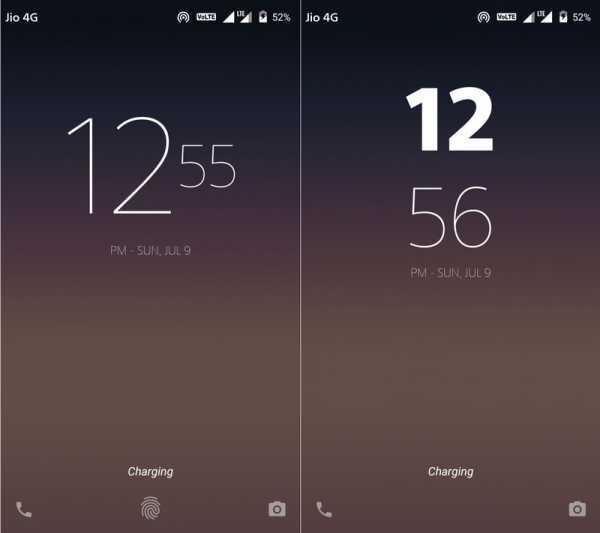
Штатные виджеты зачастую интегрируются в операционную систему устройства на этапе разработки. Данная категория может представить немалое количество часов. Теперь стоит разобраться в том, как установить виджет на рабочий стол, используя базовые возможности. Что нужно сделать:
- Перейти на ту часть дисплея, которой будет располагаться виджет и открыть специальное меню. Для этого нужно зажать любую область экрана на несколько секунд.
- В появившемся окне выбрать категории виджетов, в которой может быть список с самыми разнообразными графическими элементами. Стоит заметить, что их разнообразность зависит от производителя и модели телефона.
- Далее потребуется установить выбранный виджет путем перемещения элемента на рабочий стол. Нужно зажать и притянуть его в свободную область или просто тапнуть на элемент. Однако в последнем случае виджет разместиться самостоятельно.
- После размещения графического элемента можно изменить его габариты. Чтобы осуществить данную процедуру, достаточно снова зажать элемент и потянуть один конец в любую сторону. После установленного размера достаточно тапнуть на любом свободном месте.
Также стоит помнить, что если пользователь будет использовать нестандартный лаунчер для установки виджетов, тогда потребуется подтвердить разрешение для выполнения данной процедуры. Осуществляется это с помощью кнопки «Разрешить», которая появляется во время выбора элемента.
https://youtube.com/watch?v=m38oZoBOKc8
Подключение других марок смарт часов к смартфону
Процедура подключения наручного браслета от прочих производителей к мобильному девайсу схожая. Кроме этого, к каждому наручному девайсу прилагается инструкция, которая помогает пользователю подключить и настроить гаджет.
Например, процедура подключения смартфона к часам Smartterra будет происходить с помощью приложения Leafun Health. Его тоже можно найти в магазине Play Маркет и скачать оттуда. Установить и произвести следующие шаги по сопряжению устройств:
- Выключить часы.
- Открыть установленную программу.
- Включить Bluetooth и начать поиск устройств.
- Запустить наручный браслет.
- Начать сопряжение с мобильным телефоном.
У владельцев айфонов с синхронизацией все немного проще.
Преимущества часов
Соединение гаджетов расширяет функционал гаджета и упрощает многие моменты:
- Часы. Чтобы посмотреть число и время не нужно лезть в карман за мобильным.
- Оповещения. На экране смарт вотч отображается текст сообщений смс или мессенджеров, информация о входящих вызовах.
- Прием и ответ на звонки клавишей часов.
- Напоминание о заметках в календаре, метеоданные, информационные сводки.
- Будильник, планировщик.
- Фитнес-активность. Шагомер, подсчет калорий, тонометр.
- Показания навигатора GPS. Карта отображается на дисплее часов.
- NFS. Некоторые устройства уже оснащаются модулем бесконтактной оплаты, что еще больше упрощает расчеты.
- Связь с мобильным.
- Манипуляции с аудио плеером. Регулировка громкости, переключение треков.
- Запуск камеры смартфона или снимок на собственный объектив.
- Поиск телефона. При потере аппарата на смарт вотч запускается функция обнаружения и мобильный начинает издавать сигнал.
- Предупреждение потери сотового. При удалении устройств друг от друга на заданное расстояние, часы начинают вибрировать.
- Дополнительная персонализация посредством установки приложений на наручный гаджет.
Умная синхронизация
Чтобы установить самое точное время, понадобится иное приложение. Одним из популярных является приложение ClockSync, которое разработал Сергей Баранов. По размерам, конечно, программа выглядит скромно. Но сколько функций она себя включает! Давайте перечислим их:
- Автоустановка времени при помощи root-прав и без них.
- Режим высочайшей точности.
- Детальная статистика.
- Настройка интервала правильного и самого точного времени.
- Опция обновления обо всех доступных часовых поясах.
- Выбор того или иного сервера для синхронизации времени.
- Автоопределение того или иного часового пояса.
- Режим экономии заряда батареи.
- База часовых поясов (особенно важен этот пункт для старых планшетов и смартфонов).
Гибридные часы
В большинстве случаев время в гибридных умных часах невозможно настроить вручную. Это происходит автоматически каждый раз, как только вы сопрягаете их со своим телефоном (по Bluetooth или через приложение).
Перед сопряжением вы должны выставить правильное время в мобильном девайсе.
Если время неверное, попробуйте выполнить калибровку через подключенное приложение, установленное в мобильник. Как это делается, указано в инструкции пользователя, которая прилагается к часам.
Интерфейс программного обеспечения создается таким образом, чтобы пользователю было интуитивно понятно, как настроить те или иные параметры в своем носимом устройстве. Поэтому ищите такой пункт, как Настройки, Время и Дата, Часовой Пояс или Калибровка.
Как добавить часы для других городов
Людям, которые работают в сфере бизнеса, очень важно знать информацию о времени в разных частях света, чтобы выбирать наилучший момент для ведения переговоров. Также подобная функция может понадобиться любому человеку в качестве интересной особенности
Установить отображение информации сразу же в нескольких населенных пунктах помогут все те же стандартные виджеты. Дело в том, что на выбор пользователю предоставляется несколько видов иконок. Самая популярная – одинарные часы. Однако нет сложности в том, чтобы выбрать двойной виджет. Перемещаем его на удобное место главного экрана – и видим время в разных частях мира. Чтобы выбрать другой город для отображения, необходимо кликнуть на виджет и указать другой населенный пункт.
Алгоритм действий такой:
- На телефоне откройте приложение «Часы» Часы.
- Выберите Часы.
- В нижней части экрана нажмите на значок «Всемирные часы»
- В строке поиска введите название города, затем нажмите на тот, который хотите добавить.
- Чтобы поменять порядок городов в списке, нажмите и удерживайте строку с названием города, затем переместите ее вверх или вниз.
- Чтобы удалить город из списка, нажмите и удерживайте строку с названием города, затем перетащите ее вниз экрана.
Как добавить, масштабировать или удалить часы?
- Найдите на экране смартфона свободное место и удерживайте пальцем.
- Далее появится выпадающее меню, в котором необходимо выбрать вкладку «Виджеты».
- В открытом окне появится список доступных смартфону виджетов, которые можно установить. Среди них есть часы.
- Выберите их и перетащите на экран.
С помощью таких несложных действий можно установить часы на дисплей телефона. Но иногда их размер не подходит пользователю, например, в случае если они перекрывают обои на экране. Но у приложений есть функция индивидуальной настройки, поэтому возможно регулирование масштабов до нужного размера. Сделать это так же очень просто, достаточно следовать инструкции.
- Нажмите и удерживайте на виджет «Часы».
- После этого действия вокруг часов появятся маркеры, которые дадут возможность отрегулировать их размер. Двигайте маркеры, пока не получите удовлетворяющий вас эффект.
- Если нужно удалить виджет с экрана смартфона, то сделать это очень просто. Удаление часов не навредит системе, и вернуть их на прежнее место будет возможно в любое время.
- Нажмите и удерживайте на экране виджет «Часы».
- Затем, не отпуская нажатия, проведите пальцем по экрану до пометки «Удалить».
Таким же образом можно переместить часы в любое место дисплея.
Как вывести часы на экран блокировки
Виджеты, которые можно установить на экран блокировки, имеются у смартфонов, у которых Android не выше 6.0. В новых моделях такая функция отсутствует, за исключением использования стороннего ПО.
Если пользователь случайно удалил виджет, он сможет его вернуть при помощи такой инструкции:
- Нужно установить систему блокировки.
- Включить экран блокировки и провести линию вправо.
- Кликнуть на изображение плюса и выбрать нужный виджет.
Установить часы на экране на Андроиде (на Xонор (honor), Samsung, Huawei ) можно и с помощью стандартных инструментов. Но если хочется получить расширенный функционал, можно загрузить приложение. После их установки доступен выбор графического оформления и подключение дополнительных функций.
Голоса Рейтинг статьи
Как работают смарт-часы с сим-картой
Главное отличие часов с сим-картой от фитнес-браслета — наличие собственного радиомодуля для работы в сетях мобильных операторов. Это позволяет гаджетам использовать мобильный интернет и делает их абсолютно независимыми от телефона.
Устройство способно транслировать данные о месторасположении и работать в режиме мобильного телефона. Такие часы, используемые в качестве GPS-маячка, популярны среди родителей младших школьников. Они позволяют знать где находится ребенок и при необходимости услышать что происходит рядом с ним.
Популярны они и среди взрослых пользователей. Если знать как настроить электронные наручные часы, можно получить компактное устройство с набором функций, аналогичных смартфону. В некоторых моделях имеется даже камера, позволяющая делать снимки приемлемого качества.
Как выбрать, настроить или добавить новый часовой пояс
Чтобы узнать часовой пояс своего региона, зайдите на сайт http://www.gmt.su/city-time/country/Россия/ и найдите в списке ближайший к вам город. Справа страницы вы увидите данные о часовом поясе. Например, в Калининграде это GMT +02:00. Эту информацию вам и нужно будет выбрать в настройках своего телефона.
Чтобы установить выбранный часовой пояс, выполните следующие действия.
- В настройках телефона найдите раздел «Система» и откройте в нём пункт «Дата и время».
- Нажмите на «Выбор часового пояса» и в открывшемся списке укажите нужный.
- Если часовой пояс постоянно сбрасывается, то в разделе «Дата и время» включите функцию «Использовать часовой пояс сети». Это позволит устройству через интернет определить ваше месторасположение и подобрать часовой пояс.
Старайтесь проверять и настраивать время хотя бы раз в два месяца. А лучше — установите автоматическую синхронизацию через интернет. Если всё же возникнут проблемы с настройками — перезагрузите телефон или сбросьте его прошивку до заводских установок. И помните: точные дата и время важны для работы приложений и телефона в целом.
Описание
Часы обмениваются данными с телефоном по замкнутому циклу. После синхронизации устройства взаимодействуют между собой и влияют на функции друг друга:
- пульсометр часов передает данные на смартфон, приложение которого ведет статистику;
- жестом или кнопкой на наручном гаджете запускается фотокамера на мобильном;
- оповещения об смс или пропущенных вызовах отображаются на дисплее часов.
Сопряжение двух устройств производится посредством Blueеtooth. Некоторые производители экспериментируют с Wi-Fi синхронизацией, но такой способ пока чрезмерно энергозатратный и не получил широкого распространения.
Настраиваем часы Honor Band 3
Сопряжение смартфона с Honor Band 3 производится с помощью предустановленного приложения «Здоровье» от Huawei или программы Huawei Wear. Рекомендуется использовать «Здоровье». Эта программа не уступает по функционалу приложению Wear и отображает больше актуальной информации. Желательно пройти регистрацию учетной записи и получить возможность облачного хранения данных.
Далее остается лишь разобраться как настроить умные часы. Пошаговая инструкция выглядит следующим образом:
- включить блютуз на телефоне и Honor Band 3;
- запустить приложение «Здоровье» либо Wear;
- зарегистрироваться, указать рост и вес;
- нажать поиск устройств Bluetooth;
- выбрать свой трекер среди найденных гаджетов;
- подтвердить подключение, нажав соответствующую кнопку на экране браслета;
- разрешить браслету доступ к данным смартфона.
Описанная процедура актуальна для смартфонов под управлением iOS и Android.
После синхронизации с программой вам будут доступны следующие функции:
- мониторинг сна;
- уведомления о длительном бездействии;
- умный будильник;
- измерение пульса;
- настройка управления жестами;
- включение/выключение уведомлений.
Часы могут управляться как кнопками, так и с помощью собственного сенсорного экрана. В первую очередь пробуем кнопки, потом слайдами направо листаем экраны и ищем функцию, которая позволит выставить дату и время. Скорее всего, ничего мы там не найдём.
Настройка времени и даты на китайских смарт-часах с Али Экспресс
Китайские смарт-часы практически не отличаются от продающихся в магазинах электроники и сотовой связи. В зависимости от модели они могут предложить настроить дат и время при первом включении или полной перезагрузки. Для этого необходимо вытащить аккумулятор и СИМ-карту и вставить их обратно.
В остальных случаях настройка даты и времени выполняется в пункте меню «Настройки» или «Setting», если гаджет не поддерживает русских язык.
Зайдя в этот пункт, нужно выбрать «Дата и время» («date and time»). Теперь нужно установить нужные параметры. В зависимости от модели гаджет предложит сохранение вручную либо настройки сохранятся автоматически.
Китайские умные часы синхронизируются со смартфоном. Установите на свой смартфон нужное приложение, синхронизируйте устройства через Блютуз или Wi-Fi. На гаджете автоматически установится время телефона.



