Как узнать чипсет материнской платы
Содержание:
- Зачем материнской плате нужен чипсет
- В чем различия чипсетов Intel 1151v2. Обзор чипсетов Intel Z370, H370, B360 и H310
- Отличия чипсетов
- На что влияет чипсет материнской платы
- Пакет «Everest»
- Где находится
- Для чего нужен чипсет?
- Где находится чипсет на материнской плате
- Как узнать какой чипсет на материнской плате
- Дополнительные возможности
- Специальные программы для просмотра характеристик материнской платы на компьютере
- Правильный выбор форм-фактора
- Что такое чипсет в материнской плате
- Функции чипсета
- Определяем и узнаем какая модель чипсета установлена на материнской плате
Зачем материнской плате нужен чипсет
Современный компьютер – сложное устройство, состоящее из множества компонент и периферийных устройств. Если первые настольные ПК имели практически неизменяемую архитектуру, то сегодня такой подход неприемлем. А значит, обеспечить совместимость различных комплектующих (ЦП, видеокарта, жёсткий диск, оперативка) становится самостоятельной и не менее сложной задачей, которая возлагается на специальный набор микросхем (именно так и переводится слово чипсет).
Классическая архитектура МП предполагает наличие двух таких микросхем, северного и южного моста. Свои названия они получили из-за особенностей расположения на материнской плате, вверху и внизу. Со словом «мост» тоже всё понятно – чипсеты связывают между собой процессор, графический адаптер, дисковую подсистему и так далее.
В частности, северный мост отвечает за:
- взаимодействие CPU и GPU;
- обмен данными между процессором и оперативной памятью.
В функции южного моста входят:
- обмен данными между ЦП и накопителями;
- координация функционирования звуковой платы;
- управление работой оптических приводов;
- обмен данными с периферийными устройствами, реализованный через контроллеры PCI, USB, EIDE/SATA.
ВНИМАНИЕ. Связь между мостами и другими компонентами осуществляется посредством системных шин, имеющих разную пропускную способность
Этот аспект важен для сбалансированной работы компьютера как единого вычислительного устройства.
Последние поколения МП от Intel в этом плане несколько отличаются от классической архитектуры: функции северного моста здесь делегированы непосредственно центральному процессору, что позволило увеличить скорость обработки данных, тем самым повысив быстродействие ПК.
Другие преимущества интегрированного моста:
- снижение себестоимости материнской платы;
- уменьшение дефицита свободного пространства на МП;
- уменьшение степени нагрева чипсета, часть которого охлаждается вместе с CPU, что сказалось на долговечности и надёжности материнки (на материнских платах AMD северный мост часто снабжается отдельным чипом охлаждения из-за сильного нагрева);
- встраивание северного моста в процессор позволило снизить общее потребление электроэнергии.
В настоящее время топовые производители чипсетов – те же компании, которые специализируются на разработке центральных процессоров, то есть извечные конкуренты Intel и AMD. Ранее чипсеты проектировали и в Nvidia, но на сегодня они сосредоточили основные усилия на производстве графических адаптеров. Доля других разработчиков чипсетов остаётся незначительной.
В чем различия чипсетов Intel 1151v2. Обзор чипсетов Intel Z370, H370, B360 и H310
Сегодня мы попробуем разобраться в чем различия чипсетов Intel 1151v2, и каковы отличия материнских плат на чипах Intel Z370, H370, B360 и H310. Напомню, в одной из прошлых статей мы уже останавливались на особенностях платформы LGA1151.
Восьмое поколение процессоров Intel (кодовое название Coffee Lake) в октябре 2021 года пришло на смену предшественнику — Intel Kaby Lake. По сути Coffee Lake является более усовершенствованным Kaby Lake, без изменения техпроцесса (14 нм). Однако, данное событие в мире компьютерного сообщества получилось весьма знаковым. Впервые за долгие годы Intel решилась на шаг в сторону наращивания числа вычислительных ядер. Неизвестно насколько долго нам пришлось бы ждать этого события если бы не активность другого микропроцессорного гиганта AMD. Который, весьма своевременно выпустил неплохие многоядерные процессоры семейства Ryzen. Конкуренция – двигатель прогресса.
Из-за повышенных требований новых процессоров к системе питания гнезда LGA 1151 они (процессоры) оказались несовместимы с материнскими платами из 200-ой серией чипов. Во всяком случае таково официальное заявление Intel. Однако энтузиасты из Китая путем модификации микрокода BIOS опровергли данное заявление. Им удалось запустить процессоры 7-го поколения на плате с чипсетом Z370 и наоборот. Чего не сделаешь ради прибыли?
Для простых пользователей это обозначало лишь одно – покупка новой материнской платы. Процессоры семейства Coffee Lake, как и прежняя линейка, имеют разъем LGA1151, но совместимы только с платами на основе чипов Intel 300-й серии — Z370, H370, B360 и H310.
Покупая новый процессор из семейства Coffee Lake, пользователь должен выбирать мат плату с сокетом LGA1151v2 и чипсетом 300 серии.
В чем различия чипсетов Intel 1151v2
Теперь давайте попробуем разберемся в чем разница между чипсетами Intel — Z370, H370, B360 и H310. Новые чипсеты Z390 и Q360 будут объявлены, предположительно, в начале осени.
Решения на основе чипов Z390, Z370 и Q370 — топовый сегмент. Все остальные получаются за счет «урезания» функционала топовых моделей.
Z370 Aorus Gaming
Если совсем коротко, то Z390, Z370 – если нужно все лучшее и возможность разгона процессора и оперативной памяти. Процессор Intel тоже должен поддерживать разгон, иметь разблокированный множитель. Такие процессоры маркируются индексом «К». Пример — 8700K.
Asus TUF H370
Решения на основе H370, B360 — более массовый («народный») сегмент, но уже не поддерживающий разгон, ни процессора, ни оперативной памяти. По сути отличие между ними лишь в том, что платы с набором H370 позволяют организовать дисковый (RAID) массив – связка из нескольких жестких дисков для их общего ускорения работы.
ASRock H310M-HDV
Платы с чипсетом H310 — это самый бюджетный сегмент. О разгоне речи не идет. Оптимальное решение для процессоров младшей линейки семейства Coffee Lake.
Если для вас это все слишком сложно, то вышеизложенное будет проще понять если ориентироваться на данную таблицу.
Итак, мы разобрали в чем различия чипсетов Intel 1151v2. Теперь возникает вопрос — какую материнскую плату выбрать?
Выбор материнской платы на чипсете Intel 300-й серии
Здесь все достаточно просто. При выборе материнской платы на чипсетах Intel Z370, H370, B360 и H310 нужно отталкиваться от того, что в действительности нужно пользователю и каким бюджетом он при этом располагает.
Планируете разгон процессора и оперативной памяти, ваш выбор — Intel Z370;
Универсальный ПК — Intel B360 или H370 (если нужен RAID-массив);
Бюджетная система — Intel H310.
Выбирайте мат. плату исходя из более важных для вас характеристик. Например, числу слотов под модули памяти (лучше если их будет 4), или форм-фактору. Нужна компактная система — смотрите в сторону мат плат формата Micro-ATX и Mini-ITX. Количеству слотов PCI и PCI-E, USB, FireWire, SATA. Есть ли новый тип слота M.2 для установки более скоростных SSD.
Нет никакого понятия «игровая» материнская плата — это маркетинг чистой воды. Даже на бюджетной плате с чипсетом Intel H310 можно получить вполне приемлемые FPS. Следует понимать, что более дешевые платы на чипсете Intel H310 не имеют радиаторов для цепи VRM, а значит разумный максимум для таких плат — Intel Core i5 8400.
Надеюсь, данная статья помогла вам разобраться в особенностях 300-й серии чипсетов Intel. Как видите, различия чипсетов Intel 1151v2 не такие уж и существенные, но в любом случае сделать свой выбор теперь станет проще.
Если вы собираете компьютер и ищите лучшие цены на комплектующие, то вариант номер один — Computeruniverse.ru (статья Как покупать в Computeruniverse). Проверенный времен немецкий магазин. Купон на 5% евро скидки — FWXENXI. Удачной сборки!
Отличия чипсетов
Опубликовано: 26.01.2017 Приветствую, друзья.
На этот раз мы рассмотрим такую важную часть материнской платы и компьютера в целом, как чипсет. Расскажем об основных производителях, отличиях чипсетов между собой. Пройдемся по ценовым категориям чипсетов разных серий.
Что такое чипсет
Чипсет (англ. chipset) — набор микросхем, расположенных на материнской плате и выступающий посредником между различными элементами компьютера. Он обеспечивает понимание команд процессора оперативной памятью, видеокартой, жестким диском и прочим подключенным к материнской плате оборудованием.
Чипсеты отличаются производителем, количеством внутренних чипов, быстродействием, поддерживаемыми разъемами и их количеством, а так же многим другим. Различия рассмотрим далее.
История наименований
Изначально чипсетом называлась группа управляющих чипов материнской платы. Это были Северный мост и Южный мост. Так же иногда в состав чипсета включали чип Super I/O, подключаемый к южному мосту и управляющему низкоскоростными разъемами (PS/2, floppy, COM, LPT).
Северный мост
Северный мост или контроллер-концентратор памяти — координирует работу Процессора с памятью и графическим адаптером. Он использует высокоскоростные шины, позволяя обмениваться информацией с скоростью в десятки гигабит в секунду. Физически он находится выше южного моста, отсюда и получил свое название.
Южный мост
Южный мост или контроллер-концентратор ввода-вывода — через северный мост связует процессор и стальное оборудование подключенное через SATA, USB, IDE и прочими разъемами.
Производители
Производством чипсетов занимаются такие фирмы как Intel, AMD. Из компаний, переставших выпускать чипсеты, можно выделить NVidia, VIA и SiS, маркировки которых все еще можно встретить на чипсетах материнских плат. Отличаются чипсеты современных производителей в основном поддерживаемым сокетом. Компания Intel производит чипсеты под свои сокеты, компании AMD под свои.
Отличия чипсетов
Главным отличием современных чипсетов компании Intel является отсутствие Северного моста. Не так давно они убрали его в состав процессора.
Чипсеты бывают разных классов и категорий. Из современных чипсетов компании Intel стоит выделить чипсеты 100 серии:
H110
— для бюджетных домашних или офисных компьютеров;B150 иH170 — для средних компьютеров;Q170 иZ170 — для серьезных игровых или рабочих компьютеров. Возможность разгона есть только у Z170.
Все они имеют разъемы USB 3.0, SATA 3, PCI-E x16. Основное отличие данных чипсетов в количестве поддерживаемых разъемов и слотов. Все они умеют работать с современными процессорами i серии (i3, i7, i5).
Современные чипсеты AMD делятся на 2 категории: А серия и 9-я серия. Главное отличие 9-ой серий в том, что она умеет работать с 8-ми ядерными процессорами AMD. 9-я серия поддерживаюет систему тонкой настройки AMD OverDrive и поддержку сокета FX для 8-ми ядерных процессоров. Чипсеты А серии на сегодняшний день представлены:
A58
— для очень бюджетных и низкоскоростных систем, без поддержки SATA 3 или USB 3.0;A68H — для бюджетных компьютеров;A78 — для средних и мультимедийных машин;A88X — для высокопроизводительных рабочих или игровых ПК, с возможностью разгона.
Чипсеты AMD отличаются более низкими ценами по сравнению с чипсетами Intel, но в то же время меньшим количеством поддерживаемых слотов.
На что влияет чипсет материнской платы
Поддержать автора проекта
Если материал сайта вам помог в решении той или иной проблемы, пожалуйста, поддержите автора проекта любой суммой. Все вырученные средства пойдут на оплату серверов
Чипсет материнской платы
Категория: База знаний / Добавил: Артём
Чипсет — набор микросхем материнской платы, который обеспечивает работу всех элементов компьютера. Так же чипсет определяет производительность и мощность компьютера.
Физически, чипсет представляет собой одну или несколько больших микросхем на материнской плате и несколько вспомогательных микросхем, размерами поменьше. Эти микросхемы в процессе работы нагреваются, поэтому производители материнских плат устанавливают на них радиаторы для охлаждения.
Блок-схема чипсета
В силу сложившихся инженерных традиций, основные микросхемы чипсета получили название: Северный мост и Южный мост.
Основная функция Северного моста:
Связь процессора с памятью, видеокартой и южным мостом.
Основная функция Южного моста:
Обеспечивает связь процессора, со всеми остальными устройствами (жесткие диски, карты расширения, usb устройства и т.д).
Основные производители чипсетов:
- Intel
- AMD
- Nvidia
Основные производители чипсетов для настольных ПК — Intel и AMD. Некоторое время назад, также производила чипсеты фирма Nvidia.
Однозначно сказать, что какое-то направление лучше — нельзя. В обеих фирмах есть продукты, на основе которых можно собрать офисный и мощный игровой компьютер.
Поэтому при выборе архитектуры, то есть Intel или AMD, большую роль играет — личное предпочтение покупателя или продавца.
Характеристики чипсета, которые влияют на производительность компьютера
Скорость работы шины данных:
Шина данных — это шина, предназначена для передачи данных между узлами ПК.
Все компоненты компьютера взаимодействуют с чипсетом, через шины данных. Каждая шина работает со своей скоростью, но на производительность компьютера влияет, та шина — которая связывает чипсет и процессор. Этот параметр скорость работы шины данных, указывается как частота шины или пропускная способность шины.
Шина данных имеет две характеристики, частота и ширина.
Частота — это действительная скорость работы шины. Обычно измеряется в Мегагерцах или Гигагерцах. Чем выше частота, тем выше производительность системы.
Например: 1333 МГц, 1600 МГц
Ширина — это количество байт, которые шина может передать за один раз или за один такт. Чем больше ширина, тем больше информации может передать шина за один такт.
Например: 1 Байт, 2 Байта.
Пропускная способность шины данных
Произведение частоты на ширину, дает еще один параметр — пропускная способность шины данных.
Частота * Ширина = Пропускная способность шины данных — объем информации, который может передать шина в секунду.
Пример #1: Частота 4 ГГЦ и Ширина 1 байт — получим пропускную способность, 4*1=4 Гбайт в секунду (4Гб/с или GB/s).
Пример #2: Частота 2 ГГЦ и Ширина 2 байт — получим пропускную способность, 2*2=4 Гбайт в секунду (4Гб/с или GB/s).
То есть при меньшей частоте, но большей ширине — мы получим такую же пропускную способность шины данных. Для процессора эти два варианта по производительности — равнозначны.
В связи с тем, что в новых чипетах реализована новая архитектура шины данных. Был введен новый параметр работы шины — Трансферы в секунду.
Трансферы в секунду
Трансферы в секунду — это количество операций пересылки данных в секунду.
Этот параметр так же относится к пропускной способности но уже означает не объем, а количество операций, которая шина может передать в секунду.
Обычно число трансферов в секунду, в два раза больше частоты шины данных.
Например: 5200 MT/с, 5200 MT/s (Мегатрансферы в секунду)
5.2 ГТ/с, 5.2 GT/s (Гигатрансферы в секунду)
В описании материнской платы, указывается максимально возможная скорость работы шины данных, которая связывает процессор и чипсет. В действительности, скорость работы шины будет зависеть от установленного процессора. Это связано с тем, что процессор имеет такую же характеристику, как частота шины или скорость работы шины. Если она ниже чем у чипсета, то скорость работы шины данных будет такая, как у процессора.
Как обозначается чипсет в описании платы
Характеристики чипсета в кратком описании:
ASUS P7 H55 -V;S1156; без FFD!; Поддержка Core i3,i5,i7; HH5 ; 4DDR3(2200*); 1xP-Ex16, 3xP-Ex1; 3xP; 8ch-Sound; GigaLan; 6xSATAII; 1xATA100; ATX
Обычно чипсет уже указан в названии материнской платы: ASUS P7 H55 -V и далее он указан в кратком описании после сокета, и уже более подробно в полном описании платы.
Характеристики чипсета в подробном описании:
- Частота системной шины
- Частота шины
- Частота гины данных
- System Bus
- Front Side Bus, QPI, Hyper Transport
Пакет «Everest»
Программа Everest
Пакет утилит не является бесплатным, однако предусмотрен полнофункциональный демонстрационный режим, который дается на один месяц.
Шаг 1. Запустите приложение.
Запускаем приложение
Шаг 2. В левом фрейме окна разверните список «Системная плата».
В левом фрейме окна разворачиваем список «Системная плата»
Шаг 3. По выбору пункта списка «Чипсет», в правый фрейм будет выведена искомая информация.
Щелкаем на пункт «Чипсет», в правом фрейме будет выведена искомая информация
Демо-версия программы EVEREST (TRIAL VERSION)
Заключение
Мы рассмотрели семь различных способов определения чипсета. Один из способов работает даже без установленной операционной системы (с использованием встроенного программного обеспечения компьютера), один – с использованием стандартного браузера (internet explorer), остальные – с использованием дополнительных пакетов программ. Удобство использования стороннего ПО оставляется на усмотрение пользователя, однако стоит отметить, что узкоспециализированные программы (например, CPU-Z), не требуют частого обновления, и дают достаточно полную информацию об аппаратной части вообще, и чипсете в частности. Кроме того, за счет достаточности и «неизбыточности» функционала (а следовательно меньшего количества программного кода) подобные программы не имеют критических ошибок и переходов в неопределенное состояние.
Где находится
Расположение чипсета нетрудно определить по названию его мостов. Северный мост располагается в верхней части МП, в непосредственной близости от процессора. Выглядит он как большая микросхема, оснащенная системой охлаждения в виде радиатора, или радиатора и кулера. Это необходимо по причине постоянных перегревов. Новые модели МП могут не иметь обособленного Северного моста, так как он интегрирован в процессор.
Южный мост располагается в нижней части материнской платы, и его микросхема также оснащена системой охлаждения. Нагрузка на южный мост не такая существенная, поэтому в большинстве моделей в качестве охлаждения выступает один радиатор. Некоторые производители и вовсе не оснащают микросхему персональными элементами охлаждения.
Для чего нужен чипсет?
Сейчас мы разберемся зачем и для чего нужен этот чипсет. Самым главным чипсетом на материнской плате является процессор(CPU), он управляет всеми компонентами системы, но сделать это он не может напрямую. Чипсет CPU устанавливает с остальными компонентами: с оперативной памятью, системой ввода вывода, адаптерами и контролерами периферийных устройств. Связь осуществляется через систему шин.
Для соединения с разными компонентами системы, существуют разные шины:
- c процессором – системная шина;
- c памятью – шина памяти (Memory Bus);
- с графическим адаптером – PCI, PCI -Express или AGP;
- с устройствами LPT, PS/2 – шина Low Pin Count.
Чипсет только помогает взаимодействовать с компонентами, но никак не вмешивается в их работу.
Вот что может определить чипсет:
- количество компонентов в подсистемах: возможное количество процессоров, слотов памяти, графических адаптеров, слотов расширения и портов на материнской плате.
- частоту шины и разрядность, через которую он связывается с подсистемой;
- можно ли повышать характеристики отдельных подсистем: тактовую частоту процессора(ов), напряжения памяти;
- поддержку технологии подсистемами: режим сдвоенной работы видеокарт – CrossFire и SLI; режим сдвоенной работы памяти – DUAL RAM, кэширование на SSD — Smart Response Technology.
- поддержку взаимодействия со специальными или устаревшими контроллерами: RAID, PCI,AGP.
Где находится чипсет на материнской плате
На не самых новых, но все еще актуальных платах, чипсетов два. Их еще именуют мостами, северным (СМ) и южным (ЮМ). Они так называются в соответствии с их географическим местонахождением на системной плате. Северный компонент можно найти немного ниже гнезда для установки ЦП, а на противоположной стороне от него расположен южный элемент.
На смену двухмостовым приходят одномостовые варианты, где есть только южный компонент. Куда же дели северный? Этот мост интегрирован в CPU. В современных моделях такое решение — не редкость. Такое решение имеет 3 существенных преимущества:
- Снижается показатель энергопотребления.
- Мощная процессорная система охлаждения способствует улучшению снижению износа моста.
- Дешевеет производство.
Интересно: Как собрать игровой компьютер, какие комплектующие купить: 3 варианта на выбор
Как узнать какой чипсет на материнской плате
Чипсет – основа любой материнской платы. Именно чипсет определяет основные возможности, которыми располагает плата. В зависимости от архитектуры процессора чипсет может отвечать за связь с памятью, видеокартой, платами расширения и интерфейсами для подключения внутренних и внешних устройств. В этом материале мы рассмотрим сразу несколько способов, которые позволят узнать название чипсета материнской платы.
Как узнать чипсет материнской платы без Windows
Самый простой и надежный способ узнать чипсет материнской платы – это определить название модели самой материнской платы и потом найти ее характеристики в интернете. А уже в характеристиках материнской платы всегда будет указан чипсет, на основе которого она построена. Этот вариант сработает в любом случае, при любой материнской плате и вне зависимости от того работает компьютер или нет.
Определить модель материнкой платы можно разными способами. Например, во многих случаях название материнской платы появляется на экране компьютера сразу после его включения, во время процедуры POST. Вы можете остановить загрузку компьютера на этапе процедуры POST с помощью нажатия на клавишу Pause/Break. После этого можно будет изучить информацию на экране и найти название материнской платы. В некоторых случаях на экране POST будет указан непосредственно и сам чипсет, но в большинстве случаев там будет только название материнской платы.
Если у вас современная материнская плата, то во время процедуры POST на экране может не появляться никакой информации. В этом случае название материнской платы можно посмотреть в настройках BIOS. Для этого сразу после включения компьютера, во время процедуры POST, нажмите на клавишу входа в настройки BIOS (обычно это клавиша Delete). В большинстве случае название материнской платы будет указано уже на стартовом экране BIOS.
В самом крайнем случае можно просто снять боковую крышку системного блока и посмотреть какое название указано непосредственно на самом текстолите плате. В большинстве случаев название материнской платы указывается рядом с разъемом PCI Express.
На сайте производителя платы нужно перейти в раздел «Спецификации» или «Specifications».
Здесь вы сможете узнать название чипсета материнской платы, а также остальные ее характеристики.
Как определить чипсет материнской платы на рабочем компьютере
Если ваш компьютер работает и на нем установлена операционная система Windows, то вы можете узнать название материнской платы с помощью строенных инструментов. Например, можно нажать комбинацию клавиш Win-R и в открывшемся окне выполнить команду «msinfo32».
В результате откроется окно «Сведения о системе». Здесь, на главном экране программы, будет собрана все основная информация о вашем компьютере. Среди прочего здесь будет и название материнской платы.
Также информацию о названии материнской платы можно получить при помощи команд «wmic baseboard get Manufacturer» и «wmic baseboard get product». Первая команда выводит название производителя платы, а вторая точное название модели. Вводить данные команды нужно в командную строку (cmd).
Получив информацию о материнской плате, вы сможете найти название чипсета с помощью поиска в интернете, так как это описано выше.
Как определить чипсет материнской платы с помощью программ
Также вы можете сразу узнать название чипсета материнской платы без поиска характеристик в Интернете. Но, для этого придется установить специальную для просмотра характеристик компьютера.
Например, можно воспользоваться бесплатной утилитой CPU-Z. Запустите данную программу и перейдите на вкладку «Mainboard». Здесь, среди прочей информации о материнской плате, будет указано и название ее чипсета. Название северного моста чипсета будет указано в строке «Chipset», а название южного моста в строке «Southbridge».
Если на материнской плате есть только южный мост, то в строке «Chipset» будет указана архитектура процессора, а название чипсета будет находиться в строке «Southbridge». Также в программе CPU-Z можно узнать производителя материнской платы и ее точное название. Эту информацию можно использовать для того, чтобы найти характеристики платы в интернете.
Использовать именно CPU-Z не обязательно. Существует множество других программ для просмотра характеристик компьютера, которые можно использовать для получения информации о чипсете материнской платы. Например, вы можете воспользоваться такими бесплатными программами как Piriform Speccy, HWiNFO64, PC Wizard.
Дополнительные возможности
К дополнительным возможностям можно отнести функционал, который не является востребованным для среднестатистического пользователя, но для некоторых может быть очень полезен:
-
- ESATA – это интерфейс для подключения съемных дисков, присутствует далеко не во всех материнских платах и для владельцев внешних накопителей, может стать очень полезной фишкой.
- Модуль Wi-Fi и Bluetooth – интегрированные модули беспроводной сети и передачи данных, могут существенно повысить функциональность материнской платы.
- Thunderbolt – новый интерфейс для подключения периферийных устройств и обеспечивающий передачу данных на скорости до 10 Гб/сек, что в 20 раз быстрее, нежели популярный сейчас USB 2.0, и в 2 раза быстрее, чем USB 3.0.
Очень специфический интерфейс, который на сегодняшний день понадобится единицам, но в будущем обещает обрести большую популярность.

Сюда же можно отнести специальные кнопки и индикаторы на материнских платах для оверклокинга. Также это могут быть различные фирменные элементы и технологии от производителя.
Специальные программы для просмотра характеристик материнской платы на компьютере
Первый способ, который позволяет легко и быстро узнать подробные характеристика вашей материнской платы (МП) – установка платных программных продуктов, разработанных специально для этих целей. Таких программ много, но наиболее перспективной является AIDA64. Раньше она назывался Everest, но позже был переименована.
AIDA64 — популярный программный продукт среди пользователей ПК, несмотря на то, что для приобретения полной версии нужно заплатить некоторую сумму денег. Достигается это за счет большого набора предоставляемых функций и возможности установить тестовую версию, которая позволяет узнать модель материнской платы.
Пользуются ей следующим образом:
- Скачивается тестовая версия AIDA64 или приобретается платный экземпляр;
- ПО устанавливается на компьютер;
- После запуска вам достаточно открыть вкладку «Системная плата» и вам откроется окно со всей необходимой информацией;
Правильный выбор форм-фактора
Изначально правильный выбор форм-фактора, избавит вас, в будущем от множества проблем. На данный момент наиболее популярными форм-факторами материнских плат, являются ATX и его урезанный вариант – Micro-ATX.
Очень важен тот факт, что форм-фактором определяется дальнейшая расширяемость системы. Форм-фактор Micro-ATX обычно оснащен меньшим количеством слотов расширений PCI и PCI-E под видеокарты и дополнительные устройства. Также, зачастую, такие материнские платы имеют в своем распоряжении всего два разъёма для установки модулей памяти, что значительно ограничивает наращивание оперативной памяти, как количественно, так и относительно вопросов связанных с удобством. Но главное преимущество у Micro-ATX кроется в цене. Выходя из описания этих двух стандартов, можно утверждать, что Micro-ATX позиционируется как бюджетное решение для компактных офисных и домашних систем.

Немаловажным является размер, который как раз вытекает из форм-фактора. Платы ATX гораздо габаритнее, нежели их «Micro-братья», поэтому следует учитывать размеры корпуса в соотношении с размером материнской платы.
Более подробно относительно форм-факторов и их особенностей будет описано в отдельной статье.
Что такое чипсет в материнской плате
Комплект микросхем, который играет роль «переговорщика» (связующего звена) независимых компонентов материнки — и есть чипсет.
Ведущий чип, расположенный на плате — это ЦПУ. Он руководит остальными элементами. Осуществить это «без посредников» нет возможности. Так что набор микросхем обеспечивает общение процессора и других комплектующих:
- оперативки;
- системы ввода/вывода;
- контроллерами устройств периферийного типа и т.д.
Сам комплект микросхем отвечает только за взаимосвязь элементов в материнке, а потому не оказывает никакого влияния на процесс их работы. Связь же осуществляется с помощью системы шин. Шина — это такая подсистема, которая участвует в передаче информации между разными функциональными отделами ПК.
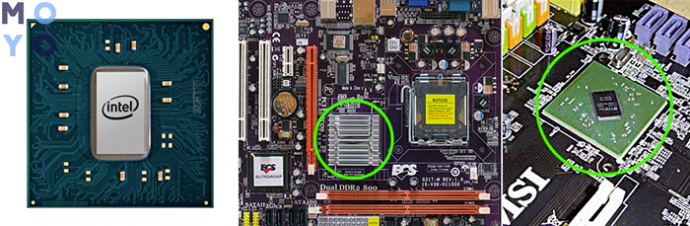
Функции чипсета
Главной функцией является соединение и оптимизация работы разных компонентов. Наиболее часто чипсеты встречаются в компьютерной среде.
На системной плате он распределяет обязанности и руководит компонентами. Например, главный чип взаимодействует с ОЗУ, функциями ввода или вывода, адаптерами и контроллерами внешних устройств. Соединение происходит через систему шин.
К основным функциям главного чипа относят:
- Контроль и добавление элементов подсистемы. Он регулирует допустимые процессоры, разъемы для памяти, видеокарты, разъемы для расширений и порты материнской платы.
- Частоту работы шин и разрядность системы, через которую происходит взаимодействие.
- Контроль характеристик подконтрольных систем – повышение или понижение отдельных показателей (например, частоту такта процессора).
- Технологии, которые участвуют в работе системы. Наиболее яркими из них являются системы сдвоенных видеокарт – Cross Fire или SLI. Оптимизация работы ОЗУ – DUAL RAM и кэширование информации на скоростном носителе SSD – Smart Response Technology.
- Поддержку в “общении” со специфическими устройствами. Сюда также относятся и выведенные из обращения типы контроллеров (PCI,AGP).
Что такое FYI, BTW и расшифровка других популярных аббревиатур в переписке
За реализацию системы сообщений отвечают разного рода шины. Однако следует отметить, что главный чип осуществляет контроль, но не вмешивается непосредственно в процесс.
Определяем и узнаем какая модель чипсета установлена на материнской плате
Всем привет! Как вы, вероятно знаете, чипсет – один из важнейших элементов системной платы. Это – «связующее звено», синхронизирующее работу прочих компонентов и подключенных к материнке комплектующих: процессора, оперативной памяти, звуковой карты, графического ускорителя, жесткого диска, элементов управления и т.д.
В сегодняшней публикации я расскажу, как узнать чипсет материнской платы различными способами – без программ и с их использованием, а также узнать свой chipset с помощью штатных инструментов Windows 7 или Виндовс 10.
Как и где посмотреть модель до загрузки ОС
При перезагрузке или включении компьютера, система тестирует его аппаратную часть, запуская так называемый POST. При этом на мониторе отображается все найденное оборудование – процессор, жесткий диск, оперативная память, версия БИОС и т.д., в том числе системная плата и установленный на ней chipset.
Данные сканируются быстро, и так же быстро этот экран заменяется следующим. Чтоб остановить режим загрузки, нужно нажать кнопку Pause Break. Версия указана третьей строкой – сразу под версией и годом выпуска BIOS.
Как определить модель в самом Биосе
Пользователь, который задался вопросом «Какой у меня чипсет», может узнать это с помощью BIOS. Для этого во время загрузки операционной системы нужно нажать кнопку Del, Esc, F2 или F10 (у разных производителей и моделей материнок кнопка может отличаться).
В самом БИОСе следует найти пункт Chipset Configuration. Он может быть на основной панели или скрываться в разделе Advanced. Если развернуть опции, там отображается конфигурация мостов. Нужные вам данные будут в разделе North Bridge.
Важное замечание! В некоторых современных материнках POST не отображается – сразу идет загрузка операционной системы. В таком случае посмотреть, какой стоит чипсет, можно через БИОС
Меню там уже имеет графический интерфейс, а необходимая информация отображается в самой верхней строке. Советую дополнительно ознакомиться с публикацией «Северный мост на материнской плате: что это такое и как он выглядит».
Узнаем нужные данные через командную строку
Для доступа к командной строке на компьютере под управлением операционной системы Windows нужно нажать кнопку «Пуск», в строке поиска ввести cmd и запустить найденный EXE файл.
В поле ввода, там где появится курсор, нужно ввести команду wmic baseboard list full. Команда вводится вручную, так как командная строка Виндовс не поддерживает опции копирования и вставки. Нужная пользователю информация отображается в строке, в которой упоминается слово Chipset.
Как определить версию чипсета с помощью штатных средств Windows
В некоторых случаях целесообразно использовать системную утилиту для сбора сведений о системе. Для вызова этого системного инструмента нужно нажать кнопку «Пуск» и в поисковой строке ввести msinfo32, а затем запустить найденный EXE файл.
Серию и название модели chipset можно найти во вкладке «Аппаратные ресурсы» в разделах конфликтов и совместного использования, а также прерываний IRQ. Немного неудобно то, что здесь указана только серия устройства, но без номенклатурного названия конкретной модификации.
Использование диагностических утилит от сторонних разработчиков
Все вышеперечисленные способы неудобны тем, что не у всякой системной платы они определят необходимые данные. В этом случае придется установить стороннее ПО, которое подключается к встроенным датчикам и считывает все рабочие параметры, а также идентификаторы устройств.Одной из наиболее популярных утилит в этой области является бесплатная программа CPU Z. Требуемые данные можно найти во вкладке Mainboard, где указаны производитель материнки, ее модель, сведения о chipset и используемом БИОСе.
Не менее популярной программой, несмотря на то что выпущена и обновлялась она уже давно, остается AIDA64. Самую полную информацию можно узнать с помощью версии Extreme Edition. Узнать требуемые данные можно в разделе «Системная плата», в подразделе «chipset», с правой стороны во вкладке «Северный мост».
Если вышеприведенные программы по каким-то причинам вас не устраивают, также можно воспользоваться приложением PC Wizard. В этом случае придется несколько раз перейти по разным разделам. Вся информация, относительно чипсета, представлена во вкладке данных о процессоре (нужно искать подробности о северном и южном мостах).




