Какая нормальная температура для диод pch
Содержание:
- Что такое цп диод в Aida64
- Последствия перегрева диода PCH?
- aida 64 и температура процессора на ryzen
- Что такое диод PCH в AIDA64
- Как интерпретировать параметр ЦП диод в AIDA64
- Как проверить реальную температуру?
- Неусыпный «часовой» и его подопечный
- TMPIN2 — что это такое?
- Какая температура компонентов железа может считаться нормальной
- Тестирование чипсета на стабильность под нагрузкой
- Способы предотвращения перегрева
Что такое цп диод в Aida64
Диод представляет собой полупроводниковый прибор, обладающий электрической проводимостью в одну сторону. Такие радиоэлементы используются в различных по своему функциональному назначению бытовых приборах.
Между собой диоды делятся на разные виды. Однако, в любых каталогах или справочниках, в которых перечисляются виды диодов, вы не сможете обнаружить pch диод. Тем не менее, диод pch в aida64 существует. Он обозначает датчик системной логики, который передает показания температуры различных узлов компьютера программе.
Теперь мы можем перейти к рассмотрению того, как в программе аида64 отслеживать температуру важных узлов компьютера. Для этого вам нужно в главном меню программы перейти на вкладку “Компьютер- Датчик”. После этого перед вами появится окно, в котором можно наблюдать температуру разных компонентов вашего компьютера.
В каждом компьютере центральный процессор выполняет очень важную роль и в процессе своей работы он постоянно обрабатывает информацию. Поэтому у вас может возникнуть вопрос: “Цп диод aida 64 что это такое?” – это системный датчик, посредством которого вы можете в режиме реального времени следить за температурой центрального процессора. Немаловажную роль в современных компьютерах, особенно для геймеров играет графический ускоритель. Последние модели таких чипов оснащаются водяным охлаждением.
Данное техническое решение продиктовано тем, что при больших нагрузках видеокарта сильно нагревается и охлаждение с помощью кулера становится не эффективным
Поэтому геймерам и другим пользователям важно знать: что такое диод гп в aida64. Именно ГП диод снимает текущую температуру графического процессора и передает это значение программе aida 64
Последствия перегрева диода PCH?
Длительный перегрев северного моста (Диода PCH) приводит к деградации данного чипа. Симптомами этого процесса является черный экран при включении ноутбука/компьютера.
Замена северного моста в ноутбуке стоит примерно 60-70$ в зависимости от модели. На материнских платах ПК его замена нецелесообразна в виду сопоставимой стоимости данной процедуры со стоимостью новой материнской платы.
Высокая температура – злейший враг компьютерной техники. Температура, которая может негативно отразиться на чипах компьютера, повышается по разным причинам: нагрузки, пыль, устаревание оборудования
Очень важно иметь это ввиду при эксплуатировании ПК, ведь халатное отношение к температурному режиму компьютеру в совокупности с чрезмерными и долгими нагрузками может привести к необратимым последствиям: физической поломке и потере данных. К счастью, за этими показателями можно следить с помощью различных диодов приложения Аида 64
Что такое диод, и какие виды диодов существуют
Различные физические характеристики комплектующих измеряются специальными датчиками и поступают в приложение Аида64. Эти датчики, вмонтированные в структуру микросхем, называются диодами. Различают диоды северного и южного мостов. Контроллер северного моста (PCH) управляет и передает информацию по таким компонентам как: центральный процессор, оперативная память и видеокарты. Чип южного моста контролирует и транслирует данные по периферийным и устройствам ввода-вывода.
Как узнать температуру графического процессора
Графический процессор – один из важных компонентов персонального или мобильного компьютера. Именно он производит вычисления, связанные с графическим представлением информации: начиная от простого вывода статического изображения на экран до сложных технологий вычисления передвижения объектов трехмерной графики. При таком большом объеме обрабатываемой информации перегрев чипов возможен, если не следить за корректной работой охлаждающих систем и чистотой внутренних частей системного блока. Для того чтобы узнать температуру графического процессора компьютера необходимо сделать следующее:
- Запустить A />
Универсального понятия “нормальная температура” графического процессора не существует, потому как у каждого производителя свои нормы тепловыделения. Однако, считается негласной нормой температуры в режиме простоя, равная 45°С. Зная, что критическая температура для материала, из которого изготовлены комплектующие достигает 105°С, можно утверждать, что 75°С – это довольно серьезное отклонение от нормальных показателей.
Как измерить температуру других компонентов
Определить риск опасности выхода из строя других частей компьютера из-за перегрева можно аналогичным способом. Единственное отличие: в 4 пункте нужно найти раздел нужного датчика. Стоит отметить, что не всегда информация о параметрах конкретного диода доступна в приложении Aida 64. Это связано с тем, что производители компьютерных комплектующих не выработали единый стандарт присутствия тех или иных датчиков в своей продукции. Проще говоря, если не удалось найти нужный параметр – скорее всего он не предусмотрен в Вашем оборудовании.
Какие предпосылки перегрева графического процессора
Безусловно, измерение температуры – это действенный способ предотвращения печальных последствий воздействия высокой температуры. Однако не стоит развивать параноидальное желание каждую минуту открывать A >
Программы мониторинга аппаратной среды компьютера, такие, как AIDA64 и HWiNFO, показывают много интересного, но, к сожалению, не всегда понятного. И больше всего вопросов вызывает показатель «Диод PCH».
Диоды, как мы знаем из школьного курса физики, это такие радиоэлементы с односторонней проводимостью, которые используют в схемотехнике электронных устройств. Разновидностей диодов целая куча: светоизлучающие, лазерные, микроволновые, инфракрасные, германиевые, кремниевые, тиристоры, стабисторы, варикапы… Но ни в одном справочнике радиодеталей вы не найдете диода PCH. Тем не менее, он есть в вашем компьютере и выполняет очень важную функцию. Итак, разберемся, что такое диод PCH, зачем следить за его температурой и о чем говорит ее повышение.
aida 64 и температура процессора на ryzen
Тема в разделе «Компьютерная помощь по остальным вопросам», создана пользователем IgoreQ, 16 Oct 2019 в 22:37 .
Оценить пост #
по какой строке смотреть температуру процессора, на цп или на цп диод?
в msi afterburner показывает температуру на графиках ЦП диода.
просто ЦП или по ядрам
diod, ia cores, gt cores можно не смотреть
в приложении ryzen master показывает температуру цп диода

Phoenix Sun
ЦП диод — датчик внутри процессора.
ЦП — датчик внутри/около соккета на материнской плате.
ЦП диод — датчик внутри процессора.
ЦП — датчик внутри/около соккета на материнской плате.
ну это нормально если при стресс тесте аида цп датчик перегревается за 80 до 85? материнка b450m steel legend
StoP.IT.FroZzz.
ну это нормально если при стресс тесте аида цп датчик перегревается за 80 до 85? материнка b450m steel legend
нет, не нормально
ты термопасту давно менял?
нет, не нормально
ты термопасту давно менял?
датчик который рядом с сокетом, само цп греется до 58 максимум. А так обычно если в бусте то цп 58-60 градусов, цп диод 78-80.
Термопасте месяц как и всем комплектующим.
Phoenix Sun
ну это нормально если при стресс тесте аида цп датчик перегревается за 80 до 85? материнка b450m steel legend
Зависит от того, какой проц стоит и какое напряжение на него подаётся. Мать исключительно под 6-ти ядерники.
Если напругу задрал, то офк соккет перегревается, это же бюджетный асрок.
Зависит от того, какой проц стоит и какое напряжение на него подаётся. Мать исключительно под 6-ти ядерники.
Если напругу задрал, то офк соккет перегревается, это же бюджетный асрок.
да проц стоит ryzen 5 1600x 3.6ghz напряжение 1.2375
Phoenix Sun
да проц стоит ryzen 5 1600x 3.6ghz напряжение 1.2375
r5 1600, prime x370-a, 1.29v
Спустя 5 минут тестов (дальше температуры не росли) получил 62 градуса на проце и 59 на соккете.
Я в принципе ни разу не видел, что бы соккет грелся сильнее, чем проц.
У тебя в простое соккет прогревается до 53, пока проц прохлаждается на 34 градусах.
У меня очень предвзятое отношение к бюджетным асрокам, у знакомых просто дфигища этого говна откинуло коньки. И у тебя явно что-то с ней не ок. Либо датчик банально
при 3.6 температура в стресс тесте.
справа aida64, слева ryzen master


r5 1600, prime x370-a, 1.29v
Спустя 5 минут тестов (дальше температуры не росли) получил 62 градуса на проце и 59 на соккете.
Я в принципе ни разу не видел, что бы соккет грелся сильнее, чем проц.
У тебя в простое соккет прогревается до 53, пока проц прохлаждается на 34 градусах.
У меня очень предвзятое отношение к бюджетным асрокам, у знакомых просто дфигища этого говна откинуло коньки. И у тебя явно что-то с ней не ок. Либо датчик банально
да я уже раз 10 пожалел, что взял её. Когда её взял не мог запустить оперативную память на частоте xmp профиля 3000mhz, брала только 2133 и 2466, потом спустя неделю мук и очередной попытке такими же действиями запустить её она взяла оперативную память в 3000mhz. Хотя я даже ничего не менял и долбился как олень такими же цифрами в неё и таймингами. Не знаю, может она как малолетка и у неё неделю были критические дни.
Что такое диод PCH в AIDA64
Во первых спасибо, притом огромное несколько волнуюсь, а ответа нет!
Системная плата Gigabyte H55 / H55M / H57M / P55 / P55A / P55M Series
Во вторых в биосе включена опция CPU Warning Temperature, 70° C /158° F./ CPU Warning Temperature/Enabled/
я так понимаю при т выше 70 процессор должен выключить блок питания или к южному мосту это не относится.
У него что, в биосе, нельзя включить защиту от перегрева ( для южного моста)?
Тип датчика ITE IT8720F (ISA 290h) Тип датчика ГП Diode (NV-Diode)
Системная плата Gigabyte H55 / H55M / H57M / P55 / P55A / P55M / Q57M Series
Температуры Системная плата 45 °C (113 °F)
Как интерпретировать параметр ЦП диод в AIDA64
Как несложно догадаться, ЦП диод AIDA64 – это температурная характеристика нагрева центрального процессора. Увидеть показания этого датчика несложно – во вкладке «Компьютер» утилиты имеется пункт «Датчики», нажав на который, вы сможете в правом блоке просмотреть температуры всех сильно греющихся компонентов компьютера. Но, кроме степени нагрева самого ЦП или даже его отдельных ядер, в этом списке может присутствовать параметр «диод ЦП». И при этом его показания могут отличаться от температуры CPU. Расхождение в несколько градусов считается нормальным явлением, поскольку датчик «диод ЦП» встроен в сам процессор, а те датчики, которые измеряют температуру центрального процессора, физически расположены под ним, непосредственно в сокете.
На какую температуру следует ориентироваться? На ту, которая указана в AIDA64 без приставки «диод». Считается, что ЦП диод менее стабилен. Это значит, что если разница между показателями велика, следует доверять температуре процессора, а не диода. Последний может «глючить» в силу следующих причин:
- физической неисправности;
- утилита AIDA64 интерпретирует данные, поступающие с датчика, неверно;
- наконец, датчик может просто отсутствовать (встроенный в процессор температурный диод устанавливается только в изделиях AMD, в ЦП от Intel имеются только подсокетные датчики), и тогда «Аида64» будет показывать вообще непонятно что.
Как проверить реальную температуру?
Программно. Использовать специальные программы, самая популярная, которую и советую — AIDA64:
Где:
- ЦП — процессор.
- Диод ГП — видеокарта.
- CPU GT — встроенное видеоядро в процессор.
- Диод PCH — южный мост (чипсет). Хотя в некоторых источниках указано что это северный мост.
Использовать BIOS. BIOS — микропрограмма, которая запускается еще до момента запуска Windows, и вообще независима от Windows. Может показывать температуру проца, материнской платы, чипсета (моста), но вообще все зависит от модели. Пример — биос материнки ASUS:
Также в биосе может специальный раздел Monitor:
Вручную
Здесь важно понимать, что при температуре в 100 градусов — вряд ли бы ПК проработал долгое время. Тактильно стоит проверить: радиатор процессора, видеокарты, чипсета, элементов питания возле процессора (мосфеты, дроссели)
Прикасаться нужно осторожно
Ваша задача — обнаружить горячее устройство и направить вентилятор, если значение TMPIN2 будет снижаться, значит датчик отвечает за это устройство
Прикасаться нужно осторожно. Ваша задача — обнаружить горячее устройство и направить вентилятор, если значение TMPIN2 будет снижаться, значит датчик отвечает за это устройство
Неусыпный «часовой» и его подопечный
Не буду томить: диод, точнее, термодиод PCH – это обобщенное название датчика температуры чипсета (системной логики) материнской платы компьютера в программах мониторинга. Его значение отражает уровень нагрева этого узла в реальном времени. Обобщенным же понятие «диод PCH» является потому, что функции температурных датчиков могут выполнять другие элементы, например, термотранзисторы, а PCH – не всегда PCH в его исконном значении: так обозначают лишь один из существующих видов чипсета, а вовсе не все.
PCH (Platform Controller Hub) – это элемент системной логики производства Intel, который управляет работой основной массы структур материнской платы. В его «епархию» входят контроллеры шин USB, SMBus, PCI-Express, LPC, SATA, периферийных устройств, RAID, часы реального времени и т. д. Словом, он управляет всем за исключением графики и памяти, которыми на современных платформах заведует центральный процессор.
Аналог PCH марки AMD называется FCH (Fusion Controller Hub), а марки nVidia – MCP (Media and Communications Processor).
На старых материнках (выпущенных до 2008 г. для процессоров Intel и до 2011 г. для AMD) системная логика разделена на 2 части – северный (MCH по классификации Intel) и южный (ICH) мосты. Первый отвечает за память и графику, второй – за периферию и остальное. После «упразднения» северных мостов южные стали называть просто хабами платформы или PCH (FCH, MCP).
На материнских платах с двухчиповой логикой диод PCH показывает температуру южного моста.
На платах ноутбуков на базе Intel Core 4-го поколения и новее чипсет и вовсе отсутствует как отдельный элемент – теперь его размещают на одной подложке с процессором.
TMPIN2 — что это такое?
Предположительно неподключенный датчик.
Обращать внимание не стоит, при желании можно проверить вручную температуру. Можете провести очень простой эксперимент — переведите в спящий режим ПК (так быстрее) на пару минут, лучше полчаса. При этом прога с датчиком TMPIN2 — пусть будет открыта
Через полчаса — включите ПК и сразу посмотрите значение TMPIN2 — если оно не изменится, то это точно несуществующий датчик
При этом прога с датчиком TMPIN2 — пусть будет открыта. Через полчаса — включите ПК и сразу посмотрите значение TMPIN2 — если оно не изменится, то это точно несуществующий датчик
Можете провести очень простой эксперимент — переведите в спящий режим ПК (так быстрее) на пару минут, лучше полчаса. При этом прога с датчиком TMPIN2 — пусть будет открыта. Через полчаса — включите ПК и сразу посмотрите значение TMPIN2 — если оно не изменится, то это точно несуществующий датчик.
Какая температура компонентов железа может считаться нормальной
К ак правило, все машины и механизмы имеют свойство нагреваться в процессе работы и компьютеры не являются исключением. А ещё они могут перегреваться, что нередко приводит к сбоям, неполадкам и даже физическим повреждениям компонентов. Чаще всего перегрев компьютеров происходит по причине плохо работающей системы охлаждения и накопления пыли в корпусе, но также эта беда может приключиться при повышенных нагрузках, особенно в жаркую летнюю погоду.
Чтобы избежать неприятных последствий, важно уметь определять признаки перегрева. Только вот как это сделать правильно?
Для мониторинга температуры компонентов железа правильнее всего использовать специальные утилиты, получающие данные с температурных датчиков, но также следует обращать внимание на внешние признаки, основными из которых являются:
• Заметное снижение общей производительности, зависания • Самопроизвольное завершение работы приложений с выходом на рабочий стол • Самопроизвольное выключение или перезагрузка компьютера • Появление помех на экране • Выход в BIOS с просьбой проверить охлаждение • Необычно сильный шум вентиляторов
Но лучше, конечно, не ждать их появления. Как уже было сказано, для замера температуры нужно использовать специализированные утилиты. Правда, подобных инструментов в интернете пруд пруди и далеко не все они показывают одну и ту же информацию, поэтому у пользователя может возникнуть вполне обоснованный вопрос: а какая из этих утилит наиболее адекватна?
На наш взгляд таковой является AIDA64 — мощный диагностический инструмент компьютерного железа. К слову, помимо замера температуры, эта программа умеет делать массу других вещей, начиная от предоставления подробнейшей информации о системе и заканчивая проведением тестов процессора и оперативной памяти. Но в данном конкретном примере нас интересует измерение температуры. Найти температурные показатели процессора, отдельных ядер, видеокарты и её памяти, диода PCH (южного моста), жёсткого диска и чипсета материнской платы.
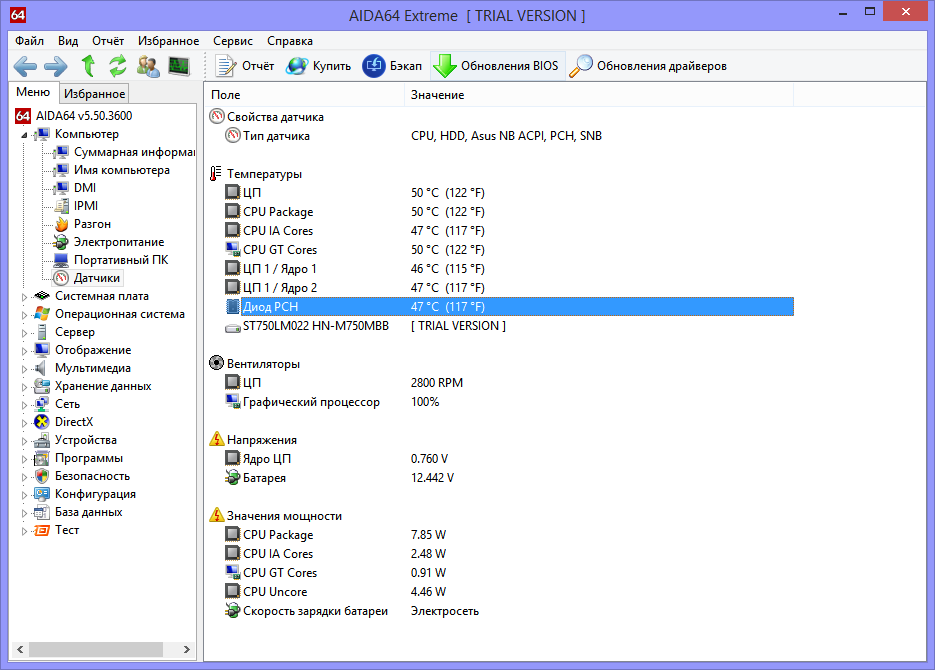
Нормальные и критические показатели
• Для процессора либо отдельных его ядер нагрев до 40-50°C при средней нагрузке считается нормальным, а до 55°C — допустимым. Температура 60-65°C является потенциально опасной, 70-80°C — критической, при которой возможны серьёзные нарушения в работе компьютера, в частности, падение в BSOD, автозавершение работы приложений и самопроизвольная перезагрузка компьютера.
• С видеокартами немного сложнее, так как здесь всё зависит от моделей и их предназначения. При средней и высокой нагрузке видеокарты последних моделей могут разогреваться до 60-65°C и это вполне нормально, тогда как для старых моделей такая температура уже будет считаться близкой к критической. Признаками перегрева видеокарты обычно являются артефакты — искажение изображения, появление на экране полос, квадратов, изменение цветовой гаммы и т.п.
• Для большинства жёстких дисков HDD нормальной температура считается в 30-35°C, 40-43 по Цельсию это уже повышенная, выше 45-50°C — критическая, при которой возможны появления сбоев при чтении/записи и бад-секторов на магнитной поверхности диска.
• Оптимальной температурой чипсета материнской платы считается 30-40°C, на некоторых моделях он может разогреваться до 50 градусов. В целом же с перегревом этого компонента приходится сталкиваться редко, поэтому особого внимания уделять ему мы не будем.
Да, ещё в AIDA64 есть такой замечательный инструмент как «Тест стабильности системы», позволяющий получить данные о температуре всех основных компонентов компьютера под стопроцентной нагрузкой. Находится он в меню Сервис и представляет собой отдельное окошко, в котором нужно выставить все галочки и нажать «Start». Далее вам останется только наблюдать за данными мониторинга.
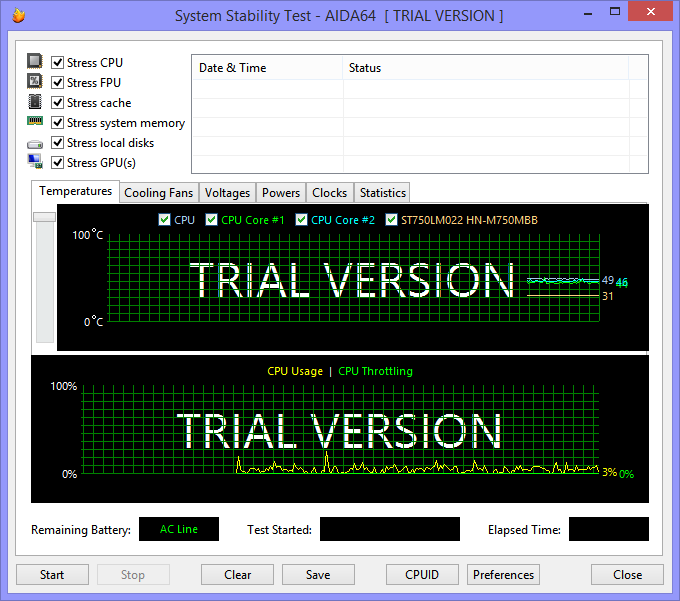
По большому счёту это всё, что нужно знать о температуре железа вашего компьютера. Что касается методов борьбы с перегревом, то на этот счёт сказано предостаточно. Установка более качественных систем охлаждения и регулярная чистка от пыли — обычно этого бывает достаточно, чтобы обеспечить приемлемый температурный режим.
Тестирование чипсета на стабильность под нагрузкой
Проверка работоспособности чипсета под нагрузкой помогает выявить скрытые неполадки системы, в том числе связанные с недостаточным охлаждением этого узла. Для ее проведения удобно использовать бесплатную утилиту OCCT. Она несложна в применении и выдает довольно точные и наглядные результаты.
OCCT содержит несколько наборов тестов для оценки состояния всех основных узлов компьютера. Средства тестирования системной логики входят в состав «Большого набора», который также включает инструменты проверки процессора и памяти.
Ошибки в ходе выполнения большого набора указывают на нестабильное состояние какого-либо из этих устройств. Подтвердить или опровергнуть версию виновности чипсета поможет последующий запуск среднего набора тестов, который нагружает только процессор и память.
- Завершите работающие программы и сохраните открытые документы.
- Выберите в настройках утилиты вид теста «OCCT» и режим «Большой набор», остальные параметры оставьте по умолчанию.
- В разделе «Расписание теста» укажите длительность проверки. Оптимальное время составляет 1 час.
- Нажмите копку запуска и наблюдайте за состоянием системы. Графики нагрузки, температур и других показателей отображаются в главном окне утилиты.
Во время тестирования важен непрерывный визуальный контроль. При первых признаках нестабильности, например, мерцании экрана, зацикливании звука и других неестественных симптомах проверку следует остановить, а тест считать не пройденным. И напротив, тест, пройденный без ошибок, указывает на то, что главные узлы вашего компьютера, включая чипсет, в порядке и высокая нагрузка им не страшна.
Высокая температура – злейший враг компьютерной техники. Температура, которая может негативно отразиться на чипах компьютера, повышается по разным причинам: нагрузки, пыль, устаревание оборудования
Очень важно иметь это ввиду при эксплуатировании ПК, ведь халатное отношение к температурному режиму компьютеру в совокупности с чрезмерными и долгими нагрузками может привести к необратимым последствиям: физической поломке и потере данных. К счастью, за этими показателями можно следить с помощью различных диодов приложения Аида 64
Что такое диод, и какие виды диодов существуют
Различные физические характеристики комплектующих измеряются специальными датчиками и поступают в приложение Аида64. Эти датчики, вмонтированные в структуру микросхем, называются диодами. Различают диоды северного и южного мостов. Контроллер северного моста (PCH) управляет и передает информацию по таким компонентам как: центральный процессор, оперативная память и видеокарты. Чип южного моста контролирует и транслирует данные по периферийным и устройствам ввода-вывода.
Как узнать температуру графического процессора
Графический процессор – один из важных компонентов персонального или мобильного компьютера. Именно он производит вычисления, связанные с графическим представлением информации: начиная от простого вывода статического изображения на экран до сложных технологий вычисления передвижения объектов трехмерной графики. При таком большом объеме обрабатываемой информации перегрев чипов возможен, если не следить за корректной работой охлаждающих систем и чистотой внутренних частей системного блока. Для того чтобы узнать температуру графического процессора компьютера необходимо сделать следующее:
- Запустить A />
Универсального понятия “нормальная температура” графического процессора не существует, потому как у каждого производителя свои нормы тепловыделения. Однако, считается негласной нормой температуры в режиме простоя, равная 45°С. Зная, что критическая температура для материала, из которого изготовлены комплектующие достигает 105°С, можно утверждать, что 75°С – это довольно серьезное отклонение от нормальных показателей.
Как измерить температуру других компонентов
Определить риск опасности выхода из строя других частей компьютера из-за перегрева можно аналогичным способом. Единственное отличие: в 4 пункте нужно найти раздел нужного датчика. Стоит отметить, что не всегда информация о параметрах конкретного диода доступна в приложении Aida 64. Это связано с тем, что производители компьютерных комплектующих не выработали единый стандарт присутствия тех или иных датчиков в своей продукции. Проще говоря, если не удалось найти нужный параметр – скорее всего он не предусмотрен в Вашем оборудовании.
Какие предпосылки перегрева графического процессора
Безусловно, измерение температуры – это действенный способ предотвращения печальных последствий воздействия высокой температуры. Однако не стоит развивать параноидальное желание каждую минуту открывать A >
Способы предотвращения перегрева
Если с помощью AIDA64 вы выяснили, что ваш компьютер перегревается, какие шаги можно предпринять, чтобы исправить ситуацию?
Чаще всего причиной повышения температуры является загрязнение системного блока пылью, особенно для бюджетных вариантов корпусов, где вопросам защиты от загрязнений уделяется минимум внимания. Так что профилактическая чистка системника – непременное условия содержания ПК в нормальном состоянии. Десктопный компьютер можно почистить и самостоятельно, и делать это нужно 1-2 раза в год. С ноутбуком сложнее, но в принципе любой сервисный центр выполняет такую процедуру за умеренную плату.
Точно так же следует поступать в случае высыхания термопасты, которое случается в силу естественных причин. Если вы знаете, как снять и затем установить чип на своё штатное место, можете обновить термопасту и самостоятельно.
Наконец, система охлаждения вашего компьютера может перестать справляться со своими задачами, особенно если вы производили апгрейд железа (ставили более мощный ЦП или ещё один жёсткий диск). В этом случае можно посоветовать установить дополнительный кулер.
Летом при условии соблюдения правил ТБ можно работать с открытой крышкой системного блока, который в любом случае не должен устанавливаться возле открытых источников тепла.




