Как найти телефон samsung, если он у вас потерялся
Содержание:
- Первоначальные действия
- Найти телефон Самсунг через спутник онлайн
- Поиск Самсунг через аккаунт гугл или приложение
- Поиск телефона по IMEI
- Как войти в аккаунт Samsung на смартфоне или планшете Samsung
- Первоначальные действия
- Найти Самсунг по учетной записи Google
- Найти Самсунг по учетной записи
- Как создать аккаунт Google со смартфона или планшета Samsung
- Про сторонние сервисы, приложение и поиск по спутнику
- Используя спутник
- Как определить местонахождение потерянного Android-гаджета
- Найти Самсунг по учетной записи
- Удаление учетной записи с телефона: пошаговая инструкция
- Возможности учетной записи
- Как отсканировать QR-код на планшете Samsung Galaxy Tab или телефоне, используя кнопки Встроенный сканер кодов Утилита?
- Как найти телефон по номеру телефона
- Как найти украденный телефон Самсунг через приложение FindMyMobile
- Как найти телефон Самсунг через Google -аккаунт
- Как узнать, где находится устройство, заблокировать его или удалить с него данные
- Процедура регистрации
- Поиск телефона по Гугл Аккаунту
- Find My Mobile
- Подведём итоги
Первоначальные действия
Чтобы найти Самсунг вследствие его кражи или потери, не стоит теряться, а надо предпринять первые и самые важные шаги. К таковым относят обращение к правоохранительным органам или самостоятельный поиск. Так, при выборе второго варианта надо:
- Звонить на утерянный телефон лучше не один раз. Такие действия помогут убедиться, что вы не оставили его дома или у друзей.
- Вспомнить, когда пользовались девайсом в последний раз или просто держали в руках.
- Определить примерные места потери или кражи мобильного устройства Samsung.
- Пройтись по ним.
- Если есть возможность, то найти телефон Samsung по IMEI.
Кроме этого, можно сходить в ломбарды, расположенные вблизи ориентировочного места потери или кражи, или обратиться к перекупщикам. Шансов мало, но попробовать стоит.
«Find My Mobile» — сервис от компании Samsung
Если Вам нужно найти телефон Samsung, у Вас есть два варианта: во-первых, вы можете воспользоваться Диспетчером устройств от Google, который применим ко всем телефонам на Android. Во-вторых, Samsung предлагает и собственный сервис для отслеживания мобильных телефонов.
На странице «Find my Mobile» Вам нужно сначала создать бесплатную учетную запись, а затем, если мобильный телефон Samsung утерян, вы можете позвонить на устройство, включить переадресацию звонков или сообщений на любой другой номер или полностью заблокировать устройство.
У Samsung есть также и несколько дополнительных опций: если вор меняет SIM-карту, служба отслеживания автоматически отправляет SMS с новым номером мобильного телефона и идентификатором мобильного телефона IMEI на ранее указанный номер мобильного телефона. С помощью этих данных полиция может выследить владельца новой SIM-карты.
Инструкция по включению службы поиска мобильного устройства на смартфоне Samsung .
1. Запускаем приложение Настройки телефона с экрана приложений.
2. Далее на основной странице Настроек телефона нужно войти в раздел «Биометрия и безопасность».
3. В разделе «Биометрия и безопасность» находим пункт «Поиск моего мобильного устройства» и включаем переключатель этой службы.
4. Теперь наш смартфон находится под защитой службы Samsung.
Но в содержании этого пункта появилась надпись «Включено без функции «Удалённая разблокировка». Давайте войдём в настройки этого пункта и включим все её функции. Для этого нужно нажать на текст названия пункта «Поиск моего мобильного устройства».
5. Мы в настройках службы поиска телефона. Оказалось, что в настройках не подключены две дополнительные функции: — Удалённая разблокировка; — Отправление последнего местоположения.
Давайте включим и эти доп. функции нажатием на их переключатели.
Найти телефон Самсунг через спутник онлайн
Когда аппарат украли, найти Samsung становится сложнее. Злоумышленники часто выключают устройство, извлекают СИМ-карту, чтобы не было возможности устанавливать положение девайса на карте по номеру карточки. В таких случаях единственным выходом становится обращение за помощью к полиции. Необходимо написать заявление и указать IMEI номер устройства.
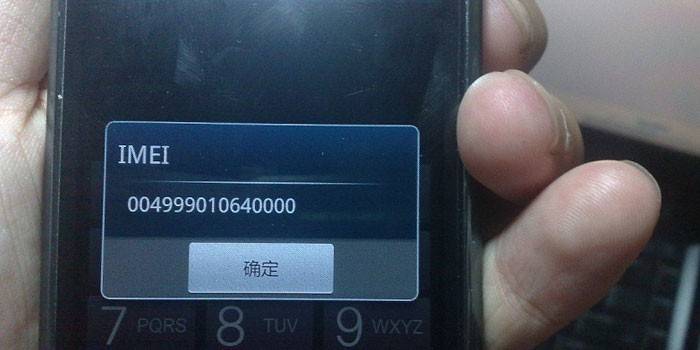
Переписать его следует заранее, находятся нужные 15 цифр под аккумулятором. Также его можно увидеть часто на коробке от телефона. По этому уникальному серийному номеру по запросу правоохранительных органов мобильный провайдер может попробовать отследить даже выключенный сотовый. Система покажет последнее определенное местоположение девайса на карте. Дальнейшими розысками занимаются сотрудники полиции, которые затем вернут аппарат. Если же он был найден по адресу проживания пострадавшего, ему грозит штраф за ложное обращение.
Поиск Самсунг через аккаунт гугл или приложение
Подробно, во всех деталях, как это сделать, написано в инструкции — найти местоположение телефона через гугл аккаунт. По сути, в этом случае нужно делать все то же самое, что мы делали в прошлой главе.
Перейдите по адресу — https://www.google.com/android/find, но в этот раз уже введите данные от учетной записи Google. Далее выполняйте все по инструкции из первой главы.
Приложение же можно скачать в Google Play, называется оно Find My Device. Установите его на другой смартфон или планшет. Войти необходимо под своим аккаунтом, если устройство не ваше — войдите, как гость под своими данными и так же выполняйте все, как в инструкции к первой главе.
Поиск телефона по IMEI
В Сети можно найти ссылки на службы, специализирующиеся на поиске смартфонов по IMEI. Однако они неэффективны и в имеют жульнический характер.
Разъясним: IMEI – заводской код телефона, дающийся производителем. У каждого устройства есть свой код, и в совокупности они образуют обширную базу данных. Службы, якобы предоставляющие поисковые услуги по IMEI, полными сведениями не обладают. Такие базы данных есть у операторов сотовой связи, но сведения подобного рода они готовы передавать только правоохранительным органам по официальной заявке.
Поиск по IMEI отнимает много времени и не всегда эффективен даже при условии осуществления его специалистами. Что тогда говорить о поисках смартфона без необходимого оборудования? Так что идею с самостоятельным поиском по IMEI лучше сразу оставить, тем более что злоумышленникам иногда удается поменять код, несмотря на усилия производителя исключить такую возможность.
Все способы, как найти телефон Самсунг, действенны в случае, если смартфон включен. Пропавший смартфон выключили? О нем придется, пожалев, забыть. Поэтому главным средством помощи против утери гаджета остается внимательность и бдительность его владельца.
Как войти в аккаунт Samsung на смартфоне или планшете Samsung
Ниже вы найдете инструкции для различных версий Android.
ПО ТЕМЕ:
Как узнать, какая версия Android установлена на устройстве
Нажмите здесь, если на устройстве Android 10
-
Подключитесь к интернету.
-
Откройте Настройки.
-
Выберите пункт Учетные записи и архивация.
-
Выберите пункт Учетные записи.
-
Выберите пункт Добавить учетную запись.
-
Выберите пункт Samsung account.
Если этот пункт не выбирается, значит на этом устройстве аккаунт уже добавлен (можно добавить только один аккаунт Samsung на устройство). Все добавленные аккаунты можно посмотреть в пункте Учетные записи (5-й шаг).
ПО ТЕМЕ:
Как удалить аккаунт с Samsung Galaxy
Введите адрес электронной почты и пароль, которые указывали при регистрации, и нажмите Вход.
Ознакомьтесь с условиями и политикой, установите галочки и нажмите Принять.
Введите ваш номер телефона и нажмите Отпр. На телефон придет SMS с кодом, введите его ниже. Нажмите Подтвердить.
Если номер телефона уже был привязан, SMS придет на него.
На устройствах с Android 7.1 и выше с марта 2020 года включена обязательная двухэтапная проверка подлинности. Это значит, что для входа в аккаунт необходимо ввести пароль, а затем код, который придет в SMS на мобильный телефон.
Если SMS с кодом не приходит, введите номер с 8 впереди: 89991112233.
ПО ТЕМЕ:
Информация об обязательной двухэтапной проверке подлинности
</li>
Нажмите Отменить.
Готово. Для выхода нажмите кнопку Назад.
Нажмите здесь, если на устройстве Android 9, 8, 7, 6, 5
-
Подключитесь к интернету.
-
Откройте Настройки.
-
Выберите пункт Учетные записи и архивация или Облако и учетные записи. Если таких пунктов нет, перейдите к следующему шагу.
-
Выберите пункт Учетные записи.
-
Выберите пункт Добавить учетную запись.
-
Выберите пункт Samsung account.
Если этот пункт не выбирается, значит на этом устройстве аккаунт уже добавлен (можно добавить только один аккаунт Samsung на устройство). Все добавленные аккаунты можно посмотреть в пункте Учетные записи (5-й шаг).
ПО ТЕМЕ:
Как удалить аккаунт с Samsung Galaxy
Введите адрес электронной почты и пароль, которые указывали при регистрации, и нажмите Вход.
</li>
Примите условия и политику, нажмите Далее.
</li>
Введите ваш номер телефона и нажмите Отпр. На телефон придет SMS с кодом, введите его ниже. Нажмите Подтвердить.
Если номер телефона уже был привязан, SMS придет на него.
На устройствах с Android 7.1 и выше с марта 2020 года включена обязательная двухэтапная проверка подлинности. Это значит, что для входа в аккаунт необходимо ввести пароль, а затем код, который придет в SMS на мобильный телефон.
Наличие двухэтапной проверки подлинности зависит от версии служб Samsung, которые установлены на вашем устройстве. Поэтому этого шага может и не быть.
Если SMS с кодом не приходит, введите номер с 8 впереди: 89991112233.
ПО ТЕМЕ:
Информация об обязательной двухэтапной проверке подлинности
</li>
Готово, аккаунт появится в списке.
</li></ol>
Первоначальные действия
Чтобы найти Самсунг вследствие его кражи или потери, не стоит теряться, а надо предпринять первые и самые важные шаги. К таковым относят обращение к правоохранительным органам или самостоятельный поиск. Так, при выборе второго варианта надо:
- Звонить на утерянный телефон лучше не один раз. Такие действия помогут убедиться, что вы не оставили его дома или у друзей.
- Вспомнить, когда пользовались девайсом в последний раз или просто держали в руках.
- Определить примерные места потери или кражи мобильного устройства Samsung.
- Пройтись по ним.
- Если есть возможность, то найти телефон Samsung по IMEI.
Кроме этого, можно сходить в ломбарды, расположенные вблизи ориентировочного места потери или кражи, или обратиться к перекупщикам. Шансов мало, но попробовать стоит.
Найти Самсунг по учетной записи Google
Существует еще способ найти Самсунг по учетной записи Google. Все, кто пользуется телефонами на системе Андроид, могут связать аккаунт Гугл со своим мобильным. Для этого нужна учетка в этой системе. Затем следует выполнить вход в нее с сотового. Перейдите в настройки гаджета, выберите раздел Account, кликните там надпись Google и введите данные от своего аккаунта. После этого на всех девайсах с версией Android от 5 и выше автоматически активируется удаленное управление. Всем, у кого ОС младше, следует перейти в раздел «Администрирование» и активировать данную функцию.
Если у вас украли или вы потеряли мобильный, то через интернет с сервиса Google можно осуществлять удаленное управление девайсом. Главное условие – он должен быть по-прежнему включен. Через этот способ можно выбирать следующие действия над сотовым:
- заблокировать девайс;
- заставить издавать на полной громкости сигнал;
- установить сообщение с просьбой вернуть за вознаграждение;
- показать местоположение на карте;
- стереть все данные с аппарата.
Найти Самсунг по учетной записи
Это первое, что нужно знать, если вас интересует, как найти Самсунг самостоятельно. Это внутренний сервис компании для поиска устройств, который работает через учетную запись Samsung. Всем пользователям следует через настройки войти в Самсунг аккаунт. Если вы проходите процедуру впервые, то нужно выполнить простую регистрацию. Далее в автоматическом режиме включится функция дистанционного управления девайсом. Через компьютер из своей учетной записи вы можете:
- блокировать устройство;
- включить сигнал на полную громкость;
- показать на карте последнее определенное местоположение гаджета;
- полностью удалить все содержимое из памяти (восстановить после уже не получится).
Как создать аккаунт Google со смартфона или планшета Samsung
Подключитесь к интернету.

Выберите пункт «Учетные записи и архивация» или «Облако и учетные записи». Если таких пунктов нет, перейдите к следующему шагу.
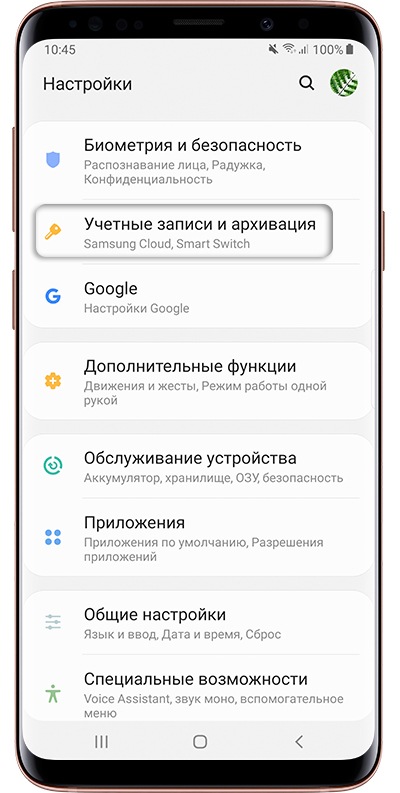
Выберите пункт «Учетные записи».
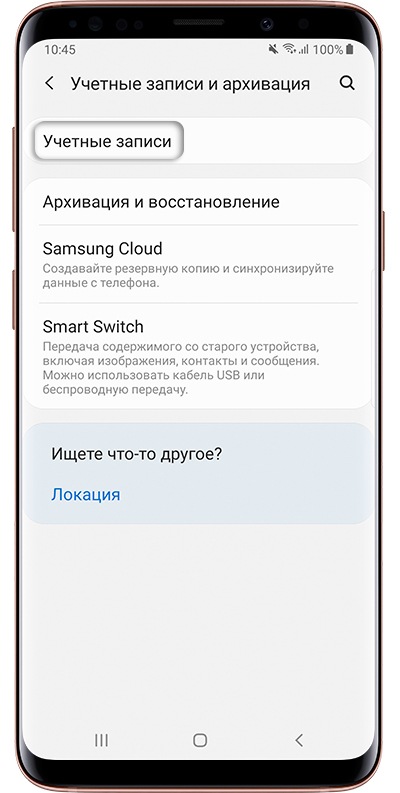
Выберите пункт «Добавить учетную запись».
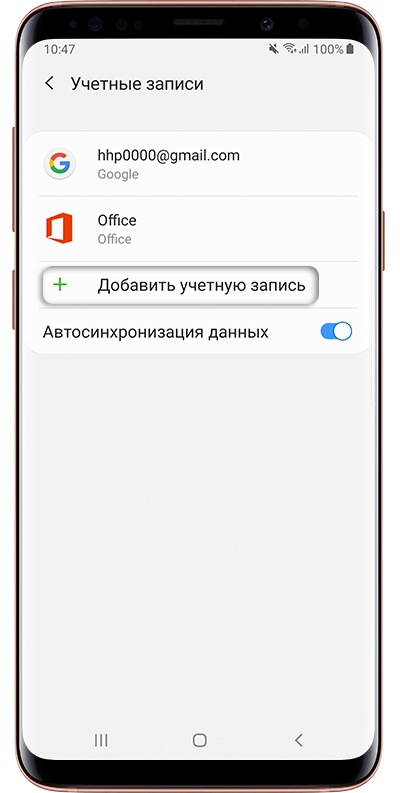
Выберите пункт «Samsung account».
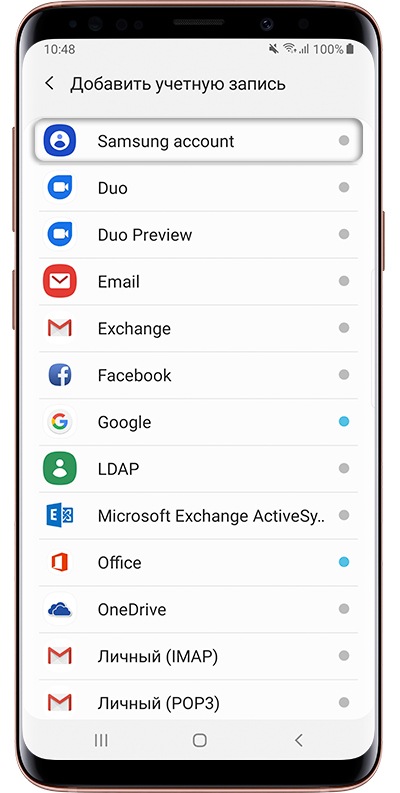
Если этот пункт не выбирается, значит на этом устройстве аккаунт уже добавлен (можно добавить только один аккаунт Samsung на устройство). Все добавленные аккаунты можно посмотреть в пункте «Учетные записи» (5-й шаг).
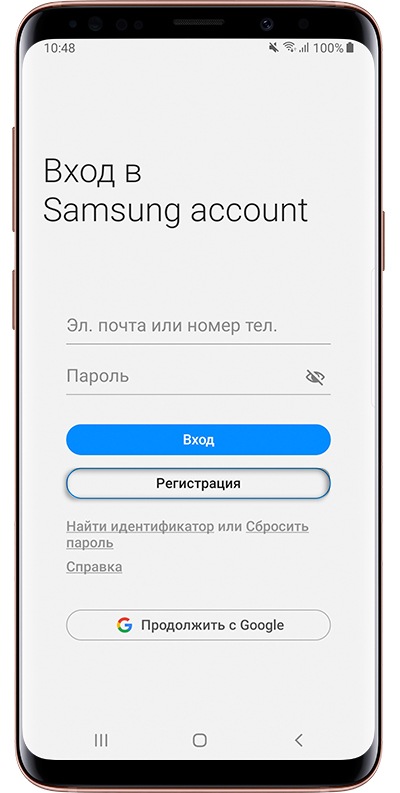
Примите условия и политику, нажмите «Далее».

1. Действующий адрес электронной почты; 2. Придумайте пароль к аккаунту — комбинацию английских букв, цифр и специальных символов. Надежный пароль содержит не менее 12-ти символов: Zx34_29vdPCW; 3. Фамилию и имя; 4. Дату рождения.

Нажмите «В папку «Входящие»».

Войдите в свою электронную почту.

Найдите письмо от Samsung, откройте его и нажмите «Подтвердить учетную запись». Если письма нет, проверьте папку «Спам».

Учетная запись подтверждена. Нажмите «Закрыть».

Если появится вопрос про биометрию, можете нажать «Не сейчас». Параметры безопасности вы сможете настроить позже.

Нажмите «Назад», чтобы выйти из меню. Все готово.
Про сторонние сервисы, приложение и поиск по спутнику
1. Сторонние приложения — обладают практически таким же функционалом, что и официальное. И искать они будут, как раз через сервисы гугла. Устанавливать их после пропажи нет никакого смысла. Если же установить какое-нибудь из них до пропажи, то единственной интересной функцией может быть разве что — фото с камеры того, кто попытается разблокировать устройство. Но и это могут делать некоторые модели и без сторонних решений.
2. Сторонние программы — их нет смысла устанавливать тем более. Большинство стороннего софта по поиску банально мошенническое. Можете отдать свои деньги просто в никуда.
3. Сторонние сервисы — в большинстве своем еще один вид мошенничества. Найти свое устройство таким образом вряд ли получиться.
— если мы говорим про геолокацию, то этот способ мы рассмотрели выше. Если же речь идет про поиск по спутнику по номеру или IMEI — это 100% обман, даже не смотрите на сайты, которые предлагают такие услуги, такого просто не существует в природе.
В заключение
В первую очередь всегда пробуйте сами прозвонится на устройство, поискать его в месте последнего включения и обязательно напишите заявление в соответствующие органы. Так шансы нахождения станут куда больше.
Используя спутник
Определить местоположение телефона через спутник можно, авторизовавшись в своей учетной записи на любом устройстве и войдя во вкладку меню «безопасность». В этом разделе необходимо найти все подключенные к учетной записи устройства, кликнуть по строке «Найти потерянный или украденный телефон» и выбрать потерянный телефон.
Далее аккаунт попросит повторить введение пароля, после чего начнется непосредственный поиск устройства. Аккаунт предложит просмотреть все последние действия, что уже позволит понять, действительно ли телефон потерян или просто забыт где-то дома. Отыскать потерянный телефон поможет кнопка «Найти» со значком геолокации. Смартфон с включенной геолокацией отображается на карте с большой точностью, вплоть до возможности найти номер дома. Также можно увидеть текущий заряд аккумулятора и сеть, к которой осуществлено подключение.
Кнопка обновления поможет в режиме реального времени наблюдать, как меняется геолокация и куда движется похититель. Кстати, в разделе «Информация» можно найти номер IMEI и дату привязки устройства к аккаунту Гугл. Важный нюанс: при отключенной геолокации отследить устройство на карте не получится. Но в целом это отличный способ, как отследить человека, если имеется информация о его данных от аккаунта Гугл. Такое часто бывает в случаях с детьми или пожилыми родственниками, что очень удобно.
Как определить местонахождение потерянного Android-гаджета
Описанные ниже действия выполняются через компьютер или другое мобильное устройство, подключенное к Интернету.
- Откройте браузер и авторизуйтесь под своей учетной записью Google.
- Зайдите на главную страницу вашего аккаунта и в разделе «Поиск телефона» нажмите «Приступить».
Выберите из списка потерянное устройство и еще раз введите ваш пароль для входа в аккаунт. Оказавшись в разделе поиска, нажмите кнопку «Найти».
Местонахождение вашего девайса отобразится на карте местности.
Другие доступные функции:
Прозвонка телефона
При активации прозвонки девайс будет звонить в течение 5 минут (даже при нулевой громкости), привлекая внимание людей. Однако это больше помогает, если вы не помните, куда его положили, но в случае утери или кражи прозвонка может ухудшить ситуацию
Также ее поддерживают не все устройства.
Блокировка. Вернитесь на предыдущую страницу и откройте раздел «Заблокируйте телефон». При желании измените стандартное сообщение. Нажмите «Заблокировать».
Позвоните на телефон, используя мессенджер Google Hangouts. Для перехода нажмите на выделенное слово.
Выйдите из учетной записи на устройстве. Для выхода нажмите соответствующую кнопку.
Удалите пользовательские данные с внутренней памяти гаджета (исключая карту памяти). Выбирайте эту опцию, если уверены, что телефон попал в чужие руки и злоумышленник может воспользоваться информацией на нем кому-либо во вред. Например, начнет рассылать вредоносное ПО вашим контактам или получит доступ к электронным кошелькам. Если вы согласны на удаление, нажмите кнопку «Да, стереть», но поиск на карте, блокировка и прозвонка после этого будут недоступны.
Сервисы, подобные «Поиску телефонов» Google, разрабатывают и производители мобильных устройств. Принцип работы и набор возможностей у них такой же или чуть больший. Например, Samsung предлагает пользователям своих смартфонов следующее:
- Определение местонахождения по карте.
- Удаленную блокировку.
- Стирание конфиденциальных данных.
- Прозвонку (громкое воспроизведение мелодии вызова в течение 1 минуты для привлечения внимания окружающих).
- Доступ к журналу вызовов.
- Оповещение об извлечении SIM-карты владельца.
- Удаленный перевод аппарата в «экстренный режим» — уменьшение яркости экрана с отключением большинства функций и приложений для экономии заряда батареи. Чтобы потерянный телефон как можно дольше оставался в зоне видимости.
Найти Самсунг по учетной записи
Это первое, что нужно знать, если вас интересует, как найти Самсунг самостоятельно. Это внутренний сервис компании для поиска устройств, который работает через учетную запись Samsung. Всем пользователям следует через настройки войти в Самсунг аккаунт. Если вы проходите процедуру впервые, то нужно выполнить простую регистрацию. Далее в автоматическом режиме включится функция дистанционного управления девайсом. Через компьютер из своей учетной записи вы можете:
- блокировать устройство;
- включить сигнал на полную громкость;
- показать на карте последнее определенное местоположение гаджета;
- полностью удалить все содержимое из памяти (восстановить после уже не получится).
Удаление учетной записи с телефона: пошаговая инструкция
В некоторых ситуациях учетную запись Гугл приходится удалять, например, чтобы залогиниться в другую. Но как удалить аккаунт Гугл с телефона Андроид догадываются не все, хоть для того есть несколько способов.
С телефона Xiaomi
Наиболее простой способ удаления – через настройки смартфона. Этот способ лучше всего использовать в ситуациях:
- Когда нужно войти в новый аккаунт, но не знаешь пригодится ли еще старый для использования на других Андроид-устройствах.
- Если телефон на время должен использоваться посторонним человеком, и аккаунт удаляется чтобы личные данные не попали в чужие руки.
- Нужно обновить «учетку» чтобы устранить проблемы в работе устройства.
В целом, принцип, как удалить Гугл аккаунт с телефона xiaomi (любого, например, redmi 4x)подойдет и для остальных смартфонов.
Отличия будут разве что в названиях пунктов настроек. Поэтому данная инструкция подойдет не только для смартфонов Xiaomi, но и для всех остальных (в том числе и планшета). Инструкция такова:
- Попасть в настройки девайса.
- Найти пункт «Аккаунты и синхронизация».
- В появившемся списке найти запись Гугла и выбрать ее.
- Открыть меню по троеточию в правом углу сверху, и выбрать «Удалить аккаунт».
- Перезагрузить смартфон.
- После перезагрузки система предложит войти в учетную запись Гугла, заходим в нужную.
- Пользуемся смартфоном.
Иногда пользователи натыкаются на ошибку, когда даже после перезапуска запись продолжает оставаться в системе. Происходит это в тех случаях, когда удаляемая «учетка» оказывалась единственной на телефоне или планшете.
Чтобы решить этот вопрос выполняются действия:
- Создается вторая «учетка» (если другой вообще нет);
- Запускаем программу Gmai;
- В правом углу вверху открываем меню, и выбираем строчку «Добавить аккаунт»;
- Нужно выбрать вид аккаунта – «Гугл»;
- Привязываем вторую «учетку» к устройству;
- Выбираем ее, и отмечаем в роли основной.
После этого можно смело заходить в настройки смартфона и повторять алгоритм по удалению ненужного аккаунта. После перезагрузки он окончательно удалится со смартфона.
Есть еще один простой способ. Выполняется он при помощи системного приложения «Google Accounts». Эта программа также позволяет приостановить автоматическую синхронизацию с аккаунтом. Это позволит не удалять его со смартфона, если необходимо ненадолго оставить телефон в чужих руках. Но стоит помнить, что тогда при обычной перезагрузке все вернется на свои места, и любой человек сможет успешно воспользоваться данной учетной записью.
Для стирания записи, нужно:
- Войти в настройки.
- Выбрать пункт «Приложения».
- Найти строчку «Аккаунты Google».
- Войти в приложение.
- Нажать на кнопку «Принудительная остановка» для остановки синхронизации. Чтобы стереть запись нужно найти строку «Стереть данные».
С телефона Самсунг
На девайсах компании самсунг установлен тот же Android, что на Xiaomi. Различия заключаются в программной оболочке обоих смартфонов. Но в целом алгоритм для стирания «учетки» такой же: нужно зайти в настройки аккаунтов, выбрать Google, и в опциях в правом углу сверху нажать на удаление «учетки». После чего перезагрузиться.
Возможности учетной записи
Под управлением учетной записью подразумевается возможность внесения изменений, сброс данных и подключение другого телевизора.
Замена
При возникновении необходимости преобразования личных данных, требуется в разделе «Учетная запись Samsung» кликнуть по полю «Изменение профиля». Доступные альтернативы:
- смена персональных данных (в том числе пароля);
- подписка на рассылку новостей на адрес электронной почты;
- активация либо отключение автоматического запуска профиля;
- определение способа входа в профиль (используя пароль либо функцию распознавания лица).
Сброс данных
Каждый человек может банально забыть пароль и утерять доступ к электронной почте. В таком случае юзер имеет возможность сбросить данные путем удаления профиля. Для этого необходимо выбрать одноименную функцию в Смарт Хаб.
В некоторых телевизорах для удаления учетной записи требуется введение пароля, при данных условиях следует сбросить настройки до заводских. Для этого требуется открыть меню и на вкладке «Поддержка» выбрать пункт «Самодиагностика», затем «Сброс». Если требуется указание кода, нужно ввести значение по умолчанию «0000», при условии, что пользователь его не изменил.
Возможность использования другого ТВ
Как говорилось ранее, имеющие samsung профиль юзер может использовать свой логин и пароль для входа в свой аккаунт на любом устройстве фирмы, будь то телевизор, телефон, планшет.
Для осуществления входа в свою учетную запись на ином телевизоре, нужно открыть Смарт Хаб, выйти из имеющегося профиля, а затем ввести свой регистрационные данные.
Как отсканировать QR-код на планшете Samsung Galaxy Tab или телефоне, используя кнопки Встроенный сканер кодов Утилита?
Если вы используете Samsung Galaxy S6 или выше, вы будете рады узнать, что в нем уже встроен считыватель qr кода Samsung, утилита сканера или приложение. К этой утилите нет прямого доступа, для нее необходимо открыть Браузер Samsung.
Итак, как только вы откроете это приложение браузера, нажмите на иконку в правом верхнем углу, которая имеет три вертикальные точки. Отобразится меню, из которого необходимо выбрать Расширения. Теперь найдите опцию считывателя QR-кодов и активируйте ее, если еще не находитесь в этом режиме.
После этого перейдите в меню интернет приложения Samsung и выберите опцию Отсканировать QR-код, чтобы считать или отсканировать нужный код. В случае если ни одна из двух опций не видна, подумайте об обновлении приложения браузера.
Как найти телефон по номеру телефона
Каждый человек в России при покупке пакета от компании заключает договор и, как правило, симка в использовании одна от компании. К сожалению, поиск телефона по номеру карточки невозможен. Такими технологиями и возможностями обладает только оператор связи, но делать этого по вашей личной просьбе не станет. Дело не в лени, а дороговизне процедуры, она не является стандартной и требует затрат человеческих, технических ресурсов. Это имеет смысл только при поиске смартфонов из ограниченной серии или высокой стоимости.
В интернете можно встретить ресурсы, которые предлагают бесплатно определить местоположение потерянного смартфона, если его украли. Это еще один миф, таких возможностей у сторонних сайтов нет. Исключение составляют официальные ресурсы от производителей Самсунга, Айфона, которые привязывают к аппарату учетную запись и осуществляют поиск через спутниковый канал (GPS), если он включен.
Понос водой у взрослого Пирог из творога в духовке: рецепты Калорийность кофе
Как найти украденный телефон Самсунг через приложение FindMyMobile
Телекоммуникационная компания Samsung имеет свой аналог службы Google сервис «Удалённое управление Андроид» — сервис«FindMyMobile» (в русской локализации «Найти телефон»).
Работает данная функция по тому же принципу, что и аналог. Для начала необходимо зарегистрировать учётную запись Samsung и привязать её к мобильному аппарату. Это делается при первом запуске устройства или на официальном сайте компании
Однако мобильное устройство пользователя должно быть подключено к рассматриваемому сервису. Делается это следующим образом:
- Перейти в меню телефона «Настройки».
- Найти вкладку с названием «Биометрия и безопасность».
- Нажать на службу «Найти телефон».
- Включить функцию.
- Ввести данные аккаунта Samsung.
Теперь гаджет подключен к службе «Найти телефон».
В случае потери устройства, следует выполнить следующие:
- Перейти на сайт службы — findmymobile.samsung
- Войти в аккаунт Samsung.
- Запустить функцию «Поиск моего мобильного устройства».
На экране сайта будет показана карта с местоположением интересующего пользователя устройства.
Видеоинструкция сервиса «Найти телефон»
Как найти телефон Самсунг через Google -аккаунт
Авторизуйтесь в Google под аккаунтом , к которому привязан пропавший телефон Самсунг. Таким образом вы получите список устройств , связанных с учетной записью. Если у телефона включена функция «Местоположение», то вы сможете примерно определить его местоположение, если же она отключена, то доступный для вас максимум составляют три действия:
- звонок (прозванивание);
- блокировка;
- очистка смартфона от пользовательской информации.
Прозвон пригодится, если вы примерно определили местоположение пропавшего смартфона . Включив его, вы активируете звуковой сигнал. Он будет повторяться, пока его не отключат на устройстве или в аккаунте .
Блокировка устройства установит на смартфоне пароль, даже если до этого момента опцию создания пароля не использовали. Забывать пароль не стоит: изменить его не удастся.
Блокировка устройства на Samsung сопровождается возможностью создать сообщение, адресованное нашедшему. Если человек окажется добросовестным и не станет наживаться на чужих неприятностях, он позвонит по номеру, который вы оставите в сообщении, и отдаст вам пропажу.
Очистка данных нужна, чтобы они не попали в руки нашедшему. Способ обычно используется, если надежда вернуть смартфон крайне мала и вам не хочется, чтобы персональные данные попали к мошенникам.
Как узнать, где находится устройство, заблокировать его или удалить с него данные
Откройте страницу android.com/find и войдите в аккаунт Google.Если вы используете несколько телефонов, выберите нужный в верхней части экрана.
Если на потерянном телефоне несколько профилей пользователя, то войдите в аккаунт Google основного профиля.
На потерянный телефон придет уведомление.
На карте появится информация о том, где находится телефон.Местоположение указано приблизительно.
Если его не удалось определить, вы увидите, где телефон был замечен в последний раз.
Выберите действие. При необходимости сначала нажмите Заблокировать устройство и удалить данные.
Прозвонить. Сигнал будет воспроизводиться в течение пяти минут на полной громкости, даже если устройство находится в режиме вибрации или звук отключен.
Заблокировать устройство. На устройстве будет установлена блокировка с помощью PIN-кода, графического ключа или пароля. Если они не были настроены, вы можете заблокировать экран, а также добавить на него сообщение или номер телефона, чтобы нашедший смог вернуть вам устройство.
Очистить устройство. С телефона будут удалены все данные без возможности восстановления (но информация на SD-картах может сохраниться)
После этого функция «Найти устройство» больше не будет работать.Важно! Чтобы пользоваться телефоном, с которого были удалены все данные, вам потребуется ввести пароль от аккаунта Google.
Поиск через приложение
- Откройте приложение «Найти устройство» на другом телефоне или планшете Android. Если приложение не установлено, скачайте его из Google Play.
- Войдите в аккаунт.
- Если вы потеряли свое устройство, нажмите Продолжить как .
- Если вы помогаете другому пользователю найти устройство, выберите Войти как гость, чтобы этот человек мог использовать свой аккаунт.
- Выполните приведенные выше инструкции.
Поиск с помощью часов Wear OS
Если вы потеряете телефон или планшет, подключенный к умным часам Wear OS by Google, возможно, его получится найти с их помощью.
Процедура регистрации
Прохождение регистрации доступно только для владельцев устройств Samsung. Так что, если вы хотите зарегистрироваться в представленном сервисе, то для начала приобретите продукцию данной компании. После этого можно приступать к созданию учётной записи.
Пошаговая инструкция по прохождению регистрации на телефоне или планшете: 1.Подключитесь к интернету (можно подключиться к Wi-fi или использовать 3G/4G соединения).
2.Откройте главное меню своего устройства.
3.Перейдите в раздел «Настройки».
4.Найдите и откройте раздел «Облако и учетные записи».
5.Выберите пункт «Учетные записи».
6.Нажмите кнопку «Добавить».
7.Выберите раздел «Samsung account» и нажмите «Добавить».
9.Заполнив все параметры, нажмите «Далее».
10.Ознакомьтесь с условиями использования и поставьте галочку напротив пункта «Принимаю все».
Поиск телефона по Гугл Аккаунту
1. Условия нахождения
- Смартфон или планшет должен быть включен
- Должен работать интернет
- Учетная запись от Google должна быть привязана
- Play Market должен быть доступен
- Должны быть включены функции «Местоположение / Геолокация» и «Найти устройство»
Если вы настраивали двухэтапную аутентификацию, то под рукой должен быть резервный номер мобильного или резервный код, который нужно было записать или распечатать при настройке этой функции.
Интересно! Функция «Найти устройство» включается автоматически, когда к телефону привязывается учетная запись от Google. Если вы ее выключили вручную, то найти девайс будет довольно проблематично.
2. Ищем через сервис Google
Все действия, которые будет описаны ниже вы можете делать, как через компьютер или ноутбук, так и телефон или планшет, отличий нет никаких.
1. Перейдите по адресу — https://www.google.com/android/find и выберите свой телефон в списке, просто кликните по нему.
2. На карте будет сразу показано его местоположение, если телефон на данный момент выключен, то будет показана последняя точка, где он включался.
Важно! Само местоположение только приблизительное и погрешность может составлять порядка 25 метров, поэтому, когда пойдете его искать — смотрите и рядом. На сам же смартфон придет информационное уведомление, что устройство было обнаружено сервисом «Найти устройство»
На сам же смартфон придет информационное уведомление, что устройство было обнаружено сервисом «Найти устройство».
3. Также здесь вы увидите:
- Когда смартфон последний раз подключался к сети
- Как называется Вай Фай сеть подключения
- Уровень зарядки
Плюс будут доступны функции:
Прозвонить — в течение пяти минут будет проигрываться определенный звук на полной громкости, чтобы вы могли по нему найти мобильный.
Заблокировать устройство — смартфон заблокируется и учетная запись Google будет отвязана. Блокировка будет поставлена та, которая была установлена вами: пароль, отпечаток, графический ключ или другая. Также вы сможете оставить сообщение на экране блокировки с информацией, к примеру, свой номер и как вам можно вернуть аппарат. Отслеживание на карте все еще будет работать.
Очистить устройство — в этом случае смартфон полностью обнулится, как только будет подключен к сети, будет сделан Hard Reset. Отслеживать вы его больше не сможете. Выбирать этот пункт нужно в крайнем случае, если точно уверены, что аппарат вам не вернут, например, его украли.
После такой чистки пользоваться смартфоном будет невозможно пока пользователь не введет пароль от последнего привязанного к нему Google аккаунта. Поэтому, если телефон украли, таким образом вы сделаете из него просто кирпич и злоумышленник не сможет им пользоваться или перепродать.
Важно! При полной очистке, данные с SD карты могут быть не удалены, если ее вынули и, если вы там сохраняли свои файлы — они могут попасть в чужие руки
3. Используем приложение
1. Скачайте и установите на другом телефоне или планшете приложение — Find My Device из Google Play. Далее, если на этом устройстве привязана ваша учетная запись — нажмите «Продолжить как …». Если нет, то войдите, как гость.
2. Здесь будут располагаться все пункты 1 в 1, которые были описаны в предыдущей главе — меню называются точно также, и выглядит все примерно одинаково. Поэтому действия будут точно такими же.
Это удобный способ, если под рукой нет компьютера, но есть рядом друг или знакомый со смартфоном или планшетом, который может быстро установить приложение.
Интересно! Устройство также можно найти с помощью смарт часов, но в этом случае они должны быть связаны между собой Bluetooth и соответственно находиться рядом. В часах нужно зайти в меню и выбрать функцию поиска, смартфон сразу зазвонит. Способ хорош для поиска аппарата в квартире.
4. Смотрим хронологию на картах Google
1. В некоторых случаях может помочь хронология того, какие места вы посещали. Перейдите по адресу — https://maps.google.com и откройте в меню раздел «Хронология».
2. Посмотрите в каком месте была зафиксирована последняя точка посещения. Вполне может быть, что ваш телефон находится еще там.
В заключение
Google предлагает отличные варианты по поиску своего устройства, защите ваших конфиденциальных данных. Главное использовать их с умом и рассуждать трезво.
Find My Mobile
Вопрос «как найти потерянный телефон Samsung?» можно решить через специальный сервис, заранее активировав на Samsung аккаунт и «Управление дистанционно», после чего необходимо воспользоваться одноименным сайтом. Доступны будут все функции, позволяющие вернуть пропажу:
Единственные требования к утерянному Самсунгу – это включенный аппарат и подключение к сети.
Кстати, информация о смене сим-карты приходит в виде смс вместе с новым номером и IMEI телефона. Она будет очень полезна для правоохранительных органов. Можно добавить в настройки номер телефона кого-то из близких, кто также сможет определять местонахождение девайса. Данный сервис работает со всеми продуктами от Samsung (часы, смартфоны, планшеты).
Подведём итоги
Если вы пользуетесь смартфонами (например, Galaxy J1, J2, A5), планшетами или любым другим устройством от компании Samsung, то можете зарегистрировать собственный аккаунт в представленной системе. Таким образом, вы получите полный доступ к различным функциям, которые значительно улучшают процесс использования устройств от данной компании. Процедура регистрации аккаунта Samsung доступна как со смартфонов, так и через компьютер. При этом, если вы хотите сэкономить своё время на создании учётной записи, то воспользуйтесь пошаговыми инструкциями, представленными в статье.
(2 оценок, среднее: 1,00 из 5)



