Как настроить amd radeon settings для игр
Содержание:
- Let’s optimize the Graphics tab of AMD Radeon Software
- Правильная настройка AMD Radeon Settings
- Функционал программы
- Let’s optimize the Display tab of AMD Radeon Software
- Поддерживаемое оборудование
- Почему стоит обновить ПО для графического акселератора
- Преимущество программы
- FreeSync and Enhanced Sync
- Best GPU fan settings for AMD Radeon
- Драйвер от Nvidia для майнинга
- Описание
- Virtual Super Resolution
- Modernise older games
- Integer scaling
- Решение возможных проблем
- Установка программы
- Monitor frame rate and temperature
- Заключение
Let’s optimize the Graphics tab of AMD Radeon Software
To navigate to the Graphics tab, click on Gaming – > Games -> Global Graphics.
Now you should be able to see several default profiles by AMD. Click on the eSports profile since it has some of the best settings by default.The profile you should choose is the red one
Okay, now you can see a list of settings. We will go through them one by one and choose the best.
Radeon Anti-Lag
Reduces input lag by reducing the time passed between your clicks and the output on the screen
Recommendation
Keep it Enabled at all times on any computer.
Radeon Chill: Dynamically regulates framerate to save power when that’s possible.
Recommendation
Keep it disabled on any desktop computer. You can enable it on your Laptop if you are playing without a charger.
Radeon Boost
Lowers your resolution dynamically to increase performance.
Recommendation
On medium/High-end PC, keep it disabled since you most probably won’t see any difference. On the other hand, if you have a really low-end pc or laptop, I recommend you Enable it.
Radeon Image Sharpening
Improves visuals for a minimal performance cost( Totally worth it).
Recommendation
Enabled.
Sharpness: This is a personal preference. I like to keep it between 70% and 90%
Radeon Enhanced Sync
Reduces both tearing and lag when your games fps is higher than your monitor’s refresh rate.
Recommendation
Personally, I use Freesync, so I always keep this disabled since it doesn’t improve tearing or lag in my case. A lot of users have reported unstable performance when enabling this option and others say it works wonders. The best you can do is to test it by yourself and see what works best for you!
Wait for Vertical Refresh(V-sync)
Locks your FPS to your monitor’s refresh rate.
Recommendation
Always off.
Anti-Aliasing
Improves image quality by reducing jagged edges from textures
Recommendation
Use application settings
Anti-Aliasing Method
Improves image quality by reducing aliasing at the edge of the textures
Recommendations
Choose on your own, depending on your needs. I will shortly describe the performance/visuals balance so you can make up your decision depending on your needs and your GPU.
- Multisampling: Best performance out of the three options, lowest graphics quality
- Adaptive Multisampling: The middle of options of these two in terms of visuals/ performance.
- Supersampling: Best visuals, but it’s graphically demanding.
Morphological Anti-Aliasing
It’s an Anti-Aliasing technique that can be used in combination with the three AA modes. It claims to have a similar effect with SSAA but with less performance hit.
Recommendations
Disabled. It’s worth experimenting with different games since it’s effectiveness varies from game to game.
Anisotropic Filtering
Increases and sharpens the quality of textures on surfaces that appear far away or at odd angles.
Recommendations
Personally on my RX5700xt I keep this enabled and 16x.
- Disabled: For the best performance possible ( More FPS )
- 2x, 4x, 8x, 16x: Depending on your GPU and the games you play, make a few tests, and see which one gives you the best quality/performance balance.
Texture Filtering Quality
Changes texture quality depending on the option chosen. It has the lowest impact on visuals quality compared to the rest of the settings.
Recommendation
Performance
Surface Format Optimization
Enables the graphic driver to change rendering surface formats. This results in improved performance and GPU usage, but it’s somehow an outdated setting used years ago and unlikely to bring performance increase in modern games.
Recommendation
It won’t mess anything up, so you can keep it enabled just in case it helps your performance in any game.
Tessellation Mode
Enhances the details of the objects. It has a high impact on the performance of games that use a high level of tessellation.
Recommendations
- Override application settings – OFF : Best performance possible (Highest FPS)
- Use application settings: The best option for Performance / Quality balance
- x64: Highest visuals quality possible, but has a noticeable impact on GPU ( It depends how much noticeable it depends on your GPU)
OpenGL Triple Buffering
Not many games/apps use the OpenGL API nowadays, but for those who do(Here is a list), this setting can give you a smoother experience.
Recommendations
Disabled, unless your game/app support it.
Reset Shader Cache
Stores shaders for games locally on your disk to greatly improve loading times. I recommend you perform a reset every 6-12 months since it eats up a lot of space after some time.
These were the best AMD Radeon settings for your graphics tab, but we are not done yet. Now let’s move to the Display tab of AMD Radeon Software.
Правильная настройка AMD Radeon Settings
Обновление драйверов обязательно до Radeon Software Adrenalin 2020 Edition. Работа нового ПО в стандартном режиме уже повышает производительность. Смотрите, как обновить драйвера видеокарты на Windows 10.
Сразу же после установки пользователю предлагается выбрать профиль: Игры, Киберспорт, Стандартный. Не рекомендуем выбирать игровой или киберспортивный профиль. Выбирайте стандартный и сами включайте предложенные действительно работающие функции.
Если Вы уже выбрали в процессе быстрой настройки неподходящий профиль, то его можно изменить. Перейдите в Настройки > Видеокарта и выбрав Стандартный профиль можете перейти к его настройке.
В вышеуказанном расположении можно изменить настройки видеокарты и дисплея глобально для всех игр в системе. Если же нужно настроить определённую игру переходим в раздел Игры > Компьютерные игры.
Включите AMD Radeon Anti-Lag
Технология динамически настраивает параметры синхронизации кадра для уменьшения задержки вывода. Имеется в виду уменьшение задержки между командами пользователя и видимой реакцией на них. Даже на старых видеокартах наблюдается значительное уменьшение времени, за которое выводится изображение на дисплей.
На примере видеокарты Radeon RX 5700 XT тестирование функции показало уменьшение задержки вывода до 33%. Это если доверять официальным источникам — компании AMD. Если же говорить о собственных тестах, то видеокарта Radeon RX 580 и процессор FX 9370 значительно лучше работают с включённой функцией Radeon Anti-Lag.
Настройте AMD Radeon Chill
Технология уменьшает частоту кадров, когда пользователь неактивен, и быстро увеличивает её во время активных действий. Используется для уменьшения энергопотребления и выделения тепла. Нужно отдельно указать минимальную и максимальную кадровую частоту, при низкой и высокой активности соответственно.
Включение Radeon Chill позволяет в два раза снизить энергопотребление видеокарты. Всё это без видимых потерь производительности в играх. Её можно включить как для системы в целом, так и для конкретной игры. Динамичная регулировка частоты кадров в зависимости от интенсивности движения в игре проходит без потерь и просадок.
Используйте Radeon Boost
Это динамическое уменьшение разрешения во время движения для улучшения производительности. В поддерживаемых играх работает без существенного влияния на качество изображения. К сожалению, сейчас список поддерживаемых игр совсем небольшой. Для наилучших результатов рекомендуется установить значение рендеринга на 100%.
Хоть список и небольшой, но некоторые популярные игры поддерживаются. Внутри компании были проведены тестирования, которые показали увеличение производительности в среднем на 23%. Всё зависит от определённой игры. Включайте, пробуйте и отзывайтесь. Многое ещё зависит от комплектующих, установленных в компьютере.
Пробуйте Radeon Enhanced Sync
Альтернативный режим классической вертикальной синхронизации V-Sync. Он уменьшает разрывы кадров и задержку, но не ограничивает частоту кадров. Работает как на мониторах с фиксированной частотой обновления, так и с системой FreeSync. Устраняется перебои в случае превышения частоты обновления дисплея частотой смены кадров.
Всё очень субъективно, но у меня на компьютере некоторые игры работают плавнее. Такое ощущение что игра стала более отзывчивой. Рекомендуем протестировать функцию в своей любимой игре. Как все выше представленные технологии, Enhanced Sync работает, но не у всех. Для её включения также достаточно перетянуть один ползунок.
Функционал программы
В состав программы входят:
- Radeon Overlay — данная функция позволяет увидеть всю информацию о системе в оверлее. Также можно управлять Enhanced Sync, Radeon ReLive, FreeSync, Radeon Chill. Пригодятся эти возможности и при работе с современными играми;
- Radeon WattMan — улучшенная версия этой технологии обеспечивает вам сохранение настроенного профиля. Так же вы можете делиться этими параметрами с другими пользователями утилиты;
- Compute Profile — это новый режим, который пригодится «майнерам». Здесь увеличено на 15% производительность в вычислительных операциях;
- Radeon Chill — этой функцией теперь можно воспользоваться во всех играх. В связи с тем, что уменьшается количество кадров в секунду при замедленном действии, то снижается температура видеокарты. А это, в свою очередь, влияет на уровень шума кулера и энергопотребление;
- Enhanced Sync имеется во всех продуктах AMD, если они работают на базе GCN.
Утилита позволяет делать стримы, привязывать прямо через управление утилитой разные стриминговые сервисы к своим учетным записям.
Поддержка видеокарт – АМД Радеон
Драйверы для настольных компьютеров
- Radeon RX 580, RX 570, RX 560 Series.
- Radeon RX 550 Series.
- Radeon RX 400 Series.
- AMD Radeon Pro Duo.
- AMD Radeon R9 Fury Series.
- AMD Radeon R9 Nano Series.
- AMD Radeon R9 300 Series.
- AMD Radeon R9 200 Series.
- AMD Radeon R7 300 Series.
- AMD Radeon R7 200 Series.
- AMD Radeon R5 300 Series.
- AMD Radeon R5 200 Series.
- AMD Radeon HD 8500 Series – HD 8900
- AMD Radeon HD 7700 Series – HD 7900.
Драйверы для ноутбуков
- AMD Radeon R9 M300 Series.
- AMD Radeon R9 M200 Series.
- AMD Radeon R7 M300 Series.
- AMD Radeon R7 M200 Series.
- AMD Radeon R5 M430.
- AMD Radeon R5 M330.
- AMD Radeon R5 M300 Series.
- AMD Radeon R5 M200 Series.
- AMD Radeon HD 8500M – HD 8900M.
- AMD Radeon HD 7700M – HD 7900M.
Let’s optimize the Display tab of AMD Radeon Software
The display tab is exactly next to the graphics tab that we were previously optimizing the settings.
AMD Freesync / AMD Freesync Premium
A technology that synchronizes your monitor’s refresh and graphics card, adapting the monitor’s refresh rate to the GPU.
Recommendations
Enabled. Your monitor and GPU have to be free sync compatible for this option to be available to you. If you have this option, then I highly recommend you enable it.
Virtual Super Resolution
This setting opens resolutions higher than your monitor can ( for example, 2k on a 1080p monitor), then shrinks the resolution down to your monitor size, resulting in a crisper picture.
Recommendations
It depends on your needs, the games that you play, and GPU capabilities.
GPU Scaling/Scaling Mode
This setting uses your graphics card to fit the resolution of whatever you are running on your screen.
Recommendation
Test it to see what works best for you .
Color depth/Pixel Format/Custom Colors
I prefer to keep the default ones.
Overrides
On this tab, you will find 2 settings, Voltage Swing and PreEmphasis. If you are experiencing black screens and flickering, play around these two settings by changing their values. If you don’t have any of these issues, then I recommend you don’t change these values at all.
Now we are done with the display tab, and we can move on to the last part of this guide, where I will show you how to fine-tune your GPU, set your fan speeds correctly, and get a bit of a performance boost.
Поддерживаемое оборудование
Программное обеспечение AMD Radeon предназначено для поддержки всех функциональных блоков, присутствующих на кристалле графического процессора или APU . Помимо IC, предназначенного для рендеринга , это включает в себя контроллеры дисплея, а также их блоки SIP для декодирования видео , унифицированный видеодекодер (UVD) и кодирование видео Video Coding Engine (VCE).
Драйвер устройства также поддерживает AMD TrueAudio , блок SIP для вычислений, связанных со звуком.
Поддерживаемые продукты
AMD Radeon Software поддерживает следующие линейки продуктов AMD (и традиционно ATI), предназначенные для рендеринга :
- Графические процессоры (GPU)
- Ускоренные процессоры (APU)
Следующие линейки продуктов, вероятно, не поддерживаются программным обеспечением AMD Radeon, а вместо этого поддерживаются другим программным обеспечением, которое (например) имеет сертификат OpenGL :
- Линия продуктов AMD FireStream для GPGPU в суперкомпьютерах и т. Д.
- Линия продуктов AMD FireMV для установки с несколькими мониторами ( AMD Eyefinity не поддерживает, доступна для всех потребительских продуктов )
- Линия продуктов AMD FirePro для профессионалов, которым требуется сертифицированная поддержка OpenGL
Поддержка нескольких мониторов
Начиная с Catalyst 14.6 AMD включила поддержку смешанного разрешения, что позволяет создавать одну группу дисплеев Eyefinity, в то время как каждый монитор работает с разным разрешением. Однако текущая версия может отключить любой дополнительный режим отображения и изменить разрешение в одном доступном режиме. Эта функция стала возможной благодаря добавлению двух новых режимов отображения Eyefinity, Fit и Expand, которые присоединяются к традиционному режиму Fill. В обоих режимах «Fit an Expand» AMD компенсирует несоответствие разрешений, создавая виртуальный рабочий стол с разрешением, отличным от разрешения мониторов, а затем либо дополняя его, либо обрезая по мере необходимости.
До Eyefinity существовало программное обеспечение «HydraVision» только для Windows, первоначально приобретенное у Appian Graphics вместе с его командой разработчиков, программное обеспечение для управления настольными компьютерами и экранами, в основном обеспечивающее управление несколькими мониторами и виртуальными экранами. Он имеет обширную поддержку горячих клавиш.
Видео ускорение
Оба ядра AMD SIP для ускорения видео, движок кодирования видео и унифицированный декодер видео поддерживаются программным обеспечением AMD Radeon.
Аудио ускорение
Некоторые продукты AMD содержат ядра SIP для ускорения звука под брендом AMD TrueAudio. Поддержка этого сопроцессора DSP для ускорения звука является частью программного обеспечения AMD Radeon.
В Microsoft Windows поддержка AMD TrueAudio имеет кодовое название «ACP» (для сопроцессора звука) и реализуется через «службу пользователя ACP» (amdacpusrsvc.exe) , фоновую службу, которая помогает управлять задачами со звуком в играх.
В Linux AMD TrueAudio также имеет кодовое имя «acp», некоторый код, относящийся к этому, можно найти в каталоге / drivers / gpu / drm / radeon исходных текстов ядра Linux.
Энергосбережение
Программное обеспечение AMD Radeon включает поддержку AMD PowerPlay , AMD PowerTune и AMD ZeroCore Power , набора технологий AMD для снижения энергопотребления в своих графических продуктах.
Почему стоит обновить ПО для графического акселератора
Разработчикам из Advanced Micro Devices, Inc. удается постоянно добавлять крутые функции, повышать скорость, увеличивать частоту чипа, шины памяти. Разъем моста PCI-E 5.0 x16 имеет максимальную полосу пропускания 63.0 Гбайт/с, в сравнении с PCI-E 3.0 x16 — 15.8 Гбайт/с. Повышение производительности графического оборудования приводит к повышению энергопотребления. В семействе видеокарт АМД Радеон серии RX Vega конструктивно предусмотрено два 8-контактных разъема для дополнительного питания высокопроизводительных видео ускорителей в системном блоке стационарного компьютера.
Программное обеспечение компьютерного графического оборудования совершенствуется наряду с развитием аппаратной части и оптимизируется для уже существующих решений, исправляя ошибки, решая проблемы, повышая стабильность, ускоряя и добавляя новые функции. Обновление графических драйверов от Advanced Micro Devices, Inc. желательно произвести, чтобы геймплей любимой игры стал еще красивее, быстрее и увлекательнее, как на домашнем игровом компьютере, так и на офисном ноутбуке. Под текстом на https://drajvery.ru/video/amd представлена возможность вручную подобрать и бесплатно скачать драйвера на видеокарту АМД Радеон ХД, или автоматически установить видео драйвера, скачав утилиту с официального сайта, при этом регистрация не требуется.
Преимущество программы
Многие пользователи отмечали, что подменю работает плавно, оболочка самого драйвера здесь запускается достаточно быстро. Если скачать AMD Radeon последние версии, то вы обнаружите, что был изменен интерфейс, в результате чего до основных функций теперь добраться намного проще — они буквально находятся под рукой.
В утилите имеются различные настройки, которые придутся по нраву геймерам, так как они позволяют выставить параметры под каждую конкретную игру.
Также можно настраивать температуру, скорость вентилятора, регулировать энергопотребление.
Пригодятся различные настройки и для любителей смотреть видео. Здесь имеются фильтры, профили цветопередачи. Причем есть возможность сразу же увидеть результат изменений.
Не осталось без внимания пользователей наличие отдельной вкладки, где выводится информация о системе. Можно посмотреть детальную информацию о видеокарте, а данные с отдельных плиток можно копировать в буфер обмена, чтобы затем перенести их, например, в документ или мессенджер.
Также имеется своя версия для устройств, работающих на базе iOS и Android. Пользователям гаджетов не стоит скачивать AMD Radeon на русском языке, так как для них есть программа AMD Link.
FreeSync and Enhanced Sync
First of all, if you have a FreeSync monitor then you’re missing out on low latency and almost non-existent screen-tearing if you haven’t turned FreeSync on in Radeon Settings. FreeSync dynamically adapts the refresh rate of your monitor to the frame rate of your game (AMD’s answer to Nvidia’s G-Sync, basically).
But if you don’t have a FreeSync monitor, then you can still benefit from something called Enhanced Sync, which is an upgraded version of the older vsync tech (which gets rid of screen-tearing but drops your frame rate to 30 if you’re not hitting 60, and causes some input lag).
With Enhanced Sync, you will have less screen-tearing than with vsync off, but it won’t cut your frame rate in half and won’t increase input lag to the same level as vsync.
Oh, and you can use Enhanced Sync together with FreeSync for optimal performance. You’ll find FreeSync under Settings > Display, and Enhanced Sync under Settings > Graphics.
(Image credit: Future)
Best GPU fan settings for AMD Radeon
By default, AMD fan settings are badly optimized and can make your computer run hot even on minimal load.
To get to the fan settings tab do the following :
Assuming you are on AMD Software Panel, click on Performance and then Tuning. Now you should see Fan Tuning option -> Enabled -> Advanced Control -> Enabled. ( Your GPU may not have these options available, but if it does continue reading)
Now you can adjust the fan speed depending on the temperature of your GPU. Now, depending on your usage you might want to tweak it accordingly . I will show you below three optimized fan settings profiles and for what they can be used their pros and cons.
Fan Settings #1 – The gaming fan settings plan / All-around
This plan is a good option for gaming and keeping the temperatures as low as possible while keeping the noise level acceptable. Actually, these are my main settings, and never had issues.
Fan Settings #2 – Low Noise still cool
This plan is suitable if you do not do any GPU heavy tasks to increase the temperatures dramatically. It’s a good solution if you are surfing the internet, watching movies, reading, playing light games, etc.
Note that these fan settings plans are based on my RX5700xt. Performance, temperatures, and results may greatly vary from yours, so you may need to adjust these plans according to your results and needs.
Once you have optimized your AMD GPU fan settings, you are ready. Now you have the best AMD Radeon settings configured on your computer! The next step is to debloat Windows 10 and optimize your network settings for the best ping possible to achieve the absolute best experience while using your computer! I really hope I helped you out with this guide.
Драйвер от Nvidia для майнинга
Установка драйверов Nvidia для майнинга более проста, чем драйверов для АМД. Обычно достаточно скачать последнюю версию драйверов с официального сайта по адресу https://www.nvidia.ru/Download/index.aspx?lang=ru и установить их, после чего производить тонкую настройку системы для майнинга с помощью утилит для разгона видеокарт.
При скачивании драйверов с сайта Nvidia лучше воспользоваться ручным поиском необходимого драйвера, заполнив форму с указанием типа видеокарты, серии, операционной системы и языка установщика.
Как правильно установить драйвер для GTX версии
Для правильной установки драйверов NVIDIA нужно полностью удалить имеющиеся предыдущие версии. Для этого можно произвести их деинсталляцию через панель управления в разделе добавления и удаления программ, где необходимо произвести удаление NVIDIA Windows Display Drivers.
Затем необходимо запустить установочный файл, выбрать путь для распаковки драйверов (по умолчанию C:NVIDIADisplayDriver), а затем произвести их установку по стандартной процедуре.
При этом лучше всего выбрать выборочную установку (Custom или Advanced в английской версии) и активировать в появившемся окне пункт «Выполнение чистой установки». Это даст гарантию правильной установки программного обеспечения NVIDIA.
Возможные ошибки при установке драйвера
При установке и эксплуатации драйверов Nvidia и AMD могут возникнуть ошибки, например в майнинге слетают драйвера видео в дуале, система подвисает, программы для майнинга выдают ошибки.
Если в системе нет переразгона, то такие ошибки, как правило, устраняются путем переустановки драйверов. Сбой драйверов может возникнуть при сбоях электропитания, которые приводят к нарушению целостности файлов на носителе, воздействии вирусов и от других причин.
Иногда стоит повторно скачать инсталляционные файлы с сайта производителя, перезагрузить компьютер и повторить процедуру установки заново от имени администратора.
Для того, чтобы избежать проблем при одновременной установке на один компьютер видеокарт Nvidia и AMD, лучше сначала устанавливать драйвера AMD.
Описание
Что вы узнаете из статьи:
AMD Radeon — это драйвера с поддержкой видеокарт АМД Радеон для ноутбуков и компьютеров. Данные драйвера сертифицированы компанией Microsoft для операционных систем Windows 7, Windows 8.1 и Windows 10.
Обновление драйверов Radeon требуется делать, как только появляются новые версии. Дело в том, что новые версии позволяют получить вам более совершенный софт, который влияет на производительность видеокарты, способствует улучшению изображения, снижает энергопотребление и корректно относится к температуре графического процессора. Кроме того каждая новая версия — это работа производителя драйверов над ошибками, а значит уменьшается число багов в программном коде, ведущих к подтормаживанию или зависанию некоторых приложений, которые особенно требовательны к графике. Причем речь идет не только про игры, но и про профессиональные программы. Не случайно, так много желающих скачать AMD Radeon бесплатно.
Также драйвера содержат библиотеки Visual C++ — Vcredist, а седьмая версия ОС Виндовс дополнительно оснащена еще .Net Framework.
В данной программе вы также найдете AMD Catalyst Control Center, благодаря которому можно настроить параметры производительности, качество изображения и энергопотребления.
Virtual Super Resolution
Image 1 of 2
(Image credit: Future)
Image 2 of 2
(Image credit: Future)
This one’s either for those with powerful GPUs or those who want to make less demanding games look very crisp.
Virtual Super Resolution unlocks resolutions above your monitor’s native resolution — letting you use, say, 4K resolution on a 1080p display — then scales it down to fit your screen. It’s a similar effect to Super Sampling Anti-Aliasing, resulting in a very crisp picture at high performance cost.
You can stack this setting with in-game or AMD’s anti-aliasing settings to really say goodbye to all those jaggy lines. Look at the two images from Dying Light — particularly distant power lines, pylons etc. — to see the difference.
Modernise older games
Radeon Settings lets you change graphics on a by-game basis, adding features like anti-aliasing, texture filtering and other graphical improvements. Most of these only apply to older DirectX 9 games however, so there’s no point messing with them for more modern games (which tend to have those options in the in-game settings).
Older games tend not to have these graphical enhancements, so at that point feel free to go to Gaming > Games, pick a , then click ‘Advanced’ to see all the graphics settings you can change. Crank up that anti-aliasing to Supersampling, switch on anisotropic filtering, and max out the anti-aliasing level to see big differences.
Integer scaling
(Image credit: Future)
Whether you’re playing the latest pixel platformers like Carrion and Dead Cells, or keeping it old-school with SimCity 2000 or Warcraft 2, integer scaling (Settings cog > Display) helps retain the sharpness of those pixels when you’re running low-resolution pixel-based games on higher-resolution modern monitors.
Another use of integer scaling is if you’re playing a modern game on a 4K monitor, but don’t want the performance hit of 4K. At that point, set the game’s resolution to 1080p and enable integer scaling for a surprisingly crisp image (while keeping the frame rate nice and low).
Here are the best AMD CPUs in 2020
Решение возможных проблем
Увы, но программное обеспечение видеокарт AMD, кроме выпущенного в последние годы, славилось своей нестабильностью, поэтому часть пользователей может столкнуться с разнообразными проблемами при переключении графических адаптеров. Рассмотрим наиболее вероятные.
Игры всё равно запускаются на встроенной карте
Самая частая проблема из возможных и самая неприятная, поскольку возникает по целому ряду несвязанных между собой причин.
- Первое, что стоит сделать – загрузить и установить самый новый пакет драйверов для вашего GPU, поскольку в используемой версии мог обнаружиться баг.
Подробнее: Пример установки драйверов для видеокарты AMD
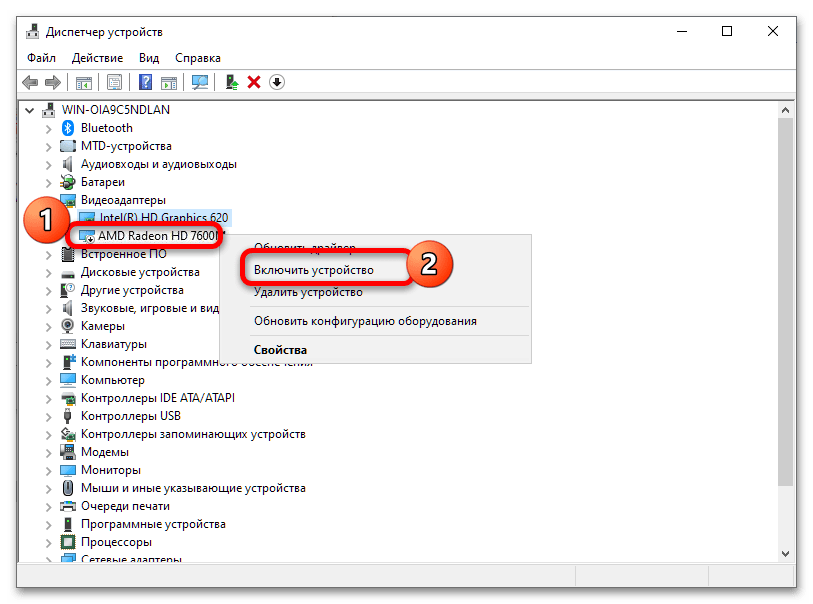
Также убедитесь, что дискретный чип по каким-то причинам не выключен – откройте «Диспетчер устройств» (см. Вариант 1) и проверьте, как отображается требуемое устройство. Если на его значке присутствует иконка выключения, кликните по ней ПКМ и выберите «Включить».
Также на значке может быть символ ошибки в виде жёлтого треугольника – для получения подробностей щёлкните по позиции адаптера ПКМ и воспользуйтесь пунктом «Свойства».
Обратите внимание на блок «Состояние» – в нём указана причина ошибки и её код. Самыми распространёнными являются коды 2 и 10 (чаще всего обозначают проблемы с программным обеспечением) и 43 (почти всегда свидетельствующий об аппаратной неисправности)
Подробнее: Что делать с ошибкой 43 на видеокарте
Не открывается панель управления драйвером
Следующая частая проблема – настройки ПО от AMD не запускаются. В большинстве ситуаций это чисто программный сбой, который означает либо отсутствие драйверов, либо повреждение их установленных данных.
Подробнее: Что делать, если настройки Radeon не открываются
Первый раз игра запускается на дискретной карте, но затем всё равно используется встроенная
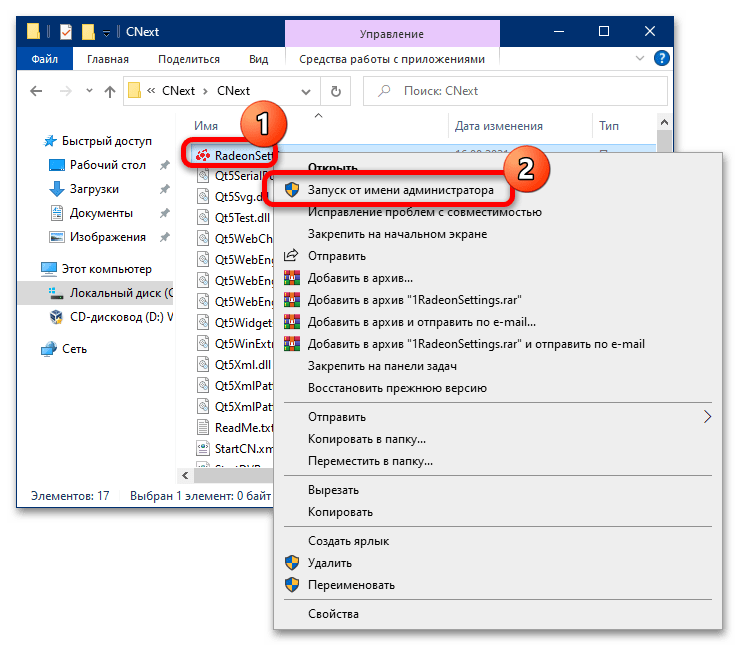
Достаточно редкая, однако очень надоедливая проблема, характерная для видеокарт и ПО 2015 года. Точная причина её неизвестна (вероятнее всего, программный баг драйверов), и увы, конкретного метода решения нет. В большинстве случаев помогает обновление софта GPU, о чём мы уже упоминали выше, плюс запуск оснасток от имени администратора – для этого потребуется открыть установочную директорию программы и выбрать требуемую опцию в контекстном меню исполняемого файла.
Опишите, что у вас не получилось.
Наши специалисты постараются ответить максимально быстро.
Установка программы
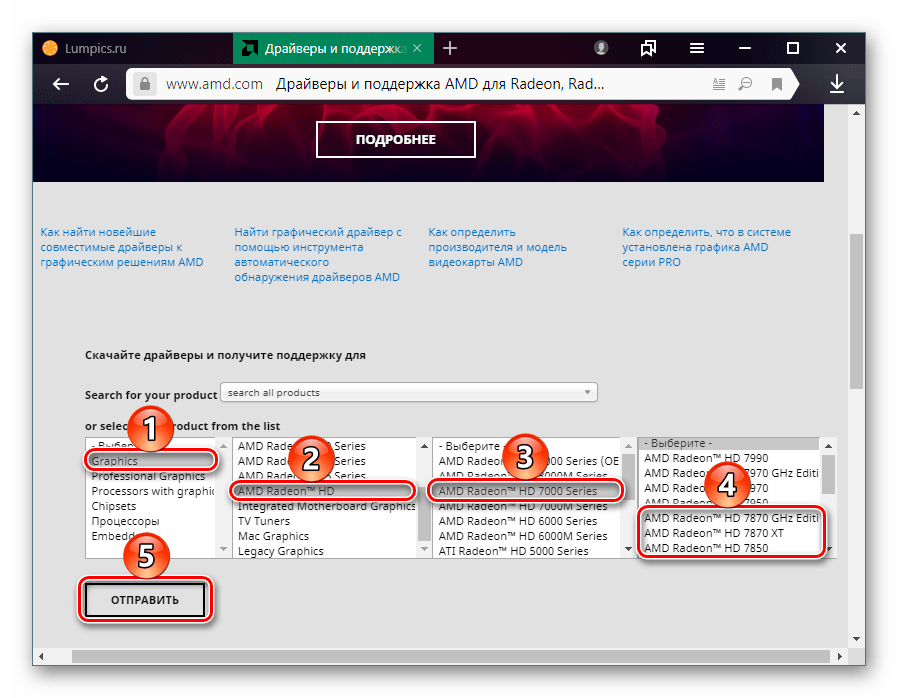
Скачайте с сайта файл-инсталлятор
Правда, при скачивании обратите внимание на тип и модельную линейку графического процессора. Выберите те, которые у вас имеются, и нажмите на «Отправить»
Дальше вам предложат файл для скачивания. Правда, иногда файлов может быть два. Здесь многое зависит от номера ревизии приложения и даты выхода. Не всегда целесообразно скачивать сразу новый вариант программы, так как он может работать нестабильно на некоторых ПК. Поэтому лучше брать более раннюю версию. В крайнем случае к ней можно сделать откат при проблемах в работе системы.
Далее запускаем инсталлятор, который займется сканированием системы, отыскивая видеокарты на базе AMD. Если что-то требует обновления, то вам об этом сообщат. Если что-то надо загрузить — тоже будет сделано. После всех изменениях компьютер надо будет перезагрузить.
Monitor frame rate and temperature
Many gamers instantly load MSI Afterburner onto a new PC to monitor crucial performance factors like frame rate, GPU temperature and GPU usage, but you can do all these things right from your AMD settings.
Press Ctrl + Shift + O to bring up your performance overlay in-game, which will show you all that vital information. Monitoring GPU temperature is particularly important if you’re overclocking. Once you start hitting the high 80s, it’s probably time to start reeling it back in.
Under the Settings cog > General, you can change the layout of the overlay, its transparency, on-screen position and sampling interval.
(Image credit: Future)
Заключение
Утилита позволит вам получить новые версии графических драйверов для успешной работы вашего ПК.
Скачать AMD Driver Autodetect для автоматического обнаружения и установки. (Автоматическое обнаружение графики Radeon и установка графических драйверов для Windows)
Только для графики Radeon и процессоров с графикой Radeon
Для использования на системах c ОС Microsoft Windows 7 или 10, оснащенными дискретной видеокартой AMD Radeon для настольных ПК, мобильной графикой или процессорами AMD с графикой Radeon. Скачайте и запустите непосредственно на системе, которую требуется обновить. Необходимо подключение к Интернету. Если система работает не под управлением ОС Windows 7 или 10 или нужны драйверы и (или) ПО для других продуктов AMD, например графики AMD Radeon Pro, интегрированной графики, чипсетов и т. д., выберите соответствующий продукт в расположенном выше меню.
Скачать AMD Radeon Drivers для ручного выбора видеокарты.
| Категория: | Драйверы, Система |
| Разработчик: | Advanced Micro Devices, Inc. |
| Операционная система: | Windows 10, Windows 8, Windows 8.1, Windows 7 |
| Распространяется: | бесплатно |
| Размер: | 514 Мб |
| Интерфейс: | русский, английский и др |




