Дискретная или интегрированная видеокарта для ноутбука: что лучше?
Содержание:
- Вторая попытка Intel
- Узнаем модель видеокарты средствами Windows
- Возвращение Intel
- Определение типа установленной видеокарты
- Диагностика видеокарты при помощи программы FurMark
- Дискретная и встроенная видеокарта, что это
- Целевая аудитория
- Положительные и отрицательные стороны
- Различие сигналов
- Формы предоставления информации
- В какой форме представляется дискретная информация
- Переключение между видеокартами
- Выбираем дискретную видеокарту
- Переключение чипа Nvidia на платформе Intel
- Третья попытка Intel
Вторая попытка Intel
Intel выпускала дискретные видеокарты и раньше – свой первый такой ускоритель она создала в 1998 г., назвав его i740. Он вышел с интерфейсами PCI и AGP для охвата максимально широкой аудитории и располагал весьма продвинутыми по тем временам возможностями.
Самая первая дискретная видеокарта Intel
Спустя год Intel укрепила свои позиции на рынке десктопных видеокарт, выпустив модели i752 и i754 с интерфейсами AGP 4X и AGP 2X соответственно
Однако в начале XXI века все ее внимание захватили интегрированные решения, и постепенно компания покинула рынок дискретных видеоускорителей, который тут же поделили между собой Nvidia и ATI. В 2006 г
не стало и ATI – ее купила AMD, главный конкурент Intel в сегменте процессоров.
Что будет, если в СДХ убрать семь из восьми контроллеров?
Инфраструктура

Вернуться на рынок, на котором она так успешно стартовала, Intel решилась в декабре 2018 г., представив новый бренд Хе, но на тот момент никаких подробностей о будущих новинках она не раскрывала, указав лишь, что для производства графических чипов она задействует 10-нанометровые нормы. Это обещание компания в итоге сдержала.
Узнаем модель видеокарты средствами Windows
Сначала я покажу 6 самых лучших способов, как можно определить видеокарту без помощи сторонних программ. Все их применять не обязательно, достаточно применить первые два.
Способ 1. Через диспетчер устройств
Самый простой способ проверить модель видеокарты — открыть диспетчер устройств.
Если у вас Windows 7, то в окне поиска введите — диспетчер и откройте из списка Диспетчер устройств.
Открываем диспетчер устройств в Windows 7
В Windows 10 нажмите сочетание клавиш Win+X и выберите из списка Диспетчер устройств, как показано на рисунке ниже.
Нажимаем Win+X на Windows 10
Далее откройте список Видеоадаптеры, и смотрите название своей видеокарты. На моем ПК стоит видеокарта NVIDIA GeForce GTS 250.
Диспетчер устройств — видеокарта
Если вместо названия видеокарты будет — Базовый видеоадаптер (Майкрософт), то значит не установлен видеодрайвер.
Диспетчер устройств— не установлен драйвер на видеокарту
В этом случае, чтобы узнать видеокарту, переходим к следующему способу.
Способ 2. По Device ID
Сначала нужно узнать ID устройства видеокарты. После полученный ID вбить в поисковике гугл или яндекс и узнать в интернете название видеокарты.
Покажу, как я это делаю на своем тестовом компьютере.
- В диспетчере устройств наводим курсор на базовый видеодаптер (Микрософт).
- Кликаем правой кнопкой мыши.
- Заходим в свойства.
Открываем свойства базового видеоадаптера
- Далее переходим на вкладку — Сведения.
- Выбираем — ИД оборудования.
- В поле значение копируем верхнюю строку.
ИД оборудования видеокарты
- VEN_10DE — цифры после VEN означают производителя оборудования.
- DEV_0393 — цифры после DEV (Device) означают конкретное оборудование этого производителя.
После копирования ID, открываем браузер, например гугл хром и вставляем в поиск скопированное значение и жмем Enter.
Поиск гугла мне показал, что в компьютере установлена видеокарта — NVIDIA GeForce 7300 GT.
Результат в поиске Гугл по ID оборудованию
Имея эту информацию, можно скачать нужный видеодрайвер и установить. Но это тема другой статьи.
Помогу решить проблему с ПК или ноутбуком. Вступайте в группу VК — ruslankomp
Способ 3. Через средство диагностики DirectX
Еще один из простых способов посмотреть видеокарту в средствах диагностики DirectX.
Для этого нажмите Win+R.
Впишите в поле команду — dxdiag и нажмите ОК.
dxdiag — запуск DirectX
Откроется средство диагностики DirectX, где на вкладке Экран увидите название своей видеокарты. В моем случае это — Nvidia GeForce GTS 250.
Средство диагностики DirectX
Способ 4. Через сведения о системе
В поле поиска вводим — сведения и открываем Сведения о системе.
Открываем приложение — Сведения о системе
- Открываем — компоненты.
- Выбираем — дисплей.
- В правой колонке будет название видеокарты.
В сведениях о системе смотрим название видеокарты
Способ 5. Через командную строку
Открываем командную строку — нажимаем Win+R.
Горячие клавиши Win+R
- Вводим команду cmd
- В командной строке вводим — wmic path win32_videocontroller get name
- Жмем Enter и ниже видим название графического адаптера.
В командной строке узнаем название видеокарты
Способ 6. Через параметры экрана
В Windows 10 проделываем следующее:
- Кликаем правой кнопкой мыши на экране рабочего стола.
- Заходим — Параметры экрана.
- Переходим — Дополнительные параметры дисплея.
Параметры экрана — дополнительные параметры дисплея
В сведениях о дисплее видим, что монитор подключен к видеокарте Nvidia GeForce GTS 250.
Дисплей 1 подключен к видеокарте Nvidia GeForce GTS 250
В Windows 7 также нажимаем правой кнопкой мыши на рабочем столе:
- Выбираем — Разрешение экрана.
- Переходим в Дополнительные параметры.
- Смотрим тип адаптера — Nvidia GeForce GT525M.
Тип адаптера в дополнительных параметрах экрана Windows 7
Возвращение Intel
Компания Intel вернулась к выпуску дискретных видеоускорителей для настольных ПК под своим брендом, анонсировав карту Iris Xe. Новинка выполнена в виде обычной видеокарты с подключением по PCI-Express, но вот заработает она далеко не в каждом компьютере.
Об ограничениях в работе новинки Intel сообщили специалисты профильного ресурса Legit Reviews. Они связались с представителями компании, и те рассказали, что к компьютеру пользователя будет предъявляться довольно длинный список требований.
Новая Iris Xe заработает только на компьютере определенной конфигурации, и главное требование к ПК – это полное отсутствие в них процессоров производства AMD, которые, как сообщал CNews, по итогам I квартала 2021 г. могут занять больше половины рынка десктопных CPU. Кроме того, карта поддерживает лишь некоторые процессоры самой Intel – это линейка Coffee Lake-S (девятое поколение), а также более современные Comet Lake-S.
Intel Iris Xe в исполнении Colorful
Не менее серьезные требования Intel предъявляет и к материнским платам. Чтобы Iris Xe смогла запуститься и работать, плата должна быть построена исключительно на чипсете Intel B460, H410, B365 или H310C – другие попросту не подойдут. В дополнение к перечисленному BIOS материнской платы должен иметь специализированную прошивку с поддержкой Iris Xe.
Ответ Intel на запрос Legit Reviews
Для работы новой карты в системном блоке обязательно соблюдение всех этих условий. Стоит добавить также, что саму видеокарту будут выпускать компании-партнеры – во время презентации новинки Intel показала ее версии от компаний Colorful и Asus. Карта от Colorful получила активную систему охлаждения с двумя вентиляторами, тогда как инженеры Asus обошлись пассивной, установив лишь небольших размеров радиатор и сделав саму карту, в отличие от версии Colorful, однослотовой.
Определение типа установленной видеокарты
Есть несколько способов определить, какая видеокарта установлена. Если в компьютере вы разбираетесь не очень хорошо и боитесь совершать с ним какие-либо манипуляции, то можете посмотреть на заднюю панель системного блока. Найдите провод, идущий от системника к монитору, и посмотрите, как расположен вход от системного блока. Если расположен вертикально и находится в верхней части блока, то у вас интегрированная графика, а если расположен горизонтально и где-то ниже середины, то дискретная.
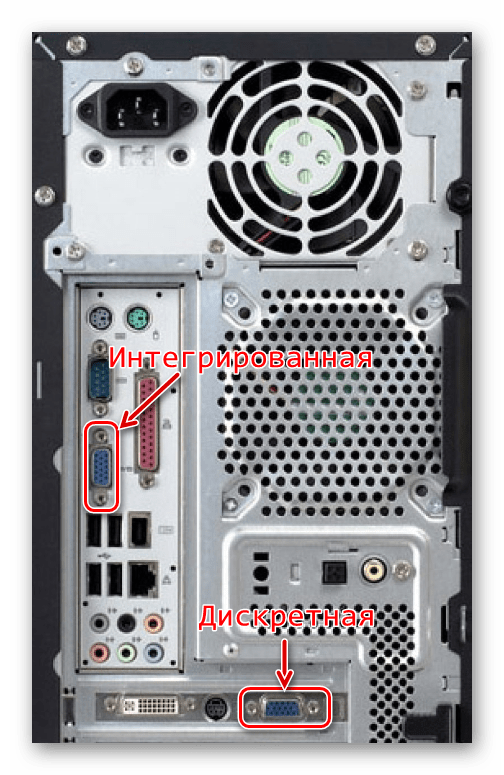
Тому, кто хоть чуть-чуть разбирается в ПК, не составит труда снять крышку корпуса и проверить системный блок на наличие дискретной видеокарты. Если отдельное графическое комплектующее отсутствует, соответственно, GPU является интегрированным. Определить это на ноутбуках будет намного сложнее и этому надо уделить отдельную статью.
Разгон видеокарты NVIDIA GeForceРазгон видеокарты AMD Radeon
Вот мы и разобрались, что такое дискретная видеокарта. Надеемся вы поняли, что это такое, и будете это использовать данную информацию при выборе комплектующих для компьютера.
Опишите, что у вас не получилось.
Наши специалисты постараются ответить максимально быстро.
Диагностика видеокарты при помощи программы FurMark
FurMark — специально разработанная программа, проводящая стресс-тестирование видеокарты совместимой с пакетом API OpenGL. Особенность данной утилиты — гибкое меню настроек, в котором можно задавать множество функций. В программу входят последние версии дополнительных утилит GPU-Z и GPU Shark. Использование FurMark — хорошая проверка производительности видеокарты.
Скачать ПО можно с официального сайта.
Процедура установки стандартна и ничем не отличается от установки других программ.
Запустив программу, вы встретитесь с запутанным главным меню. Рассмотрим его функционал по пунктам:
- Список обнаруженных на компьютере видеокарт. В нашем случае их 2: — дискретная, NVIDIA GeForce GT 630M — встроенная, Intel HD4000
- Полноэкранный режим. Запускайте исключительно по вашему желанию.
- Разрешение экрана. Рекомендуется устанавливать соответствующее с разрешением вашего монитора.
- Запуск стресс-теста с установленными пользователем параметрами. Перед запуском вам потребуется провести настройку теста, которую мы рассмотрим ниже.
- Сглаживание монитора. Лучше оставить этот параметр выключенным, таким образом ваша видеокарта будет выдавать натуральный, свойственный ей результат.
- Старт теста с заданными высокими параметрами в FULL HD разрешении и высокой нагрузкой.
- Старт теста с заданными средними параметрами в HD разрешении и средней нагрузкой.
- Утилита для мониторинга состоянии видеокарты (GPU-Z).
- Еще одна утилита для мониторинга состояния видеочипа (GPU Shark). В данном меню вы найдете полные параметры вашей видеокарты, необходимые для дальнейшей диагностики, настройки и починки.
- Утилита контроля состояния центрального процессора.
- Запуск бенчмарка с пользовательскими установками.
- Настройки программы:
Оставляйте параметры такими, это — оптимальные настройки, благодаря которым ваша видеокарта не даст сбоя и покажет максимально точный результат.
Выставив настройки — жмите кнопку №4 (GPU Stress Test).
Вы увидите следующую картину:
Это так называемый мохнатый бублик (волосатый бублик) FurMark. В это время программа будет проводить тест видеокарты, а выдаваемая информация покажет вам поведение видеочипа при нагрузке. Соответственно вы можете узнать обо всех ошибках и неисправностях своего видеоадаптера.
Дискретная и встроенная видеокарта, что это
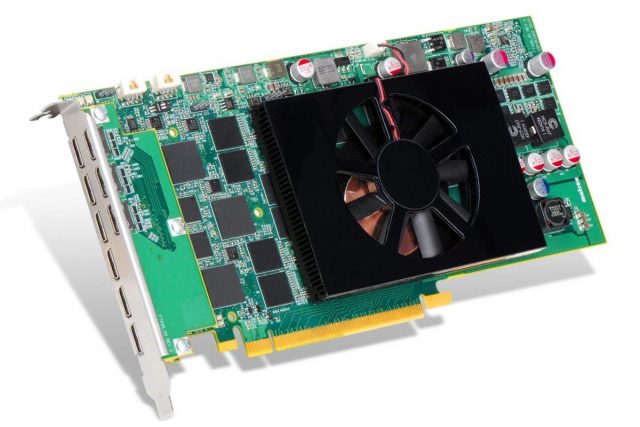
Дискретная видеокарта – это отдельное комплектующее для ПК, проще говоря, ее можно отдельно снять, не затрагивая других деталей в системном блоке компьютера. Это позволяет по истечении времени заменять ее на более мощную модель.
Такая видеокарта располагается на отдельной плате, которую подключают в соответствующий разъем на материнской плате компьютера. Также она обладает собственной памятью, которая работает быстрее, чем оперативная память компьютера, это существенно повышает производительность и качество графики, так как дискретная видеокарта оснащена собственным графическим процессором, который выполняет сложные операции по обработке видео и изображений. Также в большинстве моделей возможно подключение двух и более мониторов.
Важно знать
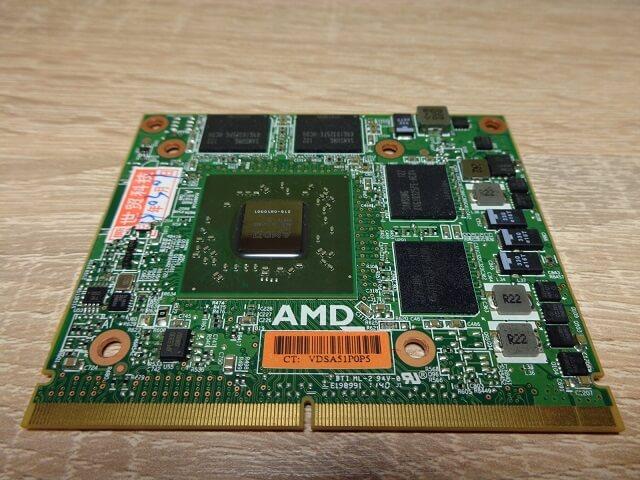
В отличии от съемной, интегрированный видеоадаптер обычно впаян в материнскую плату компьютера или в процессор. Она зачастую не имеет собственной видеопамяти и использует оперативную память компьютера, а также, из-за отсутствия графического процессора, используется центральный процессор компьютера. Все эти факторы значительно влияют на производительность компьютера в худшую сторону.
Целевая аудитория
Новые дискретные видеокарты Intel разрабатывает для удовлетворения потребностей не только обычных геймеров, но и, как сообщили CNews представители компании, еще и «профессиональных геймеров». Кого они относят к этой категории, они не уточнили. Не исключено, что речь в данном случае шла о киберспортсменах.
Также Intel хочет пробудить интерес к своим новым карточкам у создателей контента. Что подразумевается под ним, остается загадкой, но если для видеомонтажа обычно хватает возможностей именно игровых видеокарт, то для профессиональной работы с графикой и фотографиями чаще всего используются специализированные ускорители. К ним относятся, например, карты Nvidia Quadro.
Когда станут известны цены новых видеокарт, пока неясно. Перед Intel теперь стоит задача заинтересовать потенциальных покупателей, в том числе и привлекательной ценой, в противном случае рынок дискретной графики так и останется поделенным между Nvidia (81%, статистика Tom’s Hardware за I квартал 2021 г.) и AMD (19%).
Положительные и отрицательные стороны
Дискретные:
Плюсы:
- Высокая производительность.
- Возможность заменить при нужде.
- Установка до двух и более видеокарт по технологиям SLI и/или CrossFire для увеличения мощности ПК (ограничивается материнской платой).
- Большой ассортимент.
- Поддержка более двух мониторов.
- Производительность в современных картах для использования очков виртуальной реальности.
Минусы:
- Весомая стоимость высокопроизводительных моделей.
- Высокое энергопотребление.
Встроенные:
Плюсы:
- Идя в комплекте с процессором, позволяет экономить на сборке ПК.
- Низкое энергопотребление.
- Поддержка некоторых моделей вывода изображения на несколько мониторов.
Минусы:
- Минимальная производительность, не позволяющая использовать их в «тяжёлых» играх и приложениях.
- Небольшой выбор на рынке.
- Ранние модели не рассчитаны FullHD экраны.
Различие сигналов
- Сигнал аналоговый (непрерывный). Значениями параметров, заключённых внутри конкретного диапазона, могут выступать любые показатели, причём в любой временной момент.
- Сигнал дискретный. Дискретным моментам времени соответствуют определённые дискретные значения параметров. Описывается непрерывная информация в виде поступающих сигналов в систему координат, таких как время и уровень. При этом используются непрерывные функции.
- Преобразование сигнала аналогового в сигнал дискретный. Этот процесс повязан с дискретизацией как по уровню, так и по времени. Обрабатывать и хранить дискретные сигналы несложно. Помехи могут оказывать на них лишь незначительное влияние, к тому же они легко обнаруживаются и устраняются. Именно поэтому используются дискретные сигналы намного шире, чем непрерывные.
Дискретизация информации — это процесс преобразования непрерывного информационного множества аналоговых сигналов в множество дискретное. Это понятие, называемое еще квантованием по уровню, применяется разработчиками цифровых автоматов, так как там необходимо отображать на дискретную область величину X во всевозможных значениях. Данная область образуется из уровней квантования и величин X.
При квантовании (дискретизации) по времени функция, также непрерывная по времени, обретает способность преобразования в функцию дискретного аргумента времени. Построение дискретизации непрерывных сигналов производится по принципу их представления в образе взвешенных сумм.
Человек обладает далеко не совершенными органами чувств, значит он воспринимает окружающий мир дискретно. Даже применение архисложных приборов, способствующих повышению чувствительности или разрешающей способности, принципиально положение изменить не может. При этом шаг дискретизации всё же меняется.
Формы предоставления информации
Представляется информация в таких формах:
- непрерывной;
- дискретной.
Явления и объекты обладают характерными физическими величинами. Человека, к примеру, могут характеризовать:
- рост;
- вес;
- давление тела;
- температура и пр.
А в природе, в виде примера, можно обозначить циклон. Его характерные величины – количество выпадающих осадков, температура воздуха, скорость ветра и т. д.
То есть для физических величин характерен определённый диапазон. Характеризующие величины могут оказаться почти подобными. Однако они различаются, и количество значений, принимаемых определённой величиной, бесконечно в своём разнообразии.
Эти величины именуются непрерывными, как и та информация, что выражается с помощью подобных величин. Ее также называют непрерывной. Причём непрерывность – основное свойство таких величин. Другими словами, между значениями не может быть разрывов.
Примером может служить значение массы тела. Это величина непрерывная, так как показатель способен колебаться от величины, исходящей с начального значения 0, и до бесконечности.
Но существуют и другие величины, помимо непрерывных, обозначающие количество, к примеру, атомов в молекуле, спортсменов на стадионе и пр. Значения таких показателей – целые числа, а не дробные.
В какой форме представляется дискретная информация
Есть конечное перечисление разнообразий, помогающих определить явление, объект. Выделяя из возможного конкретный вариант, его обозначают индивидуально – присваивают имя. Как раз конкретное наименование и несёт смысловую нагрузку информации, касающейся явления или объекта. Таким именем может стать натуральное число:
- нумерация дома;
- обозначение страницы;
- деление на шкале.
Всё на свете можно пронумеровать, указать числами. Когда требуется представить информацию в ЭВМ, используется именно цифровая форма обозначений.
А в повседневной жизни представлять информацию исключительно цифрами не практично, поэтому используются последовательно произносимые слова:
- имена объектов;
- название свойств;
- перечисление действий.
Слова составляются из букв, используется конкретный алфавит (русский, английский и пр.). Также применяются символы:
- математические;
- знаки препинания;
- компьютерная пиктограмма.
Символы образуют своеобразные алфавиты, используя которые, можно создавать различные объекты.
- Совокупность цифр создаёт число. Это информация о значениях величин.
- Буквы объединяются в слова, информирующие о свойствах объектов.
- Совокупности математических символов и букв становятся формулами. Обозначения указывают на взаимозависимость между величинами.
Природа такой информации дискретна, она заключена в последовательных символах. Поэтому данный вид информации именуют символьным.
Уже разработано огромное количество систем письменности, помогающих идентичную информацию передавать с помощью разных символических наборов, а также всевозможных правил применения этих символов, из которых составляются слова, отдельные фразы, целые тексты.
Выходит, что у разных алфавитов имеется одинаковая «изобразительная возможность». Ту информацию, что можно передать с одного алфавита, удаётся передавать и с других. Таким способом, используя в виде алфавита, к примеру, всего 10 цифр, можно составить текст книги без потери информации. В алфавите может даже быть всего два различных символа (0 и 1), при этом «изобразительная возможность» его будет аналогичной.
Кроме приведённых выше примеров, разрабатываются и другие форматы представления дискретной информации:
- схемы;
- графики;
- чертежи.
Переключение между видеокартами
Основным плюсом встроенного видеочипа является малое энергопотребление, а дискретной видеокарты — производительность. Именно из-за этого в ноутбуках и моноблоках часто устанавливают сразу оба типа.
Переключение между встроенной и дискретной видеокартой в таких случаях происходит автоматически, на уровне операционной системы и драйверов. При работе с 2D графикой работает энергоэффективная интегрированная видеокарта, а при активации 3D режима — дискретная.
Отмечу, что настроить одновременную работу сразу двух видеокарт для повышения производительности — нельзя.
Вручную заставить работать конкретную видеокарту можно через утилиту «Диспетчер устройств» или специальную программу от производителя. Подробное описание процесса изложено в видео.
Выбираем дискретную видеокарту
Первое, что нужно сделать перед покупкой дискретной видеокарты — это определиться с задачами, стоящими перед ней.
Вторым по важности фактором выступает цена на устройство, которая в последние год-два взлетела в два раза относительно рекомендуемой. Ну и на третье остается проверка совместимости дискретки с компонентами компьютера (корпус ноута или ПК, блок питания и т.п.)
Видеокарта для настольного ПК
Современные офисные машины, на практике, лишены внешнего видеоадаптера из-за ограниченного характера работы. Для обработки массивов данных, набора текстовой информации, просмотра роликов и презентаций в разрешении HD и Full HD, запуска браузера с визуальными эффектами целесообразно установить модель Nvidia GeForce GT 1030 или AMD Radeon RX550.
Nvidia GeForce GT 1030 — оптимальное решение для офисных компьютеров
AMD Radeon RX550 позволит просматривать видео в формате Full HD
Все что выше — выходит за рамки повседневных задач. Все что ниже — находится на уровне встроенной графики.
Геймерам без особых амбиций и с малым бюджетом можно попытать счастье на б/у рынке в поисках выгодного и производительного решения. Иной вариант — купить новый «компромиссный» видеоконтроллер.
Сейчас самым выгодным предложением «с рук» является AMD Radeon RX 570/580 объемом 4 Гб и Nvidia GeForce GTX 1060 на 3 Гб либо их устаревшие аналоги.
В магазине по относительно адекватной цене можно найти Nvidia GeForce GTX 1650 Super 4 Гб, которой достаточно для игры во все современные тайтлы в Full HD на высоких настройках графики.
Желающие играть в разрешении 2К и 4К с ультра-настройками придется раскошелиться на предтоповые решения.
Одним из сбалансированных вариантов в соотношении цена/производительность на момент лета 2021 года является AMD Radeon RX 6700XT с памятью 12 Гб на борту.
AMD Radeon RX 6700XT с памятью 12 Гб
И решение от Nvidia — GeForce RTX 3070 на 10 Гб. Это предельный вариант для массового потребления.
Nvidia GeForce RTX 3070 с 10 Гб памяти
Для тех, кто не ищет компромиссов, и не ограничен в финансах существует две топовых карты AMD Radeon RX 6900XT с 16 Гб и монструозная Nvidia GeForce RTX 3090 с памятью GDDR6X на 24 Гб.
AMD Radeon RX 6900XT с 16 Гб
Nvidia GeForce RTX 3090 с памятью GDDR6X на 24 Гб
Целесообразность покупки такого устройства есть, разве что, в сфере создания 3D-моделей или для монтажа видеоконтента в 4К. Также это выбор геймеров, имеющих 8K монитор с поддержкой HDR и желание играть с технологиями DLSS, Ray Tracing.
Кому точно нужна дискретная видеокарта
Изменчивый дефицит комплектующих на полках магазинов и высокий спрос на карты из-за «криптовалютной лихорадки» вынуждает подавляющее большинство людей довольствоваться только интегрированными решениями.
Такие пользователи рассчитывают на стабилизацию цен и пополнение ассортимента видеокарт в будущем, чтобы купить дискретную графику. Такой подход имеет смысл, учитывая, что свежие решения ЦП+ГПУ не сильно уступают своим собратьям без графических ядер.
Например, целесообразно приобрести 6-ядерный 12-поточный процессор Intel Core i5-10400 или AMD Ryzen 3 4300G на 6 ядер и 8 потоков, дабы пересидеть дефицит, играя в нетребовательные игры (или в современные проекты, но на минимальных настройках). Докупив к нему Nvidia GeForce RTX 3060, со временем пользователь соберет хорошую сборку для Full HD и 2К-гейминга.
Nvidia GeForce RTX 3060
Кому точно не нужна дискретная графика
Внешняя видеокарта может быть лишней по двум причинам:
- Первая — если перед человеком стоят утилитарные офисные задачи, просмотр сериалов и общение в интернете. Для этих целей прекрасно подойдет ноутбук Lenovo IdeaPad 3 на AMD Ryzen 4300U и экраном разрешением 1920×1080 с диагональю 15.6″. Производительности Radeon Vega 5 с лихвой хватит погонять на танчиках и пострелять в CS GO в свободное время, не нуждаясь в дискретке.
- Вторая причина — слабый процессор. Допустим, имеется образцовый офисный системный блок: материнская плата на бюджетном A 320 (A 420) чипсете с процессором AMD Athlon 3000G и низкочастотной памятью DDR4 8 Гб. Покупать низкобюджетную карту (пусть будет Асус Nvidia GeForce GT 1030) в такую сборку будет невыгодным занятием — скорость графических вычислений Vega 3 в ЦПУ не сильно отстает от значений дискретки.
Установив более мощный графический ускоритель, юзер не сможет использовать его возможности в полной мере. В вышеуказанном процессоре всего 2 ядра и 4 потока, что недостаточно для подготовки кадров отрисовки в играх 2021 года. Разумнее оставить систему без дискретного GPU.
Переключение чипа Nvidia на платформе Intel
Сегодня имеется два основных производителя видеоускорителей – Nvidia и AMD. Для ноутбуков чаще встречается решение в виде сочетания встроенного ядра Intel HD Graphics и мощного чипа от Nvidia. Режим их работы можно выбрать в панели управления графическим процессором:
- Откройте утилиту.
- Перейдите по вкладке управления параметрами 3D.
- В окошке глобальных параметров выберите в списке один из режимов – «Автовыбор», «Процессор Nvidia» или «Встроенное графическое оборудование».
«Автовыбор» значит, то при запуске 3D-игры или другого ресурсоемкого приложения дискретная графика будет включаться автоматически без участия пользователя. Правда, этот режим имеет свои недостатки, главный из которых – не во всех приложениях и играх, где требуется работа мощного графического ядра, включение карты Nvidia происходит автоматически. В этом случае приходится выходить из приложения и переключать видеоускорители в ручном режиме.
Систему можно настроить:
- В том же окне управления параметрами 3D откройте вкладку программных настроек.
- Нажмите «Добавить» и укажите утилите расположение исполняемого файла игры, которую вы хотите принудительно включать с дискретной видеокартой.
Останется нажать кнопку «Применить». Другое решение проблемы – выбрать режим постоянной работы мощной видеокарты из выпадающего списка и отключить встроенную, как это было описано ранее.
Третья попытка Intel
Компания Intel – не новичок на рынке дискретной графики. Свой первый GPU она создала еще в 1998 г., назвав его i740. На тот момент рынок контролировала компания 3dfx, которая собиралась вернуться в августе 2021 г., но так и не сделала этого.
В 1999 г. Intel выпустила карты i752 и i754 с интерфейсами AGP 4X и AGP 2X соответственно
Однако в начале XXI века все ее внимание захватили интегрированные решения, и постепенно компания покинула рынок дискретных видеоускорителей
Вернуться в сегмент дискретной графики Intel решила в декабре 2018 г. Она анонсировала новый бренд Хе, но на тот момент никаких подробностей о будущих новинках она не раскрывала, указав лишь, что для производства графических чипов она задействует 10-нанометровые нормы.
Премьера первой дискретной видеокарты Intel Xe состоялась в январе 2021 г. Как сообщал CNews, она оказалась решением самого базового уровня, неинтересной ни геймерам, ни контент-мейкерам.
Intel Xe в исполнении Colorful
Более того, желающим приобрести новинку Intel в большинстве случаев требовался апгейд всего компьютера. Карта оказалась несовместимой с процессорами AMD и даже с большинством чипов самой Intel. К тому же, она работала далеко не на всех материнских платах – ей требовалось наличие конкретных чипсетов, плюс нужно было еще и перепрошивать BIOS, чтобы эта карта заработала.




