Как ввести знак диаметра на клавиатуре в word или excel?
Содержание:
- Значок диаметра в Ворде
- Окружность
- Символ, обозначение и значок диаметра: три способа его вставки
- Первый способ
- Способ 4: сочетание клавиш
- При помощи ресурсов Ворда. Способ 2
- Ширина
- В каких ситуациях появляется потребность символа диаметра?
- Классификация по диаметру
- Условные обозначения канализации на проекте
- Вставка символов шрифта
- Обозначения и символ диаметра
- Проектирование сточной системы и узлов водоснабжения
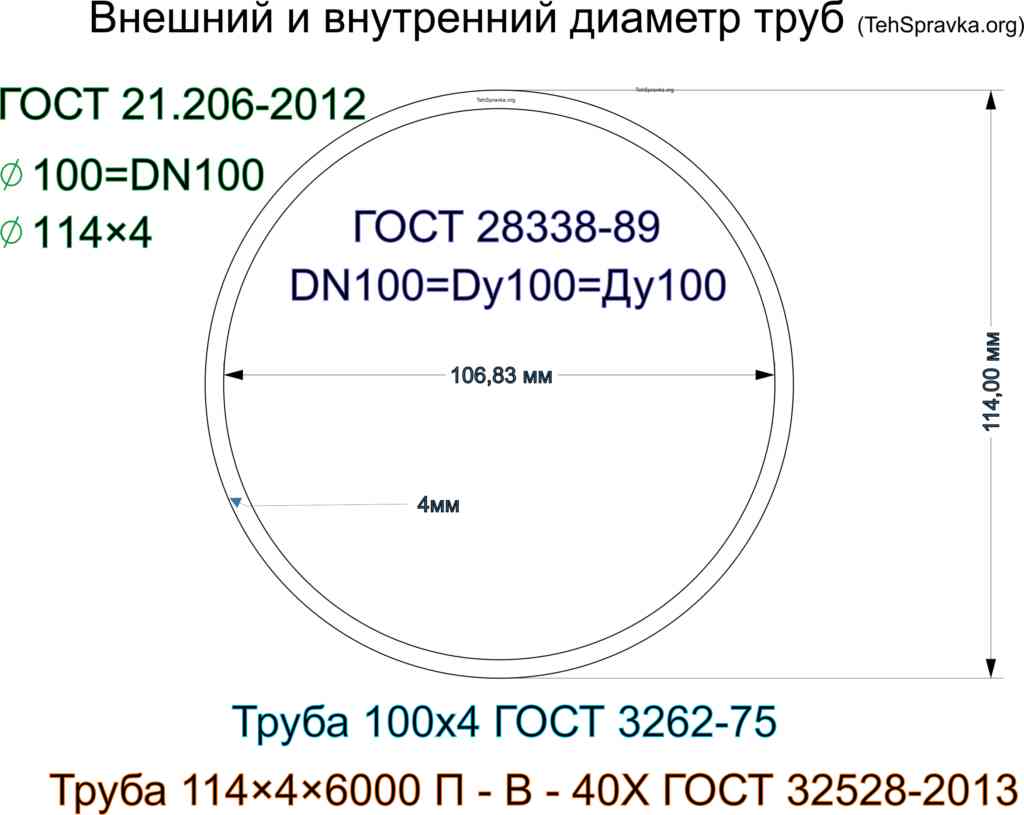
- Внешний и внутренний диаметр труб и трубопроводной арматуры
- Как вставить знак диаметра в Word
- Word и прочие офисные приложения
- Что такое знак диаметра и как его найти на клавиатуре?
- Знаки на одежде для стирки
- При помощи таблицы символов
Значок диаметра в Ворде
При создании технических схем и чертежей в Ворде используется огромное количество специальных знаков и обозначений. Но, как известно, не все символы можно ввести с клавиатуры. К примеру, чтобы поставить значок диаметра в Ворде существует несколько способов: посредством вставки символов и используя код знака. Ниже подробнее разберём и рассмотрим на картинках.
Вставка символа «диаметр»
Чтобы вставить значок диаметра в документе нужно:
- Установить указатель мыши в нужное место;
- Перейти во вкладку «Вставка» и нажать на «Символ» — «Другие символы»
- В «Наборе» указать «Дополнительная латиница-1» и немного прокрутить колесо мыши или кликнуть по крайней полосе прокрутки, как на картинке. Найти значок, нажать и вставить.
- В документе появится вот такой символ диаметра «Ø». При частом использовании обозначения диаметра в документе, он появится в области «Ранее использовавшиеся символы» в разделе «Символ». Это позволит еще быстрее поставить знак в нужном месте.
Вставка знака «Диаметр» посредством кода
В программе MS Word специальные символы имеют свой индивидуальный код. С помощью кода и сочетания клавиш можно вставить знак диаметра в документе. Перейдите во «Вставку» — «Символы» — «Другие символы». В «Наборе» укажите «Дополнительная латиница-1». Найдите знак диаметра и нажмите на него. В окне символы, чуть ниже, есть строка «Код знака», напротив которой прописан код. Запомните его и закройте окно «Символ».
Напишите этот код в том месте, где нужен символ диаметра и нажмите комбинацию клавиш Alt+X (x — английская буква).
С помощью вышеописанных способов вы сможете быстро написать обозначение диаметра в Ворде.
Окружность
Окружность – геометрическое место точек плоскости, расстояние от которых до центра окружности равно.
Центр окръжности
Радиус: расстояние от центра окружности до его границы.
Диаметр: наибольшее расстояние от одной границы окружности до другой. Диаметр равен двум радиусам.
$d = 2\cdot r$
Периметр (длина окружности): длина границы окружности.
Длина окружности $= \pi \cdot$ диаметр $= 2 \cdot \pi \cdot$ радиус Длина окружности $= \pi \cdot d = 2 \cdot \pi \cdot r$
$\pi$ – pi: число, равное 3,141592. или $\approx \frac$, то есть отношение $\frac>>$ любого окружности.
Дуга: изогнутая линия, которая является частью окружности.
Дуги окружности измеряется в градусах или радианах. Например: 90° или $\frac$ – четверть круга, 180° или $\pi$ – половина круга. Сумма всех дуг окружности составляет 360° или $2\pi$
Хорда: отрезок прямой, соединяющей две точки на окружности.
Сектор: похож на часть пирога (клин).
Касательная к окружности: прямая, перпендикулярна к радиусу, и имеющая ТОЛЬКО одну общую точку с окуржностью.
Формулы
Длина окружности $=\pi \cdot \text = 2\cdot \pi \cdot \text$
Площадь круга $= \pi \cdot$ радиус 2
Радиус обозначается как r , диаметр как d , длина окружности как P и площадь как S .
Площадь сектора круга
Площадь сектора круга K : (с центральным углом $\theta$ и радиусом $r$). Если угол $\theta$ в градусах, тогда площадь = $\frac \pi r^2$ Если угол $\theta$ в радианах, тогда площадь, тогда площадь = $\frac r^2$
Центральный угол
Если длина дуги составляет $\theta$ градуов или радиан, то значение центрального угла также $\theta$ (градусов или радиан).
Если вы знаете длину дуги (в дюймах, ярдах, футах, сантиметрах, метрах . ) вы можете найти значение её соответствующего центрального угла ($\theta$) по формуле:
Вписанный угол
Вписанный угол это угол с вершиной на окружности и со сторонами, которые содержат хорды окружности. На рисунке, угол APB это вписанный угол.
Пример: $\widehat = 84^\circ$ $\angle APB = \frac = 42^\circ$
Углы между двумя хордами
Случай 1: два секущие пересекаются внутри окружности.
Когда две секущие пересекаются внутри окружности, величина образованных угла, в два раза меньше суммы величин дуг, на которые они опираются. На рисунке дуга AB и дуга CD равны 60° и 50° тогда углы 1 и 2 равны $\frac(60^\circ + 50^\circ)=55^\circ$
Случай 2: две секущие пересекаются вне окружности.
Иногда секущие пересекаются за пределами окружности. Когда это случается, величина образующихся углов равна половине разности дуг, на которые они опираются.
На рисунке дуга AB=80° и дуги CD=30°. $\angle ABC = \frac(80 – 30) = \frac \cdot 50 = 25^\circ$
Символ, обозначение и значок диаметра: три способа его вставки
На компьютерной клавиатуре присутствуют не все символы. Нет на ней и символа диаметра. Общепринятое обозначение диаметра выглядит следующим образом — «Ø». Но при этом существует масса способов вставить его во многих различных приложениях.
Наиболее популярным среди них является использование кодов ASCII. Второй способ связан с офисным пакетом компании Microsoft и работает только там. Третий метод это применение буфера обмена.
Для его исполнения нужен непосредственно сам значок диаметра, который при помощи функции «копирования» и «вставки» будет вставлен в нужное приложение.
Все способы будут подробно рассмотрены и представлены в этой статье.
В каких ситуациях появляется потребность символа диаметра?
Существует масса ситуаций, при которых появляется такая потребность вставить знак «Ø» в нужный электронный файл.
Для примера, он может потребоваться при составлении чертежей, детальном оформлении прайс-листов, оформлении рекламных продуктов или обозначения трубных изделий или запорной арматуры.
Ученики, студенты или работники всяческих учреждений, предприятий либо организаций повседневно используют данный знак в процессе своей учебной, либо трудовой деятельности.
Перечислять примеры применения значка диаметра можно бесконечно долго, но и так понятно, что в некоторых ситуациях без него приходится достаточно трудно либо не комфортно. Именно поэтому далее по тексту мы рассмотрим три способа вставки символа диаметра в электронный документ.
Первый способ
Самым популярным способом можно назвать использование кодов ASCII. Он может быть осуществлен непосредственно самой ОС Windows
Для его реализации важно знать код – «0216», который в таблице кодов ASCII распознается как знак «Ø». Алгоритм ввода будет таковым:
Выбираем язык ввода «английский».
Следим за тем, чтобы клавиша «Num Lock» была включена, если сверху кнопки она не горит, то нужно ее включить.
После чего заходим в наше приложение. Следующим действием наводим наш указатель «мыши» (стрелочку) на рабочую зону и кликаем один раз левой кнопкой
Курсор должен замигать.
Теперь нажимаем клавишу «Alt» (неважно с какой стороны, слева или справа). После чего, не отжимая ее, на клавиатуре справа нажимаем 02 16
Теперь отпускаем все клавиши, после чего появится значок диаметра.
Главное достоинство данного способа это то, что он универсален. Он может работать во многих существующих приложениях. Особенность способа состоит в том что сам символ, в качестве исходника не нужен. Недостаток данного метода в том, что всегда нужно знать код.
Второй способ
Программа Word и другие приложения взаимозаменяемый метод ввода «Ø» связан с определенным набором таких программных приложений, как: Microsoft Office Word, Excel и других. Для примера введем знак диаметра в » Word». В других случаях алгоритм ввода будет аналогичным.
Во время работы заходим на панель инструментов на вкладку «Вставка». Она расположена в верхней части экрана между закладками «» и «Разметка страницы». Наводим на эту вкладку курсор мыши и кликаем один раз левой кнопкой. После этого в правой части экрана видим панель «Символы».
Там выбираем строку «Символ» и в появившемся списке нажимаем «Другие символы». Все эти действия осуществляются правой кнопкой мышки.
Теперь можно наблюдать открывшееся окно вставки. Находим нужный нам знак «Ø» за счет прокрутки найденных символов. В этом нам поможет колесо мыши. После удачного поиска «Ø», выделяем его одним нажатием левой кнопки мыши и кликаем кнопку «Вставить».
После этого закрываем окно. Затем наверняка появиться значок диаметра в Word (в рабочей зоне). Отрицательная сторона данного способа в том, что он будет работать только в одной группе программных продуктов. Поэтому везде его применить невозможно.
Третий способ
Так же одним из способов вставки «Ø» является применение буфера обмена и использование функций «Копировать» и «Вставить». Буфер обмена это определенная часть памяти компьютерной операционной системы, которая предназначена для временного хранения информации. Сначала требуется найти где-нибудь такой символ.
В качестве примера, можно значок диаметра вставить в ворд (word) в соответствии с вышеизложенным алгоритмом.
После чего его выделяем и копируем (по желанию можно использовать так называемые горячие клавиши «Ctrl»+»C»). Затем заходим в иное приложение и осуществляем действие вставки («Ctrl»+»V»).
Каждый пользователь может выбрать для себя наиболее подходящий способ вставки символа (знака) диаметра — «Ø», учитывая свой индивидуальный подход и персональные навыки.
В видео — наглядный пример, как вставить в Word значок диаметра.
Первый способ
Скажем сразу — для этого способа мы будем использовать символ тильда в виде одной волнистой черты, в то время как в знаке приблизительно черты две. Тем менее, тильду часто используют в качестве символа примерно, так что проблем быть не должно.
Используйте англоязычную раскладку. Если используется русскоязычная, переключите ее, нажав Shift+Ctrl:
Или Shift+Alt:
Или используйте языковую иконку, которая находится на панели задач:
Теперь найдите символ тильды (слева от цифры 1, часто на этой же клавише можно увидеть букву ё).
Однако если нажать на указанную клавишу, вы увидите совсем другой символ, поэтому предварительно нажмите на Shift и, удерживая его, нажмите на клавишу тильда, после чего отпустите Shift.
Что у вас должно получиться:
Способ 4: сочетание клавиш
Зажмите клавишу Alt и поочередно введите код 0216 . Цифры обязательно вводите на цифровом блоке (справа на клавиатуре), иначе ничего не получится. Поэтому такой способ не подойдет для владельцев некоторых ноутбуков.
Характеристики знака диаметра
Построение чертежей – дело непростое, но без него в современном мире никак. Ведь чтобы изготовить даже самый обычный предмет (крошечный болт или гайку, полку для книг, дизайн нового платья и подобное), изначально нужно провести соответствующие вычисления и нарисовать чертеж будущего изделия. Однако часто составляет его один человек, а занимается изготовлением чего-либо по этой схеме другой.
Чтобы не возникло путаницы в понимании изображенного предмета и его параметров, во всем мире приняты условные обозначения длины, ширины, высоты и других величин, применяемых при проектировании. Каковы они? Давайте узнаем.
При помощи ресурсов Ворда. Способ 2
В ворде имеется и другой метод вставки знаков – использование шестнадцатеричного кода. Так, большому и маленькому значкам диаметра соответствуют коды 00D8 и 00F8. После ввода кода нажмите сочетание клавиш «Аlt+X», появятся «Ø» и «ø» соответственно. Попробуйте сами. Для этого:
- Переместите указатель мыши на пространство сразу за кодом (без пробела) и щелкните там один раз левой клавиши мыши, чтобы появился указатель ввода (вертикальная черточка);
- Затем нажмите сочетание клавиш «Аlt+X» (раскладка клавиатуры не важна).
Можно и просто выделить шестнадцатеричный код, а затем нажать требуемые клавиши. Данный способ не слишком удобный, ведь нужно помнить значение кода. Однако об этом методе также стоит знать.
Ширина
Как было сказано выше, в математике рассматриваемая величина является одним из трех пространственных измерений любого объекта, при условии что его замеры производятся в поперечном направлении. Так чем знаменита ширина? Обозначение буквой «В» она имеет. Об этом известно во всём мире. Причем, согласно ГОСТу, допустимо применение как заглавной, так и строчной латинских литер. Часто возникает вопрос о том, почему именно такая буква выбрана. Ведь обычно сокращение производится по первой букве латинского, греческого или английского названия величины. При этом ширина на английском будет выглядеть как «width».
Вероятно, здесь дело в том, что данный параметр наиболее широкое применение изначально имел в геометрии. В этой науке, описывая фигуры, часто длину, ширину, высоту обозначают буквами «а», «b», «с». Согласно этой традиции, при выборе литера «В» (или «b») была заимствована системой СИ (хотя для других двух измерений стали применять отличные от геометрических символы).
Большинство полагает, что это было сделано, дабы не путать ширину (обозначение буквой «B»/«b») с весом. Дело в том, что последний иногда именуется как «W» (сокращение от английского названия weight), хотя допустимо использование и других литер («G» и «Р»). Согласно международным нормам системы СИ, измеряется ширина в метрах или кратных (дольных) их единицах. Стоит отметить, что в геометрии иногда также допустимо использовать «w» для обозначения ширины, однако в физике и остальных точных науках такое обозначение, как правило, не применяется.
В каких ситуациях появляется потребность символа диаметра?
Существует масса ситуаций, при которых появляется такая потребность вставить знак “Ø” в нужный электронный файл. Для примера, он может потребоваться при составлении чертежей, детальном оформлении прайс-листов, оформлении рекламных продуктов или обозначения трубных изделий или запорной арматуры. Ученики, студенты или работники всяческих учреждений, предприятий либо организаций повседневно используют данный знак в процессе своей учебной, либо трудовой деятельности.
Перечислять примеры применения значка диаметра можно бесконечно долго, но и так понятно, что в некоторых ситуациях без него приходится достаточно трудно либо не комфортно. Именно поэтому далее по тексту мы рассмотрим три способа вставки символа диаметра в электронный документ.
Первый способ
Самым популярным способом можно назвать использование кодов ASCII. Он может быть осуществлен непосредственно самой ОС Windows
Для его реализации важно знать код – “0216”, который в таблице кодов ASCII распознается как знак “Ø”. Алгоритм ввода будет таковым:
Выбираем язык ввода “английский”.
Следим за тем, чтобы клавиша “Num Lock” была включена, если сверху кнопки она не горит, то нужно ее включить.
После чего заходим в наше приложение. Следующим действием наводим наш указатель “мыши” (стрелочку) на рабочую зону и кликаем один раз левой кнопкой
Курсор должен замигать.
Теперь нажимаем клавишу “Alt” (неважно с какой стороны, слева или справа). После чего, не отжимая ее, на клавиатуре справа нажимаем 02 16
Теперь отпускаем все клавиши, после чего появится значок диаметра.
Главное достоинство данного способа это то, что он универсален. Он может работать во многих существующих приложениях. Особенность способа состоит в том что сам символ, в качестве исходника не нужен. Недостаток данного метода в том, что всегда нужно знать код.
Второй способ
Программа Word и другие приложения взаимозаменяемый метод ввода “Ø” связан с определенным набором таких программных приложений, как: Microsoft Office Word, Excel и других. Для примера введем знак диаметра в ” Word”. В других случаях алгоритм ввода будет аналогичным. Во время работы заходим на панель инструментов на вкладку “Вставка”. Она расположена в верхней части экрана между закладками “Главная” и “Разметка страницы”. Наводим на эту вкладку курсор мыши и кликаем один раз левой кнопкой. После этого в правой части экрана видим панель “Символы”. Там выбираем строку «Символ» и в появившемся списке нажимаем “Другие символы”. Все эти действия осуществляются правой кнопкой мышки.
Теперь можно наблюдать открывшееся окно вставки. Находим нужный нам знак “Ø” за счет прокрутки найденных символов. В этом нам поможет колесо мыши. После удачного поиска “Ø”, выделяем его одним нажатием левой кнопки мыши и кликаем кнопку “Вставить”. После этого закрываем окно. Затем наверняка появиться значок диаметра в Word (в рабочей зоне). Отрицательная сторона данного способа в том, что он будет работать только в одной группе программных продуктов. Поэтому везде его применить невозможно.
Третий способ
Так же одним из способов вставки “Ø” является применение буфера обмена и использование функций “Копировать” и “Вставить”. Буфер обмена это определенная часть памяти компьютерной операционной системы, которая предназначена для временного хранения информации. Сначала требуется найти где-нибудь такой символ.
В качестве примера, можно значок диаметра вставить в ворд (word) в соответствии с вышеизложенным алгоритмом. После чего его выделяем и копируем (по желанию можно использовать так называемые горячие клавиши “Ctrl”+”C”). Затем заходим в иное приложение и осуществляем действие вставки (“Ctrl”+”V”). Отрицательная сторона данного способа заключается в том, что в любом случае нужен исходный символ. А так бывает далеко не всегда.
Каждый пользователь может выбрать для себя наиболее подходящий способ вставки символа (знака) диаметра – “Ø”, учитывая свой индивидуальный подход и персональные навыки.
Классификация по диаметру
Необходимо разобраться, какие бывают диаметры стальных труб, чтобы знать, из чего придется выбирать. В зависимости от диаметра трубы специального назначения также делятся на несколько видов:
- Трубы малого диаметра имеют сечение не более 114 мм.
- Изделия среднего диаметра — свыше 114 мм, но не более 480 мм.
- Трубы большого диаметра отличаются сечением больше 480 мм.
Трубы малого диаметра
Изделия такого вида не имеют маркировки, они транспортируются в специальных упаковках, на которой имеется сопроводительный ярлык. Аналогичным способом наносятся данные на трубы, полученные в процессе холодной деформации, диаметром не более 450 мм.
Изделия должны сопровождаться следующей информацией:
- Данные о производителе и номер заказа.
- Дату изготовления и данные о смене.
- Номер упаковки.
- Номер партии.
- Размеры, включая обозначение толщины стенки трубы.
- Регламентирующий документ.
- Номер плавки.
- Количество единиц в одной упаковке.
- Теоретическая масса (указывается при заказе в метрах).
- Фактический вес.
- Общий метраж.
- Код получателя.
Трубы среднего диаметра
Изделия, толщина стенок которых превышает 3,5 мм, а диаметральное сечение свыше 159 мм, имеют индивидуальную маркировку. Трубы холодной деформации диаметром более 159 мм и менее 450 мм имеют обозначение на трех единицах из всей упаковки, а также сопровождаются специальным ярлыком.
Трубы большого диаметра
Изделия, диаметр которых превышает 530 мм, могут иметь маркировку внутри трубы.
Если толщина стенки составляет больше 10 мм, то наносить обозначения можно на торце изделий. В зависимости от марки стали, используемой при производстве труб, выбирается цвет маркировки. Чаще всего обозначение труб имеет яркий цвет, чтобы простить его поиск.
Трубы для котельных в соответствии с маркой стали имеют обозначения следующих цветов:
- Обозначения зеленого цвета наносятся на сталь марки 20.
- Маркировка голубого цвета — на сталь марки 20ПВ.
- Коричневые буквы и цифры соответствуют стали 15ГС.
- Желтые обозначения можно увидеть на стали марки 15ХМ.
- Оранжевую маркировку наносят на сталь 12Х1МФ-ПВ.
- Данные о трубе, нанесенные белым цветом, соответствуют стали 15Х1М1Ф.
- Синие буквы и цифры наносятся на трубы 12Х2МФСФ.
Условные обозначения канализации на проекте
Как было отмечено, создание чертежа сточной системы должно проводиться с использованием общепринятых специальных обозначений. Этих символов много. Однако все они регламентируются ГОСТом, и изменить написание символов на собственную манеру запрещается. Чертёж должен состоять только из знаков, используемых специалистами в рассматриваемой сфере.
Обязательные обозначения подразделяются на два вида:
- специальные элементы;
- символы, состоящие из цифр или букв.
Помимо этого, в проекте всегда прорисовываются линии. Рисовать условные обозначения следует без дополнительных разъяснений. Исключением будет использование элементов, регламентируемых на основе положений отраслевых стандартов. В таком чертеже проектировщик обязан предоставить ссылку на документы.
Общее количество элементов обозначения, используемых на чертежах сточной системы, составляет 70 штук. Однако чаще всего на стандартном проекте применяется лишь половина из них.
Разметка
Многие схемы содержат прямые и штрихпунктирные линии, а также пунктир, чередующийся с точкой. Такая разметка наносится для идентификации направления сточных вод. Для обозначения в проекте заслонок, завершения отрезка детали и иных элементов могут применяться линии различной длины, прорисованные из всевозможных элементов. К примеру, треугольники, прямоугольники и даже круги. А вот круг, в середине которого проставлена буква, свидетельствует об установки в обозначенном месте одной из деталей, предназначающейся для улавливания загрязнений. Именно буква позволяет монтажникам определить необходимый к установке прибор. Если же проект будущей канализации включает в себя установку отстойника, то такое место на чертеже будет обозначено просто кругом. Обязательным условием считается обозначение ревизии на схеме канализации.
Обозначение сантехники
Условные обозначения служат не только для монтажа системы стоков, но и для подключения к схеме сантехнических приборов. Согласно ГОСТу, на плане можно обозначить:
- раковину;
- душевую кабину;
- унитаз, оснащённый разными типами спуска сточной воды;
- ванну.
Наносятся такие обозначения в виде рисунка, позволяющего легко определить тип сантехнического оборудования.
Вставка символов шрифта
. Их синтаксис приведен ниже
где AA – строка располагаемая до вставляемого символа, FNAME – наименование шрифта, из которого берется символ, Y – модификатор представления кода символа (аналогично @), XXXX – числовой код вставляемого символа, BB – строка располагаемая после вставляемого символа.
По своему назначению управляющий символ ^ похож на @. У них даже схожий синтаксис. Но между ними есть два важных отличия:
- ^ вставляет не специальный символ, а символ шрифта по его коду;
- для вставляемого символа можно задать шрифт в поле FNAME (@ этого не позволяет).
Коды символов можно посмотреть с помощью приложения charmap (Таблица символов), входящего в состав операционной системы Windows.
Если шрифт не указан, то используется шрифт по умолчанию. Ниже приводится пример использования символа ^.
В данном примере в результирующую строку вставляются два символа, для первого мы выбираем шрифт Arial, для второго оставляем шрифт по умолчанию. На рисунке ниже показана строка, которая выводится в документ.

Обратите внимание: шрифт задается только для выводимого символа. Как показывают мои эксперименты, КОМПАС нормально обрабатывает отсутствие завершителя. Однако я не рекомендую полагаться на такое поведение и всегда ставить завершитель
. Однако я не рекомендую полагаться на такое поведение и всегда ставить завершитель.
Если после ^ указан недопустимый символ (или недопустимый код), то ^ и
опускаются, а строка между ними выводится как есть с использованием шрифта по умолчанию. Например, при строке
В документ будет выведено:
“До Q(Arial)*B1 После”
Если в поле FNAME будет указано некорректное имя шрифта, то КОМПАС сам подберет шрифт и выведет символ в нём.
Если в строке нет закрывающей круглой скобки, то такая строка будет выведена не полностью. Например, при строке:
В документ будет выведено только
Примечание: приводимое выше поведение при некорректном синтаксисе управляющих символов справедливо для КОМПАС-3D V17 и не документировано. В других версиях оно может отличаться.
Обозначения и символ диаметра
Диаметр имеет несколько сокращенных обозначений.
Например, если речь идет о математике, то в ней чаще всего употребляется латинская буква «D». Причем допускается как прописное написание этой буквы, так и строчное – «d». Второй вариант даже чаще встречается в задачках.
Например, это может выглядеть так:
d = 12 см или D = 12 см
А вот если говорить о бытовом понятии «диаметра», то тут уже чаще используется другой символ. Это – перечеркнутая буква «О».
Именно такой знак вы наверняка увидите, когда речь идет о трубах, о размере сверла и так далее. И записываются они так:
Ø6, Ø8, Ø12, Ø15, Ø20, Ø100
По умолчанию считается, что подобные обозначения всегда считаются в миллиметрах.
Стоит сказать, что символа «Ø» нет на обычной раскладке клавиатуры. И чтобы напечатать его в тексте, нужно или открыть специальный раздел «дополнительные символы» в программе Word, или просто скопировать откуда-нибудь, а потом вставить.
Проектирование сточной системы и узлов водоснабжения
Каждая из указанных систем имеет большое значение для нормальной жизнедеятельности граждан. По этой причине от грамотного составления чертежа напрямую зависит комфорт жильцов, а также благоустроенность квартиры или частного дома.
Сточная система наделена особой ролью. Некоторые собственники жилых помещений придерживаются мнения, что процесс проведения такой системы очень прост и не вызовет трудностей. Однако даже процедура оформления проектной документации считается большим, ответственным и трудоёмким процессом. Если на этом этапе не предусмотреть все мелочи и допустить даже незначительный просчёт, то в будущей эксплуатации он обязательно проявится. Бывают даже такие ситуации, когда неверно используемые условные обозначения канализации на чертежах приведут к полной непригодности здания для проживания граждан.
Назначение канализации
Основное назначение канализации заключается в отведении из квартиры использованной воды и твёрдых отходов. Зачастую эти вещи обладают весьма неприятным ароматом, так что проектирование стока должно учитывать гигиенические нормы и правила. По причине того, что канализация выводит большие объёмы воды, жиров и твёрдых предметов, сточная система должна быть сконструирована из проверенных и надёжных деталей, качественно исполняющих своё предназначение в течение длительного срока эксплуатации.
Кроме того, важно помнить и о форс-мажорных обстоятельствах. Поэтому и условные обозначения на схемах водоснабжения и канализации по чертежу должны проставляться так, чтобы при возникновении непредвиденного обстоятельства можно было экстренно внести корректировку в работу системы
Внешний и внутренний диаметр труб и трубопроводной арматуры
DN — Номинальный диаметр (nominal diameter).
Используется как характеристика соединяемых частей таких как: трубопроводная арматура, фитинги, соединения для различных видов трубопроводов.
Номинальный диаметр (округленный внутренний), не означает точный размер в миллиметрах и приблизительно равен значению внутреннего диаметра соединяемого трубопровода в миллиметрах (Определенно в ГОСТе 28338-89, соответствует ISO 6708-80).
Параметр был введён для уменьшения типоразмеров арматуры, трубопроводов и различных соединительных деталей было принято понятие условного прохода.
Согласно ГОСТу 28338-89 нужно обозначать буквами DN и числовым значением, которое выбирается из стандартного ряда.
Ранее применялось обозначение: Dy – Условный проход
Все ГОСТы, упомянутые в тексе на момент написания статьи 01.02.2018г – действующие
Как вставить знак диаметра в Word
Работа в Word необязательно должна сводиться только к печати текста. Данный текстовый редактор располагает огромным количеством инструментов, которые могут пригодиться для создания разного рода файлов. Также разработчиками предусмотрено в нем много значков, которые актуальны для некоторых работ.
Само собой, что не все значки могут поместиться на клавиатурной раскладке. Например, пользователю может пригодиться значок диаметра или и значок кв. метра, соответственно, возникает закономерный вопрос: где его взять? Искать в интернете и вставлять в текст? Зачем выполнять эту ненужную работу, если в функциях Ворда этот знак предусмотрен! Итак, на повестке дня вопрос: как вставить знак диаметра в word.
При помощи символов
Что ж, как я уже заметил, в числе инструментов данного текстового редактора есть также знак диаметра, который при необходимости можно вставить в текст. Для этого нужно сделать следующее:
- На панели инструментов программы откройте раздел «Вставка».
- Там отыщите кнопку «Символ», кликните по ней.
- Выпадет небольшое окно, в котором вы должны выбрать строчку «Другие символы».
- Теперь, пользуясь прокруткой вниз с помощью мышки, отыщите символ диаметра, который выглядит как перечеркнутый кружок.
- Замечу, что данный символ вы найдете в шрифте Times New Roman, так что необходимо уставить шрифт.
- Теперь выделите требуемый знак, кликнув по нему левой кнопкой мыши, затем нажмите «Вставить» и закройте данное окошко.
При помощи кода
Каждому символу в Word соответствует определенный код. Таким образом, если у вас хорошая память, вы можете вставить в текст требуемый код. Что касается диаметра, то он не стал исключением: маленькому символу соответствует код 00F8, а большому – 00D8. После того, как вы пропишите необходимый код в тексте, установите курсор сразу за ним, без пробела, потом кликните там левой мышиной клавишей для того чтобы появилась вертикальная черточка – указатель ввода
Теперь нажмите на клавиатуре комбинацию клавиш Alt+X, причем, хочу обратить ваше внимание на то, что раскладка клавиатуры абсолютно неважна. Также вы можете просто выделить код мышкой, затем нажать вышеупомянутую комбинацию кнопок
Оба способа отлично приживаются в обиходе юзера. Конечно, использование второго усугубляется необходимостью запоминать код, тем не менее, он идеален для того случая, если вы используете значок диаметра регулярно. Выбирайте тот способ, который предпочтительней для вас!
Word и прочие офисные приложения
Альтернативный способ ввода «Ø» привязан к определенной группе программных продуктов. Это офисный пакет компании Microsoft, в состав которого входят Word, Exel и прочие приложения. Введем значок диаметра в «Ворде» в качестве примера. В остальных случаях порядок ввода аналогичный. В процессе работы переходим на панель инструментов под названием «Вставка». Она находится верхней части экрана между закладками «Главная» и «Разметка страницы». Перемещаем на эту надпись указатель мыши и делаем однократное нажатие левой кнопкой. Затем в правой части экрана находим подпанель «Символы». На ней выбираем пункт «Символ» и в открывшемся перечне выбираем «Другие символы». Все эти манипуляции выполняются правой кнопкой мышки.
Откроется окно вставки. В нем находим нужный нам «Ø» путем прокрутки символов. Это можно сделать с помощью специального колесика или многократным нажатием левой кнопки манипулятора на полоске справа. Когда нашли «Ø», выделяем его однократным нажатием левой кнопки манипулятора и нажимаем кнопку «Вставить» (расположена в нижней правой части окна). Затем закрываем окно. После этого должен появиться значок диаметра в Word (в его рабочей области). Минус этого метода заключается в том, что он работает только в одной группе приложений. Поэтому повсеместно использовать его не получится.
Что такое знак диаметра и как его найти на клавиатуре?
Начавшись во второй половине XVIII века в Англии, индустриальная революция в XIX столетии прокатилась по многим странам Европы и мира. Она характеризовалась бурным развитием техники и промышленного производства. Изготовление продукции перемещалось из мануфактур и мастерских на крупные фабрики и заводы. Однако переход от единичного и мелкосерийного производства к массовому, а также разделение труда потребовали создания разнообразной конструкторской и технологической документации, что обусловило развитие прикладной дисциплины — черчения.
Появление стандартизации
Черчение позволяет создавать графическое изображение объекта, необходимое для его изготовления. Однако для производства одного внешнего вида изделия мало. Чертеж также содержит размеры, масштаб, технические требования, материал и другие характеристики детали. Дальнейшее развитие производства привело к разделению труда, когда комплектующие изготавливаются на разных предприятиях, а потом осуществляется сборка готового изделия. Это потребовало унификации и стандартизации деталей и единого правила исполнения чертежей. Для удобства записи и восприятия технической информации были введены условные обозначения, такие как, например, знак диаметра или толщины, облегчающие запись указываемых характеристик.
Стандартами предусмотрены различные условные обозначения, которые позволяют производить запись геометрических и технологических параметров изображенного объекта: знаки радиуса, толщины, угла, допуска и припуска обработки. К ним же относится и диаметр, которым определяются размеры отверстий и тел вращения. Хорда, соединяющая две точки на окружности (шаре) и проходящая через ее (его) центр, и называется диаметром. Как же он обозначается на чертежах? Знак диаметра представляет собой окружность, перечеркнутую линией, наклоненной под 45о к вертикали по направлению движения часовой стрелки. В некоторых случаях используется латинская литера D, которая допускается к применению наравне с основным символом.
Знак диаметра в Word
С развитием компьютерных технологий большую часть конструкторской документации начали переводить в электронную форму, что облегчает создание, хранение, пересылку и тиражирование чертежей и технологических карт. Для этого применяются специальные программы. Например, для построения чертежей используется AutoCAD, а для текстовых документов — Word, входящий в пакет Microsoft Office. Наряду с платным программным обеспечением, существует и бесплатное: NanoCAD, Open Office.
Соответственно, в эти программы перекочевали и условные обозначения, в том числе и знак диаметра. На стандартной раскладке клавиатуры он отсутствует, поэтому, чтобы вставить его в документ, создаваемый с использованием текстового редактора Word, необходимо пройти следующим путем: «Вставка → Символ → Другие символы → переключаем «Шрифт» на «Symbol» → Æ». Код знака диаметра в «Символ (шестнадцатеричный)» – 00С6. Так как этот элемент присутствует не во всех шрифтах, то его можно заменить на перечеркнутое «о»: «Ø», код — 00D8 в «Юникод (16)».
Знаки на одежде для стирки
Схематичное изображение корыта или тазика с водой, в котором находятся следующие цифры или значки:
95 – стирка с кипячением для хлопковых, льняных и белых вещей
60 или три точки – стирка в горячей воде для изделий, не устойчивых к кипячению
40 или две точки – стирка с нейтральными моющими средствами для пестрых хлопковых, полиэстровых и синтетических легких тканей в теплой воде
30 или одна точка – стирка в холодной воде при щадящем режиме для шерстяных тканей
Рука в воде – изделия допускается стирать только руками
Просто таз с водой – стирка разрешена
Перечеркнутый таз с водой – стирка запрещена, изделие исключительно для химической чистки
Прямоугольник в круге в виде машины – стирка в машине запрещена
При помощи таблицы символов
По сути, это та же таблица в Виндовс, из которой берутся символы при вводе ASCII-кодов. Чтобы не запоминать каждый символ, что довольно проблематично, можно сразу открыть всю таблицу. Для этого:
- Нажмите клавишу «Пуск» в нижней левой части рабочего стола;
- Зайдите в раздел «Все программы», далее – в меню «Стандартные»;
- Выберите пункт «Служебные»;
- Щелкните по надписи «Таблица символов».
Откроется окно со значками. Другой вариант вызова таблицы:
- Нажмите сочетание клавиш «win + r»;
- Введите «charmap»;
- Нажмите «Enter».
Появится окно таблицы.
Затем нужно выбрать оттуда требуемый символ. Для этого:
- Найдите значок диаметра (прокрутите колесико мышки для поиска);
- Щелкните по нему два раза левой клавишей мыши;
- Нажмите «Копировать».
Теперь значок диаметра можно вставить в необходимое приложение стандартным методом или сочетанием клавиш «Ctrl+V», «Сtrl+Insert». В таблице символов имеется несколько вариантов написания данного элемента, вы можете выбрать наиболее подходящий.



