Лучшие сервисы для записи видео с экрана онлайн
Содержание:
- Как снимать игру с помощью встроенных средств Windows 10
- Обзор программы Мовави скрин рекордер
- CamStudio
- Nvidia ShadowPlay
- Online Screen Recorder
- Программы захвата экрана для ведущих вебинаров
- Bandicam
- TeamViewer
- ShareX
- Как снимать видео с экрана компьютера при помощи Free Screen To Video
- CamStudio
- HyperCam
- Платные
- OBS Studio
- PlayClaw 5
- Выводы
Как снимать игру с помощью встроенных средств Windows 10
Вы можете записать игру с экрана компьютера без установки программного обеспечения.
На устройствах с операционной системой Windows 10 есть встроенный инструмент для захвата — Xbox Game Bar.
Вы сможете произвести запись игрового видео, захватывать звук ОС или голоса с микрофона. Однако средство имеет недостатки:
- нельзя выделить область захвата;
- софт не позволяет изменить выходной формат файла: все документы сохраняются в MP4;
- инструмент не предлагает опций для редактирования ролика — вам потребуется установить стороннее приложение.
Чтобы начать видеосъемку, выполните несколько простых действий:
-
Настройте видеозахват
Зажмите Win + G для запуска. В левом блоке вы можете выбрать источники звука, указать микрофон и громкость. -
Начните видеосъемку
Зажмите Win + Alt + R. Для завершения процесса наведите на значок «Стоп». -
Посмотрите итог
Файлы будут храниться в галерее софта, а также в папке пользователя «Клипы».
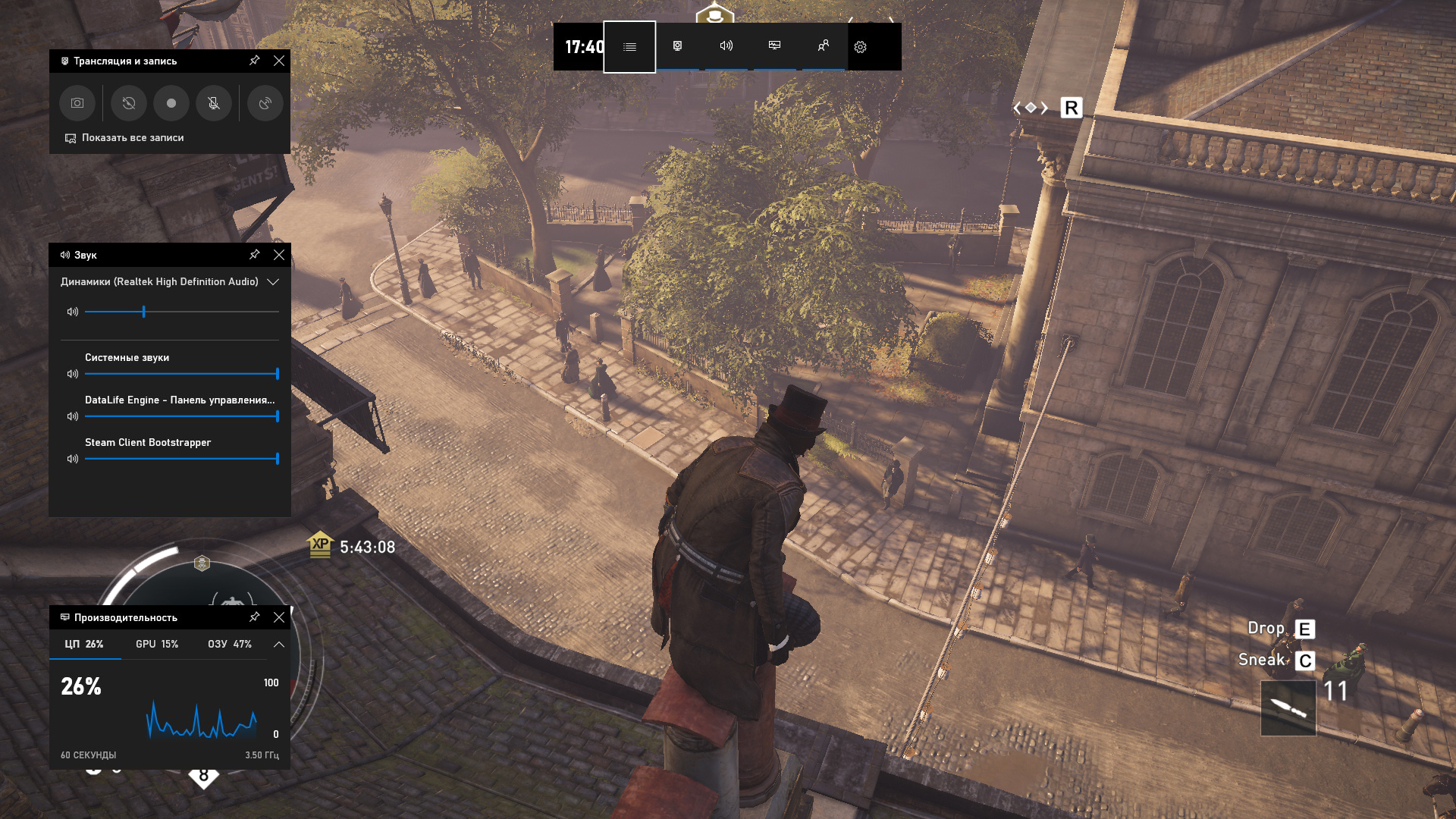
Xbox Game Bar
Обзор программы Мовави скрин рекордер
К тому же зачастую сайты не предлагают опции сохранить контент, размещенный у них. Однако все-таки есть возможность скачивать видео с любого сайта при помощи программы для записи видео с экрана.
https://www.movavi.ru/screen-capture/
Речь идет о Movavi Screen Recorder – программе для записи экрана со звуком. С ее помощью вы можете записать любое онлайн-видео или аудио. Это очень легко.
Для начала нужно определиться с областью экрана, которую вы будете записывать. Самое удобное – развернуть видео на весь экран и записывать в полноэкранном режиме. Или можно выделить видео с помощью рамки – создать её вручную или воспользоваться готовой.
Не забудьте включить звук – он может идти как из наушников, так и из колонок. Главное, выставьте необходимую громкость. Отключите запись звука с микрофона и видео с веб-камеры, чтобы ничего не мешало.
Если это лайв-трансляция и у вас нет возможности её смотреть, настройте таймер. Благодаря ему программа запишет всё видео целиком в указанное время. Вы можете ограничить запись по длительности или размеру. К тому же есть ещё одна очень удобная функция: по завершении записи вы можете запрограммировать компьютер выключиться или уйти в спящий режим.
В меню Настройки – Параметры – Видео выберите частоту кадров в записи. Чем она больше, тем выше будет качество готового видео. Рекомендуем выбрать 60fps – так вы получите наилучший результат.
Здесь же вы можете настроить и другие параметры записи: отключить появление курсора на видео, выбрать формат для сохранения скриншотов и многое другое.
Закончив с настройками, начните запись видео – для этого необходимо нажать красную кнопку REC. По умолчанию запись начинается не сразу, а после трёхсекундного обратного отсчёта (это можно отключить в настройках). Поэтому сначала запустите процесс захвата, а потом уже включайте видеоурок, который хотите записать.
Когда запись закончится, откроется окно предпросмотра. Здесь вы сможете вырезать все ненужные фрагменты – начало, конец, рекламу из середины и так далее.
Отметим, что запись видео по умолчанию ведётся в формате MKV, но при сохранении ролика вы можете выбрать любой из следующих форматов: MP4, AVI, MOV, MP3, GIF.
Если с форматами видео всё понятно, то для чего нужны опции конвертации в MP3 и GIF? Вот примеры использования: сохраните ролик в формате аудио, загрузите его на плеер или телефон и слушайте в дороге – это если видеоряд не играет особой роли. А с помощью GIF можно сделать короткие анимации из фрагментов видеоуроков.
Подведем итоги
Надеюсь, у вас получилось сделать запись видео уроков с помощью Movavi Screen Recorder. Единственный нюанс — это платная программа, которая стоит 1490 рублей.
CamStudio
CamStudio записывает видео в формате AVI, MP4 или SWF, на выбор пользователя. Существует возможность заменить курсор мышки на более приметный и яркий, это активно используется в обучающих роликах. Имеет непривычное управление, что потребует привыкания и может показаться не совсем удобным некоторым пользователям.
Плюсы:
- С открытым исходным кодом и бесплатна
- Вы можете добавить временную метку или водяной знак.
- Очень легко создавать учебные видео.
- Широкий выбор функций для стилизации.
- Никаких ограничений для записи (в отличие от других)
Минусы:
- Не содержит видеоредактора (нет возможности редактирования).
- Формат ограничивается AVI и SWF.
- Без сжатия.
- Раньше был подвержен вирусом (трояном), чем испортил себе репутацию.
- Выходной файл иногда слишком велик.
- Не очень удобно для записи игр.
- Не отображает типы файлов.
Nvidia ShadowPlay
Nvidia предлагает своим пользователям встроенное приложение для записи игр под названием ShadowPlay. Помимо автоматической записи игрового процесса, приложение также имеет несколько других функций, таких как разрешение прямой трансляции или отображение счетчика FPS. Если у вас видеокарта Nvidia, то весьма вероятно, что у вас уже установлена ShadowPlay, достаточно обновить драйверы. Приложение нельзя использовать, только в случае сильно устаревшего графического процессора.
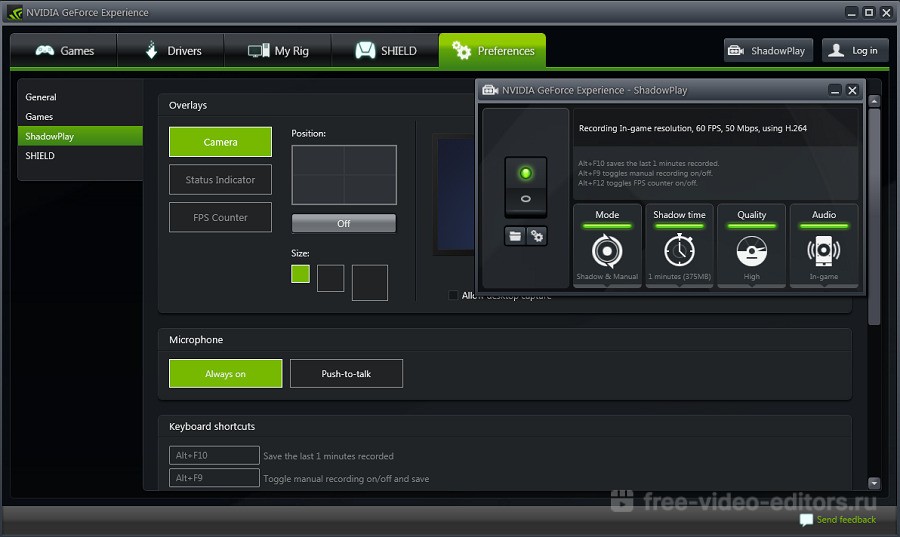 Панель управления Shadow Play
Плюсы:
- Не нужно скачивать и устанавливать;
- Запускается в фоновом режиме и не мешает пользоваться компьютером;
- Видеофайл можно сохранять на жесткий диск или транслировать в коммьюнити.
Минусы:
Online Screen Recorder
Платформу можно использовать бесплатно, однако в базовом пакете без регистрации лимит времени всего 15 минут. После создания аккаунта возможна запись клипа до 1 часа. Снять ограничения можно, купив подписку. Чтобы делать видеозаписи до 2 часов и сохранять работы в облако, нужно приобрести Премиум-план за 4.99 долларов/мес.
- Плюсы:
- делает скринкаст в полноэкранном или оконном режиме;
- отправляет итог в Twitter, Facebook, Linkedin;
- записывает одновременно дисплей и web-камеру.
- Минусы:
- сохраняет видеофайл только в WEBM;
- не содержит опции для коррекции видеоролика;
- англоязычный интерфейс;
- базовая версия сильно урезана по времени видеосъемки.
Программы захвата экрана для ведущих вебинаров
В интернете можно найти множество других приложений для записи скринкастов. Ниже рассмотрим самые
популярные варианты.
MyOwnConference
Сервис, предназначенный для проведения конференций, лекций и семинаров. Вы сможете проводить вебинары на
компьютере
и телефоне, планировать мероприятия, отправлять приглашения по электронной почте, подключать чат и
модерировать его.
В бесплатной версии доступно проведение лекций, которая включает до 20 участников. Также в ней возможна
видеозапись
до 20 минут в SD и HD-качества. Для расширения возможностей потребуется приобрести платную подписку от
2160 рублей.
Захваченные данные можно будет редактировать и скачивать на ПК.
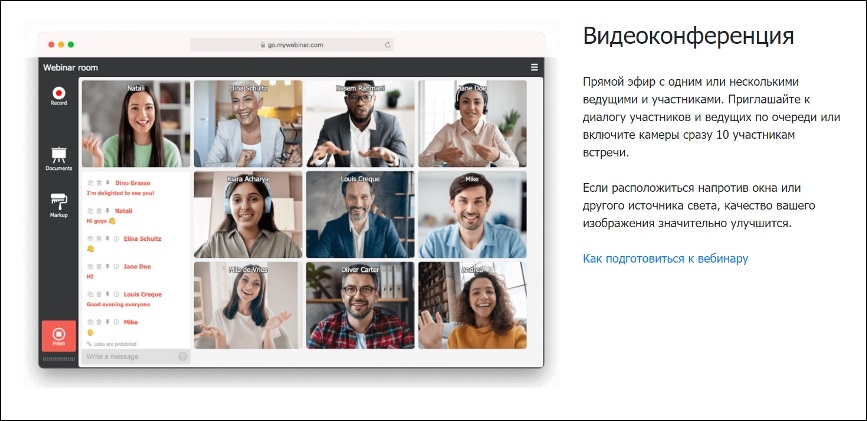 MyOwnConference
Free Screen Recorder
Бесплатное программное обеспечение для захвата данных с экрана со звуком. Оно предназначено для
оформления
видеоуроков и видеозаписи игр. Free Screen Recorder позволяет добавлять водяные знаки, выводить клип в
высоком
качестве и выбирать подходящий формат экспорта. Однако рекордер не содержит опций для редактирования
видеодорожки
и отличается устаревшим интерфейсом.
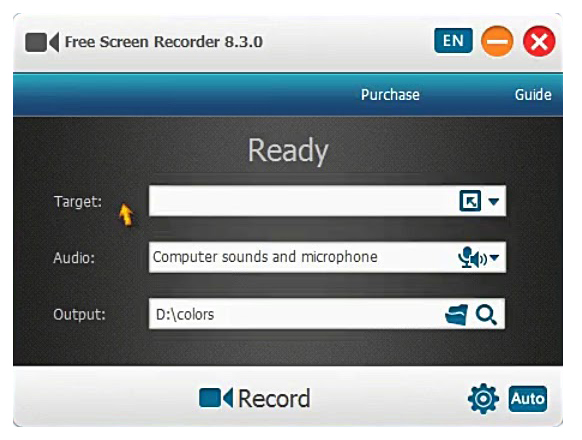 Free Screen Recorder
Также можно воспользоваться встроенными в ОС средствами. Они позволяют снять вебинар без установки
дополнительного ПО,
однако для редактирования придется все же воспользоваться другими программами. Бесплатные рекордеры в свою
очередь
не содержат инструментов для обработки отснятого видео.
Чтобы убрать подобные ограничения, воспользуйтесь программой Экранная Студия. Она позволит захватить
любые действия,
происходящие на мониторе, произвести редактирование видеороликов и сохранить материал в высоком качестве
на компьютере.
Скачайте приложение бесплатно и приступите к созданию видеозаписей прямо сейчас!
Bandicam
Bandicam – продвинутое приложение для записи участка экрана в файл с возможностью добавления звука с микрофона и видео с веб-камеры в виде наложения поверх основного видеоряда. Поддерживает функцию перемещения камеры за курсором. Геймеров этот софт порадует записью трёхмерных игр без просадки fps.
Программа может отображать частоту кадров и делать скриншоты с указанной периодичностью. Также она отлично справляется с онлайн-трансляциями и защищёнными видеопотоками. Встроенный редактор поддерживает настраиваемую визуализацию щелчков мыши и позволяет добавить водяные знаки и текст.
Особенности Bandicam:
- поддержка 3D-игр;
- рисование в реальном времени;
- наложение видео с веб-камеры и звука с микрофона;
- эффекты, анимация перемещений курсора и кликов мышью;
- много шаблонов для итогового файла, адаптированных под загрузку в интернет.
Для захвата изображения выберите подходящий режим, на примере – экранный.
Далее укажите настройки в зависимости от выбранного режима (размер и положение области, разрешение кадра, импорт звука).
Можете поменять параметры сохраняемого файла: разрешение, битрейт, частоту кадров и прочие.
Бесплатная версия накладывает водяной знак на видео, его длительность не превышает 10 минут.
TeamViewer
Платформа для удаленного доступа к устройствам и управления компьютерами. Подходит для организаций или небольших команд, которые работают на дистанционной основе.
Загрузить программу можно бесплатно и установить на Windows 10, 8, 7. Для коммерческого использования и доступа ко всем функциям нужно купить подписку. Стоимость продукта начинается от 2 299 рублей в месяц.
- Плюсы:
- демонстрирует монитор смартфона на ПК;
- помогает управлять компьютерами и ноутбуками удаленно;
- записывает видеоролик с рабочего стола;
- транслирует монитор во время онлайн-совещания.
- Минусы:
- приложение необходимо установить на ПК;
- не подходит для создания геймплеев или вебинаров;
- высокая стоимость платной подписки (2300 руб. в год на 1 человека).
Сайт программы: getsharex.com
ShareX – это комплексный скриншотер и скринкастер, имеющий дополнительные функции как то:
- редактирование изображений,
- конвертирование видео,
- проверка хэша,
- проверка монитора,
- распознавание текста и пр.
Фишкой программы является возможность выгрузки созданных видео и изображений в огромное число веб-сервисов.
Скринкастер в составе программы, однако, реализован достаточно слабенько. Видео с экрана записывает только в среде Windows, на фоне реализации скриншотера имеет весьма скудные возможности. Запись экрана можем проводить в видеоформат, либо же в GIF-анимацию. Запускаем запись в меню программы «Захват».
И она начнётся после того, как мы укажем область съёмки. Для остановки съёмки используем кнопку в системном трее Windows.
Снятые видео будут отображаться в окне программы по типу галереи. Здесь можем применить к ним некоторые программные возможности.
По умолчанию ShareX записывает скринкасты в видеоформат MP4, но его при необходимости можно изменить на другой. В меню программы жмём «Настройки задач». И идём в раздел «Запись экрана». Здесь, кстати, можно задействовать кое-какие настройки скринкастера. Жмём «Настройка записи экрана».
И уже в окошке настроек записи можем выставить кодек иного видеоформата — тот же MP4, но с применением иного кодека, MPEG 4, Webm, Webp, формат анимации APNG и пр
Обратите внимание, именно здесь активируется захват звука с микрофона, по умолчанию запись звука не производится
ShareX в целом неплоха как комплексный продукт, в ней есть много примечательных возможностей, но у программы несовременный интерфейс, специфическая организация, далёкая от юзабилити. К тому же, как упоминалось, скринкастер реализован слабенько – нет возможности записи системного звучания, только вручную указываемая область захвата экрана, мало настроек. Продукт строго на любителя.
Как снимать видео с экрана компьютера при помощи Free Screen To Video
Для примера рассмотрим процесс съемки видео с экрана компьютера при помощи программы Free Screen To Video. Данная программа распространяется полностью бесплатно, поддерживает русский язык и оснащена всеми необходимыми функциями. Например, она позволяет снимать видео со звуком, что редкость для бесплатных программ. Итак, давайте рассмотрим шаг за шагом весь процесс использования данной программы.
Шаг № 1. Скачайте программу Free Screen To Video и установите ее на ваш компьютер.

Единственное замечание, в начале установки вам будет предложено установить несколько дополнительных программ. Это рекламные программы и они не нужны для съемки видео, поэтому вы можете отказаться от их установки.
Шаг № 2. Запускаем программу и проверяем настройки.
После установки запускаем программу Free Screen To Video и сразу нажимаем на кнопку смены языка. Она находится в левом нижнем углу программы. Нажимаем и выбираем «Russian». После этого программа переключится на использование русского интерфейса.

Дальше нажимаем на «Конфигурация», для того чтобы проверить настройки по умолчанию и внести в них изменения, если они необходимы.

После нажатия на кнопку «Конфигурация», перед вами откроется окно с настройками программы. Настроек здесь минимум, поэтому разобраться с ними очень просто.
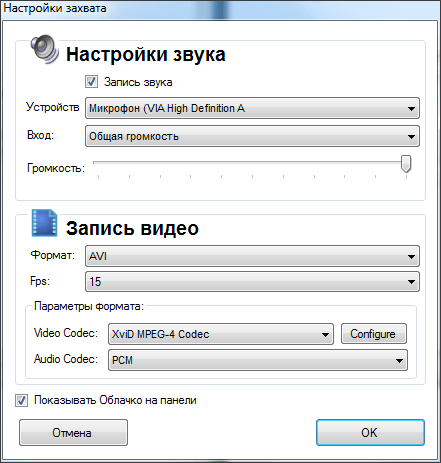
В верхней части окна с настройками размещены настройки записи звука. Здесь можно выбрать какой микрофон вы хотите использовать и задать его громкость. Если к вашему компьютеру подключен только один микрофон, то, скорее всего, здесь не придется ничего менять.
Чуть ниже, расположены настройки записи видео. Здесь можно выбрать формат видео (доступны форматы AVI, FLV, SWF и WMV), количество кадров в секунду (FPS), а также кодек для кодирования видео и звука (Video Codec, Audio Codec). Также здесь есть кнопка «Configure», которая открывает настройки кодека. В настройках кодека вы можете установить уровень сжатия видео.
Если у вас мало опыта, то вы можете начать снимать видео, не меняя никаких настроек. При этом ничего страшного не случится, стандартные настройки программы вполне нормальные.
Шаг № 3. Начинаем снимать видео с экрана компьютера.
Для начала нужно выбрать способ записи видео, который мы будем использовать. Для этого нажимаем на кнопку «Захват» и выбираем способ записи.

Здесь доступны следующие варианты:
- Захват всего экрана – в этом случае видео будет сниматься со всего экрана сразу;
- Захват выделенного окна – в этом случае видео будет сниматься только с одного, выбранного вами окна;
- Захват области – в этом случае видео будет сниматься в области, которую выделите мышкой;
После того как вы выбрали способ записи, нажмите на кнопку «Пуск».
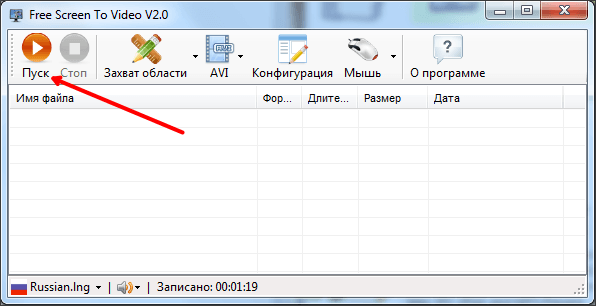
Если вы выбрали «Захват выделенного окна» или «Захват области» то после нажатия на кнопку «Пуск» программа предложит вам указать область, которая будет использоваться для записи видео. После выбора нужной области появится окно, в котором нужно указать место для сохранения видео файла.
Если же вы выбрали «Захват всего экрана», то программа сразу предложит вам указать место для сохранения. После выбора нужной папки программа начнет снимать видео с экрана компьютера.
Для того чтобы остановить запись нажмите на кнопку F10. Кнопка F9 позволяет поставить запись на паузу. После остановки записи, получившийся видео файл будет лежать в той папке, которую вы указали послу нажатия на кнопку «Пуск».
CamStudio
2.6
Запись со всех источников
3
Понятный интерфейс
4
Системные требования
1
Экономия места
2
Поддержка форматов
3
Инструмент, предназначенный для записи экрана рабочего стола и подготовки видеороликов в форматах AVI, MP4 и SWF. Вместе с изображением предусмотрена запись звука с микрофона, гарнитур и колонок, и вывод дополнительной текстовой информации в виде всплывающих сообщений, водяных знаков и меток.
Преимущества
- Автоматический поиск и добавление кодеков
- Возможность одновременной записи с разных устройств
- Таймер
Недостатки
- Много функционала
- Цена
- Отсутствие русского языка
Захватывать видеоролики с помощью CamStudio полезно при подготовке обучающих курсов, методических материалов, презентаций или интерактивных видеороликов.
HyperCam
HyperCam – еще один популярный рекордер с интегрированным видео- и аудио редактором. Он поддерживает трансляцию скринкастов в Интернет, наложение видеоряда с веб-камеры и управление горячими клавишами. Во время записи можно добавлять текстовые заметки, стрелки, фигуры для пояснения и акцентирования внимания.
Особенности HyperCam:
- поддержка установленных на ПК кодеков;
- встроенный видеоредактор с основными функциями монтажа;
- добавление экранных заметок;
- выбор оптимального кодека и формата для сокращения размера файла.
Алгоритм работы типичный: нужно выбрать режим (полноэкранный, фрагмент), задать параметры звука и видео и нажать на красной кнопке с подписью «Запись».
Распространяется продукт на коммерческой основе, в бесплатной версии доступен 7-дневный испытательный срок с двумя ограничениями: максимальная длительность видеофайла 5 минут и при сохранении файла накладывается водяной знак.
Платные
Action!
Интерфейс: русский; 30 дней триал, далее $ 29.95
Незарегистрированная ставит водяные знаки. Пишет в форматах AVI и MP4.
- Запись аудио.
- Подходит для игрового процесса.
- Позволяет делать стримы (трансляции онлайн).
- Картинка в картинке.
- Автоматическое удаление фона на картинке с веб-камеры.
- Делает скриншоты.
- Использование или неиспользование курсора.
- Визуализация кликов мыши.
Ashampoo Snap
Интерфейс: русский; 10 дней триал, далее 824,84 руб.
Помимо записи видео, умеет делать скриншоты и распознавать текст с фото или из PDF-файлов. Поддерживает разрешение 4K.
- Картинка в картинке.
- Пишет аудио.
- Отображение кликов мыши.
- Увеличение для выделения деталей.
- Скриншотер с графическим редактором.
- Оптическое распознавание символов.
Bandicam Screen Recorder
Интерфейс: русский; 39 $
Демо ставит свой лого на снятые видео и ограничивает их по длительности 10 минутами. Поддерживает форматы: AVI, MP4.
- Подходит для захвата из игр.
- Создание файлов минимального веса без потери качества.
- Видео не имеет ограничений (записывайте, пока не кончится место на ноутбуке).
- Снятие скриншотов.
Camtasia Studio
Интерфейс: английский; 30 дней триал, далее 199 $
Она очень популярна и имеет широкие возможности. Ознакомительная версия ставит свои водяные знаки. Есть версия не только для Windows, но и для Mac OS X.
- Одновременная съёмка с вебки и экрана.
- Видеоредактор.
- Запись звука с компьютера, микрофона или наложение любого аудиофайла.
- Поддержка множества форматов: AVI, SWF, FLV, MOV, WMV, RM, GIF, CAMV.
- Выделение курсора мыши, визуализация кликов и выноски с нажатием клавиш.
FastStone Capture
Интерфейс: английский; 30 дней триал, далее 19.95 $
Эта лёгкая программа умеет не только делать скриншоты и редактировать их, но и записывать экран в видео формата WMV.
- Запись аудио.
- Подсветка курсора и щелчков мыши.
Fraps
Интерфейс: английский; 37 $
Утилита создана для съёмки с экрана и подсчёта частоты смены кадров (FPS). Сделать запись своего рабочего стола не выйдет, т. к. Fraps заточен на захват из игр. В демо видеозапись длится максимум 30 секунд, и на неё ставится водяной знак, так что необходимо приобретать полную версию. Пишет в AVI.
- Запись звука.
- Выбор количества кадров.
- Делает скриншоты.
- Заточена под 3D-приложения.
HyperCam
Интерфейс: русский; 21 день триал, далее 890 руб.
Незарегистрированная ставит водяные знаки. Пишет в форматах: AVI, WMV, ASF, MP4.
Также есть портативная версия, – когда прога устанавливается на флешку и сможет снять экран на других ПК.
- Встроенный редактор (резка, склейка).
- Запись звука.
Icecream Screen Recorder
Интерфейс: русский; 594 руб.
В демо есть ограничение по времени – 10 мин. и выходной видеоформат WEBM. В платной это ограничение снято и добавлены ещё MKV, MP4. Версии для Windows и Mac OS X.
- Скриншотер.
- Съёмка с вебки вместе с захватом экрана.
- Установка собственного вотермарка.
- Рисование.
Movavi Screen Recorder
Интерфейс: русский; 7 дней триал, далее 990 руб.
В триале на захваченное видео будет нанесён водяной знак, также его максимальная длина ограничена 2 минутами. Сохраняет во множество популярных форматов: AVI, MKV, MOV, FLV, WMV, MP3, MP4 и др. ОС: Windows и Mac OS X.
- Запись аудио.
- Отображение действий мыши и клавиатуры.
- Делает скриншоты.
SnagIt
Интерфейс: английский; 15 дней триал, далее 49.95 $
Создаёт скриншоты и захватывает действия пользователя на видео. ОС: Windows и Mac OS X.
Переключение между веб-камерой и экраном во время снимания.
Super Screen Capture
Интерфейс: английский; 49.95 $
Сохраняет в AVI. Бесплатная версия ставит свой водяной знак на видео и каждый раз при нажатии на кнопку “Запись” предлагает приобрести полную.
- Создание скринов.
- Пишет со звуком только с микрофона.
UVScreenCamera
Интерфейс: русский; демо, PRO-версия 950 руб.
Записывает в UVF и EXE (AVI, SWF, FLV и GIF – в версии PRO). Также умеет делать скрины.
- Наложение звука (с микрофона или из файла).
- Отображение курсора мыши и нажатий клавиш.
- Запись 3D-игр.
- Встроенный видеоредактор.
- Скриншотер.
- Рисование на экране (PRO).
- Добавление текста, выносок, стрелок, рамок интерактивных кнопок и др. (PRO).
ZD Soft Screen Recorder
Интерфейс: русский; 39 $
В бесплатной версии ставятся водяные знаки и ограничение 10 минутами. Пишет в AVI, MP4, FLV, MP3, WAV.
- Пишет аудио.
- Съёмка с камеры.
- Подходит для игр.
- Отображение курсора мыши.
- Стриминг.
- Скриншоты.
OBS Studio
Приложение подходит для видеозаписи игрового процесса, вкладок в браузере, онлайн-трансляций и т.д. Также OBS Studio поможет в проведении стримов на Twitch и YouTube. В ПО можно точно настроить параметры, использовать аудиомикшер, накладывать фильтры и применять хромакей. Рекордер распространяется свободно для Виндовс, Мак и Линукс.
Преимущества:
- применяет маску и хромакей к видеоряду;
- проводит онлайн-трансляции;
- захватывает несколько источников одновременно.
Недостатки:
- не подходит новичкам;
- нельзя редактировать видеоклипы после окончания съемки;
- ПО требовательно к системным ресурсам.
Для начала скринкаста выполните несколько шагов:
1. Запустите OBS. В нижней части интерфейса кликните на «Настройки». Здесь можно скорректировать параметры видеозахвата: формат, битрейт, кодек и т.д.
2. Щелкните по значку «+» рядом с надписью «Сцены». Выберите «Захват экрана» и подтвердите действие.
3. Нажмите на кнопку «Начать запись». Сверните окно, а для остановки снова откройте ПО и примените функцию «Стоп».
PlayClaw 5
Представлена пробной версии, которая имеет ряд ограничений и полноценной платной версией. PlayClaw 5 специализируется на записи игры, поэтому использовать ее в других областях не совсем рационально. Наличие горячих клавиш позволит удобно совмещать игровой процесс и запись видео. Для геймеров будет полезной функцией отображения статистики нагрузки видеокарты и прочих элементов компьютера. Если игра командная, где участники общаются в голосовом чате, существует возможность записывать и аудио. К сожалению, в PlayClaw 5 отсутствует возможность редактировать полученное видео, для этого придется использовать отдельный видео-редактор.
Выводы
Теперь вы знаете, как выполнить захват видео с экрана онлайн. Если вам нужно быстро снять контент с рабочего стола или открытой вкладки в браузере, то воспользуйтесь онлайн-сервисами. Они не предлагают инструментов для обработки роликов и экспортируют результат в одном формате. Также ресурсы зависят от качества сети, а некоторые платформы ограничивают время видеозахвата.
Если вам нужен продвинутый инструмент для точной настройки записи и монтажа клипов, загрузите программу Экранная Студия. Она снимает видеоконтент со всего дисплея, выделенного участка или открытого софта. Затем можно обрезать видеоряд, применить эффекты, создать титры, наложить водяные знаки и т.д. Скачайте ПО бесплатно и создайте качественный видеоклип!
Как скачать трансляцию с сайта
Хотите скачать трансляцию или другое потоковое видео с любого сайта? Узнайте как сделать это с помощью программы для ПК,
встроенными средствами Windows …





