Беспроводной wi-fi роутер. что это такое и как его выбрать
Содержание:
- Точки доступа для профессиональных беспроводных сетей
- Как подключались к интернету раньше: история
- Что это такое?
- Что такое роутер и для чего он нужен
- Виды роутеров
- Площадь зоны покрытия — квартиры 50, 80, 100 кв.м
- Принцип работы и применение
- Универсальный роутер для квартиры
- Для чего нужен роутер и как он работает?
- Преимущества публичных DNS
- Роутер = маршрутизатор
- Что такое WiFi-роутер и зачем он нужен
- Как усилить сигнал
- Как пользоваться Wi-Fi маршрутизатором?
- Виды маршрутизаторов
Точки доступа для профессиональных беспроводных сетей
Точки доступа с поддержкой стандарта 802.11ac стоят около 6000 рублей, то есть не больше, чем хороший репитер беспроводной сети. Благодаря мощному передатчику и более удобным вариантам расположения точка доступа может расширить покрытие сети маршрутизатора или полностью заменить ее. Если раньше эти специальные функциональные станции были доступны только для опытных пользователей (поскольку рассчитаны для использования в качестве части сложной инфраструктуры), то современные модели дополнительно предлагают удобный веб-интерфейс для базовой конфигурации.
Новое устройство Netgear WAC510, которое можно конфигурировать через приложение для смартфона, демонстрирует, что точки доступа могут быть очень просты в использовании. На следующих двух страницах мы расскажем о тестировании этого устройства, а также более доступного TP-Link EAP245 с поддержкой 802.11ac со скоростью передачи данных 1300 Мбит/с.
В комплект профессиональной точки доступа входит крепление, которое позволяет установить ее на потолок, стену или шкаф
Подключение и режимы работы
Точки доступа могут принципиально по-разному подключаться к роутеру и работать в разных режимах, из которых мы выделили четыре основных.
> Замена беспроводной сети маршрутизатора. Точка доступа подключается к сетевому порту роутера (LAN) и к сети питания (для сетевого оборудования с поддержкой Power over Ethernet достаточно стандартной витой пары). Точка доступа формирует новую беспроводную сеть. Компьютеры и другие устройства, которые подключаются к ней, получают IP-адреса и доступ к Интернету от маршрутизатора, то есть находятся в его сети, как если бы были подключены к его Wi-Fi. В этом случае вам нужно только выполнить простую первоначальную настройку в веб-интерфейсе точки доступа. Если роутер и точка доступа работают в одной комнате, на первом лучше полностью отключить беспроводную сеть, чтобы не создавать помехи сигналу точки доступа.
Точка доступа Netgear WAC510 предусматривает работу в режиме маршрутизатора, в котором она сама назначает IP-адреса
> Расширение беспроводной сети маршрутизаторов. Если ни точка доступа, ни роутер по отдельности не в состоянии распространить сеть по всей квартире, стоит попробовать объединить их усилия. Используя длинную витую пару или адаптер Powerline, поместите точку доступа в то место, где нужно оптимизировать покрытие беспроводной сети. В этом случае в веб-интерфейсе точки доступа нужно указать то же имя беспроводной сети (SSID) и пароль WPA2, что в настройках сети маршрутизатора, но при этом разные каналы — чем удаленнее они будут друг от друга, тем лучше (например, для полосы 2,4 ГГц каналы 1 и 13).
Клиентские устройства будут автоматически находить самый сильный сигнал в зоне их досягаемости, даже если вы будете передвигаться с ними по комнатам. Похожие функциональные возможности предлагают приборы, которые называются Powerline Wi-Fi Extender, предназначенные для расширения покрытия: они сочетают в себе адаптер Powerline и беспроводной передатчик. Преимущества же «настоящей» точки доступа заключаются в более крупных антеннах и более гибких возможностях расположения (например, установка на потолок или шкаф), что обещает более качественную передачу сигнала.
В режиме WDS WAC510 работает как репитер беспроводной сети, но прежде нужно настроить WDS в базовом маршрутизаторе
> Вместо репитера. Если подключение точки доступа к роутеру по кабелю или Powerline не представляется возможным, оптимизировать сеть маршрутизатора можно при помощи технологии распределения беспроводных сетей — Wireless Distribution System (WDS). Точка доступа отличается от обычного репитера более крупными антеннами, что означает возможность расширения зоны покрытия и увеличение скорости передачи данных.
> Точка доступа в режиме маршрутизатора. Netgear WAC510 можно использовать как маршрутизатор, с помощью которого можно не только сформировать сеть, но и управлять ею. Однако для подключения к Интернету нужно соединение Ethernet Uplink — например, при помощи кабельного модема или LTE-модема. Устройство не способно самостоятельно установить DSL-соединение.
Точка доступа с приложением для конфигурации Маршрутизатор, повторитель WDS или только точка доступа — Netgear WAC510 отличается несколькими вариантами использования
Как подключались к интернету раньше: история
Сейчас в большинстве случаев не нужно использовать для подключения дополнительных приборов. Кабель, который заходит в дом от провайдера, можно просто воткнуть в компьютер и сидеть в интернете. Маршрутизаторы используются в больших офисах или для удобства пользователей, ведь его можно один раз настроить и забыть о нем лет на пять, пока не сменится целое поколение и не захочется поменять на более шуструю модель.
Да-да, с помощью тех самых модемов, о которых говорилось выше. Только это были не они, а их далекие предки. С тех пор сменились поколения не только компьютеров, но и интернет-протоколов и технологий подключения.
Новый ADSL-модем обеспечивает соединение без всяких проблем, но вот его предки этим похвастаться не могли. Дозвониться до нужного номера было проблематично, телефонная линия была постоянно занята, скорость в лучшие свои часы достигала 50 кбит/с, а обычно была раза в два меньше. К тому же стоило это удовольствие не дешево.
Интернет проделал путь от дорогого удовольствия, которым нужно было еще уметь пользоваться, до технологии, которая есть в каждой квартире и с которой справится даже ребенок.
Статья помогла3Не помогла2
Что это такое?
Пользоваться глобальной сетью стало очень просто. Рынок богат на огромное количество операторов и провайдеров, которые предоставляют доступ к сети. Если некоторое время назад, доступ в интернет имели лишь избранные. Например, приобретя очень дорогой компьютер и подключив доступ через модем на скорости в 56 К, с которого требовалось дозваниваться на вечно занятый номер телефона. Сегодня интернет может позволить себе каждый. Он стал не роскошью, а банальной необходимостью: для работы, общения, получения информации, игр и прочего.
Среднестатистический пользователь имеет доступ с персонального компьютера, ноутбука, телефона и других устройств. Однако для выхода в сеть каждый пользователь хочет гибкости, чтобы не было проводов и дополнительной аппаратуры. Именно в таких случаях приходится сталкиваться с беспроводными помощниками.
Большинство пользователей не различают беспроводные устройства между собой и называют их роутерами, маршрутизаторами, точками доступа и чем угодно другим. Часто можно услышать, как клиенты жалуются на собственную Wi-Fi точку, хотя на деле это оказывается другое устройство, которое даже не поддерживает стандарт Fast Ethernet.
Важно! Wireless access point или вай-фай точка доступа представляет собой специальное устройство для осуществления беспроводного соединения к операторской сети. Маршрутизатор или роутер является устройством, которое организует доступ без провода или с ним
Оно может маршрутизировать трафик между различными сегментами сети. Простой домашний маршрутизатор представляет собой просто прибор, который может организовать пользователю независимое от оператора сетевое окружение. В указанной сети возможно выполнять регистрацию любых домашних устройств в различном количестве. Указанная сеть представляет собой абсолютно автономную и независимую от поставщика услуг. Только пользователь может принять решение о подсоединении новых приборов, ограничивать или разрешать им доступ
Маршрутизатор или роутер является устройством, которое организует доступ без провода или с ним. Оно может маршрутизировать трафик между различными сегментами сети. Простой домашний маршрутизатор представляет собой просто прибор, который может организовать пользователю независимое от оператора сетевое окружение. В указанной сети возможно выполнять регистрацию любых домашних устройств в различном количестве. Указанная сеть представляет собой абсолютно автономную и независимую от поставщика услуг. Только пользователь может принять решение о подсоединении новых приборов, ограничивать или разрешать им доступ.
Провайдер определяет конечную точку просто как роутер потребителя услуг.
Точка доступа или Wi-Fi hotspot — это то, что не имеет никаких признаков маршрутизации. Ее принцип работы заключается в коммутировании пакетов и передаче их в беспроводную часть сети из проводной. Она не может функционировать независимо от поставщика связи. Решение про регистрацию новых приборов и ограничении их соединения, принимаются провайдером, а не лично пользователем.
Что такое роутер и для чего он нужен
Независимо от того, к какому провайдеру вы подключены, в саму квартиру заходит только один провод, по которому «течет» интернет. Его можно подключить напрямую к компьютеру, но тогда остальные домашние девайсы останутся без сети. Роутер работает в качестве раздатчика. Если говорить простыми словами, то, получая единственный канал с интернетом от провайдера, он передает его другим гаджетам.
Он создает новую, отдельную локальную сеть внутри квартиры.
Все устройства: смартфоны, телевизоры, компьютеры, ноутбуки – подключаются к роутеру, а он передает все данные дальше. Если ваши домашние девайсы объединены в сеть, то для обмена данными между собой им уже не нужен интернет. Передать данные с телефона на компьютер или телевизор получится и без него.
Принцип работы роутера основан на построении внутренней карты, в которую входят все устройства внутри сети. До каждого из подключенных девайсов составляется самый короткий маршрут, а также запасной обходной, если есть возможность его построить.
Пример не полный, ведь роутер занимается еще и отправкой «писем» в большой мир, самостоятельно их оформляя и правильно подписывая. Для этого нужно только «познакомить» адресата и роутер, проведя регистрацию. То есть подключиться к сети и ввести логин и пароль.
Из-за необходимости отправлять данные «адресатам» внутри квартиры, а также отправлять их данные во внешний мир, роутер имеет два адреса. Один предоставляется провайдером, его можно сравнить с адресом квартиры «улица Южная дом 7 квартира 5», а второй домашний. Домашний адрес представьте в качестве человека, ответственного за сбор и отправку почты. Если вам нужно отправить письмо или узнать, не пришло ли что-нибудь, то всегда можно спросить у такого посредника. Вот в качестве посредника при обмене данными с интернетом и выступает роутер.
Виды роутеров
Есть несколько видов интернет-маршрутизаторов, каждый из которых используются только при определенных типах подключений. Какой из них выбрать для дома, нужно решать в зависимости от того, какой тип подключения выгоден. Основные их отличия состоят в типе принимаемого сигнала.
- 3-4G Wi-Fi роутеры предназначены для преобразования сигналов мобильных операторов в вайфай. Обычно продаются от каждого конкретного оператора и используются только с ним. В интернете есть несложные способы перепрошивки под других операторов. Выгодно использовать в том случае, если провайдеры еще не добрались до вашего дома, а вот связь с сотовой сетью имеется.
- ADSL роутер совмещает модем и маршрутизатор. Предназначен для подключения к телефонной линии, к нему самому подключается компьютер при помощи провода, либо через встроенный вайфай. Телефонные линии есть почти везде, так что он пригодится в отдаленных районах, где все еще плохо с сотовой связью. Имеет ограничения на скорость передачи данных, все зависит от телефонной линии.
- Ethernet роутеры – самый распространенный тип. Такие стоят во многих квартирах, используются для раздачи интернета на несколько устройств через вайфай и по проводу.
- PON роутеры предназначены для подключения к оптической сети. Нужны для преобразования сигнала из оптики в другой сигнал, понятный остальным устройствам. Мало кто из провайдеров дотянул оптику до квартир, так что они встречаются все еще редко. По стоимости пока что превосходят все остальные виды, так что их устанавливают за счет провайдера, а пользователь платит аренду. Устройства с большой функциональностью.
Площадь зоны покрытия — квартиры 50, 80, 100 кв.м
Также немаловажный фактор при выборе роутера — это общая площадь квартиры. Одно дело, маленькая студия, другое — апартаменты, в которых требуется большая зона покрытия WiFi сети.
- Если ваше жилье имеет размер до 50 кв. метров, то для хорошего покрытия всех комнат будет достаточно современного двухдиапазонного роутера с 4 антеннами по 5 dBi
- Если речь идет о 80 кв. м., то одного роутера уже не хватит для стабильного приема сигнала. Необходимо будет установить дополнительно повторитель wifi или второй маршрутизатор в режиме репитера
- Если же у вас квартира или целый дом от 100 кв. м. и выше, то это уже повод задуматься о выборе в пользу полноценной mesh системы, состоящей из нескольких модулей. Их нужно будет расставить равномерно по помещениям для полноценного охвата всей площади
После того, как вы взвесите все эти пункты и составите список нужных характеристик, можно смело идти в магазин с твердым осознанием того, что конкретно вам нужно приобрести и какой именно для вас роутер будет лучшим для использования дома в квартире. Желаю удачной покупки!
Принцип работы и применение
Работа DNS похожа на работу со списком контактов смартфона. Вы находите требуемый контакт по имени, нажимаете на значок “позвонить”, телефон набирает нужный номер и соединяет с соответствующим абонентом.
То же самое происходит, когда вы набираете адрес сайта в браузере. Так как компьютер не знает реального IP-адреса, он отсылает запрос на DNS-сервер, на котором храниться база адресов. После получения ответа браузер загружает данные с нужного сайта и показывает их пользователю.
Рассмотрим подробнее, как работает dns сервер:
- Пользователь в адресной строке браузера вводит доменное имя сайта, на который хочет перейти.
- Браузер ищет нужный IP-адрес на локальном компьютере, в файле hosts. Если нужной информации там не находит, то отправляет свой запрос на сервер более высокого уровня. Например, это может быть локальный сервер провайдера.
- Если и на этом сервере нет данных об IP-адресе сайта, то запрос переправляется на сервис более высокого уровня. Такая переадресация будет длиться, пока нужный адрес не будет найден или корневой DNS-сервер не ответит, что сайта с таким именем не существует.
- После этого начнётся обратное движение запроса, от высшего уровня до низшего, пока данные не придут на компьютер пользователя.
С помощью DNS можно не только найти адрес сайта по IP-адресу, но и выполнить обратную операцию: зная адрес, узнать его доменное имя.
Универсальный роутер для квартиры
С вопросом назначения и работы маршрутизатора мы уже разобрались в другой статье. Однако многие сталкиваются с трудностями, которые обусловлены, в первую очередь, огромным количеством моделей данного вида техники. В наше время производители предлагают такой широкий ассортимент, что, не имея достаточного опыта, можно и растеряться. Казалось бы, купил самый дешевый роутер — и вот тебе интернет по wifi. Именно так и думают очень многие. Те же, кто более осознанно подходит к покупке нового гаджета, видят все многообразие моделей, представленных на полках магазинов, и задаются вопросом — а чем эти wifi роутеры отличаются друг от друга? Каждому хочется подобрать хороший роутер по приемлемой цене для создания качественной сети вай-фай дома у себя в квартире.
Вы спросите меня, какой роутер лучше всего выбрать? Вне зависимости от того, хотите ли вы строить у себя дома большую нагруженную беспроводную локальную сеть или нет, я скажу вам так — для выполнения универсальных задач с заделом на будущее.
Для чего нужен роутер и как он работает?
Итак, основная задача беспроводного роутера — раздавать интернет по WiFi. Вспомните, как к вам приходили рабочие от провайдера, заводили кабель в квартиру и подключали к нему стационарный компьютер. Казалось бы, все хорошо, интернет работает быстро и стабильно.
Но есть один существенный минус — к нему может подключиться только один ПК. Ни ноутбук, ни смартфон выйти в уже предоплаченный на месяц интернет не могут. На крайняк, есть конечно вариант раздать его по WiFi непосредственно с основного компьютера. Но в таком случае на беспроводной адаптер ложится несвойственная нагрузка. Причем, сам компьютер должен при этом постоянно работать. А это шум от вентилятора, тепловыделение и потребление огромного количества электроэнергии.
И вот здесь на сцену выходит wifi роутер. Он нужен для того, чтобы преобразовать интернет сигнал из кабеля в беспроводной. К которому смогут подключиться все остальные устройства. Тариф оплачен один раз, а пользуются им все — очень круто, не правда ли?
Однако, раздача wifi сопряжена с несколькими специфическими задачами, которые и выполняет роутер на постоянной основе. Главная из них — выдавать IP адреса всем подключающимся к нему устройствам. Этим занимается такая функция, как DHCP сервер. Более подробно о его работе можете прочитать отдельно.
Благодаря нему у каждого ноутбука, компьютера, смартфона, IP камеры, ТВ приставки или любого другого девайса есть свой адрес в локальной сети. Он нужен, чтобы понимать, с какого именно гаджета вы в данный момент подключаетесь к роутеру и на какой именно необходимо передавать информацию.
Ваше мнение — WiFi вреден?
Да
22.94%
Нет
77.06%
Проголосовало: 33178
А раз у всех пользователей есть свой адрес, значит мы можем обмениваться между ними файлами, видеокартинкой или даже внутренними сообщениями.
Наличие у каждого клиентского девайса своего адреса также позволяет администратору роутера выполнять следующие задачи:
- Заблокировать одному или группе пользователей выход в интернет
- Установить запрет на посещение тех или иных сайтов
- Назначить расписание работы интернета у определенных клиентов
- Настроить общий доступ к папкам и документам на одном из компьютеров или сетевом хранилище
- Указать приоритет трафика в интернете для выполнения тех или иных наиболее важных и ресурсоемких задач
- Организовать удаленное управление сетью с компьютера или мобильного телефона
- Некоторые другие дополнительный функции
Как видите, назначение роутера в сети весьма значительно, и сегодня невозможно представить себе ни одной квартиры или офиса без данного устройства. Однако моделей и разновидностей огромное количество. Чтобы не запутаться, мы подготовили для вас отдельную статью, посвященную выбору роутера для дома.
Преимущества публичных DNS
Иногда лучше использовать не те ДНС серверы, которые по умолчанию предоставляет провайдер, а воспользоваться публичными. Для этого существуют следующие причины:
- использование быстрых публичных DNS увеличит скорость работы интернета;
- иногда используемые по умолчанию серверы работают нестабильно, в этом случае использование публичных серверов повысит надёжность;
- некоторые публичные DNS включают дополнительные функции по фильтрации данных, которые увеличивают безопасность компьютера;
- публичные DNS помогут обойти ограничения по расположению, например, можно будет смотреть видео в ютубе, на котором раньше было написано: «Это видео недоступно в вашей стране».
Роутер = маршрутизатор
Мало кто хочет, чтобы по всему дому тянулись Ethernet-кабели. И именно в этот момент на сцене появляется маршрутизатор (роутер)! Это отдельное устройство, которое подключается в модему через Ethernet-порт и направляет (от англ. «to route» – «направлять, устанавливать маршрут») сетевой / интернет-трафик на подключенные к нему устройства. У роутеров чаще всего имеется выделенный особым цветом Ethernet-порт, используемый для физического подключения к модему (WAN, или Wide Area Network, «Глобальная сеть»), и четыре дополнительных Ethernet-порта для проводных устройств (LAN или Local Area Network, «Локальная сеть»).
Роутер получает и отправляет сетевой трафик с модема через одно соединение, и перенаправляет все данные через четыре своих Ethernet-порта плюс беспроводные интерфейсы – 2,4 ГГц и 5 ГГц. Как уже упоминалось, проводное соединение, несмотря на все уловки маркетологов, быстрее беспроводного, так что при прочих равных всегда лучше выбрать подключение через Ethernet, а не Wi-Fi. Единственное исключение – это мобильные устройства; к ним Ethernet-кабель не подключишь при всем желании.
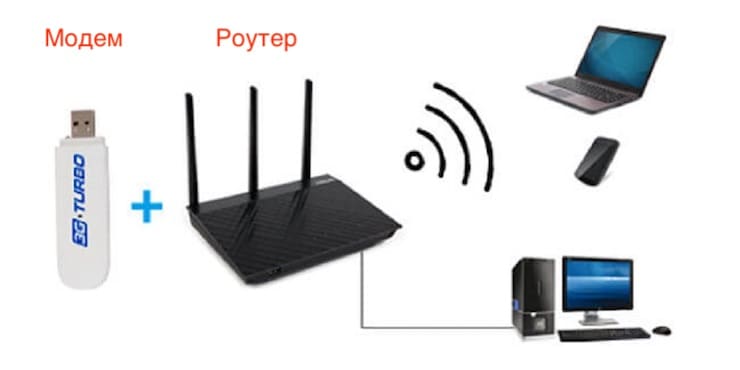
Актуальный стандарт беспроводной связи – Wireless AC. Его первая спецификация включает передачу данных в сети по трем исходящим и трем входящим потокам (3 × 3) на диапазоне частотой 5 ГГц до 433 Мбит/с каждый. В связке с AC идут 3 × 3 потока Wireless N на диапазоне 2,4 ГГц по 200 Мбит/с. Последнее обновление спецификации Wireless AC под названием Wave-2 добавляет и четвертый поток для дополнительного соединения. Правда, тем же смартфонам не нужно даже того, что было до него – они обычно поддерживают по одному (1 × 1) или по два (2 × 2) входящих / исходящих потока, так что полностью использовать весь потенциал технологии (3 × 3) просто не могут.
Что такое WiFi-роутер и зачем он нужен
Начнем с небольшого теоретического отступления. Давайте подробнее рассмотрим — что такое WiFi роутер и с чем его едят.
Обычный домашний беспроводной маршрутизатор или, как его принято называть, WiFi роутер — это устройство, смысл работы которого в двух словах такой: подключиться к сети провайдера и «раздать» Интернет на подключенные к нему устройства. Внутри, под компактным корпусом, скрывается целый миникомпьютер, равный по мощности персональным компьютерам примерно 8-10 летней давности. У него так же есть процессор и память — оперативная RAM и постоянная FLASH. У WiFi-роутера должен быть как минимум 1 WAN-порт, в который будет подключен кабель провайдера. В зависимости от технологии, разъём WAN может быть под телефонный кабель, витую пару Ethernet или оптику (PON, GPON и т.п.). Примером может служить WiFi роутер ASUS WL-330N:
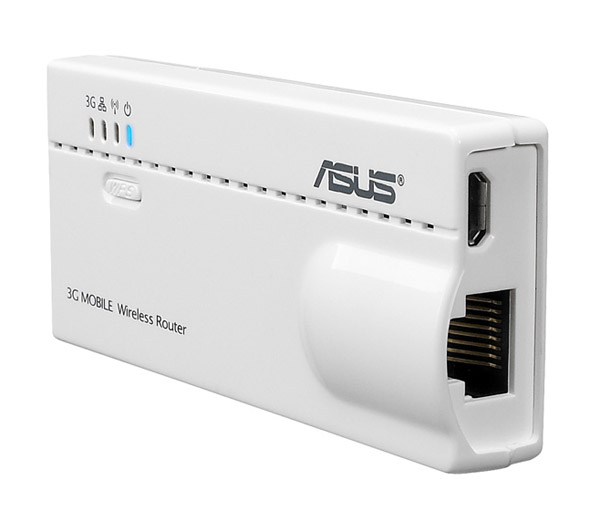
Но это как бы мини-вариант. В обычной компоновке у WiFi роутера есть 1 порт WAN (для подключения кабеля провайдера) и 4 порта LAN (для подключения имеющихся дома компьютеров, ТВ-приставок, телевизоров SMART TV и пр.)
Условно WiFi-роутеры можно разделить на 5 видов:
1. ADSL WiFi-роутеры
Беспроводные маршрутизаторы, используемые для подключения по ADSL. WAN-порт под телефонный коннектор RJ11.
2. Ethernet(FTTB) WiFi-роутеры.
Самые часто используемые беспроводные маршрутизаторы, используемые для подключения по витой паре (Ethernet FTTB). WAN-порт под обычный коннектор RJ45.
3. CPON/CEPON/PON WiFi-роутеры
Сравнительно недавно появившиеся устройства для подключения к пассивным оптическим сетям PON(так называемая оптика в квартиру). В качестве WAN-порта — оптический пигтейл SC.
4. 3G/4G/LTE WiFi-роутеры
Беспроводные маршрутизаторы используемые для организации доступа в интернет через сети сотовых провайдеров. WAN-порта как такового на 3G/4G WiFi-роутере нет, так как технология мобильная и проводов не подразумевает.
5. Универсальные WiFi-роутеры
Существую ещё и, так называемые, универсальные роутеры — то есть устройства, которые могут быть подключены по нескольким технологиям подключения. Самый часто встречающийся вариант — ADSL+Ethernet(FTTB) или Ethernet(FTTB)+3G/4G. В таких устройствах встроен ещё один модуль связи — ADSL или USB-порт для подключения модема провайдера. В последнее время стали встречаться маршрутизаторы с отдельным портом для оптического модуля SFP. Яркий пример — гигабитный QTech QFR-300-4G2VWU.
В рамках этой статьи я буду рассматривать обычные домашние Ethernet WiFi-роутеры. И вот почему: ADSL-модемы и GPON/GEPON/PON-терминалы как правило выдаются абоненту провайдером при подключении. И после этого встает необходимость покупки дополнительно WiFi-роутера. Так же дела обстоят и с универсальными устройствами — в 99% случаев их выдает провайдер и выбора особо-то никакого и не предоставляет.
Как усилить сигнал
Существуют способы увеличить и входящий, и исходящий сигнал. Первое пригодится в том случае, если роутер плохо ловит сигнал мобильной сети. Тогда приобретите антенну, которая будет улавливать сигнал, установите её повыше и направьте в точку, где стоит вышка. Кабель, идущий от неё, присоедините к роутеру или мобильному модему.
Для этого у него должно быть гнездо для подключения таких внешних антенн. Есть переходники, которые позволят обойти этот недостаток, но часть скорости на этих переходниках и преобразованиях будет теряться.
Антенна для улавливания сигнала мобильной сети
Антенны отличаются по ценам и характеристикам. Для начала узнайте, где находится ближайшая вышка, может быть, никакая антенна не поможет. Потом проконсультируйтесь с продавцом или производителем маршрутизатора о том, какие антенны он лучше поддерживает. Обычно разницы нет, ведь сигнал идет в одном формате, но у некоторых моделей есть нюансы
Обращайте внимание на мощность антенны. Если ваш роутер поддерживает только 3g, то брать 4g антенну нет смысла
Также можно купить гаджет, усиливающий исходящий сигнал беспроводной сети. Это тоже антенна. Нужно только чтобы на роутере был SMA-разъем для неё. Но использовать усилители со слабыми роутерами, у которых не очень сильные передатчики, нет смысла. Усиление может не стоить тех денег, которые вы потратите на антенну. Они бывают маленькие, как обычные антенны на маршрутизаторе, бывают большие, похожие на старые телевизионные и панельные.
Панельная антенна для вайфай сигнала.
Проще купить репитер (повторитель) особенно если распространить сигнал надо в одном направлении. Есть специальные устройства-репитеры. Большинство маршрутизаторов тоже работают в режиме репитера. Вы ставите его в зоне действия сигнала основного роутера, он усиливает его и передает дальше.
Работа репитера
Репитеры бывают переносные и автономные. Можно пойти на участок, включить репитер и оставить на границе приема сигнала от роутера. Он распространяет сигнал. Если дальности не хватило, можно использовать еще один повторитель. Не ставят больше трех репитеров, потому что начнутся сбои при передаче сигнала. Репитер стоит недорого и совместим почти со всеми типами маршрутизаторов. Нужно только один раз настроить его на прием и передачу сигнала. Это проще, чем возится с покупкой и установкой антенн, которые могут и не подойти. Антенны нужны для больших расстояний.
Статья помоглаНе помогла
Как пользоваться Wi-Fi маршрутизатором?
Каждый сталкивался с ситуацией, когда нужно самостоятельно подключить маршрутизатор. Можно обратиться и к специалисту, но если знать как, то вы сделаете это самостоятельно.
Инструкция по подключению роутера:
- Определите месторасположение маршрутизатора. Лучше раздавать Интернет с центральной части помещения. Чем выше точка доступа расположена, тем меньше есть преград на пути сигнала, и больше зона покрытия.
- Включите роутер и подсоедините к нему 2 кабеля – интернетовский от вашего провайдера к разъему WAN, а второй, свободный с двух сторон, к разъему LAN.
- Присоедините свободный конец кабеля к вашему ноутбуку или компьютеру.
- Откройте ваш браузер и в адресной строке вбейте http://192.168.1.1 или другой адрес, который указан на дне маршрутизатора.
- Введите данные для входа – логин и пароль. Обычно это admin/admin.
- В настройках маршрутизатора выберите тип подключения и введите все данные для доступа (узнать их можно у провайдера).
- В разделе безопасности установите тип шифрования WPA2/PSK, после чего задайте новый пароль.
- Активируйте режим виртуального сервера DHCP, который позволяет раздавать динамические IP-адреса.
Виды маршрутизаторов
По технологии передачи данных провайдером выделяют 3 группы маршрутизаторов:
- ADSL-роутеры. Эти устройства подключаются к телефонной линии – достаточно удобно, учитывая, что не надо протягивать никаких дополнительных проводов. ADSL-роутеры позволяют принимать данные со скоростью до 10 Мб/с, а передавать до 700 Кб/с, но сегодня подобных результатов уже недостаточно, поэтому данный вид роутеров практически нигде не используется.
- Ethernet-роутер. К вам в квартиру проводят специальный кабель (витую пару), состоящий из двух линий, обеспечивающих одновременный прием и передачу сигнала. Благодаря этому скорость приема и передачи сигнала возрастает до 100 Мбит/с, и на сегодняшний день это самый надежный и эффективный способ доступа к Интернету.
- LTE-роутер. Подключается к вышкам сотовой связи, после чего раздает Интернет другим устройствам. Вам нужно приобрести SIM-карту и подключить услуги Интернета от сотового оператора. Сегодня эта функция включена во все современные смартфоны. Плюсом такого вида является то, что у вас есть Интернет там, где отсутствует доступ к сети. Минусом – привязка к оператору связи и повышенное энергопотребление.




