Как установить погоду на экран телефона
Содержание:
- Каким образом установить данные о погодных условиях на Айфоне
- Сторонние приложения погоды для главного экрана телефона
- Как установить погоду на экран Андроида
- Как настроить работу виджета на Андроиде
- Как установить нестандартный виджет
- Как убрать виджет с экрана
- Сторонние приложения для добавления погоды на главный экран
- Установка системного виджета на ОС Андроид
Каким образом установить данные о погодных условиях на Айфоне
По умолчанию виджет погоды доступен в Центре уведомлений вашего телефона. Если его там нет, тогда, вероятно, вы отключили отслеживание местоположения для приложения «Погода» (Weather) для вашего Айфона.
Для включения местоположения перейдите в «Настройки» — «Конфиденциальность» — «Службы определения местоположения» и активируйте их. Затем прокрутите этот же экран вниз и тапните на «Погода». Здесь выберите или «Всегда» (желательно) или «При использовании приложения». Теперь проверьте, можете ли вы видеть виджет погоды в Центре уведомлений вашего iPhone.
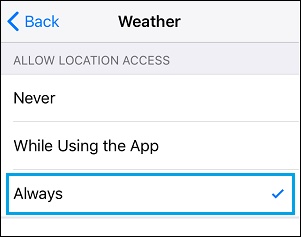
Если погода не отображается, откройте приложение «Погода». Если появится запрос, разрешите приложению отслеживать ваше местоположение (при использовании приложения или всегда).
Другой причиной отсутствия виджета уведомлений связана с отключением в айфоне отображения погоды.
Для исправления выполните следующее:
- Проведите пальцем слева направо на экране вашего iPhone для открытия раздела виджетов Центра уведомлений на вашем гаджете;
- На главном экране прокрутите вниз и нажмите на опцию «Изменить»;
- При появлении запроса введите код блокировки;
- На экране «Добавить виджеты» прокрутите вниз до раздела «Добавить больше виджетов», нажмите кнопку «+», расположенную рядом с виджетом «Погода». Затем нажмите на «Готово»;
- Теперь откройте раздел Центра уведомлений на своем телефоне. Вы сможете увидеть текущую информацию о погоде на экране.
Если она по-прежнему не отображается, полностью выключите устройство, подождите 30 секунд и снова включите его.
Сторонние приложения погоды для главного экрана телефона
Кроме предустановленного в системе приложения погоды вы можете легко установить на своём мобильном телефоне стороннее приложение данного плана. Такое приложение скачивается на Плей Маркет, и обычно имеет в себе многообразие различных виджетов.
Рекомендуем обратить внимание на следующие приложения:
| Ссылки для скачивания: | Описание: |
|---|---|
| «1Weather» | Одно из самых качественных погодных приложений на Гугл Плей. Имеет простой и красивый дизайн в сочетании с мощным набором инструментов. |
| «Погода Live» | Данное приложение использует собственную инновационную технологию «Weather Live», имеет показатель «температура по ощущениям», предоставляет прогноз на ближайшие 7 дней. |
| «AccuWeather» | Приложение может похвалиться довольно точными прогнозами погоды, оповещениями об экстремальных погодных условиях, данными на ближайшие 15 дней. |
| «Weather Underground» | Кроме стандартного набора функций приложение имеет интерактивную карту с указанием близ находящихся погодных станций, отображает данных по здравоохранению в виде плитки и другое. |
| «Yahoo Погода» | Приложение предлагает отличный выбор фото соответствующих погодным условиям, анимированное отображение времени восхода и захода, ветра и давления и другие возможности. |
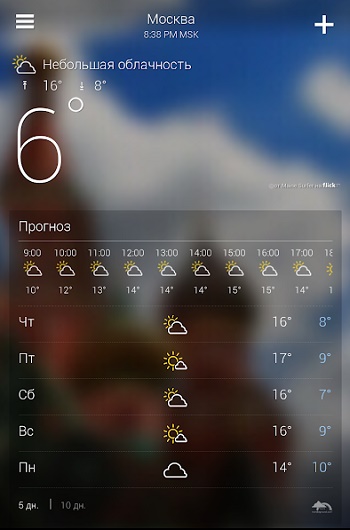
Скачав и установив такое приложение на ваш телефон, вы найдёте его погодные данные в стандартном меню «Виджеты» вашего девайса.
Как установить погоду на экран Андроида
Следить за погодой предлагают с помощью инструментов, встроенных в прошивку или решений от сторонних разработчиков. У каждого варианта есть свои преимущества и недостатки.
Стандартный способ
У большинства производителей погода на экране вынесена на рабочий стол по умолчанию
У большинства производителей погода на экране вынесена на рабочий стол по умолчанию и занимает главный экран с момента первого включения.
При отсутствии “плашки” с прогнозом погоды:
- Удерживайте палец на свободной области рабочего стола, пока снизу не появится вспомогательное меню. Выберите «Виджеты».
- Перетяните понравившийся блок на экран.
- Размер можно настроить, перетягивая активную область.
Этот способ подойдет владельцам смартфонов Samsung, Huawei, Meizu и Xiaomi, Redmi и Poco на базе MIUI.
Субъективным недостатком выступает сервис, который предоставляет информацию о регионе — его нельзя сменить, а по умолчанию данные берут из «AccuWeather».
Через меню приложений
Через меню приложений
Если не нужно установить погоду на экран, а прогноз необходим:
- Откройте общее меню или перелистните экран.
- Найдите приложение «Погода», находится в папке «Дополнительное», «Системное» или «Другое».
Здесь будет собрана метеоинформация для региона пользователя. Чтобы программа точно определяла ситуацию на улице, понадобится включить поиск города по месту нахождения. Для этого девайс использует геолокации, данные, полученные от сети оператора или Wi-Fi точки доступа.
Плюсы и недостатки остаются те же, что и у стандартного виджета. Исключением выступает наличие настроек, для кастомизации полученных результатов.
Как настроить работу виджета на Андроиде
Современные аппараты самостоятельно настраиваются по месту нахождения человека. То же самое делает веб-приложение. После скачивания сервиса должна пройти его установка. Основные настройки:
- Можно перевести иконки в черно-белый тон, сделать фон полностью светлым или живым.
- Настроить, чтобы на экране отображалось время обновления, высвечивались данные о прогнозе погоды за несколько дней.
- Доступно изменение прозрачности фоновой заставки.
- Можно создавать собственные виджеты.
- Легко выбирать основные позиции, которые человек желает видеть на рабочем столе: показатели температуры, силу ветра, атмосферное давление.
Если пользователь решит убрать данные о погоде с рабочего экрана, в настройках можно активировать уведомления.
Тогда система будет отправлять оповещения о прогнозе и присылать экстренные сообщения (МЧС). Последняя функция настраивается через одноименную вкладку, где можно выбрать из двух пунктов: «Разрешить всплывающие уведомления», «Разрешить уведомления на экране блокировки».
Существует несколько программ, которые позволяют расширить погодные настройки. Shoreline Park не только транслирует температурный режим, но и предоставляет информацию в любой точке земного шара. Smart-pro порадует ярким дизайном и позволяет устанавливать расширенный прогноз на 10 дней вперед. Также можно выставлять данные в виде графиков. YoWindow с бесподобными пейзажами и визуализацией. Если на улице гроза, на рабочем столе будут появляться вспышки молнии, а ранним утром солнечные лучи.
Как установить нестандартный виджет
Приложение в Play Маркет
К нестандартным виджетам относятся приложения, написанные сторонними разработчиками и размещенные в магазине приложений Play Маркет. Они распространяются бесплатно, но дополнены рекламными интеграциями, которые остаются в проекте навсегда или могут быть отключены за отдельную плату.
Чтобы установить сторонний виджет погоды:
- Откройте «Play Маркет».
- Введите запрос «Виджет прогноза погоды».
- Поставьте скачать понравившееся предложение.
Среди прочих выделяется софт Яндекс Погода. Кроме строки на рабочий стол, программа продолжает показывать состояние на улице на заблокированном экране. Предусмотрены расширенные настройки, реклама отсутствует.
К преимуществам проектов от сторонних разработчиков относится визуальное исполнение. Чтобы привлечь пользователей, они используют стилизованные эффекты погоды (дождь, ветер, снегопад). Добавляют почасовой прогноз погоды, уведомления о суровом положении на улице.
Как убрать виджет с экрана
Как убрать виджет с экрана
Стандартные и нестандартные виджеты удаляют одинаково:
- Зажмите палец на “плашке”.
- Перетяните ее в корзину, появившуюся сверху.
Это поможет избавиться только от заставки. Чтобы удалить сторонний софт, скачанный в виде виджета, а не полноценного приложения:
- Зайдите в «Play Маркет».
- Разверните меню «Еще» — три вертикально расположенные линии в левом углу строки поиска.
- Выберите «Мои приложения и игры».
- Перейдите в папку «Установленные», найдите софт, откройте его карточку и щелкните «Удалить».
Те, кто установил виджет с неподтвержденного источника с помощью apk-файла:
- В «Настройках» найдите вкладку «Приложения».
- Оттуда перейдите во «Все приложения».
- В открывшемся списке найдите и откройте карточку программы.
- Жмите «Удалить».
Стандартное решение от производителя “вывести” с системы не получится. Исключением выступают владельцы смартфонов, получившие Root-права доступа и способные удалить любой встроенный софт.
Как итог — чтобы вывести прогноз погоды на экран, удобнее использовать виджет погоды, встроенный разработчиком. Он лишен рекламы, не занимает дополнительное место в памяти
При установке стороннего софта необходимо обратить внимание на Яндекс Погоду с расширенными настройками, без интеграций партнеров и информационной строки на экране блокировки
Сторонние приложения для добавления погоды на главный экран
Важно помнить, что не все сервисы могут показывать погоду на экране телефонов по месту нахождения. Ниже представлен обзор приложений, которые обладают данной функцией и входят в ТОП самых популярных веб-программ
Прогноз Погоды
Чтобы погода отображалась на экране телефона, следует скачать веб-сервис и установить на телефон. Далее по инструкции:
- Выбрать значок «Настройки» на рабочем экране.
- Открыть вкладку Расширенные настройки».
- Активировать позицию Местоположение».
- Вернуться на главный экран, поставить указательный палец на рабочий стол и удерживать его в течение нескольких секунд.
- Во всплывающем окне выбрать позицию Виджеты».
- Найти вкладку Погода».
- Выбрать понравившийся вариант.
Яндекс.Погода
Чтобы погода отображалась на экране телефона, следует скачать веб-сервис и установить на телефон. Далее по инструкции:
- Выбрать значок «Настройки» на рабочем экране.
- Открыть вкладку «Расширенные настройки».
- Активировать позицию «Местоположение».
- Вернуться на главный экран, поставить указательный палец на рабочий стол и удерживать его в течение нескольких секунд.
- Во всплывающем окне выбрать позицию «Виджеты».
- Найти вкладку «Погода».
- Выбрать понравившийся вариант.
Yahoo Погода
Программа Yahoo Погода гарантирует полноценную динамичную подгрузку тематических картинок в качестве основного фона, присутствует прозрачный интерфейс. Настройка проводится по стандартному алгоритму через Настройки и вкладку Виджеты. Переключаются варианты свайпами. Чтобы информация отображалась корректно, достаточно вывести данные о местоположении на главный экран устройства. Для этого нужно включить геолокацию.
Weather Underground
Приложение Weather Underground побило все рекорды по количеству скачиваний. Можно выбрать до семи бесплатных веб-виджетов. Присутствует опция «Умные прогнозы», позволяющая совершать расширенные настройки. Например, система будет сообщать, благоприятны ли условия для пробежки или стоит отложить тренировку из-за сильных порывов ветра. Если человек меняет населенный пункт нахождения, программа перестраивается автоматически.
AccuWeather
Можно поставить веб-сервис Accuweather, где предоставляются пользователю на выбор 4 виджет-формы. Приложение обладает собственными сенсорами, которые занимаются отслеживанием в автономном режиме. Расширенный просмотр информации позволяет знакомиться с текущей сводкой и изучать общие местные погодные условия.
Погода Live
Веб-программа Погода Live дает возможность настроить виджет-анимации с максимально большим выбором с различными размерами. Функции позволяют менять формат времени, выставлять сразу два всплывающих окна: погодные условия дома и в другом месте, которое человек посещает чаще всего, или желает знать данные о том населенном пункте. Живая анимация позволяет визуально наблюдать погоду на улице.
The Weather Channel
Может показывать погодные условия в виде минималистичных веб-виджетов, где нет ничего лишнего. Предлагается 7 вариантов. Уникальная особенность The Weather Channel отличающая его от аналогичных продуктов: анимированные настраиваемые радиолокационные карты с функциональностью Google Maps.
Установка системного виджета на ОС Андроид
Процедура установки погоды и вашем городе на главный экран смартфона состоит в следующем:
- Выполните продолжительное нажатие в свободном от ярлыков месте главного экрана вашего телефона до появления контекстного меню;
- В появившемся меню тапните на «Виджеты»;
- В модерных моделях телефонов они сгруппированы по небольшим группам. Найдите виджет «Погода», тапните на него;
- Откроются несколько сгруппированных погодных виджетов. Нажмите на понравившийся, и, не отжимая пальца от экрана, перенесите изображение на основной экран вашего телефона;
- На большинстве виджетов можно отрегулировать размер с помощью изменения его границ.
У некоторых производителей (например, на телефонах Xiaomi), меню виджетов вызывается с помощью движения двумя пальцами, называемого «щипок». Такое название выбрано не случайно, так как вы помещаете два пальца на экран телефона, и синхронно сближаете их друг с другом, выполняя воображаемый «щипок».
Используйте «щипок» для вызова меню виджетов
Если у вас старая версия ОС Андроид, тогда виджеты можно найти в меню «Приложения».




