Как установить часы на главный экран телефона самсунг?
Содержание:
- Как вывести часы на экран блокировки
- Страница 28: Таймер сна
- Каким образом поставить время и дату на Самсунг
- Настройка экрана блокировки Хуавей и Хонор
- Как убрать часы с экрана блокировки Android
- Как ограничить время в приложениях
- Что необходимо знать об установке даты и времени на Samsung?
- Как вернуть часы через настройки
- The ClockQ — циферблат для экрана блокировки на телефоне
- 8 бесплатных приложений для Android, которые показывают несколько часов на главном экране
- Как установить погоду на экране телефона Android
- Minimal Clock — виджет часов с индивидуальными настройками
- Описание для Часы На Выключеном Экране, Круглые Часы На Экран
- Как добавить, масштабировать или удалить часы?
- Виджеты с часами
- Часы на рабочий стол «Андроида» — как поставить
Как вывести часы на экран блокировки
Виджеты, которые можно установить на экран блокировки, имеются у смартфонов, у которых Android не выше 6.0. В новых моделях такая функция отсутствует, за исключением использования стороннего ПО.
Если пользователь случайно удалил виджет, он сможет его вернуть при помощи такой инструкции:
- Нужно установить систему блокировки.
- Включить экран блокировки и провести линию вправо.
- Кликнуть на изображение плюса и выбрать нужный виджет.
Установить часы на экране на Андроиде (на Xонор (honor), Samsung, Huawei ) можно и с помощью стандартных инструментов. Но если хочется получить расширенный функционал, можно загрузить приложение. После их установки доступен выбор графического оформления и подключение дополнительных функций.
Голоса
Рейтинг статьи
Страница 28: Таймер сна
Мелодия → выкл. / Низкий / Средний / высокий
Можно установить мелодию, которая будет воспроизводиться при включении или выключении телевизора.
Мелодия не воспроизводится
Когда звук не воспроизводится на телевизоре, поскольку нажата кнопка
Когда звук не воспроизводится на телевизоре, поскольку с помощью кнопки регулировки громкости (-) громкость
снижена до минимума. Когда телевизор выключается с помощью функции таймера.
Экон. энергии → выкл. / Низкий / Средний / высокий / авто
С помощью этой функции настраивается яркость телевизора для снижения потребления энергии. При просмотре
телевизора в ночное время установите для параметра
Экон. энергии
значениевысокий , чтобы снизить утомляемость
глаз, а также уменьшить потребление энергии.
TOOlS
для отображения менюинструменты . Параметр Energy Saving можно также установить,
инструменты → Экон. энергии
Эта функция позволяет пользователям выбрать параметры в меню модуля CAM. Выберите пункт CI Menu в меню платы PC Card. инфо о приложении.
Здесь приведены сведения о модуле CAM, подключенном к гнезду CI. Приложение отображает сведения о карте CI CARD.
Можно установить CAM независимо от того, включен телевизор или нет.
1.
Можно приобрести модуль CI CAM, посетив ближайшего дилера, или по телефону.2. Вставьте карту CI CARD в модуль CAM в направлении, указанном стрелкой.3. Вставьте модуль CAM с установленной картой CI CARD в гнездо стандартного интерфейса.
(Вставьте модуль CAM в направлении, указанном стрелкой, до упора, так, чтобы модуль был параллелен гнезду.)
4.
Убедитесь, что на канале с зашифрованным сигналом можно видеть изображение.
Для использования различных функций таймера в телевизоре необходима установка
Текущее время будет отображаться каждый раз при нажатии кнопки
После отключения кабеля питания часы потребуется установить заново.
Можно установить текущее время вручную или автоматически.
авто
: установка текущего времени автоматически с использованием значения
времени в цифровом вещании. Ручной
: установка текущего времени вручную. В зависимости от телевизионной станции и сигнала автоматическое время может
быть установлено неверно. В этом случае установите время врунчую. Для автоматической установки времени необходимо подключить антенну или кабель.
Можно установить текущее время вручную.
Эта функция доступна, только если для параметра
Каким образом поставить время и дату на Самсунг
Как известно, сегодняшние телефоны Самсунг позволяют быстро и удобно настроить дату и время с помощью своего интерфейса.
Давайте разберём подробный алгоритм:
- Включите ваше устройство. Нажмите на кнопку питания с правой стороны устройства для его пробуждения. Если же девайс выключен, зажмите кнопку телефона на более чем 3 секунды для его включения; Включите телефон нажав на соответствующую клавишу
- Перейдите на начальный экран. Для этого на ранних моделях телефонов Samsung необходимо нажать на кнопку «Home» (Домой). Некоторые устройства могут быть заблокированы, потому необходимо ввести графический ключ, код или какую-либо парольную фразу для перехода на начальный экран устройства; При необходимости нажмите на кнопку «Home» для перехода на главный экран
- Откройте ящик приложений путём нажатия на соответствующий виджет на главном экране;
- Далее нажмите на ярлык «Настройки» (Settings) для открытия настроек вашего телефона Самсунг; Тапните на ярлык настроек на вашем Самсунге
- В перечне открывшихся разделов настроек найдите раздел «Дата и время» и тапните на него. В современных телефонах Samsung данный подраздел может находится в разделе «Общие настройки»; Выберите опцию даты и времени
- После открытия раздела вам станут доступны две основные настройки.
«Автоопределение времени» – данная настройка отвечает за получение данных о дате и времени у вашего мобильного оператора. Если она активирована, тогда за точность времени отвечает ваш мобильный оператор. Если при данной опции данные отображаются неправильно, тогда рекомендуем деактивировать (отключить) данную опцию с помощью снятия с неё галочки или передвижения ползунка в крайнее левое положение.
Отключите автоматическое определение времени на смартфоне
Вам останется самостоятельно выбрать часовой пояс для вашего местоположения (в этом вам помогут поисковые системы), а также вручную установить актуальную информацию на Самсунге.
Установите точное время вручную
После их установки ваш смартфон будет базироваться уже на данных введённых вами лично.
«24-часовой формат» – отвечает, в какой системе 12 или 24 часовой отображается время. В случае 12-часового формата времени рядом с временем может отображаться обозначения «a.m» («ante meridiem» – до полудня – ночное и утреннее время) и «p.m» («post meridiem» – после полудня – дневное и вечернее время).
Выберите в каком формате будет отображаться время
Настройка экрана блокировки Хуавей и Хонор
Поменять стиль экрана блокировки
Изменение влияет не только на картинку дисплея, но и на его общую функциональность. В некоторых темах отображаются дополнительные виджеты, которыми можно пользоваться без анлока. Функциональность других тем сильно ограничена: показывается только количество пройденных шагов, время и подпись.
Экран блокировки на Андроидах от Хуавей можно изменить двумя способами:
- Через основные настройки.
- С помощью приложения «Темы».
Через настройки
Перед тем как сменить стиль экрана блокировки, определитесь с удобным для вас способом. В зависимости от него и действуйте в рамках приведенной инструкции. Настройки – основной способ внесения изменений в функционал телефона.
Для внесения изменений необходимо:
- Запустить Настройки.
- Выбрать вкладку Рабочий экран и обои.
- Нажать на «Темы», дождаться загрузки и изучить предложения от Хуавей.
Через приложение «Темы»
Темы – программа, разработанная компанией Хуавей для своих смартфонов. Хуавей не разрешает устанавливать лаунчеры с Google Play, так как они могут помешать корректной работе EMUI. Поменять оформление можно только в официальном магазине «Темы», предустановленном на всех гаджетах.
- При включении главной страницы отображаются кнопки «Категории», «Рейтинг», «Коллекции» – в них содержатся все темы, имеющиеся в магазине.
- При включении рейтинга можно выбрать платные, бесплатные и новые темы. В зависимости от выбранной категории предложения меняются.
- Например, во вкладке «Бесплатные» можно увидеть сотни предложений для оформления внешнего вида дисплея и вида меню.
Для установки одного из видов дизайна нужно:
- Нажать на предложение.
- Внизу открывшейся страницы выбрать «Загрузка».
- Дождаться загрузки и потом нажать на «Применить».
- После этого приложение свернется и выбранный внешний вид будет применен.
Скрыть уведомления
Скрыть информацию из уведомлений можно только через Настройки. Допускается полное сокрытие без отображения, сокрытие конфиденциальной информации или полный показ.
Для сокрытия необходимо:
- Запустить Настройки.
- Перейти во вкладку «Уведомления».
- Нажать на «Уведомления на…».
- Выбрать необходимый вид отображения.
Поставить меняющиеся обои
Настроить автоматическую смену обоев можно через Настройки, для этого требуется:
- Выбрать пункт «Рабочий экран и обои».
- Нажать на «Разблокировка журнал».
- Выбрать подписки и фотографии, которые хочется видеть.
Если на экране блокировки не меняются изображения, а «Разблокировка журнал» отсутствует в настройках, то этот пункт меню можно включить.
Для включения «Разблокировка журнал» нужно:
- Запустить Темы.
- Нажать внизу на вкладку «Я».
- Выбрать пункт меню «Настроить».
- Нажать на Стиль «Разблокировка журнал».
- После этого Журнал вернется.
Переместить часы
Переместить время на Хуавей можно только при замене общей темы смартфона через «Темы». На скриншотах выше видно, как меняется положение часов и добавляется новый функционал. Перемещение часов и изменение дизайна возможно на всех телефонах без исключения, включая Хонор 10, младшие и старшие модели, флагманы серии Mate и фотофлагманы серии P.
Сделать подпись
Подпись на экране блокировки телефона включается через Настройки:
- В настройках выбрать пункт «Рабочий экран и обои».
- Нажать «Подпись…»
- Ввести текст.
- Нажать «Сохранить».
Количество шагов на экране блокировки устанавливается таким же образом, как и подпись, только в последнем пункте необходимо поставить значок отображения шагомера. Если шаги не считаются или не отображаются, то требуется заняться настройками «Huawei Здоровье», так как именно эта программа отвечает за шагомер.
Как убрать часы с экрана блокировки Android
Как поставить обои на экран блокировки андроид
Сделать это можно различными способами, причем каждый из них подходит для той или иной версии ОС или гаджета производителя. Так, на некоторых телефонах благодаря собственной оболочке можно вообще выключить часы и убрать их с главного и блокировочного окон.
Важно! На Honor и Huawei такой опции нет, так как их EMUI не позволяет этого делать. Для отключения нужно:
Для отключения нужно:
- Перейти в «Настройки».
- Найти раздел с установкой даты и времени.
- Нажать на «Двойные часы» и деактивировать их.
Для большинства телефонов подходит инструкция по стандартному удалению:
- Выполнить переход в «Настройки».
- Найти раздел «Безопасность и блокировки».
- Перейти в управление виджетами и отключить их.
Обратите внимание! Можно просто нажать на виджет часов, удерживая их до появления возможности переноса, и перетащить его в сторону значка с корзиной. После этого нужно подтвердить удаление

Убрать часы можно различными путями, все зависит от того, как они были добавлены
Как ограничить время в приложениях
Ограничить время использования социальных сетей также можно при помощи приложений. В Айфонах доступен родительский контроль, который также позволяет ограничить использование телефона в целом.
Если рассматривать вышеописанную программку, то в ней также доступно такое ограничение. Устанавливается время и пин-код, с помощью которых будет контролироваться времяпровождение человека в сети. Достаточно кликнуть на ту утилиту, в которой хотелось бы меньше сидеть, и установить время, по истечению которого программа закрывает утилиту и требует пин-код для повторного попадания в неё.
Ограничение времени и кнопки, отвечающие за него, зависят прежде всего от выбранной утилиты.
Если пользователь борется с телефонной зависимостью, то подобные программы действительно могут повлиять на него, но если у него не будет стремления, то никакие программы ему в этом не помогут должным образом.
Что необходимо знать об установке даты и времени на Samsung?
Как известно, большинство операционных систем (включая и установленную на аппараты Самсунг ОС «Андроид») используют для получения данных о дате и времени так называемые «серверы времени
». Это специальные серверы (или отдельные компоненты на других серверах), предназначенные для точного отображения данных. Они черпают свою информацию из данных атомных часов и других надёжных источников, результатами которых, впоследствии, пользуемся и мы. Сервер времени может выглядеть вот так В случае же большинства телефонов Самсунг информацию о дате и времени они получают от мобильных операторов. Последние пользуется упомянутыми нами «серверами времени» для получения соответствующей информации, а затем и передают её своим абонентам.
Как вернуть часы через настройки
Если часы все равно не появляются там где нужно, то скорее всего вам нужно включить заставку. Сделать это можно через настройки. Как установить часы на экран блокировки:
Шаг 1. Откройте меню «Настройки» и в разделе «Устройство» выберите «Экран».
Шаг 2. Нажмите на пункт «Заставка». При необходимости передвиньте ползунок в состояние «Включено».
Шаг 3. Убедитесь, что в настройках заставки выбраны «Часы». Если вы используете стороннее приложение, то укажите нужное.
Шаг 4. В настройках заставки нажмите на кнопку «Показать больше» в виде трех точек и в появившемся меню выберите пункт «Когда запускать заставку».
Шаг 5. Нажмите «Всегда», чтобы часы появлялись на экране блокировки постоянно. Либо укажите нужный параметр.
После этого часы будут появляться не только при блокировке, но и при выключенном экране. Для экономии заряда аккумулятора данный параметр можно отключить в любое время. Если вы хотите установить часы на экран блокировки, то не обязательно использовать официальное приложение. Попробуйте скачать любое другое, через Play Маркет.
The ClockQ — циферблат для экрана блокировки на телефоне
Приложение «ClockQ — Digital Clock Widget» позволяет установить и разместить удобный и красивый виджет часов как на основном экране, так и на экране блокировки. В настройках приложения вы можете выбрать тему и цвет дизайна приложения (доступны белый, черный или разноцветный циферблат). Виджет может отображать показатель разряда батареи.
Виджет может отображать показатель разряда батареи
Вы можете выбрать между римскими и обычными числами. Функционал приложения позволяет изменять режим секундной стрелки. Она может быть тикающей или плавающей. Данный параметр актуален лишь для аналоговых часов.
8 бесплатных приложений для Android, которые показывают несколько часов на главном экране
Если у вас есть друзья и семья в других странах, или вам нужно работать со сверстником из другого часового пояса, то показ нескольких часов разных городов на главном экране может показаться вам весьма полезным.
Несмотря на то, что большинство телефонов Android оснащены виджетами часов для путешествий, позволяющими одним взглядом узнать время в разных городах, вы можете попробовать следующие приложения, если вам нужно приложение, которое предлагает большую настройку.
я. Мировое время Виджет
Это простое и удобное приложение и виджет. Вы можете начать с добавления городов в приложение, а затем использовать любой из этих виджетов, 1 x 1, 2 x 1 или 4 x 1, чтобы отобразить время на главном экране.
И да, вы можете настроить шрифт и фон виджета.
Скачать World Clock Виджет для Android
II. Двухзначный виджет мировых часов (DDWCW)
DDWCW это просто виджет. После того, как он установлен, перейдите к Панель виджетов перетащить 2 х 2 Виджет WorldClock на домашний экран. Как бы просто это ни было, Виджет WorldClock позволяет показывать 2 часа разных городов с прозрачным фоном. К сожалению, после этого у него не так много настроек.
Скачать Dual Digit World Clock Widget для Android
III. Виджет Мировых Погодных Часов (WWCW)
WWCW это супер стильный виджет погоды, который отображает время и дату, текущую погоду, вероятность дождя и даже скорость ветра. Он имеет различные размеры виджетов, таких как 1 x1, 2 x1, 4 x1 и 4x 2, с возможностью настройки шрифтов, фона, шкал температуры и многого другого.
Не любишь однотонный фон? Вы можете заменить его своей любимой картинкой из Галерея.
Скачать World Weather Clock Widget (WWCW) для Android
внутривенно Виджет Мировых Часов
Уникальность этого приложения в том, что вы можете выбрать аналоговые или цифровые часы на главном экране. Хотя он не поставляется с виджетом с двумя часами, но вы можете иметь столько виджетов, сколько вам нужно на главном экране для разных часовых поясов.
Скачать World Clock Widget для Android
v. Мировые часы
Это простое приложение World Clock предлагает 3 виджета для отображения часов любых часовых поясов. Если вы хотите показать местное время и часовой пояс, который вы посещаете, используйте 4 x 1 (Двойной) виджет.
Есть платная версия, которая избавляет от надоедливой рекламы.
Скачать World Clock на Андроид.
VI. Расширенный виджет часов
Это настраиваемый виджет часов, который отображает много информации, такой как время и дата, состояние батареи, имя сети WIFI, время работы устройства, свободная память и следующий сигнал тревоги.
Скачать Advanced Clock Widget для Android
VII. Мировые Часы Путешественника
Мировые Часы Путешественника это элегантно разработанное приложение, которое позволяет вам с легкостью наблюдать глобальные часовые пояса. Выберите города и добавьте их в приложение, а затем получите виджет 4 x 2, чтобы показать время этих городов на главном экране.
Это приложение бесплатно без рекламы.
Скачать World Traveller’s Clock для Android
VIII. Мировое время Погода
Мировое время погода предлагает виджеты 4 × 1 и 4 × 2, которые позволяют отображать время и даты, текущую погоду и прогноз погоды для разных городов. Это бесплатное приложение также включает в себя множество параметров настройки, таких как 10 скинов виджетов, 4 темы значков погоды, формат даты и времени, и это лишь некоторые из них.
Скачать мировые часы погода для Android
Как установить погоду на экране телефона Android
В одной случае нужно сделать длинный тап по экрану (другими словами нажать и удержать палец на экране), до появления меню виджетов или сделать смыкание пальцев, так называемый «щепок» на экране устройства.
Важно: чтобы виджет погоды на Android работал необходимо подключение к интернету!
Как вывести виджет погоды на главный экран в телефоне Samsung
- Сделайте щепок по экрану путем смыкания пальцев.
- В появившемся меню выберите «Виджеты».
- Далее выберите из предлагаемых виджетов «Погода».
- Определите какой виджет погоды вы хотите установить на главный экран телефона Samsung.
- Затем выберите область экрана, перетащив и отпустив в том месте где хотите вывести виджет погоды.
- Сделайте нажатие по иконке виджета и разрешите определить ваше место положение или выберите необходимый регион самостоятельно.
Как вывести виджет погоды на главный экран в телефоне Xiaomi
- Нажмите и удержите палец на свободном месте главного экрана в смартфоне Xiaomi удерживайте до тех пор, пока не появится меню в нижней части.
- Далее выберите раздел «Виджеты».
- Из списка предлагаемых виджетов выберите «Погода».
- Виджет «Погоды» зажмите и перетащите пальцем в нужную область главного экрана.
Как вывести виджет погоды на главный экран в телефоне Huawei и Honor
- Сделайте длинный тап, нажав и удержав палец на главном экране телефона Honor, удерживайте палец пока в нижней части не появится меню.
- Далее выберите опцию «Виджеты».
- Из списка предлагаемых виджетов выберите «Погода».
- На виджет «Погоды» нужно нажать и удержать пока он не переместится на домашний экран смартфона.
- Перетащите виджет в нужное вам мести.
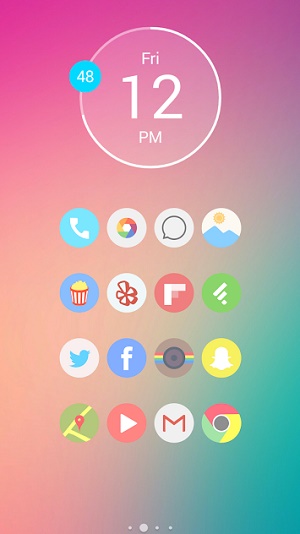
Minimal Clock — виджет часов с индивидуальными настройками
Приложение «Minimal Clock» позволяет настроить удобный виджет с отображением точного времени на экране вашего телефона. Приложение имеет множество индивидуальных настроек. Во время установки виджета вы сможете выполнить предварительный просмотр его визуала.
Также вы можете выбрать действия, которые должен производить виджет при нажатии не него. Таким образом, приложение может открыть будильник, настройки или любое приложение, установленное на вашем телефоне. Выберите дизайн, который вам нравится. Измените шрифт, фон и цвет темы. Вы можете выбрать любую фотографию или картинку из галереи вашего мобильного устройства в качестве фона.
Описание для Часы На Выключеном Экране, Круглые Часы На Экран
Это виджет часы на экран блокировки. Вы получите часы, которые всегда отображаются на вашем телефоне или планшете.
Это приложение предоставляет пользователю информацию о времени, дате, уведомлениях и т. Д., И пользователю не нужно прикасаться к телефону. Вы просто смотрите на круглые часы на экран блокировки.
Когда вы хотите, чтобы это крупные часы на экран блокировки было активным? — Отключить часы на выключенном экране через 1, 2, 5, 10 минут — Установите время, в течение которого часы на выключеном экране андроид всегда работает — Остановите часы на выключеном экране на русском во время зарядки
READ Как установить патч dragonborn
Основные возможности этого светящиеся часы на экран блокировки:
Жесты и поведение * Включите экран двойным нажатием, проведите по экрану, проведите пальцем вниз * Ориентация часы на экран телефона: горизонтальная или вертикальная * Настройка яркости при выключенном экране
Настроить лицо часы на экране блокировки * Выберите собственный стиль часы с секундами на экран блокировки * Выберите стиль даты, который хотите видеть * Выберите любимые обои * Установите цвет шрифта и выберите шрифт дисплея * Установите размер шрифта для часы на экран блокировки s8 * Напишите свой собственный текст напоминания * Показывать дату на часы на выключеном экране самсунг * Покажите моделированные сенсорные кнопки в нижней части часы на выключеном экране s8 * Отображает кнопки воспроизведения / паузы / пропуска при воспроизведении музыки
Настройки уведомлений * Показывать уведомления из других приложений, когда они получены. * Показывает мигающий значок вверху при получении важных уведомлений. * Пробуждение экрана при получении уведомления
Режим экономии батареи: снижает потребление батареи при перегреве часы на экране в спящем режиме: снизьте экран в темной среде. Датчик приближения (карманный режим): заблокируйте устройство в кармане, чтобы сэкономить аккумулятор Автоматическое перемещение виджеты часы на экран блокировк часы на экран блокировки без рекламы
Это приложение часы виджет на экран блокировки было создано, чтобы сделать жизнь проще и проще. скачать часы на экран блокировки, чтобы наслаждаться. Если есть какие-либо требования, пожалуйста, не стесняйтесь комментировать ниже или отправить по электронной почте разработчику. Искренне благодарю вас, и не забудьте оценить 5 *, чтобы поддержать нас.
Источник
Как добавить, масштабировать или удалить часы?
- Найдите на экране смартфона свободное место и удерживайте пальцем.
- Далее появится выпадающее меню, в котором необходимо выбрать вкладку «Виджеты».
- В открытом окне появится список доступных смартфону виджетов, которые можно установить. Среди них есть часы.
- Выберите их и перетащите на экран.
С помощью таких несложных действий можно установить часы на дисплей телефона. Но иногда их размер не подходит пользователю, например, в случае если они перекрывают обои на экране. Но у приложений есть функция индивидуальной настройки, поэтому возможно регулирование масштабов до нужного размера. Сделать это так же очень просто, достаточно следовать инструкции.
- Нажмите и удерживайте на виджет «Часы».
- После этого действия вокруг часов появятся маркеры, которые дадут возможность отрегулировать их размер. Двигайте маркеры, пока не получите удовлетворяющий вас эффект.
- Если нужно удалить виджет с экрана смартфона, то сделать это очень просто. Удаление часов не навредит системе, и вернуть их на прежнее место будет возможно в любое время.
- Нажмите и удерживайте на экране виджет «Часы».
- Затем, не отпуская нажатия, проведите пальцем по экрану до пометки «Удалить».
Таким же образом можно переместить часы в любое место дисплея.
Виджеты с часами
Рассмотрим далее лучшие программы с графическими модулями для основного экрана гаджета из представленных в официальном магазине приложений. В основном помимо отображения времени они предоставляют и массу другой информации, например, погоду непосредственно на месте пребывания пользователя согласно данных, получаемых утилитой по GPS.
Прозрачные часы и погода
Это один из наиболее популярных бесплатных виджетов с часами с количеством установок более 10 млн. Небольшая программа располагает очень гибкими настройками, в результате чего владелец гаджета может устанавливать отображение на дисплее так, как ему это нужно. Возможности утилиты:
наличие разных красивых и информативных виджетов размеров 2х1, 4х1-3, 5х3;
широкий выбор тем оформления, обложек, шрифтов;
отображение помимо точного времени другой важной информации — о погоде, направлении ветра, влажности и давлении, заряде батареи, календарных событиях и т. д.. Если владельцу девайса не нужны все эти данные, предоставляемые утилитой по умолчанию, он может удалить их в настройках и оставить просто часы
Для этого:
Если владельцу девайса не нужны все эти данные, предоставляемые утилитой по умолчанию, он может удалить их в настройках и оставить просто часы. Для этого:
- Нажмите пальцем по отображению времени на экране, что откроет окно настроек.
- Перейдите в раздел «Оформление», затем в «Расширенные настройки».
- Снимите галочки напротив пунктов отображения информации о текущем местоположении, системной информации, заряде батареи и отметьте чекбокс рядом со строчкой «Скрыть погоду».
После этого на экране отобразится минималистичный виджет с часами, вид которых вы также можете изменить в соответствии с собственными предпочтениями.
Sense Flip Clock & Weather
Этот часовой виджет отображения времени и даты подойдет пользователям, которым нравятся часы в стиле Flip Clock с перелистывающимися страницами. Особенности утилиты:
- выбор виджетов разных размеров — 4х1, 4х2 и 5х2;
- реализована анимация перелистывания;
- выбор различных скинов и отображения значков;
- местоположение определяется автоматически, что позволяет сообщать пользователю наиболее точный прогноз.
Отображение погоды здесь также при необходимости отключается, после чего на экране будут только красивые ретро-часы. Также можно протестировать другие подобные утилиты:
Часы на рабочий стол «Андроида» — как поставить
Есть встроенные и сторонние решения: стандартные виджеты с часами от системы «Андроид» (выбор совсем невелик) и приложения от других разработчиков, которые можно скачать с «Плей Маркета».
Классические виджеты от самой системы
Как добавить на экран встроенный виджет с часами:
- Выберите на домашнем дисплее поле без иконок. Тапните по этому месту и задержите на нём палец. Вы почувствуете вибрацию смартфона.
Выберите один из двух типов виджетов для часов
Переместите часы на более свободный рабочий стол
Сторонние виджеты часов в виде программ
Если вас не устраивает то, что предлагает «Андроид», ищите более интересные решения в «Плей Маркете» (официальный магазин приложений для системы Android):
- Запустите «Плей Маркет». Тут же в строке поиска вверху напишите запрос «часы виджеты».
Введите запрос поисковой строке с лупой
Откройте часы, которые вам понравились
Запустите установку приложения
Разрешите приложению использовать календарь, файлы мультимедиа у вас на телефоне



