Как подключить два и более компьютеров к одному принтеру
Содержание:
- Подключение без проводов по Wi-Fi
- Создаём соединение
- Настройка локальной сети (Windows 7, 8, 10)
- Несколько способов найти принтер в локальной сети и подключить его к своему компьютеру
- Как подключить через принт-сервер
- Печать через принт-сервер
- Советы и рекомендации при выборе USB-хаба
- Какие виды USB-концентраторов бывают
- Настройка компьютера, к которому подключен принтер
Подключение без проводов по Wi-Fi
Если требуется подключить один принтер к двум стационарным компьютерам, придется воспользоваться внешним Wi-Fi адаптером. В стандартной комплектации системник не имеет беспроводного модуля. Исключение, если компьютер собирался сам и этот вариант был предусмотрен.
С ноутбуком проблем не будет, так как это портативная техника, которая рассчитана работать где угодно. Поэтому абсолютно во всех ноутбуках есть «Вай-Фай».
Возможны несколько вариантов:
- Два ноутбука (или ПК с внешними модулями связи Wi-Fi) нужно подключить к одной беспроводной сети, а вместе с ними и принтер синхронизировать по Wi-Fi. Тогда можно попробовать печатать без лишних проводов. Единственное, придется везде добавить оргтехнику в систему, то есть поставить драйвера. Если такой вариант не пройдет, придется описанным выше образом настроить главный комп, создать сетку и расшарить доступ для других компьютеров.
- Один стационарный блок кабелем соединен с роутером, выполнена настройка сетки. Физически или по «воздуху» подключен «печатный станок». А клиентские компы или ноуты подключены без шнуров к Wi-Fi роутеру. Подобная схема изображена на рисунке.
Создаём соединение
Создать подключение довольно легко, а также разными способами: через роутер или кабель.Настройка устройств у обоих способов довольно схожа. Различие заключается главным образом от метода подключения: через кабель или через Wi-Fi.
Связь через Wi-Fi, которой пользуются сегодня гораздо чаще, может быть гораздо удобней, зато соединить два ПК кабелем будет стоить дешевле, если вы ещё не установили роутер по каким-либо причинам.
Соединение через кабель
Самый старый вид связи двух машин. Для него потребуется лишь подключить сетевой кабель RJ45. Кабель обязательно должен быть перекрёстным, хотя для современных компьютеров часто могут подойти обычные прямые кабели. Всё же при покупке лучше уточнить тип кабеля у продавца. При сложении концов перекрёстного кабеля цвета кончиков проводов будут различаться — это главное его отличие. Также для соединения требуются сетевые карты на обоих устройствах, но сегодня они уже установлены. Стоит лишь заметить, что если сетевая карта уже занята подключением к интернету, то использовать её не получится.
Сетевой кабель RJ45
Такое подключение как раз использовалось раньше для того, чтобы играть. Но кому-то может быть удобно сегодня, особенно если у вас до сих пор стоит операционная система Windows XP, которая с трудом поддерживает беспроводные подключения.
После подключения самого кабеля, необходимо знать, как настроить локальную сеть между двумя компьютерами:
- Панель управления, выбираем пункт, касающийся сетевых соединений.
- Выбираем там созданное нами, щёлкаем по нему ПКМ, выбираем «Свойства»
- Дальше в зависимости от «Винды»: для Windows XP выбираем Протокол Интернета (TCP/IP), для Windows 7/8/10— Протокол Интернета версии 4.
Вручную вводим IP-адрес: 192.168.ххх.ххх. Последние шесть цифр можно ввести самостоятельно, главное, чтобы у разных устройств они не повторялись.
Указываем IP-адрес вручную
- На Windows 7 также надо будет зайти в Центр управления сетями, там через пункт «Настройки»выбрать «Частная» для нашей сети.
- Затем в Центре управления, включить общий доступ к файлам, сетевое обнаружение, а также отключить защиту доступа паролем.
После этого необходимо также настроить общий доступ. Это делается для того, чтобы ПК могли обмениваться любыми файлами. Способы различаются на разных ОС. На WindowsXP:
Всё, доступ к файлам выбранных дисков полностью открыт. С Windows 7/8/10 поступаем следующим образом:
- Панель управления, затем «Параметры папок».
- Ставим галочку «Использовать мастер общего доступа».
- Следующие действия будут такими же, как для XP.
Соединение через роутер
Это наиболее удобный способ, так как он позволяет подключить не только два, а большее число компьютеров или других устройств, поддерживающих Wi-Fi. Играть по такому соединению можно без долгих настроек.
IP-адреса при таком подключении выставятся автоматически. Для использования общих файлов необходимо будет лишь предоставить общий доступ файлам, а после добавить два компьютера в одну рабочую группу, как было описано выше.
Создание локальной сети с помощью роутера
Теперь, чтобы передавать файлы, нужно просто ввести, используя адресную строку имя компьютера: \\имя\. Делать это также можно через раздел Сетевые подключения. Стоит также обезопасить свои личные или особо важные файлы, чтобы никто не мог получить с соседнего компьютера доступ к ним
Для этого лучше всего указывать диски, которые не содержат важной для вас информации. Например, диск, где содержатся данные учётных записей пользователей, лучше не делать открытым для всех, или же, используя меню настроек файлов и папок, ограничить к ним доступ: ПКМ по нужной папке, после выбираем там настройки общего доступа
Настройка локальной сети (Windows 7, 8, 10)
Имя компьютера и рабочей группы
Это два важных параметра, первый позволяет без прямого обращения по IP-адресу находить ПК в сети, второй – определяет набор политик (например, доступ к общим ресурсам). Их настройка для всех систем примерно одинакова и производится в одном и том же блоке:
- Для Windows 7 нажать правой кнопкой мыши на значке «Компьютер» и выбрать «Свойства». Для Windows 8 , 10 в меню «Поиск» ввести «Панель управления», найти «Система».
- В открывшемся окошке, напротив параметров «Компьютер» и «Полное имя» нажать «Изменить параметры».
- Нажать еще раз «Изменить» и заполнить поля имя компьютера и название рабочей группы. Сохранить изменения и перезагрузить компьютер.
Включение общего доступа к принтерам и папкам
Для доступа к разделу включения или выключения общего доступа к совместно используемым ресурсам необходимо:
- Для Windows 7: нажать правой кнопкой мыши на значок сетевых подключений рядом с часами (в трее) и выбрать «Центр управления сетями и общим доступом». Для Windows 8 , 10 – в меню «Поиск» ввести «Панель управления», найти в нем «Центр управления сетями и общим доступом».
- Нажать «Изменить дополнительные параметры общего доступа». В открывшемся окне для нужного профиля «Включить общий доступ к файлам и принтерам».
Настройка IP-адресов, DNS, масок, шлюзов
Эти параметры отвечают за приобщение ПК к определенной подсети, назначают сервер имен, а также устройство, через которое будет раздаваться трафик Интернет-подключения. Для их настройки нужно:
- Аналогично предыдущему пункту попасть в раздел «Центр управления сетями и общим доступом».
- Нажать «Изменить параметры адаптера». В открывшемся окне выбрать необходимый интерфейс и правым щелчком мыши открыть его свойства. В зависимости от потребностей нужно выбрать «IP версии 4» или «IP версии 6», нажать «Свойства».
- Для всех полей назначить автоматическое или ручное назначение параметров, в последнем случае – заполнить всю информацию (к примеру, если необходимо в win 7 соединить 2 компа через роутер, то для подсети 192.168.0.0/24 IP адрес может быть 192.168.0.5, маска подсети 255.255.255.0, шлюз 192.168.0.1, DNS сервера 192.168.0.1 и 8.8.8.8 (192.168.0.1 – адрес самого роутера)).
Расшаривание доступа к Интернету на второй ПК
Как уже говорилось выше, эта возможность осуществляется настройкой сетевого моста. Для этого на ПК, осуществляющем доступ в Интернет, нужно выполнить действия, описанные в пункте 3.3. и попасть в раздел со списком сетевых адаптеров. Выделить два нужных интерфейса и в контекстном меню нажать «Настроить мост».
Расшаривание принтера (общий сетевой принтер)
Для осуществления доступа к печатающему устройству необходимо попасть в раздел «Панель управления», в ней найти пункт «Устройства и принтеры», выбрать нужное устройство и вызвать контекстное меню, выбрать «Свойства принтера», перейти на вкладку «Доступ» и установить флаг «Общий доступ к данному принтеру». Задать имя ресурса, также на вкладке «Безопасность» настроить политики доступа (кому разрешено печатать, а кому можно и печатать, и управлять принтером). После этого доступ к нему может быть получен как по IP-адресу, так и по имени ПК (например, //192.168.0.5/PRINTER_NAME или //COMP_NAME/PRINTER_NAME. Таким же образом могут создаваться и общие папки.
Итак, из вышеизложенного понятно, что вопрос о том, как объединить 2 компьютера в сеть через роутер, кабель или Интернет, имеет многогранный ответ. Однако не стоит забывать, что при четком соблюдении описанного порядка действий ошибок возникать не должно и любое «железо» работает под управлением алгоритмов, основанных на определенных инструкциях.
Несколько способов найти принтер в локальной сети и подключить его к своему компьютеру
Вариант №1
Самый очевидный и простой способ. Перейдите в ПУСК, затем в Панель управления «Оборудование, аудиоустройства и принтеры .
По умолчанию в Windows уже есть несколько «принтеров и факсов» (они не имеют ничего общего с реальными устройствами): факс, Foxit Reader PDF Printer (появляется после установки приложения для просмотра файлов PDF), Microsoft XPS Document Writer.
Чтобы добавить новый принтер, нажмите кнопку «Добавить принтер».
Важно! Прежде чем найти и добавить принтер, убедитесь, что он включен (и что компьютер, к которому он подключен, также работает). Затем нажмите на опцию «Добавить сетевой, беспроводной или Bluetooth-принтер»
Затем нажмите на опцию «Добавить сетевой, беспроводной или Bluetooth-принтер»
Если с принтером все в порядке и сеть работает, в большинстве случаев вы должны увидеть список доступных принтеров — выберите нужный и нажмите кнопку «Далее».
На следующем шаге Windows попытается подключить и установить драйверы на принтер (если у вас современная операционная система Windows 7, 8, 10, то, как правило, драйверы устанавливаются автоматически, вам не нужно установить что-нибудь).
Если все прошло хорошо, Windows сообщит вам, что принтер был установлен с таким-то драйвером. Нажмите кнопку «Далее», чтобы продолжить.
Последний штрих: Windows предложит проверить работу устройства: распечатать тестовую страницу. Рекомендую попробовать, чтобы посмотреть, как и что.
Чтобы все программы использовали этот добавленный по умолчанию принтер (чтобы не перебирать настройки каждый раз при печати документа, а сразу печатать на нем) — перейдите в Панель управления Оборудование и аудиоустройства и принтеры, выберите добавленный принтер и щелкните по нему правой кнопкой мыши: во всплывающем меню активируйте опцию «Использовать по умолчанию». Все!
Вариант №2
Если вы знаете, на каком компьютере в локальной сети доступен доступ к принтеру, вы можете открыть Проводник, затем во вкладке «Сеть» выбрать желаемое имя компьютера. Затем вы должны увидеть общий принтер — на самом деле, все, что вам нужно сделать, это щелкнуть по нему правой кнопкой мыши и выбрать в меню пункт «Подключить». Дальнейшее подключение и настройка принтера — как в примере выше.
Вариант №3
вы можете найти принтер, не выходя из программы, в которой вы печатаете. Например, пусть это будет Excel (одна из самых популярных офисных программ).
При печати документа Excel предлагает на выбор несколько принтеров, а также добавляет новый принтер. Выбираем именно этот вариант, например. «Добавить принтер. » .
Затем появится окно, в котором вы можете найти все принтеры в локальной сети. Из найденного списка: выберите нужный, щелкните по нему правой кнопкой мыши и выберите вариант подключения. Дальнейшее подключение и настройка драйверов выполняется Windows самостоятельно и автоматически.
Источники
- https://2hpc.ru/%D0%BA%D0%B0%D0%BA-%D0%BF%D0%BE%D0%B4%D0%BA%D0%BB%D1%8E%D1%87%D0%B8%D1%82%D1%8C-%D0%BF%D1%80%D0%B8%D0%BD%D1%82%D0%B5%D1%80-%D0%BA-%D0%BA%D0%BE%D0%BC%D0%BF%D1%8C%D1%8E%D1%82%D0%B5%D1%80%D1%83/
- https://printeru.info/podklyuchenie/kak-dobavit-v-windows-10
- https://it-tehnik.ru/windows10/komplektuyuschie/kak-dobavit-printer.html
- https://mirinfo.ru/pk-i-noutbuki/kak-dobavit-printer-v-windows-10.html
- https://4aynikam.ru/publ/kak-nastroit-printer-v-windows-10/18-1-0-437
- https://planshet-info.ru/kompjutery/printer-v-programmnyh-ustrojstvah
- https://support.apple.com/ru-ru/guide/mac-help/mh14004/mac
- https://ITpotok.ru/nastroika-printera-na-rabotu-v-lokalnou-seti-windows-7/
- https://chistayrabota.ru/kak-dobavit-printer-v-spisok-printerov/
Как подключить через принт-сервер
Принтер-сервер позволяет работать с принтером по сети.
Сервер может быть отдельным устройством или входить сразу в состав другой техники. Так, печатающий сервер бывает сразу в принтере или входит в роутер, маршрутизатор, свитч. Отличаются сервера по типу подключения: проводной, беспроводной.
Настройка может сильно разниться в зависимости от модели сервера. Часто требуется только подключить сервер к роутеру посредством Ethernet-кабеля. Затем нужно соединить два компьютера с раздающим роутером, поставить программу на комп и выполнить настройки. После, принтер будет доступен для всего оборудования, которое окажется в той же сети.
Схема подключения простого проводного принт-сервера:
- делается соединение шнуром Ethernet c роутером;
- к роутеру подключаются компьютеры, либо шнурами, либо по Wi-Fi;
- к серверу по USB-интерфейсу присоединяется принтер (можно несколько, если print-server имеет не один разъем);
- подается питание на сервер включением блока питания в розетку;
- на компьютер ставится ПО с диска, который находится в коробке с сервером;
- далее нужно добавить устройство для печати.
Некоторые программные оболочки серверов позволяют в автоматическом режиме найти принтер(ы) и сразу подключить их. Больше ничего делать не придется. ПК можно выключить, а принтеры все равно останутся доступны для печати в сети. Пример смотрите в видео.
А иногда добавлять приходится вручную, указывая IP-адрес сервера, порт. Можете посмотреть некоторые видео на Youtube, чтобы разобраться в вопросе подробнее.
Печать через принт-сервер
Сервер печати — это специальная функция, которая позволяет организовать печать на принтер с нескольких компьютеров одновременно с использованием сетевого подключения. Этот сервер может быть уже интегрирован в само печатающее устройство и быть отдельным устройством. А еще есть свитчи, роутеры, свитчи с этой функцией.
Общим для всех моделей будет обеспечение физического соединения между устройствами. Это можно сделать несколькими способами: с помощью кабеля, соединения Wi-Fi, патч-кабеля.
Сервер, встроенный в принтер, может быть обозначен упоминанием об этом в спецификациях или возможностью подключения к нему через Ethernet. В любом случае, просто добавьте устройство в сеть с помощью соединительного кабеля. Затем с помощью мастера установки Windows необходимо настроить порт в самой системе.
Инструкция по настройке порта принт-сервера:
- Откройте панель управления принтером и нажмите «Установить».
- На втором шаге указываем вариант локальной установки.
- Создайте новый порт и выберите стандартный тип протокола TCP / IP.
- Введите IP-адрес с учетом нашей подсети и бесплатного номера вместо звездочки. Если сеть небольшая, укажите цифру после десяти, если больше, то после 50.
-
Произведите настройки согласно данным, показанным на скриншоте.
- На следующем шаге вам будет предложено установить драйвер принтера. Это действие необходимо.
- Выполните все остальные шаги в соответствии с инструкциями мастера установки.
Советы и рекомендации при выборе USB-хаба
интерфейс. Правило выбора на сегодняшний день простые, следует брать USB-концентратор под интерфейс 2.0. Старые модели ПК с 2000 годов по 2003 использовали интерфейс 1.1, а значит и USB-хаб должен быть аналогичным
Поэтому нужно обратить внимание на ваш тип порта USB, перед тем как приобретать USB-концентратор;
дизайн. Сегодня дизайн играет тоже роль
Хочется удивить знакомых необычным устройством, рядом с компьютером. При этом обратите внимание на удобство расположения USB-портов. Для настольного USB-концентратора рекомендуется обращать внимание на модели с верхними выходами под USB, в другом случае можно присмотреться и к моделям с фронтальными разъёмами. Также важным моменто в дизайне является расположение USB-портов. Если они будут расположены слишком близко и компактно друг к другу, тогда неудобно подключать громоздкие девайсы без дополнительно USB-удлинителя.
Какие виды USB-концентраторов бывают
Существует несколько разновидностей USB-хабов, и от того, какой именно тип устройства используется, зависят доступные возможности и общая скорость передачи данных. Концентраторы, не предусматривающие автономного источника питания, делят мощность USB-порта, к которому подключены, между всеми своими разъемами. И если для девайсов с низким потреблением энергии это не критично, то более требовательные устройства смогут заметно просесть по скорости передачи данных.
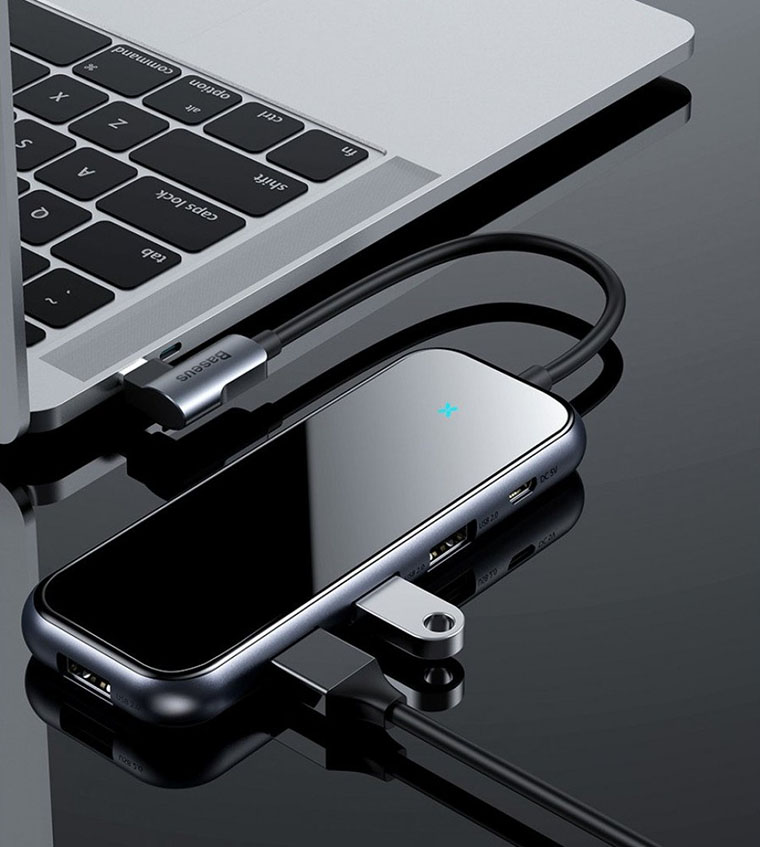
Ищете компактный USB-хаб с адаптером? Присмотритесь к модели концентратора USB Baseus Multi-Functional Type-C to 4xUSB 2.0 Deep Gray (CAHUB-JZ0G). Устройство предусматривает 4 слота для подключения устройств через порты USB Type-C, USB 2.0 и microUSB. Блок питания идет в комплекте. Компактные размеры и стильный дизайн.
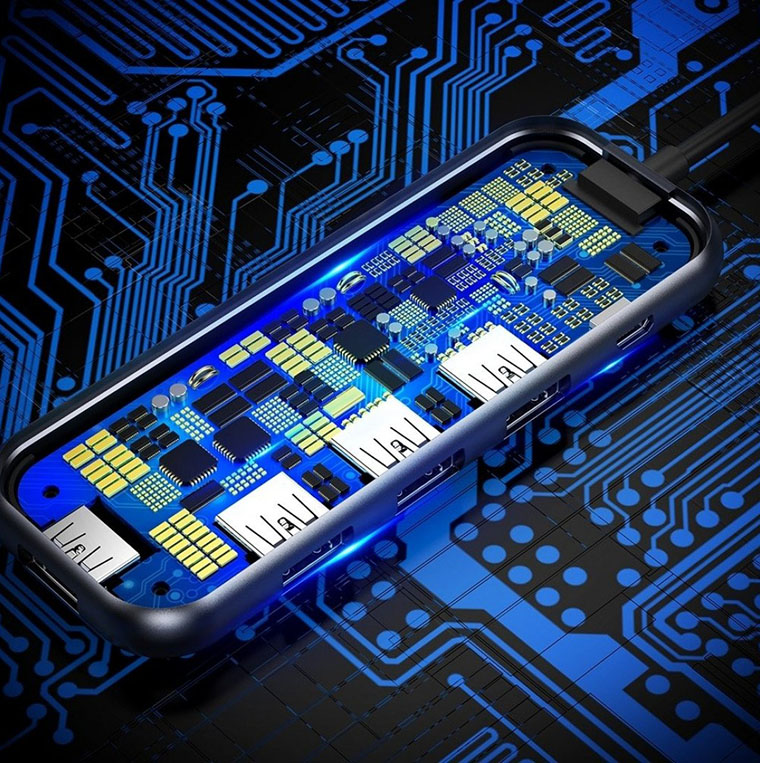
- Пассивные USB-хабы встречаются чаще всего — это очень простой и недорогой вариант концентратора. Функционирование и питание такого устройства полностью обеспечиваются компьютерным портом USB, к которому он подключен, поскольку пассивный USB-хаб не имеет дополнительного источника питания. Минусом такого варианта является то, что он может не обеспечивать достаточной мощности питания для полноценной работы со внешними дисками или другими подобными устройствами. Преимущества пассивных USB-хабов в том, что они простые и удобные в использовании, а еще такие устройства очень маленькие и легкие, поэтому им всегда найдется место в сумке с ноутбуком. Ну и вполне доступная стоимость, конечно же. Цены на пассивные концентраторы USB обычно невысокие.
- Активные USB-хабы, в отличие от предыдущего типа концентраторов, предусматривают собственный адаптер питания. Такие модели удобны тем, что они могут обеспечить максимальную эффективность работы требовательных к качеству и стабильности энергопотребления устройств, подключенных через юсб-порт хаба — без потери скорости передачи данных. Но наличие отдельного блока питания делает такие модели более громоздкими. Кроме того, хабам этого типа для полноценной работы требуется отдельная электророзетка, что тоже не всегда удобно. Цены на активные USB-хабы обычно выше, чем на пассивные, причем некоторые модели не имеют блока питания в базовой комплектации, и в таких случаях его требуется докупать отдельно.
- Гибридные USB-хабы — это популярная разновидность активных концентраторов. По сути, это обычные активные USB-хабы со съемным кабелем питания, которые могут работать в пассивном режиме при отключенном электропитании. Универсальное, удобное и простое решение 2-в-1.
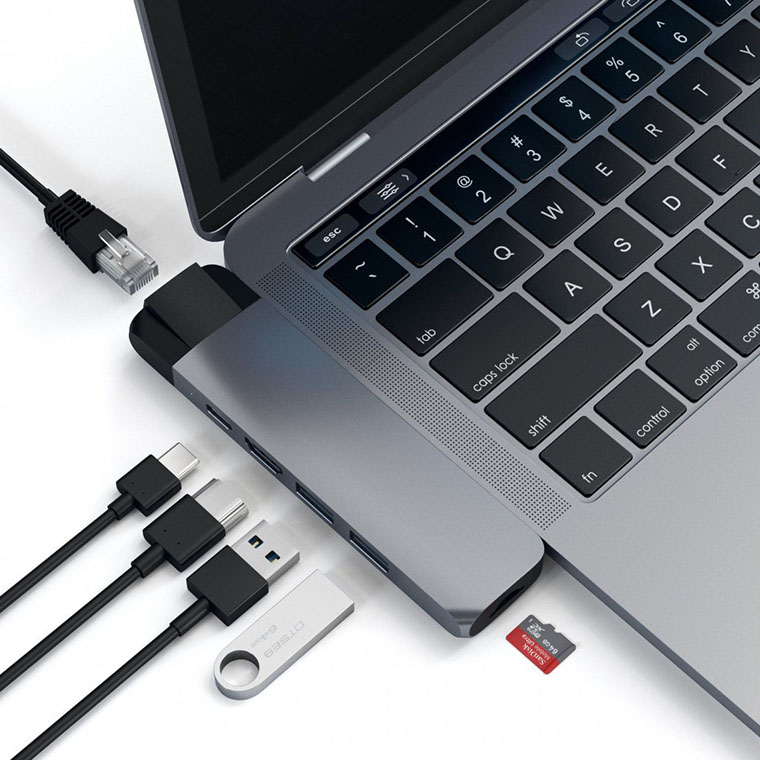
Comfy рекомендует: Многофункциональный хаб USB Satechi Aluminum Type-C Pro Hub Adapter with Ethernet Space Gray (ST-TCPHEM) обеспечит стабильное высокоскоростное подключение к вашему Macbook самых разных устройств — от обыкновенных флешек до карточек microSD и гаджетов, использующих разъемы HDMI. Также поддерживаются интерфейсы USB Type-C, Ethernet, Thunderbolt 3 и USB-A. Всего модель предусматривает 7 разъемов для подключения устройств.
Полезные советы здесь: Почему компьютер не видит флешку?
Чем отличаются USB 2.0, 3.0 и Type-C
Порты USB на ПК могут быть разных типов — USB 2.0, USB 3.0, USB Type-C. Какая между ними разница?
- Стандарт USB 2.0 старше. Он предлагает скорость записи в пределах 480 Мбит/с — это максимальный порог скорости для устройств, подключенных через порты с этим интерфейсом.
- Стандарт USB 3.0 посвежее и, соответственно, пошустрее. Для подключенных к такому порту устройств пределом доступной скорости будет уже более интересная цифра — до 5 Гбит/с. Еще одна особенность стандарта USB 3.0 в увеличенной силе тока: если USB 2.0 работает на 500 мА, то у USB 3.0 этот показатель на уровне 900 мА. Кстати, благодаря этому некоторые устройства, подключенные через хаб USB, не требуют активного электропитания концентратора, поскольку им хватает стандартной для USB 3.0 силы тока. Кстати, существует две основные разновидности этого типа интерфейса. USB 3.1 поддерживает до 10Гбит/с, а USB 3.2 — до 20 Гбит/с.
- Стандарт USB Type-C — это одна самых свежих разновидностей USB 3.1. Максимальная скорость, доступная устройствам, подключенным через такой интерфейс, составляет до 40 Гбит/сек, а мощность — до 100 Вт.
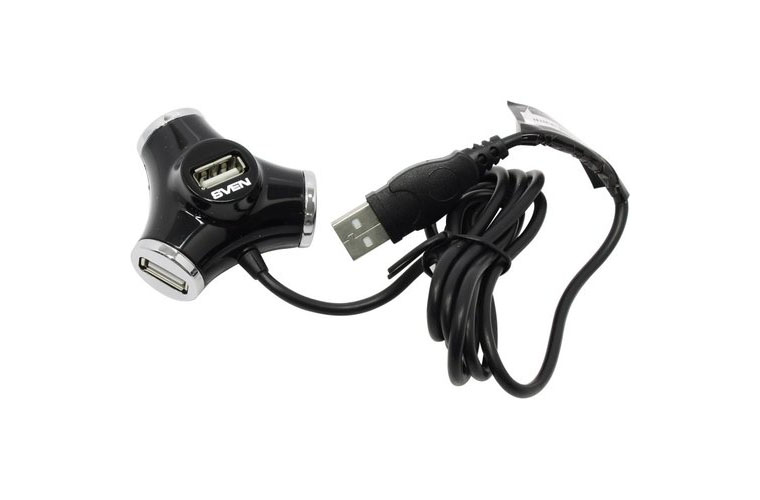
Нужен бюджетный вариант USB-хаба? Присмотритесь к модели Sven HB-012 — очень простой и компактный вариант USB-концентратора с 4 портами USB 2.0 и длинным кабелем. И удлинитель, и разветвитель, и недорого!
Настройка компьютера, к которому подключен принтер
1) Для начала у вас должна быть настроена локальная сеть: компьютеры подключены друг к другу, должны быть в одной рабочей группе и пр. Более подробно об этом можно найти в статье про настройку локальной сети.
2) Когда вы заходите в проводник (для пользователей Windows 7; для XP нужно зайти в сетевое окружение) в низу, в левой колонке показываются компьютеры (вкладка сеть), подключенные к локальной сети.
Обратите внимание — видны ли ваши компьютеры, как на скриншоте ниже
3) На компьютере, к которому подключен принтер, должны быть установлены драйвера, настроена работа принтера и пр — т,е. чтобы на нем можно было легко распечатать любой документ.
1.1. Доступ к принтеру
Переходим в панель управления\оборудование и звук\устройства и принтеры (для Windows XP «Пуск/Настройка/Панель управления/Принтеры и факсы«). Вы должны увидеть все принтеры, подключенные к вашему ПК. См. скриншот ниже.
Теперь нажимаете правой кнопкой по принтеру, к которому хотите открыть общий доступ и нажимаете «свойства принтера«. Здесь нас прежде всего интересует вкладка доступ: поставьте галочку напротив пункта «общий доступ к данному принтеру«.
Так же нужно заглянуть во вкладку «безопасность«: здесь поставьте галочку «печать» для пользователей из группы «все«. Остальные возможности по управлению принтером — отключите.
На этом настройка компьютера к которому подключен принтер — завершена. Переходим к ПК, с которого хотим вести печать.





