Смартфон на android стал тормозить
Содержание:
- Тормозит телефон на Андроид что делать?
- Замедляют ли производители старые смартфоны
- Вредоносное программное обеспечение
- Можно ли ускорить работу смартфона
- Способ 5: Специальный софт
- Что делать, если не реагирует сенсор?
- Когда может потребоваться замена экрана?
- Ошибка загрузки самой системы устройства
- Как откалибровать экран на Андроиде?
- Почему плохой сигнал связи
- Способы устранить сбои с сенсором
- Обновление Android/iOS и замена аккумулятора
- Clean Master или любое другое приложение для очистки
- Настройте функцию наложения в системном интерфейсе пользователя
- Что делать, если глючит экран на Айфоне
- Стоит ли менять телефон
- Почему замедляются старые смартфоны
- Когда требуется ремонт
Тормозит телефон на Андроид что делать?
Очищаем изображение и видео
Заходим в «Галерею» и просматриваем медиафайлы. Нужно удалить все ставшие ненужными фотографии и видео. Если вам жалко их удалять, просто переносим их на компьютер через флешку или просто подсоединив телефон к компьютеру (самый лучший вариант, так как ПК имеет намного больше места на ЖД).
Удаляем лишние загрузки
Необходимо войти в загрузки и внимательно просмотреть, что там есть. В этой папочке довольно часто накапливается огромная куча всяких ненужных приложений и различных файлов, от которых телефон тормозит. Все ненужные элементы просто удалите.
Очищаем Кэш телефона
Кэшем является в первую очередь внесённые в память гаджета данные об различных программах. К примеру, элементы галереи, заставки, медиафайлы. Вся эта информация замедляет функционирование гаджета. Отсюда, необходимо войти в этот раздел и очистить кэш.
Нужно войти в «Настройки», выбрать вкладку «Память». В ней нам интересен раздел «Кэширование данных». Входим в данную вкладку и очищаем её от лишних элементов.
Кроме этого, во вкладке «Память» находится вкладка «Прочее» (Разное)
Очищать данный раздел нужно осторожно. Заходим во вкладку, просматриваем элементы, и если вы не знаете, можно ли деинсталлировать определённый элемент, лучше его не трогайте
Как очистить карту памяти Android?
Этот накопитель, если его долгое время использовать собирает приличное число файлов. ОС для его сканирования необходимо большее количество времени, что делает работу андроида более медленной.
Перед её очисткой желательно создать её резервную копию. Чтобы это сделать, вынимаем её с телефона, вставляем в раздел для карт памяти в системном блоке (ноутбуке). Если у вас разъёма для подобного накопителя нет, покупаем картридер, вставляем в него данную карту, и подсоединяем эти устройства к компьютеру через USB. Можно просто соединить телефон с компьютером через шнур и скопировать с карты памяти информацию.
Далее, нам нужно создать на ПК папочку для данных с флешки телефона. Затем, необходимо скопировать информацию из microSD в эту папку. Затем, нужно проверить, полностью ли скопирована информация.
Возвращаем накопитель обратно в телефон и запускаем его. Следующие действия удалят всю информацию с этого накопителя. Входим в «настройки», ищем вкладку «Память», далее команду «Очистить карту памяти» (может быть «Очистить SD-карту»), включаем «Очистить».
Замедляют ли производители старые смартфоны
Хотите быстрый смартфон? Покупайте флагманы хотя бы раз в пару лет
- Во-первых, за производительность смартфона отвечает сочетание центрального процессора и графического ускорителя. Именно их потенциал оценивают бенчмарки. Если производитель попытается их замедлить, это будет видно в синтетических тестах.
- Во-вторых, это довольно накладно с точки зрения трудозатрат. Ведь разработчикам нужно замедлить смартфон таким образом, чтобы он продолжал работать и тянул хотя бы штатные функции, которые изначально создавались под конкретное железо с конкретной мощностью.
- В-третьих, замедление, если о нём станет известно, мгновенно поставит крест на репутации производителя, которому пришло в голову поступить таким образом со своими клиентами. А в долгосрочной перспективе это невыгодно.
- В-четвёртых, замедлять смартфон принудительно – это решение довольно опрометчивое, за которое можно схлопотать групповой судебный иск. Если помните, с Apple в одной только Франции содрали около полумиллиарда долларов за замедление iPhone с изношенной батареей.
Вредоносное программное обеспечение
Не все устанавливаемые приложения абсолютно безопасны. Если это бесплатная программа из Google Play, то нас ждет как минимум большое количество контекстной рекламы. Установочные APK-файлы из других источников могут нести в себе скрытую угрозу девайсу. И даже если на первый взгляд программа безобидна, это не означает отсутствие опасности, особенно в случае ее бесплатного распространения.
Вирусы и трояны могут быть вшиты куда угодно. При установке приложения они начинают постоянно съедать трафик, отправляя наши данные разработчику, а также вызывают зависания в работе смартфона вплоть до потери его работоспособности. Мы рекомендуем в обязательном порядке установить на Android программы-антивирусу, которые в большом количестве представлены в Google Play
Можно ли ускорить работу смартфона
Итак, что делать, если тормозит смартфон Андроид? Вот еще некоторые советы.
Проблема с ROOT-правами у пользователя может быть вызвана тем, что права разработчика он себе установил, а вот грамотно ими распоряжаться так и не научился. В результате непродуманных неграмотных действий или из-за неправильно проведенной перепрошивки устройства можно не просто вызвать дичайшие тормоза, но и полностью вывести смартфон из строя.
Карты памяти, как ни странно, тоже могут привести к тому, что тормозит смартфон. Конечно, с наличием внешних карт памяти часто нивелируется проблема нехватки свободного места. Но, во-первых, не до конца. А во-вторых, если карта памяти подобрана неверно, представлена от непроверенного производителя или обладает медленным интерфейсом, не избежать и падения производительности устройства. Приложению и системе потребуется больше времени для того, чтобы установить обмен данными с картой.
Крайние меры решения проблемы с тормозами на Андроид-смартфоне – это сброс устройства до заводских настроек. Способ довольно-таки радикальный, так как при этом удаляются все данные, записанные на внутренней памяти, все приложения и фото, настройки программ… Словом, вообще все. Но нередко именно это позволяет решить серьезные проблемы.
Данный способ носит название — Hard Reset. В разных моделях смартфонов и в разных графических оболочках Андроид он вызывается по-разному. Например, на многих устройствах это делается через Меню:
- Откройте Настройки устройства;
- Выберите пункт Общие настройки или Система;
- Затем пункт Сброс;
- Выберите пункт Сброс данных или Сброс устройства;
- После чего — пункт Сбросить, Сброс устройства или Удалить все.
Устройство перезагрузится, а все данные на нем удалятся
Поэтому стоит позаботиться о резервном копировании всей важной информации
Если же и это не помогает, скорее всего, проблема вызвана серьезными неполадками в аппаратной части смартфона. Вполне возможно, что тормозит смартфон из-за поломки, механического удара или попадания внутрь влаги, в силу естественного износа комплектующих. В этом случае помочь сможет разве что обращение в сервисный центр, либо покупка нового смартфона.
Полезные советы и правила:
- Не засоряйте память телефона лишними приложениями и дублями файлов. Это позволит не нагружать ОС работающими в фоновом режиме программами и не занимать ОЗУ;
- Не обновляйте приложения без крайней на то необходимости. Большинство из них будет вполне себе нормально работать и без обновлений, а те, которым требуется обновиться прямо сейчас, сразу же сообщат вам об этом;
- Воздержитесь от обновления и самой операционной системы. После обновления Android на старых моделях девайсов можно наблюдать довольно ощутимые тормоза.
Возможно, эти рекомендации помогут решить проблему с тормозами на вашем устройстве.
Помогают ли приложения оптимизации для Андроид ускорить его работу или делают только хуже
Сегодня предлагается немало софта для оптимизации ОС Андроид. Многие из них действительно помогают в ответе на вопрос: смартфон тормозит что делать?
Принцип их действия заключается в том, что они в автоматическом режиме:
- Очищают системный кэш и кэш приложений;
- Высвобождают оперативную память;
- Удаляют дубликаты файлов и не используемые часто приложения;
- Очищают систему от программного «мусора»;
- Отключают визуальные «плюшки», анимацию и т.п.;
- Оптимизируют память путем выборочного завершения работы приложений.
Иными словами, делают все то, что пользователь всегда сможет выполнить и вручную. Так что пользоваться или нет данным софтом – выбор остается за вами.
Если постараться подвести некоторые итоги всему вышесказанному, стоит заметить, что нередко действительно удается повысить производительность смартфона путем определенных манипуляций. Но, если уже мало что помогает, то всегда существует вариант с покупкой нового современного и быстрого девайса.
Способ 5: Специальный софт
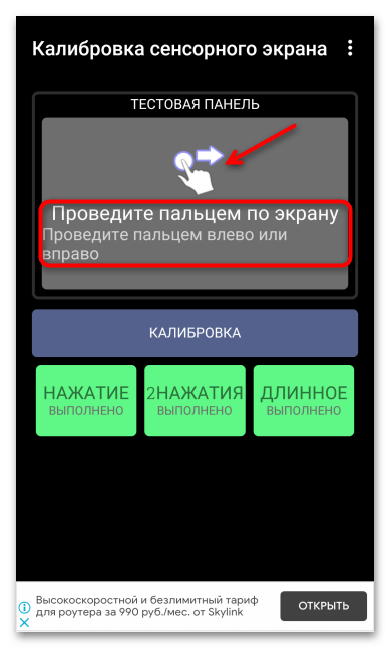
В Google Play Маркете есть ПО, предназначенное для калибровки и даже ремонта тачскрина устройств с Андроид. Судя по отзывам, многим пользователям оно помогло. Такой вариант подойдет, если тачскрин хоть как-то работает, например, реагирует на касания, но откликается с запозданием. Рассмотрим этот способ на примере Touchscreen Calibration.
- Запускаем приложение и нажимаем «Калибровка».
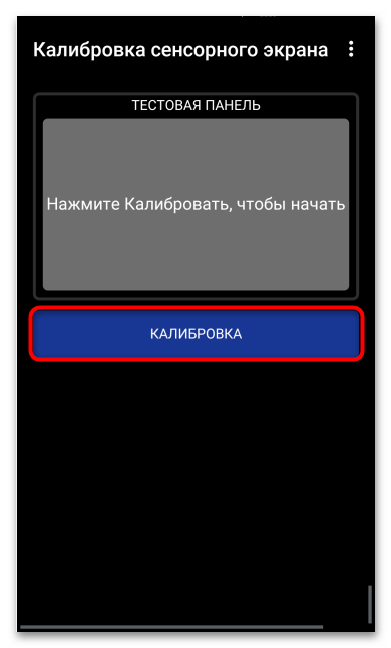
Процесс состоит из нескольких шагов. Нажимаем на тестовую панель.
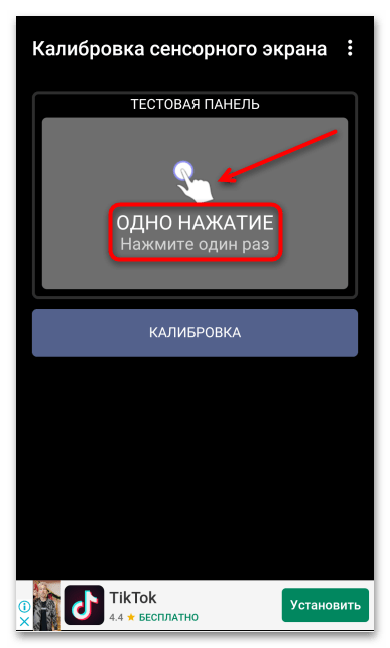
Делаем двойное нажатие.
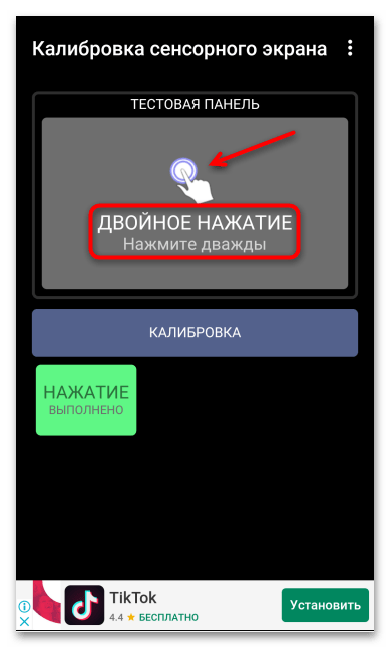
Нажимаем на панель и удерживаем в течение двух секунд.
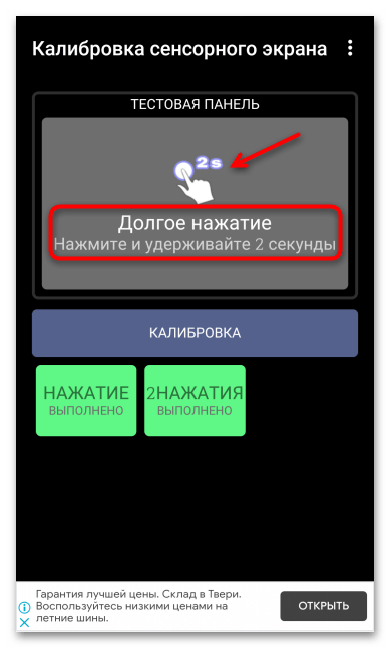
Проводим пальцем по экрану.
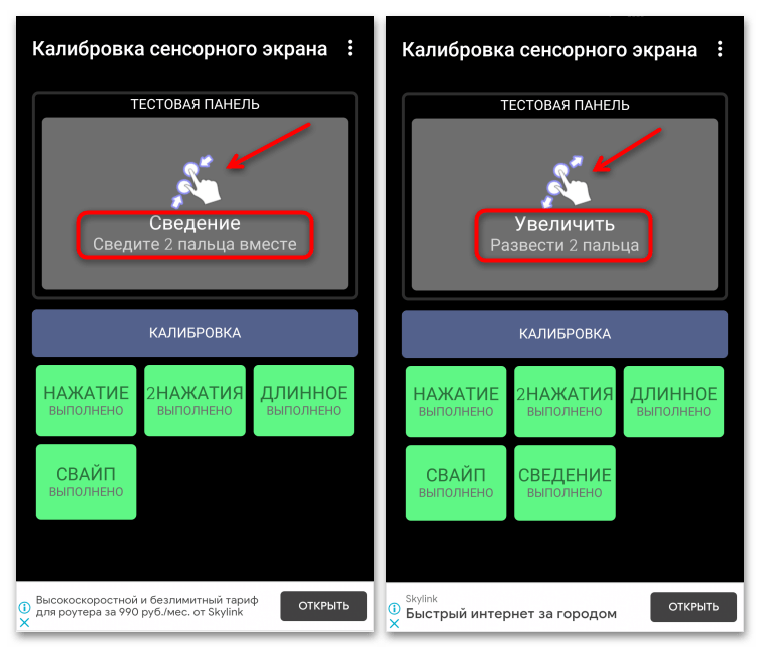
Теперь сначала двумя пальцами делаем жест «Отдаление», а затем «Приближение».
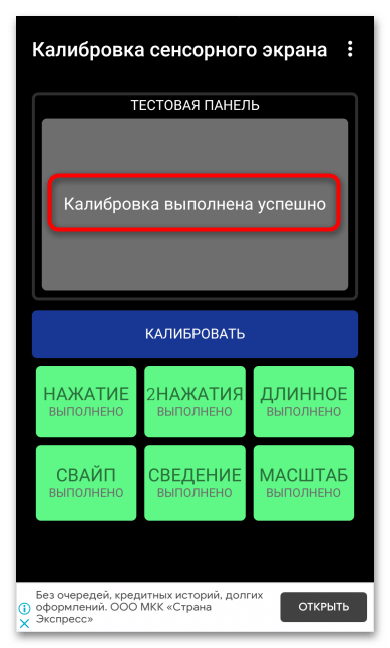
Когда калибровка завершится, перезагружаем телефон.
Опишите, что у вас не получилось.
Наши специалисты постараются ответить максимально быстро.
Что делать, если не реагирует сенсор?
Чтобы восстановить нормальное функционирование сенсора планшета или смартфона следует выполнить такие шаги:
- Перезагружаем изделие. Зачастую это помогает решить вопрос с работой сенсора.
- Протираем экран изделия чистой мягкой тканью (микрофиброй), которая смочена специальной жидкостью для чистки дисплеев.
Снимаем с гаджета защитный чехол, если он есть в наличии, чтобы проверить, что он корректной работе сенсора не мешает. Когда сенсор частично опрашивается, необходимо протестировать экран устройства при помощи встроенного диагностического инструмента в устройство. Для большинства моделей Android смартфонов и гаджетов Самсунг набираем комбинацию *#7353# (для HTC — *#*#3424#*#*, для Sony Xperia — *#*#7378423#*#*, для Motorola — *#0*#). Затем отобразится меню, где следует выбрать, например, «TSP Dot Mode», а путем нажатия на разные области экрана смотрим, какие именно части сенсора не опрашиваются. Так можно решить проблему, когда тачскрин не работает. Когда устройство перегрелось – его необходимо перенести в прохладное место. По каждому углу экрана следует мягко постучать. Подобный метод является эффективным для многих случаев. Когда защитная пленка наклеена некорректно (под ней видно грязь и пузырьки воздуха), нужно заменить защитную пленку. Изымите временно СИМ и SD карты (телефонная карта и карта памяти) из девайса, чтобы проверить, что они не причиняют проблемы в работе сенсора. Когда на дисплее видно трещины, вероятнее всего, потребуется полная замена в сервисном центре вашего сенсора. Когда тачскрин отслоился или сместился, следует посетить сервисный центр, чтобы данный дефект исправить. В противной ситуации можно использовать обычный фен, при помощи которого нужно размягчить клей, которым на корпус гаджета крепится экран, а потом установить на место экран (данную операцию нужно выполнять только, если у вас есть достаточная квалификация). Это необходимо выполнить, когда сенсор не работает на вашем устройстве. Загружаем девайс в безопасном режиме, чтобы убедиться, что приложения не являются причиной изучаемой проблемы. Если гаджет нормально начал функционировать, то нужно удалить поочередно обновления, установленные недавно, для выявления виновника проблемы.
Когда может потребоваться замена экрана?
Дисплей любого телефона постоянно подвергается механическим воздействиям, вследствие чего он может перестать реагировать на касания, либо же может снизиться чувствительность сенсора.
Глубокие царапины на стекле тоже могут привести к тому, что перестанет работать нижняя часть экрана. Для решения проблем с неработающим полностью или частично сенсорным дисплеем необходимо заменить стекло либо же весь дисплейный модуль. Также замена дисплея при неправильной работе сенсора или неверном отображении информации на экране необходима после:
- Падения телефона.
- Попадания в корпус влаги, что негативно сказывается на чувствительности сенсора и вызывает некорректные срабатывания.
- Потертостей и глубоких царапин на стекле ввиду естественного износа.
- Прочих механических повреждений на тачскрине.
Заменить дисплейный модуль при повреждении или некорректной работе достаточно просто. Но при самостоятельной разборке и установке нового экрана можно повредить тонкие шлейфы и посадочные гнезда, что приведет к более дорогостоящему ремонту.
Ошибка загрузки самой системы устройства
Ели ваш смартфон или планшет не хочет загружаться выдавая надпись приложение system не отвечает, закрыть его?, G-сенсор перестает работать, а экран долгое время остается в черном режиме и только после этого Андроид решает загрузиться, то здесь поможет только сброс до заводских настроек. Точнее не просто сброс, а так называемый hard reset (со всеми вайпами из меню рекавери).
Войдя в рекавери нужно сделать wipe data и wipe cache.
После этой процедуры проблема с system должна быть устранена. Но если этим способом не удалось избавиться от ошибки с system, то это означает, что прошивка повреждена, и помочь может только перепрошивка устройства. Ошибка приложение system не отвечает часто связана с тем, что пострадали системные файлы, которые может вернуть только перепрошивка устройства.
Третья ошибка:
Ошибки с сертификатами
Если система Андроид пишет, что срок действия сертификата истек, это означает, что вы установили приложение, которое подписано просроченным на данный момент времени сертификатом приложения. Как решить данную проблему, если программа не отвечает? Если вы знаете, когда этот сертификат действовал, к которому подписано приложение, то переведите дату на вашем девайсе на дату получения сертификата и попробуйте установить приложение еще раз. Но скорей всего пользователи не знают эту дату, поэтому самое простое – это перевести дату на год назад, а затем установить программу. После того, как вам удалось установить программу, можно перевести нормальную дату на устройстве Андроид.
Информация для пользователей.
На самом деле, большая часть проблем, исправляется путем обновления программного обеспечения вашего устройства. Обновления обычно устанавливаются в автоматическом режиме, но иногда их приходится устанавливать вручную. Для того, чтобы начать загрузку обновлений, нужно зайти в настройки гаджета, там кликнуть о телефоне (В планшете будет название устройства). Здесь вы найдете кнопку проверить обновления
. Нужно помнить, что обновления, которые устанавливаются на ваш аппарат, могут выйти в копеечку, поэтому, сначала уточните, сколько мегабайт интернета у вас осталось. Лучше обновляйтесь через Wi-Fi. Установите их и перезагрузите гаджет. Возможно, пропадут ошибки, связанные с system и многие, многие другие.
Как откалибровать экран на Андроиде?
Существует два основных способа привести в порядок сбитый сенсорный датчик – специальные программы и собственноручно. Также следует напомнить вам, что для HTC, Samsung, Nokia и прочих Андроид-устройств процедура калибровки практически идентична. Также можете посмотреть как настроить автоповорот экрана.
к содержанию
Настройка с помощью специальных программ
В свободном, а главное – в бесплатном, доступе вы можете найти уйму софта для калибровки экрана
Они просты в установке, работе и, что важно, дают результат. Например, Clinometer, TOPON, Bubble – просто загляните в Google Play
Но? даже если у вас нет доступа в Google Play, можно отрегулировать дисплей и без него с помощью второго способа.
к содержанию
Самостоятельная настройка
Для того чтобы без особых проблем самостоятельно отрегулировать тачскрин Android 4 (или же другой версии), представим вам пошаговую инструкцию:
- Первый шаг, разумеется, заключается в переходе в меню «Настройки».
- Далее выбираем «Настройки телефона».
- Находим пункт «Калибровка» и перед вами появится крестик-мишень с точкой внутри.
- Наживаем в центр мишени несколько раз (достаточно будет 3-х).
- После этого ваше устройство запомнит касания и калибровку можно считать завершённой.
- После окончания настройки проверьте работу сенсора. Если на экране появился именно тот символ, на который вы нажали, то всё выполнено правильно. Поздравляем! (Как сбросить настройки)
к содержанию
Почему плохой сигнал связи
Базовые станции сотовых операторов действуют в радиусе от 5 до 35 километров. Чем дальше от населенного пункта, тем менее выгодно операторам строить базовые станции. В отдаленных уголках есть базовые станции, но их очень мало. Бывает, что в вечерние часы пик нагрузка становится высокой, ведь все смартфоны подключатся к той вышке, что находится ближе. Из-за этого скорость падает.
Плохой сигнал связи в новостройках — временная проблема, с которой нужно смириться
Проблемы случаются и в городе: например, в подвалах, ангарах или старых зданиях с толстыми стенами, куда сигнал попросту не поступает. Еще одна причина, почему в городе плохой сигнал связи — это отсутствие вышек в районах с новостройками, а также неудачная застройка или географические особенности. В такой ситуации очень выручает ручное переключение с LTE на 3G. Это полезная фича, которая позволит не ждать у моря погоды и переключиться на доступный сигнал связи. К тому же, если вы оказались в зоне неустойчивого сигнала, смартфон будет переключаться между LTE и 3G — опять же, лучше временно выбрать второй вариант, он устойчивее.
Способы устранить сбои с сенсором
Есть ещё один совет для владельцев устройств с Android и iPhone, в которых глючит дисплей. Заключается он в проверке состояния аккумулятора. При неисправности батареи на мобильных устройствах он имеет свойство — вздуваться. А для него в смартфоне отведено определённое пространство, в котором лишнего места нет. Когда он начинает вздуваться, то теснит и выдавливает другие части смартфона. И в конце концов давление передаётся на тачскрин, где деформируется контактная сетка сенсора. Из-за чего в ваших телефонах могут появляться «мёртвые зоны», артефакты и другого рода неисправности.
Порядок действий:
- Необходимо выключить смартфон и открыть тыловую крышку для определения состояния аккумулятора вашего мобильного устройства. В некоторых моделях нужно сперва открутить несколько винтов, чтобы появилась возможность снять крышку.
- Осмотрите свой смартфон внимательно, чтобы не сломать крепление.
- Когда вы вытащите батарею, ею нужно положить на ровную поверхность, например, стекло. Рабочий и исправный аккумулятор должен прикасаться всей стороной к плоской поверхности.
Если он даже немного выпуклый, это может стать причиной того, что сенсор на телефоне глючит. Так как при закрытой крышке батарея давит на корпус смартфона и в частности на сам экран с внутренней стороны.
Попробуйте установить аккумулятор на место, включить смартфон, но тыловую крышку не закрывать. Если глюки, которые были до этого — пропали, значит вы нашли причину тормозов экрана на Андроиде и Айфоне. По возможности нужно заменить аккумулятор. Если использовать мобильный телефон вы будете только дома, крышку можно пока не ставить на место. Или закрыть её не полностью. Таким образом, чтобы она не давила на дно своей ниши.
Обновление Android/iOS и замена аккумулятора
Фото Shutterstock
Одной из самых частых причин зависания и тормозов смартфона является новое программное обеспечение. На некоторых бюджетных моделях, выпущенных четыре-пять лет назад, недостаточно аппаратной мощности. По этой причине тормозят iPhone 5 со свежей операционной системой iOS 13/14 и маломощные смартфоны на Android. Другая частая проблема — недостаточная ёмкость батареи. С этим пользователи сталкиваются редко, однако на разряженной батарее часто наблюдаются сбои в работе Android-смартфонов: некоторые приложения сканируют уровень энергопотребления и при падении уровня заряда начинают самостоятельно замедляться, доставляя дискомфорт владельцу.
Clean Master или любое другое приложение для очистки
Робот Android выкидывает мусор. Какой молодец!
Приложения для чистки смартфонов отлично умеют чистить кэш, но его можно очистить и самостоятельно. Достаточно зайти в Настройки > Хранилище > Кэшированные данные. В диалоге об очистке кэшированных данных следует согласиться, нажав Ok. Также можно почистить и кэш у отдельных приложений. Идём в Настройки > Приложения > Загруженные приложения. На следующей странице нажмите «Очистить кэш».
Все «приложения-автоотчистители» зачастую расходуют много энергии. Есть и исключения, встроенные в фирменные оболочки устройств, но их не так много. Если же вы собираетесь установить стороннюю программу — лишний раз подумайте. Зато наш не расходует вашу энергию. Его можно спокойненько почитать на сон грядущий.
Настройте функцию наложения в системном интерфейсе пользователя
Вполне возможно, что системный пользовательский интерфейс останавливается, потому что в версии Android вашего устройства не настроен параметр «оверлей».
В этом случае вам просто нужно настроить разрешение следующим образом:
- Войдите в раздел настроек вашего мобильного телефона.
- Затем выберите «Диспетчер приложений» и в правом верхнем углу, где появятся три вертикально выровненные точки, выберите параметр для просмотра системных приложений.
- Найдите системный интерфейс
- Активируйте оверлей приложения.
Как исправить ошибку «Системный интерфейс не отвечает» на Android?
Если это действие не устраняет сбой, вам может потребоваться выполнить несколько дополнительных шагов, чтобы принудительно остановить пользовательский интерфейс системы, например:
- Перейдите в приложение пользовательского интерфейса системы.
- Нажмите «Принудительная остановка».
Наконец, вам просто нужно перезагрузить устройство.
Что делать, если глючит экран на Айфоне
Первое, что необходимо сделать при неработающем сенсоре в Айфоне — это перезагрузить устройство . Лучше выключить его на несколько часов и оставить в покое. Если выключения устройства необходимо подтвердить кнопками на экране (виртуальными), то ничего другого не остаётся, как снять аккумулятор. И таким образом выключить смартфон. Через некоторое время попробуйте его включить и проверить работу сенсора. Чтобы выключить устройство без подтверждения, на некоторых моделях можно нажать кнопку « Home », перед нажатием « Power » или держать их вместе.
Если вы столкнулись с небольшими тормозами или глюками на экране Айфона, то как бы это не было смешно — попробуйте протереть экран .
Протрите экран Айфона х/б тряпкой
Но прежде Айфон нужно выключить. Возьмите влажную х/б ткань и вытрите на скрине разводы. Затем применяйте сухую ткань, чтобы вытереть экран от влаги. Помыть стоит также свои руки . Ведь они часто потеют, температура тела в этот момент выше обычной. И в таких ситуациях сенсор начинает реагировать на нажатие хуже.
Вымойте руки от пота и жира
В случае проблем с сенсором после падения вашего устройства или после попадания на него воды — обратитесь в сервис. По всей видимости внутри вышли из строя важные детали смартфона и он стал глючить. И ему смогут помочь только специалисты.
Стоит ли менять телефон
Если даже после полного сброса Андроид телефон тормозит, то возможно он просто устарел и уже не соответствует вашим требованиям, его пора менять!
Для оценки быстродействия телефона есть специальные приложения, например . Установите и запустите это приложение и протестируйте свой Андроид девайс, если в тесте Ваш верный друг наберет меньше 6000-7000 баллов, то стоит всерьез задуматься о новом устройстве. При выборе нового аппарата желательно чтобы он набирал в Antutu не менее 15000-20000 балов, это необходимый минимум для комфортной работы и запуска большинства игр. Но это уже совсем другая история.
Надеюсь эти советы помогут ускорить работу вашего Андроида и сберегут читателям нервную систему
P.S. Кстати во время написания этого поста из-за томозов чуть не пострадал ноутбук Acer Extenza 5235
Скажу сразу что у меня SONY Xperia SP на Android 4.3, но рецепт от тормозов может помочь владельцам и других телефонов.
Почему замедляются старые смартфоны
Apple показала, что оптимизация решает больше, чем железо
Почему, в таком случае, со временем фактическое быстродействие смартфонов на Android падает? На самом деле причин у этого немногим больше, чем у довода о том, что эта практика очень порочна. Смотрите сами:
- Если смартфон начал зависать, это не значит, что он потерял в производительности. Высока вероятность, что какое-то приложение, которое вы скачали, оказывает повышенную нагрузку на железо. Пройдитесь по списку установленного ПО и поудаляйте последние приложения, тем более если скачали их не из Google Play.
- Приложения начали запускаться медленнее из-за расширения функциональных возможностей и оптимизации под более новые смартфоны. Если вашему аппарату уже 2-3 года, не удивляйтесь, что его железо начинает с трудом тянуть привычные программы.
- Практика показывает, что Google Play может тормозить из-за того, что какое-то из обновлений оказывает на систему повышенную нагрузку. Google выпускает апдейты для своего каталога примерно каждую неделю, поэтому нет ничего удивительного в том, что где-то происходит сбой. Для исправления удалите в «Настройках» все обновления Google Play.
- При прямом сравнении с более современными смартфонами производительность вашего аппарата скорее всего тоже будет выглядеть не ахти. Просто более современное железо делает своё дело и закономерно обгоняет устаревший процессор и графику, невзирая на то, что они когда-то считались флагманскими.
Можно ли разогнать старый Android? В большинстве случаев практически нет, хотя бы потому, что зачастую быстродействие является оценочной категорией. Проще говоря, вам кажется, что производительность вашего смартфона упала, поскольку в начале он работал быстрее, чем сейчас. Но это не так. Просто задачи, которые вы возлагаете на свой аппарат, стали требовать больше ресурсов, а сам он не стал от этого мощнее. Вспомните, как ещё лет 15-20 назад мы пользовались интернетом на скорости 1 Мбит/с и не знали горя, а теперь негодуем, когда она снижается ниже 100 Мбит.
Чем iPhone лучше Android
С другой стороны, оптимизация — это вещь, которая способна творить чудеса, именно она отвечает на вопрос, почему iPhone работают быстрее Android. Отличной лакмусовой бумажкой того, что такой подход работает, стала iOS 14. С выходом последней версии ОС от Apple оказалось, что даже старые iPhone 6s и iPhone SE могут не просто не тормозить, но и работать значительно быстрее, чем они работали на старте. Мало того, что компании удалось удержать быстродействие системы на высоком уровне, она ещё и заставила разработчиков оптимизировать свой софт так, чтобы он вдруг бы не затормозил на её аппаратах. Жаль только, что производителям Android-смартфонов это в большинстве случаев не надо. А бездействие, как известно, порой бывает даже хуже действия.
Когда требуется ремонт
Если эти способы не помогли улучшить работу планшета, скорее всего, это относится к аппаратным проблемам. Самостоятельно выяснять ошибку и пытаться не стоит, лучше обратиться к квалифицированным специалистам.
По мере того, как происходит развитие систем от Android, приложения становятся тяжелее. Каждое новое обновление требует больше памяти и мощностей телефона, и постепенно собственных сил планшета для современных приложений уже не хватает. Если планшет «в возрасте», лучше ставить на него только самые необходимые приложения, отказавшись от новинок.



