Обзор microsoft surface pro x: ограничение ваших свобод
Содержание:
- Введение
- Запуск приложений на Surface Pro X
- Веб-камеры
- Характеристики Microsoft Surface Pro 8
- Система
- Железо
- Клавиатура и тачпад
- Обслуживание Surface Pro X
- Сводка по функциям
- Дизайн и конструкция
- Экран ноутбука
- Microsoft Surface Laptop Studio
- Клавиатура и тачпад
- Разъёмы и система охлаждения
- Microsoft Surface Adaptive Kit
- Стилус Slim Pen 2
- Дизайн и комплектация
- Выводы
- Итог
- Итог
Введение
Созданный с учетом соответствия коммерческим требованиям к высокой производительности, Surface Pro X положил начало новому этапу путем использования самого мощного процессора в своем классе, наборов микросхем Microsoft SQ1 и Microsoft SQ1 ARM.
Surface Pro X работает на платформе ЦП с частотой 3 ГГц и графическим процессором 2.1 терафлоп и обеспечивает доступ ко всем функциональным возможностям Windows. Время работы от батареи, которое составляет около 15 часов, и встроенный модуль Gigabit LTE и универсальность сенсорного экрана, пера, планшета и ноутбука идеально подходят для мобильных сотрудников на первой линии и профессионалов в области финансов, юриспруденции и медицины, а также для любой роли, требующей повышенного уровня заряда батареи и возможностей непрерывного подключения.
Surface Pro X предназначен почти исключительно для современных облачных сред и лучше всего работает в паре с Microsoft 365, Intune и Windows Autopilot. В этой статье описывается как это выглядит, а также описываются основные моменты развертывания, управления и обслуживания Surface Pro X.
Запуск приложений на Surface Pro X
Большинство приложений работают на компьютерах с Windows 10 на базе ARM с ограниченным набором исключений.
Поддерживаемые приложения
- Большинство приложений Win32 x86 запускаются на Surface Pro X.
- Собственные приложения ARM64 и приложения UWP Microsoft Store обеспечивают удобство взаимодействия с пользователем благодаря полной скорости работы процессора на базе ARM при оптимизации времени работы от батареи.
- Приложения, использующие драйверы, предназначенные для ПК с Windows 10, работают на процессоре на базе ARM.
Примечание
В ближайшее время ожидается выпуск предварительной версии 64-разрядной эмуляции в рамках программы предварительной оценки Windows, которая позволит запускать 64-разрядные (x64) приложения на Surface Pro X.
Приложение FastTrack Assure
Программа App Assure доступна коммерческим клиентам для их бизнес-приложений, приложений независимых поставщиков ПО и собственных приложений Microsoft, предназначенных для Windows 10 на ARM. Если коммерческие клиенты сталкиваются с проблемой совместимости приложений с использованием Windows 10 на ARM, то корпорация Майкрософт предоставит ресурсы для разработчиков для устранения неполадок и помощи в исправлении приложений без дополнительных затрат. Дополнительные сведения см. на сайте .
Дополнительные сведения о запуске приложений на Surface Pro X см. в разделе:
- Вопросы и ответы, касающиеся поддержки компьютеров на базе ARM с Windows 10
- Документация по Windows 10 на ARM
Веб-камеры

Если вы ежедневно участвуете в видеоконференциях или ведёте трансляции, внешняя веб-камера будет предпочтительнее, но камера Pro 8 почти ничем не хуже. Безупречно работает и технология Windows Hello – ноутбук будет надёжно защищён от других людей, при этом вас камера будет распознавать моментально. У каждого ноутбука должна быть такая биометрическая защита.

На задней стороне Surface Pro 8 расположена камера с фокусировкой и разрешением 10 Мп, способная записывать видео в 1080p или 4K. Фильм на неё не снимешь, но во время видеозвонка можно без проблем переключиться на неё и что-то продемонстрировать.
Характеристики Microsoft Surface Pro 8
|
Класс ноутбука |
Гибридный 2-в-1 |
|
Процессор |
Intel Core i7-1185G7 |
|
Скорость ядер процессора |
3 ГГц |
|
Графический процессор |
Intel Iris Xe |
|
Оперативная память |
16/32 Гб |
|
Тип загрузочного накопителя |
SSD |
|
Ёмкость загрузочного накопителя |
256/512 ГБ (PCIe, NVMe, M.2) |
|
Размер экрана |
13 дюймов |
|
Разрешение дисплея |
2880×1920 |
|
Сенсорный экран |
Да |
|
Технология панели дисплея |
IPS |
|
Частота обновления экрана |
120 Гц |
|
Беспроводная сеть |
Bluetooth, 802.11ax (Wi-Fi 6) |
|
Операционная система |
Windows 11 |
|
Связь и подключение |
Wi-Fi 6; Bluetooth 5.1 |
|
Поддержка стилуса |
Surface Slim Pen 2 |
|
Порты |
2×Thunderbolt 4, комбинированный аудиоразъём 3.5 мм, Surface Connect, Surface Type Cover |
|
Веб-камеры |
5 Мп фронтальная камера 1080p FHD, 10 Мп с автофокусировкой 1080p HD и 4K-видео, ИК-камера |
|
Аккумулятор и автономность |
6200 мАч, 16 час, Power Delivery 65 Вт |
|
Размеры и вес |
287×208×9,3, 891 г |
|
Цена |
От 80 тыс. р. |
Система
Тут должна быть долгая история об архитектуре. Но достаточно понять, что Microsoft SQ1 — ARM-процессор. И у него собственная архитектура. Она так и называется: ARM.
Привычные же нам ноутбуки и макбуки работают на другой архитектуре — x86. С 1985 года эта архитектура поддерживает работу 32-битных приложений. С 2003-го — 64-битных.
Разные архитектуры ведут к несовместимости программного обеспечения. То есть вы не сможете запустить на Surface Pro X привычные вам приложения.
Какой основной костяк приложений необходим вам для работы? Мой выглядит вот так:
- Google Chrome;
- Telegram;
- Adobe Photoshop;
- Safari;
- Adobe Audition.
Из всех приложения, необходимых мне для работы, запустились только Google Chrome и Telegram. Adobe тут нет вообще, потому что это 64-битные приложения.
Проблема № 2 — магазин приложений Microsoft Store. Либо тут совсем мало софта для конкретного компьютера, либо компания просто не беспокоится, что её магазин легко можно назвать помойкой.
Вы можете зайти в этот магазин и набрать в поиске «Adobe». И он вам выдаст 269 разных приложений, где хоть как-то упоминается это слово. Разработаных самой компанией Adobe только пять из них. И это, конечно же, не полноценный фотошоп.
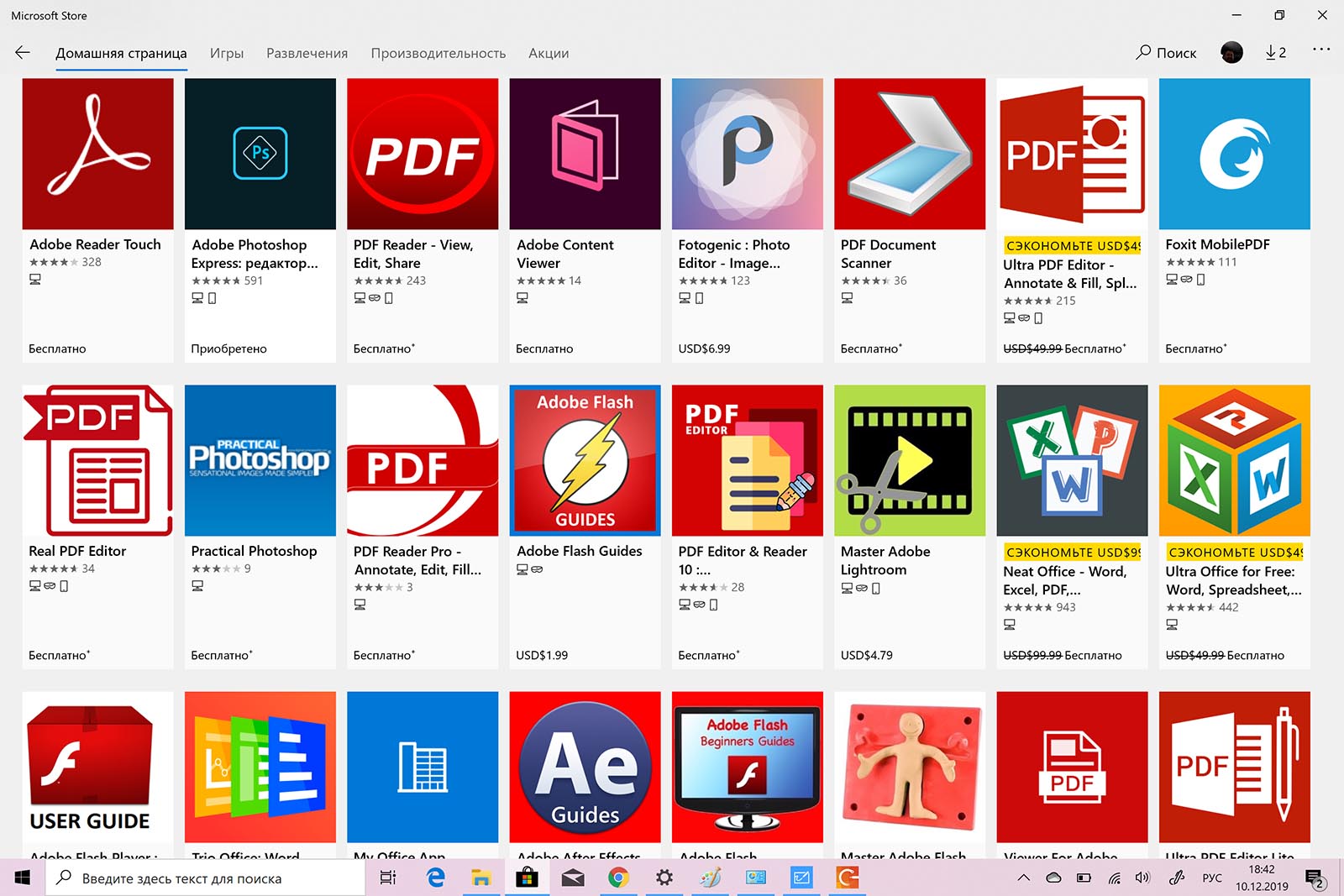
Вы же понимаете, что я начну сравнивать Surface Pro X с iPad Pro? И можете сразу сказать, что полноценного фотошопа не было на айпэде почти восемь лет его существования. Да, не было. Зато разработчики сделали множество других крутых приложений, заменяющих Photoshop во множестве случаев. Есть ли такой же ассортимент в Microsoft Store? Нет.
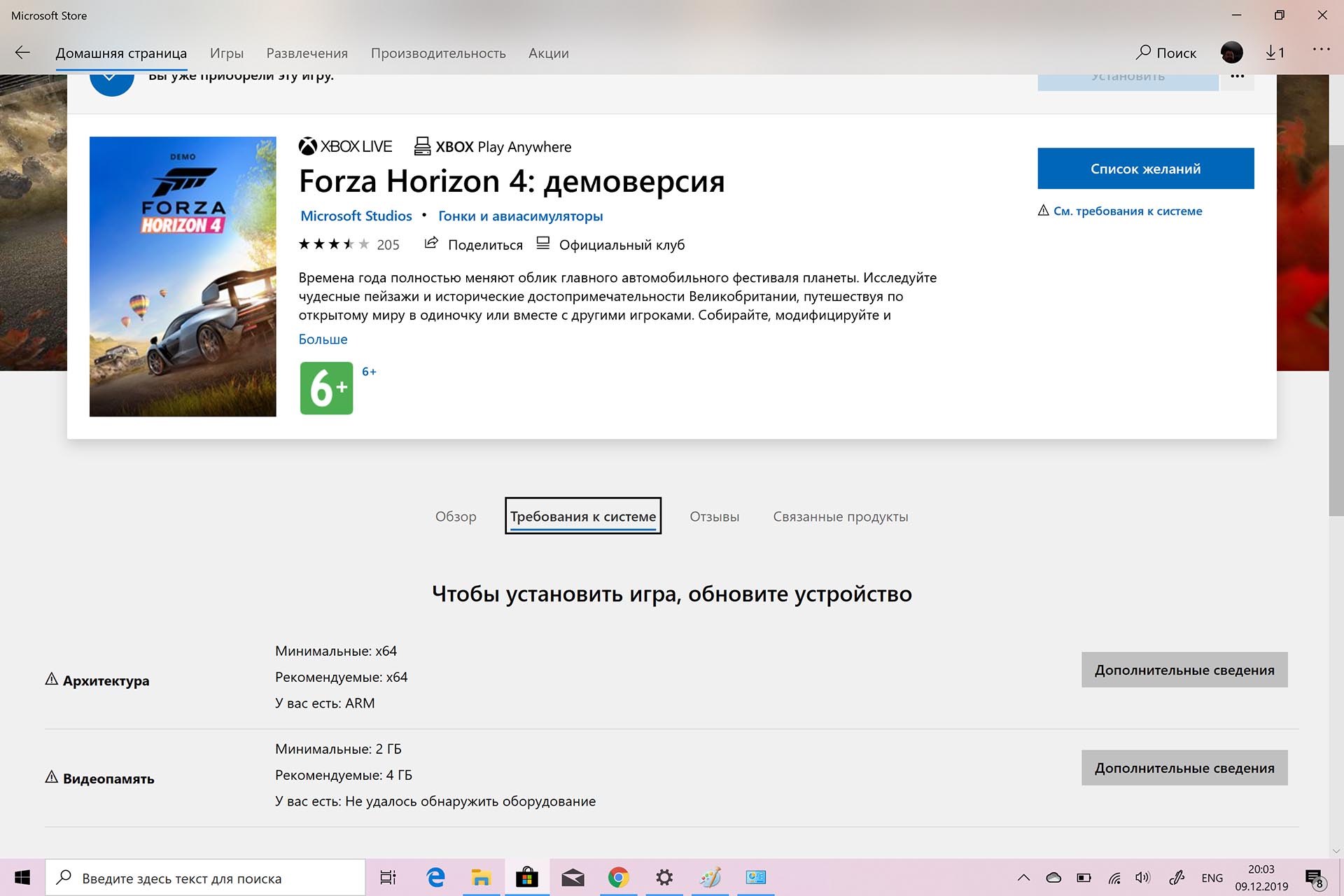
Предположим, вы решили найти какое-то приложение, которое вам необходимо по работе. Вы вбиваете его название в поиске, открываете страницу с ним, нажимаете «Получить», а затем «Установить» — и тут обнаруживается, что оно несовместимо с этим компьютером! И хорошо если приложение было бесплатным, иначе вы впустую потратите деньги.
Чтобы узнать, что приложение несовместимо, надо (по порядку):
- Вбить в поиске;
- Открыть его;
- Пролистать страницу вниз;
- Открыть раздел «Требования к системе»:
А вот так выглядит приложение, которое не получится установить на ваш Microsoft Surface Pro X:
Помимо недостаточного количества приложений, у установленной тут Windows 10 есть и другая проблема: интерфейс. «Винда» в нынешнем виде вообще не предназначена для использования в режиме планшета — ей нужен курсор мышки или тачпада. Пальцами часто не попадаешь в мелкие иконки, ссылки и вот это всё. А без клавиатуры вы даже скриншот не сможете сделать — для этого надо искать приложение «Ножницы», выбирать там необходимый режим и так далее.
Интерфейс Windows 10 под сенсорное управление надо переделывать. Просто сделав сенсорный экран, не достигнуть успеха.
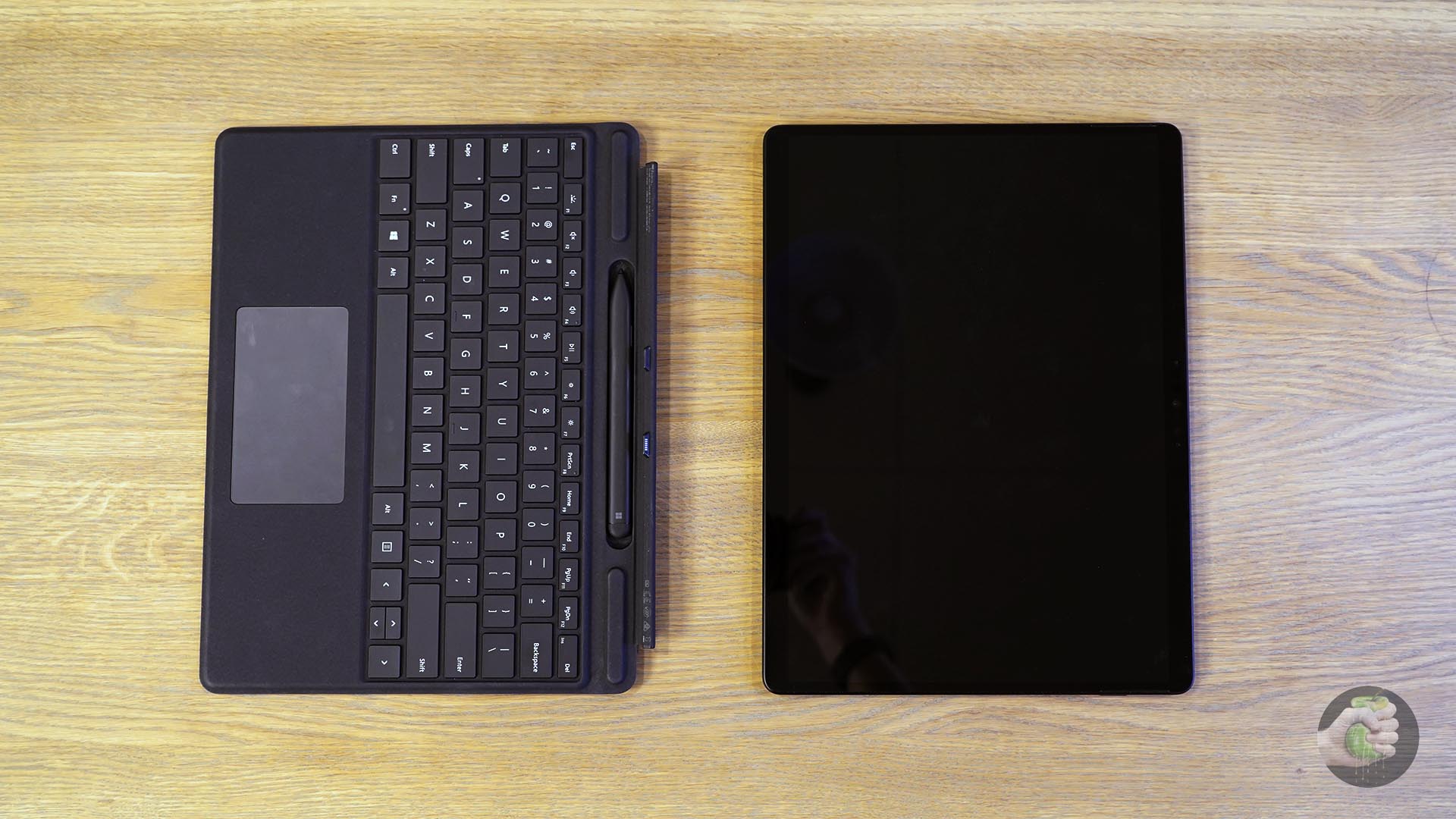 Комплект клавиатуры со стилусом продаётся в США за $270. Фото: Илья Кичаев / Wylsacom Media
Выходит так, что это всё ещё ноутбук. То есть Microsoft вынуждает вас купить ещё и клавиатуру за $270. Пользоваться этим компьютером с помощью сенсорного экрана неудобно.
Стилус тут тоже бесполезен. Рисовать? Если кисть, которую вы выберете, окажется тяжёлой, то она не будет успевать за интенсивной рисовкой. Да и ПО вы, скорее всего, не найдёте. Вот, например, я попытался скачать одну из первых попавшихся рисовалок:
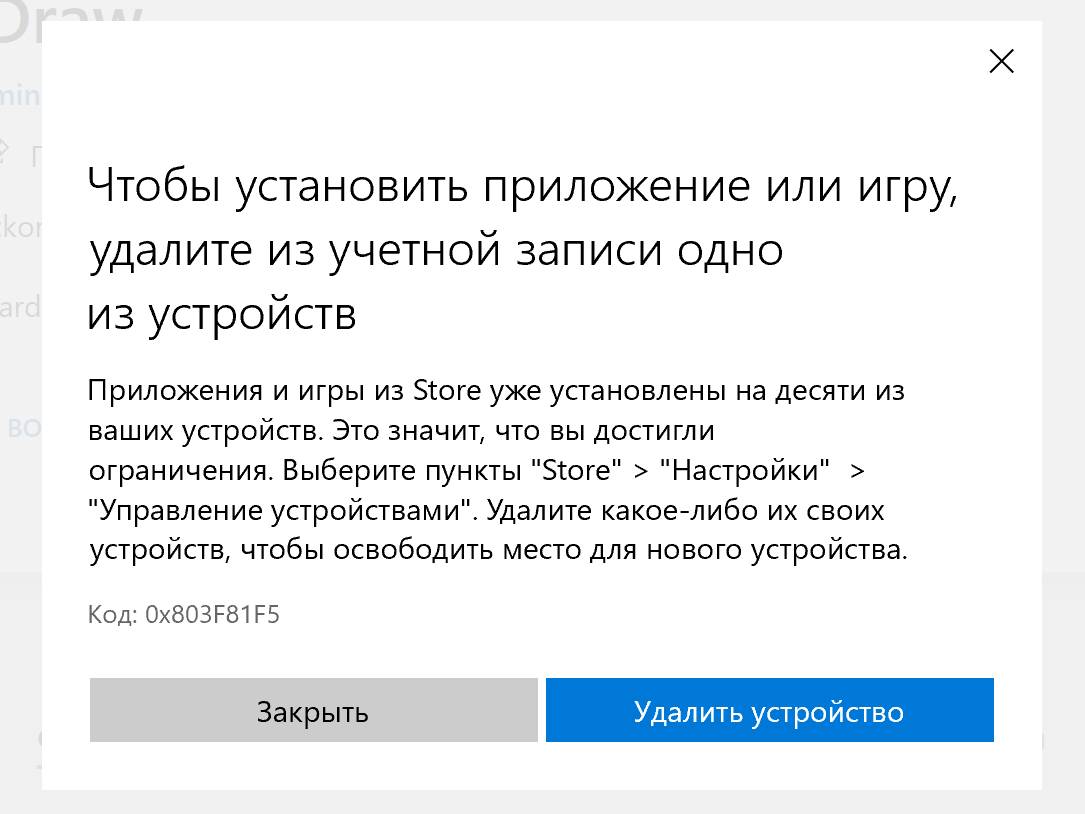
То есть до этого я спокойно скачивал ПО, а тут внезапно магазин одуплился и понял, что у меня в учётке больше десяти устройств? Что за бред вообще? В итоге я открыл стандартную программу White Board. И там всё очень плохо:
Речь, конечно, не о моём неумении рисовать, а о выборе кистей.
Пошёл искать дальше. Нашёл «Концепты» — бесплатный аналог. Ну как бесплатный:
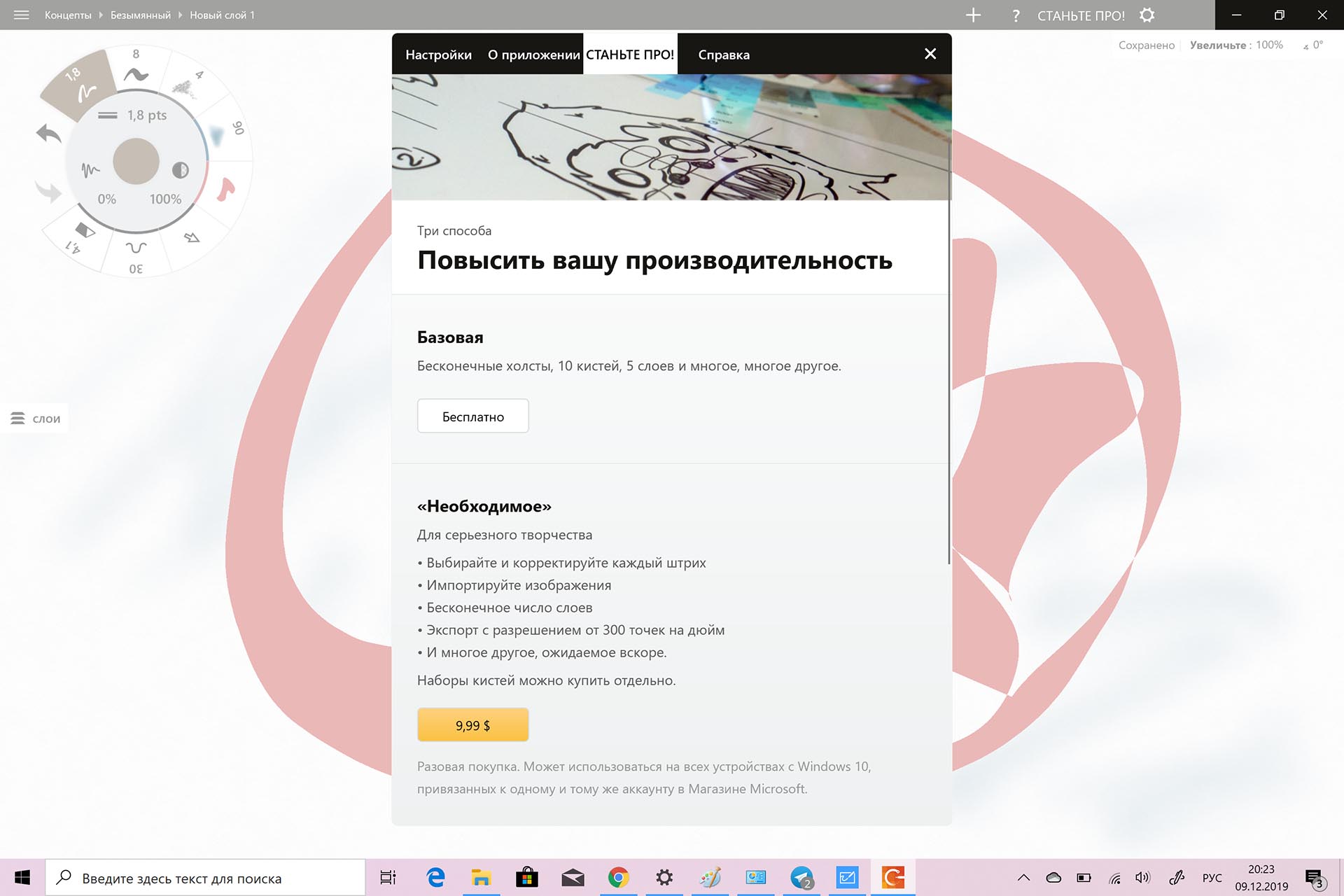
В общем, если вам нужен планшет для рисования, то берите iPad Pro (2018) и Pencil второго поколения. И дешевле, и лучше будет.
И ещё один момент для бомбёжки: у меня в руках экспериментальное и очень дорогое устройство. Почему мне надо платить за подписку на Microsoft Office? Но тут, конечно, можно поспорить и сказать, что в демократии у всех должны быть равные условия.
Железо
Один из главных камней преткновения — как раз «камень», извините за каламбур. Это процессор Microsoft SQ1 с тактовой частотой до 3,0 ГГц. И это уже не первая попытка компании сделать компьютер с ARM-процессором. Мало того, уже выходило много устройств с ARM-процессорами. Первые ноутбуки с «виндой» на ARM-процессоре показали ещё на CES 2018 почти два года назад. Вот, например, Lenovo Miix 600, работающий на процессоре Qualcomm Snapdragon 835:
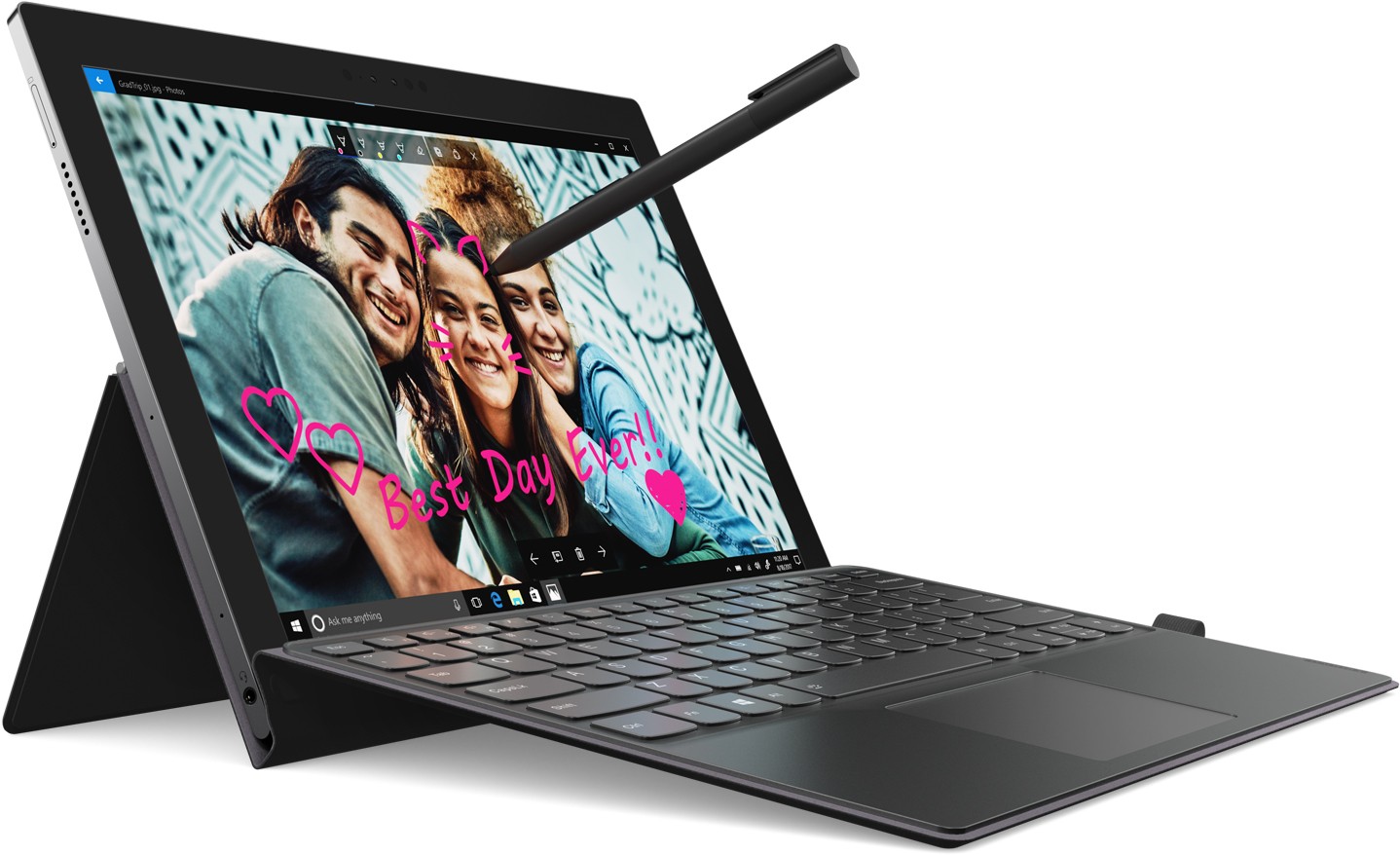
Microsoft SQ1 разрабатывался совместно с Qualcomm. По сути, это модифицированный Snapdragon 8cx, предназначенный для ноутбуков. Он построен по 7-нм техпроцессу. Считается, что его графический ускоритель Adreno 685, выдающий до 2,1 TFLOPS, в два раза мощнее встроенной графики процессоров Intel восьмого поколения. Всё звучит хорошо. И понятно, зачем Microsoft выбрала именно этот процессор: с ним планшет будет работать очень долго.
Клавиатура и тачпад
Пусть клавиатура не так удобна для использования на коленях, как у полноценных ноутбуков, она максимально близка к этому. Покрытие сделано из мягкой ткани алькантара – она приятнее для запястий, чем обычный пластик или металл. Расстояние между клавишами подобрано идеально, чему способствуют чуть увеличившиеся габариты ноутбука. Печатать на Type Cover комфортно даже в течение долгого времени.
Размеры тачпада Microsoft Surface Pro 8 — 10,2×5,8 см, немного больше предыдущей модели. Этого достаточно для жестов Windows 11 и использования в дороге, когда мышку доставать неудобно – хотя всегда можно пользоваться сенсорным экраном.
Обслуживание Surface Pro X
Surface Pro X поставляется с Windows 10 версии 2004 и поддерживает Windows 10 версии 1903 и более поздние версии. Как устройство на основе ARM, он имеет специальные требования к поддержанию последних версий драйверов и встроенного ПО.
Surface Pro X был спроектирован с учетом использования Центра обновления Windows, чтобы упростить процесс обновления драйверов и встроенного ПО для домашних пользователей и пользователей в маленьких компаниях. Используйте параметры по умолчанию для получения автоматических обновлений. Проверка:
- Перейдите в раздел Пуск > Параметры > Обновление и безопасность > Центр обновления Windows > Дополнительные параметры.
- В разделе Выберите способ установки обновлений выберите параметр Автоматически (рекомендуется).
Рекомендации для коммерческих клиентов
Используйте Центр обновления Windows или Центр обновления Windows для бизнеса для поддержки последних версий драйверов и встроенного ПО. Дополнительные сведения см. в разделе Развертывание обновлений с помощью Центра обновления Windows для бизнеса.
Дополнительные сведения о развертывании обновлений на устройствах Surface и управлении ими см
в статье Управление обновлениями драйверов и встроенного ПО Surface, а также их развертывание.
Обратите внимание, что службы WSUS не поддерживают возможность доставки драйверов и встроенного ПО на Surface Pro X.
Сводка по функциям
В приведенных ниже таблицах показана доступность выбранных основных функций на Surface Pro X с Windows 10 на ARM.
Развертывание
| Функция | Y (ДА)/N (НЕТ) | Заметки |
|---|---|---|
| Windows Autopilot | Да | |
| Поддержка загрузки по сети (PXE) | Нет | |
| Конструктор конфигураций Windows | Нет | Не рекомендуется для Surface Pro X. |
| WinPE | Да | Не рекомендуется для Surface Pro X. Корпорация Майкрософт не предоставляет необходимые файлы .ISO и драйверы для поддержки WinPE с Surface Pro X. |
| Endpoint Configuration Manager: развертывание операционной системы (OSD) | Нет | Не поддерживается на Surface Pro X. |
| MDT | Нет | Не поддерживается на Surface Pro X. |
Management
| Функция | Y (ДА)/N (НЕТ) | Заметки |
|---|---|---|
| Intune | Да | Управление LTE с помощью профилей eSIM. |
| Windows Autopilot | Да | |
| Azure AD (совместное управление) | Да | Возможность присоединить Surface Pro X к Azure AD или Active Directory (гибридное присоединение к Azure AD). |
| Endpoint Configuration Manager | Да | |
| Включение при восстановлении подключения к источнику переменного тока | Да | |
| Набор средств диагностики Surface (SDT) для бизнеса | Да | |
| Инструмент тега ресурса Surface | Да | |
| Surface Enterprise Management Mode (SEMM) | Частично | Нет возможности отключить оборудование на Surface Pro X на уровне встроенного ПО. |
| Конфигуратор UEFI Surface | Нет | Нет возможности отключить оборудование. на Surface Pro X на уровне встроенного ПО. |
| Диспетчер UEFI Surface | Частично | Нет возможности отключить оборудование на Surface Pro X на уровне встроенного ПО. |
Безопасность
| Функция | Y (ДА)/N (НЕТ) | Заметки |
|---|---|---|
| BitLocker | Да | |
| Защитник Windows | Да | |
| Поддержка сторонних антивирусных программ | См. примечание. | Некоторое антивирусное ПО сторонних разработчиков нельзя установить на компьютере с Windows 10, работающем на процессоре на базе ARM. Взаимодействие со сторонними поставщиками антивирусных программ для обеспечения готовности антивирусной программы для компьютеров на базе ARM продолжается. Обратитесь к поставщику антивирусной программы, чтобы узнать, когда его приложения будут доступны. |
| Безопасная загрузка | Да | |
| Windows Information Protection | Да | |
| Surface Data Eraser (SDE) | Да |
Дизайн и конструкция

В новых девайсах используется магниевый сплав, который намного легче алюминия. Однако, главная особенность дизайна модели – не материалы, а необычный форм-фактор. Экран выдвигается вперёд, после чего можно установить под углом 45 градусов или положить на клавиатуру. В таком виде он превратится в планшет.

Подобное решение мы уже видели в HP Elite Folio и Acer ConceptD Ezel, так что прорывных технологий здесь нет. Но благодаря лёгкому корпусу лэптоп удобно держать в руках долгое время, в отличие от Surface Pro и многих других планшетов 2-в-1. Это один из трёх режимов использования Surface Laptop Studio.

Второй режим – «сцена», в нём вы можете установить нижнюю часть экрана в пространстве между клавиатурой и тачпадом. Удобно во время просмотра видео – на обычных ноутбуках мешает клавиатура, которая практически не нужна, и в этом плане Surface Laptop Studio намного удобнее. Ещё такой режим подходит для использования стилуса. Третий режим – обычный, как у ноутбука.

Экран ноутбука
У него 13-дюймовый экран с разрешением 2880×1920 пикселей, ставший ещё ярче и насыщеннее по сравнению с Surface Pro 7. Соотношение сторон – 3:2, что идеально для большинства рабочих задач. Вы можете поместить бессчётное количество окон на экран и повысить свою продуктивность.
С точки зрения качества дисплея трудно найти более удачную модель, если вам нужен портативный девайс. Раньше проблемой были толстые рамки по бокам, но теперь это в прошлом. Пусть рамки не такие маленькие, как у Dell XPS 13, Microsoft удалось найти идеальный баланс для удобного использования в руках – всё-таки это не только ноутбук, но и планшет.
Дисплей Surface Pro 8 хорошо подходит для видео и фильмов, но это – неглавное назначение устройства. Для просмотра контента есть более удачные варианты. Покрытие цветового пространства DCI-P3 составляет всего 72% – чуть лучше Dell XPS 13 (70%), но уступает Lenovo ThinkPad X12 Detachable (75%). Средний показатель для ноутбуков премиум-уровня – 85%.
Гораздо лучше у экрана Surface Pro 8 с яркостью – она достигает 450 нит. У XPS 13 этот показатель равен 490 нит, а вот у X12 Detachable – 375 нит. Среднее значение для моделей топ-уровня – 395 нит.
Microsoft Surface Laptop Studio
Этот ноутбук мне кажется очень интересным. Представьте MacBook Pro, но только с сенсорным экраном, который можно подвинуть к трекпаду, когда вам не нужна клавиатура. Это Surface Laptop Studio. Ах да, там же ещё Windows 11!
Surface Laptop Studio пришёл на смену мощным Surface Book. Вице-президент Microsoft по продуктам Пит Кириаку называет его кульминацией многолетнего развития линейки Surface по экранам, шарнирам и чипам.
Устройство получило 14,4-дюймовый дисплей PixelSense Flow разрешением 2400 × 1600 точек. Он поддерживает частоту обновления изображения до 120 Гц, а также сертифицирован по стандарту Dolby Vision.
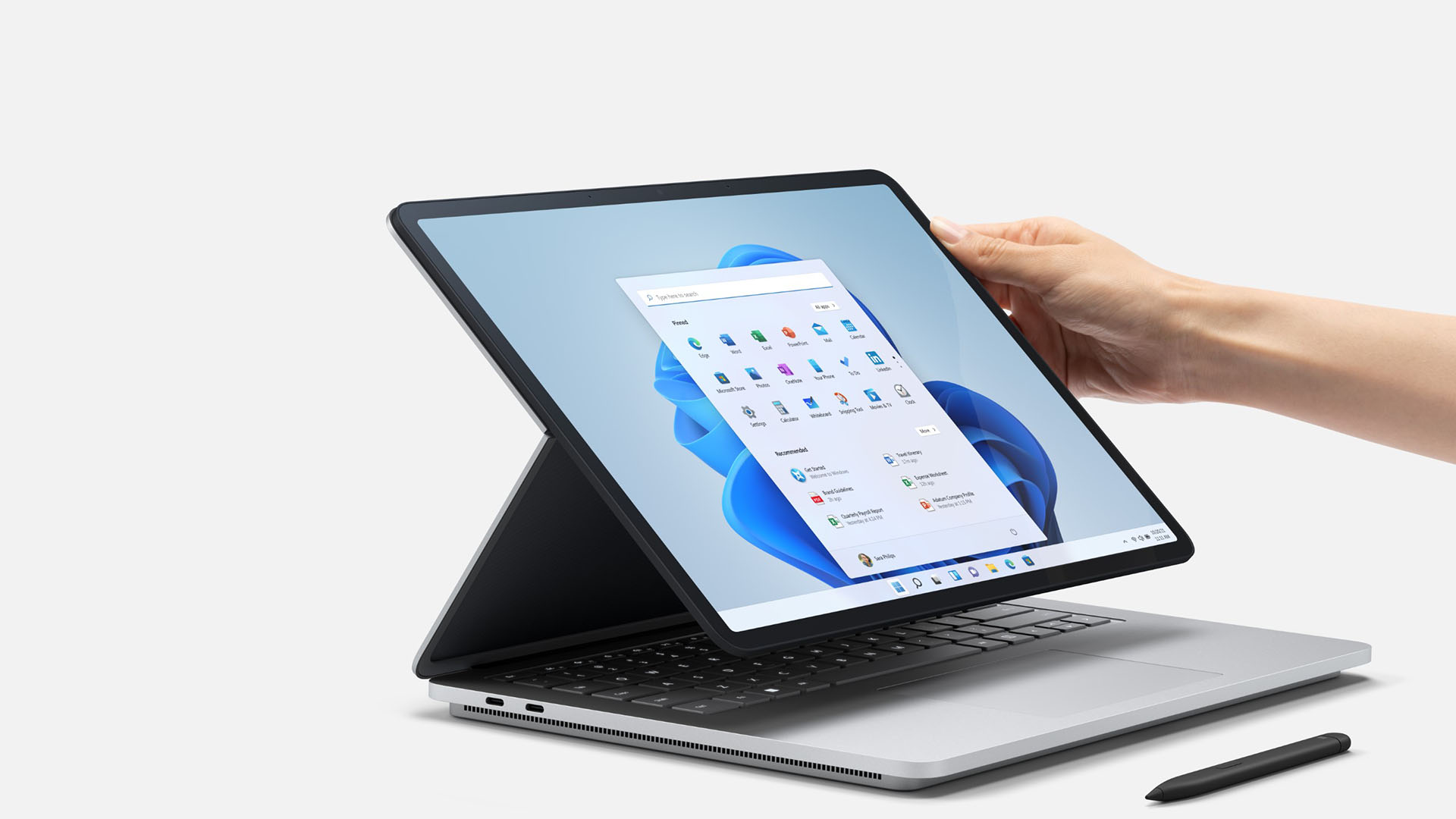
Одной из фишек ноутбука стал динамический тканый шарнир, позволяющий использовать Surface Studio Laptop в трёх режимах: ноутбук, сцена и студия. В первом случае экран находится за клавиатурой и вы можете печатать на ней. Во втором — экран расположен перед клавиатурой и вы можете использовать только трекпад. «Студия» — это режим планшета, когда экран полностью скрывает панель с трекпадом и клавиатурой.
Microsoft не называет этот режим «планшетом», поскольку Surface Laptop Studio чуть-чуть тяжелее этих самых планшетов: почти 1,8 кг.
Как и в случае с Surface Pro 8, тут будет четыре Thunderbolt 4, реализованных в виде USB Type-C, 3,5-мм «джек» для наушников, а также проприетарный разъём для зарядки Surface Connect, будь он неладен.
Покупатели могут выбрать между четырёхъядерными Intel Core i5 или i7 11-го поколения. С i5 идёт графика Intel Iris Xe. Владельцы версии с i7 получат графику NVIDIA RTX 3050 Ti на 4 ГБ. Оперативной памяти два варианта — 16 или 32 ГБ. Встроенной — до 2 ТБ.
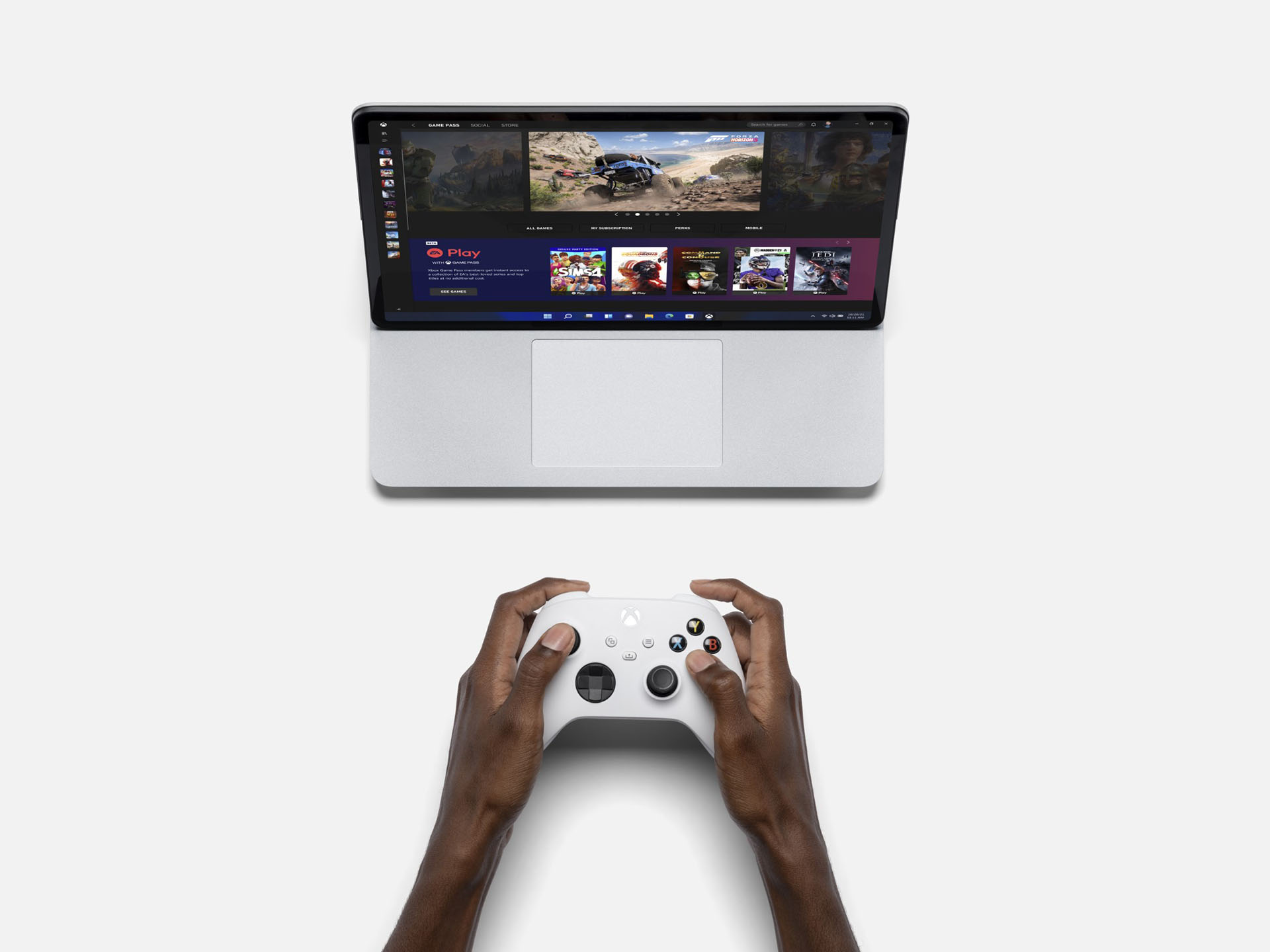
Цена — от $1599,99 (примерно 117 000 рублей) до уплаты налогов штата. Начало поставок — 5 октября.
Клавиатура и тачпад
Microsoft советует использовать Surface c дополнительной клавиатурой, предлагая два исполнения: Touch Cover и Type Cover. Первая – сенсорная, именно с ней и пришел к нам на тест планшет, а вторая — механическая, более привычный вариант, слегка напоминающий клавиатуру планшетов ASUS Transformer Pad. Обе клавиатуры можно приобрести отдельно, правда, по несколько завышенной цене — около 4,5 тысячи рублей. Рассмотрим попавшую к нам Touch Cover. Она черная, хотя также доступны белый, ядрёный розовый, красный и голубой цвета. Издалека клавиатура похожа на кусок картона, а вблизи представляет собой сенсорную панель, покрытую мягким нетканым полотном, точное название и происхождение которого производитель заботливо не указывает. Клавиатура также успешно совмещает в себе функцию защищающей экран обложки, при наложении которой, экран автоматически отключается. В свою очередь клавиатура вырубится, если откинуть Touch Cover назад.
Разъёмы и система охлаждения
Отвод идёт в боковые стороны, и если вы используете мышку, то будете постоянно чувствовать тёплые потоки воздуха. Это не серьёзная проблема, но она может доставлять некоторый дискомфорт.

На правой стороне Surface Laptop Studio находится порт Surface Connect и 3,5-мм разъём для наушников. Расположение последнего вас точно порадует, если вы когда-либо пользовались Surface Book 3. Там этот разъём почему-то находился на боковой стороне экрана, в верхней части. Если вы подключали кабельные наушники, провод постоянно болтался перед экраном.

Разъём Surface Connect похож на слот для карты памяти SD, однако, у Laptop Studio нет слота ни для SD, ни для microSD. Слева вы найдёте два порта Thunderbolt 4 (наконец Microsoft добавила их в линейку Surface). Уже несколько лет все ноутбуки топ-уровня оснащены Thunderbolt, но не от Microsoft.

Поддержка этой технологии важна уже сейчас и ещё важнее станет в будущем. Вы можете подключить любую док-станцию Thunderbolt 3 или 4, а к ней подсоединить 8K-монитор или передавать данные со скоростью 40 Гбит/с. Можно подключить даже внешнюю видеокарту. С помощью всего одного кабеля устройство превратится в настоящую игровую машину.

Microsoft Surface Adaptive Kit
Набор для того, чтобы сделать устройства Microsoft удобными для людей с нарушениями зрения. Например, тут есть тактильные наклейки, которые позволят с лёгкостью ориентироваться в клавиатуре:
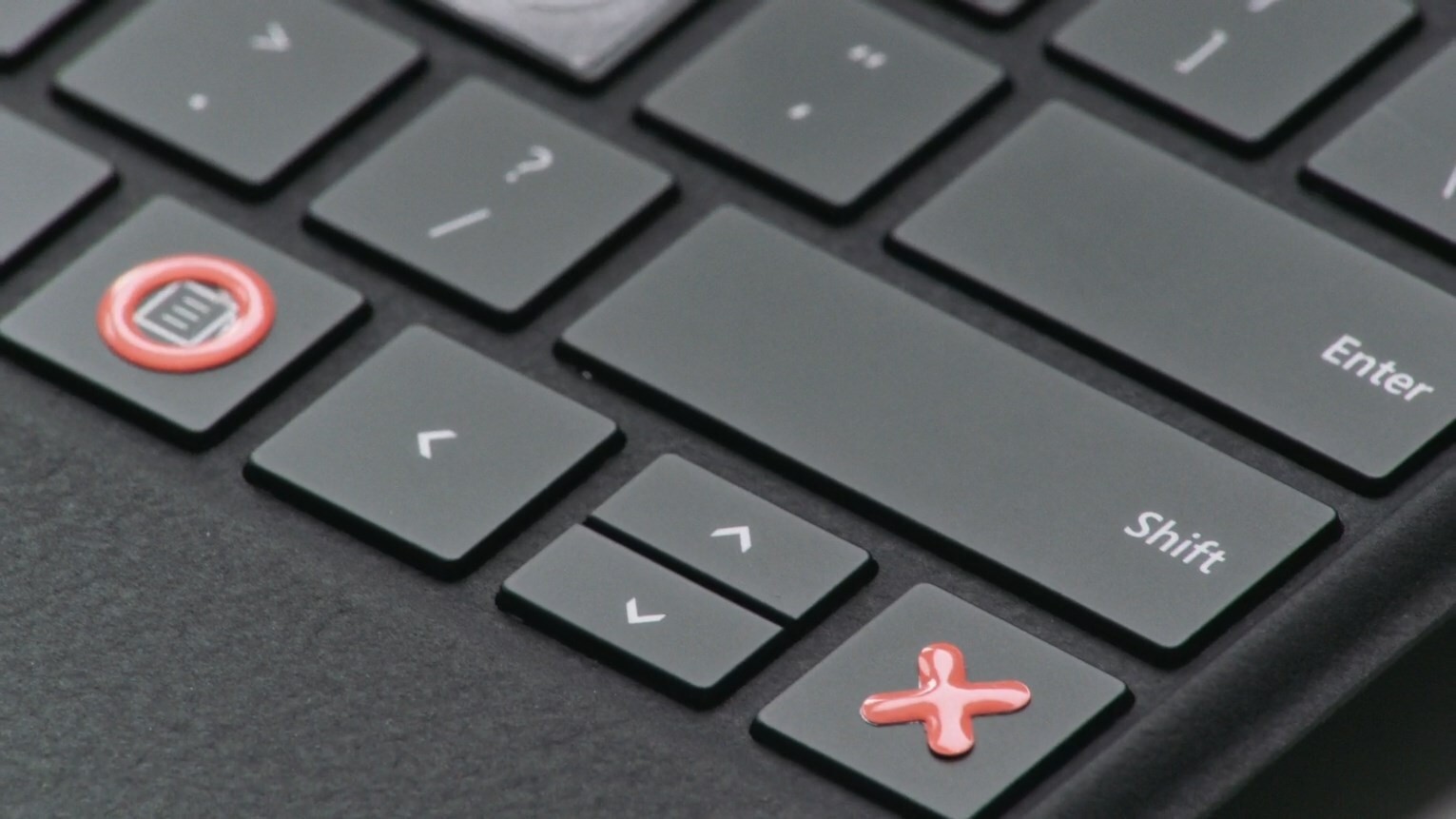
Комплект создан при участии людей с ограниченными возможностями. Тут есть специальные наклейки, которые становятся выступами для поиска нужных портов. Также есть специальные инструменты, позволяющие с большей лёгкостью открывать и закрывать ноутбуки и трансформеры.
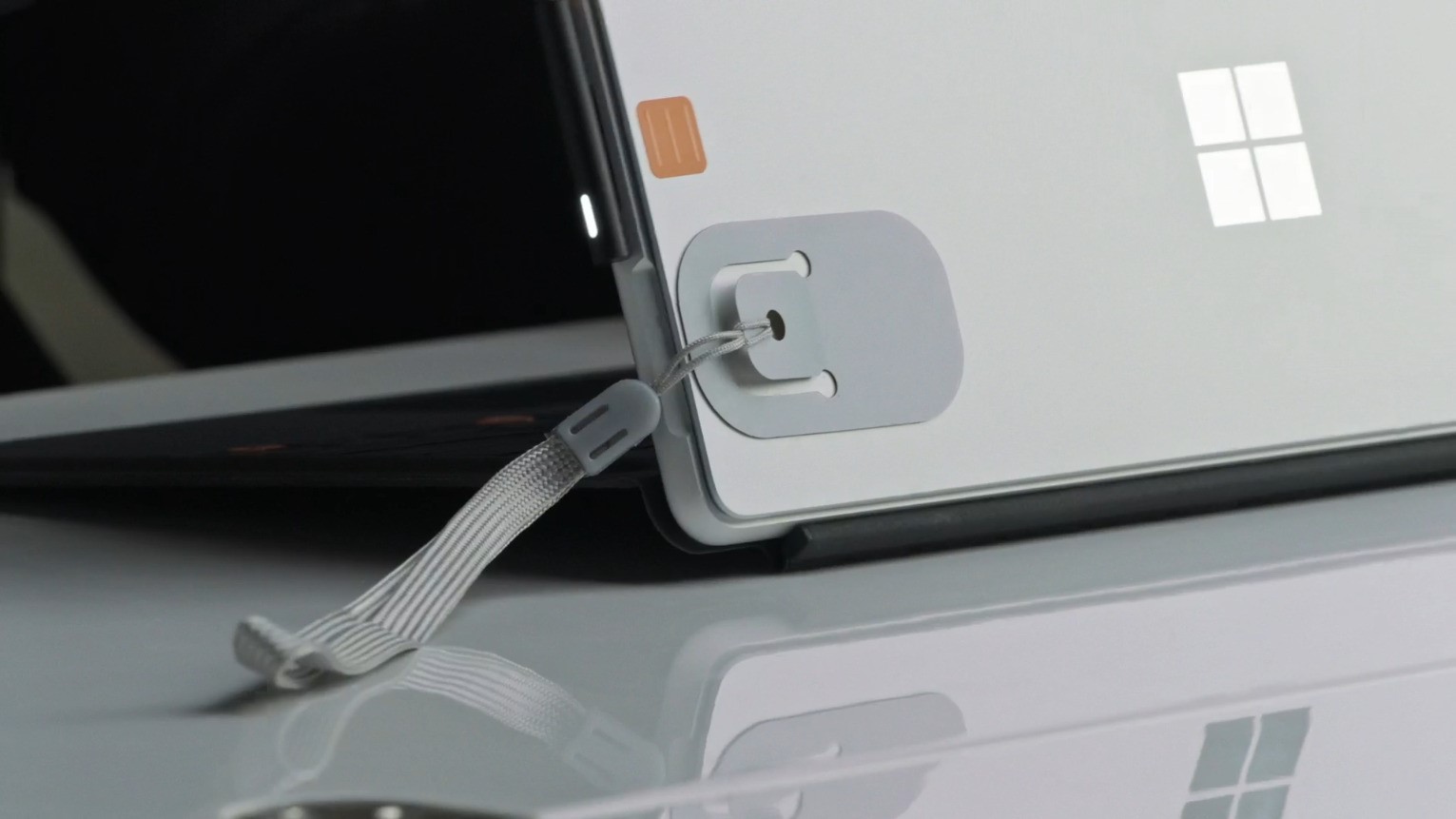
«Речь идёт не просто о создании доступных технологий, а о том, чего человек может достичь и испытать с помощью этой технологии», — сказал директор Microsoft по доступности устройств Дэйв Дэйм, страдающая церебральным параличом.
Пока Microsoft не называет цену и срок выхода этих аксессуаров.
Стилус Slim Pen 2
Стилус хранится на нижней поверхности Surface Laptop Studio, причём пространство для него выделено со всех четырёх сторон корпуса. Это странное решение, потому что хватило бы обычного слота где-нибудь сбоку. Крепится стилус магнитным способом.

Используя Slim Pen 2 кажется, что пишешь ручкой на бумаге. Даже если вы уже пользовались множеством стилусов, этот должен приятно удивить. Внешне он не отличается от оригинального Slim Pen, который предназначен только для Surface Pro X. Новая версия работает с Laptop Studio и Pro 8. Пока лишь эти две модели поддерживают тактильную обратную связь. Скоро к ним должен присоединиться Surface Duo 2.

Стилус заряжается беспроводным образом на нижней части корпуса, поэтому всегда готов к работе. Surface Pen надо было подзаряжать через разъём USB-C, и это было проблемой – стилус мог разрядиться в любой момент.

К сожалению, тактильная обратная связь работает только в определённых приложениях, в основном от Microsoft. Особенно разочаровывает, что этой функции нет в OneNote. С учётом времени и усилий, вложенных Microsoft в разработку стилуса, можно было ожидать более широкой поддержки обратной связи в стандартных приложениях.

Дизайн и комплектация
Выглядит этот компьютер просто топово. Ребята из Microsoft большие молодцы, что сделали такое стильное устройство. Мне нравится его холодный чёрный анодированный алюминий корпуса.
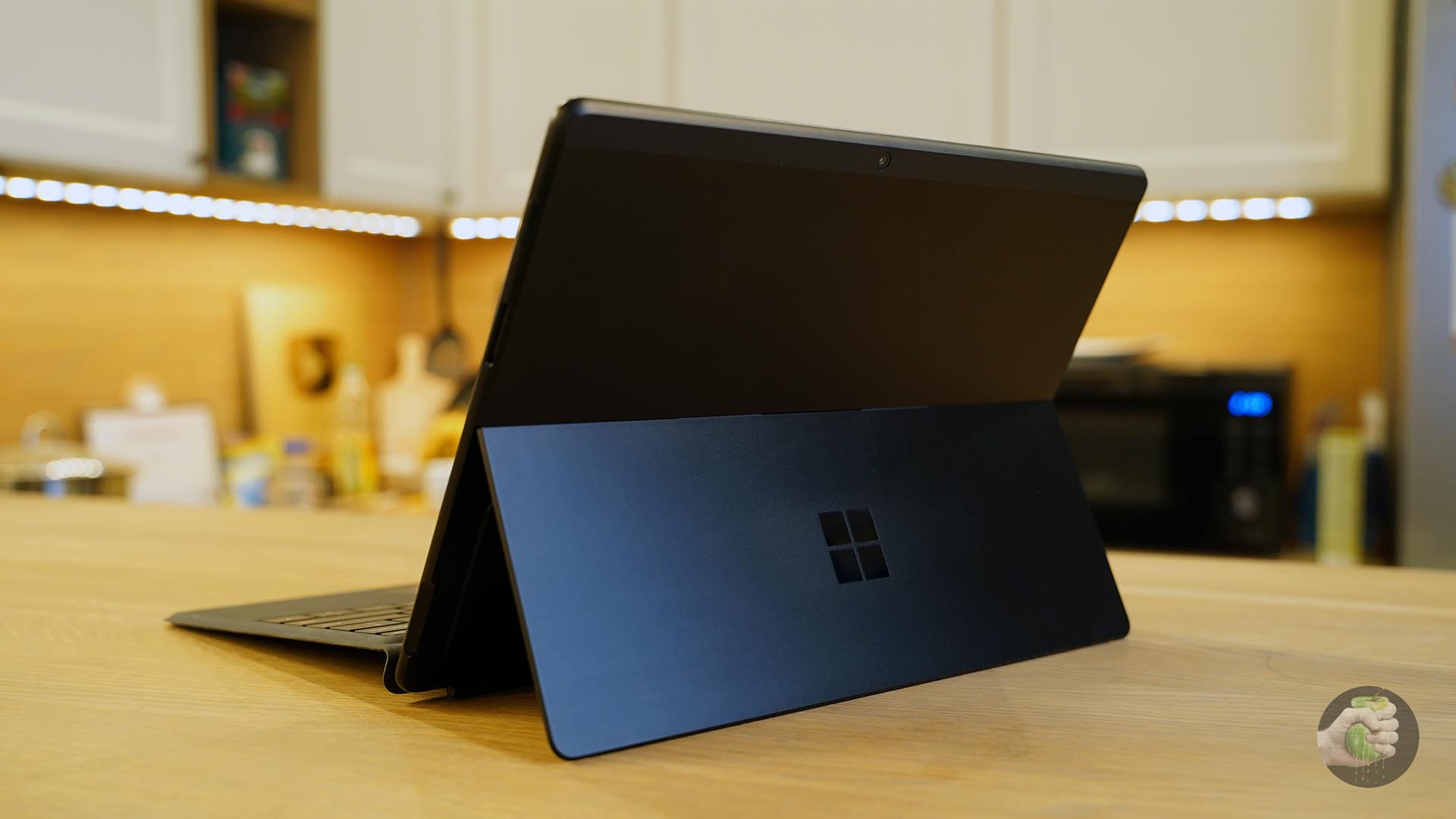
Мне нравится его чёрная подножка, фиксирующая планшет практически в любом положении.
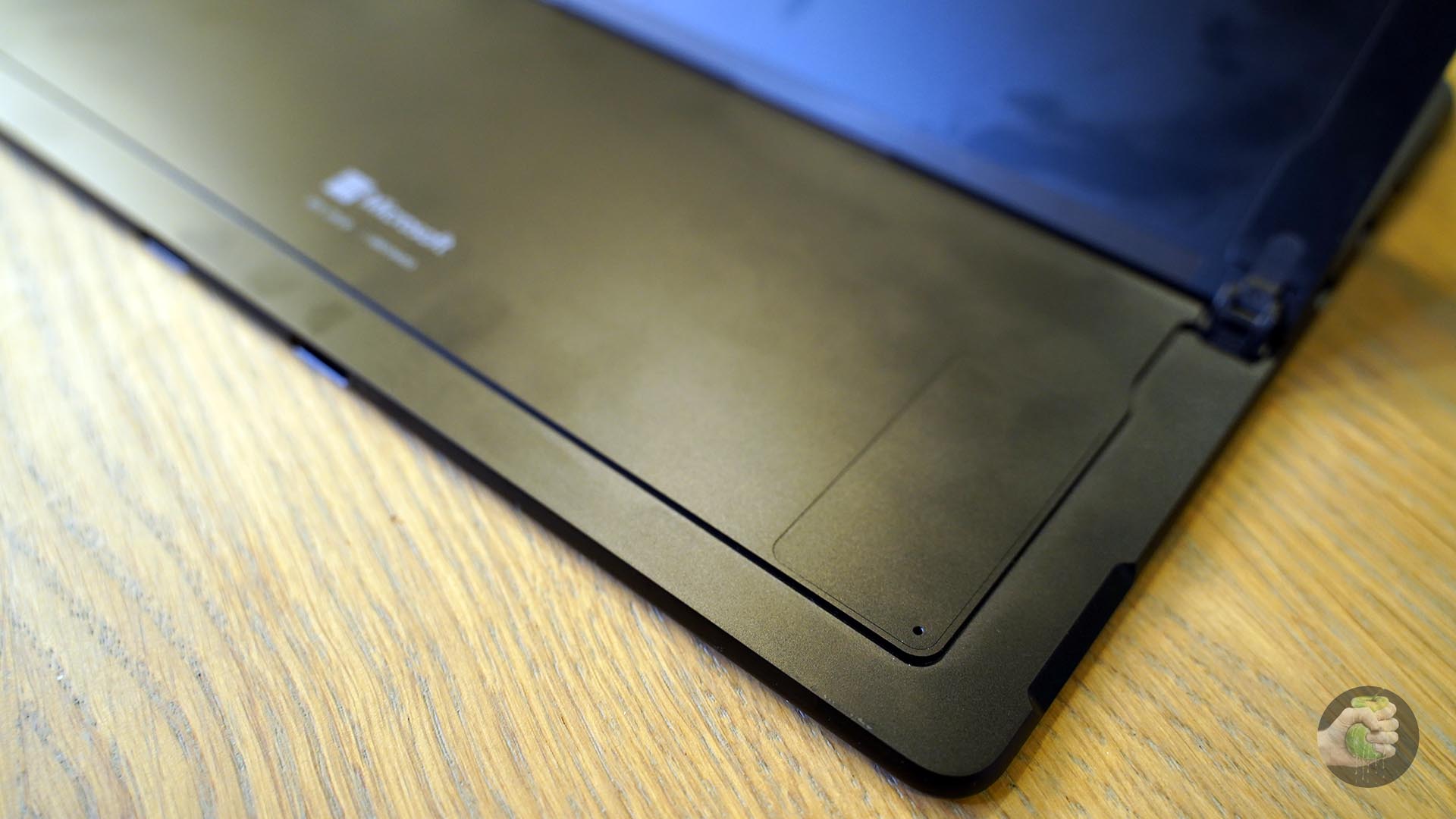
Мне нравится, что тут можно заменить SSD, вооружившись лишь одной отвёрткой.
Мне нравится его 13-дюймовый экран с соотношением сторон 3:2 и разрешением 2880 × 1920 пикселей, 450 нит яркости которого для работы хватает за глаза.
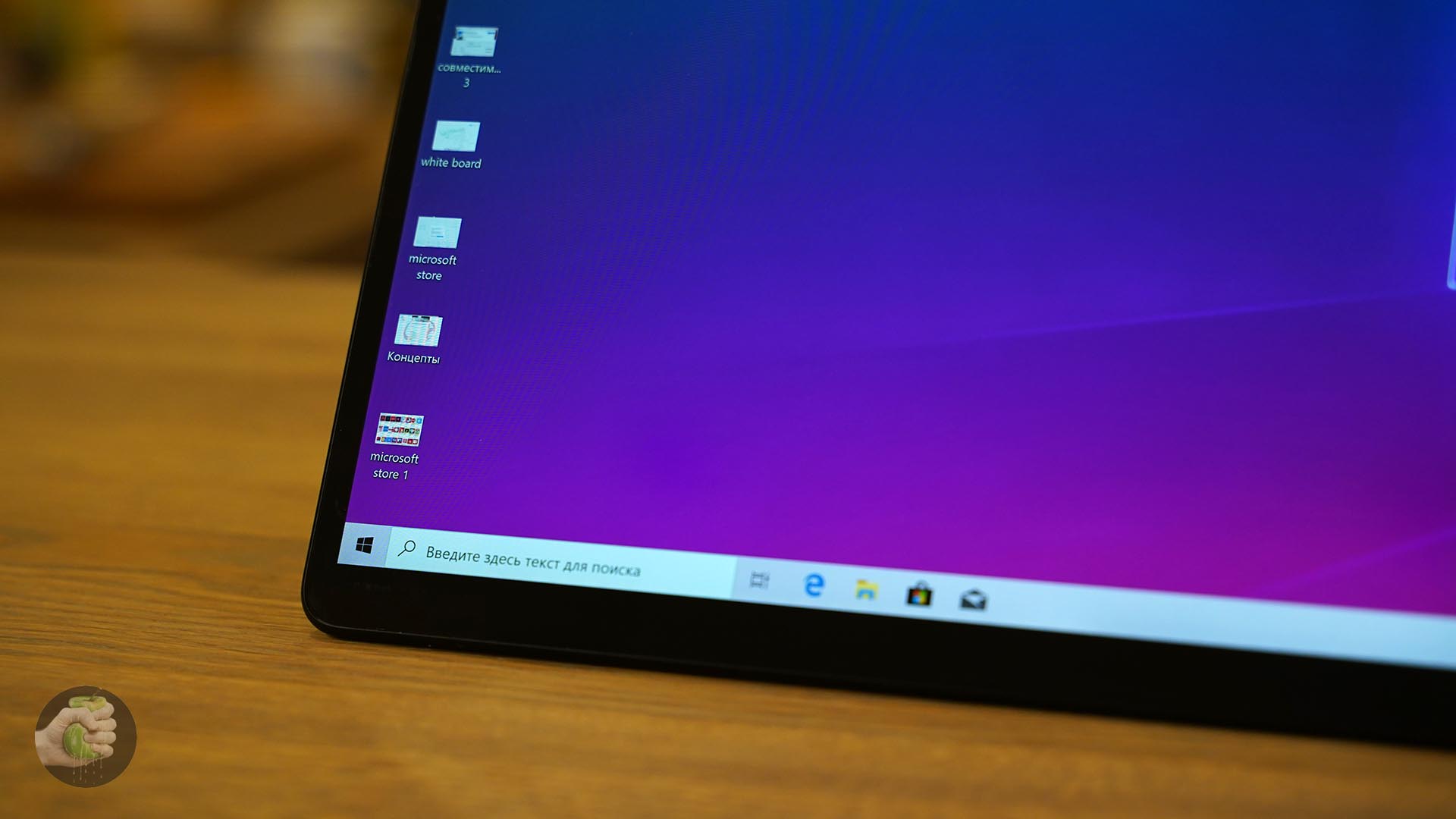
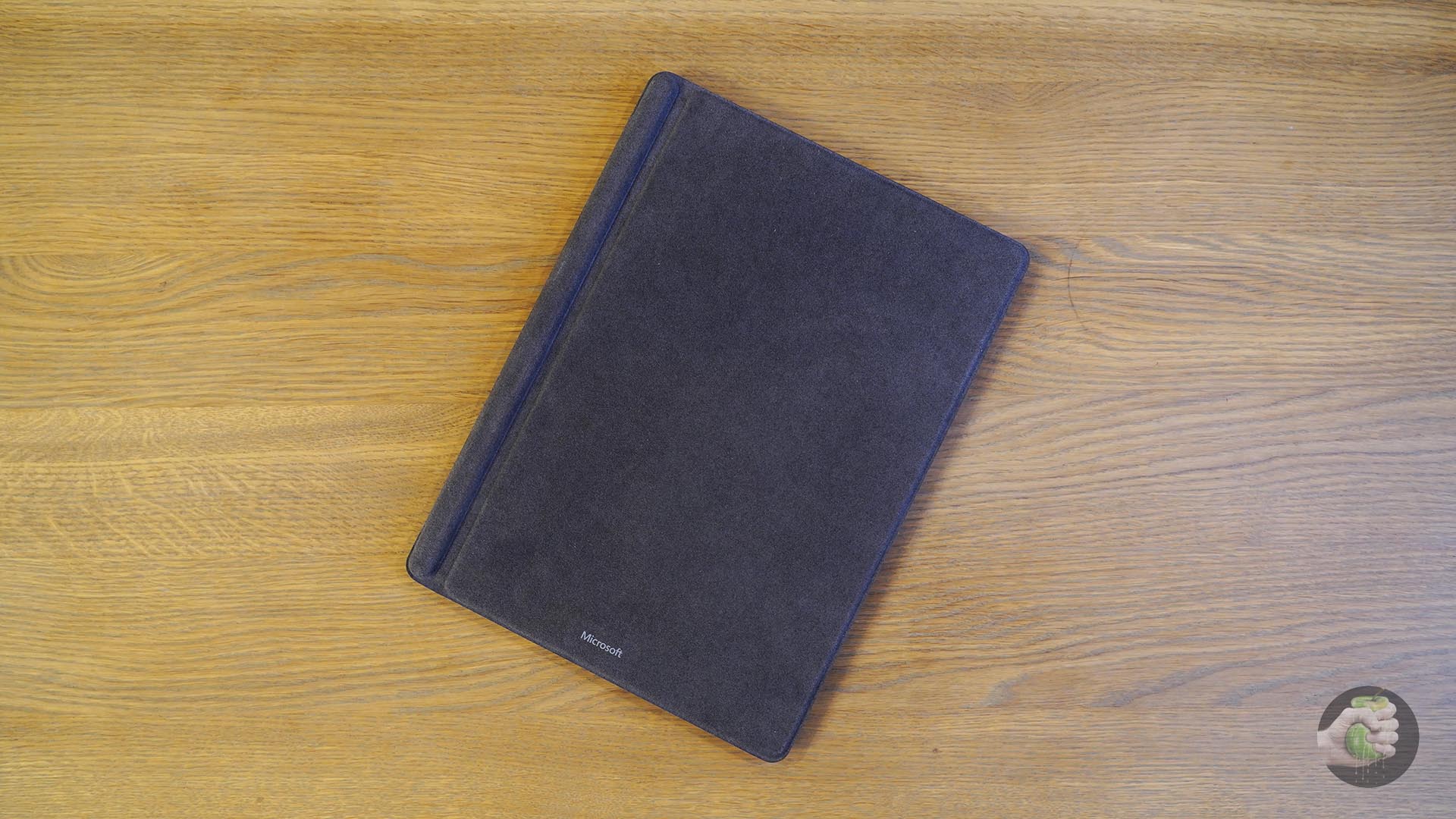
Мне нравится алькантара обложки.
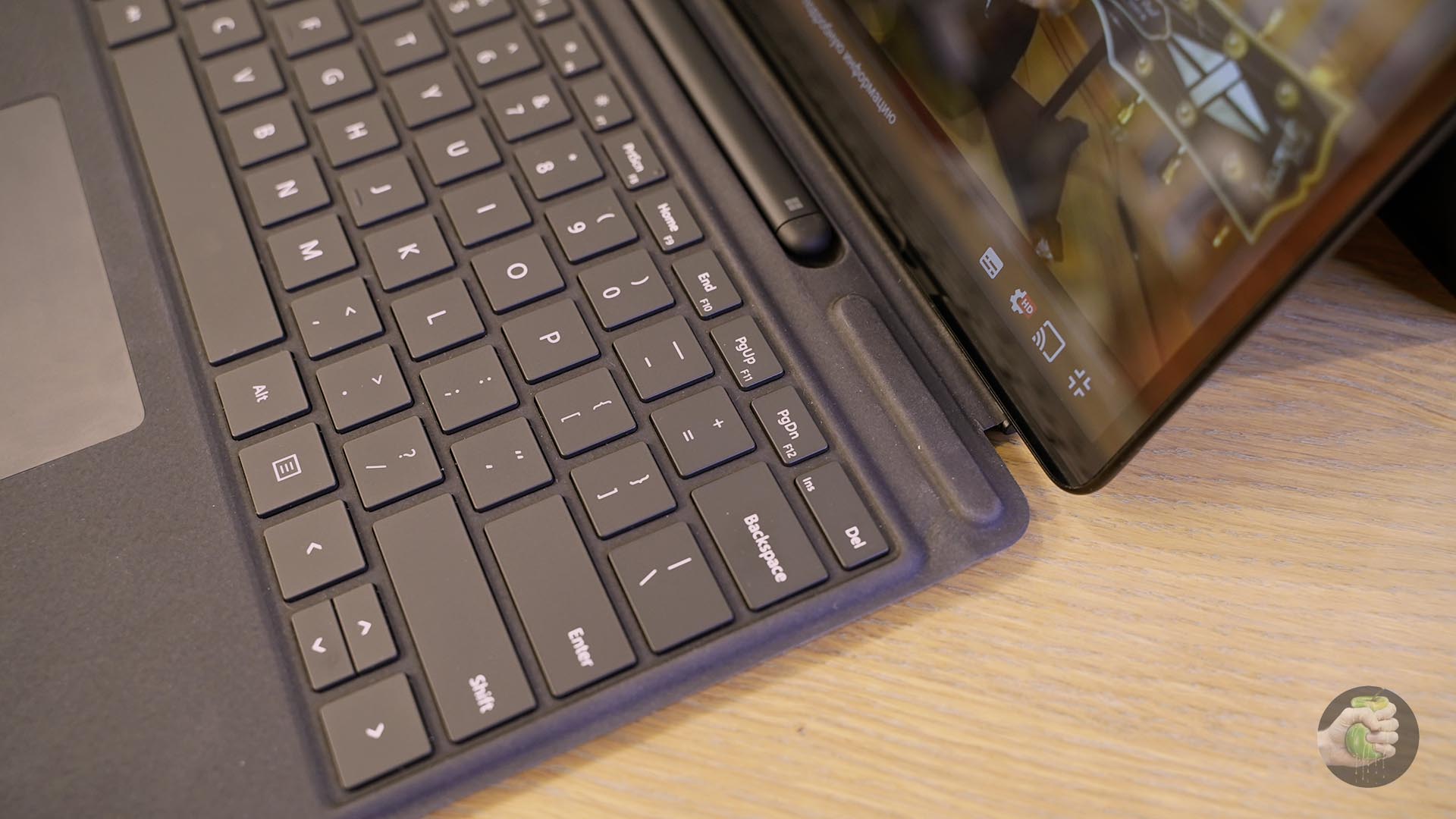
Мне нравится, как выглядит конструкция чехла-клавиатуры. Мне нравится, как остроумно прячется стилус.
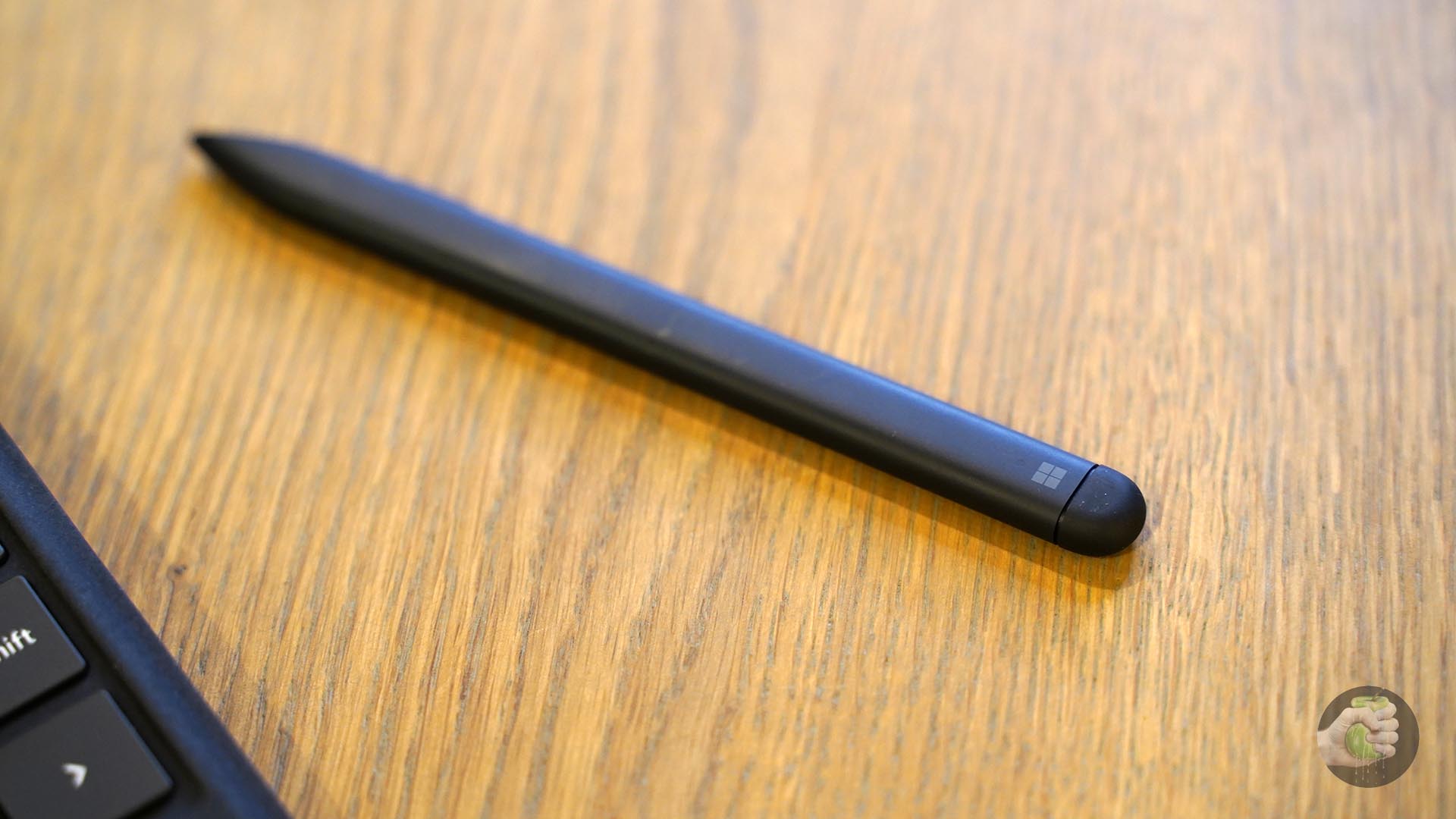
Да и сам стилус мне нравится — простая чёрная палочка.
Лично мне кажется, что устройство вышло очень стильным.
Сомнения начинаются после. Сначала ты обнаруживаешь, что планшет в запечатанной коробке оказался грязным. Его испачкали прямо на заводе, представляете? Об этом Валя рассказывал в видео:
Потом в комплекте вы находите зарядный блок на 60 Вт, который выглядит так, будто бы это зарядка от ноутбука.
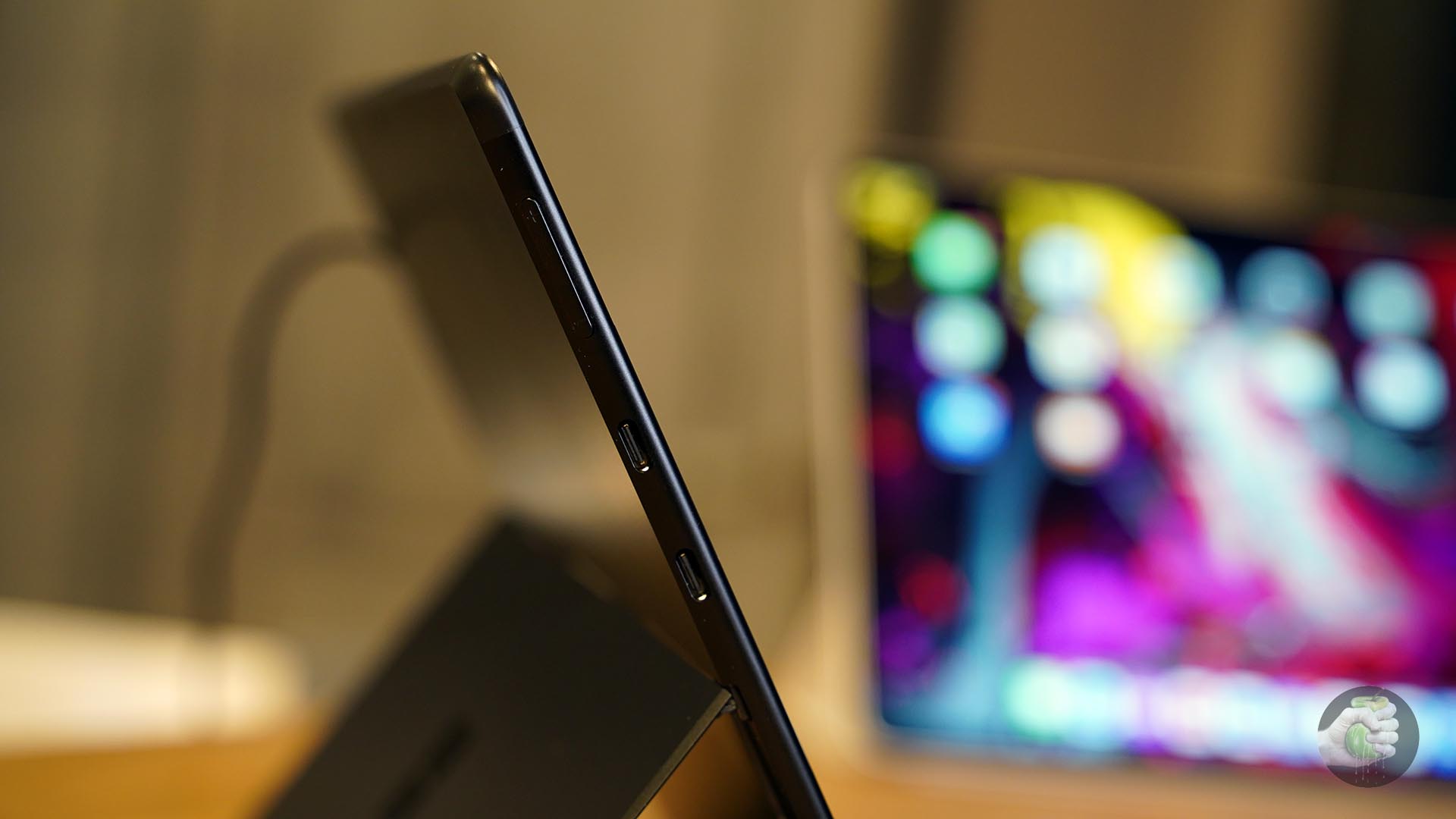
Проблемы обнаруживаются и далее: нестандартная зарядка. То есть у вас в планшете есть два порта USB Type-C, но заряжать надо от собственного коннектора? Microsoft, что происходит? Интереса ради я подключил стороннюю зарядку от MacBook Air к обоим USB Type-C портам, но планшет никак на это не отреагировал.
Приятно, конечно, что в этом блоке питания есть дополнительный 5-ваттный USB-A для зарядки сторонних устройств, но, если честно, я хотел бы нормальный блок питания с нормальной вилкой. Ведь изначально же это планшет!
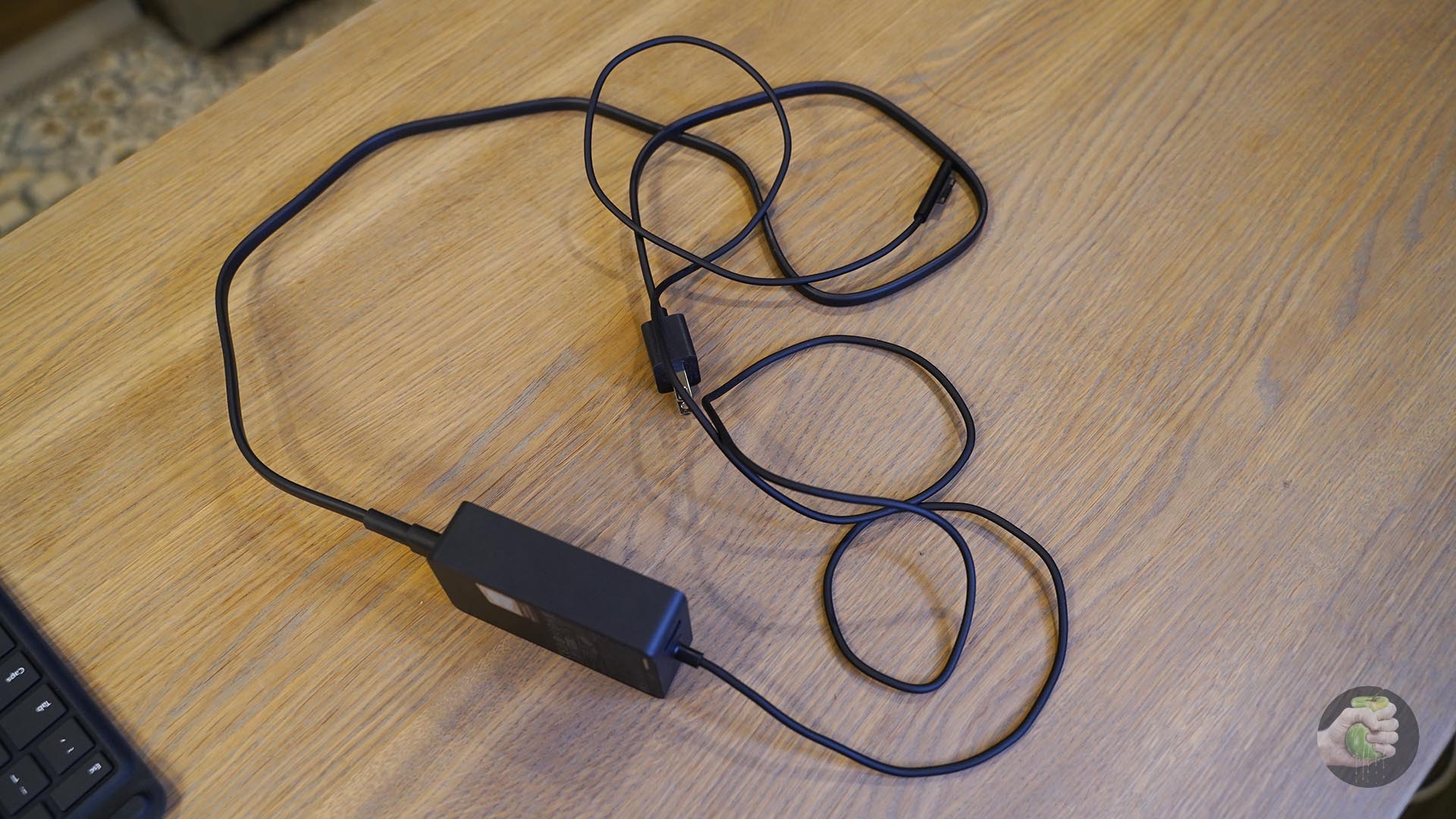
Наш комплект состоял только из планшета. Помимо блока питания и зарядки в коробке ничего не идёт.
Мы отдельно докупили и клавиатуру со стилусом. Этот комплект в США стоит $1269. На цене надо сделать особый акцент — она тут важный фактор.
Выводы
Приятный и функциональный дизайн, небольшой вес, необычный аксессуар, объединяющий в себе клавиатуру и обложку, практически полноценные приложения Word, Excel, PowerPoint и OneNote, а также грамотно реализованная многозадачность — все это безусловные плюсы устройства. Отсутствие 3G и GPS-модулей, слабенькие камеры, запрет на запуск приложений не из Магазина Windows, а также черепаший темп развития последнего — существенные, а иногда и критические недостатки.
В общем, Microsoft Surface RT— это устройство для того, кто пользуется дома хорошим полноценным компьютером и хочет всегда иметь под рукой маленькую такую «виндюлечку», однако покупать ноутбук не хочет. А еще у этого человека должен быть азарт возиться с «джейлбрейком» и искренняя симпатия к софту от Microsoft.
Итог
Microsoft Surface Pro 8 может и не совершил огромный прорыв в линейке, но приносит немало важных обновлений, позволяющих считать его одним из лучших ноутбуков 2-в-1.
Дисплей увеличился, а рамки вокруг него, наоборот, уменьшились. Закруглённые углы облегчают использование Pro 8 в режиме планшета, чему способствуют и новые функции Windows 11. Любителей делать заметки и рисовать порадует стилус Slim Pen 2, а клавиатура Type Cover делает Pro 8 полноценной альтернативой любому ноутбуку.

Стоит ли покупать
Возможно, хотелось бы чуть более долгого времени автономной работы, особенно с учётом цены. В целом Surface Pro 8 – великолепный и удобный ноутбук для работы и идеальный вариант для знакомства с новой ОС Windows 11.
Яндекс Маркет
Обзор Microsoft Surface Pro 8 – видео
Самый лучший из Surface Pro
Дизайн и эргономика 95/100
Дисплей и мультимедиа 95/100
Клавиатура и устройства ввода 95/100
Разъёмы и порты 90/100
Производительность 95/100
Связь и подключения 95/100
Автономность работы 90/100
Итого 93.6 Microsoft Surface Pro 8 предлагает дисплей большего размера, новый элегантный дизайн, повышенную производительность и возросшую стоимость.
Преимущества и недостатки
Хорошая веб-камера
Великолепный дисплей
Два порта Thunderbolt 4
Высокая производительность
Универсальный форм-фактор 2-в-1
Относительно дорого
Клавиатура и стилус не входят в комплект

Итог
Из-за уникального дизайна и немаленькой цены трудно однозначно рекомендовать Microsoft Surface Laptop Studio к покупке – всё зависит от ваших потребностей.
Если вы не монтируете видео и не обрабатываете фотографии, выгоднее взять какой-нибудь Surface Laptop 4. Surface Laptop Studio также идеально подходит для работы со стилусом. Когда вы не планируете им часто пользоваться, Dell XPS 15 окажется предпочтительнее.
Однако, клавиатура у Laptop Studio превосходная, экран выдвигается и позволяет использовать устройство в трёх разных режимах, а частота обновления 120 Гц обеспечивает комфортную работу. Не хватает слота для карты памяти и более высокого разрешения веб-камеры, но это мелочи.

Поражают и производительные компоненты, уже появились разъёмы Thunderbolt 4, поэтому вы сможете подключить внешнюю видеокарту или 8K-монитор. Процессоры семейства Tiger Lake H35 обеспечивают высокую производительность, причём на время автономной работы это не влияет.
Стоит ли покупать
Если же вы ищете ноутбук для творческой работы, лучшего варианта просто не найти. Хотя если смотреть в общем, Surface Laptop Studio от Microsoft хорош во всех отношениях.
Яндекс Маркет
Обзор ноутбука Microsoft Surface Laptop Studio – видео
Ноутбук Microsoft для творческих профессионалов
Дизайн и эргономика 95/100
Дисплей и мультимедиа 95/100
Клавиатура и устройства ввода 98/100
Разъёмы и порты 85/100
Производительность 95/100
Связь и подключения 95/100
Автономность работы 90/100
Итого 93.3 Surface Laptop Studio отличается совершенно новым дизайном, более мощными внутренними компонентами и многим другим.
Преимущества и недостатки
Красочный дисплей 120 Гц
Феноменальная клавиатура
Высокая производительность
Трансформирующийся дизайн
Нет слота для SD-карт и LTE




