В приложении произошла ошибка на андроиде
Содержание:
- Признаки проблем
- Что делать, чтобы исправить проблему на Андроид
- Причины ошибки в «Телефоне»
- Полная деинсталляция и переустановка неработающих программ
- Другой способ исправить процесс ком андроид остановлен
- Ошибка загрузки самой системы устройства
- Причины проблемы и варианты ее устранения
- Корректировка документа
- На телефоне либо планшете (Android) выбрасывает из приложений, интернета, браузера. Не запускаются приложения, «пишет ошибка приложения, камеры», приложения и игры закрываются сами. Что делать и как лечить?
- Что можно попробовать сделать
- Ответы на популярные вопросы
- Дополнительные меры
- Конфликты приложений
- Для чего они нужны?
- Устранение ошибки в работе приложения «Настройки»
- Что делать, если приложение вылетает на Андроиде
Признаки проблем
Он может проявляться в виде следующих «симптомов».
- Постоянное обновление – при включении гаджета программа начинает обновляться. Это занимает довольно много времени. В результате нельзя войти в свой аккаунт и запустить другие приложения Google. После завершения обновления работа возобновляется. Но при повторном включении устройства проблемы начинаются снова.
- Ошибка – в данном случае приложение совсем не работает. На экране появляется сообщение с текстом: «В приложении сервисы Гугл Плей произошла непредвиденная ошибка». Запуск других программ от Google и вход в аккаунт в данном случае также невозможен (хотя иногда бывают и исключения).
Что делать, чтобы исправить проблему на Андроид
Первым вашим действием при появлении такого сообщение должна быть перезагрузка устройства. Многие проблемы в Android решаются простым перезапуском.
Для этого:
- Нажмите вверху кнопку «Power» и удерживайте её несколько секунд.
- После характерной вибрации, которая говорит, что устройство полностью отключилось, снова зажмите эту кнопку для включения.
- Проверьте, появляется ли ошибка сейчас.
Следующим методом исправления сбоя в настройках будет очистка памяти устройства. Но так, как сбойный Android не предоставляет нам доступа к стандартным настройкам и возможности очистить его вручную, нам понадобится скачать приложение из Google Play. Для этого, конечно же, смартфон должен быть подключен к интернету. Тип подключения не важен (Wi-Fi или мобильная сеть), нам нужно только скачать программу. Если вы заранее разрешили установку приложений из других источников, то можно скачать утилиту при помощи компьютера. После этого через USB кабель передать файл на мобильное устройство.
Для нашей задачи — очистить память устройства, подойдет программа Clean Master. Введите её название в строке поиска Google Market и нажмите кнопку «Установить».
Программ очень проста:
- Выберите раздел очистки памяти и запустите её.
- Затем перейдите в раздел «Ускорение» и запустите этот модуль.
- После очистки устройства, попробуйте снова на своём Android проверить, появляется ли ошибка «В приложении «Настройки» произошел сбой».
Мобильное приложение Clean Master в Google Play
Причины ошибки в «Телефоне»
Стоит отметить, что приложение «Телефон» отвечает за работу большинства основных опций в Андроид 7 и взаимосвязано со многими его службами. Поэтому, любой сбой в ОС или стороннем софте влечет за собой ошибку в его работе. Среди обширного списка возможных неполадок, можно выделить следующие:
- случайные ошибки — самая распространенная и часто встречающаяся;
- заполнение системного кеша, связанного конкретно с приложением «Телефон» или системы в целом;
- вредоносный код;
- вмешательство пользователя;
- несовместимость какого-либо приложения, взаимодействующего с «Телефоном».
Так или иначе, в большинстве случаев виновником ситуации является пользователь. Имеется в виду избыточное количество софта, при этом не всегда качественного и официального, захламление телефона мусором, вирусом и тому подобное. Причем чаще всего сбоят бюджетные модели китайского производства (DOOGEE, BQ, Leagoo).
Полная деинсталляция и переустановка неработающих программ
Действительно такой метод реально может сработать. Сбоящие или вовсе не запускающиеся приложения стоит попробовать удалить из системы и установить заново. Для корректного удаления программ из «операционки», лучше всего использовать специализированные приложения «деинсталляторы» . Для этих целей, мы рекомендуем воспользоваться Revo Uninstaller . Подробную инструкцию о том, как правильно переустанавливать программы на компьютере и пользоваться Revo Uninstaller
, можно прочитать в .
Впрочем, программ-деинсталляторов на сегодняшний день создано немало. Если вышеуказанная программа вас чем-то не устроит, то можно выбрать любое-другое понравившееся приложение из этого набора программ .
Другой способ исправить процесс ком андроид остановлен
Так как мы уже разобрались что это процесс «Телефон» его и попробуем почистить и откатить. Для этого снова
- Заходим в «Настройки» устройства;
- Выбираем пункт «Приложения»;
- Обязательно нажимаем кнопку «Все»;
- Ищем программу «Телефон» — оно же com.android.phone и выбираем его;
- Нажимаем по очереди «Очистить кеш», затем «Стереть данные»;
процесс com.android.phone остановлен
- Можно так же остановить процесс и запустить снова
- Перезагружаем устройство и проверяем работу
Это стандартные методы не требующие установки стороннего софта, приложений, если они не сработали — расскажем иные пути решения проблемы.
Ошибка загрузки самой системы устройства
Ели ваш смартфон или планшет не хочет загружаться выдавая надпись приложение system не отвечает, закрыть его?, G-сенсор перестает работать, а экран долгое время остается в черном режиме и только после этого Андроид решает загрузиться, то здесь поможет только сброс до заводских настроек. Точнее не просто сброс, а так называемый hard reset (со всеми вайпами из меню рекавери).
Войдя в рекавери нужно сделать wipe data и wipe cache.
После этой процедуры проблема с system должна быть устранена. Но если этим способом не удалось избавиться от ошибки с system, то это означает, что прошивка повреждена, и помочь может только перепрошивка устройства. Ошибка приложение system не отвечает часто связана с тем, что пострадали системные файлы, которые может вернуть только перепрошивка устройства.
Третья ошибка:
Ошибки с сертификатами
Если система Андроид пишет, что срок действия сертификата истек, это означает, что вы установили приложение, которое подписано просроченным на данный момент времени сертификатом приложения. Как решить данную проблему, если программа не отвечает? Если вы знаете, когда этот сертификат действовал, к которому подписано приложение, то переведите дату на вашем девайсе на дату получения сертификата и попробуйте установить приложение еще раз. Но скорей всего пользователи не знают эту дату, поэтому самое простое – это перевести дату на год назад, а затем установить программу. После того, как вам удалось установить программу, можно перевести нормальную дату на устройстве Андроид.
Информация для пользователей.
На самом деле, большая часть проблем, исправляется путем обновления программного обеспечения вашего устройства. Обновления обычно устанавливаются в автоматическом режиме, но иногда их приходится устанавливать вручную. Для того, чтобы начать загрузку обновлений, нужно зайти в настройки гаджета, там кликнуть о телефоне (В планшете будет название устройства). Здесь вы найдете кнопку проверить обновления
. Нужно помнить, что обновления, которые устанавливаются на ваш аппарат, могут выйти в копеечку, поэтому, сначала уточните, сколько мегабайт интернета у вас осталось. Лучше обновляйтесь через Wi-Fi. Установите их и перезагрузите гаджет. Возможно, пропадут ошибки, связанные с system и многие, многие другие.
Причины проблемы и варианты ее устранения
На самом деле появление ошибок может иметь не только программные причины, но и аппаратные — например, выход из строя внутренней памяти девайса. Однако в большинстве своём причиной возникновения неполадки является всё-таки программная часть.
Перед тем как приступать к описанным ниже методам, проверьте версию проблемных приложений: возможно, они недавно обновились, и вследствие недоработки программиста появилась ошибка, которая и вызывает появление сообщения. Если, наоборот, установленная в устройстве версия той или иной программы довольно старая, то попробуйте её обновить.
Подробнее: Обновляем приложения на Android
В случае если сбой появился спонтанно, попробуйте перезагрузить девайс: возможно, это единичный случай, который будет исправлен очисткой оперативной памяти при перезапуске. Если же версия программы новейшая, неполадка появилась внезапно, а перезагрузка не помогает — тогда используйте описанные ниже методы.
Способ 1: Очистка данных и кэша приложения
Порой причиной ошибки может быть сбой в служебных файлах программ: кэша, данных и соответствия между ними. В таких случаях следует попробовать сбросить приложение к виду только что установленного, очистив его файлы.
- Зайдите в «Настройки».
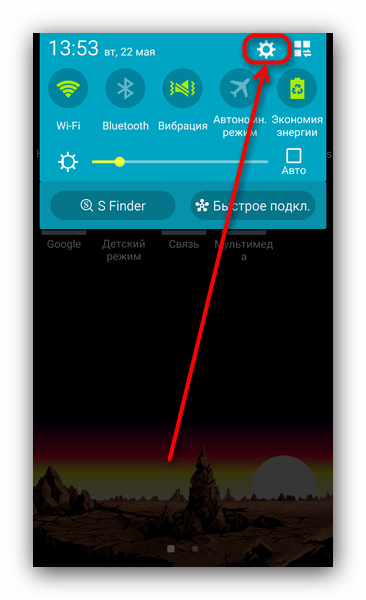
Прокрутите список опций и найдите пункт «Приложения» (иначе «Диспетчер приложений» или «Менеджер приложений»).
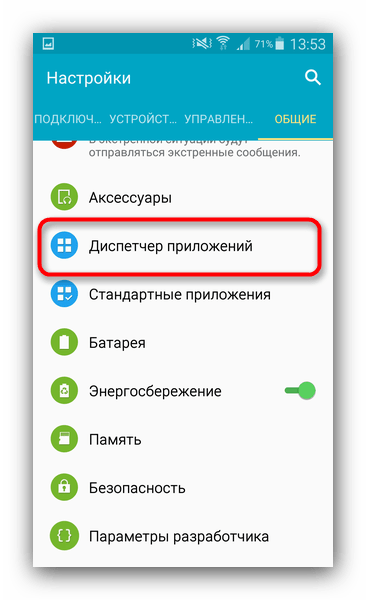
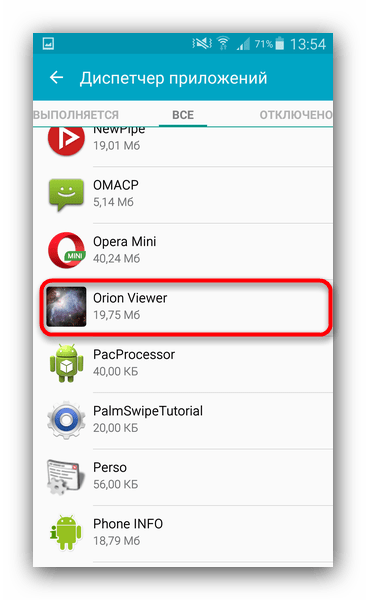
Добравшись к списку приложений, переключитесь на вкладку «Все».
Найдите в списке программу, которая вызывает сбой, и тапните по ней, чтобы войти в окошко свойств.
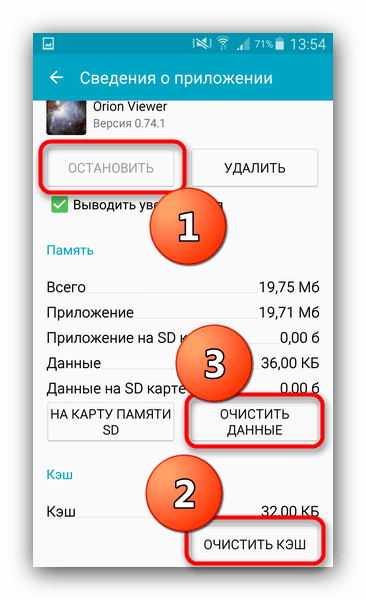
Работающее в фоне приложение следует остановить, нажав на соответствующую кнопку. После остановки нажмите сначала «Очистить кэш», потом — «Очистить данные».
Если ошибка появляется в нескольких приложениях, вернитесь к списку установленных, найдите остальные, и повторите манипуляции из шагов 3-4 для каждого из них.
После очистки данных для всех проблемных приложений перезагрузите устройство. Скорее всего, ошибка исчезнет.
В случае если сообщения об ошибках появляются постоянно, и среди сбойных присутствуют системные, обратитесь к следующему способу.
Способ 2: Сброс настроек к заводским
Если сообщения «В приложении произошла ошибка» касаются встроенного ПО (звонилки, приложения для SMS или даже «Настроек»), вероятнее всего, вы столкнулись с проблемой в системе, которую очисткой данных и кэша не исправить. Процедура hard reset является ультимативным решением множества программных неполадок, и данная — не исключение. Само собой, при этом вы потеряете всю свою информацию на внутреннем накопителе, так что рекомендуем скопировать все важные файлы на карту памяти или компьютер.
- Зайдите в «Настройки» и найдите опцию «Восстановление и сброс». Иначе она может называться «Архивация и сброс».
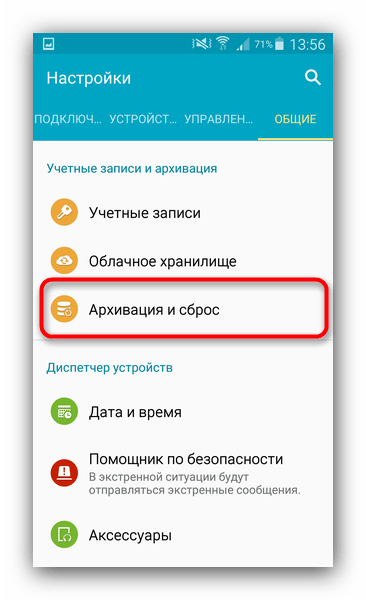
Прокрутите список вариантов вниз, и найдите пункт «Сброс настроек». Зайдите в него.
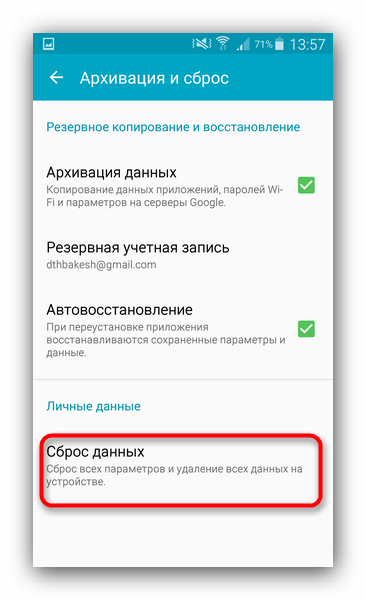
Ознакомьтесь с предупреждением и нажмите кнопку, чтобы начать процесс возвращения телефона в заводское состояние.
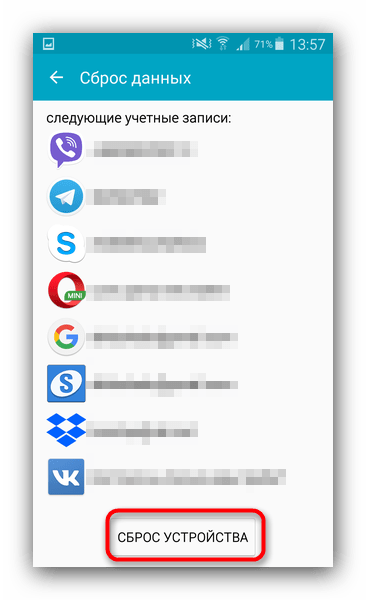
Начнётся процедура сброса. Дождитесь, пока она закончится, а затем проверьте состояние устройства. Если вы в силу каких-то причин не можете сбросить настройки описанным методом, к вашим услугам материалы ниже, где описаны альтернативные варианты.
Подробнее:Сброс настроек на АндроидСбрасываем настройки на Samsung
В случае если ни один из вариантов не помог, вероятнее всего, вы столкнулись с аппаратной неполадкой. Исправить её самостоятельно не получится, поэтому обратитесь в сервисный центр.
Заключение
Подводя итоги, отметим, что стабильность и надёжность Android растёт от версии к версии: новейшие варианты ОС от Google менее подвержены проблемам, чем старые, пусть и ещё актуальные.
Опишите, что у вас не получилось.
Наши специалисты постараются ответить максимально быстро.
Корректировка документа
Для продвинутых пользователей быстро справиться с задачей позволит внесение поправок в документ «others.xml». Чтобы внести изменения в указанный файл потребуется осуществить всего несколько последовательных шагов:
- Открыть директорию «system»;
- Перейти в папку «csc» и с рут-правами открыть требуемый файл.
Расширенные полномочия позволяет получить приложение «Kingo Root». Для этого надо выполнить следующее:
- Произвести инсталляцию программы в компьютер;
- Андроид-девайс соединить с ПК с помощью кабеля ЮСБ;
- В девайсе войти в закладку «Для разработчиков»;
- Поставить о;
-
Открыть утилиту «Kingo Root»;
- Нажать «Root»;
- Теперь можно перейти к корректировке документа.
Чтобы изменить документ следует осуществить следующие действия:
- Инсталлировать в андроид-гаджет «Root Explorer»;
- Скопировать корректируемый документ, например, на внешнюю память;
- Запустить корректируемый файл.
- В строчке, вызвавшей сбой утилиты, стереть слово «True», а на его месте напечатать «False»;
- Перезагрузить гаджет.
все вопросы
Аноним #14901012 августа 2014Android
Для того, чтобы ответить на вопрос, требуется авторизоваться или зарегистрироваться
Алексей Хромец12 августа 2014
Обычно ошибка android process acore возникает при работе с телефонной книгой. При попытке отобразить список контактов или сохранить новый номер ничего не выходит. И если она уже произошла и приложение остановлено, то решить такую проблему с вашим устройством можно кардинальным методом – сделать полную перезагрузку гаджета и вернуть его к заводским установкам. Но этот способ не подойдет для тех, у кого много важных програм. Ведь после хард ресета сбиваются все настройки, а это означает, что приложения нужно устанавливать по-новому.
Неисправимых ошибок не бывает Устраняем проблемы с софта на базе Андроид Если первый способ решения андроид процесс acore вам не подходит, то пробуем другой. Для начала нужно посмотреть, какие приложения есть в вашем гаджете.
Довольно часто, когда пользователи устанавливают дополнительные утилиты на Android, отвечающие за wi-fi и настройку беспроводной сети, возникает эта неожиданная ошибка.
Перед тем, как ставить подобные приложения, убедитесь, совместимо ли ваше устройство с программой. Сама ошибка android process acore происходит из-за проблем с отображением виджетов этих приложений.
Для устранения проблемы нужно зайти в «настройки – приложения – управление приложениями – все приложения» и поверить там наличие программ для работы с сетью wi-fi. Попробуйте удалить их и поставить версию, которая работает совместимо с вашим устройством.
Ответ пока никому не понравился
Otark12 августа 2014
Еще один вариант решения проблемы
Ответ пока никому не понравился
pasha712 августа 2014
Ошибка android.process.acore частые причины и методы решения
Ответ пока никому не понравился
CloseСоветуем почитать
Появление такого сообщения означает, что произошла ошибка в системном приложении или настройках устройства:
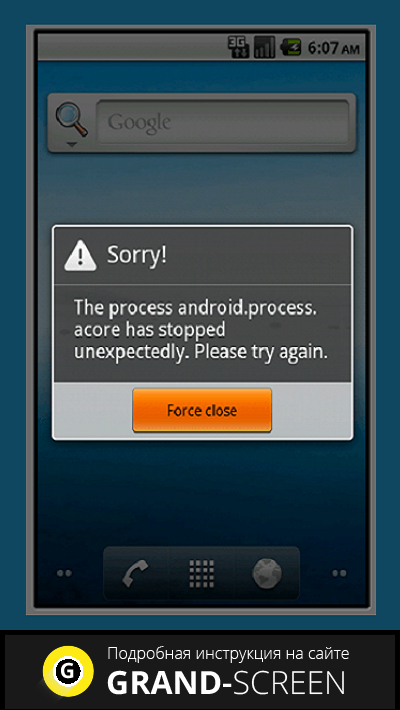
На телефоне либо планшете (Android) выбрасывает из приложений, интернета, браузера. Не запускаются приложения, «пишет ошибка приложения, камеры», приложения и игры закрываются сами. Что делать и как лечить?

Многие пользователи сталкиваются с проблемой, когда телефон либо планшет на базе Android начинает капризничать. Вроде и не падал негде и не «поливали» не чем, а работает не так, как должен.
Например, в устройстве появились проблемы с тем, что в телефоне либо планшете не правильно работают, самостоятельно закрываются либо вовсе не запускаются те или иные приложения. Причиной тому может быть:
1-ое: Программный сбой — т.е. проблема заключается в сбое программного обеспечения
2-е: Аппаратный сбой — т.е. проблема заключается в «железе»(т.е. — требуется замена либо восстановление запчастей гаджета)
Однако, не спешите расстраиваться — в 90% случаев с проблемами запуска и работы приложений смартфона или планшета на базе Android виноват программный сбой, который Вы вполне сможете исправить своими силами.
Исправляем программный сбой:
Способ 1. Довольно простой — заходите в «настройки», находите там «резервное копирование и сброс», в котором выбираете полный сброс настроек с удалением всех данных. Будьте внимательны, применение данного способа часто оказывается действенным, однако влечет за собой удаление всех фотографий, контактов, паролей, музыки, игр, видео и в общем-то, всей информации, хранящейся на вашем смартфоне или планшете. Потому, предварительно сохраните все, что Вам нужно, подсоединив гаджет к компьютеру. Если данный способ Вас не устраивает, либо если и после него проблема не устранена, смотрите Способ 2.
Способ 2.
Основан на решении проблем со связью и приемом сети телефонов и планшетов на базе Android методом внедрения дополнительного ПО. Утилит, контролирующих все процессы внутри гаджетов. На сегодняшний день, их довольно много, однако, чем меньше функций содержит приложение, тем больше, как правило, оно действенно. Лучше всего контролирует функции системы, корректирует, и исправляет все возможные ошибки настроек и синхронизации небольшая, и простая в обращении, бесплатная утилита для устройств на базе Android Multi Cleaner . Скачать приложение из Google Play и посмотреть его дополнительные опции в описании можно ТУТ. После установки приложения, его остается только запустить. Дальше, от Вас, в принципе, больше ничего не требуется. Приложение полностью возьмет на себя контроль функций устройства. (К слову говоря, кроме всего прочего, гаджет начнет заряжаться на 20% быстрее, а также существенно повысится его производительность, что отразится на скорости загрузки и работы всех приложений, игр, и системы в целом. В среднем, после сканирования, система работает на 50% быстрее.)
Помимо этого, стоит очистить систему при помощи НОРМАЛЬНОГО антивируса. Лучше всего, с этой задачей справляется антивирус Касперского, скачать который можно ТУТ. В отличие от «мульти-клинера», софт «Лаборатории Kaspersky» платный, потому, если возможности установить такую защиту у Вас нет, этот шаг можно и пропустить…
Способ 3.
Смена программного обеспечения устройства, или, как ее еще называют«перепрошивка». Данный способ, как правило, требует определенных навыков и решается по средствам обращения в Сервисный Центр. Для самостоятельного же осуществления данной задачи нужно обратиться к сайту-производителю Вашего устройства, скачать нужные для прошивки утилиты и саму прошивку, после чего переустановить ее на Вашем гаджете.
Если не один из способов не принес результатов, к сожалению, Вам придется обратиться в Сервисный центр для ремонта Вашего планшета или смартфона.
На телефоне либо планшете (Android) выбрасывает из приложений, интернета, браузера. Не запускаются приложения, «пишет ошибка камеры», приложения и игры закрываются сами. Что делать и как лечить?
Что можно попробовать сделать
Инструкция по исправлению подобной ситуации включает в себя множество вариантов. Связано это с тем, что причин возникновения ошибки – более, чем достаточно.
Поэтому иногда все вышеописанные способы не дают положительно результата. И приходится действовать дальше. К счастью, варианты еще есть:
- Убедиться в правильности выставленного времени и даты. Перейти в раздел «Дата и время». Если стоит автоопределение, то деактивировать эту функцию. Дальше – ввести дату и время того часового пояса, в котором работает провайдер. После сохранения изменений – перезапустить телефон и проверить результат;
- Проверить настройку разрешений. Через иконку в виде шестеренки осуществить переход к диспетчеру приложений. Перейти к сервисам GP. Найти в новом окошке подраздел «Разрешения». Зайти в него и поставить галочки напротив абсолютно всех пунктов. Перезагрузить смартфон.
Иногда первопричиной может оказаться какое-то конкретное приложение. Узнать об этом можно, если сообщение появляется только при обращении к нему. В таком случае стоит откатить ПО до изначального состояния. Или вообще удалить, и выполнить инсталляцию заново
Особое внимание обращая на лицензию и различные пользовательские соглашения
Причиной может стать и новая, неофициальная прошивка, которую пользователь установил самостоятельно. Если сбой начал проявляться именно после такого апгрейда, то настоятельно рекомендуется вернуть все к изначальному состоянию.
Также стоит воспользоваться одной из хороших антивирусных программ, чтобы полностью проверить систему мобильника на наличие заражений. Для этой цели прекрасно подходит один из следующих вариантов: Dr.Web, NORTON Security, Kaspersky, ESET, AVG.
В общем, нужно пробовать. Какой-то из способов обязательно сработает. Но какой именно – все зависит от конкретно взятого случая.
Ответы на популярные вопросы
Почему ошибка появляется только при запуске галереи?
Система смартфона делает запрос в базу данных, но видя проблемы с определенным файлом выводит на дисплей сообщение о сбое.
Какой самый простой способ устранить неполадку?
При обнаружении сбоя следует сразу перезагрузить смартфон. В большинстве случаев подобное действие помогает.
Как видим, существует несколько методов устранения ошибки в приложении галерея. Каждый вариант решения проблемы имеет свои преимущества и недостатки. Нужно помнить, что сбрасывать настройки до заводских желательно только в крайнем случае, когда предыдущие способы не помогают.
Согласитесь, что очень удобно, когда все изображения, в том числе и фото, хранятся в одном месте и к ним всегда есть беспрепятственный доступ. Однако бывает так, что зайти в галерею становится невозможным. Почему это может произойти и как открыть файл на – об этом мы поговорим в нашей статье.
Дополнительные меры
Не лишним будет проверить вирусную активность в телефоне. Дело в том, что современные вирусы могут выставлять собственные DNS-экраны и устанавливать фильтры на передаваемый трафик. Правами администратора управляют Трояны, которые и вносят изменения в смартфон. Для того чтобы понять, имеет ли место вмешательство со стороны, достаточно использовать сканеры ESET, Доктор Веб, Norton Security, Касперский и др.
Не стоит исключать вероятность того, что прошивку излишне захламили остаточными папками и файлами. Помимо стандартных очищающих программок достаточно будет просто сбросить настройки до заводских через «Сброс и восстановление».
Предпринимая столь кардинальные меры, следует помнить о том, что из памяти в этом случае все стирается. Предварительно в обязательном порядке нужно выйти из своего Google-аккаунта, если данное требование будет проигнорировано, то результатом может стать FRP-блокировка.
Если со смартфона выходят в Сеть через Wi-Fi, то можно попробовать установить на роутере публичные DNS, активируя их посредством настроек и пункта редактирования Сети (WAN). После внесения публичных адресов Google или Яндекс достаточно просто перезагрузить и смартфон, и роутер.
Получается, что причин появления на Самсунге ошибки «Сервисы Google Play все время закрывается» может быть множество. Попытаться отыскать «ту самую» нужно, начиная с самых простых, но не забывая о том, что в отдельных типах Android название функций и вкладок может различаться и нужные пункты придётся искать интуитивно.
Конфликты приложений
Некоторые программы конфликтуют между собой, поэтому возникает подобная ошибка. Часто проблема появляется при одновременном скачивании нескольких антивирусов или диспетчеров файлов. В этом случае необходимо выбрать более подходящее приложение, с которым более удобно работать и оставить только его.
Что делать, если планшет сел и не заряжается
Появляется также эта проблема с расшифровкой «пакет с таким названием уже существует», после некорректного удаления или установки программы, после которого пользователь пытается скачать её же или выполнить обновление. В этом случае необходимо корректно удалить старую программу, при этом очистить её кэш. Только после этого можно ставить новую утилиту.
Для чего они нужны?
Со сказанного выше ясно, что Гугл Плей — элемент, который находится в тесном взаимодействии с ОС Андроид. В его состав ходит набор интерфейсов, обеспечивающих связь между программами и обновлениями. Такие сервисы — очередной этап в развитии смартфонов. К примеру, программа Гугл Карты сделана до Google Play, а их обновление приложения происходило одновременно с ОС. Сегодня этот процесс налажен в автоматическом режиме.
Кроме обновления, рассматриваемый сервис отвечает и за другие программы, которые применяют сервис от Гугл. Иными словами, на любой версии Андроид программы взаимодействуют друг с другом. Впервые Google Play появились на Android версии 4.3, а в дальнейшем они только совершенствуются.
Устранение ошибки в работе приложения «Настройки»
Наиболее часто рассматриваемая нами сегодня проблема возникает на смартфонах и планшетах, работающих под управлением морально устаревших версий ОС Андроид (4.1 – 5.0), а также тех, на которых установлена кастомная и/или китайская прошивка. Причин ее появления довольно много, начиная от сбоя в работе отдельных приложений и заканчивая багом или повреждением всей операционной системы.
Способ 1: Активация отключенных приложений
«Настройки» — не просто важный компонент операционной системы, но еще и один из тех элементов, который тесно интегрирован практически с каждым мобильным приложением, особенно если оно стандартное (предустановленное). Рассматриваемая нами ошибка могла быть вызвана отключением одной или нескольких программ, а потому решение в данном случае очевидно – ее необходимо повторно включить. Для этого:
- Откройте «Настройки» своего мобильного устройства любым удобным способом (ярлык на главном экране, он же в меню или значок в панели уведомлений) и перейдите к разделу «Приложения и уведомления», а из него – к списку всех установленных программ.
Пролистайте открывшийся перечень и найдите в нем то приложение или приложения, которые были отключены – справа от их названия будет соответствующее обозначение. Тапните по такому элементу, а затем по кнопке «Включить».
Подождите некоторое время, чтобы все активированные компоненты обновились до актуальной версии, перезагрузите девайс и после запуска проверьте наличие ошибки.
В том случае, если она возникнет повторно, переходите к следующему методу устранения.
Способ 2: Очистка данных системных приложений
Вполне возможно, что рассматриваемая нами проблема возникает из-за сбоя в работе непосредственно приложения «Настройки» и связанных с ним компонентов операционной системы. Причина может заключаться в накопившемся за время их использования файловом мусоре – кэше и данных, которые можно и нужно стереть.
- Повторите действия из первого пункта предыдущего способа. В перечне всех установленных приложений найдите «Настройки» и перейдите к странице со сведениями о них.
Тапните по разделу «Хранилище», а затем по кнопке «Очистить кеш» и «Очистить хранилище» (последнее потребуется подтвердить нажатием «ОК» во всплывающем окне).
Скорее всего, выполнение вышеописанных действий выкинет вас из «Настроек», а потому повторно запустите их и снова откройте список всех приложений. Вызовите меню (три точки в правом верхнем углу или аналогичный им пункт меню либо отдельная вкладка – зависит от версии Android и типа оболочки) и выберите в нем пункт «Показать системные процессы». Отыщите «Мастер настройки» и таните по его наименованию.
Выполните действия из пунктов 2 и 3 выше, то есть сначала «Очистите кеш» в разделе «Хранилище» (опция «Очистить хранилище» для данного приложения недоступна и в контексте нашей проблемы она не нужна), а затем «Остановите» работу приложения с помощью соответствующей кнопки на странице с его описанием.
Дополнительно: поищите в списке всех приложений, предварительно активировав показ системных процессов, элемент с названием com.android.settings и выполните те же действия, что и с «Настройками» и «Мастером настройки». Если такого процесса нет, пропустите данный шаг.
Перезагрузите свой мобильный девайс – скорее всего, рассматриваемая ошибка вас больше не потревожит.
Способ 3: Сброс и очистка данных проблемных приложений
Чаще всего ошибка в «Настройках» распространяется на всю систему, но иногда она возникает только при попытке запуска и/или использования конкретного приложения. Следовательно, оно и является источником проблемы, а потому мы с вами должны его сбросить.
- Как и в случаях выше, в «Настройках» мобильного устройства перейдите к списку всех установленных приложений и найдите в нем то, которое, предположительно, является виновником ошибки. Нажмите по нему для перехода на страницу «О приложении».
Откройте раздел «Хранилище» и поочередно нажмите по кнопкам «Очистить кеш» и «Стереть данные» (или «Очистить хранилище» на последней версии Андроид). Во всплывающем окне тапните «ОК» для подтверждения.
Вернитесь на предыдущую страницу и нажмите «Остановить» и подтвердите свои намерения во всплывающем окне.
Теперь попробуйте запустить это приложение и выполнить в нем те действия, которые ранее вызывали ошибку «Настроек». Если она повторится, удалите эту программу, перезагрузите мобильное устройство, а затем снова установите его из Google Play Маркета.
Подробнее: Удаление и установка приложений на Android
Что делать, если приложение вылетает на Андроиде
Нет особого смысла долго разбирать, почему происходит сбой в работе той или иной программы
На это есть свои причины, но владельцу устройства важно разобраться в том, как устранить проблему. Рекомендуется выполнить несколько действий, описанных ниже
Очистить кэш
Наверняка многие замечали, что в Google Play у приложения указывается один размер, а через некоторое количество времени оно занимает значительно больше памяти устройства. Это так называемый кэш, который хранит в себе временные файлы. Они нужны лишь для того, чтобы процесс взаимодействия с программой был быстрее. Однако, иногда это идет только во вред.
Очистить кэш можно следующим образом:
- Откройте настройки телефона.
- Перейдите в раздел «Приложения».
- Выберете программу, в которой происходит сбой.
- Нажмите кнопку «Очистить кэш».
Как показывает практика, удаление кэша действительно помогает избавиться от вылетов. После выполнения операции рекомендуется проверить работоспособность программы, а при необходимости изучить еще несколько вариантов устранения ошибки.
Установить обновление приложения
Плохая оптимизация софта – вечная проблема, которая всегда проявляется по-разному. Не исключено, что именно из-за нее происходят вылеты
В этой связи важно удостовериться в использовании актуальной версии приложения. Ведь если проблема возникает по вине разработчика, то в следующем обновлении он наверняка захочет ее исправить
Для обновления нужно:
- Открыть Google Play.
- Перейти в меню.
- Нажать кнопку «Мои приложения и игры».
- Кликнуть «Обновить» напротив одного или сразу всех приложений.
К сожалению, нельзя исключать вероятность того, что после обновления ситуация не нормализуется. В этом может быть как вина разработчика, который не устранил проблему, так и владельца смартфона, использующего смартфон с вирусами.
Перезапустить или переустановить приложение
Когда в работе какой-либо программы возникает сбой, на Андроид-смартфоне появляется соответствующее сообщение. В данной ситуации пользователь может нажать кнопку «Перезапустить приложение», после чего софт заново откроется. 
Далеко не всегда обычный перезапуск позволяет полностью устранить вылеты. Проблема может проявиться в любой момент, поэтому рекомендуется более надежный способ – переустановка программы.
Для этого нужно:
- Открыть настройки телефона.
- Перейти в раздел с приложениями.
- Выбрать «проблемную» прогу.
- Нажать кнопку «Удалить».
Также удалить программу можно через магазин Google Play. Это будет даже удобнее, поскольку после удаления сразу на этой же странице можно нажать кнопку «Установить» для восстановления проги.
Проверить телефон на вирусы
Если вина лежит не на разработчике софта, а на пользователе, то последнему нужно обязательно проверить смартфон на вирусы. Для этих целей предусмотрены самые разные приложения. Например, Kaspersky Internet Security или Dr.Web. Скачайте любую из предложенных программ на свое устройство через Google Play. 
После этого можно запустить загруженный антивирус и начать проверку. Программа отсканирует все устройство, а потом предложит удалить вредоносные файлы. Данную рекомендацию следует подтвердить, а затем перезагрузить смартфон.

Нельзя со 100-процентной уверенностью заявить, что удаление вирусов полностью устранит проблему. Если вылеты происходят просто из-за слабого железа смартфона, то ошибку уже ничто не исправит.
Закрыть фоновые программы
Если периодические вылеты связаны с серьезной нагрузкой на оперативную память, то пользователю нужно закрыть все фоновые процессы. Они съедают все ресурсы телефона, не давая ему корректно запустить нужную программу.
Сначала запустите диспетчер задач. Как правило, он открывается удержанием кнопки «Домой» или свайпом от нижнего края экрана к верхнему, если используется управление жестами.

В открывшемся меню следует закрыть все программы. Но некоторые проги все равно продолжат работать фоне. Ограничить их функционал можно через настройки в разделе «Приложения».

Также в решении проблемы может помочь специальный софт. Например, Clean Master.
https://youtube.com/watch?v=aXdVy1giwyI
Он выполнит очистку фоновых процессов в автоматическом режиме, а пользователю не придется тратить драгоценное время.




