Новая файловая система refs и windows 10
Содержание:
- Резюме файла DCF
- Варианты исправления ошибок
- Технология
- Таблица распределения файлов 32 (FAT32)
- Преимущества файловой системы REFS
- И все же ReFS не в состоянии полностью заменить NTFS
- Что такое ReFS
- Память и нанотехнологии
- Ограничения файловой системы NTFS
- В ReFS удалены некоторые ограничения NTFS
- История версий и совместимость
- Как отключить или включить ReFS или Resilient File System в Windows 10
Резюме файла DCF
Расширение файла DCF имеет одиннадцать тип (-ов) файла (-ов) и связано с двенадцать различными программными обеспечениями, но главным образом с DRM Packager, разработанным Sony Mobile Communications. Часто они представлены в формате DRM Content Format File.
В большинстве случаев эти файлы относятся к Audio Files, но они также могут относиться к Encoded Files или Data Files.
Файлы с расширением DCF были идентифицированы на настольных компьютерах (и некоторых мобильных устройствах). Они полностью или частично поддерживаются Windows и Mac.
Рейтинг популярности файлов DCF составляет «Низкий». Это означает, что они не часто встречаются на большинстве устройств.
Варианты исправления ошибок
Стоит отметить, что все действия, описанные ниже, составляют основу профилактических процедур, применение которых может помочь как решить большую часть ошибок в Windows, так и предотвратить их фактическое возникновения.
Что касается приведённых выше кодов, то приведённые действия хорошо справляются с решением ошибок — «2147219200»/ «805305975»/ «2147219195»/ «2018374645»/ «1073741521», «2018375670».
Проверка целостности системных компонентов в безопасном режиме
Для осуществления данной процедуры потребуется сделать лишь следующее:
Нажмите на сочетание клавиш «WIN+R» и выполните «msconfig» для открытия раздела «Конфигурация системы»;
Также в этой статье вы найдёте инструкцию по добавлению «Безопасного режима» в меню загрузки.
После включения компьютера и загрузки в безопасном режиме, нажмите на «WIN+S» и введите в поисковую строку «cmd.exe» и выберите «Запуск от имени администратора»;
Введите команду «sfc/scannow» в открывшуюся консоль командной строки и выполните её;
Дождитесь результатов сканирования и следуйте дальнейшим инструкциям утилиты.
2. Проверка жёсткого диска на ошибки и битые сектора:
Не выходя из безопасного режима и не закрывая консоль командной строки выполните команду «CHKDSK C: /F /R»;
Проверка может занять достаточно продолжительное количество времени, в течение которого не следует прерывать диагностический процесс.
При возникновении ошибки с инициированием запуска проверки, согласитесь на перезагрузку компьютера.Также более подробно о процедуре проверки физического диска было рассмотрено в данной
Следует ещё раз повторить, что приведённые действия направлены на общее исправление ситуации, что не всегда может привести к окончательному решение рассматриваемых проблем в работе компьютера.
Поэтому, далее требуется ознакомиться с более точечными вариантами.
-
Ошибка «2147219196» в большинстве своём проявляется при попытке со стороны пользователя открыть изображение с помощью стандартных инструментов операционной системы, или при запуске программного обеспечения, которое было приобретено в «Windows Store».
Необходимо пояснить, что за сохранность данных для ПО из магазина Microsoft отвечает папка «WindowsApps», которая располагается на системном разделе жёсткого диска.
И именно в ней и кроется вся «соль» данной ошибки. Причина её возникновения в том, что пользователь пытается получить доступ к папке, доступ к которой для него попросту закрыт.
А для того чтобы исправить эту «несправедливость» потребуется сделать следующее:
- Используя «Проводник» откройте системный раздел диска и перейдите в папку «Program Files»;
- Пролистайте список папок вниз до строки «WindowsApps» и вызовите её свойства;
В открывшемся окне нажмите на кнопку «Изменить» в строке «Владелец»;
- В блоке «Введите имена выбираемых объектов» и введите актуальное имя пользователя», после чего нажмите на кнопку «Проверить имена»;
- Если всё введено верно, то нажмите «ОК»;
Установите флажок в строке «Заменить владельца подконтейнеров и объектов» и нажмите «ОК»;
Проверьте доступность папки «WindowsApps» и повторно попробуйте открыть желаемый файл.
2. Ошибки «1073741819»/ «1073741189»
Например, могут проявиться при попытке вставить скопированный пароль из буфера обмена. На этот счёт есть инструкция непосредственно от Microsoft, которые настоятельно советуют установить обновление «KB4093105».
Технология
Само название подсказывает, что SSD основано на достижениях твердотельной электроники. Это те самые флеш-накопители, которые мы привыкли втыкать в порт USB, но только чуть более дешёвые. Задумайтесь, флэшка на 16 ГБ стоит порядка 800 рублей. Ясно видно, что это намного более дорогой тип памяти, нежели SSD-накопители. Вот тогда все и становится на свои места. Обычная флэшка со специализированным интерфейсом.
Да, SSD технологий несколько, но различие между ними не столь разительное, как между HDD и SD. Первые CompactFlash были выпущены компанией SanDisk в 1994 году. Не находите здесь никакой связи с приведённой выше информацией? Правильно – зависимость очевидна! С флешки уже может работать Linux. Это тот самый случай использования SSD. Конечно, установочный носитель Windows 10, это пока что не системный диск, но Билли Гейтс уверенно движется в этом направлении.
Необходимость в развитии SSD технологий была вызвана повышением быстродействия центрального процессора, за которым не могла угнаться магнитная лента. Отставал и диск. Все знают, что игру нужно было сначала загрузить в ZX-Spectrum, а потом уже начинать бить врагов. Несмотря на то, что частота процессора там была смехотворной, не один гик натренировал свою реакцию на стареньких машинах. Ещё и сегодня можно поиграться через специальные эмуляторы.
Не секрет, что программисты выдают все более бездарный код. Ленятся правильно определять переменные и освобождать место в памяти после завершения вызова функции или процедуры. Поэтому потребляемый объем ОЗУ постоянно растёт. Не по дням, а по часам. А система все равно продолжает зависать. Это следствие плохой продуманности. Многие миллионы строк кода заложено в Windows, и, конечно же, там имеются ошибки, над которыми с переменным успехом бьётся Билли Гейтс.
Таблица распределения файлов 32 (FAT32)
FAT32 является самой старой из трех файловых систем, доступных в Windows. Она была представлена в Windows 95, и заменила собой старую файловую систему FAT16, используемую в MS-DOS и Windows 3.
Возраст файловой системы FAT32 имеет свои преимущества и недостатки. Большие преимущества заключаются в том, что FAT32 является стандартом де-факто. Флэш-накопители из упаковки часто имеют файловую систему FAT32 для максимальной совместимости не только с современными компьютерами, но и другими устройствами, такими как игровые приставки и всё что угодно с USB-портом.
Однако, её ограничения также связаны с возрастом. Отдельные файлы на диске FAT32 не могут иметь размер больше 4 ГБ – это максимум. Раздел FAT32 также должен быть меньше 8 ТБ. Это границы к которым вплотную подобрались современные пользовательские устройства.
FAT32 подходит для USB флэш-накопителей и других внешних носителей – особенно если вы знаете, что будете использовать их на другом ПК без Windows. В этой файловой системе отсутствуют разрешения и другие функции безопасности, встроенные в более современную файловую систему NTFS. Кроме того, современные версии Windows больше не могут быть установлены на диск, отформатированный с помощью FAT32; они должны быть установлены на диски, отформатированные с помощью NTFS.
- Совместимость: работает со всеми версиями Windows, Mac и Linux, игровыми приставками, и практически с любым устройством, имеющим порт USB.
- Ограничения: максимальный размер файла 4 ГБ, максимальный размер раздела – 8 ТБ.
- Идеальное использование: используйте на съемных дисках, где вам нужна максимальная совместимость с широким спектром устройств, если Вы не используете файлы 4 ГБ или большего размера.
Преимущества файловой системы REFS
Производительность и скорость
Вообще, ReFS разрабатывалась не для повышения производительности файловой системы по сравнению, например, с той же старой доброй NTFS. Хотя в строго определённых случаях она значительно эффективнее и производительнее.
Например, если использовать её с функцией «Дисковое пространство», то ReFS может выполнять «оптимизацию в режиме реального времени». То есть, если у вас пул накопителей с двумя дисками, то один обеспечивает максимальную производительность, а другой будет использоваться для объема. ReFS будет записывать данные на более быстрый диск, обеспечивая максимальную производительность.
В фоновом режиме файловая система автоматически будет перемещать большие куски данных для продолжительного хранения на те диски, которые медленнее.
К сожалению, большинство подобных моментов связаны с серверными возможностями и обычному пользователю Windows 10 вряд ли будут интересны. Например, четность с зеркальным ускорением позволяет эффективно хранить данные на томе, используя многоуровневое хранилище.
Клонирование блоков обеспечивает значительный прирост производительности при слиянии виртуальных машин.
Разреженный метод «редкого VDL» позволяет мгновенно создать фиксированные файлы виртуального жесткого диска фиксированного размера (VHD). В NTFS эта операция занимает в среднем 5-10 минут, а в ReFS эта же операция займёт всего несколько секунд.
Надёжность и отказоустойчивость
REFS максимально защищена от сбоев. В случае с простым томом файловая система использует контрольные суммы для метаданных, а также может использовать контрольные суммы и для данных файла. Перед каждой операцией чтения/записи, данные проверяются на наличие ошибок и корректируются при необходимости в режиме реального времени. Кстати, из-за встроенных проверок ReFS не требует регулярного использования утилит проверки диска типа CHKDSK и если вы всё-таки попробуете это сделать, то получите ошибку. Возникает логичный вопрос — а вообще какая-то проверка проводится? Да, один раз в четыре недели запускается задача, которая в фоновом режиме сканирует том на наличие повреждений и, если такие обнаруживаются, то исправляются на лету.
ReFS отлично работает с функцией «Дисковое пространство». Стоит правильно настроить зеркальное хранилище данных и после этого ReFS в Windows будет внимательно следить за данными. Если обнаружит и повреждение файловой системы, то автоматически устранит их, скопировав данные с другого диска. Но вот если поврежденные данные не имеют альтернативной копии для восстановления — ReFS сразу же удалит эти данные с диска.
Ещё одна классная «фишка» — потоки целостности. По умолчанию в РЕФС потоки целостности включены только для метаданных, что позволяет держать файловую систему в непротиворечивом состоянии. Однако, при необходимости, Вы можете включить потоки целостности для всего тома или выбранных файлов/папок. В этом случае REFS гарантирует, что считанные данные являются тем, что Вы когда-то записали. Если контрольная сумма не совпадёт — REFS мгновенно сообщит об ошибке и удалит файл. Это будет сигналом к восстановлению файла из резервной копии.
В тех случаях, когда потоки целостности для данных включены у тома с избыточностью: RAID, чётность, двухстороннее или трехстороннее зеркало и т.п. При таком раскладе, REFS при обнаружении ошибки контрольной суммы будет пробовать восстановить данные.
И все же ReFS не в состоянии полностью заменить NTFS
Все, что мы описали выше звучит неплохо, но вы не сможете переключиться на ReFS из NTFS. Windows не может загрузиться из файловой системы ReFS, требуя при этом NTFS.
В ReFS отсутствуют многие технологии, доступные в NTFS. Например, сжатие и шифрование файловой системы, жесткие ссылки, расширенные атрибуты, дедупликацию данных и дисковые квоты. При этом в отличие от NTFS ReFS поддерживает технологию полного шифрования данных — BitLocker.
В Windows 10 вы не сможете отформатировать раздел диска с ReFS. Новая файловая система доступна только для систем хранения, где ее основная функция защитить данные от повреждения. В Windows Server 2016 вы сможете отформатировать раздел диска в ReFS. Вы сможете использовать его для запуска виртуальных машин. Но вы не сможете выбрать его в виде загрузочного диска. Windows загружается только с файловой системы NTFS.
Непонятно, какое будущее Microsoft уготовило новой файловой системе. Возможно, в один прекрасный момент она полностью заменит NTFS во всех версиях Windows. Но на данный момент ReFS можно использовать только для определенных задач.
Что такое ReFS
Аббревиатура от «Resilient File System», ReFS – это новая файловая система, созданная с использованием кода текущей файловой системы NTFS. На данный момент ReFS – это не просто замена NTFS. Она имеет свои преимущества и недостатки. У Вас не получиться просто использовать ReFS вместо NTFS на вашем системном диске.
Поскольку ReFS – новейшая файловая система Microsoft, она предназначена для решения нескольких основных проблем с NTFS. ReFS призвана быть более устойчивой к повреждению данных, лучше работать с определенными рабочими нагрузками и лучше масштабироваться для очень больших файловых систем. Давайте посмотрим, что именно это означает.
Память и нанотехнологии
Навряд ли существующая сегодня на рынке система является случайностью. Кроме того подозрительным является то, что слухи о нанотехнологиях заморозили. Примерно в 2002 году промышленность обещала нам дать новое поколение вычислительной техники, и… скорее всего она засела в закромах военных. Технологический процесс, существующий сегодня, не может уменьшиться, потому что растут теплопотери на полупроводниках, а нанотехнологии обещали нам дать. Что? Правильно – идеальную элементную базу, где кристаллическая решётка столь точна, что ток не вызывает на ней большого падения напряжения. А это делает возможным рост интеграции, дальнейшее снижение напряжения питания и, как следствие, потрясающий прирост производительности. Буквально в тысячи раз.
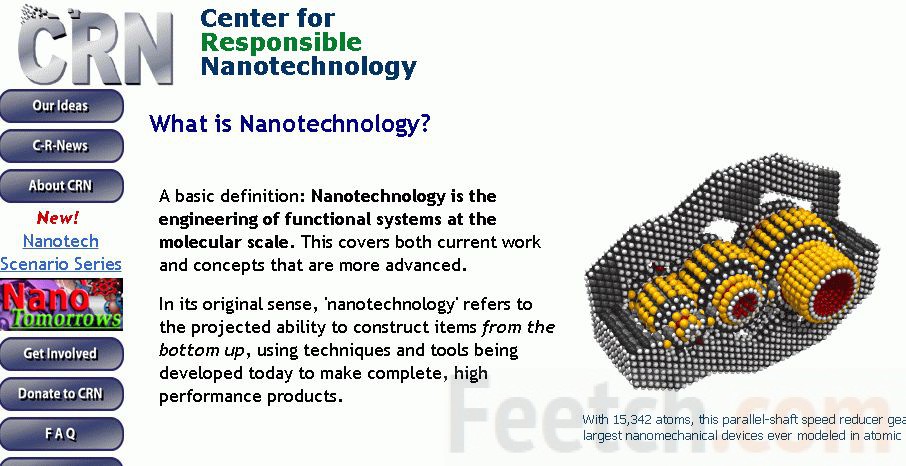
Посмотрите: все идёт к тому, что HDD исчезнут так же, как сегодня архаикой считается магнитная лента. Хотя каких-нибудь 15 лет назад на неё рекомендовали сбрасывать архивы цифровой информации. Единственный надёжный на сегодняшний день хранитель – это бумага. Что написано пером, по-прежнему не вырубишь и топором. Все остальное устаревает и превращается в пыль и тлен. Наиболее надёжные устройства – сетевые. Как например, хранилища Гугл. Скоро HDD исчезнет, и это уже произошло в смартфонах и некоторых ноутбуках. Сегодняшний технологический процесс зашёл в тупик, это видно по тому, что характеристики процессоров и накопителей HDD почти не меняются уже несколько лет.
Посмотрите на скрин, то прототип механической передачи будущего. Вращающиеся шестерни передают момент движения путём сцепления отдельных молекул. Это лишь один из примеров нанотехнологий. Если брать область полупроводников, к которой относятся твердотельные накопители, то там накопление информации происходит за счёт удержания заряда. Срок хранения велик, но это явно не вечность. Специалисты дают примерно 10 лет. Бумага может нести на себе сведения в течение тысячелетий, а нанозащелка – до тех пор, пока существует мир!
Ограничения файловой системы NTFS
ReFS более современна, чем NTFS и поддерживает гораздо большие объемы данных и более длинные имена файлов
В долгосрочной перспективе это очень важно
В файловой системе NTFS путь к файлу ограничен 255 символами. В ReFS максимальное количество символов составляет уже внушительные 32768 символов. В настоящее время в Windows 10 существует возможность отключить символьный элемент для NTFS. На дисковых томах ReFS такой лимит по умолчанию отключен.
ReFS не поддерживает имена файлов в формате DOS 8.3. На томах NTFS вам доступны папки “CProgram Files”, “CProgra`1”. Они нужны для совместимости со старым программным обеспечением. В ReFS вы не найдете привычных нам папок. Они удалены.
Теоретический максимальный объем данных, поддерживаемый NTFS – 16 эксабайт, ReFS поддерживает до 262144 эксабайт. Сейчас такая цифра кажется просто огромной.
В ReFS удалены некоторые ограничения NTFS
ReFS более современна и поддерживает гораздо большие объемы и более длинные имена файлов чем NTFS. В долгосрочной перспективе это важные улучшения. В файловой системе NTFS имя файла ограничено 255 символами, в ReFS имя файла может содержать до 32768 символов. Windows 10 позволяет отключить ограничение на предел символов для файловых систем NTFS, но он всегда отключается на томах ReFS.
В ReFS больше не поддерживаются короткие имена файлов в формате DOS 8.3. На томе NTFS вы можете получить доступ к C:\Program Files\
в C:\PROGRA~1\
для обеспечения совместимости со старым программным обеспечением.
NTFS имеет теоретический максимальный объем в размере 16 эксабайт, а у ReFS теоретический максимальный объем – 262144 экзабайт. Хотя сейчас это не имеет большого значения, но компьютера постоянно развиваются.
История версий и совместимость
ReFS существует в нескольких разных версиях с разной совместимостью между операционными системами. Как правило, более новые версии операционных систем могут монтировать файловые системы, созданные с помощью более ранних версий ОС. Некоторые функции могут быть несовместимы с набором функций ОС. Версия, размер кластера и другие особенности файловой системы можно узнать с помощью команды fsutil fsinfo refsinfo volumename.
- 1.1: Оригинальная версия, появившаяся в Windows Server 2012.
- 1.2: Использовалась по умолчанию для форматирования в Windows 8.1, Windows 10 (1507—1607), Windows Server 2012 R2 и при указании ReFSv1 в Windows Server 2016. Можно использовать альтернативные потоки данных на Windows Server 2012 R2.
- 9.2: Могла быть использована для форматирования в Windows 10 Technical Preview build 9841 — 9860, а также в Windows Server 2016 TP1. Не может быть смонтирована в Windows 10 Build 9879 и Windows Server 2016 R2 или выше.
- 11.2: Могла быть использована для форматирования в Windows 10 Technical Preview build 9879. Не может быть смонтирована в сборке 9926 и выше.
- 12.2: Могла быть использована для форматирования в Windows 10 Technical Preview build 9926. Не может быть смонтирована в сборке 10041 и выше.
- 22.2: Могла быть использована для форматирования в Windows 10 Technical Preview build 10049 и более ранних сборках. Не может быть смонтирована в сборке 10061 и выше.
- 2.0: Использовалась по умолчанию для форматирования в Windows Server 2016 TP2 и TP3. Не может быть смонтирована в Windows 10 Build 10130 и выше, а также в Windows Server 2016 TP4 и выше.
- 3.0: Использовалась по умолчанию для форматирования в Windows Server 2016 TP4 и TP5.
- 3.1: Использовалась по умолчанию для форматирования в Windows Server 2016 RTM.
- 3.2: Использовалась по умолчанию для форматирования в Windows 10 (1703) и Windows Server Insider Preview build 16237. Может быть отформатирован в Windows 10 Insider Preview 15002 или новее (по умолчанию стала использоваться в сборках между 15002 и 15019). В серверной редакции поддерживается дедупликация.
- 3.3: Использовалась по умолчанию для форматирования в Windows 10 Enterprise (1709) (возможность создания дисков с файловой системой ReFS была удалена из Windows 10 в редакциях Home и Pro в сборке 16226, осталось только поддержка чтения/записи.) и Windows Server (1709) (начиная с Windows 10 Enterprise Insider Preview build 16257 и Windows Server Insider Preview build 16257).
- 3.4: Используется по умолчанию для форматирования в Windows 10 Enterprise v1803 – v1809 и Windows Server 2019 v1803 – v1809.
| ReFS | WindowsServer2012 | Windows8.1, Server2012 R2 | Windows 10v1507 — v1607 | Windows 10v1703 | WindowsServer 2016TP2, TP3 | WindowsServer 2016TP4, TP5 | WindowsServer2016 RTM | Windows 10v1709,Server Core1709 | Windows 10v1803 – v1809,Windows Server 2019, v1803 – v1809 |
|---|---|---|---|---|---|---|---|---|---|
| 1.1 | Default | Да1 | Да1 | Да1 | Да1 | Да1 | Да1 | Неизвестно | Неизвестно |
| 1.2 | Да | Default | Default | Да | Да | Да | Да | Да | Неизвестно |
| 2.0 | Нет | Нет | Нет | Нет | Default | Нет | Нет | Нет | Неизвестно |
| 3.0 | Нет | Нет | Нет | Нет | Нет | Default | Да5 | Да2 | Неизвестно |
| 3.1 | Нет | Нет | Нет | Да2 | Нет | Нет | Default | Да3 | Неизвестно |
| 3.2 | Нет | Нет | Нет | Default | Нет | Нет | Нет | Да3 | Неизвестно |
| 3.3 | Нет | Нет | Нет | Нет | Нет | Нет | Нет | Default | Да4 |
| 3.4 | Нет | Нет | Нет | Нет | Нет | Нет | Нет | Нет | Да |
Примечания:
- 1: В журнале событий записывается следующее сообщение: ‘Том «?:» был смонтирован в старой версии Windows. Некоторые функции могут быть недоступны.’
- 2: Windows обновит его до версии 3.2, когда для тома будет разрешена запись.
- 3: Windows обновит его до версии 3.3, когда для тома будет разрешена запись.
- 4: Windows обновит его до версии 3.4, когда для тома будет разрешена запись.
- 5: Windows обновит его до версии 3.1, когда для тома будет разрешена запись.
Как отключить или включить ReFS или Resilient File System в Windows 10
С тех пор как NTFS была разработана и сформулирована в ОС Windows, требования к хранилищу данных резко изменились. Существовала острая необходимость в файловой системе следующего поколения, которая могла бы хорошо работать и решать проблемы, которые присутствовали в NTFS.
Именно тогда Microsoft в 2012 году назвала снимки и разработала ReFS (Resilient File System) — и была представлена в Windows 8.1 и Windows Server 2012 .
ReFS была разработана для максимизации доступности и надежности данных , даже если соответствующие устройства хранения данных испытали аппаратный сбой.
С тех пор, как запоминающие устройства вошли в игру, потребность в дисковом пространстве увеличилась в геометрической прогрессии. В наши дни распространены даже мульти-терабайты накопителей. Следовательно, потребность в постоянно надежной структуре продолжала возникать одновременно.
ReFS имеет архитектуру, которая хорошо работает с чрезвычайно большими наборами данных без какого-либо влияния на производительность.
В этом руководстве мы увидим, как включить или отключить файловую систему ReFS в Windows 10 и попытаться отформатировать диск, используя его, но перед этим давайте рассмотрим некоторые ключевые функции этой величественной файловой системы.
В этой статье мы поговорим о функциях отказоустойчивой файловой системы и узнаем, как включить или отключить файловую систему ReFS в операционной системе Windows Server, а также попробуем отформатировать диск, использующий эту файловую систему.
Особенности отказоустойчивой файловой системы
Доступность данных . Файловая система ReFS расширяет доступность данных, демонстрируя устойчивость к повреждению или сбоям данных. Автоматические проверки целостности данных помогают поддерживать ReFS в сети, и вы вряд ли будете испытывать какое-либо время простоя.
Масштабируемость при растяжении: Требования к увеличению объема и размера данных постоянно растут в связи с изменяющейся технологией. ReFS предлагает возможность бросать вызов чрезвычайно большим наборам данных и работать с ними без проблем с производительностью.
Острое исправление ошибок: файловая система ReFS поставляется с автоматическим сканером целостности данных, известным как скруббер , который периодически сканирует том данных, выявляет потенциальные поврежденные сектора и обрабатывает их для восстановления. ,
ОБНОВЛЕНИЕ . Пожалуйста, прочитайте комментарии ниже, прежде чем продолжить. Дэн Гюль говорит: Опубликовать годовое обновление , это в основном сделает систему непригодной для использования, и по-прежнему невозможно будет выполнять форматирование в ReFS.
Какую файловую систему использует Windows 10?
Если это стандартная установка по умолчанию, ОС использует структуры NTFS. При сбое операционной системы Windows 10 с включенным дисковым пространством это файловые системы ReFS + NTFS.
Включить файловую систему ReFS в Windows 10
Теперь, когда вы знаете, что ReFS появился, чтобы справиться с ограничениями файловой системы NTFS, давайте посмотрим, как вы можете включить его в своей системе Windows 10 и использовать его для форматирования внешнего диска.
Прежде чем приступить к изменениям, обязательно создайте точку восстановления системы. Если в будущем возникнет какая-либо проблема, вы можете использовать эту точку восстановления для отката изменений.
1. Нажмите Windows Key + R на клавиатуре, чтобы запустить приглашение «Выполнить». Введите и нажмите Enter, чтобы открыть редактор реестра.
2. Перейдите по указанному ниже пути на левой боковой панели редактора реестра.
HKEY_LOCAL_MACHINE \ SYSTEM \ CurrentControlSet \ Control \ FileSystem
3. Создайте DWORD и назовите его RefsDisableLastAccessUpdate. Установите его значение как 1 , чтобы включить его.
4. Далее, перейдите к указанному ниже пути на левой боковой панели.
HKEY_LOCAL_MACHINE \ SYSTEM \ CurrentControlSet \ Control \ MinInt
5. Если ключ MiniNT не существует, его можно создать, щелкнув правой кнопкой мыши> Создать> Ключ.
Теперь под этим ключом создайте новый DWORD и назовите его AllowRefsFormatOverNonmirrorVolume и установите его значение как 1 , чтобы включить его.
6. Выйдите и войдите снова, чтобы изменения вступили в силу. Теперь вы можете подключить внешнее устройство и выбрать файловую систему ReFS для его форматирования. Кроме того, вы можете открыть лист Свойства любого диска, чтобы увидеть, с какой файловой системой он связан.




