Топ-10 смартфонов с самыми четкими экранами
Содержание:
- С помощью настройки видеокарты
- Какустановитьразрешение1920х1080, еслиегонетвнастройкахэкрана
- Определение максимального разрешения в Windows 10
- Изменение фона рабочего стола
- Проверка сайта на разных разрешениях через браузеры
- Онлайн-сервисы для проверки адаптива
- Изменение разрешения экрана в настройках Windows 10
- Как влияет на скорость видеокарты
- Контент важен
- Понятие
- Если не получается узнать по EDID, то как сделать разрешение экрана
- Как связаны разрешение и соотношение сторон
- Изменение расширения с помощью встроенных функций ОС
- Самые популярные разрешения экрана
- Самые популярные форматы экранов
- Узнайте разрешение Вашего экрана с помощью вкладки «Разрешение экрана» в Панели Управления (Windows 7 и Windows 8.1)
- Разрешение экрана и размер экрана
- Прогрессивная и чересстрочная развертка
- Почему разрешение экрана влияет на производительность компа в целом
С помощью настройки видеокарты
У читателей может возникнуть закономерный вопрос: «Для чего использовать свойства видеоадаптера, если есть «Параметры»»? Этот способ дает больше возможностей настройки не только разрешения, но и других параметров монитора. Если знать, что и как делать, можно существенно повысить удобство работы, изменив свойства экрана.
В этом случае есть несколько способов, так что рассмотрим каждый элемент по отдельности.
Дополнительные параметры дисплея
Наиболее простой метод, хорошо подходящий для начинающих пользователей. Выполняем действия, описанные выше (Пуск-Параметры-Система-Дисплей). Снова начинаем прокручивать правую часть. Чуть ниже «Разрешения экрана» находится ссылка «Дополнительные параметры дисплея». Щелкаем по нему.
Откроется новое окно, в котором нас интересует ссылка «Свойства видеоадаптера». Кликаем по ней, после чего, в другом рабочем окне, нажимаем на «Список всех режимов», находящийся в левой нижней части.
Видим большой список всех доступных режимов. Чтобы выбрать нужный, кликаем по нему и жмем на «ОК».
Не стоит устанавливать нестандартное разрешение, не убедившись, что оно поддерживается монитором (об этом можно узнать из инструкции). Несоблюдение этого правила чревато поломкой оборудования!
Какустановитьразрешение1920х1080, еслиегонетвнастройкахэкрана
- Заходитевменю «Пуск», открываете «Панельуправления». В меню «Пуск», открываем «Панель управления»
- Щелкаетенараздел «Оборудованиеизвук». Щелкаем на раздел «Оборудование и звук»
- Выбираетепункт «ПанельуправленияNVIDIA». Выбираем пункт «Панель управления NVIDIA»
- Воткрывшемсяокненажимаетенапункт «Изменениеразрешения». Нажимаем на пункт «Изменение разрешения»
- Нажимаетенакнопку «Создатьпользовательскоеразрешение». Нажимаем на кнопку «Создать пользовательское разрешение»
- Вполях «Пиксельпогоризонтали» и «Пиксельповертикали» вводитесоответственнозначения1920х1080, нажимаете «Тест», далееподтверждаетедействие, нажав «Да». В полях «Пиксель по горизонтали» и «Пиксель по вертикали» вводим 1920х1080, нажимаем «Тест»Нажимаем «Да»
- В окневыувидите, созданноеразрешение, нажимаете «ОК», затем «Применить». Нажимаем «ОК»Нажимаем «Применить»
Выустановилинеобходимоеразрешение1920х1080насвоемкомпьютере.
Видео — Как установить разрешение экрана 1920х1080
<index>
Full HD мониторы в последнее время получили огромное распространение. Теперь разрешение 1920 на 1080 является чуть ли не минимальным требованием к монитору. Но что делать, если монитор поддерживает и даже рекомендует выставить разрешение 1920 на 1080, а его нет в списке доступных? Или при его выставлении ничего не происходит, за исключением каких — то морганий и глюков на экране.
Ответы на эти вопросы вы найдете в данной статье.
Определение максимального разрешения в Windows 10
В первую очередь важно знать, какое допустимое значение можно установить. Поэтому далее мы расскажем о двух методах его определения
Обратите внимание, что узнать максимальное разрешение можно как с помощью системных инструментов, так и специализированным софтом
Способ 1: Специальное ПО
Существует немало приложений, которые считывают информацию обо всем «железе» компьютера или ноутбука, а затем показывают ее в удобном интерфейсе. С помощью подобного ПО можно определить, какое максимальное разрешение поддерживает монитор. Ранее мы публиковали перечень самых эффективных программ такого типа, вы можете ознакомиться с ним и выбрать наиболее понравившуюся. Принцип работы у всех одинаковый.
В качестве примера мы используем AIDA64. Выполните следующие действия:
- Запустите приложение AIDA64. В основной части окна кликните левой кнопкой мышки по разделу «Дисплей».
Изменение фона рабочего стола
Ссылка «Фон рабочего стола» в окне «Персонализации» позволяет выбрать фоновую картинку.
Чтобы установить изображение не из стандартного набора напротив «Расположение изображения» нажмите кнопку «Обзор» и укажите желаемую картинку. Можно выбрать расположение в выпадающем меню или вовсе установить сплошной цвет.
Другой простой способ поменять фон на рабочем столе: открыть изображение через стандартное приложение-просмотрщик и кликнуть по нему правой кнопкой мыши. Выбрать пункт меню «Сделать фоном рабочего стола». Аналогично этот пункт настройки экрана работает и в Windows 10.
Проверка сайта на разных разрешениях через браузеры
Firefox
- Открыть в браузере страницу, которую необходимо протестировать.
- Кликнуть левой кнопкой мышки по иконке меню в виде трех горизонтальных линий. Также, чтобы сразу открыть нужный раздел, можно одновременно нажать сочетание клавиш Ctrl+Shift+M.
- В списке найти пункт «Веб-разработка». Далее выбрать «Адаптивный дизайн».
- Сайт откроется в маленьком разрешении. Здесь можно задать размер и выбрать из выпадающего списка устройство (или добавить новое).
- Для фиксации проблемы используется опция скриншотов, которая находится на верхней панели.
- Щелкнуть правой кнопкой по значку в виде крестика, расположенном вверху справа, для выхода из режима тестирования.
Chrome
- Открыть в браузере страницу, которую необходимо протестировать.
- Кликнуть левой кнопкой мышки по иконке меню в виде трех вертикальных точек. В дополнительных параметрах выбрать «Инструменты разработчика». Также, чтобы сразу открыть консоль разработчика, можно одновременно нажать сочетание клавиш Ctrl+Shift+I.
- На верхней панели клацнуть по иконке в виде телефона (станет синего цвета) или нажать сочетание клавиш Ctrl+Shift+M.
- Установить разрешение для проверки, выбрать устройство из списка или добавить новое.
- При желании можно изменить масштаб. Его уменьшение соответствует увеличению разрешения, а увеличение – наоборот, уменьшению разрешения. Такой способ поможет увидеть, как выглядят различные элементы, и при необходимости внести изменения в проект.
- Чтобы закрыть режим разработчика, кликнуть по крестику, расположенному в верхнем углу справа.
Yandex
- Открыть в браузере страницу, которую необходимо протестировать.
- Зайти в меню (три горизонтальные линии), выбрать дополнительные параметры и перейти в раздел «Инструменты разработчика».
- Справа появится консоль – точно такая же, как и в Chrome.
- Переключить панель инструментов устройства, щелкнув левой кнопкой по иконке в виде телефона (на верхней панели).
- Задать необходимые размеры или изменить масштаб. В выпадающем меню «Responsive» выбрать девайс.
- Система позволяет добавить новое устройство (опция «Edit» в разделе «Responsive»).
- Для выхода из режима разработчика кликнуть по крестику, расположенному в верхнем углу справа.
Другие браузеры
- Opera (Ctrl+Shift+I или меню – раздел «Разработка»).
- Edge (F12 или меню – раздел «Дополнительные средства» – «Эмуляция»).
- Safari (настройки – раздел «Настройки» – «Дополнения» – включить опцию разработки – меню – «Разработка».
Онлайн-сервисы для проверки адаптива
BrowserStack
Позволяет протестировать сайт не только на адаптивность, но и на кроссбраузерность. Для начала работы необходимо залогиниться через гугл-аккаунт. Бесплатный доступ для интерактивного тестирования браузера и мобильного приложения открывается только на 30 мин., 100 мин. дается на автотестирование.
Каждое устройство доступно до 1 мин. во время бесплатной пробной версии.
Стоимость подписки для проверки сайтов только в настольных браузерах (для одного пользователя) – 29 долл., в настольных и мобильных – 39 долл.
CrossBrowserTesting
Благодаря универсальности платформы, возможно запускать параллельные автоматические тесты, визуально сравнивать скриншоты, взаимодействовать с сайтом на реальных устройствах, а также удаленно отлаживать код по ходу работы. Для использования пробной версии необходимо зарегистрироваться в сервисе.
Есть несколько вариантов подписки:
- Live Testing – для ручных тестировщиков и разработчиков, которым нужны удаленные браузеры для взаимодействия, тестирования и отладки (29 долл., 1 юзер).
- Automated Testing – для групп разработки и контроля качества Waterfall, которым необходимо запускать ручные и автоматические тесты (78 долл., 1 юзер).
- Unlimited Testing – когда требуется неограниченное тестирование на параллельных устройствах и в браузерах (100 долл., 1 юзер).
Ghostlab
Удобно, что можно делать снимки экрана с любого устройства, аннотировать их и перетаскивать на свой баг-трекер.
Пробный период длится 7 дней. Стоимость программы – 49 долл.
Responsinator
Ресурс предлагает протестировать страницу в следующих вариантах ширины: 375, 734, 412, 684, 667, 414, 736, 768, 1024.
Изменение разрешения экрана в настройках Windows 10
Актуальные версии Windows поддерживают практически любое разрешение, вплоть до 8К. То же самое относится и к видеокартам. В большинстве случаев рекомендуется выбирать максимальное разрешение, которое поддерживает установленный монитор (или интегрированный дисплей, если речь о ноутбуках).
А узнать его можно либо из инструкции, либо в спецификациях на официальном сайте производителя (а иногда его также указывают на упаковке).
Изменение разрешения экрана в Windows 10 штатными средствами выполняется следующим образом:
- Открыть «Параметры», нажав на кнопки Win+i
- Перейти в раздел «Система».
- Выбрать вкладку «Дисплей». В строке «Разрешение» выбрать из выпадающего списка необходимое.
Новые настройки будут задействованы сразу же. Но нужно учесть, что этот способ работает только в тех случаях, если установлен совместимый драйвер видеокарты (WDDM версии 1.3 или выше). В остальных случаях рекомендуется использовать утилиту для настройки графического ускорителя (устанавливается вместе с драйвером).
Как влияет на скорость видеокарты
Многие пользователи ПК замечали, что при покупке нового монитора компьютер начинает работать хуже. Особенно это заметно для геймеров и тех, кто пользуется требовательными программами. Не стоит спешить все списывать на поломку – причина куда проще. Дело в том, что монитор с большим разрешением требователен к ресурсам ПК. Попробуем разобраться, почему так происходит.
Для примера возьмем две одинаковых картинки, у которых разное разрешение. Картинка с меньшим количеством точек будет «весить» значительно меньше, чем изображение, где пикселей больше. Дело в том, что в файле закодированы данные для каждого пикселя изображения – его цвет и яркость. Следовательно, чем больше пикселей, тем больше информации следует обработать. А теперь переведем это в плоскость игр и приложений. В рядовой игре обновление картинки происходит с частотой от 30 кадров в секунду и более. Следовательно, за секунду мелькает не менее 30 таких картинок. Разница в количестве необходимых вычислений колоссальна. Даже если речь идет об HD и Full HD. И чем выше разрешение, тем больше эта разница и нагрузка на видеокарту.
Из вышесказанного следует, что скорость работы видеокарты обратно пропорциональна разрешающей способности экрана. Чем выше этот параметр, тем ниже скорость. Эта разница практически незаметна в производительных видеоадаптерах. А вот бюджетные справляются с большим разрешением с трудом.
Что насчет 4К, хорошо ли это для игр
Любой геймер хочет играть в игры с наилучшим качеством картинки. Конечно же, повышение разрешения – один из путей для достижения цели. Однако, если видеокарта будет недостаточно мощной, придется играть на низких настройках графики. Да и не все игры рассчитаны на такие масштабы. Учитывая сказанное выше, можно сделать вывод, что 4К подойдет для игр, если:
- Есть мощная видеокарта, выдающая на меньших разрешениях 100+FPS;
- Игра поддерживает 4К;
- Разрешение в 4К поддерживается ОС и интерфейсом передачи данных.
В противном случае лучше проявить скромность и остановиться на меньшем разрешении – это не будет критично. К тому же производительность куда ценнее лишних пикселей.
Контент важен
Имея монитор с экраном 16:9, необходимо иметь еще и сам цифровой контент. Создается он как на устройствах видео- и фотозаписи, так и на самих компьютерных устройствах. В современном мире медиамир подгоняется в стандарты FullHD и 4К, имеющие разрешение 16:9, так как, унифицируя контент, производители оборудования и контента отказываются от нестандартных решений в пользу общепринятых норм. Такие действия позволили сократить расходы на разработку новых форматов и их внедрение, а также высвободить производственные ресурсы для улучшения и совершенствования продукции в других направлениях.
Понятие
Пиксели имеют преимущественно квадратную форму, но встречаются и круглые
Разрешение дисплея, или его разделительная способность указывает на количество точек, из которого состоит изображение на экране. Эти точки называются пикселями – мельчайшими элементами для формирования картинки на дисплее. Чем оно выше, тем более четкая и детализированная картинка.
Разрешение характеризуется количеством пикселей по горизонтали и вертикали, например, значение 1920 × 1080 px говорит о том, что изображение состоит из 1920 точек по горизонтали и 1080 по вертикали. Пиксели имеют преимущественно квадратную форму, но встречаются и круглые.
Все разрешения носят свои названия, порой даже несколько: 1600 × 1200 – UXGA, 1920 × 1080 – 1080p, Full HD или FHD, 3840 × 2160 – 4K или Ultra HD.
Пиксели цветных дисплеев состоят из триад – расположенных один за другим субпикселей зеленого, синего и красного цветов). В зависимости от прозрачности каждого из них и формируется мельчайший элемент картинки нужного цвета.
Full HD разрешение имеют дисплеи многих мониторов и телевизоров с диагональю до 24 и даже более дюймов. Здесь дело в удельном разрешении и зернистости.
О размерах
При диагоналях от ~4,5 дюймов оптимальным будет Full HD разрешение – 1920 × 1080 px
Удельное разрешение показывает, сколько пикселей помещается на единицу длины – дюйм, реже – сантиметр. При 6-ти дюймах и 24” плотность пикселей на дюйм отличается в 4 раза. Картинка на мониторе будет читаемой на расстоянии в 40-60 см и более, на телефоне – гораздо ближе. Измеряется в ppi.
Зернистость указывает на расстояние между мельчайшими элементами картинки. При диагоналях телефонов в 5 и 6 дюймов более четким изображение будет на меньшем экране, хотя при таких габаритах невооруженным глазом разницу заметит далеко не каждый. При диагоналях от ~4,5 дюймов оптимальным будет Full HD разрешение – 1920 × 1080 px.
При выборе смартфона не следует вестись на уловки маркетологов: чем больше разделительная способность, тем лучше. Многое зависит от сферы применения устройства. Для мессенджеров, социальных сетей и чтения текста 720p при дисплее до ~5,5 дюймов достаточно.
Чем выше разрешение, тем активнее расходуется заряд аккумулятора – для прорисовки картинки, состоящей из большего числа точек, выполняется больше расчетов. Флагманские смартфоны с разделительной способностью 2560 × 1440 px поддерживают ее понижение до Full HD и ниже.
Формат экрана
Среди флагманов немало встречается девайсов с очень вытянутыми дисплеями – 21:9
Соотношением сторон называется отношение ширины дисплея к его длине. Ранее популярными были устройства с соотношением сторон 16:9, сейчас на рынке большинство смартфонов с пропорциями 18:9 или 2:1. Среди флагманов немало встречается девайсов с очень вытянутыми дисплеями – 21:9.
Последние позволяют вместить больше данных при просмотре новостных лент, помещать два окна рядом при перевороте устройства на 90 и, главное для разработчика, экономичнее в плане производства. Из недостатков – неудобство управления одной рукой, мало контента для такого формата.
При одинаковой диагонали и разрешении экраны, где ширина сильнее отличается от длины, имеют меньшую площадь.
Если не получается узнать по EDID, то как сделать разрешение экрана
Что же делать, если при подключении телеприемника с большим экраном изображение не помещается и выглядит отрезанным по краям? Для решения проблемы нужно обновить драйверы видеокарты вашего компьютера. После этого указать в настройке компьютера вашу модель как базовый, или основной монитор. Потом нужно убедиться в подключении телевизора к компьютеру цифровым соединением, а также в том, что на него нет ограничений.
Установите программу Moninfo EDID (она есть в интернете). После этого уточните в ней разрешение вашего телевизора. Если оно поддерживается – это хорошо. Если нет, тогда придется редактировать EDID и задавать разрешение самостоятельно.
Как связаны разрешение и соотношение сторон
Количество пикселей никак не привязано к физическим размерам экрана, измеряемому в дюймах. Так, разрешение матрицы Full HD, то есть 1920×1080 точек, может иметь и экран с диагональю 19 дюймов.
Однако такое встречается редко: больше распространены дисплеи с этим соотношением, имеющие диагональ 24 дюйма. А вот 2к и 4к, мониторы с высоким разрешением, делают с диагональю побольше. Читайте детальнее про стандартные разрешения мониторов. Разрешение напрямую влияет на соотношение сторон: например, упомянутый выше стандарт Full HD имеет соотношение 16×9. Учитывайте, что в таком разрешении сегодня снимаются голливудские блокбастеры. А также видео для Ютуб, которое среди некоторых слоев по популярности заменяет продукцию «Фабрики грез», не говоря уже о телевизоре.
Имею ввиду малышню и подростков, с удовольствием смотрящих мультики и всяких Ивонгаев. Если же соотношение сторон другое, при выводе картинки на полный экран, будут черные полосы сверху и снизу или по бокам.
Это же следует учитывать начинающим гейминг-блогерам или стримерам. И Ютуб, и Твитч, и прочие сервисы, созданные специально для этих целей, выводят изображение, будь то ролик или трансляция, с соотношением сторон 16×9 в разрешении 1280×720 и (иногда, но вовсе необязательно) 1920×1080.
Если же ролик снят или трансляция ведется в разрешении сторон или с соотношением, отличным от указанных, сервисы адаптируют картинку под эти рамки – например, добавляя черные полосы по бокам или сверху и снизу, или же растягивая изображение до рамок используемого плеера.
Также распространены мониторы с соотношением 16×10. Этот стандарт весьма любим компанией Apple, которая всегда оснащает свои «Макбуки» экранами именно с таким соотношением сторон. Более детально про популярные соотношения сторон вы можете почитать здесь.
Изменение расширения с помощью встроенных функций ОС
Чем большее разрешение, тем лучшая четкость отображения. К примеру, дисплей 22 дюйма, будет иметь стандартное, которое равно 1680*1050, оно оптимальное и максимальное для данного экрана.
Все доступные размеры доступны в настройках, желательно выбирать наибольшее из предложенных.
Следуйте инструкции, чтобы изменить разрешение изображения вашего дисплея:
Прейдите на рабочий стол операционной системы. Нажмите на нем правой клавишей мышки и выберите пункт параметров экрана, как показано на рисунке ниже;
- В открывшемся окне можно настроить размер текста, значков и других элементов системы в режиме реального времени. Также можно настроить ориентацию экрана. Чтобы перейти на вкладку выбора, вверху в строке поиска введите слово «разрешение»;
- Выберите пункт «изменение разрешения экрана»;
Открытие окна изменения разрешения
Нажмите на выпадающем списке, как показано на рисунке, и вберите стандартное рекомендуемое. Сохраните новые настройки.
Применение рекомендуемого разрешения
Важно! Бывает, что рекомендуемое разрешение больше чем дисплей. То есть размер конечного изображения не соответствует размеру экрана, таким образом некоторые элементы рабочего стола могут пропасть из поля зрения пользователя
Настройка монитора позволит устранить данную проблему. В опциях выбора, выбирайте не рекомендуемое, а то, которое полностью отображает все элементы рабочего стола. При этом вся графика должна быть четкой.
Несколько распространённых видов расширения и соответствующие им размеры дисплеев:
- 1024*768 – прекрасно подойдет для экранов, размер которых составляет 15 или 17 дюймов. В дисплее разрешением 1024*768 точек глубина цвета составляет 16 бит;
- 1280*1024 – предназначено для дисплеев, размер которых составляет 19 дюймов;
- Виды мониторов, размером в 24 дюйма наиболее точно передают изображение при разрешении в 1920*1080. Все дисплеи с такими параметрами относятся к FullHD.
Самые популярные разрешения экрана
Зная, что при разработке веб-сайтов важно учитывать возможности разных устройств, мы составили список самых современных из них. В нём отражаются и разрешения экранов и показатели окон просмотра
Устройства Apple
| Разрешение дисплея | Viewport | |
|---|---|---|
| iPhone | ||
| iPhone XR | 828 x 1792 | 414 x 896 |
| iPhone XS | 1125 x 2436 | 375 x 812 |
| iPhone XS Max | 1242 x 2688 | 414 x 896 |
| iPhone X | 1125 x 2436 | 375 x 812 |
| iPhone 8 Plus | 1080 x 1920 | 414 x 736 |
| iPhone 8 | 750 x 1334 | 375 x 667 |
| iPhone 7 Plus | 1080 x 1920 | 414 x 736 |
| iPhone 7 | 750 x 1334 | 375 x 667 |
| iPhone 6 Plus/6S Plus | 1080 x 1920 | 414 x 736 |
| iPhone 6/6S | 750 x 1334 | 375 x 667 |
| iPhone 5 | 640 x 1136 | 320 x 568 |
| iPod | ||
| iPod Touch | 640 x 1136 | 320 x 568 |
| iPad | ||
| iPad Pro | 2048 x 2732 | 1024 x 1366 |
| iPad 3 и 4-го поколения | 1536 x 2048 | 768 x 1024 |
| iPad Air 1 и 2 | 1536 x 2048 | 768 x 1024 |
| iPad Mini 2 и 3 | 1536 x 2048 | 768 x 1024 |
| iPad Mini | 768 x 1024 | 768 x 1024 |
Устройства Android
| Разрешение дисплея | Viewport | |
|---|---|---|
| Телефон | ||
| Nexus 6P | 1440 x 2560 | 412 x 732 |
| Nexus 5X | 1080 x 1920 | 412 x 732 |
| Google Pixel 3 XL | 1440 x 2960 | 412 x 847 |
| Google Pixel 3 | 1080 x 2160 | 412 x 824 |
| Google Pixel 2 XL | 1440 x 2560 | 412 x 732 |
| Google Pixel XL | 1440 x 2560 | 412 x 732 |
| Google Pixel | 1080 x 1920 | 412 x 732 |
| Samsung Galaxy Note 9 | 1440 x 2960 | 360 x 740 |
| Samsung Galaxy Note 5 | 1440 x 2560 | 480 x 853 |
| LG G5 | 1440 x 2560 | 480 x 853 |
| One Plus 3 | 1080 x 1920 | 480 x 853 |
| Samsung Galaxy S9+ | 1440 x 2960 | 360 x 740 |
| Samsung Galaxy S9 | 1440 x 2960 | 360 x 740 |
| Samsung Galaxy S8+ | 1440 x 2960 | 360 x 740 |
| Samsung Galaxy S8 | 1440 x 2960 | 360 x 740 |
| Samsung Galaxy S7 Edge | 1440 x 2560 | 360 x 640 |
| Samsung Galaxy S7 | 1440 x 2560 | 360 x 640 |
| Планшеты | ||
| Nexus 9 | 1536 x 2048 | 768 x 1024 |
| Nexus 7 (2013) | 1200 x 1920 | 600 x 960 |
| Samsung Galaxy Tab 10 | 800 x 1280 | 800 x 1280 |
| Chromebook Pixel | 2560 x 1700 | 1280 x 850 |
Узнать стоимость адаптации вашего сайта можете тут → или в форме ниже
Оставить заявку
Самые популярные форматы экранов
Выше упоминалось о форме пикселей, потому рассмотрим этот вопрос подробнее.
Раньше,
а речь о сотне лет, минувших со времен появления первых кинолент, все
мониторы первых моделей телевизоров и компьютеров имели формат 4:3. Даже
когда еще не было телевизоров, в таком формате снимали немое кино. Что
значат эти цифры? Это соотношение сторон отображающего элемента, можно
сказать, коэффициенты высоты и ширины монитора. Так, размеры могут быть
следующие: 16:12 = 4х4:3х4, 40:30 = 4х10:3х10. Аналоговые телевизоры в
своем большинстве имеют именно этот формат и, соответственно, аналоговые
телепередачи тоже «подгоняют» под рамку 4:3. Сюда же относится формат
5:4. Он тоже более «квадратен», и его применяют в производстве мониторов
для компьютеров. Но постепенно в жизнь ворвался новый формат 16:9,
который дал начало новому размеру изображения, и появилось разрешение
экрана широкоформатного монитора, постоянно модернизирующегося и
меняющегося по параметрам.
Узнайте разрешение Вашего экрана с помощью вкладки «Разрешение экрана» в Панели Управления (Windows 7 и Windows 8.1)
В ОС Windows 7 и Windows 8.1 можно узнать разрешение своего экрана в пикселях, например, на ноуте с помощью опции «Разрешение экрана» в Панели Управления. Для начала откройте Панель Управления – для этого нажмите на его иконку в меню «Пуск» (в Windows 7) или на Начальном экране (в Windows 8.1).
Кнопка «Панель Управления» в меню «Пуск» Windows 7Меню «Устройства и звук» в Панели управленияСсылка на опцию «Изменить разрешение экрана» в Панели Управления
На странице «Разрешение экрана» есть опция «Разрешение». Выбранное там значение является текущим разрешением Вашего экрана.
На примере ниже, экран нашего ноутбука имеет разрешение 1366×768 пикселей.
Опция «Разрешение экрана» в Панели Управления
Следует отметить, что есть более быстрый способ узнать разрешение экрана монитора на Windows 7 — открыть данную вкладку в Панели Управления: на пустом участке Рабочего стола зажмите тап или нажмите правую кнопку мыши, после чего нажмите на опцию «Разрешение экрана» в контекстном меню.
Контекстное меню на Рабочем столе Windows 7
Разрешение экрана и размер экрана
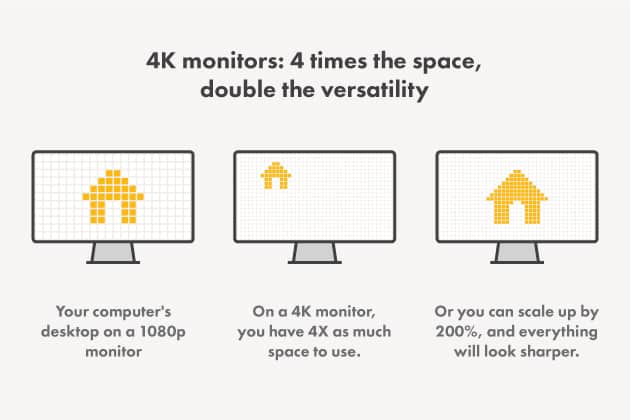
Еще одна важная вещь, которую следует учитывать, — это размер дисплея по отношению к его разрешению, которое называется плотностью пикселей. Поскольку дисплеи разных размеров могут иметь одинаковое разрешение, изображение не будет одинаковым на всех экранах.
Например, разрешение 1920 × 1080 на 24-дюймовом мониторе будет иметь 91 PPI (пикселей на дюйм), тогда как такое же разрешение на 27-дюймовом мониторе будет 81 PPI.
Поэтому за счет более высокой плотности пикселей картинка будет более детальной и объемной на 24-дюймовом мониторе.
В целом, дисплеи с PPI выше ~ 90 будут иметь приличное качество изображения, тогда как все, что ниже, приводит к нечетким деталям и недостаточному пространству экрана.
Многие считают, что плотность пикселей 110 PPI является идеальным местом для мониторов, поскольку она обеспечивает четкие детали и много места на экране без необходимости масштабирования.
На дисплеях с более высокой плотностью пикселей, чем 110 PPI, вы получаете еще больше места на экране, но вам нужно использовать масштабирование, чтобы небольшие элементы, такие как текст и значки, были удобочитаемыми.
Увеличение размера текста с помощью масштабирования сделает его более резким, но вы потеряете часть этой дополнительной площади экрана.
Некоторые приложения также плохо масштабируются; они не наследуют масштабирование, установленное настройками вашей ОС, а используют свои собственные.
В некоторых приложениях есть только несколько вариантов масштабирования (например, 100% и 200%), что может стать проблемой, если вы сочтете масштабирование 150% идеальным для плотности пикселей вашего дисплея.
Итак, если вы покупаете монитор с высокой плотностью пикселей, обязательно проверьте, как приложения, которые вы используете, обрабатывают масштабирование. К счастью, с большинством новых приложений проблем не будет.
Размер телевизора/расстояние просмотра
Поскольку телевизоры больше, чем мониторы, и вы смотрите их с большего расстояния, важно, как далеко вы сидите от телевизора, в зависимости от его размера, чтобы иметь возможность видеть дополнительные детали в более высоком разрешении. Итак, исходя из диаграммы выше, если у вас есть 55-дюймовый телевизор 4K, вы сможете заметить преимущества 4K, только если вы сидите на расстоянии ~ 2,2 метра (~ 7,2 фута) от экрана или ближе к нему
Итак, исходя из диаграммы выше, если у вас есть 55-дюймовый телевизор 4K, вы сможете заметить преимущества 4K, только если вы сидите на расстоянии ~ 2,2 метра (~ 7,2 фута) от экрана или ближе к нему.
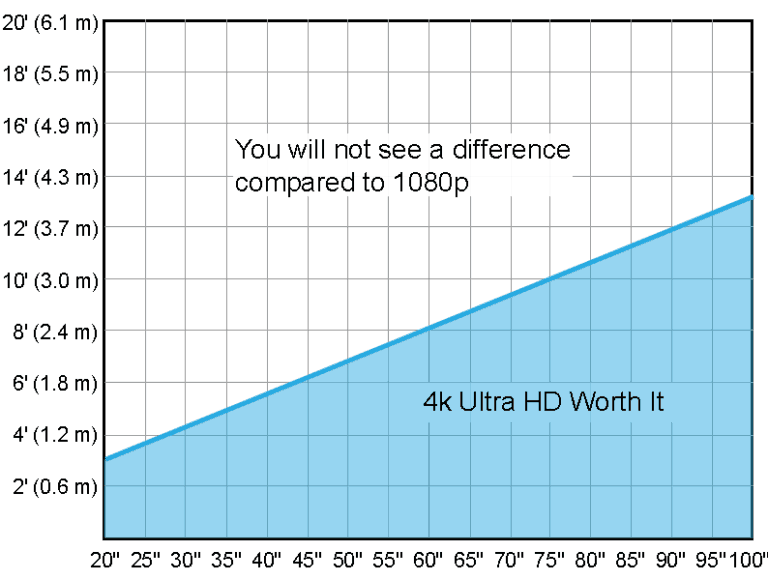
На большем расстоянии 55-дюймовый телевизор с разрешением 1080p будет иметь достаточно высокую плотность пикселей, чтобы ваши глаза не могли различать отдельные пиксели.
Конечно, на качество изображения на телевизоре влияют и другие элементы, такие как цветовая гамма, коэффициент контрастности, яркость, поддержка HDR и т.д.
Общие разрешения и сокращения
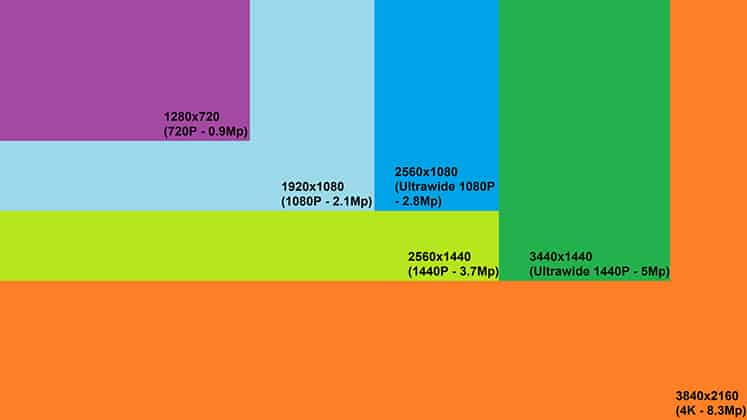
- 1920 × 1080 — Full HD, 1080p
- 2560 × 1440 — WQHD, 1440p
- 2560 × 1080 — UWHD, сверхширокий 1080p
- 3440 × 1440 — UWQHD, 1440p сверхширокий
- 3840 × 1600 — UWQHD +
- 3840 × 1080 — DFHD, двойной Full HD
- 5120 × 1440 — DQHD, Dual Quad HD
- 3840 × 2160 — 4K, Ultra HD, 2160p
- 5120 × 2880 — 5 КБ
- 7680 × 4320 — 8К
- 15360 × 8640 — 16K
Прогрессивная и чересстрочная развертка
Диапазон, в котором вещают телеканалы, небольшой. Места для всех желающих не хватает. Передаваемое каналом изображение может формироваться двумя способами. Прогрессивный, отображающий все кадры полностью (где линии – четные и нечетные — идут одна за другой), и чересстрочный.
Для экономии места в эфире была придумана развертка, уменьшающая частоту кадров в два раза. Ее и назвали чересстрочной. Сначала в нечетных строках передают первую половину кадра, потом в четных – вторую. Чересстрочная развертка выглядела бы смазанной, если бы не было придумано действие, возвращающее качество изображения.
Для того чтобы объяснить способ, формирующий изображение, после цифры количества строк пишут начальную английскую: «р» или «i». Для примера: разрешение 1920 х 1080p говорит о том, что картинка была сформирована прогрессивным способом. А маркировка 720i будет обозначать, что в видео 720 строчек. И буква i обозначает метод interlaced – чересстрочный. Для того чтобы обозначить формат, указывают посекундную величину кадров. Когда пишут 1080p30, то это обозначает, что в этом ролике тридцать кадров, пробегающих за секунду. Чем больше количество кадров, тем лучше и более подробной выглядит картинка.
Почему разрешение экрана влияет на производительность компа в целом
Постоянные читатели моего блога уже знают, как просчитывается графика видеокартой (а если вы еще не являетесь моим постоянным читателем, подпишитесь на новостную рассылку – так вы не пропустите ничего интересного). Для тех, кто только начал углубляться в тематику, попробую объяснить коротко и понятно.
Дело в том, что каждый пиксель просчитывается видеокартой отдельно. Конечно, это не в точности так и есть некоторые нюансы, но суть примерно такая. Соответственно, чем больше разрешение, то и больше пикселей надо обрабатывать, поэтому и видеокарта требуется помощнее.
Именно поэтому геймеры, использующие навороченные 4К мониторы, обычно ставят самые мощные видеокарты – иные попросту не справляются. Естественно, следует учитывать все эти эффекты и качество графики, но суть я думаю вы поняли. И в качестве бонуса небольшой лайфхак, которым можно воспользоваться, базируясь на этом знании.
То есть, выводите игру в оконном режиме (а почти все современные игры поддерживают такую возможность) с разрешением меньше, чем разрешение используемого вами монитора.
Конечно, будет немного неудобно, так как по сторонам от окна вы будете видеть обои на рабочем столе или открытые окна в качестве фона.
Однако из двух зол лучше выбрать меньшее: лучше так, чем пытаться пройти интересную игру с дикими лагами, зависаниями картинки и так называемым слайд-шоу, когда частота кадров опускается до 5 в минуту. Естественно, такой костыль – только временное решение, и апгрейд таки придется делать, хотите вы этого или нет.



