Как удалить аккаунт в фейсбук навсегда или временно деактивировать: с компьютера или мобильного телефона, как восстановить
Содержание:
- Facebook подслушивает
- Как отключить аккаунт Facebook
- Как удалить профиль «Фейсбук» через телефон навсегда
- Как удалить аккаунт с телефона
- Причины удаления страниц и учётных записей в Facebook
- Как скачать архив вашей информации в Facebook
- Как удалить профиль в Фейсбуке: пошагово
- Как удалить фотографии, видео и альбомы в Facebook
- Как удалить свою учетную запись навсегда
- Альтернатива деактивации
- Как удалить аккаунт навсегда
- Удаляем фейсбук аккаунт навсегда с компьютера
- Как удалить бизнес-страницу
Facebook подслушивает
Вы заметили, что по приезду в другой город в вашей ленте начинает отображаться реклама местных пабов или мест развлечений? Это потому, что Facebook использует информацию, где мы находимся и с удовольствием (читай «за деньги») предоставляет её рекламодателям.
Даже если вы считаете это безвредным, то знайте, что был создан плагин для Chrome – Marauder’s Map, с помощью которого можно увидеть, где в данный момент находятся ваши друзья с точностью до 1 метра – конечно, без их ведома и согласия.
Кроме того, Facebook использует такие сведения, такие как интересы, возраст, вероисповедание, ориентация, образование, профессия, отрасль, в которой вы работаете, посещаемые страницы (почитайте о Facebook Pixel), любимая еда, любимые фильмы и многое другое, чтобы показать Вам соответствующие объявления.
Очевидно, что ваши сообщения и звонки через Messenger используются для создания профиля интересов и продажи их рекламодателям. Очевидно также, что они отслеживаются – известно, что Facebook анализирует ваши сообщения, чтобы проверить вас на наличие «злых намерений» и, в случае обнаружения потенциально опасных пользователей, передаёт всю корреспонденцию соответствующим службам.
Ещё большие проблемы имеют пользователи Android. Приложение Facebook позволяет подслушивать ваши разговоры не только в Messenger, но и по телефону. Также обстоит ситуация с сообщениями SMS.
Как отключить аккаунт Facebook
Если же пользователь принял решение отключить аккаунт (личную страницу) непосредственно в Facebook, то нужно узнать разницу между деактивацией и удалением. Деактивация — это временная заморозка учетной записи пользователя, все данные при этом не утрачиваются, и восстановить аккаунт можно в любое удобное время. Если же пользователь удалит страницу, то вся информация исчезнет без возможности восстановления, включая диалоги в Messenger.
| Деактивация | Удаление |
|
|
К сведению! Разработчики дают 30 дней на восстановление удаленного аккаунта.
Деактивация аккаунта в веб-версии социальной сети
С любой страницы социальной сети для деактивации аккаунта понадобится кликнуть на треугольник ниспадающего меню и среди доступных опций выбрать «Настройки». Далее потребуется нажать на «Редактировать» в разделе «Управление аккаунтом». Внизу страницы будет доступна опция «Деактивировать аккаунт».
Обратите внимание! Чтобы аккаунт не деактивировали злоумышленники, дополнительно в соответствующей форме понадобится ввести актуальный пароль от учетной записи
Как деактивировать аккаунт на веб-сайте Фейсбук
Программа Messenger сохранит все истории переписок и будет функционировать как и прежде.
Деактивация учетной записи через мобильное приложение
Последовательность действий выглядит следующим образом:
- В нижней панели инструментов приложения необходимо тапнуть на три горизонтальные полосы. На экране отобразится список доступных опций, нужно перейти в «Настройки и конфиденциальность», затем — «Настройки».
- Далее нужно перейти в пункты «Управление аккаунтом» — «Деактивация и удаление».
В завершении пользователю остается определиться с решением насчет удаления насовсем или временной деактивации, выбрав соответствующий пункт.
Удаление аккаунта в веб-версии
Последовательность действий выглядит приблизительно так же, как и при деактивации. Пользователю требуется зайти в настройки социальной сети, но во вкладке «Общие» необходимо тапнуть на «Ваша информация на Facebook».
Тут дополнительно можно запросить архив всей информации для скачивания на компьютер. Это в случае, если в странице больше нет нужды, но на ней хранится большое количество фото, видео и аудио.
Обратите внимание! Скачать архив нужно перед удалением учетной записи. Файл содержит в себе все мультимедийные файлы, список друзей на момент удаления страницы, отметки «Нравится» и проч. На странице удаления пользователю будет предложено деактивировать аккаунт, а не удалить
Если решение принято, пользователю остается кликнуть на соответствующую кнопку и для подтверждения вести актуальный пароль к данному аккаунту
На странице удаления пользователю будет предложено деактивировать аккаунт, а не удалить. Если решение принято, пользователю остается кликнуть на соответствующую кнопку и для подтверждения вести актуальный пароль к данному аккаунту.
Удаление учетки на веб-сайте социальной сети
В течение последующих 30 дней у пользователя есть возможность восстановить страницу, для этого достаточно авторизоваться в системе и нажать на «Отменить удаление». По истечении 30 дней восстановить персональную страницу будет уже невозможно.
Как удалить учетную запись через приложение
Сложностей возникнуть не должно, поскольку все шаги идентичны деактивации аккаунта, за исключением последнего — там нужно тапнуть на «Удаление аккаунта», а не его деактивацию.
Как удалить профиль «Фейсбук» через телефон навсегда
Есть простые инструкции, как удалить страницу Facebook с iPhone и Android. При этом нужно знать, что через 14 дней вернуть его будет невозможно. Чтобы отключить профиль со своего телефона, вы можете использовать версию веб-сайта или приложения для браузера.
Деактивация происходит в настройках; если данные полностью стерты, потребуется специальная ссылка. Если они не были удалены раньше, они будут удалены после нескольких простых шагов.
В настройках не всегда есть возможность удалить личные данные. Чтобы отключить, вы можете открыть свой браузер и перейти на www / facebook / com / help / delete_account. Во время перехода система предложит удалить аккаунт. Вам нужно нажать на нее, ввести капчу для подтверждения и нажать «ОК».
После этих шагов ваша учетная запись будет заблокирована на 14 дней. В течение этого периода вы все еще можете ввести свое имя пользователя и пароль, перейти на Facebook и повторно активировать свой профиль. Информация будет полностью удалена через 3 месяца, после чего аккаунт будет удален.
При удалении вас просят сохранить данные вашего профиля. Вы можете автоматически загружать фотографии и видео из вашей учетной записи на свой компьютер, поэтому вам не придется делать это вручную, если это необходимо.
Если забыл логин и пароль
Если вы потеряете свое имя пользователя и пароль, вам необходимо сначала сбросить их, чтобы вы могли удалить свои данные через свой телефон. Для сброса вам нужно перейти на главную страницу Facebook и нажать «Забыли пароль?».
Номер или почтовый ящик необходимо ввести в поле, которое появляется после нажатия на «Забыли пароль?» После этого вы получите код или ссылку для подтверждения смены пароля. Чтобы изменить его при входе в свой профиль, нужно перейти в пункт «Безопасность», где есть такая возможность.
Чтобы узнать логин, вам нужно перейти на свою страницу и посмотреть никнейм в адресной строке браузера (facebook.com/username, где «username» — логин).
После смены пароля и восстановления логина возможно стандартное удаление.
Как удалить аккаунт с телефона
Все действия, описанные выше, можно осуществить из мобильного приложения. Для начала оно должно быть установлено на вашем телефоне или планшете. Откройте его и при необходимости авторизуйтесь.
Интерфейс соцсети часто меняется, кроме того, может немного отличаться для смартфонов на Android и iPhone. У меня устройство с ОС Android, и я покажу процесс на его примере. Понять, как действовать, если у вас iPhone, будет нетрудно, даже если вид каких-то разделов отличается.
Инструкция для персональной страницы
Нажимаем на 3 полосы в правом углу, чтобы перейти в основное меню программы.
Спускаемся вниз до пункта “Настройки и конфиденциальность” и нежно касаемся его пальцем.
Выпадет список, в котором нас интересует самый верхний раздел.
Теперь медленно пролистываем опции. В разделе “Ваша информация на Facebook” можно скачать копию всех материалов своего профиля.
Также тут находится раздел, в котором можно временно деактивировать профиль или навсегда удалиться из соцсети.
Инструкция для публичной страницы
Если нужно полностью закрыть бизнес-страницу, то придется пройти по небольшому лабиринту разделов и подразделов.
Сначала отправляемся в главное меню и нажимаем на пункт “Страницы”. Переходим к нужному сообществу, нажимаем на 3 точки вверху экрана и затем на надпись “Ред. Страницу”.
Теперь пролистываем вниз до самого последнего подраздела.
В новом окне идем в пункт “Общие” и листаем вниз до нужного действия.
Причины удаления страниц и учётных записей в Facebook
Причин избавиться от своих профилей несколько.
- Смена работы, деятельности, интересов пользователя. За этим следует резкое добровольное ограничение доступа в интернет. Например, у человека появилась особо секретная и/или очень ответственная работа в «органах» либо он подался в священники и т. д.
- Пользователь нажил врагов, которые его «достают», не давая покоя ни днём, ни ночью, угрожая его «вычислить» и разделаться с ним. Причина преследования может быть любой.
- У пользователя проблемы с законом, долги и иные неприятности, вынудившие его покинуть не только соцсети, но и интернет в целом. В общем, человек тщательно скрывается — а если и выходит в Сеть, то ему не до Facebook: он применяет новейшие технологии шифрования и анонимности в интернете, избегая появляться там, где когда-то у него кипела онлайн-жизнь.
- Пользователь обрёл скандальную известность, делая карьеру, занимаясь общественной деятельностью — либо, наоборот, из-за своих сумасшедших поступков и выходок (порой и вне закона), которыми заинтересовались миллионы других пользователей интернета.
- Пользователь умер, и его родные и близкие настояли на удалении его страницы, написав разработчикам соцсетей, в которых он при жизни общался. Достаточно распространённая причина, чтобы исчезнуть и из веб-пространства.
Перед удалением страницы в Facebook убедитесь, что у вас есть хотя бы одна из вышеуказанных причин. Соцсеть максимально призывает своих пользователей не удаляться.
Как скачать архив вашей информации в Facebook
Вы не фанат Facebook, но хотите сохранить контент, который вы разместили в своем профиле? Вы можете очень легко это сделать — просто выполните следующие действия:
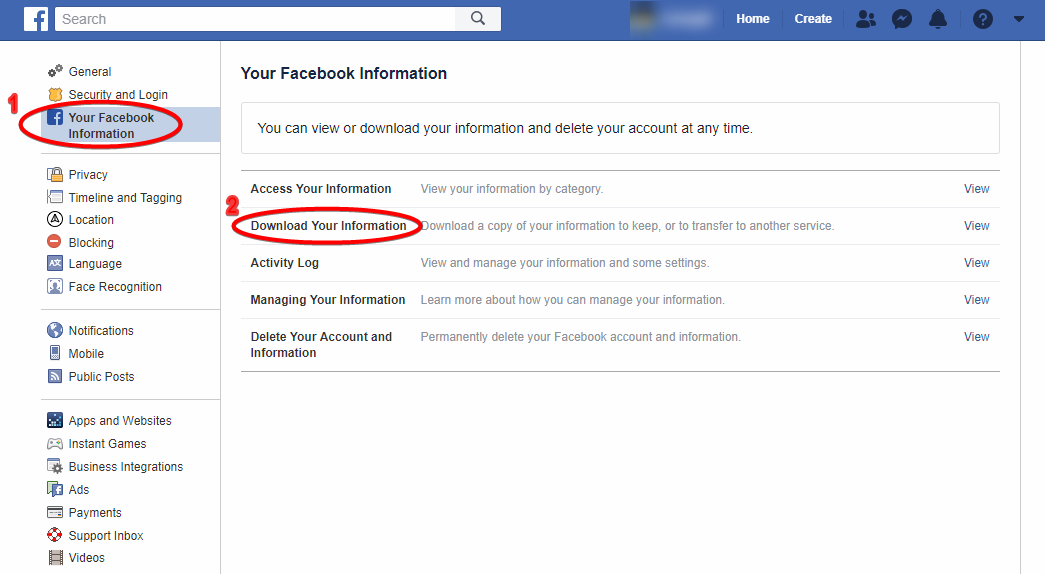
1. На странице настроек нажмите «Информация о вашем Facebook»> Скачать информацию:
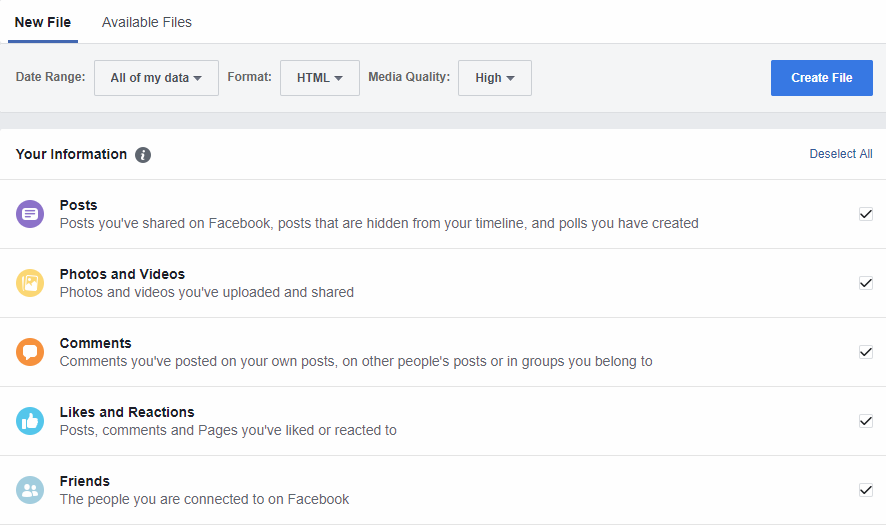
2. Вы попадете на страницу архива вашей информации. Здесь вы можете выбрать именно то, что вы хотите загрузить, а также установить диапазон дат, формат архива и качество медиа:
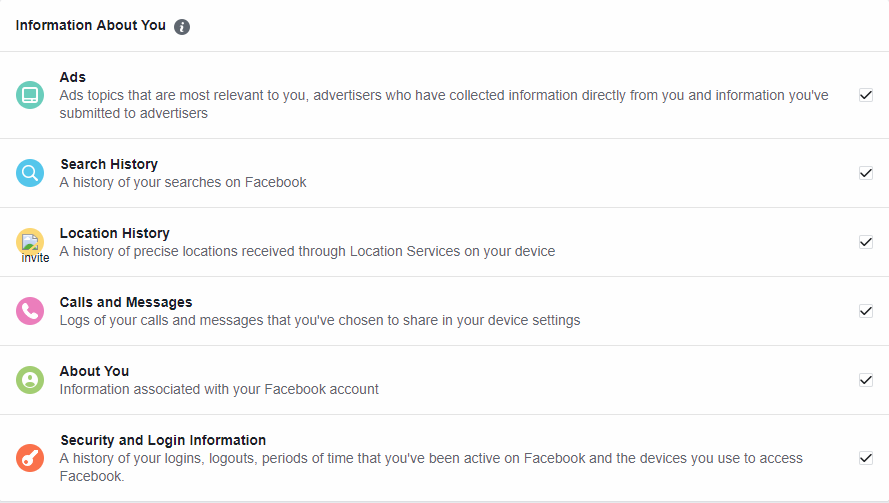
3. Сначала появится ваша собственная информация, но прокрутка вниз позволит вам выбрать информацию о вас:
4. Когда вы закончите с выбором своей информации, нажмите на синюю кнопку «Создать файл». С этого момента начнется процесс архивации.
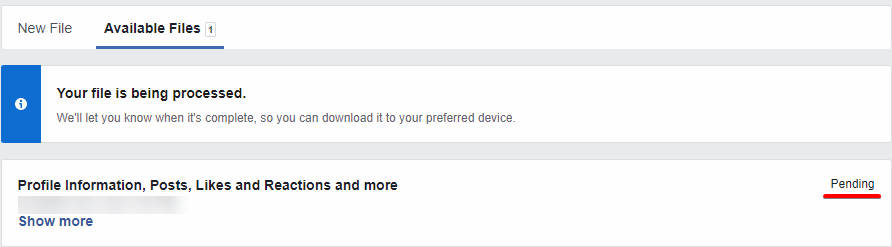
5. Вы можете проверить ход выполнения во вкладке Доступные файлы. Если ваш файл все еще находится в работе, ваш архив будет помечен как «Ожидание», пока он не будет готов к загрузке:
Как уже говорилось ранее, функция архива Facebook очень гибко настраиваема. Вы можете либо загрузить один тип контента, например, фотографии, либо выбрать полную резервную копию — выбор за вами.
Как удалить профиль в Фейсбуке: пошагово
Чтобы не получать сообщения и приостановить доступ к хронике (показ) можно использовать функцию деактивации – временное удаление профиля. Операцию можно выполнить с помощью:
- стандартного браузера смартфона;
- планшета;
- ПК;
- приложения.
Для этого потребуется:
- авторизоваться на странице;
- выбрать раздел для настроек;
- далее зайти в поле для безопасности;
- внизу нажать напротив поля для деактивации клавишу редактирования;
- выбрать соответствующую функцию.
Пошаговые схемы для смартфонов на разных ОС представлены ниже.
С телефона Андроид
Действия, которые необходимо выполнить владельцам устройств Android (к примеру, Samsung):
- Щелкнуть по значку приложения в основном меню.
- Дождаться загрузки.
- Выбрать на панели сверху значок в виде трех горизонтальных полосок.
- Зайти в раздел под названием «Настройки».
- Выбрать поле «Безопасность».
- Перед разделом «Аккаунт» (в открывшемся списке) щелкнуть по кнопке для деактивации.
То же самое можно выполнить через стандартный браузер.
С Айфона
Пошаговая схема для владельцев смартфонов компании «Apple»:
- Зайти в приложение.
- Дождаться загрузки.
- Зайти в поле для настроек.
- Щелкнуть по «Настройкам аккаунта».
- Выбрать раздел под названием «Безопасность».
- Нажать на кнопку «Деактивировать» (напротив поля «Аккаунт»).
Через приложение
Через приложение можно только временно заморозить действие профиля, поэтому в поисках ответа на вопрос о том, как удалить Фейсбук-аккаунт навсегда с Андроида или Айфона, стоит знать, что в приложении этого сделать нельзя. Схемы для выполнения данной операции для Айфона и Андроида схожи, но имеют принципиальное различие.
Как удалить фотографии, видео и альбомы в Facebook
Вы можете легко просмотреть и удалить фотографии, видеоролики и альбомы, которые вы загрузили в Facebook, перейдя на панель «Фильтры». Вот что вам нужно сделать:
1. Войдите в свой журнал активности.
2. Перейдите к фотографиям и видео, в середине списка.
3. Список загруженных вами материалов появится в хронологическом порядке. Чтобы удалить элемент, нажмите на значок карандаша в правой части:
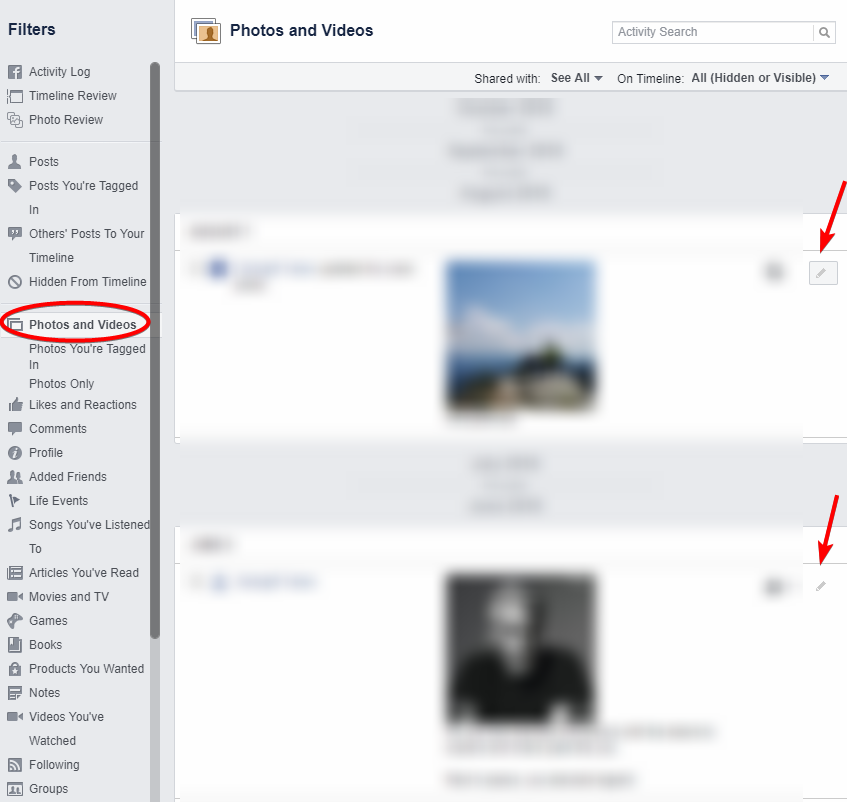
СОВЕТ: Ваш профиль, фото обложки и избранные фотографии не могут быть удалены. Вы можете только выбрать, будут ли они отображаться или скрыты на определенный срок.
Если вы хотите удалить альбомы целиком, перейдите на вкладку «Фото»> «Альбомы» в вашем профиле.Там вы можете просмотреть и быстро удалить все свои подборки.
Как удалить свою учетную запись навсегда
ПРИМЕЧАНИЕ: Возможно, было бы неплохо загрузить копию вашей информации, прежде чем полностью удалить свой профиль в Facebook. Для получения дополнительной информации о том, как это сделать, обратитесь к следующему разделу.
Если вы решили, что готовы покинуть платформу Facebook, вот что вам нужно сделать, чтобы навсегда удалить свою учетную запись:
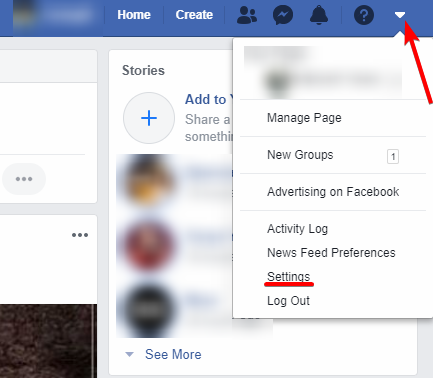
1. Перейдите на страницу настроек. Для этого вы также можете щелкнуть стрелку в правом верхнем углу и получить доступ к своим настройкам:
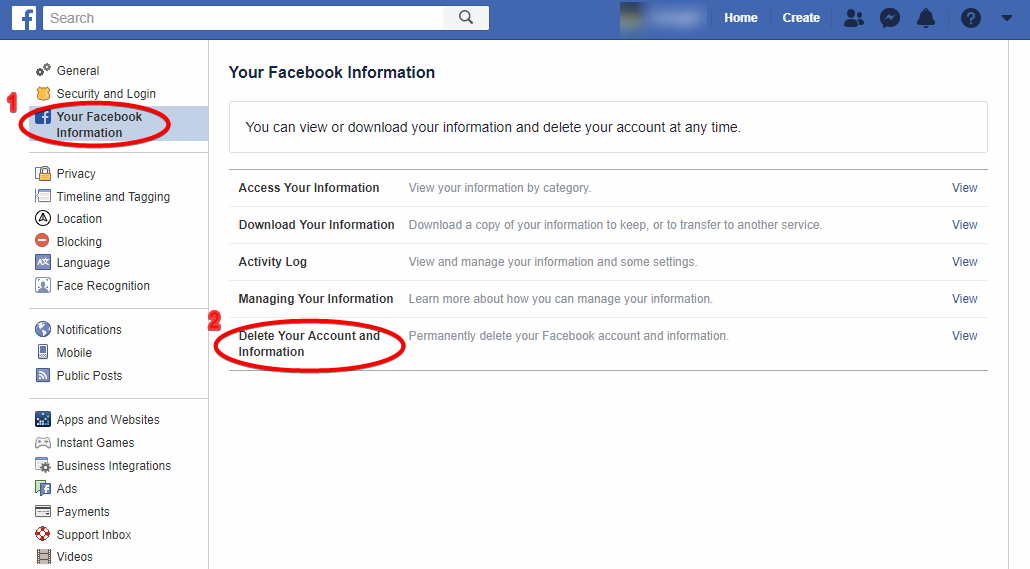
2. Слева у вас появится список доступных настроек. Нажмите на «Ваша информация на Facebook»> Удаление аккаунта и информации:
3. Появится страница с предложениями по деактивации вашей учетной записи или загрузке вашей информации. Если вы не заинтересованы ни в одном из этих параметров, нажмите «Удалить учетную запись»:
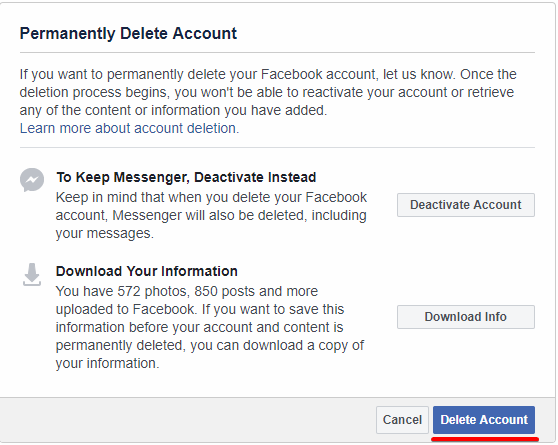
4. Вам будет предложено ввести ваш пароль. Сделайте это, затем нажмите «Продолжить»:
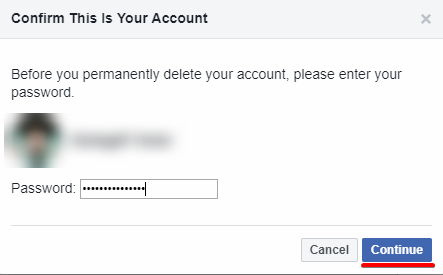
5. И это все! Если вы хотите отменить удаление, у вас есть 30 дней для входа в свою учетную запись, где вам необходимо будет нажать « Отмена удаления». В противном случае вам просто нужно будет подождать в течение месяца, прежде чем ваша учетная запись Facebook будет окончательно удалена.
Если вы ранее пытались удалить учетную запись Facebook, вы, вероятно, помните каким сложным и запутанным был процесс, включающий множество противоречивых и промежуточных операций между справочным центром и удачно срытыми настройками. Теперь все изменилось, поскольку Facebook значительно упростил удаление аккаунта до нескольких простых шагов.
Более того, вам не нужно беспокоиться о случайных входах в аккаунт, автоматически отменяющих процесс удаления. Сейчас вы подтверждаете это сразу же при удалении (проверьте шаг №5 выше).
Альтернатива деактивации
Если вы не хотите уходить из соцсети навсегда, то не обязательно блокировать профиль. Есть еще 2 варианта:
- Если вы хотите просто отдохнуть от соцсетей, перестать получать уведомления и сообщения, то можете просто выйти из учетной записи на всех устройствах. Перед этим проверьте доступ к электронному ящику и телефонному номеру. Также можно сменить пароль для усиления безопасности и применить двухфакторную аутентификацию. После этого спокойно можно оставить профиль, как он есть, не скрывая его от посетителей, и выйти на то время, которое вам требуется.
- Чтобы ограничить круг людей, которые могут просматривать информацию на вашей странице, избавиться от неприятного общения и лишней информации в новостной ленте и общаться только с близкими и друзьями, можно закрыть свою страницу от посторонних. Перед этим удалите из друзей всех, с кем не хотите общаться и настройте показ своих данных в разделе “Конфиденциальность”.
Необязательно прибегать к крайним мерам. Можно сделать общение в Facebook комфортным, надо просто хорошо проработать настройки и выходить из системы в любое удобное время.
Как удалить аккаунт навсегда
Выше вы узнали, что произойдет, если владелец странички удалит её навсегда. Помимо этого, вы узнали, как будет выглядеть ваш профиль после выполнения всех действий по удалению. Теперь разберемся с тем, как удалить аккаунт навсегда с двух видов устройств.
Через телефон
Для начала разберемся, как происходит безвозвратное удаление аккаунта на мобильном устройстве. Делается это следующим образом:
- Открываем официальный софт от интернет платформы Facebook. Переходим в раздел «меню» и спускаемся в самый низ страницы. Там будет пункт со значком в виде шестеренки, щелкайте прямо по нему. После чего, появится новая графа «Настройки». Именно по ней вам и нужно будет нажать.
- Когда откроется страница со всевозможными настройками платформы фейсбук, найдите раздел «Ваша информация на Facebook». После чего, клацните по строчке «Управление аккаунтом».
- Появится список с несколькими пунктами для управления профилем. Нам нужен раздел «Деактивация и удаления», жмите по нему один раз.
- На следующей вкладке вам необходимо будет выбрать вариант «Удаление аккаунта». Ознакомьтесь с описанием к данному пункту, а затем жмите по кнопке «Продолжить с удалением аккаунта».
- Приложение предложит вам ознакомиться с решениями популярных проблем. Если вы увидели в представленном списке вашу проблему, то можете нажать по ней. В том случае, если вы твердо решили безвозвратно удалить свой аккаунт, то кликайте по графе «Перейти к удалению аккаунта».
- Вас переведет на вкладку, где будут детально расписаны моменты, которые произойдут после удаления страницы. На этой вкладке пользователь может скачать информацию, которая сохранена на его аккаунте. Прочитайте каждую запись на этой странице, а затем жмите по разделу «Удалить аккаунт».
- В целях безопасности, вас попросят ввести пароля от вашего профиля. Нужно это для того, чтобы убедиться, что именно вы являетесь владельцем страницы. После написания пароля, щелкайте по графе «Продолжить».
- Заключительный шаг – подтверждение безвозвратного удаления аккаунта. В последний раз прочтите все, что представлено на страничке. Если вас все устраивай, то клацайте один раз по пункту «Удалить аккаунт».
- На этом процесс удаления профиля завершается. Остается лишь подождать 30 дней, и тогда аккаунт будет удален навсегда.
Через компьютер
На персональном компьютере все делается так же, как и в мобильном приложении. Алгоритм по удалению аккаунта в фейсбуке для персонального компьютера следующий:
Откроем соц. сеть в любом браузере на персональном компьютере. Найдем в правом верхнем углу страницы значок в виде стрелки вниз. Вам необходимо будет нажать прямо по этому значку левой кнопкой мыши.
Появится небольшое меню. Щелкаем левой кнопочкой мыши по строчке «Настройки и конфиденциальность». Затем, вновь кликаем мышкой по разделу «Настройки».
Сразу же после этого, вас перенаправит на вкладку с различными настройками интернет площадки Facebook
Обратите своё внимание на левую часть страницы. Там будет список с основными разделами страницы настроек
Нам понадобится графа «Ваша информация на Facebook». Она расположена на третьем строчке сверху. Клацайте по ней ЛКМ.
Когда откроется новая вкладка, спускайтесь в самый низ страницы. Там вы сможете увидеть раздел «Деактивация и удаления». Вам придется нажать левой клавишей мыши по строке «Посмотреть».
Должна открыться страница с соответствующим разделом. Пользователю нужно выбрать вариант «Безвозвратное удаление аккаунта». Когда это будет сделано, щелкайте левой клавишей мышки по пункту «Продолжить с удалением аккаунта».
Вас должно перекинуть на страницу для безвозвратного удаления аккаунта. Прочитайте всю информацию, что представлена на странице. Если вам нужна информация, которая есть на аккаунте в Facebook, то скачать её можно именно в этом разделе. После выполнения необходимых действий, жмите левой кнопкой мышки по разделу «Удалить аккаунт».
Система социальной сети попросит нас ввести пароль от аккаунта. Вписывайте его в представленную строчку, а затем клацайте левой клавишей мыши по графе «продолжить».
Всплывет окошко для подтверждения безвозвратного удаления аккаунта. Ознакомьтесь с той информацией, что будет находиться в окошке. После чего, если вы согласны с описанными условиями, жмите ЛКМ прямо по графе «Удалить аккаунт».
Готово. Представленный выше алгоритм действий поможет пользователю запланировать безвозвратное удаление профиля на интернет площадке фейсбук
Важно понимать, что полное удаление профиля произойдет только через 30 дней.
Удаляем фейсбук аккаунт навсегда с компьютера
Для того, что бы избавиться от своего аккаунта в социальной сети фейсбук, команда Цукерберга предлагает два варианта. Первый – удаление своего аккаунта навсегда. Второй вариант, не такой кардинальный. Вы всего лишь замораживаете или деактивируете свою страничку на некоторое время.
Мы рассмотрим оба случая. Вдруг, вам все же не захочется удалять аккаунт полностью. Ведь при этом теряются все данные, все загруженные фото. Итак, что бы временно деактивировать аккаунт надо выполнить ряд несложных действий.
Первое, в верхнем правом углу находим значок стрелки и нажимаем на него. В раскрывшемся меню находим «Настройки» и выбираем их.
На открывшейся странице в левом столбце находим вкладку «Общие», выбираем ее и уже справа находим строку «Управление аккаунтом».
Нажав на эту строку продвигаемся немного ниже и видим «Деактивировать аккаунт»
Нажимаем, а далее следуем тем инструкциям, которые будут предложены. В начале вы введете пароль для подтверждения деактивации, затем вас предупредят о последствиях деактивации. Кроме того, вам придется еще указать причину деактивации. Выбираем то, что вам необходимо:
Если нужной причины в списке нет, то ниже вписываете свою. Затем нажимаете на кнопку «деактивировать». Все, ваш аккаунт временно не работает. Что бы потом восстановить доступ к своему аккаунту, вы заходите в фейсбук и вводите электронный адрес и пароль.
Во время деактивации аккаунта вашу страницу уже никто не видит и не имеет к ней доступ. Свой профиль видите только вы. У друзей вы по прежнему будете находиться в списке друзей.
Все же публикации и комментарии к ним смогут видеть только администраторы групп. Кроме того все фото, видео и публикации останутся в целости и сохранности. Так что, как видите, этот вариант довольно неплохой, если вы еще толком не решили расставаться с фейсбуком.
Но если вы все же решили удалить свой аккаунт, то знайте, что восстановить его вы уже не сможете. Правда на процесс удаления дается некоторое время – около 30 дней, за которое вы сможете «одуматься», как считают создатели соцсети, и вернуться обратно. Так что 30 дней вы еще будете на виду у друзей.
Итак, для удаления аккаунта делаем все то же, что и в предыдущем случае, а именно, нажимаем на стрелку в верхнем правом углу страницы. Затем выбираем «настройки». Только здесь в столбце слева находим уже строку «Ваша информация на Facebook» и выбираем ее. В самом низу видим «удаление аккаунта и информации»
Нажимаем и попадаем на следующую страничку. Здесь вам предложат или деактивировать все-таки свой аккаунт, а если вы все же хотите его удалить, то сначала скачать все свои данные. После этого нажимаете уже на кнопку «удалить».
Здесь таким же образом, для подтверждения удаления вводим пароль. Все, страница, по истечении положенного времени будет удалена.
Как удалить бизнес-страницу
В соцсети Фейсбук можно создавать не только личные страницы, но и страницы компании. И, когда она закрывается, также стает вопрос полного удаления рекламной страницы. Чтобы сделать это через веб-версию сайта, нужно пройти авторизацию и перейти в «Настройки». После чего откроется перечень опций, среди которых нужно выбрать последнюю — «Удалить страницу».
Messenger покажет предупреждение о том, что на восстановление у вас будет всего две недели, после чего доступ будет утерян навсегда. Если вы согласны, то нажимаем «Удалить страницу».
Для удаления рекламной страницы через телефон в приложении нужно открыть меню и выбрать раздел «Редактировать страницу» — «Настройки». Выбираем пункт «Общие» и тапаем по «Удалить страницу». Вводим пароль от учетки и ждем окончания процедуры.




