Единственное руководство onenote, которое вам когда-либо понадобится
Содержание:
- Выражение «замочить в сортире», сказанное президентом, вы поняли слишком дословно!
- Возможности OneNote
- Работайте вместе
- Как пользоваться OneNote на телефоне
- Как активировать MS OneNote
- Нужна ли мне программа OneNote
- Вставлять аудио, видео, математические формулы, ссылки и многое другое
- Onenote что это?
- Как удалить OneNote Windows 10
- Конкуренты
- Зачем нужна интеграция с OneNote?
- OneNote for Windows 10
- Решить математические уравнения с помощником по математике
- Салфетка по математике в OneNote
- 1. Используйте быстрые заметки, чтобы сохранить ваши лучшие идеи
- Как оставаться организованным
- Предотвращение распространенных проблем синхронизации OneNote
Выражение «замочить в сортире», сказанное президентом, вы поняли слишком дословно!
Вначале планировал и писал статью только для коллег по работе. Вдохновившись курсом Максима Дорофеева «Джедайская техника пустого инбокса или как доводить дела до конца». Как выяснилось, проблематика выбора программного обеспечения для GTD актуальна для многих. Не обнаружив в русскоязычной части Интернет информации об использовании OneNote совместно с GTD, решил опубликовать статью для более широкого круга читателей. В статье попытался описать наиболее сбалансированный вариант конфигурации, отработанный на практике. Пожалуй, это все. Пора двигаться дальше. Главное не забыть отметить задачу по написанию статьи как выполненную.Полезные ссылки по теме:
- Getting Things Done
- Программное обеспечение для GTD
- Джедайская техника пустого инбокса или как доводить дела до конца
- Новые возможности в OneNote 2013
- 7 советов, как получить больше от Microsoft OneNote
- THIS IS WHY ONENOTE IS AWESOME
- Горячие клавиши в OneNote 2013
- Бесплатные дополнения для OneNote от Onetastic
- Платные дополнения для OneNote от Office OneNote Gem
Возможности OneNote
Разработчики наделили эту небольшую и простую и на первый взгляд программу неплохим функционалом. В ней нет ничего лишнего, однако набор имеющихся инструментов достаточно широк.
Вы можете создавать новые страницы и помещать в них как текстовую, так и графическую информацию. Но главное – можно организовывать все эти листы в так называемые записные книжки. Их можно завести как угодно много под разные нужды. Например, если вы изучаете английский язык, то можете завести для этого отдельную записную книжку и сохранять туда все свои заметки по этой теме.
В каждой заметке можно разместить такую информацию:
Текст – оформляется как отдельный блок и может свободно перемещаться по странице.
Рисунки – можно вставлять как отдельные фотографии, так и скриншоты или скопированные на сайтах картинки.
Таблицы – как созданные здесь же вручную, так и из Excel, причём структура не ломается, и таблица выглядит, как положено.
Дату и время, что бывает немаловажно для деловых заметок.
Различные формулы и специальные символы.
Вложения – к заметке можно прикрепить аудио или видеофайлы, причём запускать их можно здесь же, не отвлекаясь на другие программы.
Что касается рисунков, то в OneNote есть интересная и полезная возможность создавать простые картинки от руки. Для этого есть простейшие инструменты, которыми можно рисовать, как фломастерами или карандашами. Так можно быстро набросать какую-нибудь схему или простейший чертёж, что-то подчеркнуть и т. д.
Имеются и другие возможности, которые могут понравиться многим:
- Встроенный калькулятор, который может посчитать результат по формулам.
- Назначение тегов. Например, назначив заметке тег «дела», вы не только сможете потом отсортировать все подобные заметки, но и отмечать их как выполненные или невыполненные.
- Любую заметку можно отправить в Word для дальнейшего редактирования, или сохранить в формате pdf. Также есть возможность одним кликом отправить её в блог, по email, или на принтер для печати.
- Очень любопытная функция – распознавание текста, в том числе и рукописного, из вставленных в заметку рисунков или отсканированных файлов.
Как видите, OneNote позволяет не только создавать записи в удобном виде – возможности программы позволяют работать с ней, как с настоящим блокнотом. Она также удобно организует все записи, и найти любую не составит никакого труда – ничего не потеряется. Плюс не забудьте, что синхронизация позволяет получить доступ к заметкам на любом устройстве.
Работайте вместе
Создайте руководство для рабочей группы, план совместного путешествия, книгу кулинарных рецептов или альбом с рисунками и предоставьте доступ к созданным материалам для совместной работы и обсуждения в реальном времени через OneNote. Что это значительно упростит бизнес-процессы и позволит работать более эффективно, в том убедились крупнейшие мировые корпорации.
Всегда новая версия, автоматическая синхронизация информации в OneNote с блокнотами на облаке OneDrive — все это дает возможность доступа к самым новым версиям заметок любому участнику.
Простое добавление участников.
Работайте в реальном времени.
Независимо от того, какую программу используют пользователи — OneNote-2013 или веб-версию JneNote Online, изменения в блокнотах мгновенно отображаются на экранах всех участников группы.
Как пользоваться OneNote на телефоне
Подобные программы для быстрых заметок полезны во всех видах деятельности. Ими можно пользоваться перед походом в магазин, чтобы не забыть, что нужно купить. Сделайте список товаров на компьютере и скачайте OneNote на свой телефон Android или iPhone. И созданная вами заметка в ПК автоматически отобразится в приложении на телефоне.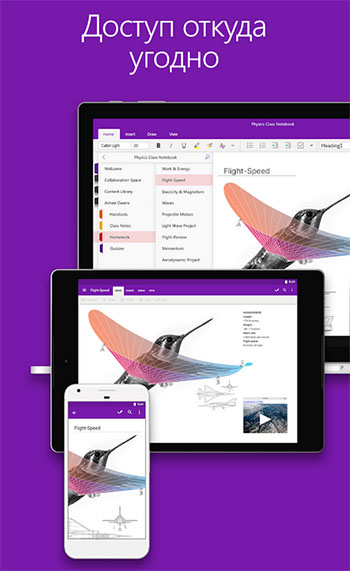
Это называется синхронизация между устройствами. Текстовый файл копируется на сервер Microsoft в облачное хранилище. Из него файл блокнота раздаётся на все ваши устройства, в которых выполнен вход в аккаунт Microsoft. Попробуйте, это удобно.
После скачивания приложения OneNote на телефон, в нём также необходимо будет войти в аккаунт Майкрософт. Или создать новый и авторизоваться. Это займёт не больше минуты.
Как активировать MS OneNote
Теперь, когда вы узнали, что такое MS OneNote, вы готовы его использовать. Перед началом использования надстройки MS OneNote необходимо убедиться, что она включена. Если OneNote включен, вы увидите значок OneNote на ленте, когда выбрана вкладка Главная (Home):
Если OneNote активен в Outlook, вы увидите значок OneNote на ленте.
Если OneNote не активен в вашей версии Outlook, его необходимо активировать. Вот что необходимо сделать
Шаг 1. Откройте окно настроек Outlook
Начните с открытой электронной почты Outlook. Перейдите на вкладку Файл (File). Откроется окно Информация об учетной записи (Account Information):
Выберите Options (Опции) в окне Account Information (Информация об учетной записи),чтобы открыть окно Outlook Options (Параметры Outlook).
Нажмите Параметры (Options) слева. Появится окно Параметры Outlook (Outlook Options):
Выберите опцию Add-ins (Надстройки), чтобы активировать OneNote.
Шаг 2. Измените OneNote на активный статус
Выберите параметр Надстройки (Add-ins) слева. В окне Просмотр и управление надстройками Microsoft Office (View and manage Microsoft Office Add-ins) вы увидите списки активных, неактивных и отключенных надстроек приложений:
Вы увидите списки активных, неактивных и отключенных надстроек.
Если OneNote находится в списке Надстроек неактивных приложений (Inactive Applications Add-In), выберите Надстройки COM (COM Add-ins) рядом с пунктом Управление (Manage) в нижней части экрана. Затем нажмите кнопку Перейти (Go). Откроется диалоговое окно Надстройки Com (Com Add-Ins):
Надстройки без галочки неактивны.
Установите флажок рядом с Заметки OneNote об элементах Outlook (OneNote Notes about Outlook items), чтобы активировать его, затем нажмите кнопку ОК. Система вернется в ваш почтовый ящик. Теперь вы должны увидеть значок OneNote на ленте, когда выбрана вкладка Главная (Home).
Нужна ли мне программа OneNote
Каждый решает сам, необходим ли ему универсальный и бесплатный блокнот на любом устройстве. Например, для себя я решил, что функционально он ничем не отличается от Evernote, которым долго приходилось пользоваться ранее. Перестал работать в нём по причине ограниченных функций. В Evernote бесплатно можно работать только на одном устройстве.
Также надоедает постоянная реклама платной подписки. Нет смысла покупать то, что уже доступно бесплатно. OnoNote достойный аналоги с массой полезных функций. У вас будет возможность рисовать, вставлять изображения, таблицы, аудио файлы. Изменять фон страницы, добавлять поля и прочее.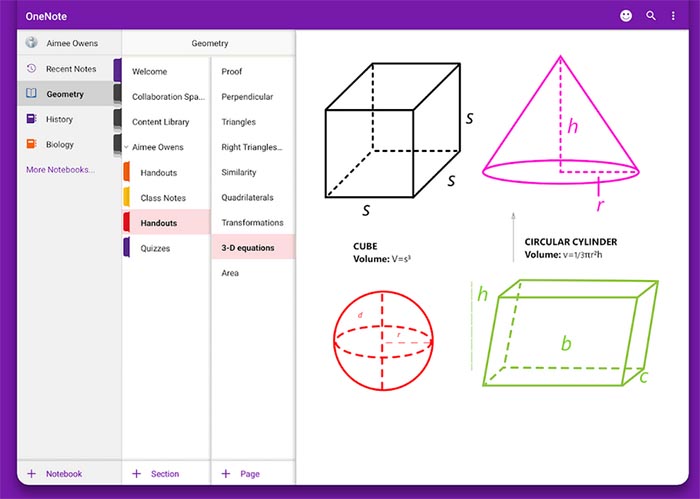
Любой записью можно поделиться с другими пользователями, у которых есть учётная запись Microsoft. Тем, кто присоединится, доступно редактирование ваших заметок и возможность добавлять свой материал. Удалить приложение OneNote непросто с компьютера. Да и в этом нет необходимости. Просто удалите ярлык программы с рабочего стола, если ею не пользуетесь.
Вставлять аудио, видео, математические формулы, ссылки и многое другое
Как уже говорилось выше, одна из лучших особенностей OneNote — поддержка встраивания чего бы то ни было, что упрощает не только работу, но и поиск. Не стесняйтесь экспериментировать с поиском. Вот несколько идей, как это можно использовать:
- сканировать рукописные рецепты;
- записывать лекции и потом искать их по ключевым терминам;
- добавить скриншоты и искать в них текст;
Если вам нужно найти что-то в видео и аудио файлах, это можно найти так: Файл>Опции> Аудио и Видео
Если у вас экран с поддержкой стилуса, OneNote поможет:
- рисовать «карты разума»>;
- превратить ваши каракули в текст;
- писать заметки на вырезанных или отсканированных страницах;
Onenote что это?
Программа Onenote является стандартным приложением для Windows 10. Практически каждый пользователь Windows 10 может найти ее у себя на компьютере.
Программа onenote в меню “Пуск”
Но вот далеко не каждый знает что это за программа и зачем вообще она нужна.
В данной статье вы узнаете ответы на эти вопросы. Мы постараемся максимально кратко и понятно рассказать вам об Onenote.
Для чего нужна Onenote?
Данное приложение создавалось компанией Microsoft как программа для написания ежедневных заметок. Рабочих и личных. Она должна стать вашим дневником, где бы вы писали обо всем, о чем хотели.
В Onenote присутствует многопрофильность. То есть на одном компьютере несколько человек могут вести свои личные записи параллельно друг с другом. Каждый в своем отдельном профиле.
Можно входить в свой профиль с разных компьютеров и устройств по всему миру, где есть интернет и программа Onenote. Таким образом вы будете иметь доступ к своим записям практически отовсюду.
Как пользоваться Onenote?
После того, как вы запустили программу в первый раз вам будет предложено создать учетную запись или войти с уже существующей
Важно знать, что требуется именно учетная запись Microsoft
Вход в учетную запись Microsoft для работы в Onenote
Стоит знать, что если вы регистрируете новую учетную запись Microsoft во время входа в программу OneNote, то сразу после этого при входе в компьютер у вас будет запрашиваться пароль от этой самой зарегистрированной учетной записи microsoft.
Убрать этот запрос пароля можно будет по этой инструкции.
После того как вы авторизовались в программе Onenote вы можете создавать новые страницы с записями. Причем есть возможность распознавания рукописного текста прямо с экрана сенсорного устройства.
Первый вход в программу Onenote
На страницы с записями можно вставлять фотографии и изображения, а также делать собственные рисунки.
Рисование в Onenote
Как удалить Onenote?
В необходимости наличия данной программы на своем компьютере каждый пользователь должен решить сам. Будет ли он оставлять какие – либо записи в программе Onenote.
Но если вы все таки решили ее удалить, то сделать это можно следующим образом.
Запускаем Windows PowerShell через поиск windows 10 от имени администратора.
Запуск процедуры удаления Onenote
Копируем в окно Windows PowerShell следующую команду:
Get-AppxPackage *OneNote* | Remove-AppxPackage
и нажимаем Enter на клавиатуре.
Удаление Onenote
Спустя несколько секунд приложение Onenote будет удалено с вашего компьютера.
Как удалить OneNote Windows 10
В принципе все способы удаления стандартных приложений подходят и к OneNote. Достаточно перейти в раздел Параметры > Приложения > Приложения и возможности. В списке установленных приложений найдите OneNote и нажмите кнопку Удалить.
Заключение
Приложение OneNote хоть и входит в состав пакета Microsoft Office, но всё же его можно использовать и отдельно. Оно используется для создания как быстрых заметок, так и полноценных конспектов. Синхронизация заметок происходит через облако со всеми подключёнными устройствами. Только теперь Вы можете с уверенностью определиться нужна ли Вам программа OneNote.
- https://windd.ru/onenote-chto-eto-za-programma-i-nuzhna-li-ona/
- https://helpadmins.ru/onenote-chto-yeto-za-programma-i-nuzhna-li-ona/
- https://wpsovet.ru/programmy/microsoft-onenote.html
- https://support.microsoft.com/ru-ru/office/%D0%BD%D0%B0%D1%87%D0%B0%D0%BB%D0%BE-%D1%80%D0%B0%D0%B1%D0%BE%D1%82%D1%8B-%D1%81-%D0%BD%D0%BE%D0%B2%D0%BE%D0%B9-%D0%BF%D1%80%D0%BE%D0%B3%D1%80%D0%B0%D0%BC%D0%BC%D0%BE%D0%B9-onenote-ab84fcc2-f845-41ac-9c29-89b0720c8eb3
- https://ru.gadget-info.com/32694-how-to-use-onenote-a-beginners-guide
- https://sidorevich.ru/microsoft-onenote-3-sposoba-ispolzovaniya
- https://alpha-byte.ru/microsoft-onenote
Конкуренты
Keep
Удобное приложение для создания заметок, которыми можно делиться с родными и друзьями. Записывайте идеи и планы, составляйте списки покупок и получайте своевременные напоминания. Вы можете сфотографировать афишу, рецепт или документ, чтобы потом быстро найти снимок в Google Keep. А если у вас заняты руки, создайте голосовую заметку, и она автоматически преобразуется в текст.
Функции:
Позволяет создавать списки, текстовые, фото- и аудиозаметки. Последние автоматически преобразуются в текст.
Позволяет открывать доступ к своим заметкам и редактируйте их одновременно с друзьями
Позволяет выделять заметки цветом, добавляйте к ним ярлыки и пользуйтесь функцией поиска.
Google Keep существует на телефоне, планшете, компьютере или часах Android Wear. Заметки синхронизируются автоматически, поэтому они всегда доступны вам на любом устройстве. .
Создавайте напоминания, указывая время или место. Когда вы будете рядом с указанным адресом, Google Keep покажет напоминание
DropBox
Dropbox — это пространство для совместного творчества, предназначенное для сокращения рутинной работы, объединения файлов в едином пространстве и синхронизации на всех устройствах — чтобы файлы были всегда доступны вам откуда угодно. Сервис позволяет без проблем посылать большие файлы даже тем пользователям, у которых нет аккаунта Dropbox, и работать совместно с коллегами при помощи разных функций (например, сканирования документов, общих папок, автономного доступа и др.)
Функции:
Пользуйтесь общими папками, чтобы вместе с другими пользователями работать с файлами
С помощью сканера для документов можно конвертировать чеки, заметки и записи с доски в файлы PDF
Оставляя комментарии к файлам, вы сможете поделиться мнением со своими коллегами
Можно синхронизировать и редактировать файлы Word, Excel и Powerpoint, а также делиться ими
Evernote
Evernote — это хранилище для любой информации. Вам не нужно задаваться вопросом, на каком устройстве вы сохранили данные — всё хранится в Evernote
Evernote предлагает необходимые инструменты для простой и удобной организации:
Ведите записи, сохраняйте идеи в формате доступных для поиска заметок, блокнотов, списков дел и задач
Сохраняйте заметки разного типа: текстовые, рисунки, фотографии, аудиофайлы, видео, PDF, копии веб-страниц и многое другое
Сканируйте записи на бумаге, визитки, печатные документы, рисунки и рукописный текст камерой вашего устройства
Прикрепляйте к заметкам документы Microsoft Office, PDF и фотографии
Упорядочивайте счета, чеки и платежные документы
Используйте Evernote в качестве цифрового блокнота для записи любых мыслей и идей
Evernote позволяет синхронизировать и редактировать содержимое аккаунта на всех устройствах:
Автоматическая синхронизация между компьютером, телефоном или планшетом
Начните работу на одном устройства, а продолжите редактирование на другом без потери данных
Блокировка паролем мобильного приложения добавит спокойствия за неприкосновенность данных
Evernote предлагает инструменты для совместного доступа, продуктивного взаимодействия с другими людьми и обсуждения идей:
Создавайте, обменивайтесь и обсуждайте работу с коллегами, не покидая приложение
Находите информацию по тексту в изображениях и добавляйте важные комментарии на картинки и PDF
Работайте над документами совместно с коллегами, обсуждая идеи в режиме реального времени
Зачем нужна интеграция с OneNote?
Интегрируя свои приложения с OneNote, вы можете создавать функциональные интерфейсы на различных платформах, доступных миллионам пользователей по всему миру. С помощью Microsoft Graph вы можете получать доступ к записным книжкам, разделам и страницам в OneNote для создания решений, помогающих пользователям планировать и упорядочивать идеи и сведения.
Сбор и упорядочение заметок и идей
OneNote можно использовать как холст, где пользователи будут добавлять и упорядочивать содержимое. Microsoft Graph упрощает создание приложений, с помощью которых можно делать учебные заметки и проводить исследования, делиться планами и идеями с родными и близкими, а также обмениваться фотографиями покупок. Приложение может собирать нужные пользователям сведения, отправлять их в OneNote и помогать упорядочивать их.
Запись данных во множестве форматов
Записывайте HTML-код, внедряйте изображения (с локального компьютера или общедоступного URL-адреса), видео, звуковые файлы, электронные сообщения и другие файлы распространенных типов. В OneNote даже могут отображаться веб-страницы и PDF-файлы в виде моментальных снимков. Microsoft Graph поддерживает набор стандартных тегов HTML и CSS для разметки страниц OneNote, позволяющий создавать нужное оформление с помощью таблиц, встроенных рисунков и базового форматирования.
Расширение основных сценариев с помощью экосистемы OneNote
Воспользуйтесь широкими возможностями OneNote. API OneNote в Microsoft Graph выполняют распознавание текста с изображений, поддерживают полнотекстовый поиск, автоматически синхронизируют клиенты, обрабатывают изображения, а также извлекают записанные визитные карточки, описания продукции и рецепты из Интернета. Вы можете использовать OneNote в качестве цифрового хранилища в облаке для заметок и небольших файлов мультимедиа, а также в качестве канала для данных, относящихся к определенным доменам.
Доступ для миллионов пользователей OneNote на всех основных платформах
С помощью OneNote вы можете сделать свое приложение более популярным. Приложение OneNote предустановлено на новых устройствах с Windows и доступно на большинстве платформ, в Интернете и в составе Microsoft 365. При публикации приложений, использующих многофункциональную среду OneNote, вам открывается доступ к обширному кроссплатформенному рынку.
OneNote for Windows 10
В пакете встроенных программ Windows немало недооцененных приложений, которыми почему-то мало пользуются. Возможно этому препятствует необходимость входить в учётную записью Microsoft. Которой у многих попросту нет. Если перевести фразу One Note с английского, получится — «одно замечание» или «единая заметка».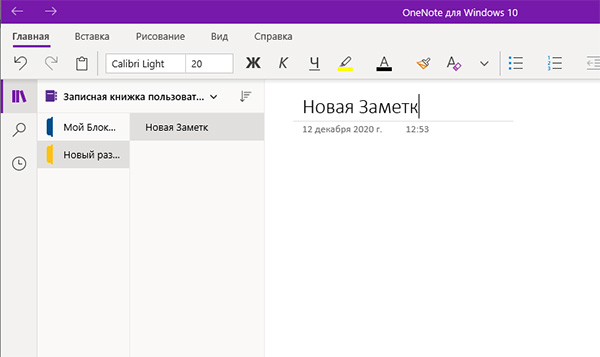
OneNote — это отличный бесплатный блокнот. Он сможет заменить популярный Evernote. Так как не уступает в возможностях. Этот текстовый редактор был основан на том же движке, что и Microsoft Word, Excel и другие программы компании. Для многих интерфейс блокнота будет знаком.
Решить математические уравнения с помощником по математике
Если вам нужна небольшая помощь с домашним заданием по математике, встроенный помощник по математике может помочь вам решить или показать пошаговые инструкции, чтобы научиться подходить к конкретной задаче.
Эта функция доступна только при наличии подписки на Office 365. Вот несколько способов получить лицензию Microsoft Office бесплатно
,
в Привлечь вкладка, напишите или введите свое уравнение.
Использовать Лассо Селект инструмент, чтобы нарисовать круг вокруг уравнения.
Затем выберите математический открыть Помощник по математике панель.
Чтобы решить уравнение, нажмите Выберите действие коробка и выберите действие.
Просмотрите решение или нажмите Показать шаги узнать подробнее. Создайте практический тест, чтобы продолжать практиковать похожие типы математических задач.
Салфетка по математике в OneNote
Разработчики OneNote называют это «математикой для салфеток». И это лучше, чем на самом деле. Сохраните свои интеллектуальные возможности, выполняя сложные вычисления, введя математическое выражение в любом месте на странице OneNote и нажав клавишу «Ввод» или пробел. Встроенный калькулятор выплевывает результат.
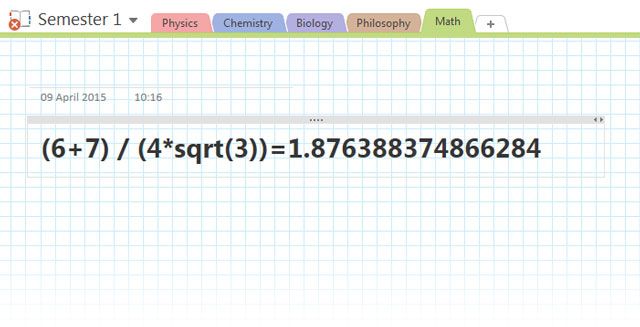
Страница блога MSDN содержит несколько советов и поддерживаемых арифметических и тригонометрических функций. И да, математика-фоб — OneNote может делать исчисление.
Для построения двухмерных и трехмерных графиков в OneNote загрузите надстройку по математике Microsoft 2013 для OneNote.
1. Используйте быстрые заметки, чтобы сохранить ваши лучшие идеи
Как и многие люди, вы, вероятно, получите самые яркие идеи, связанные с работой, в самые неожиданные времена. Может быть, они появляются в твоей голове во время поездки или когда ты в душе. Работа — это то, о чем люди много думают.
К счастью, OneNote имеет встроенную функцию для сбора важных мыслей. Это называется Quick Notes . Считайте быстрые заметки одной из многих возможностей, которые помогут вам делать более
При использовании OneNote на ПК нажмите клавишу Windows + N. Это открывает маленькую клавиатуру в OneNote.

Просто введите свою идею и закройте окно.
Если вы хотите позже просмотреть свои быстрые заметки, вы можете сделать это, используя раскрывающуюся вкладку «Записные книжки» в верхней части экрана.

Вы устали отмечать точки на клочках бумаги, а потом терять их? Быстрые заметки — лучший вариант. Он автоматически сохраняет все, что вы пишете, сохраняя ваши хорошие идеи в одном месте.
Как оставаться организованным
Поскольку ваши ноутбуки начинают расти, важно убедиться, что ваш контент хорошо организован. Неспособность остаться на вершине этого быстро приведет к беспорядку, вы будете бороться, чтобы найти то, что вы хотите
Теги
Помимо ранее описанной иерархии заметок, лучший способ оставаться на вершине заметок — это использовать систему тегов.
,
Если вы приехали из Evernote, вы хорошо разберетесь в том, как работают теги. Их основная цель — позволить вам объединять контент из разных блокнотов и разделов.
В моем примере я собираюсь пометить рецепты с некоторыми из основных ингредиентов. Это означает, что если у меня в холодильнике останется курица, я могу выполнить поиск по тегу «Цыпленок» и просмотреть все рецепты, в которые он входит.
Вы можете добавить тег через Главная Вкладка. OneNote поставляется с уже включенными тегами по умолчанию, но вы можете безопасно удалить их, если даже не думаете, что будете их использовать.
Чтобы создать свой собственный тег, нажмите Главная вкладку, затем разверните список тегов и выберите Настроить теги> Новый тег.
Вы можете применять теги только к отдельным строкам текста в контейнере заметок. Вы не можете добавлять теги ко всем разделам или страницам. Поэтому для большинства людей имеет смысл добавлять тег только к первой строке списка заметок.
Чтобы добавить тег, поместите курсор в начало соответствующего текста, затем перейдите к Главная> Метки и выберите тот, который вы хотите.
Или щелкните правой кнопкой мыши строку, где вы хотите разместить свой тег, в появившемся меню щелкните стрелку в правом верхнем углу, чтобы развернуть элемент тега в меню, и выберите свой тег.
Поиск по тегу
После того, как вы правильно пометили все свое содержимое, вам нужно знать, как использовать теги для поиска необходимой информации.
Идти к Главная> Найти теги чтобы увидеть список всех ваших тегов. Как вы можете видеть ниже, все заметки, помеченные как «Цыпленок», теперь отображаются в окне с правой стороны экрана. Нажмите на одно из названий, чтобы перейти к этой конкретной заметке.
Поле поиска
Поиск по тэгам приводит к следующей важной функции — окну поиска. Конечно, эта коробка действует именно так, как вы ожидаете; введите текст, нажмите Войти, и получите список результатов
Но его возможности выходят далеко за рамки такого простого использования
Конечно, эта коробка действует именно так, как вы ожидаете; введите текст, нажмите Войти, и получите список результатов. Но его возможности выходят далеко за рамки такого простого использования.
Функция имеет регулируемую область действия. Это означает, что вы можете решить, выполнять поиск во всех записных книжках, записной книжке, в которой вы сейчас находитесь, или в разделе, в котором вы сейчас находитесь.
Вы также можете отсортировать результаты по дате изменения, заголовку или разделу. Интересно, что это единственный способ найти заметки по дате изменения: эта информация недоступна в других местах.
Если вы проводите много времени, выполняя похожие поиски, вы можете установить параметры поиска по умолчанию, нажав Установить эту область по умолчанию из выпадающего меню.
Функция поиска также позволяет искать аудио-заметки, как если бы они были обычным текстом. Эта опция отключена по умолчанию, поскольку она замедляет поиск.
Чтобы включить поиск аудио, вам нужно перейти к Файл> Параметры> Аудио видео. Под Аудио Поиск раздел, отметьте флажок рядом с Включить поиск аудио и видео записей по словам и нажмите Хорошо.
Отправить задачи в Outlook
Поскольку OneNote и Outlook являются продуктами Microsoft, они работают без сбоев. Это значительно облегчает управление разделением между входящей электронной почтой и контентом OneNote.
Чтобы создать задачу Outlook, выделите текст, который вы хотите добавить в Outlook. Затем нажмите Главная> Задачи Outlook и выберите подходящий период времени. Флаг будет показан рядом с вашей задачей в OneNote, и он будет добавлен в Outlook.
Это также работает в обратном порядке, но вам необходимо установить надстройки OneNote в Outlook. Райан написал фантастическую статью, объясняющую процесс
более подробно.
Управление собраниями Outlook
Если у вас на одном компьютере установлены Outlook 2016 и OneNote 2016, вы можете использовать OneNote для управления, записи и регистрации ваших собраний. Вы можете указать дату, место, повестку дня, тему и участников.
Чтобы добавить встречу, перейдите к Главная> Детали встречи. Вам будет представлен список всех сегодняшних встреч из календаря Outlook. Нажмите на Выберите встречу из другого дня изменить дату.
Предотвращение распространенных проблем синхронизации OneNote
Прежде чем начать устранение ошибок синхронизации в OneNote, убедитесь, что приложение обновлено, установив последнее обновление OneNote или Office. И, если вы используете несколько учетных записей Microsoft, работы или школы с OneNote, убедитесь, что вы используете учетную запись, связанную с записной книжкой OneNote. Затем, чтобы избежать проблем с синхронизацией в будущем, обновляйте OneNote и следуйте рекомендациям по синхронизации OneNote .
Получите последнюю версию OneNote для учетных записей Microsoft
Настольное приложение OneDrive устанавливается вместе с операционной системой Windows. OneDrive вместе с другими приложениями Windows можно обновить из магазина Windows.
-
Закройте все приложения.
-
Перейдите в меню « Пуск» и выберите Microsoft Store .
-
Войдите, чтобы использовать Microsoft Store.
Если вашей учетной записи Microsoft, работы или школы нет в списке, перейдите к значку профиля и выберите « Добавить учетную запись работы или школы» .
-
Выберите значок « Больше» (три точки) и выберите « Загрузки и обновления» .
-
Выберите Получить обновления .
-
Ваша копия OneNote теперь актуальна.
-
Закройте Магазин Microsoft.
Получите последнюю версию OneNote для учетных записей Microsoft Office
Если у вас есть подписка на Office 365 , обновляйте OneNote одновременно с обновлением других приложений Office.
-
Откройте любое приложение Office, например Word, Excel или PowerPoint.
Если приложение Office открыто и отображает документ, перейдите на вкладку « Файл
-
Выберите аккаунт .
-
Выберите « Параметры обновления» > « Обновить сейчас» .
-
Когда появится диалоговое окно Сохранить работу перед продолжением », сохраните все открытые документы. Открытые приложения закрываются автоматически.
-
Выберите Продолжить .
-
Подождите, пока обновления Office.
-
В диалоговом окне Обновления были установлены » выберите « Закрыть» .
Войдите в аккаунт OneNote.
Настольное приложение OneNote работает с несколькими учетными записями. Например, вы можете войти в настольное приложение OneNote, используя бесплатную учетную запись Microsoft для ваших личных записных книжек и рабочую учетную запись Office 365 для заметок, связанных с бизнесом.
Вот как определить, какая учетная запись зарегистрирована в OneNote:
-
Откройте приложение OneNote для ПК.
-
Перейдите в меню Настройки» и «Еще» (значок из трех точек).
-
Выберите Настройки .
-
Выберите Аккаунты .
-
Учетная запись Microsoft, которую вы используете для входа в OneNote, появится в списке учетных записей.
Чтобы синхронизировать записные книжки в другой учетной записи Microsoft, на работе или в школе, выберите Добавить учетную запись, чтобы настроить учетную запись в OneNote, а затем войдите в систему.
-
Выберите Закрыть .
Настройка OneNote для автоматической синхронизации заметок
Часто записные книжки не синхронизируются, потому что OneNote настроен для синхронизации записных книжек вручную. Чтобы всегда иметь последнюю версию записной книжки, настройте OneNote для автоматической синхронизации.
-
Откройте приложение OneNote для ПК.
-
Перейдите в меню Настройки» и «Еще» (значок из трех точек).
-
Выберите Настройки .
-
Выберите Параметры .
-
Включите синхронизацию блокнотов с помощью автоматического переключателя.
-
Включите переключатель синхронизации всех файлов и изображений .
-
Закройте панель параметров .



