Почему в вконтакте не воспроизводится видео
Содержание:
- Дополнительные рекомендации
- Проводник не показывает файлы, хотя они существуют
- Как устранить сбой
- Проблемы с работой монитора
- Низкая скорость подключения
- Блокировщики рекламы
- Что делать если youtube не работает на смартфоне
- Проверьте свой блок питания
- VPN и прокси
- Снимаем показания с индукционных счетчиков
- Почему Ютуб не грузит видео
- Что такое теги в Гетконтакт
- Очистить кеш и данные
- Почему не показывают каналы на ТВ?
- Проблемы с Adobe Flash Player
Дополнительные рекомендации
Если не воспроизводится видео в браузере, а выдается только звук, сложности можно устранить и иными методами. Выделим те, которые чаще всего применяют пользователи и рекомендуют компьютерные эксперты:
- Попробуйте посмотреть интересующий ролик на другом портале, к примеру, в соцсети. Если в остальных случаях звук есть, и видео показывает, можно связаться с администрацией проблемного сервиса и заявить о сложившейся ситуации. Возможно, проблема с некорректным проигрыванием связана с неправильной работой сайта.
- Скопируйте интересующую ссылку и попробуйте глянуть ролик в другом веб-обозревателе. Если в этом случае все работает, звук есть, и видео показывает, проблема именно в браузере и его настройках. В таком случае помогает сброс или переустановка программы, включение или отключение аппаратного ускорения (об этом упоминалось выше).
- Обновите браузер до последней версии. Во многих случаях выручает ситуация с обновлением обозревателя. Возможно, на сайте, где показывает ролик, применяются современные технологии, которые не поддерживаются установленной на ПК программой. Для обновления необходимо перейти в Настройки, далее — Справка и О программе (для Гугл Хром). Если система нашла новую версию ПО, его необходимо установить. Принцип обновления идентичен для всех браузеров.
- Отключите аппаратное ускорение (если оно было включено). Выше мы отмечали, что в ситуации, когда звук есть, а видео не показывает в браузере, может помочь включения упомянутого модуля. Если он был активирован, попробуйте его отключить. Возможно, эта функция негативно влияет на работоспособность веб-обозревателя и просмотр ролика. После отключения настройки необходимо перезапустить программу.
- Установите новые драйвера на ПК для видео и звука. Для этого узнайте названия видеокарты и звуковой карты через Диспетчер устройств, а после посмотрите наличие обновлений на официальных сайтах производителей. Чтобы попасть в Диспетчер устройств на Windows, жмите правой кнопкой мышки на Мой компьютер, далее — Свойства и перейдите в интересующий раздел. Там найдите пункты видеоадаптеры и звуковые устройства. Если звук есть, а видео не показывает, нужен только графический адаптер.
- Обновите кодеки. Одна из распространенных проблем — отсутствие на ПК необходимых кодеков, отвечающих за корректный вывод изображения. Наиболее проверенный вариант — пакет K-Lite Codec Pack. Даже если этот метод и не поможет, установленный пакет точно не будет лишним.
- Проверьте ПК на вирусы. Иногда причиной рассмотренной проблемы является действий зловредных программ. Для их удаления можно использовать любую из антивирусных систем или программы для поиска червей. К примеру, Malwarebytes Anti-Malware или Dr.Web CureIt.
- Попробуйте вообще отключить антивирус, после чего запустите ролик. Если видео показывает, и звук есть, проблема не в браузере, а блокировании антивирусным ПО некоторых функций.
В большинстве случае рассмотренные рекомендации помогают быстро и эффективно устранить возникшую проблем. Главное — не принимайте кардинальных решений до тех пор, пока не были использованы более простые методы. К примеру, начните с банального сброса настроек браузера и обновления Флеш Плеера, а уже после принимайтесь за более серьезные шаги.
В крайнем случае, может помочь откат операционной системы до старой точки назначения (когда проблема с просмотром видео и звука еще не наблюдалось). Такой подход позволяет вернуться к исходным параметрам и восстановить нормальную работоспособность веб-обозревателя.
Отличного Вам дня!
Проводник не показывает файлы, хотя они существуют
Мы предлагаем следующие советы по устранению неполадок, чтобы исправить проблемы проводника. Проводник не показывает файлы, хотя они существуют:
- Использовать Обновить
- Перезапустите проводник
- Очистить кеш значков
- Проверьте, не скрыты ли файлы.
- Восстановить системные файлы.
Для одного из этих шагов вам потребуется разрешение администратора.
1]Использовать «Обновить»
Когда вы открываете папку в проводнике, для их загрузки может потребоваться время, в зависимости от количества файлов. Хотя для SSD это не проблема, если вы загружаете его со старого жесткого диска, это может быть проблемой.
Итак, вы можете подождать или щелкнуть правой кнопкой мыши в пустом месте в проводнике и выбрать Обновить или нажмите кнопку F5 на клавиатуре. Иногда процесс зависает из-за слишком большого количества файлов, и обновление должно помочь.
2]Перезапустите проводник.
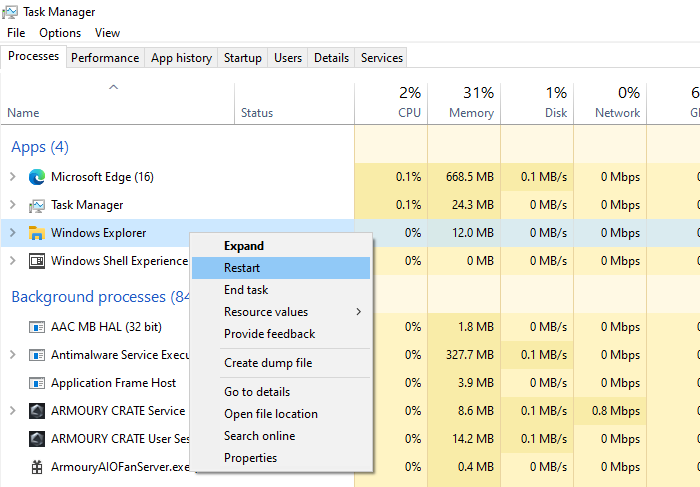
Если обновление не помогает и занимает больше времени, чем ожидалось, лучше перезапустить проводник.
Вы можете использовать Ctrl + Shift + Esc или Alt + Ctrl + Del, чтобы открыть диспетчер задач, который покажет список текущих программ, запущенных в Windows
Обратите внимание: «Проводник Windows» отображается в списке и не отвечает. Щелкните его правой кнопкой мыши и выберите «Перезагрузить»
3]Очистить кеш значков
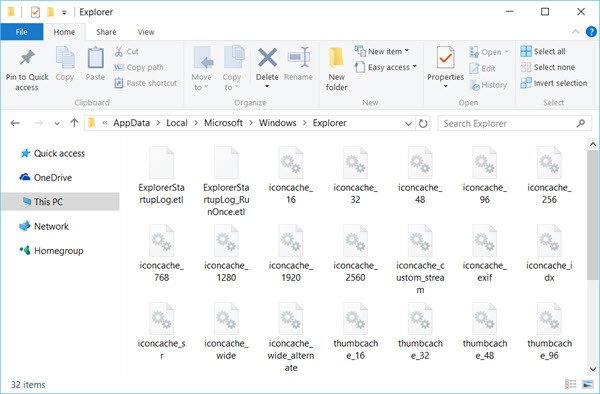
Когда файлы загружаются из папки, они также загружают значки, поэтому вы можете быстро определить типы файлов. Windows поддерживает кеш для этих файлов, поэтому при открытии любой папки не требуется времени для отображения значков и изображений типов файлов. Однако, если этот кеш значков поврежден или отсутствует, загрузка займет время.
Мы предлагаем перестроить кэш значков, чтобы решить проблемы, связанные с этим. Вы можете использовать нашу бесплатную программу Icon Cache Rebuilder, чтобы сделать это легко.
4]Проверьте, не скрыты ли файлы
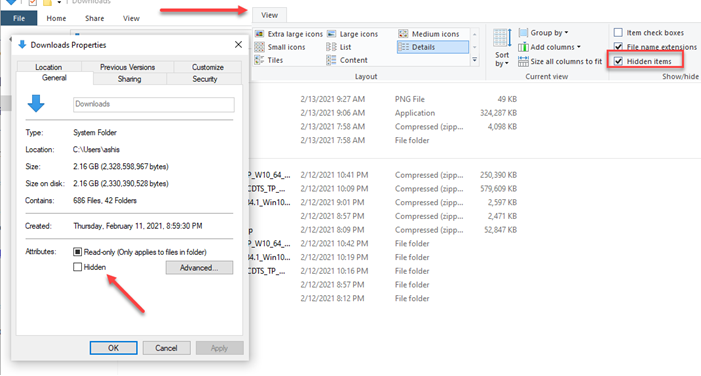
Когда вы окажетесь внутри папки, нажмите на просмотр и установите флажок «Скрыть элементы». Если бы папки были отмечены как скрытые, они бы теперь были видны. Они будут отличаться от обычных папок, но вы сможете получить доступ ко всем файлам внутри них.
Если вы хотите отобразить эти папки, выберите родительскую папку и перейдите в свойства. Снимите флажок, отмеченный как скрытый. При появлении запроса примените его ко всем файлам и папкам внутри него.
5]Восстановить системные файлы
Если ничего не работает, лучше всего запустить средство проверки системных файлов. Разместите этот Проводник файлов должен работать должным образом, и вы сможете увидеть файлы.
В CMD с повышенными привилегиями выполните следующую команду:
sfc /scannow
Как только процесс завершится, перезагрузите компьютер и снова откройте проводник и проверьте, видите ли вы их.
Всего наилучшего.
Как устранить сбой
Уже упоминалось, на устранение такой проблемы много времени не требуется. Ее не относят к ошибкам операционки Windows, которые устраняются по несколько дней, вплоть до ее полной перезагрузки.
Наш вопрос решается в течение нескольких минут, для чего существуют различные варианты.
Проверяем подключение к сети интернет
Когда видео на YouTube не воспроизводится, начинаем с простых методов – проверяем работу интернета. Возможно, скоростной режим соединение снизился до минимального значения, не позволяющего нормально загружать видеоролики. Иногда такое событие остается незамеченным.
Разберитесь с настройками сети, продиагностируйте неисправности, уточните, нет ли изменений, оказавших влияние на работу устройства. Если не справились самостоятельно – свяжитесь с провайдером. Есть вероятность, что проблема появилась с этой стороны.
Обновляем Abode Flash Player
Почему в приложении ютуб появляется черный экран, нам известно. Зачастую это случается по причине сбоя софта. Необходимо удалить старую версию, загрузить на освободившееся место обновленный вариант, взяв его с официального портала. Как только это действие выполнено, видеоролик, вполне вероятно, заработает.
Как еще убрать сбой в этом случае? Попробуйте выключить устройство, нажав правой клавишей мыши на видео и убрав галочку с функции «аппаратное ускорение».
Чистим кэш
Когда при просмотре видео на YouTube появляется черный экран, некоторые пользователи игнорируют этот способ устранения неполадки, и совершенно напрасно. Почистив браузер от накопившегося кэша, вы ликвидируете многочисленные проблемы, в число которых входит и черный экран на ютубе в Яндексе.
Для этого заходим в браузерные настройки, выбираем раздел «история», находим пункт «почистить историю», убираем метки в виде галочек, оставив без изменения позицию, относящуюся к чистке кэша, подтверждаем начало действия.
Запускаем браузер повторно, проверяем, что ютуб показывает нормально, звук есть, черный экран отсутствует. Если такого не произошло, используем для решения проблемы следующую методику.
Переустанавливаем драйвера видеокарты
Когда при включении видео на ютубе появляется черный экран, проблему следует искать в драйверах видеокарты. Иногда сбой снимается обычной перезагрузкой драйверов для видео.
Для этого заходим на официальный портал разработчика графических ускорителей, перекачиваем с него драйвера. Устанавливая их, выбираем метку «чистая установка». Это значит, что изначально удалятся старые версии, на их места автоматически загрузятся новые.
Обновляем браузер
Если не выполнять это действие долгое время, появляется проблема – черный экран в ютубе, но иногда есть звук. Не живите по принципу «работает, значит, все в порядке». Загружая обновленные версии, вы улучшаете аспекты в разных приложениях, увеличиваете скорость их действия, используете передовые технологии и исправляете многочисленные ошибки, допущенные ранее.
Проверьте, есть ли в свободном доступе обновления на браузер и обновитесь.
Проблема в блокираторе рекламных роликов
https://youtube.com/watch?v=mZdg7fcAJHY
Придется согласиться, что почти каждый из нас сегодня пользуется браузерным расширением AdBlock, исключающим показ надоевшей рекламы.
К сожалению, юзеры отмечают сбои в работе тех или иных сайтов, на некоторые даже нельзя зайти при включенном блокировщике, потому что он создает помехи для загрузки видеоролика.
Когда действия возымели успех, и черный экран на ютубе в телефоне или компьютере исчез, смело добавляйте видеохостинг в перечень исключений на работу блокировщика. Второй вариант – смените браузерное расширение полностью, чтобы в процессе просмотров роликов не возвращаться к рекламе.
Проблемы с работой монитора
Прекращение работы монитора – довольно распространенное явление.
Что необходимо сделать для решения проблемы?
Чтобы разобраться в вопросе, следует попробовать подключить другой монитор или использовать другой видеовыход рекордера (например, HDMI вместо VGA). Если другой монитор будет работать, значит, первоначальный вариант требует замены. Аналогично с видеовыходом.
Помимо этого, следует проделать простые, но, как показывает практика, весьма эффективные шаги:
Проверить включен ли вообще монитор, нажав на кнопку POWER.
Проверить с обеих сторон подключен ли кабель питания. Не станет лишней и проверка кабеля видеосигнала. Например, у кабеля VGA причиной отсутствия сигнала часто становятся погнувшиеся штырьки на штекере
Ввиду того, что они легко ломаются, разгибать их следует крайне осторожно.
Убедиться в отсутствии проблемы с разрешением на видеовыходе рекордера. Если на мониторе всплывают такие сообщения, как «OUT OF RANGE», «Вне диапазона» и т.д., то это может говорить о том, что в меню видеорегитратора было установлено разрешение выше того, что поддерживает монитор
Решить проблему можно используя специальную кнопку изменения разрешения или комбинацию кнопок на лицевой панели рекордера (информация об этом обычно есть в инструкции), либо, подключившись к рекордеру через Интернет, изменить в его меню разрешение на более низкое, либо подключить монитор с поддержкой более высокого разрешения.
Проверить работоспособность монитора, по возможности подключив его к другому источнику видеосигнала, например, ноутбуку или системному блоку.
Если самостоятельно определить причину не получается или нет возможности, лучше обратиться к специалистам.
Низкая скорость подключения
Качество воспроизведения видео может зависеть от скорости вашей домашней или мобильной сети.
Узнайте разрешение видео на YouTube и выясните, какая скорость подключения оптимальна для воспроизведения роликов с такими параметрами. В таблице ниже приведены данные о том, какая примерно скорость нужна для воспроизведения видео в том или ином разрешении.
|
Разрешение видео |
Оптимальная постоянная скорость |
|---|---|
| 4K | 20 Мбит/с |
| HD – 1080 пикс. | 5 Мбит/c |
| HD – 720 пикс. | 2,5 Мбит/c |
| SD – 480 пикс. | 1,1 Мбит/с |
| SD – 360 пикс. | 0,7 Мбит/с |
Проверьте, достаточно ли ваше подключение к интернету быстрое, чтобы воспроизводить видео в выбранном разрешении. Для этого нужно пройти специальный тест. Кроме того, вы можете изменить качество видео.
Примечание. Фактическая скорость скачивания на вашем устройстве может немного отличаться от той, которую вы увидите при проверке скорости интернет-соединения. Это связано с тем, что на скорость влияют следующие факторы:
- Работа сети Wi-Fi.
- Время суток.
- То, как провайдер предоставляет подключение к YouTube.
- Количество устройств, подключенных к сети. Если их несколько, то доступная каждому из них скорость будет ниже.
- Чтобы смотреть ролики в HD-качестве, нужна достаточно высокая скорость. Ее предоставляют операторы со статусом HD Verified. Проверить, есть ли он у вашего интернет-провайдера, можно в отчете о качестве видео.
- Кроме того, во время воспроизведения видео можно посмотреть Статистику для сисадминов, где приводится подробная техническая информация.
- Если приведенные выше советы не помогли повысить стабильность подключения, попробуйте перезапустить его.
Блокировщики рекламы
Если юзер добросовестно выполнил предыдущие инструкции, но видео всё так же не открывается или, начав проигрываться, пропало через несколько минут, необходимо попробовать отключить программу для блокировки рекламных баннеров — встроенную в браузер или самостоятельно скачанный плагин.
В первом случае (на примере Оперы) временно отключить блокировку рекламы можно следующим образом:
Запустить браузер и щёлкнуть по расположенному в левом верхнем углу логотипу продукта.
Перейти в «Настройки».
И передвинуть ползунок в поле «Блокировать рекламу» в положение «Отключено».
Чтобы не разрешать всю возможную рекламу, пользователь может добавить интересующий сайт в исключения. Для этого нужно, снова включив блокировку.
Нажать на кнопку «Управление исключениями».
И внести веб-ресурс в список избранных.
Если реклама, а вместе с нею и видео не воспроизводится в результате работы стороннего плагина (скорее всего, это одна из модификаций AdBlock), владельцу компьютера потребуется:
Перейти на сайт и нажать на значок плагина в верхней горизонтальной панели.
В зависимости от версии продукта — нажать на кнопку «Отключить» или переместить ползунок в соответствующую позицию.
Теперь, если требуется, пользователь должен обновить страницу; проблема, по которой компьютер не показывает видео из Интернета, должна быть решена. А если нет, не стоит отчаиваться: впереди ещё несколько вариантов «починки» браузера.
Что делать если youtube не работает на смартфоне
Иногда Ютуб не работает по вине настроек смартфона или сети. Изменить ситуацию легко.
Отключите и снова включите wifi и мобильнее соединение
Поможет перезагрузка Wifi, получение доступа к мобильному интернету. Для этого на экране смартфона находят значок беспроводной сети и щелкают по нему.
Можно попытаться подключиться к другой сети. Возможно, проблема решится именно таким способом.
Перезагрузка решает большинство трудностей. Скорее всего, именно после этого видеоролик будет просматриваться.
Обновите операционную систему
Старая операционная система препятствует нормальному просмотру видео. Для обновления заходят в настройки своего телефона. Если речь идет об Android, то операция производится следующим образом:
- открывают раздел «Система»;
- выбирают параметр «Дополнительные настройки»;
- далее нажимают «Обновление системы».
На iOS последний пункт ищут в основных настройках.
Откройте YouTube в браузере
Приложение Ютуб не всегда запускается так, как нужно. Иногда видео не удается посмотреть именно из-за проблем с ним. В этом случае можно попробовать открыть ролик через браузер в мобильном телефоне и подождать, когда он прогрузится.
Обновите приложение YouTube
Решить проблему с YouTube помогает обновление приложения. Для этого заходят в Google Play или App Store и проверяют актуальность установленной версии ЮТуб.
Синхронизируйте дату и время
Если дата и время приложения Ютуб не совпадают с теми, что установлены на сервисах Google, то возникнут неполадки. Смартфон просто не сможет загрузить сеть в подходящий момент. Во всех версиях мобильных телефонов, вне зависимости от платформы, на которой они работают, подобная проблема решается через меню настроек. Необходимо либо автоматически установить время, либо задать нужные параметры самостоятельно. Пользователям Андроидов доступен последний вариант, а владельцы iOS довольствуются вторым.
Очистите кеш YouTube
На смартфонах также полезно чистить кеш Ютуба. На Андроиде это делают последовательно выбирая:
- «Настройки»;
- «Приложения и уведомления»;
- «Показать»;
- «Ютуб»;
- «Хранилище»;
- «Удаление».
На iOS чистить кеш сложно и почти невозможно, потому пользователям предлагается удалить уже установленное приложение Ютуб и загрузить его заново. В этом случае весь мусор удалится автоматически.
Проверьте свой блок питания
Перед покупкой новой камеры, тестового монитора или видеорегистратора стоит проверить самый неприметный узел — блок питания. Она может просто не получать достаточного уровня энергии, чтобы иметь возможность формировать изображение. Для этого можно вместо установленного источника поставить аналогичный, только заранее проверить, соответствует ли номинал нового тому, который стоял ранее. Разные устройства могут требовать напряжения от 12 до 24 В.
Также проверить блок питания видеонаблюдения на работоспособность можно при помощи мультиметра. Для этого нужно на проводе, идущем в сторону видеокамеры, выполнить замеры и убедиться, что напряжение, совпадающее с маркировкой блока питания, там присутствует. В противном случае он точно является причиной неисправности и подлежит замене.
VPN и прокси
Вследствие несколько чрезмерной заботы государства о гражданах некоторые видео в Интернете можно посмотреть только с использованием специальных программ и плагинов — в частности, известнейшего Browsec. Если фильм не загружается или не воспроизводится и решить проблему перечисленными выше средствами не удаётся, необходимо отключить VPN:
Щёлкнуть по значку плагина.
Передвинуть ползунок в положение Off и перезагрузить страницу.
В случаях, когда посмотреть ролик без VPN нельзя, следует попробовать сменить провайдера: нажать на кнопку Change.
И выбрать в списке другую доступную локацию, обращая внимание на приблизительную скорость соединения
Снимаем показания с индукционных счетчиков
Индукционные счетчики можно отличить по крутящемуся колесу, которое расположено чуть ниже рамки с цифрами. Эти цифры и есть показания счетчика. Количество цифр зависит от модели.

Как снять показания счетчика электроэнергии индуктивного и электронного
Сколько цифр списывать
Обычно на табло индукционного счетчика есть 5, 6 или 7 цифр. В большинстве случаев последняя цифра, реже — две, отделены запятой, цветом или отличаются по размеру. Все цифры после запятой при снятии показаний не учитываем. Они показывает десятые и сотые доли киловатта и не должны учитываться
То есть все цифры после запятой не принимаем во внимание
Но стоит помнить, что есть модели счетчиков, в которых запятой нет. В этом случае при снятии показаний необходимо списывать все цифры. Если этого не делать, рано или поздно придется доплачивать разницу, а она получается обычно ооочень большой. Так что будьте внимательны.
Если неуверенны, есть ли в вашем счетчике запятая, спишите модель, название и позвоните в абонентскую службу организации, поставляющей электричество. Пусть они уточнят, сколько цифр в вашем случае необходимо списывать при снятии показаний. Также можно вызвать на дом контролера или уточнить эти данные у электрика управляющей кампании.
Как снимать
Сразу после установки счетчика вам выдали на руки акт, в котором указаны начальные цифры. Когда приходит снимать показания счетчика света, берете листок бумаги, переписываете туда те показания, которые есть на текущий момент (без учета цифр, отделенных запятой). Можно также не переписывать нули, которые стоят вначале — до первой цифры (смотрите фото).

Пример показаний индукционного счетчика
Для дальнейшего расчетов необходимы данные за предыдущий месяц. В первый месяц пользования вы их берете из акта установки, а в дальнейшем надо или хранить квитанции или вести журнал учета. Где и как они будут храниться — ваш выбор.
Некоторые абонентские службы работают так, что вам и считать ничего не нужно, просто необходимо в определенный промежуток времени передать данные. Их автоматизированная система сама запишет на ваш лицевой счет (или сделает это оператор), потом произведет начисления самостоятельно и сформирует квитанцию. Вам останется только оплатить выставленный счет. Но даже в этом случае, для контроля, можно считать сколько вы должны платить ха электроэнергию самостоятельно. Конечно, маловероятно что компьютеры ошибутся (считают они), но мало ли…
Как считать
Чтобы самому посчитать электроэнергию по счетчику, от написанной только что вами цифры отнимаете ту, которая была раньше. Получаете количество киловатт, израсходованных за последний период.
Для примера рассмотрим показания на фото выше. Пусть предыдущие были 4852, текущие 5101 (цифры после запятой игнорируем). Считаем расход электроэнергии: 5101 — 4852 = 249 кВт. Чтобы узнать сколько надо платить, необходимо умножить полученное количество киловатт (в данном случае 249 кВт), на тариф. Получите ту сумму, которую придется выложить за свет.
Если счетчик стоит долго, рано или поздно он «обнулится» — на первых позициях появятся нули. Как считать расход электричества в этом случае? Все очень просто. На этот раз придется переписывать показания со всеми нулями, а перед первым поставить «1». Например, вы пришили снять показания со счетчика, а там только последние цифры отличны от нуля. Или, как на фото ниже, стоит только единица.

После обнуления может быть такая картина, или может быть две цифры отличны от нуля, или три…
Переписываете значение как есть, со всеми нулями (но цифры после запятой не пишем), перед первым нулем ставим единицу, а потом считаем как раньше. Давайте посчитаем показания на фото. Списываем показание, поставив впереди «1»: 100001. Пусть последние показания были 99863. Отнимаем 100001 — 99863 = 138 кВт. Итого, расход за отчетный период составил 138 кВт. В дальнейшем показания электросчетчика списываете как прежде, без нулей, стоящих впереди и не подставляя единицу.
Это интересно: Двухтарифный счетчик для улицы — излагаем суть
Почему Ютуб не грузит видео
Ютуб не позволяет смотреть ролики по разным причинам, например, из-за проблем с интернетом или доступностью сайта в конкретном регионе. Использование flash player также затрудняет загрузку, это устаревший вариант просмотра.
Проверьте соединение с сетью
Чтобы исключить вину оператора, проверяют соединение с сетью. Сделать это можно одним нажатием на значок в правой части экрана компьютера (внизу), использующегося для открытия Ютуб. Если речь идет о смартфоне, то способ получения информации о наличии доступа к интернету зависит от модели.
Если рядом со значком сети светится красный или зеленый треугольник, есть неполадки. Вероятно:
- проводятся технические работы;
- сломан маршрутизатор;
- поврежден провод;
- неисправно само устройство;
- пользователь забыл оплатить услугу.
Для проверки настроек в Windows 10 запускают «Параметры сети интернет», а далее в разделе «Состояние» ищут и открывают «Средство устранения сетевых неполадок».
Проверьте доступность YouTube
Трудности с загрузкой часто возникают по вине разработчиков Google. Возможно, в момент просмотра ролика на стороне создателей платформы ведутся технические работы. Можно попросить друзей глянуть видео с гаджетов. Также следует попытаться загрузить что-то со смартфона или планшета.
Если видео на YouTube не воспроизводится, то остается только ждать восстановления системы.
Узнайте, не запрещен ли YouTube в вашем регионе
Сервисы видеохостинга блокируются в отдельно взятых странах. Запрет бывает временным или постоянным. Для проверки заходят на сайт Down Detector, прописывают в новом окне youtube.com и нажимают «Ввод». Далее открывается карта регионов, где Ютубом пользоваться по ряду причин нельзя. Часто речь идет не о запрете, а о сбоях, которые вскоре будут устранены.
Для обхода блокировки в регионе используют VPN-расширение для браузера или приложения смартфонов. Также загружают TOR. Программа медленная, но проблему временно решает.
Что такое теги в Гетконтакт
В политике конфиденциальность перечислены все разрешения, которые мы даём в своём телефоне приложению Getcontact. В их числе — доступ к именам своих контактов. Каждое имя, которое вы даёте тому или иному контакту в своей телефонной книге и является тегом.
Контакты в мобильном телефоне
Иными словами, тег в контексте Гетконтакт — это признак, определяющий человека. Например, Олег СТО. В телефонной книге часто много Олегов. Но тот, кто сможет починить автомобиль один. И нам сразу понятно, о ком идёт речь. Теги можно добавлять к каждому контакту.
- Выберите нужный;
- Нажмите на кнопку Добавить тег;
Кнопка для добавления тегов в Getcontact
- Введите его в строку и нажмите на кнопку Добавить.
Но учтите, что удаление тегов, которые уже добавили не представляется возможным. Поэтому подумайте, прежде чем писать что-то неуместное.
Инструкция для отключения Getcontact Premium на телефоне.
Очистить кеш и данные
Еще одно простое решение, которое вы должны попробовать — очистить кеш для приложения «Телефон». Не волнуйтесь, это не приведет к удалению ваших данных. Если очистка кеша не помогает, удалите данные для приложения
Обратите внимание: очистка данных приведет к очистке истории вызовов и сбросу настроек приложения «Телефон»
Чтобы очистить кеш и данные, выполните следующие действия:
Шаг 1: Откройте Приложения / Диспетчер приложений в разделе «Настройки».
Шаг 2: Нажмите на приложение «Телефон», а затем на «Память».
Шаг 3: Сначала нажмите Очистить кеш. Перезагрузите устройство и посмотрите, исчезла ли проблема. Если он все еще там, нажмите Очистить данные / хранилище в зависимости от опции, доступной на вашем телефоне.
Почему не показывают каналы на ТВ?
Пропадать каналы могут из-за перебоев на одном из этапов:
- Трансляция сигнала с телевышки: технические сбои, временное отключение.
- Проблемы в передаче и захвате сигнала. Цифровой сигнал может пропадать из-за непогоды, особенностей рельефа, недостаточной мощности антенны, физических препятствий.
- Передача сигнала между устройствами. Кабели – самый часто изнашиваемый компонент цепи.
- Конвертирование сигнала в видео и звук. Речь о приставке или встроенном в ТВ тюнере.
- Воспроизведение на ТВ. Здесь уже проблема в самом телевизоре.
Из перечисленных основных узлов вытекают множественные причины проблем, но практически все их реально исправить самостоятельно. Обычно достаточно базовых навыков настройки оборудования.
Проблемы с Adobe Flash Player
Онлайн-проигрыватель от американской компании в большинстве случаев становится причиной того, что видео в браузере не загружается или не открывается. Самый простой способ справиться с проблемой — обновить Adobe Flash Player. Этот вариант совершенно безопасен, однако слишком долог, да и сайт Adobe имеет склонность «падать» в самый неподходящий момент.
Чтобы не ждать возможности скачать и установить флеш-плеер с официального сайта, пользователь может пойти другим путём: загрузить из любого открытого источника сборку Flash Player (её размер, в зависимости от автора, версии и дополнительных компонентов, составит 60–90 мегабайтов), после чего:
Открыть исполняемый файл и выбрать в меню опцию «Запустить деинсталлятор предыдущих версий Adobe Flash Player».
Пройти стандартный путь удаления программы.
И, получив сообщение об успешном завершении процесса.
Выбрать в том же окне, для каких браузеров требуется установить новую версию плеера.
Рекомендуется отметить вариант «Для всех браузеров»: в таком случае данные проигрывателя обновятся одновременно и для Гугл Хрома с Яндекс.Браузером, и для Оперы, и для Мозиллы.
По окончании установки пользователь получит на своём компьютере последние версии Adobe Flash Player.
Теперь стоит перейти на любой сайт и проверить, как воспроизводится видео. Если всё хорошо, на этом можно и успокоиться; если фильм или клип по-прежнему не грузится или не открывается, следует перейти к следующему шагу.



