На компьютере отсутствует msvcp110.dll
Содержание:
- Скачивание и регистрация msvcp110.dll в ручную
- Типичные ошибки Msvcp110_win.dll
- Первый способ — Скачать msvcr90.dll и установить ее в Windows
- Что такое msvcp110.dll?
- Исправляем ошибку запуска MSVCR110.dll
- Восстановление системных файлов
- Истоки проблем Msvcp110_win.dll
- Ошибка msvcp110.dll — что делать?
- Что за ошибка msvcp100.dll
- Как исправить ошибку MSVCR80.DLL
- Копируем недостающий файл в windows
- Устанавливаем Пакет Visual C++ 2012
- По прежнему запуск программы невозможен – msvcp110.dll
- Откуда берётся
- Ошибка Msvcp110.dll (1 вариант)
- Устанавливаем Пакет Visual C++ 2012
- Способ 3. Скачиваем отдельный файл msvcp110.dll
- Способ 3. Скачиваем отдельный файл msvcp110.dll
- Копируем недостающий файл в windows
- Как исправить ошибку?
- Как исправить ошибку msvcr100.dll?
- Загрузка и предупреждения безопасности
- ошибка msvcr110.dll — причины появления
- метод 2: Скачать msvcp110_win.dll и установить вручную
- Установка Microsoft Visual C++
- Устанавливаем Пакет Visual C++ 2012
- Заключение
Скачивание и регистрация msvcp110.dll в ручную
Иногда, система продолжает упорно выдавать сообщение, что dll отсутствует. Рассмотрим, как исправить ошибку msvcp110, если путем установки Visual C++ это не удалось. В этом случае потребуется скачать библиотеку msvcp110.dll в виде отдельного файла и провести ее регистрацию в системе. Для Вашего удобства, привожу прямые ссылки где можно скачать msvcp110.dll :
Вы всегда можете найти нужную библиотеку самостоятельно на сайте ru.dll-files.com.
Совет. Не устанавливайте с этого сайта программу по поиску и исправлению проблем с dll файлами. Это у них платная программа. Скачивайте вручную и кидайте в систему.
Размещенные по ним файлы msvcp110.dll можно скачивать для Windows 7/8/8.1/10, они же подойдут для XP и Vista
Внимание стоит обращать только на разрядность. Перед установкой, скачанное dll для Windows необходимо предварительно распаковать из архива, выполнив это штатными средствами операционной системы
Теперь, когда необходимые файлы у вас под рукой, разберемся как установить и куда кидать msvcp110.dll.
Перейдите в каталог Windows на системном диске и скопируете его, в следующие папки:
C:\Windows\System32\ – для 32-битных ПК;
C\Windows\System32\ и C\Windows\SysWOW64 – для 64-битных, с соблюдением разрядности.
Последнее действие, завершающее проделанную работу — регистрация в системе. Клавиатурной комбинацией «Win+R», вызовите консоль «Выполнить» и введите команду по следующему шаблону:
regsvr32.exe C:\Windows\имя_системной_папки\имя_файла.dll
Пример: regsvr32 C:\Windows\System32\msvcp110.dll
Или зарегистрируйте файл, старым добрым способом, через командную строку. Запустите командную строку от имени администратора, в ней пишете:
если система 32Bit — regsvr32 C:\windows\system32\msvcp110.dll
если система 64Bit — regsvr32 C:\windows\SysWOW64\msvcp110.dll
Некоторые игры и после этого могут выдавать сообщение «нет файла». Вам придется дополнительно скопировать dll к ним в папку и провести повторную регистрацию. Для этого, в приведенном шаблоне, после имени диска, укажите получившийся путь.
Перезагрузите компьютер и убедитесь, что все работает как положено.
Типичные ошибки Msvcp110_win.dll
Усложнения Windows с msvcp110_win.dll состоят из:
- «Msvcp110_win.dll не найден.»
- «Отсутствует файл msvcp110_win.dll.»
- «Msvcp110_win.dll нарушение прав доступа.»
- «Файл msvcp110_win.dll не удалось зарегистрировать.»
- «Файл C:\Windows\System32\\msvcp110_win.dll не найден.»
- «Не могу запустить Windows. Отсутствует компонент msvcp110_win.dll. Переустановите Windows. «
- «Не удалось выполнить приложение, так как msvcp110_win.dll не найден. Повторная установка Windows может решить проблему. «
Эти сообщения об ошибках DLL могут появляться во время установки программы, в то время как программа, связанная с msvcp110_win.dll (например, Windows) работает, во время запуска или завершения работы Windows, или даже во время установки операционной системы Windows. Выделение при возникновении ошибок msvcp110_win.dll имеет первостепенное значение для поиска причины проблем Windows и сообщения о них Microsoft за помощью.
Первый способ — Скачать msvcr90.dll и установить ее в Windows
https://youtube.com/watch?v=kO7w_BYXs5E
Тут всё просто: раз ОС не может найти файл в системной папке с длл-ками, мы его поместим туда. Возможно, у вас уже возникли мысли о совместимости с версией вашей Виндовс. Сходу развею сомнения – файл msvcr90.dll windows 7 использует тот же, что XP или 8. Об этом думать не нужно, он универсален и подойдет под любую систему Windows 7, 8, 10
Чтобы исправить ошибку, проделываем следующее:
| …Формирование ссылки для загрузки… | ||
| Ссылка для загрузки будет доступна через: | сек. |
Название: msvcr90.dll Антивирусная проверка: Пройдена
- Далее заходите в загрузки, распаковывайте полученный архив и копируйте в буфер обмена длл-ку.
- Теперь выясним, куда кидать msvcr90.dll. Тут тоже всё просто: зайдя в «Свойства» Моего компьютера, смотрите, что написано в типе системы. Для 32-битной ОС, папкой для установки файла станет C:\Windows\System32\, для 64-битной — C:\Windows\SysWOW64.
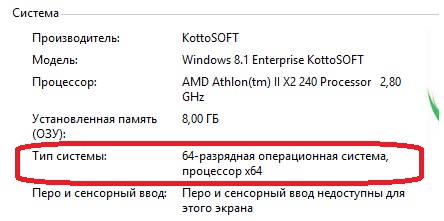
- Переходите в означенный каталог и копируйте из буфера обмена прямо его корень наш файл.
- Последнее, что мы сделаем – зарегистрируем библиотеку в системе. Нажмите Win+R. Откроется окошко, в которое нужно скопировать такую команду: «regsrv32 msvcr90.dll». Нажмите Enter.

Это всё. Можете перезагрузить ПК.
Более того, для уверенности прилагаю видео, где можете посмотреть за процессом установки файла.
Что такое msvcp110.dll?
«Msvcp110.dll пропущена» — это достаточно стандартная ошибка на Windows PC. Чаще всего проблема заключается в установке обновления Windows и неудачной установке некоторой программы.:
A .dll файл (Dynamic Link Library) функционирует, когда конкретной программе нужен этот .dll файл. Если он поврежден/пропущен, пользователи видят, например, ошибку msvcp110.dll, которая приводит к аварийному завершению работы. Стоит добавить, что msvcp110.dll — это файл, используемый в дистрибутиве Visual C++ Redistributable для Visual Studio 2015.:
При появлении уведомления о пропущенном файле пользователи начинают поиск загрузки msvcp110.dll. Лучше делать это в проверенном месте, например на сайте DLL Kit, где нет ни угроз, ни вирусов.:
Исправляем ошибку запуска MSVCR110.dll
Библиотека MSVCR110.dll — относится к распространяемым компонентам Visual Studio 2012. Этот компонент часто необходим для запуска приложений и игр в Windows. Ошибка запуска MSVCR110.dll появляется из-за того, что в системе отсутствует пакет Visual Studio 2012. Для решения проблемы указанный пакет нужно загрузить в систему:
Первым делом нажмите комбинацию клавиш Win+Pause Break и откройте «Свойства системы»
В списке посмотрите тип разрядности системы (x32 или x64).
Далее переходите на специальную страницу Microsoft и загружайте оттуда Visual Studio 2012.
Важно: если у вашей Windows стоит разрядность x32 — то загружайте только файл VSU4\vcredist_x86.exe; если же разрядность x64 — загружайте оба файла (VSU4\vcredist_x86.exe и VSU4\vcredist_x64.exe).
Скачанные файлы устанавливайте поочередно в систему, после чего перезапустите компьютер. Проблема должна уйти.
Восстановление системных файлов
Альтернативный вариант в решении ошибки msvcp100, воспользоваться средствами windows по поиску поврежденных или отсутствующих системных файлов в виндовс. Система проверит поврежденные файлы и восстановит их.
Для этого нужно открыть командную строку с правами администратора, ввести sfc /scannow и нажать на кнопку «Enter». Запустится процесс проверки системных файлов, до завершения процесса, будут идти проценты выполнения.
После завершения проверки системная утилита выдаст сообщение, если найдет проблемы/ошибки, то пути их решения или восстановления недостающих или поврежденных файлов.
Истоки проблем Msvcp110_win.dll
Отсутствующие или поврежденные файлы msvcp110_win.dll являются распространенными источниками ошибок msvcp110_win.dll. Как внешний ресурс, файлы msvcp110_win.dll имеют высокую вероятность создания ошибок Windows.
Повреждение msvcp110_win.dll или зараженный вредоносными программами Windows, наряду с ненормальным выключением ПК, может привести к ошибкам msvcp110_win.dll. Затем Windows не может загрузиться с поврежденным msvcp110_win.dll, вызывая ошибки, связанные с msvcp110_win.dll-.
В редких случаях ошибки msvcp110_win.dll с Windows связаны с ошибками реестра Windows. Недопустимые ссылки препятствуют правильной регистрации msvcp110_win.dll, создавая проблемы с Windows. Эти сломанные разделы реестра могут быть в результате отсутствия DLL-файла, перемещенного DLL-файла или оставшейся ссылки на DLL-файл в реестре Windows после неудачной установки или удаления программного обеспечения.
В основном, осложнения msvcp110_win.dll из-за:
- Запись msvcp110_win.dll повреждена или недопустима.
- Вирус заразил msvcp110_win.dll, создавая повреждения.
- msvcp110_win.dll поврежден из-за аппаратной неисправности (Microsoft или другой).
- Установка другой программы заменила msvcp110_win.dll новой (неправильной) версией.
- Вредоносное удаление (или ошибка) msvcp110_win.dll другим программным обеспечением (не Windows).
- msvcp110_win.dll злонамеренно или ошибочно удален другой программой (кроме Windows).
Ошибка msvcp110.dll — что делать?
Что же делать, если компьютер сообщает об ошибке, что отсутствует файл msvcp110.dll? На самом деле вариантов несколько:
- исправление работы библиотеки;
- установка библиотеки с официального сайта;
- переустановка библиотеки.
Исправление работы библиотеки
Если файл msvcp110.dll отсутствует, но сама библиотека установлена на компьютер, то ошибка при запуске программы возникает из-за какого-либо повреждения системы. В подобной ситуации следует попробовать восстановить работу библиотеки:
Щелкаем на «Этот компьютер» правой кнопкой мыши и выбираем раздел «Свойства».
Заходим в «Панель управления — домашняя страница».
Выбираем раздел «Программы».
Переходим в «Программы и компоненты».
Находим библиотеку, в которой хранится файл msvcp110.dll, кликаем на нее правой кнопкой мыши и в контекстном меню выбираем опцию «Изменить».
Нажимаем на кнопку Repair.
После процесса восстановления перезагружаем компьютер и вновь пытаемся открыть нужную программу или игру. Ошибка о том, что запуск невозможен, так как отсутствует msvcp110.dll, должна исчезнуть.
Установка библиотеки с официального сайта
Еще один вариант решения проблемы. Он подходит в тех случаях, если указанный выше способ не показал эффективность или сама библиотека на компьютере просто отсутствует. В этом случае алгоритм действий имеет следующий вид:
Выбираем разрядность операционки.
Переходим в меню загрузки и устанавливаем скачанную библиотеку. После этого необходимо перезагрузить компьютер и запустить программу, выдававшую ошибку. Сообщение о том, что отсутствует msvcp110.dll, должно исчезнуть.
Переустановка библиотеки
Этот метод позволяет исправить ошибку в том случае, если проблема возникла после обновления Windows. Действовать необходимо следующим образом:
Нажимаем на значок «Этот компьютер» правой кнопкой мыши и в возникшем окне указываем раздел «Свойства».
Переходим в «Панель управления — домашняя страница».
Заходим в раздел «Программы».
Ищем «Программы и компоненты».
Кликаем правой кнопкой мыши на библиотеку и выбираем пункт «Удалить».
Выбираем разрядность и подтверждаем действие.
Устанавливаем библиотеку. После переустановки ошибка запуска игр и программ на компьютере, сообщающая, что загрузка приложения невозможна, так как файл msvcp110.dll отсутствует, должна исчезнуть.
Что за ошибка msvcp100.dll
Библиотека msvcp100.dll является важной частью для запуска программ и игр разработанных с помощью Microsoft Visual C++. Принадлежит к распространяемому пакету Microsoft Visual C++ 2010. Системная ошибка может быть вызвана либо отсутствием и повреждением файла
В результате чего игра или программа отказывается запускаться, или вылетает практически сразу после запуска.
Файл библиотеки может быть удален вследствие удаления любого софта с компьютера, как самим пользователем, так и при деинсталляции игр. Данная ошибка может возникать на таких операционных системах как windows 7, 8 и windows 10
Msvcp100.dll является одним из важных компонентов, и наличие в системе его обязательно. В противном случае ничего не заработает.

Впрочем, главное, что нужно знать о данной ошибке, несмотря на природу причины ее возникновения, она подлежит исправлению, причем сразу несколькими методами.
Как исправить ошибку MSVCR80.DLL
Но не стоит нервничать или звонить в сервисные центры, если ваша система показала, что отсутствует msvcr80.dll. Это можно исправить самостоятельно в считанные минуты, просто скачав данную dll библиотеку к себе на компьютер и положив ее в нужную папку. Главное — сделать описанные в нашей инструкции действия по порядку. Если, после прочтения инструкции что-то останется непонятным, то можно посмотреть видео-инструкцию, которая расположена в конце статьи.
Антивирусная проверка: Пройдена
Дальнейшие манипуляции зависят от версии операционной системы на вашем ПК. Если говорить точнее, операционная система определяет куда кидать msvcr80.dll после скачивания. Из-за особенностей пути нахождения папок отличаются.
Чтобы узнать тип своей Windows, откройте меню пуск (располагается на панели задач) и кликните на мышке правой кнопкой по пункту под названием “Компьютер”. В контекстном меню, которое откроется, выберите “Свойства”.
Откроется окно информации о вашем компьютере. Там вы увидите тип системы — она бывает 32-х, а также 64-х разрядная.
Если у вас система первого типа, т.е. 32-разрядная система Windows, соответственно скачанный файл следует переместить в папку с адресом C:WindowsSystem32. Так как это системная директория, то может возникнуть диалоговое окно с запросом по поводу прав Администратора данного компьютера. Нужно просто подтвердить запуск копирования или перемещения. В случае, если у вас 64-х разрядная ОС, например Windows 7 или Windows 8, надо скачать msvcr80.dll и положить в эту папку C:WindowsSysWOW64. Если вы хотите быть наверняка уверены в результате, скопируйте файл библиотеки и в папку приложения или игры (название приложения было в сообщении об ошибке). Теперь можно перезагружать компьютер, чтобы все требуемые изменения с файлом начали функционировать. Когда это случится, запускайте игру или программу снова. Если нужное приложение запускается, как раньше, то вы выполнили все верно в соответствии с шагами инструкции. Теперь нужно “зарегистрировать” файл библиотеки в системе. Оказывается, что просто скачать файл типа msvcr80.dll для windows 7 недостаточно, нужно “рассказать” операционной системе, куда он помещен.
Как установить msvcr80.dll
Для этого нам обязательно потребуется внести определенные изменения в реестр. Чтобы попасть в него, есть два способа. Первый — открыть меню Пуск, кликнуть по пункту “Выполнить”, в строке приложения набрать вручную CMD и нажать далее клавишу “Enter”.
Второй — не заходя в меню, нажать комбинацию клавиш Win+R — откроется то же приложение с командной строкой.
Вводим CMD и в новом окне пишем команду формата regsvr32 msvcr80.dll. Снова перезагружаем и наслаждаемся функционированием компьютера без ошибок.
Проверьте правильность своих действий: верный файл перенесен в точную системную папку — это можно сделать посмотрев видео-инструкцию, которую мы подготовили специально для вас :
https://youtube.com/watch?v=MQIevECKgSM
Копируем недостающий файл в windows
В редких случаях, когда описанный выше способ не помогает, решить проблему можно в ручном режиме, скопировав в системную папку. Для этого необходимо скачать msvcp100.dll по прямой ссылке с моего сайта, и подкинуть в нужные папки.
Теперь возникает другой вопрос, куда кидать скачанный файл? Самый простой способ, кинуть библиотеку непосредственно в папку с отказывающейся запускаться игрой. Этот метод помогает не всегда, но все же иногда срабатывает. Более действенным вариантом является копирование библиотеки в папку с системными файлами. Но здесь опять же необходимо учитывать разрядность ОС.
Для 32-разрядной ОС файл нужно скопировать в папку C:\Windows\System32
Для 64-разрядной ОС (Windows 7, например) – C:\Windows\SysWOW64
Завершив копирование библиотеки можно переходить к финальному этапу всей процедуры. Все dll для windows, устанавливаемые вручную, необходимо регистрировать. Для этого потребуется выполнить несколько последовательных действий.
Если не хотите заморачиваться с регистрацией библиотеки, скопируйте файлы в системные папки и попробуйте запустить. В некоторых случаях регистрация не нужна.
Жмем кнопку «Пуск», затем «Выполнить…» или вызываете окно нажав Win+R
Откроется окошко, в котором вписываем «regsvr msvcp100.dll» и жмем «ОК» Далее запустится приложение регистрации, которое затем автоматически закроется. Или можно указывать полный путь до файла dll, как на картинке выше.
Если приложение не запустилось или возникла какая-то ошибка, то проблему устраняем заменой введенной ранее фразы на «regsvr32 msvcp100.dll» и снова жмем «ОК» Можете написать таким образом а можете указать полный путь до библиотеки.
После регистрации библиотеки необходимо перезагрузить компьютер. Ну и соответственно пробовать.
Если проделанные функции не спасли положение и ошибка сохраняется, то не исключено, что причина кроется в повреждении профиля пользователя ОС. В этой ситуации необходимо создать еще один профиль с базовыми настройками и запускать игру в нем. Также помните, что указанные выше пакеты и msvcp100.dll скачать для windows безопаснее всего будет с официального сайта Майкрософт.
Устанавливаем Пакет Visual C++ 2012
Сперва стоит убедиться, что пакет действительно не установлен.
Перейдите в Панель Управления > Установка удаление программ. Ищите в списке C++ 2012, если вы найдете его в списке программ, запустите переустановку в режиме исправления. Восстановление первоначального состояния, в ряде случаев полностью решает проблему с msvcp110.
Если же в списке распространяемый пакет Visual C++ 2012 отсутствует, значит его нужно скачать и установить. Загрузить этот свободно распространяемый пакет можно бесплатно с официального сайта Майкрософт.
Чтобы правильно выбрать необходимый — проверьте разрядность установленной у вас Windows. Для 32-битной системы скачивать и устанавливать надо только х86, для 64-битной — оба файла. Кроме разрядности, при установке в составе пакета, для msvcp110 также имеет значения версия операционной системы. Для Windows 7 (с установленным SP1) и для Windows 8 (все редакции) вам подойдет сборка 2012 года. Для Windows 10 необходима сборка 2015 года.
vcredist_arm.exe — Предназначен для мобильных устройств, использующих SoC ARM. Для ПК он не нужен;
Для 32-х битных ОС: vcredist_x86.exe
Для 64-х битных ОС: vcredist_x64.exe
Для удобства, чтобы вам не пришлось искать их на сайте Microsoft, приведу прямые ссылки на загрузку:
- Пакет Visual C++ для Visual Studio 2012 x86
- Пакет Visual C++ для Visual Studio 2012 x64
- Пакет Visual C++ для Visual Studio 2015 x86
- Пакет Visual C++ для Visual Studio 2015 x64
По прежнему запуск программы невозможен – msvcp110.dll
На самом деле, проблема может заключаться не только в отсутствии Visual C++ на компьютере, но и некоторых других компонентов. На вашем компьютере еще должно быть установлено следующее:
DirectX последней версии
Microsoft .NET Framework 4
Microsoft .NET Framework 4.5
Скачиваем Microsoft Visual C++ 2008 и устанавливаем
После этого, устанавливаем Microsoft Visual C++ 2010
Теперь нужно установить Microsoft Visual C++ 2012 Update 4
И самое важное – устанавливать нужно Visual C++ и 32x и 64x разрядности.
Если система не обновлена, стоит установить самые последние обновления из центра обновлений.
Проверьте компьютер на вирусы, поскольку библиотека msvcr110 моет быть заражена. Для проверки используйте разные инструменты сканирования системы.
Решили скачать DLL библиотеку со стороннего ресурса отдельно? Тогда проверяйте ее на вирусы в срочном порядке и не регистрируйте в системе, пока не убедитесь, что файл безопасен.. Вот теперь вы снова перезагружаете компьютер, запускаете проблемную игру и все должно прекрасно работать
Очень надеюсь, что это вам помогло
Вот теперь вы снова перезагружаете компьютер, запускаете проблемную игру и все должно прекрасно работать. Очень надеюсь, что это вам помогло.
Напоследок хочу сказать одну важную вещь. Отдельно подобные файлы лучше не скачивать, так как, многие мошенники и хакеры уже осведомлены о данных ошибках и модифицируют их таким образом, что это может быть и вирус, и прочая вредоносная программа, ворующая важные данные.
Подобные файлы есть только на проверенных сайтах, но обычному пользователю найти их достаточно сложно. Ссылку на реальный рабочий пакет Visual C++ я дал выше. Файл можно проверить несколькими антивирусными программами и убедиться, что там ничего ложного нет.
Откуда берётся
Microsoft начинает отдавать пальму первенства более мелким компаниям в деле разработки программного обеспечения. Дабы выровнять ситуацию и вернуть преимущество, программный гигант выпустил интегрированный инструмент для разработчиков веб-сайтов, приложений, узкоспециализированного программного обеспечения, софта общего назначения и прочих продуктов. Написан он на C# и С++ и содержит в себе массу готовых решений для создания кода и графической оболочки приложения, которое даст одинаковый результат при равных начальных условиях на любой платформе, поддерживаемой Windows.
Для пользователя же это значит, что любая программа или игра, сделанная с применением Visual Studio, будет одинаково работать на любой Windows или Xbox, например.
Мы поможем избежать ситуации, когда вы попытались вызвать приложение или развлечение на Windows 10 64 bit, но увидели ошибку, оповещающую, что запуск программы невозможен из-за отсутствия файла msvcp110.dll.
Ошибка Msvcp110.dll (1 вариант)
Сразу скажу, что данная ошибка появляется не только на windows 7, но и на более современных Windows 10 и это не проблема операционной системы, а той программы которую вы запускали перед тем как вылетела ошибка (исключения бывают когда вы до этого что то удаляли и при деинсталляция установщик могу удалить ряд библиотек одна из которых могла быть MSVCP110.dll)
Каждая программа пишется в особой среде разработки под названием Visual Studio
Что такое Visual Studio?
Из этого следует, что если у нас возникла проблема с Visual Studio значит самое первое, что нам необходимо сделать это обновить на последнюю версию этот пакет.
Visual Studio относится к линейки Microsoft, это бесплатный продукт и его можно скачать официально с сайта разработчика :
- Visual Studio 2019 (последняя версия)-
- Visual Studio 2012 (для windows 7 x64 и x32) —
После обновления эта проблема должна решится с вероятностью 100% , но есть и второй вариант.
Устанавливаем Пакет Visual C++ 2012
Сперва стоит убедиться, что пакет действительно не установлен.
Перейдите в Панель Управления > Установка удаление программ. Ищите в списке C++ 2012, если вы найдете его в списке программ, запустите переустановку в режиме исправления. Восстановление первоначального состояния, в ряде случаев полностью решает проблему с msvcp110.
Если же в списке распространяемый пакет Visual C++ 2012 отсутствует, значит его нужно скачать и установить. Загрузить этот свободно распространяемый пакет можно бесплатно с официального сайта Майкрософт.
Чтобы правильно выбрать необходимый — проверьте разрядность установленной у вас Windows. Для 32-битной системы скачивать и устанавливать надо только х86, для 64-битной — оба файла. Кроме разрядности, при установке в составе пакета, для msvcp110 также имеет значения версия операционной системы. Для Windows 7 (с установленным SP1) и для Windows 8 (все редакции) вам подойдет сборка 2012 года. Для Windows 10 необходима сборка 2015 года.
vcredist_arm.exe — Предназначен для мобильных устройств, использующих SoC ARM. Для ПК он не нужен;
Для 32-х битных ОС: vcredist_x86.exe
Для 64-х битных ОС: vcredist_x64.exe
Для удобства, чтобы вам не пришлось искать их на сайте Microsoft, приведу прямые ссылки на загрузку:
Способ 3. Скачиваем отдельный файл msvcp110.dll
Несмотря на популярности данного способа, прибегать к нему я бы не советовал. Различные сайты, предлагающие скачать недостающий файл, обычно содержат в себе множество вредоносных программ, и вместо нужного вам файла вы имеете все шансы скачать себе какой-нибудь троян или хайджекер.
После скачивания данного файла не забудьте проверить его надёжным антивирусом, а затем установите его в директорию Windows\System32 для 32-битных машин и Windows\SysWOW64 для 64-битных.
Расположение файла msvcp110.dll
После установки зарегистрируйте его в системе, нажав на Пуск, набрав в строке поиска regsvr32 msvcp110.dll, а затем и подтвердив с помощью Enter.
Способ 3. Скачиваем отдельный файл msvcp110.dll
Несмотря на популярности данного способа, прибегать к нему я бы не советовал. Различные сайты, предлагающие скачать недостающий файл, обычно содержат в себе множество вредоносных программ, и вместо нужного вам файла вы имеете все шансы скачать себе какой-нибудь троян или хайджекер.
После скачивания данного файла не забудьте проверить его надёжным антивирусом, а затем установите его в директорию WindowsSystem32 для 32-битных машин и WindowsSysWOW64 для 64-битных.
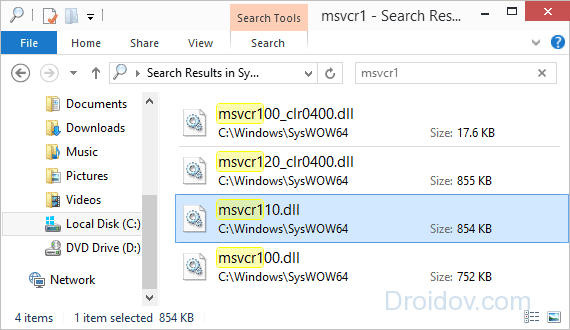
Расположение файла msvcp110.dll
После установки зарегистрируйте его в системе, нажав на Пуск, набрав в строке поиска regsvr32 msvcp110.dll, а затем и подтвердив с помощью Enter.
Копируем недостающий файл в windows
В редких случаях, когда описанный выше способ не помогает, решить проблему можно в ручном режиме, скопировав в системную папку. Для этого необходимо скачать msvcp100.dll по прямой ссылке с моего сайта, и подкинуть в нужные папки.
Теперь возникает другой вопрос, куда кидать скачанный файл? Самый простой способ, кинуть библиотеку непосредственно в папку с отказывающейся запускаться игрой. Этот метод помогает не всегда, но все же иногда срабатывает. Более действенным вариантом является копирование библиотеки в папку с системными файлами. Но здесь опять же необходимо учитывать разрядность ОС.
Для 32-разрядной ОС файл нужно скопировать в папку C:\Windows\System32
Для 64-разрядной ОС (Windows 7, например) – C:\Windows\SysWOW64
Завершив копирование библиотеки можно переходить к финальному этапу всей процедуры. Все dll для windows, устанавливаемые вручную, необходимо регистрировать. Для этого потребуется выполнить несколько последовательных действий.
Если не хотите заморачиваться с регистрацией библиотеки, скопируйте файлы в системные папки и попробуйте запустить. В некоторых случаях регистрация не нужна.
Жмем кнопку «Пуск», затем «Выполнить…» или вызываете окно нажав Win+R
Откроется окошко, в котором вписываем «regsvr msvcp100.dll» и жмем «ОК» Далее запустится приложение регистрации, которое затем автоматически закроется. Или можно указывать полный путь до файла dll, как на картинке выше.
Если приложение не запустилось или возникла какая-то ошибка, то проблему устраняем заменой введенной ранее фразы на «regsvr32 msvcp100.dll» и снова жмем «ОК» Можете написать таким образом а можете указать полный путь до библиотеки.
После регистрации библиотеки необходимо перезагрузить компьютер. Ну и соответственно пробовать.
Если проделанные функции не спасли положение и ошибка сохраняется, то не исключено, что причина кроется в повреждении профиля пользователя ОС. В этой ситуации необходимо создать еще один профиль с базовыми настройками и запускать игру в нем. Также помните, что указанные выше пакеты и msvcp100.dll скачать для windows безопаснее всего будет с официального сайта Майкрософт.
Как исправить ошибку?
Пошаговая инструкция:
Достаточно скачать msvcp110.dll с официального сайта Microsoft, DLL уже вшит в установочный файл, поэтому всё что нужно — это просто произвести его установку.
- Скачайте «Распространяемый пакет Visual C++ для Visual Studio 2012 Обновление 4» с официального сайта Microsoft — https://www.microsoft.com/ru-ru/download/details.aspx?id=30679 На странице загрузки файла выберите язык и необходимую редакцию соответствующую вашей системе.
- Нажмите правой кнопкой мыши по скачанному файлу и в контекстном меню выберите «Запустить от имени администратора»
- Следуйте указаниям инсталлятора.
- По завершении установки перезагрузите ваш компьютер.
- Готово, можно проверять приложение, которое требовало MSVCP110.DLL.
Внимание! Для Windows x64 систем строго рекомендуется устанавливать обе редакции (x86 и x64)!
Как исправить ошибку msvcr100.dll?
Любите свой компьютер, не тащите в него всякую непроверенную информацию, в век информационного мошенничества! Не попадитесь в лапы мошенников!
Правильнее всего скачать msvcr100 dll с сайта Microsoft, легко и безопасно, нежели искать с неизвестных источников. Вы сразу избавите себя от всевозможных проблем J. Поверьте на слово.
Сказал, предупредил, вооружил. Теперь давайте подготовимся к установке и скачаем необходимый дистрибутив. Во-первых, нужно удалить пакет Visual C++ для Visual Studio 2010, если он у Вас установлен. Для этого идем в «Панель управления» – «Программы и компоненты» и удаляем пакет C++.
Загрузка и предупреждения безопасности
Во время загрузки msvcp110_win.dll система проверяет наличие ряда признаков того, что файл не представляет угрозы для компьютера. Если система считает файл подозрительным, вы получите уведомление и сможете решить, сохранить ли файл, запустить его или открыть
Не все msvcp110_win.dll, для которых отображается предупреждение, на самом деле опасны, но важно загружать только действительно необходимые файлы и только с надежных сайтов
Предупреждение безопасности «Не удалось проверить достоверность издателя этой программы» означает, что
Система не знает сайт или организацию, которая предлагает вам скачать файл. Перед сохранением или открытием такого файла убедитесь, что его издателю можно доверять
Внимание! Скачивание msvcp110_win.dll из Интернета всегда рискованно
Вот некоторые меры предосторожности, которые вы можете предпринять, чтобы защитить свой компьютер при загрузке файлов:
ошибка msvcr110.dll — причины появления
Если говорить на простом языке, то файл msvcr110 является частью библиотеки, входящей в пакет Microsoft Visual C++ 2012. Этот пакет необходим для запуска современных игр и ПО, написанных на языке C++, а находящиеся в нём библиотеки DLL нужны для корректной работы.
Причины, которые могли вызвать ошибку msvcr110 на ПК, могут быть разными:
- Нужная библиотека отсутствует в составе Microsoft Visual C++, или распространяемый пакет от майкрософт не установлен вовсе.
- Файл msvcr110 был поражён вирусом или случайно удалён пользователем (Такое случается когда файл, удаляется вместе с другим софтом)
- Проблемный софт был изначально некорректно установлен (Если в составе установки не присутствует пакет Visual C++ нужной версии, содержащий набор dll)
метод 2: Скачать msvcp110_win.dll и установить вручную
Для этого метода скачайте msvcp110_win.dll по нашей ссылке и используйте командную строку, чтобы зарегистрировать отсутствующую msvcp110_win.dll:
- Одновременно нажмите клавиши Windows и R на клавиатуре — появится окно Run — введите cmd — нажмите Ctrl+Shift+Enter — перед вами появится командная строка с правами администратора.
- Когда появится запрос, необходимо разрешить командной строке вносить изменения, поэтому нажмите Yes.
- Теперь удалите файл реестра (введите или скопируйте команду regsvr32 /u msvcp110_win.dll, а затем нажмите Enter).
- Теперь зарегистрируйте файл: введите команду regsvr32 msvcp110_win.dll и нажмите Enter.
- Закрыть командную строку и запустить приложение.
MSVCP110_WIN.DLL ВЕРСИИ
дата выпуска: February 28, 2021
| Версия / биты | Язык | Размер | MD5 / SHA-1 | |
|---|---|---|---|---|
| 10.0.18362.1 64bit | U.S. English | 0.53 MB |
MD5 SHA1 |
дата выпуска: February 28, 2021
| Версия / биты | Язык | Размер | MD5 / SHA-1 | |
|---|---|---|---|---|
| 10.0.18362.1 32bit | U.S. English | 0.39 MB |
MD5 SHA1 |
дата выпуска: February 28, 2021
| Версия / биты | Язык | Размер | MD5 / SHA-1 | |
|---|---|---|---|---|
| 10.0.16299.15 64bit | U.S. English | 0.56 MB |
MD5 SHA1 |
дата выпуска: February 28, 2021
| Версия / биты | Язык | Размер | MD5 / SHA-1 | |
|---|---|---|---|---|
| 10.0.14393.0 64bit | U.S. English | 0.56 MB |
MD5 SHA1 |
дата выпуска: February 28, 2021
| Версия / биты | Язык | Размер | MD5 / SHA-1 | |
|---|---|---|---|---|
| 10.0.14393.0 32bit | U.S. English | 0.4 MB |
MD5 SHA1 |
дата выпуска: February 28, 2021
| Версия / биты | Язык | Размер | MD5 / SHA-1 | |
|---|---|---|---|---|
| 10.0.10586.0 64bit | U.S. English | 0.57 MB |
MD5 SHA1 |
дата выпуска: February 28, 2021
| Версия / биты | Язык | Размер | MD5 / SHA-1 | |
|---|---|---|---|---|
| 10.0.10586.0 32bit | U.S. English | 0.39 MB |
MD5 SHA1 |
Какая версия msvcp110_win.dll правильная?
Посмотрите на описания в таблице, где можно выбрать нужный файл. Существуют версии для 64-битной или 32-битной Windows и используемые в них языки. Выберите те dll-файлы, язык которых идентичен языку самой программы. Загрузите последние версии dll-файлов для своей программы.
Where should you place msvcp110_win.dll?
Ошибка «msvcp110_win.dll пропущена» будет исправлена, если переместить файл в папку установки приложения или игры. Также можно переместить msvcp110_win.dll в системный каталог Windows.
Если этот метод не помогает, используйте следующий.
Установка Microsoft Visual C++
Файл «Msvcr110.dll» является частью утилиты Microsoft Visual C++ Redistributable. И чтобы его вернуть, надо лишь обновить или переустановить программу.
После этого оповещение «Отсутствует Msvcr110.dll» должно исчезнуть.
Если вы не знаете, где посмотреть разрядность и версию Windows, сделайте следующее:
- Зайдите в Панель управления.
- Откройте меню «Система». Оно в категории «Система и безопасность».
- Там будет информации о версии и установленном Service Pack (SP1 или SP2).
- В поле «Тип» указана разрядность. С 64-битной ОС, соответственно, надо ставить Microsoft Visual для x С 32-битной — для x86.
Устанавливаем Пакет Visual C++ 2012
Сперва стоит убедиться, что пакет действительно не установлен.
Перейдите в Панель Управления > Установка удаление программ. Ищите в списке C++ 2012, если вы найдете его в списке программ, запустите переустановку в режиме исправления. Восстановление первоначального состояния, в ряде случаев полностью решает проблему с msvcp110.
Если же в списке распространяемый пакет Visual C++ 2012 отсутствует, значит его нужно скачать и установить. Загрузить этот свободно распространяемый пакет можно бесплатно с официального сайта Майкрософт.
Чтобы правильно выбрать необходимый — проверьте разрядность установленной у вас Windows. Для 32-битной системы скачивать и устанавливать надо только х86, для 64-битной — оба файла. Кроме разрядности, при установке в составе пакета, для msvcp110 также имеет значения версия операционной системы. Для Windows 7 (с установленным SP1) и для Windows 8 (все редакции) вам подойдет сборка 2012 года. Для Windows 10 необходима сборка 2015 года.
vcredist_arm.exe — Предназначен для мобильных устройств, использующих SoC ARM. Для ПК он не нужен;
Для 32-х битных ОС: vcredist_x86.exe
Для 64-х битных ОС: vcredist_x64.exe
Для удобства, чтобы вам не пришлось искать их на сайте Microsoft, приведу прямые ссылки на загрузку:
Заключение
Для эффективного решения проблем с ошибкой «Не удаётся продолжить выполнение кода, поскольку система не обнаружила» необходимо установить в систему соответствующий пакет библиотек (обычно это Визуал С++ определённой версии). Если же такой пакет уже имеется на вашем компьютере, тогда необходимо деинсталлировать его стандартным способом, перезагрузить компьютер, а затем вновь установить новую версию пакета на ваш ПК.
- https://inodroid.ru/os/oshibka-msvcp110-dll.html
- https://windows-ten.info/sistema/470-msvcp110-dll.html
- https://sdelaicomp.ru/obzori/ne-udayotsya-prodolzhit-vypolnenie-koda-poskolku-sistema-ne-obnaruzhila.html




