Lenovo vantage что это за программа
Содержание:
- Дополнительные сведения
- How To Install Lenovo Vantage on Windows 10
- Функционал программы
- Определение
- Как войти в меню?
- Утилиты
- Принцип действия
- Что умеет делать Lenovo Vantage?
- Unity
- Steps to uninstall Lenovo Vantage in Windows 95, 98, Me, NT, 2000
- Top Lenovo Vantage Alternative Apps for Windows
- In Conclusion
- Lenovo Vantage FAQ (Frequently Asked Questions)
- Disclaimer
- Описание
- Разновидности
- Lenovo Utility что это за программа и нужна ли она или удалять?
- Страница 35
Дополнительные сведения
Это приложение может
Получать доступ ко всем вашим файлам, периферийным устройствам, приложениям, программам и реестру Использование сведений о расположении Использование веб-камеры Использование микрофона Доступ к интернет-подключению Использование устройств, поддерживающих службы радиочастотной связи ближнего действия (NFC) Доступ к домашней и рабочей сетям DolbyLabs.dolbyDAX3ApiService_rz1tebttyb220 Fortemedia.audioSettings_4pejv7q2gmsnr Lenovo.smartStandby_k1h2ywk1493x8 Файловая система Lenovo.vantageServices_k1h2ywk1493x8 Lenovo.smartSense_k1h2ywk1493x8 Microsoft.storeFilter.core.notSupported_8wekyb3d8bbwe smbios
Получать доступ ко всем вашим файлам, периферийным устройствам, приложениям, программам и реестру Использование сведений о расположении Использование веб-камеры Использование микрофона Доступ к интернет-подключению Использование устройств, поддерживающих службы радиочастотной связи ближнего действия (NFC) Доступ к домашней и рабочей сетям DolbyLabs.dolbyDAX3ApiService_rz1tebttyb220 Fortemedia.audioSettings_4pejv7q2gmsnr Lenovo.smartStandby_k1h2ywk1493x8 Файловая система Lenovo.vantageServices_k1h2ywk1493x8 Lenovo.smartSense_k1h2ywk1493x8 Microsoft.storeFilter.core.notSupported_8wekyb3d8bbwe smbios
Установка
Скачайте это приложение, не выходя из учетной записи Майкрософт, и установите его максимум на десяти устройствах с Windows 10.
Специальные возможности
По данным разработчика, этот продукт соответствует требованиям к специальным возможностям, поэтому им могут с легкостью пользоваться все люди.
По данным разработчика, этот продукт соответствует требованиям к специальным возможностям, поэтому им могут с легкостью пользоваться все люди.
Поддерживаемые языки
English (United States) العربية (المملكة العربية السعودية) Čeština (Česká Republika) Dansk (Danmark) Deutsch (Deutschland) Ελληνικά (Ελλάδα) Español (España, Alfabetización Internacional) Suomi (Suomi) Français (France) עברית (ישראל) Hrvatski (Hrvatska) Magyar (Magyarország) Italiano (Italia) 日本語 (日本) 한국어(대한민국) Norsk Bokmål (Norge) Nederlands (Nederland) Polski (Polska) Português (Brasil) Română (România) Русский (Россия) Slovenčina (Slovensko) Slovenščina (Slovenija) Srpski (Srbija) Svenska (Sverige) Türkçe (Türkiye) Українська (Україна) 中文(中国) 中文(香港特別行政區) 中文(台灣)
English (United States) العربية (المملكة العربية السعودية) Čeština (Česká Republika) Dansk (Danmark) Deutsch (Deutschland) Ελληνικά (Ελλάδα) Español (España, Alfabetización Internacional) Suomi (Suomi) Français (France) עברית (ישראל) Hrvatski (Hrvatska) Magyar (Magyarország) Italiano (Italia) 日本語 (日本) 한국어(대한민국) Norsk Bokmål (Norge) Nederlands (Nederland) Polski (Polska) Português (Brasil) Română (România) Русский (Россия) Slovenčina (Slovensko) Slovenščina (Slovenija) Srpski (Srbija) Svenska (Sverige) Türkçe (Türkiye) Українська (Україна) 中文(中国) 中文(香港特別行政區) 中文(台灣)
How To Install Lenovo Vantage on Windows 10
There are so many ways that we can do to have this app running into our Windows OS. So, please choose one of the easy method on below
Method 1: Installing App Manually
Please note: you should download and install programs only from trusted publishers and retail websites.
- First, open your favourite Web browser, you can use Chrome, firefox, Safari or any other
- Download the Lenovo Vantage installation file from the trusted link on above of this page
- Or you can download via this link: Download Lenovo Vantage
- Select Save or Save as to download the program. Most antivirus programs like Windows Defender will scan the program for viruses during download.
- If you select Save, the program file is saved in your Downloads folder.
- Or, if you select Save as, you can choose where to save it, like your desktop.
- After the downloading Lenovo Vantage completed, click the .exe file twice to running the Installation process
- Then follow the windows installation instruction that appear until finished
- Now, the Lenovo Vantage icon will appear on your Desktop
- Click on the icon to running the Application into your windows 10 pc.
Method 2: Installing App using Windows Store
Step 1: Open the Windows Store App
You can find the Windows Store at your desktop widget or at bottom in the Taskbar. It looks like a small shopping bag Icon with the Windows logo on it.

Step 2: Finding the apps on Windows Store
You can find the Lenovo Vantage in Windows store using search box in the top right.
Or you can Select Apps if you want to explore more apps that available, according to popularity and featured apps.
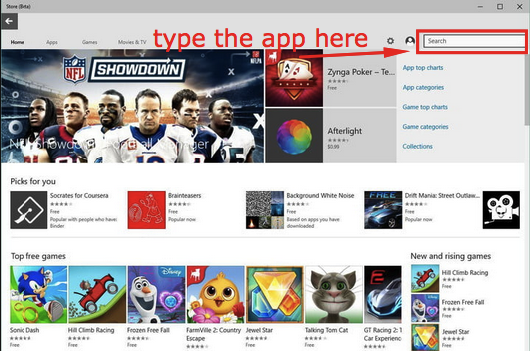
Step 3: Installing the app from Windows Store
When you’ve found the Lenovo Vantage on windows store, you’ll see the name and logo, followed by a button below. The button will be marked Free, if it’s a free app, or give the price if it’s paid.
Click the button and the installation will begin. Then you can click Open when it’s complete.
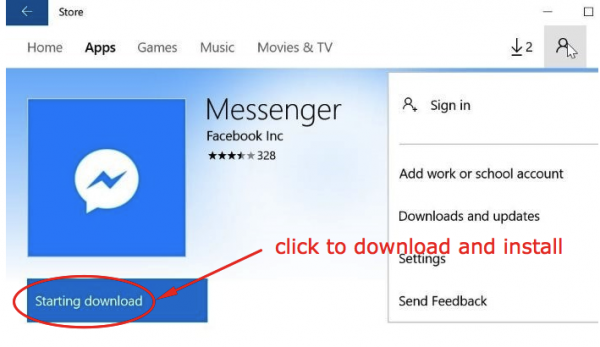
If you’ve already installed the app on another machine, it may say Install instead.
Функционал программы
Разработчик наделил сервис множеством полезных опций, поэтому, если он уже установлен на устройстве, лучше его не отключать.
- проверять обновления драйверов, их загрузку и установку;
- просматривать состояние элементов устройства, и их тестировать;
- устанавливать и проверять на предмет обновлений других эксклюзивных программ;
- настраивать разнообразные дополнительные опции: подсветку клавиш, режим управления питанием, работу веб камеры, функциональность клавиш, настроить мышь и т.д.;
- проверять гарантию устройства;
- повышать безопасности сети Wi-Fi;
- при необходимости обращаться за помощью в службу поддержки и получать быстрое решение для устранения множества проблем, возникающих на ПК.
Как скачать
Кроме того, он не займет много места на жестком диске, при этом не нагружает и не тормозит его работу.
- Разыскать Microsoft Store в меню «Пуск»;
- ввести Lenovo Vantage в строку поиска в Microsoft Store;
- щелкните на этот значок и перейдите на страницу приложения;
- нажмите «Получить и Запустить»;
- программа загрузится и откроется нужное окно.
Поэтому, прежде, чем удалять этот сервис компании Lenovo, задумайтесь, поскольку с помощью его можно получить много полезной информации по мониторингу состояния ПК, сетевых подсоединений, безопасности и рекомендации с учетом вида вашего персонального компьютера, ноутбука, планшета или смартфона.
Она эффективно управляет опциями любого устройства, позволяет просматривать нужную статистику о состоянии его элементов и обновления программного обновления системы.
Поэтому можно с уверенностью сказать, что это приложение будет полезной для него.
Определение
Данное слово переводится как «двигатель», но оно употребляется в отношении игровых понятий, поэтому более приемлемым вариантом употребления в данном контексте является «движок».
То есть Engine – это двигатель какой-либо программы. Чаще всего оно упоминается по отношению к играм, поэтому его можно перевести как программный или игровой движок.
Справка! Если говорить более подробно, то это некая часть программы, которая выполняет все основные функции. Ее можно брать и использовать в других образцах ПО. Поэтому нередко различные движки используются во многих программах. В частности, игры могут быть написаны на одной платформе. А теперь остановимся более подробно на этом понятии.
Как войти в меню?
Не знаете, как на Леново зайти в инженерное меню? Для осуществления входа следует открыть ввод чисел, как при стандартном наборе телефонного номера. После этого надо будет набрать определённую комбинацию, состоящую из знаков и чисел. При этом необходимо учитывать то, что данная комбинация у каждого создателя смартфонов своя. Помимо того, она зависит и от запланированных корректировок в меню Lenovo.
Комбинации для запуска Engineering Mode
Для смартфонов Леново, функционирующих на чипсете МедиаТек (как и для гаджетов иных китайских производителей), чтобы попасть в техменю, нужно ввести одну из комбинаций:
- *#*#3646633#*#*;
- *#*#54298#*#*.
Если какой-то из указанных выше спецкодов не действует, то следует воспользоваться сторонними приложениями, скачать их можно даже на Плей Маркете. Лучше всего в таких ситуациях использовать такие приложения, как Shortcut Master, Mobileuncle Tools.
Видео «Как работать в Engineering Mode»
Предлагаем посмотреть видео, прежде чем самостоятельно совершать какие-то действия.
Обратите внимание, Engineer Mode не функционирует на определённых моделях смартфонов на ОС Android 5.1 Lollipop. Помимо того, оно не действительно при применении прошивки Cyanogenmod
Программа Mobileuncle Tools
Функционал у данного приложения почти такой же, как и у инженерного меню, вызванного специальным кодом, с той лишь разницей, что здесь пользователю предоставляется возможность не только ознакомиться с данными о памяти, сенсоре и дисплее аппарата, но и осуществить обновление прошивки, усовершенствовать GPS.
Для работы с этой программой нужны права root (рут).
Утилита Shortcut Master
Данная программа создана специально для того, чтобы удалять, искать, создавать. Она не содержит функций входа в Engineer Mode. Однако посредством её можно ознакомиться с перечнем секретных спецкоманд, функционирующих на аппарате. После клика по названию команды перед глазами появится команда «Выполнить». Это весьма комфортный способ работы, никаких лишних действий делать не надо.
Чтобы ознакомиться с перечнем доступных кодов, в программе Shortcut Master следует вызвать вспомогательное меню нажатием на пункт «Secret Code Explorer».
Root-права для доступа в инженерное меню
Для осуществления входа в Engineer Mode в определённых версиях Андроида необходимо обладать особыми правами рут. Заполучить данные права можно посредством особых программ, таких как UniversalAndRoot, Farmroot и прочих.
Для доступа рут к гаджету посредством Farmroot следует:
- Осуществить установку и запуск приложения;
- Если программой поддерживается установка прав рут на ваш аппарат, то на дисплее появится перечень доступных действий, среди которых имеется «Получить рут». Кликните на данный пункт;
- Выберите какой-то один предустановочный способ получения прав;
- Начнётся установка;
- После окончания установки появится сообщение о том, что доступ рут установлен.
Утилиты
- Подключения доступа для графического и безопасного управления и переключения сетевых подключений между Ethernet, беспроводной LAN и беспроводной WAN
- Активация мобильного широкополосного доступа Lenovo для поддержки активации мобильного широкополосного доступа для ноутбуков с Windows 7, Windows Vista и Windows XP, которые его поддерживают
- Система активной защиты чтобы акселерометр останавливал вращающийся жесткий диск ноутбука
- Менеджер паролей для сохранения информации для входа в систему для веб-сайтов и приложений Windows с последующим автоматическим заполнением этих паролей на соответствующих сайтах и в приложениях
- Решение для обеспечения безопасности клиента для управления паролями, ключами шифрования и электронными учетными данными
- Программное обеспечение отпечатков пальцев для управления биометрическими данными для встроенных считывателей отпечатков пальцев
- GPS для использования GPS на компьютерах с Windows XP, Vista и 7
- LANDesk для ThinkVantage для управления клиентами. Это эксклюзивная для Lenovo версия LANDesk Management Suite, предназначенная для интеграции с другим программным обеспечением ThinkVantage.
- Центр продуктивности для доступа к онлайн-документации и инструментам
- Менеджер питания для управления энергопотреблением ноутбуков ThinkPad с Windows XP, Vista и 7, а также настольных компьютеров с Windows XP, Vista, 7 и 8
- Справочный центр ThinkPad для доступа к руководству пользователя ThinkVantage Suite
- Доступ к онлайн-справке к Руководству пользователя для поиска в онлайн-базе справочных документов
- Безопасное удаление данных уничтожать конфиденциальную информацию
- Обновление системы (ТВГУ) для создания адаптированного к системе списка обновлений с соответствующими оперативными описаниями и выбором методов установки.
- Базовый администратор программного обеспечения для настройки предварительных загрузок Lenovo
- Lenovo QuickLaunch для предоставления упрощенной настраиваемой версии меню «Пуск» Windows
- Центр решений Lenovo для управления пакетом ThinkVantage и некоторыми задачами по обслуживанию системы в Windows 7 и 8
- Lenovo SimpleTap для Windows 7 для обеспечения легкого доступа к экранным плиткам на сенсорных панелях ThinkPad и планшетах, а также в некоторых системах ThinkCentre с мультисенсорными экранами
Технологии Lenovo ThinkVantage, которые также могут работать на некоторых других платформах:
- Помощник по миграции системы для передачи личных данных и среды пользователя между системами ПК.
- Спасение и восстановление для развертывания обновлений, восстановления после сбоев и предоставления удаленного доступа, если система не загружается или не работает во время загрузки.
Устаревшее программное обеспечение ThinkVantage
- ImageUltra Builder создавать распространяемые программные структуры
- Аппаратный менеджер паролей для сохранения паролей BIOS, диска и материнской платы в одном месте
IBM разработали ThinkVantage Technologies. Они были включены в продажу своего подразделения ПК компании Группа Lenovo в 2005 году.
Принцип действия
Итак, мы говорим о центральной част
и того или иного программного обеспечения. Она может быть использована в нескольких проектах. Разработчики имеют возможность выделять ее основные элементы и перерабатывать их, а также тестировать.
Обычно термин используется в кругах любителей, но не профессионалов в области компьютерных разработок. Его часто можно видеть в различных рекламных материалах.
Изначально он был создан с исключительно маркетинговыми целями, но не для употребления в серьезных кругах.
На рисунке ниже можно видеть примерное наглядное представление того, о чем мы говорили выше. В центре всегда находится этот самый двигатель, основная часть любой системы. А вокруг нее уже расположились составляющие, состав и конфигурация которых может полностью меняться. Это могут быть различные скрипты, элементы интерфейса, данные и многое другое.
Теперь поговорим о разновидностях данного понятия.
Что умеет делать Lenovo Vantage?
По сути это приложение является обновлением фирменной программы Lenovo Solution Center (Lenovo Companion).
Главное окно программы
С ее помощью вы можете производить с вашим устройством все необходимые обслуживающие и настраивающие операции. Например такие как:
Как видите полезных функций у Lenovo Vantage достаточно.Поэтому лучше ее не удалять.
Настройка подсветки кнопок через lenovo vantage
Если же вы думаете стоит ли ее скачивать с официального сайта поддержки Lenovo и устанавливать на свой ноутбук, то ответ очевидный — стоит! Она не занимает много места на жестком диске и не создает сильной нагрузки на компьютер, приводящей к снижению быстродействия.
Настройка системных функций
Unity
На сегодняшний день это одно из самых популярных игровых ядер. Это неудивительно, ведь в работе оно очень удобное и бесплатное.
Интерфейс сделан так, чтобы любой начинающий разработчик мог совершенно спокойно во всем разобраться.
Игры на Unity пишутся для самых разных платформ, в том числе OS X, Playstation 4 и Xbox.
Также есть поддержка мобильных ОС – Windows Phone, Android, iOS. Кроме стандартных приставок, Unity также позволяет писать для Wii и устройств на MotionParallax3D (например, Nettlebox).
Рис. 5. Эмблема Unity
Если говорить о представителях, то здесь сразу на ум приходит 7 Days to Die, Besiege, Endless Space, Fallout Shelter, Shadowgun, Syberia III, WolfQuest и другие. А вообще, большинство игр от таких зубров производства, как Blizzard, Ubisoft и EA сделаны именно на нем.
Рис. 6. Fallout Shelter сделана на Unity
Среди особенностей также стоит вспомнить собственную уникальную систему контроля версий. Благодаря ей можно в значительной степени оптимизировать крупные проекты, файлы в которых занимают много Гб.
В общем, это действительно хороший движок, который подойдет как для новичков, так и для опытных людей в мире компьютерных разработок.
Steps to uninstall Lenovo Vantage in Windows 95, 98, Me, NT, 2000
- Click the Windows Start menu.
- Locate and select the Control Panel menu, then double-click the Add/Remove Programs icon.
- Select the Lenovo Vantage and then right-click, select Uninstall/Change.
- Then click Yes to confirm the Lenovo Vantage uninstallation process.
Top Lenovo Vantage Alternative Apps for Windows
Isn’t Lenovo Vantage what you were looking for? We prepared a list of similar apps below!
-
Nero TuneItUp
-
WhoCrashed
-
Wise Booster
-
CRU
-
Rufus
Nero TuneItUp, WhoCrashed, and Wise Booster is the strong competitor of Lenovo Vantage. Otherwise, CRU and Rufus also quite good as the alternative of this software. There are also other similar apps such as 7-Data Suite, WinOptimizer, and Kingston that also need to try if you want to find the best alternative of Lenovo Vantage.
In Conclusion
The Lenovo Vantage for Windows PC is unquestionably the best Cleaning and Tweaking that you can find nowadays. It also is the most reliable when it comes to performance and stability. You can find that out for yourself. That is why a lot of PC users recommend this app.
Get superb and impressive experience using this Lenovo Vantage application developed by Lenovo. Lenovo Vantage nowadays are already getting better each time.
If you have some questions related to this app, feel free to leave your queries in the comment section. Or you can share with us your experience when using this Lenovo Vantage on your Windows 10 PC. And if you know other people who want to experience Lenovo Vantage for Windows PC, you can share this article to help them. Enjoy using Lenovo Vantage for Windows PC.
Find other interesting articles that will help you how to download Nero TuneItUp for Windows 10 PC, install WhoCrashed for Windows 10, Wise Booster review, or about best CRU alternative apps for Windows 10.
Lenovo Vantage FAQ (Frequently Asked Questions)
Q: What is Lenovo Vantage for PC?
A: For more information about this app, please go to the developer link on the above of this page.
Q: Is Lenovo Vantage free? If not, how much does it price to download this app?
A: Absolutely no cost! You can download this app from official websites for free by this website—any extra details about the license you can found on the owner’s websites.
Q: How do I access the free Lenovo Vantage download for Windows PC?
A: It is easy! Just click the free Lenovo Vantage download button in the above of this page. Clicking the download button will start the installer to download Lenovo Vantage free for a PC/laptop.
Q: Is this Lenovo Vantage will typically run on any Windows?
A: Yes! The Lenovo Vantage for PC will typically work on most recent Windows operating systems, including Windows 10 (32-bit) / Windows 10 (64-bit) 64-bit and 32-bit.
Q: What’s the difference between 64-bit and 32-bit versions of Lenovo Vantage?
A: The Lenovo Vantage 64-bit version was specially designed for 64-bit Windows Operating Systems and performed much better on those. The Lenovo Vantage 32-bit version was initially intended for 32-bit Windows Operating Systems, but it can also run on 64-bit Windows Operating Systems.
Q: What’s the importance of downloading the latest version of Lenovo Vantage?
A: We recommend downloading the latest version of Lenovo Vantage because it has the most recent updates, which improves the quality of the application.
Disclaimer
Lenovo Vantage is an application that builds by Lenovo. All trademarks, product names, company names, and logos mentioned here are their respective owners’ property. This site (autotechint.com) is not affiliated with them directly. All information about applications, programs, or games on this website has been found in open sources on the Internet.
We don’t host or store Lenovo Vantage on our servers. Downloads are done through the Official Site. We are firmly against piracy, and we do not support any sign of piracy. If you think that the application you own the copyrights is listed on our website and want to remove it, please contact us.
We are always compliant with DMCA regulations and respect the application owners. We are happy to work with you. Please find the DMCA / Removal Request page below.
Описание
В первую очередь, Lenovo Vantage помогает получить данные о ПК и обновить программное обеспечение. Обновление касается как драйверов, так и дополнительных утилит для устройств Lenovo. Кроме того, софт позволяет настроить вспомогательные функции компьютера, включая параметры управления питанием, режимы подсветки клавиатуры и переназначение функциональных клавиш. Изменения сохраняются в отдельные профили, чтобы в будущем можно было быстро переключаться между ними.
Утилита имеет простой современный интерфейс, переведенный на русский язык. Она предлагается совершенно бесплатно и доступна в магазине Microsoft. Единственный недостаток — это ограниченная совместимость с другими ОС. Lenovo Vantage поддерживается только на Windows 10.
Особенности программы Lenovo Vantage 4.27.32:
- Отображение параметров компьютера и их тестирование;
- Обновление драйверов и ПО;
- Совместимость с ноутбуками и ПК от одноименного производителя;
- Настройка подсветки, функциональных клавиш и энергосбережения;
- Бесплатное распространение.
По функциональным возможностям данная программа соответствует Lenovo Solution Center.
Новость с Гиктаймс. Всем параноикам и любителям Lenovo. Ссылка на новость в коментах.
У восстановленного с завода Thinkpad с предустановленной Windows 7 в планировщике есть приложение, которое включается раз в день и собирает данные о том, как вы используете компьютер. После этого все сведения отправляются компании-аналитику. Информация о сборе данных присутствует в пользовательском соглашении, но зарыта очень глубоко.
За последний год это уже третий скандал по поводу предустановленного шпионского ПО, в котором участвует Lenovo: сначала компания была поймана на установке Superfish, который грубо нарушал безопасность пользователя, устанавливая MitM сертификат. Потом их поймали на загрузке в BIOS неудаляемого самоустанавливающегося ПО, в место, предназначенное для кастомных драйверов.
Этот скандал особенно примечателен тем, что касается бренда премиум класса Thinkpad, приобретенного у IBM.
Стоит отметить, что в 21-го веке, если вы не готовы платить за продукт, то вы сами являетесь продуктом. В случае с устройствами Lenovo кажется, что даже если вы платите за продукт, то по-прежнему остаетесь продуктом.
Задача, которая заставила обратить на это внимание, называется «Lenovo Customer Feedback Program 64». В описании в планировщике значится: » This task uploads Customer Feedback Program data to Lenovo»
Задача запускает программу Lenovo.TVT.CustomerFeedback.Agent.exe расположенную в C:Program Files (x86)LenovoCustomer Feedback Program. Другие файлы в этой папке:
Lenovo.TVT.CustomerFeedback.Agent.exe.config, Lenovo.TVT.CustomerFeedback.InnovApps.dll и Lenovo.TVT.CustomerFeedback.OmnitureSiteCatalyst.dll. Согласно Википедии, Omniture – это онлайн фирма, специализирующаяся на маркетинге и веб-аналитике, а SiteCatalyst – их приложение для веб-аналитики со стороны клиента.
Может быть на ThinkPads и не показывается дополнительная реклама, но сбор данных мониторинга и отслеживание ведется.
Разновидности
Вообще, видов существует достаточно много, но мы постарались выделить лишь основные:
1Графический. В данном случае программа отображает интерфейс и вообще все прикладное окружение в принципе. То есть речь идет обо всем том, что видит пользователь и на что он нажимает.
2Поисковый. Здесь имеется в виду та часть кода, которая непосредственно осуществляет поиск. Весь поисковик состоит из ядра, ищущей, работающей части, и интерфейса пользователя, который вводит какой-то запрос и получает на него ответ.
3Для сайтов. Управление любым ресурсом в интернете происходит с помощью так называемых CMS, то есть движков. С их помощью можно размещать материалы, редактировать их, управлять СЕО-параметрами страниц и осуществлять другие операции.
4Браузерный. Как известно, все сайты изначально написаны на различных языках программирования, основным из которых является HTML. Так вот, такие «моторы» преображают программный код в изображение сайта, которое непосредственно видит пользователь.
5Форумный. Мы знаем, что на форумах есть система редактирования тем, постов, их фильтрование и множество других систем для функционирования таких сайтов. Так вот, за все это также отвечают соответствующие движки. А юзер видит лишь оболочку.
6Голосовой. Здесь все просто – речь, записанная в какое-либо звукозаписывающее устройство, к примеру, в диктофон, преобразовывается в текст или наоборот. Очень известный пример такого ПО – eSpeak. Вполне возможно, вы когда-то о ней слышали и даже использовали на практике. Она как раз позволяет ввести какой-то текст, а на выходе получить голосовую запись.
Рис. 2. Программа, использующая eSpeak
7Физический. Этот вид отвечает за симуляцию поведения реальных физических тел в компьютерном мире. Это могут быть люди, различные другие тела и так далее. Чтобы понять их природу и то, как они будут работать в тех или иных обстоятельствах, их можно смоделировать. Для этого достаточно знать лишь основные математические параметры тела и иметь физический двигатель.
8Для баз данных. Известно, что в любой БД обрабатывается одновременно огромное количество данных. Кроме того, система позволяет записывать новую информацию в общую базу. Так вот, за все это как раз отвечает движок.
Но самой известной разновидностью являются игровые «моторы». Они обрабатывают весь игровой процесс целиком.
Сюда входят элементы физической разновидности. А сам игровой Engine симулирует игровую ситуацию, отвечает за поддержку игровой стратегии, а также за визуальное и звуковое сопровождение геймплэя.
Разберем для примера два самых популярных на сегодняшний день игровых двигателя.
Lenovo Utility что это за программа и нужна ли она или удалять?
Всем привет Lenovo Utility это фирменное ПО для ноутов от Lenovo и обычно оно должно как бы идти вместе с ноутом, ну там в коробке с инструкциями и бумажками. Ну, я думаю что именно так оно и идет, на диске. Я скачал Lenovo Utility, чтобы проверить что это такое. Значит начал я устанавливать и заметил, что там что-то ставится и в пути, ну куда ставится, то в этом пути есть слово drivers. Это означает, что Lenovo Utility это не просто фирменное ПО, но и еще драйвера. Поэтому удалять вряд ли стоит эту прогу После установки было предложено сделать перезагрузку. Значит после перезагрузки смотрю — ничего нет, то есть никакой новой программы я не вижу, в меню Пуск нет, на рабочем столе тоже ничего нет.
В общем стал я копаться. Поискал на диске C все, в чем есть упоминание слова Lenovo и вот что нашел:
Как видим, папка Lenovo появилась в Program Files и в Program Files (x86), но в x86, в папке Lenovo было пусто, наверно это потому что у меня 64-битная система. А в той, ну что без x86, то там, в папке Lenovo, была папка LenovoUtility, внутри которой вот что было:
То есть там было несколько исполняемых файлов, но чтобы я не пробовал запускать, ну ничего не запускалось. Наверно это из-за того, что у меня комп то совсем не Lenovo, ну я уже молчу что вообще не ноутбук. То есть мне не светит посмотреть вживую что это за прога.
Страница 35
Не ставьте емкости с напитками на компьютер и подключенные устройства или рядом с ними. Есливы прольете жидкость на компьютер или подключенное устройство, это может привести к короткомузамыканию или другому повреждению.
Не ешьте и не курите над клавиатурой. Мелкие частицы, попавшие на клавиатуру, могут повредить ее.
Lenovo изначально устанавливает на ПК полезное и удобное программное обеспечение, помогающеевам приступить к работе, позволяющее эффективно использовать компьютер “на ходу” испособствующее успеху вашей деятельности. Lenovo предлагает повышенную безопасность,возможность работать за компьютером без подключения к источнику питания и другие решения длявашего компьютера.
В перечисленных ниже разделах приведена информация о технологиях ThinkVantage от компанииLenovo.
Примечание: Дополнительные сведения о технологиях ThinkVantage и прочих решениях,предлагаемых компанией Lenovo, можно найти на веб-сайте компании: http://www.lenovo.com/support
Доступ к приложениям в Windows 7
В операционной системе Windows 7 доступ к приложениям обеспечивается одним из описанныхниже способов.
• Вы можете запустить приложения с помощью Lenovo ThinkVantage Tools.
Щелкните Пуск ➙ Все программы ➙ Lenovo ThinkVantage Tools. Затем, в зависимости от того,какое приложение вы хотите запустить, дважды щелкните по соответствующему значку.
Примечание: Если значок приложения в программе Lenovo ThinkVantage Tools затенен, этоозначает, что приложение необходимо установить вручную. Чтобы установить приложениевручную, дважды щелкните значок приложения. После этого следуйте инструкциям на экране.После завершения установки значок приложения будет активирован.
- нЩ РТПДБЕН РТПЗТБННЩ ДМС ЧУЕИ пу: Windows, Linux, Mac OS X Й eComStation
- еУМЙ ЧБН ОХЦОБ ТЕДЛБС РТПЗТБННБ – НЩ РПНПЦЕН ЕЈ ЛХРЙФШ!
- еУМЙ ЧБН ОХЦОП 100 ЙМЙ 1000 МЙГЕОЪЙК – ъБЛБЪЩЧБКФЕ
оПХФВХЛЙ Thinkpad, ДПУФБЧЛБ РП ЧУЕК тПУУЙЙ, лБМЙОЙОЗТБД Й лТЩН лБФБМПЗ РТПЗТБНН ДМС ЧУЕИ ПРЕТБГЙПООЩИ УЙУФЕН, ОПХФВХЛЙ ThinkPad –>
пФРТБЧЙФШ ЧПРТПУ / ЪБЛБЪБФШ
З. уБОЛФ-рЕФЕТВХТЗ
пЖЙУЩ Й РХОЛФЩ ЧЩДБЮЙ
рТПЗТБННЩ
оПХФВХЛЙ
лПНРШАФЕТЩ
уЕТЧЕТЩ
тБЪВПТЛБ.ОПХФВХЛПЧ
рЕТЙЖЕТЙС
вЙВМЙПФЕЛБ
уПЧЕФЩ РП Thinkpad ДМС РПМШЪПЧБФЕМЕК (ПВЪПТЩ ХФЙМЙФ)
йУЛБФШ РТПЗТБННЩ / РМБЗЙОЩ:
нЩ ТБВПФБЕН Ч ВХДОЙЕ Й ЧЩИПДОЩЕ ДОЙ , фПЧБТ НПЦОП ЪБВТБФШ У 10:00 ДП 22:00 уеоф, плф: нЩ ТБВПФБЕН Ч ВХДОЙЕ Й ЧЩИПДОЩЕ ДОЙ , фПЧБТ НПЦОП ЪБВТБФШ У 10:00 ДП 20:00 опс нЩ ТБВПФБЕН Ч ВХДОЙЕ Й ЧЩИПДОЩЕ ДОЙ , фПЧБТ НПЦОП ЪБВТБФШ У 11:00 ДП 19:00 2014/ОПС: нЩ ТБВПФБЕН Ч ВХДОЙЕ Й ЧЩИПДОЩЕ ДОЙ , фПЧБТ НПЦОП ЪБВТБФШ У 11:00 ДП 19:00 –>
чУЕ ФПЧБТЩ – ЙНРПТФОЩЕ, УФПЙНПУФШ ЪБЧЙУЙФ ПФ ЛХТУБ ДПММБТБ , ХФПЮОСКФЕ ГЕОЩ –>
рТБЪДОЙЮОЩЕ ДОЙ (1 – 9-ПЕ НБС) : ТБВПФБЕН ВЕЪ РЕТЕТЩЧПЧ (У 10:00 ДП 22:00) –>
Thinkpad ДМС РТПЖЕУУЙПОБМПЧ (УИЕНЩ, ВЙПУЩ)
|
оБДЈЦОЩЕ ОПХФВХЛЙ ВЙЪОЕУ-ЛМБУУБ –> DOB : Gender : –> рПЛХРЛБ ОПХФВХЛБ ЮЕТЕЪ eCo Shop лБЛ УДЕМБФШ ЪБЛБЪ? дПУФБЧЛБ Ч ДТХЗПК ЗПТПД пВЪПТЩ > ThinkVantage – РПМЕЪОЩЕ РТПЗТБННЩ ДМС Thinkpad |
| рПДРЙУБФШУС ОБ ОПЧПУФЙ РТП ThinkPad | лХРЙФШ Thinkpad Ч eCo Shop: ЧЩВЕТЙФЕ НПДЕМШ ОПХФВХЛБ |
пДОП ЙЪ РТЕЙНХЭЕУФЧ ОПХФВХЛПЧ Thinkpad – ОБВПТ РТПЗТБНН ThinkVantage.
ThinkVantage ЬФП – РТЕДХУФБОПЧМЕООЩК РБЛЕФ РТПЗТБНН ОБ ОПХФВХЛБИ Lenovo ThinkPad, ТБОЕЕ ЙЪЧЕУФОЩК ЛБЛ Access IBM. ThinkVantage РТЕДОБЪОБЮЕО ДМС ТБУЫЙТЕОЙС НБЛУЙНБМШОЩИ ЧПЪНПЦОПУФЕК ЙУРПМШЪПЧБОЙС ОПХФВХЛБ ВЙЪОЕУ-РПМШЪПЧБФЕМСНЙ, ОЕ ФТЕВХАЭЙК ВПМШЫПЗП ПРЩФБ Й ЪОБОЙК Ч РПМШЪПЧБОЙЕ УЕТЙК ThinkPad.
лБЛ ЧЩВТБФШ ОХЦОЩЕ НОЕ РТПЗТБННЩ? ьФП Й ЕУФШ ГЕМШ НПЕЗП ТХЛПЧПДУФЧБ, ОП С ОЕ НПЗХ УЛБЪБФШ ЛБЛЙЕ ФПЮОП ОХЦОЩ, Б ЛБЛЙЕ ОЕФ, ТЕЫБКФЕ УБНЙ. оБЧСЪЩЧБФШ УЧПЕ НОЕОЙЕ – ЗМХРП. иПЮЕФУС, ЮФПВЩ ЧЩ РПУМЕ РТПЮФЕОЙС, РПМХЮЙМЙ ПВЭЕЕ РТЕДУФБЧМЕОЙЕ РТПЗТБННБИ ЙЪ ЬФПЗП РБЛЕФБ Й ЧЩДЕМЙМЙ ОХЦОЩЕ.
дМС РПМХЮЕОЙС ДПРПМОЙФЕМШОПК ЙОЖПТНБГЙЙ П ThinkVantage, НПЦОП РПУЕФЙФШ ПЖЙГЙБМШОЩК УБКФ lenovo.




