Как узнать диагональ монитора в дюймах? как узнать сколько дюймов монитор
Содержание:
- Узнаем диагональ устройства
- Связь диагонали с размером телевизора
- Материалы
- Способы замера диагонали монитора
- Как узнать диагональ монитора
- Разрешение меняется самопроизвольно и другие проблемы
- Причины перевертывания изображения
- Узнаем диагональ экрана ноутбука
- Как определить сколько дюймов монитор
- Как выбрать оптимальную диагональ телевизора?
- Ламбрекены с тюлем для зала
- Для чего нужен точный размер экрана
- Заключение
Узнаем диагональ устройства
Существует несколько вариантов, при помощи которых можно легко определить диагональ монитора.
Ручной замер
Метод ручного замера простой и очевидный, поскольку сам собой напрашивается из приведенного выше определения термина «Диагональ экрана». Для проведения измерения понадобится линейка, сантиметровая лента или рулетка. Как выполнить замер, отражает изображение ниже.
Измерение диагонали дисплея
Измерение следует провести аккуратно, чтобы не допустить появления царапин на поверхности экрана. Полученное значение длины в сантиметрах достаточно разделить на коэффициент перевода 2.54, чтобы получить значение в дюймах. Например, 29.6 см = 11.65″.
Документы и коробка
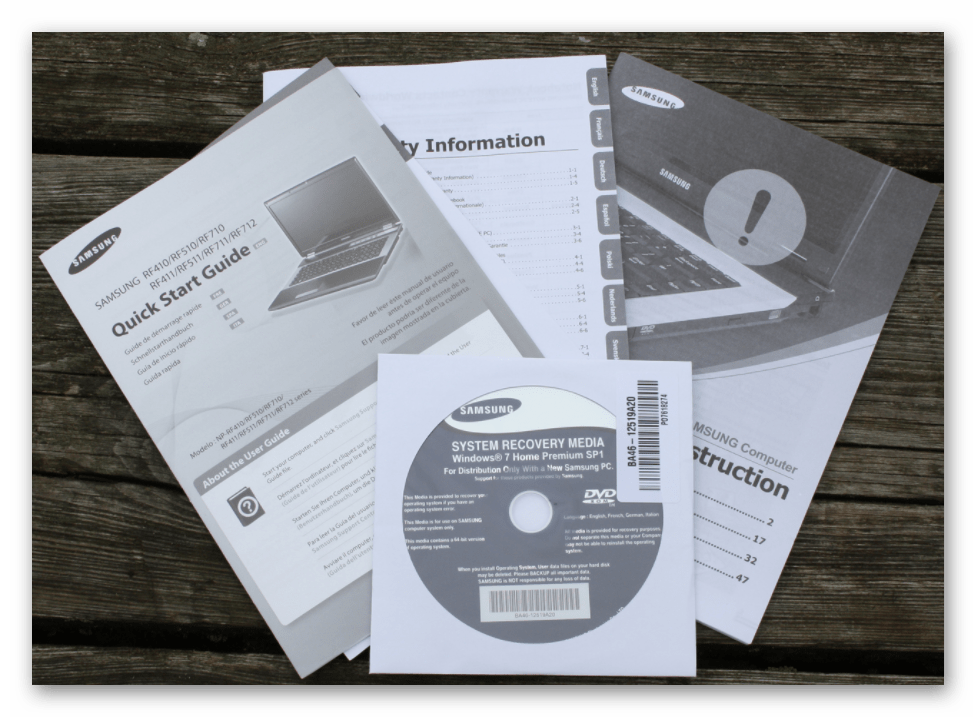
Второй метод решения проблемы — обратиться к документам, краткой информации в виде наклейки на коробке или корпусе ноутбука. Как правило, производитель поставляет устройства в комплектации с сопроводительной документацией, где можно вкупе с другими характеристиками посмотреть габариты монитора.
Наклейка на корпусе/коробке
На рисунках выше и ниже приведены характеристики ноутбука, в том числе и интересующая пользователя длина диагонали.
Интернет-запрос
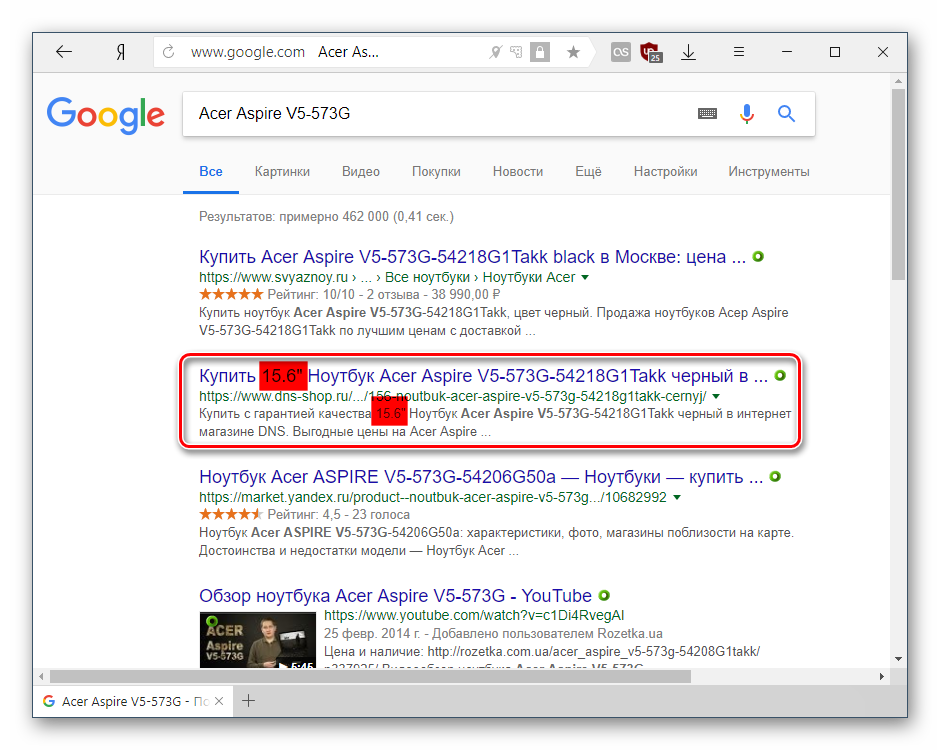
Если коробки и документов под рукой нет, наклейка с характеристиками на корпусе устройства отсутствует, то доступ в глобальную сеть может быть полезен в решении проблемы. Достаточно в поисковую строку ввести запрос с названием модели ноутбука, например, «Prestigio Smartbook 116C».
Онлайн-магазины, представляя товарные позиции, обязательно приводят характеристики моделей устройств. Так что на презентационной странице товара в списке характеристик пользователь обязательно найдет размеры экрана ноутбука своей модели.
Сторонние программы
Есть ряд утилит (Everest, Аида, Astra и другие) при помощи которых можно определить характеристики устройства, включая параметры его дисплея. Хорошей информативностью и простотой в использовании отличается программа Аида64, скачать которую можно с официального сайта разработчика. Первые 30 дней функционалом программы можно пользоваться бесплатно.
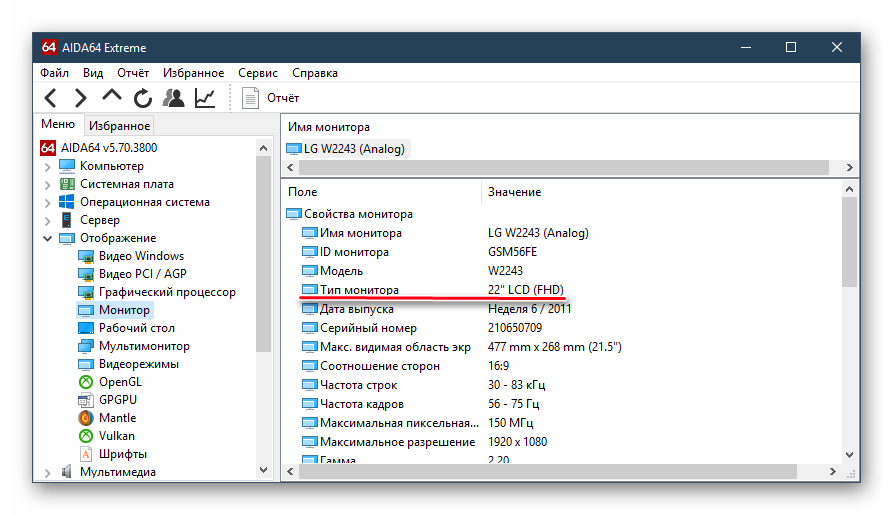
После установки и запуска приложения для получения требуемой информации достаточно обратиться в раздел «Отображение», где отрыть пункт меню «Монитор». В левом окне программы отразится вся техническая информация об экране ноутбука, как на изображении ниже, например.
Получение информации с помощью программы
Связь диагонали с размером телевизора
Два момента, которые воздействуют на выбор диагонали ТВ-устройства:
- дистанция от точки просмотра до экрана;
- разрешение экрана.
Взаимосвязь разрешения экрана и габаритов ТВ – неоспоримый факт. Чем больше разрешение, тем ближе может располагаться точка просмотра без потери качества. Поэтому если разрешение меньше, тогда и диагональ экрана (при измерении в см) должна быть меньше, или же требуется увеличить дистанцию между устройством и зрителем.
На практике каждый может проверить это самостоятельно. Когда вы близко смотрите на изображение с низким качеством (эфирное ТВ), сразу видны все минусы изображения. Если немного отойти, уже дефекты не будут настолько заметны.
Рассмотрим пример. Возьмем ТВ 40″, для сигнала эфирного типа расстояние до телевизора должно оставаться порядка трех 40″. Поэтому умножаем 40 на три, получаем 120″, переводим в сантиметры 3,04 см, минимум 3 метра.
Если разрешение 720р, то дистанция до ТВ допускается минимум 1,9 метров. Когда модель поддерживает Full HD, просмотр может осуществляться с дистанции 1,3 метра.
То есть из таких вычислений можно получить допустимое минимальное расстояние к ТВ-устройству, в зависимости от размера экрана и разрешения. Благодаря грамотному расчету можно избежать при просмотре явных дефектов, которые связаны со структурой сигнала.
Рассмотрим еще один пример. Представим, что вы планируете просматривать на расстоянии 2,2 метра. Приобретая устройство с разрешением HD Ready, предстоит остановить свой выбор на модели до 37″.
Когда разрешение Full HD, габариты устройства допускаются до 52 дюймов. Более того, не будет потери качества изображения. Если вы пользуетесь телевизором с поддержкой 4К, то расстояние от точки просмотра до экрана должно составлять минимум 2,2 метра.
Если просмотр осуществляется с дистанции, превышающей определенное предварительно значение, огромной разницы между ТВ с разным разрешением не будет видно. Следует помнить, что разрешению самого устройства также должен соответствовать и сигнал, это увеличивает качество воспроизводимого контента.
В результате чего, сегодня большое количество моделей выпускаются с Full HD и расширяется линейка с 4K. При этом не стоит забывать про то, что в расчет следует брать и число пикселей в видеосигнале.
625 строк – это разрешение эфирного ТВ. Цифровое ТВ набирает обороты популярности, и разрешение будет больше SD. Выпускается много кинофильмов в Full HD, но материала в Ultra HD очень мало.
Рекомендуется на сегодняшний день проводить все расчеты с условием, что вы планируете просматривать контент с разрешением Full HD. Тогда вы будете знать минимальное расстояние. В случае если потребуется увеличить расстояние, не будет происходить потеря качества изображения. Это наиболее правильное решение.
Минимальное расстояние от ТВ до точки просмотра и размер диагонали ТВ связывают со следующей таблицей:
Материалы
В зависимости от материала ламелей жалюзи подразделяются на:
Алюминиевые – недорогие и практичные, устойчивые к внешним воздействиям. Не выцветают со временем. Тонкие металлические панели могут деформироваться при механическом воздействии.
Пластиковые – самый доступный и распространенный материал. От избытка ультрафиолета пластиковые ламели становятся хрупкими и могут сломаться.
Тканевые – могут полноценно заменить шторы благодаря декоративности панелей. Они представлены в разных цветовых решениях, однотонные и с рисунком. Ткань используют специальную с защитной пропиткой, которая не дает впитаться пыли, а также защищает от выгорания. Чаще всего тканевые жалюзи делают из полиэстера.
Деревянные или бамбуковые – вариант для людей, которые в интерьере, прежде всего, ценят экологичность. Натуральный цвет и фактура украсят помещения, выполненные в стиле этно, кантри, неоклассика. Деревянные панели обрабатывают защитным лаком, чтобы увеличить стойкость к ультрафиолету и влаге.
Способы замера диагонали монитора
Ручное измерение диагонали
Ручное измерение. Проще и надежнее метода придумать невозможно – понадобится калькулятор и линейка. Или рулетка, метр, штангенциркуль (про штангенциркуль – шутка, хотя им тоже можно воспользоваться). Прикладываем рулетку к углам экрана и запоминаем или записываем получившееся значение. Измерять нужно именно область, на которой отображается информация и не брать в расчет рамки вокруг дисплея. Получившиеся цифры нужно разделить с помощью калькулятора на 2,54 и получатся искомые дюймы. Некоторые средства измерения длины имеют разметку не только в миллиметрах и сантиметрах, но и в дюймах – тогда делить уже не нужно.
Специализированные программы
Специализированные программы. Узнать диагональ монитора компьютера, не прибегая к линейкам, поможет AIDA64, SiSoft Sandra и им подобные средства программой диагностики. Зайдя в раздел «Отображение» (название может отличатся для разного софта – ищем наиболее подходящий по смыслу пункт в меню программы) где напротив строки «Монитор» будет искомый параметр. Программа берет значение из собственной базы данных, поэтому если данные будут отображены неверно или их вовсе не будет, рекомендуем воспользоваться более новой версией.
Как узнать размер диагонали монитора с помощью документации?
Если у вас сохранилась коробка от вашего устройства, то осмотрите ее со всех сторон – обычно в одном из углов размещена табличка со списком, где производитель прописывает параметры.
Гугл в помощь
Не обязательно конечно, гугл, но воспользовавшись поисковиком можно попасть на сайт производителя техники, где в разделе производимых компанией продуктов выбрать свою модель и посмотреть, что к чему.
Фабричная наклейка на корпусе
Если вышеперечисленные способы не подходят по каким-либо причинам можно попробовать осмотреть устройство и поискать на корпусе фабричную наклейку – на ней заводом будут вписаны основные данные, которыми вы можете воспользоваться.
Методом математических решений
Для совсем уж отчаянных любителей геометрии предлагается воспользоваться методом решения несложной задачки. Здесь на помощь приходит небезызвестный древнегреческий философ и математик Пифагор со своей знаменитой теоремой. Она гласит о том, что сумма квадратов катетов треугольника равна квадрату его гипотенузы. В нашем случае катетами будут вертикаль и горизонталь дисплея, а гипотезуной – интересующая нас величина. Производим несложные вычисления – возводим в квадрат по отдельности ширину и высоту, суммируем их и из получившегося числа извлекаем квадратный корень. Если линейка градуирована в миллиметрах, то делим полученное на 2,54 и получаем дюймы.
* Прикладывая линейки, рулетки и прочее к дисплею будьте осторожны — не повредите матрицу и ее покрытие острыми частями. Некоторые экраны весьма хрупки, и оставить царапину проще простого.
Первый способ является самым верным, и гарантирует абсолютную точность результата. Вы сделаете замер своими руками и, при внимательном подходе к делу, ошибка будет исключена.
Диагональ диагонали рознь
Выбирая себе электронного друга по размеру дисплея, перед тем, как узнать какая диагональ у монитора, следует обратить внимание на соотношение сторон. Общая площадь экрана с соотношением сторон 4:3 больше, чем при 16:9
Первый вариант больше подходит для набора документов, браузинга по интернету, офисной работы с текстовыми файлами. Второй формат имеет мультимедийную направленность – широкоформатное кино, графические редакторы, просмотр видеороликов, программы обработки видео. Поэтому если вы не планируете на компьютере работать, то 16:9 будет оптимальным выбором – фильмы не обрежутся по краям черными полосами.
Другие способы измерения
Мы надеемся, что предложенных нами способов будет достаточно, чтобы узнать диагональ монитора в любой ситуации, и не будем рассматривать совсем уж экзотические. Просто перечислим их в целях, так сказать, общеобразовательных:
- Лазерный дальномер.
- Использовать предмет заведомо известной длинны.
- Курвиметр. Это прибор для измерения длинны и расстояния, представляет собой колесико, которое нужно прокатить по отрезку и стрелка прибора покажет пройденный путь в миллиметрах.
Как узнать диагональ?
Порой попадаются круглые или овальные экраны, тогда показатель принимается за линию, идущую между наиболее далекими друг от друга точками, которые находятся противоположно. Узнаем, как посчитать, сколько дюймов в мониторе.
Как узнать диагональ монитора
Самый первый способ определения диагонали будет прост до безобразия. И заключается он в осмотре документации, которая прилагается к вашему монитору. Внимательно осмотрите ее, и могу вам дать практически 100% гарантию, что кроме модели самого монитора будет указана и его диагональ.
Если монитор вы покупали в б/у состоянии, или же просто выбросили документацию к нему, то пропускаем этот шаг и переходим ко второму пункту.
Способ №2. Самым тщательным способом осмотрите поверхню своего монитора, а особенно его углы и надпись посередине нижней планки, часто производитель маркирует свои изделия и указывает диагональ сразу после буквенного обозначения в виде 2-цифр .
Если на передней панели монитора никаких надписей нет или они затерты, то внимательно осмотрите заднюю часть, там почти всегда присутствует информационная наклейка.
Способ №3. Заходим на Яндекс.Маркет в раздел Компьютеры – Мониторы и в строке поиска вводим модель вашего монитора. Жмем кнопку Найти и в результатах поиска смотрим на технические характеристики устройства.
Обычно тип монитора и его диагональ, находятся в первых строчках характеристик.
Способ №4. На мой взгляд, самый верный и проверенный временем способ. Если у вас нет документации к монитору, на самом устройстве нет никаких наклеек и знаков, а Яндекс.Маркет не ищет вашу модель, единственным 100% вариантом для определения диагонали монитора является его замер, обычной линейкой или рулеткой.
Берете в руки линейку (удобнее рулеткой) и с нижнего левого угла монитора, отмеряете расстояние к правому верхнему углу (можно и наоборот). Полученный результат в сантиметрах разделите на 2,54.
Линейка с нижнего левого угла по правый верхний – покажет в сантиметрах, если в дюймах нужно, то просто поделите сантиметры на 2,54, так как 1 дюйм = 2,54 см.
К примеру, у меня получилось вот так:
Диагональ в сантиметрах = 58
В дюймах — 58/2,54 = 22,83, то есть моих 23 дюйма.
Вот и все друзья. Как узнать диагональ монитора вы уже знаете наверняка, поэтому делитесь информацией с другими пользователями, нужно помогать всем.
Разрешение меняется самопроизвольно и другие проблемы
Разрешение может сбрасываться или меняться без вашего согласия, если система замечает, что установленное разрешение не поддерживается имеющимся монитором. Также проблема может возникнуть, если отходит HDMI кабель или драйверы видеокарты повреждены или не установлены.
В первую очередь необходимо проверить кабель HDMI, отходящий от системного блока к монитору. Перекрутите его, убедитесь, что не повреждена его физическая часть.
Проверяем, правильно ли подключён HDMI кабель
Следующий шаг — установка разрешения через альтернативный способ. Если вы устанавливали разрешение через параметры системы, то сделайте это через «Панель управления», и наоборот. Есть ещё два способа: настройка адаптера и сторонняя программа.
Нижеописанные способы могут помочь не только с проблемой автоизменения разрешения, но и в других проблемных ситуациях, связанных с настройкой разрешения, как то: отсутствие подходящего разрешения или преждевременное прерывание процесса.
Альтернативный способ — сторонняя программа
Существует много сторонних программ для установки редактирования разрешения, самая удобная и многофункциональная из них — Carroll. Скачайте и установите её с официального сайта разработчика. После того как программа запустится, выберите подходящее разрешений и количество битов, от которых зависит набор цветов, отображаемых экраном.
Используем Carroll для установки разрешения
Настройка адаптера
Положительная сторона этого способа заключается в том, что список доступных разрешений намного больше, чем в стандартных параметрах. При этом можно выбрать не только разрешение, но и количество Гц и битов.
- Кликните по рабочему столу в пустом месте ПКМ и выберите раздел «Параметры экрана». В открывшемся окошке перейдите к свойствам графического адаптера.
Открываем свойства адаптера
Нажимаем на кнопку «Список всех режимов»
Выбираем разрешение, Гц и количество бит
Обновление драйверов
Поскольку отображение картинки на экран монитора напрямую зависит от видеокарты, проблемы с разрешением иногда возникают из-за её повреждённых или неустановленных драйверов. Чтобы установить их, обновить или заменить, достаточно выполнить следующие действия:
- Разверните диспетчер устройств, кликнув правой клавишей мыши по меню «Пуск» и выбрав соответствующий пункт.
Открываем диспетчер устройств
Обновляем драйвера видеокарты или видеоадаптера
Выбираем один из возможных способов обновления драйверов
Также можно воспользоваться программой для обновления драйверов, которая обычно предоставляется компанией, выпустившей видеокарту или видеоадаптер. Поищите её на официальном сайте производителя, но учтите, что не все фирмы заботятся о создании подобной программы.
В Windows 10 узнать и изменить установленное разрешение можно через параметры адаптера, «Панель управления» и параметры системы. Альтернативный вариант — воспользоваться сторонней программой. Не забывайте обновлять драйверы видеокарты во избежание проблем с отображением картинки и правильно подбирайте разрешение, чтобы изображение не казалось размытым.
Причины перевертывания изображения
- Случайное нажатие «горячих клавиш» — случается, если их случайно нажмет домашнее животное, ребенок или вы совершите то, что иногда называют «мисс-клик», то есть непреднамеренная промашка при нажатии кнопки. Такой переворот также можно исправить нажатием специальной комбинации. После этого «горячие клавиши» лучше отключить.
- Проблемы с ПО или аппаратным обеспечением – так же бывает, что аппаратные компоненты или их драйвера начинают друг с другом конфликтовать. В этом случае лучшим будет провести диагностику, дабы определить, что явилось виной поворота изображения
-
Вирус – еще одной причиной может являться заражение системы.
Причины, из-за которых изображение на экране становится перевернутым и их решение
В случае с вирусом есть три способа решения:
- проверка антивирусом и помещение подозрительных файлов в карантин;
- откат до последнего изменения системы;
- если заражены уже системные файлы – переустановка всей ОС.
Узнаем диагональ экрана ноутбука
Есть сразу несколько способов определения диагонали, позволяющих быстро узнать необходимую информацию. Сперва перечислим те, что требуют от пользователя минимального количества сил и временных затрат.
Проще всего это сделать, отыскав наклейку на корпусе устройства. Обычно здесь располагается основная информация, включая размер экрана.
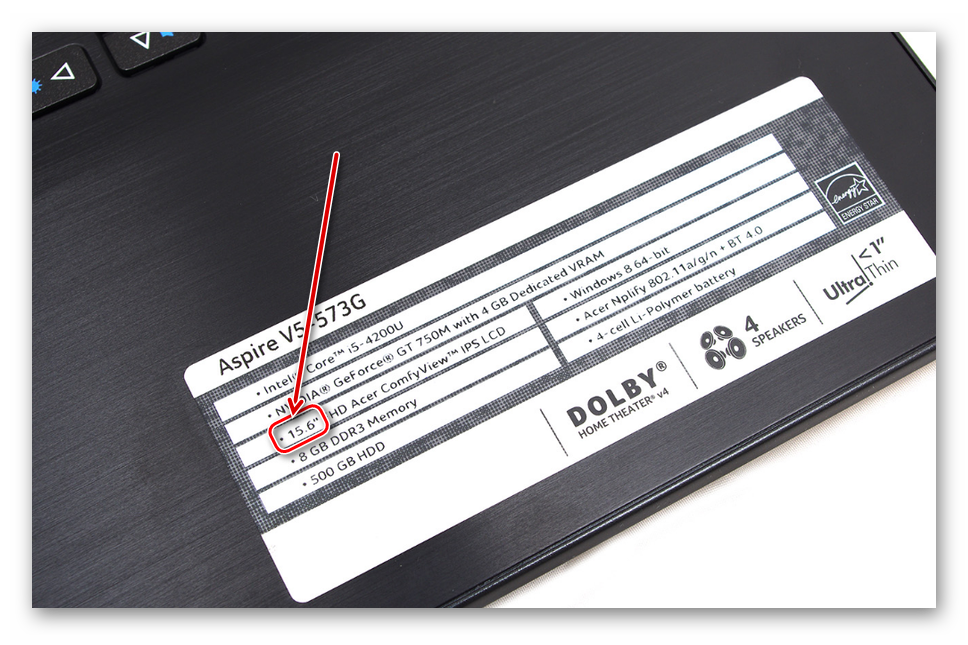
Если подобной наклейки вы не нашли или на ней не указаны нужные данные, используйте интернет. Зная модель своего ноутбука, можно вбить в поисковик его название и отыскать среди сайтов тот, где будут указаны характеристики, в том числе размер экрана. Этим сайтом может быть Яндекс.Маркет, официальный ресурс производителя, любой другой веб-сервис или просто заголовки результатов по вашему запросу.
Пользователям, которые не знают модели ноутбука, могут отыскать техническую документацию либо упаковку устройства — там всегда указываются интересующие данные касательно приобретенной модели переносного ПК.
В ситуации, когда всеми этими методами не удается воспользоваться, предлагаем ознакомиться с двумя другими вариантами, более сложными, но действенными.
Способ 1: Сторонние программы
Существует множество программ, предоставляющих подробную техническую информацию об устройстве. Наиболее популярной и информативной является AIDA64, отображающая сведения и об экране в том числе. У этой программы есть 30-дневный пробный период, которого более чем достаточно для поиска ответа на поставленный вопрос.
- Установите программу и запустите ее.
- Разверните вкладку «Отображение» и перейдите в подраздел «Монитор».
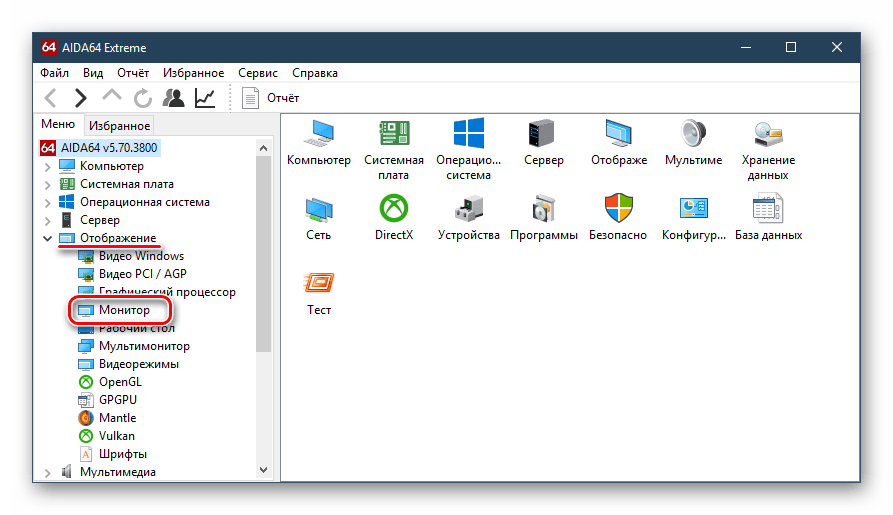
Справа найдите строку «Тип монитора» и та цифра, которая будет указана напротив заголовка, означает диагональ экрана в дюймах.
Если программный вариант определения — не ваш случай, переходим к следующему.
Способ 2: Ручной замер
Простой метод, требующий от вас любого измерительного инструмента – линейки, рулетки, ленточного сантиметра.
- Приложите начало линейки к любому нижнему углу экрана. Протяните ее до противоположного верхнего угла (слева направо или справа налево) и посмотрите цифру в сантиметрах.
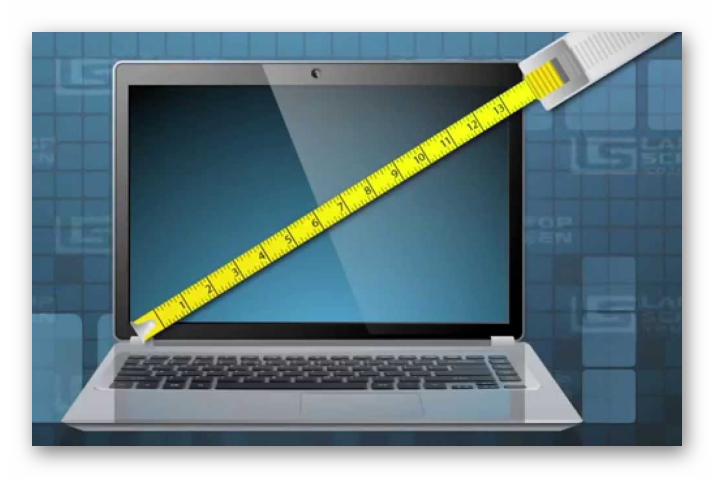
Поделите полученный результат на 2,54 (1 дюйм = 2,54 см). Например, у нас по результатам измерения получилось 56 см, выполняем деление: 56 ÷ 2,54 = 22,04. Округляем до целого числа и получаем результат 22″, точно такой же отобразила AIDA64 из Способа 1.
Вы узнали несколько легких методов определения диагонали экрана ноутбука или компьютера. Как видите, это легко сделать даже в условиях полного отсутствия технических данных и интернета. Эти знания могут быть полезными как для определения диагонали своего устройства, так и при выборе б/у девайса, где следует не полагаться на информацию, предоставляемую продавцом, а скрупулезно проверять все самостоятельно.
Мы рады, что смогли помочь Вам в решении проблемы.
Опишите, что у вас не получилось.
Наши специалисты постараются ответить максимально быстро.
Как определить сколько дюймов монитор
Существуют несколько вариантов определения диагонали дисплея. Первые два из них очень просты, а для тех, кто не ищет лёгких путей, можно вспомнить школьный курс геометрии и немного порешать.
Ручной способ измерения
Данный способ определения диагонали монитора очень простой. Для этого необходимо подготовить линейку либо сантиметровую ленту, приложить её аккуратно к экрану телевизора, либо ноутбука по диагонали и сделать замер. Полученную величину в сантиметрах следует разделить на значение 2,54 — это и будет размер в дюймах.
Просмотр документации
При покупке любой техники в комплект к ней прилагается пакет документов, в котором указана вся необходимая информация. Для того чтобы узнать, сколько дюймов у дисплея вашего компьютера или телевизора, следует посмотреть данные об этом в прилагающихся документах.
Если по какой-то причине вы не имеете данного пакета документов, то узнать какая длина у монитора, можно просмотрев этикетку с названием модели и прочими сведениями на корпусе ноутбука либо на внешней стороне телевизора. В основном разрешение экрана указывают двумя цифрами в буквенном обозначении либо в первой строке характеристики. Например, указанная модель ноутбука L1702, соответственно диагональ составляет 17 ”.
Использование специализированных программ
Определить размер дисплея можно также с помощью специализированных программ, таких как AIDA64, SiSoft Sandra и др. Зайдя в меню программы, следует выбрать пункт «Отображение», тогда напротив пункта «Монитор» будет показан искомый параметр.
Данные программы выдают значения, которые заложены в их базу данных, поэтому, если характеристики будут отображены неправильно или вовсе отсутствовать, рекомендуется установить новую версию.
Другие способы определения диагонали монитора
Нестандартным вариантом определения размера диагонали является её математическое вычисление с помощью Теоремы Пифагора «О сумме квадратов катетов». Для решения данной задачи, необходимо измерить длину и высоту монитора, каждую из величин возвести в квадрат и их значения сложить. Из полученного результата в сантиметрах извлечь корень квадратный и разделить его на значение 2,54. Вот и готов размер вычисляемой длины в дюймах.
Также измерить данную величину монитора можно с помощью лазерного устройства для измерения расстояния, курвиметра — прибора для определения длины извилистых линий, состоящего из зубчатого ролика и счётчика.
Подпишитесь на наши Социальные сети
Как выбрать оптимальную диагональ телевизора?
Диагональ экрана телевизора – это относительно самостоятельная характеристика, которая не зависит от других параметров устройства. Современный рынок электронной техники является прямым подтверждением этому. Так, например, сегодня можно без труда отыскать модели с относительно небольшой диагональю и высоким разрешением или, наоборот, с низким разрешением и большой диагональю. Однако, данный факт не значит, что при выборе новой ТВ-панели следует ориентироваться исключительно на размеры дисплея. Комфорт просмотра, качества и детализация картинки зависят от соотношения диагонали, разрешения и сторон монитора.
Для выбора оптимальной модели телевизора мы рекомендуем руководствоваться следующими правилами:
Чем больше диагональ телевизора – тем выше должно быть разрешение экрана. Дело в том, что на больших телевизионных панелях можно с легкостью разглядеть любые недочеты и дефекты демонстрируемого изображения.
Чем меньше соотношение сторон – тем меньше диагональ экрана. В том случае, если речь об огромном телевизоре с соотношением сторон 4:3, то большую площадь монитора «съедят» черные рамки
Чем больше помещение – тем больше диагональ и наоборот, чем меньше помещение – тем меньше диагональ. Вот такое нехитрое правило. Так, например, если речь идет о небольшой кухне, то оптимальным вариантом станет компактный 19-22 дюймовый монитор
Если же покупатель планирует обустроить в просторной гостиной полноценный домашний кинотеатр, имеет смысл обратить внимание на современные жидкокристаллические панели диагональю 90 дюймов и выше.
Для стандартных помещений, площадью 16-20 квадратов оптимальным параметром экрана станет показатель в 32-40 дюймов с соотношением сторон 16:9 и разрешением 1920*1080. В том случае, если монитор будет меньше, телезрителям не удастся в полной мере насладиться четкостью и качеством изображения. Если же купить телевизор более 40 дюймов, то глаза находящихся в комнате начнут уставать уже через 40-60 минут после начала просмотра любимого фильма
В любом случае при выборе оптимальной диагонали телевизора, прежде всего, следует обращать внимание на собственные вкусы потребности, в противном случае дорогостоящая покупка не доставит радости
Ламбрекены с тюлем для зала
Иногда окна занавешиваются одним видом занавесок, к примеру, гардинами. Они всегда выглядят слишком просто. В комбинации с ламбрекенами, окно будет выглядеть более стильно и восхитительно за счет их воздушности. Чтобы такой тандем не выглядел уныло, ламбрекены в зал, а также тюль следует выбирать разных цветовых оттенков.
При этом светлые тона выступают в роли фона. Центральный тон подбирают с ярких цветов. Такая комбинация гармонично вписывается в любую обстановку зала. Комбинаций ламбрекенов с гардинами существует много. Новинки декора 2021 и варианты некоторых решений можно посмотреть на фото.
8
Стильно смотрится бархатный ламбрекен с воздушной гардиной до пола. Комбинация мягкого в складочку и тюли зафиксированной на штанге, особенно декоративной. Чтобы создать романтический стиль можно применить кружева, сшитые в несколько слоев. Они будут пропускать дневной свет и чарующе смотреться на окне. Цветную тюль можно комбинировать с ламбрекенами в зале, выполненными с похожим рисунком.
Несколько интересных комбинаций для зала:
- Основание – матовый в рисунок тюль. К нему подбирается двуцветный ламбрекен, причем один из них должен дублировать основу. Дополнительные детали – сваги и жабо. Эта классическая вариация придаст комнате торжественность и элегантность.
- Короткий тюль с длинными занавесями и ламбрекеном – неплохой вариант создания непревзойденного шедевра.
- Изысканно смотрятся ламбрекены и тюль теплых цветовых тонов.
- Тюль, гардины и бамбуковые занавеси, ламбрекены в зал – комбинация, создающая ощущение роскоши.
Для чего нужен точный размер экрана
В первую очередь знать реальный размер нужно в случае выхода из строя дисплея ноутбука. Для замены сего элемента руководствоваться общими данными категорически не рекомендуется. Известны случаи, когда пользователи, руководствуясь надписями на коробке, заказывали новую матрицу, а она не подходила, поскольку была больше или меньше нужного. Здесь важна точность, и общие сведения никак не подойдут.
Некоторым нужно знать реальные размеры из чистого любопытства. Всегда интересно узнать, насколько бывают недобросовестными производители и на какое количество дюймов они обманули пользователей. Хотя такое бывает довольно редко.
Заключение
В бытовой жизни нередко возникают ситуации, когда требуется знать точный показатель диагонали монитора. Вопросы о размерах экрана довольно актуальны – при покупке новой техники, при ремонте и устранении неполадок домашнего устройства.
Телевизор
После того как стало понятно, как измеряется диагональ ТВ или монитора, можно без труда произвести эти нехитрые замеры.
Доброго времени суток друзья. Сегодня, я расскажу вам, как узнать диагональ монитора несколькими доступными и понятными для всех способами. С одной стороны, кажется это пустяковый вопрос, но с другой, лично я от своих знакомых и друзей не один раз слышал о просьбе с помощью определения диагонали монитора компьютера или ноутбука. Поэтому, решил в данной статье, рассказать все более детально, чтобы больше у вас не возникало таких вопросов.
Важный нюанс! Размер диагонали монитора измеряется только в дюймах, запомните это.
Самый первый способ определения диагонали будет прост до безобразия. И заключается он в осмотре документации, которая прилагается к вашему монитору. Внимательно осмотрите ее, и могу вам дать практически 100% гарантию, что кроме модели самого монитора будет указана и его диагональ.
Если монитор вы покупали в б/у состоянии, или же просто выбросили документацию к нему, то пропускаем этот шаг и переходим ко второму пункту.
Способ №2. Самым тщательным способом осмотрите поверхню своего монитора, а особенно его углы и надпись посередине нижней планки, часто производитель маркирует свои изделия и указывает диагональ сразу после буквенного обозначения в виде 2-цифр.
Если на передней панели монитора никаких надписей нет или они затерты, то внимательно осмотрите заднюю часть, там почти всегда присутствует информационная наклейка.
Способ №3. Заходим на Яндекс.Маркет в раздел Компьютеры – Мониторы и в строке поиска вводим модель вашего монитора. Жмем кнопку Найти и в результатах поиска смотрим на технические характеристики устройства.
Обычно тип монитора и его диагональ, находятся в первых строчках характеристик.
Способ №4. На мой взгляд, самый верный и проверенный временем способ. Если у вас нет документации к монитору, на самом устройстве нет никаких наклеек и знаков, а Яндекс.Маркет не ищет вашу модель, единственным 100% вариантом для определения диагонали монитора является его замер, обычной линейкой или рулеткой.
Берете в руки линейку (удобнее рулеткой) и с нижнего левого угла монитора, отмеряете расстояние к правому верхнему углу (можно и наоборот). Полученный результат в сантиметрах разделите на 2,54.
Важно! Замер нужно проводить только самого экрана монитора (без ободка). Линейка с нижнего левого угла по правый верхний – покажет в сантиметрах, если в дюймах нужно, то просто поделите сантиметры на 2,54, так как 1 дюйм = 2,54 см
Линейка с нижнего левого угла по правый верхний – покажет в сантиметрах, если в дюймах нужно, то просто поделите сантиметры на 2,54, так как 1 дюйм = 2,54 см.
К примеру, у меня получилось вот так:
Диагональ в сантиметрах = 58
В дюймах — 58/2,54 = 22,83, то есть моих 23 дюйма.
Вот и все друзья. Как узнать диагональ монитора вы уже знаете наверняка, поэтому делитесь информацией с другими пользователями, нужно помогать всем.
Все, до новых интересных встреч.
Вообще, сразу бы хотел отметить, что вопросы насчет диагонали достаточно популярны: как при выборе и покупке нового ноутбука или монитора, так и при решении различных проблем с уже имеющимся устройством (например, при необходимости выставить правильное разрешение экрана).
В этой статье ниже приведу несколько способов, чтобы определить диагональ. Они актуальны как для тех устройств, которые вы можете включить и посмотреть их свойства в Windows или прошивке изготовителя (например, на своем ноутбуке), так и для тех, которые находятся в выключенном состоянии (например, на витрине магазина).
Примечание: кстати, от размера диагонали не зависит напрямую качество изображения на экране! Я неоднократно замечал сам, как ноутбук с диагональю 13 дюймов выдает картинку намного более качественную, чем устройство с экраном в 15,6 дюйма (на котором вообще картинка «зернистая»). А все это может вылиться в усталость глаз (например).
Мой совет: в первую очередь при выборе экрана — ориентируйтесь на качество картинки: тип матрицы, разрешение, яркость, и пр. (а потом уже на диагональ).




