Как освободить свой номер телефона от всех соцсетей и почему это важно
Содержание:
- Удаление на Android
- Как удалить все контакты сразу
- Как удалить контакты с телефона Андроид
- Пакетное удаление контактов
- Как восстановить удаленные номера телефонов в Гугл-аккаунте
- Что делать, если нет кнопки Связанные контакты
- Инструкция удаления
- Как удалить дублирующиеся контакты на Android
- Как удалить контакт с телефона Android
- Возможные проблемы и их решение
- Частичное и полное удаление контактов из Google аккаунта
- Способ 1: Встроенные средства
Удаление на Android
Начнем с устройств на операционной системе Android. Пользователям данных смартфонов нужно учитывать синхронизацию с Google.
Стираем записи из контактов
Если вы не синхронизируете мобильное устройство с учетной записью Google, то вам достаточно стереть контакты через стандартное приложение. Для этого сделайте так:
- Откройте приложение для управления контактами.
- Найдите лишний номер и зажмите пальцем на выбранной позиции в течение пары секунд.
- После этого возле имени абонента появится галочка, а пункты основного меню поменяются на «Поделиться» и «Удалить» (отображаются в виде иконок).
- Выделите ненужный контакт и нажмите на кнопку с изображением корзины.
- Подтвердите удаление записи.
Функционал Android позволяет удалить несколько записей одновременно или всю контактную книжку сразу. Для избавления от выборочных контактов воспользуйтесь длительным нажатием, а затем поставьте галочки возле лишних номеров.
Отключаем синхронизацию
Чтобы в неожиданный момент в записной книге смартфона вновь не появились старые номера, вам нужно отключить синхронизацию с учетной записью Google:
- Откройте системные настройки
- Теперь перейдите к подразделу «Аккаунты».
- В списке привязанных аккаунтов найдите Google или название вашей электронной почты.
- Откройте раздел «Синхронизация аккаунта» и пролистайте список элементов до пункта «Контакты». Отключите его.
Через это меню вы также можете настроить синхронизацию других элементов: фото, музыка, почта, новости и многое другое.
Удаляем контакты из Google
Если вы хотите оставить функцию синхронизации для новых записей, то необходимо удалить лишние номера из учетной записи Google. Для этого нужно:
- Авторизоваться с аккаунта, который привязан к телефону.
- Тапнуть по контакту и через дополнительное меню выбрать действие «Удалить».
Как удалить все контакты сразу
Действия по полной очистке контактных сведений базовыми средствами Android также отличаются простотой. Нужно:
- зайти в телефонную книгу смартфона;
- нажать на один из ненужных номеров;
- в открывшемся списке тапнуть «Массовое удаление»;
- вместо того чтобы помечать галочкой каждую запись, достаточно нажать на кнопку «Выбрать все» в правом верхнем углу экрана;
- подтвердить действия.
Телефонная книга полностью очистится. Видно, что ответ на вопрос, как удалить контакты с Андроида, прост, а способы действий в разных ситуациях, связанных с очисткой контактных данных, однотипны. Этим смартфоны очень удобны.
Избавляясь от ненужных контактных данных, стоит помнить, что они могут располагаться в разных блоках памяти устройства. Однако базовые опции смартфона позволяют не задаваться вопросом, как удалить контакты с сим-карты на Андроиде или как убрать их из внутренней памяти.
Действия и в этом случае просты (хотя могут несколько различаться в смартфонах от разных производителей).
- Тапните по иконке «Настройки».
- Найдите в открывшемся списке «Системные приложения» и тапните по строчке.
- В открывшемся меню выберите «Контакты».
- В списке опций найдите «Дополнительные функции».
- Открыв их, вы увидите записи, расположенные непосредственно на сим-карте.
Открыв телефонную книгу, привязанную к сим-карте, вы сможете убрать одну, несколько или все записи из нее, действуя описанными выше способами.
Если у Вас остались вопросы — сообщите нам Задать вопрос
Как удалить контакты с телефона Андроид
Что цвет глаз способен рассказать о том, какой вы человек? Это может быть продажа, передача телефона в другие руки или просто желание освободить устройство от лишней информации. Как удалить контакты с iphone?
С помощью браузера нужно войти в Contacts.
Почему на смартфоне не предусмотрено удаление телефонных контактов?
У юзера также есть возможность отменить для учетной записи синхронизацию, чтобы стереть все номера, взаимосвязанные с ней. Номера, расположенные в памяти телефонного аппарата или на другой учетной записи, необходимо убрать в отдельности. Если в обычных телефонах очистка записной книги ни разу не вызывала затруднений, то желание удалить контакты с Выделите ненужные записи и нажмите «Ок» в верхнем меню. Для того чтоб не было путаницы в телефонных номерах в Дело, скопируйте телефонные контакты в один источник.
Вы можете подписаться без комментирования. Вы можете также удалить дубликаты контактов, воспользовавшись средствами сервиса Google или посторонними приложениями, например, Duplicate Contacts. Для этого нужно зайти на страницу Google Контакты. Так вы удалите все выбранные контакты из собственного аккаунта Google.
Удалить контакт с телефона можно за счет функции «Контакты».
Иногда значок корзины отсутствует, а вызов необходимого пункта осуществляется посредством контекстного меню — это находится в зависимости от установленной в телефоне базовой программы для работы с контактами и вызовами. Поскольку контакты были отключены, все пункты для данного аккаунта будут стерты с вашего устройства.
Если наверное необходимо, выделяем другие контакты ставим галочки напротив нихпосле чего поднимаемся в самый верх и нажимаем на иконку с изображением мусорной корзины — нужные контакты будут сразу же удалены. Для этого используется тот же аккаунт, что и на устройстве Android.
Если вы храните свои контакты на аккаунте Google, используйте Гугл Контакты, чтобы управлять ими более эффективно. Чтобы удалить номера Google, нужно открыть веб-браузер. Получать новые объяснении по электронной почте. Нажмите на аватарки контактов, дабы выбрать их. Если нынешняя программа для работы с контактами вызывает у вас сложности, скачайте другую программку.
Программа для работы с телефонной книгой вызывает некие сложности?
Если вы нередко записываете номера телефонов на своем смартфоне, тогда рано или поздно устройство сможет выдать сообщение о том, что сим-карта полностью переполнена. Естественно, не многие юзеры знают о том, как удалить контакт.
Это активирует синхронизацию с аккаунтом, а так как контакты были отключены, все контакты данной учетной записи будут удалены из устройства. Оптимальный вариант — скопировать все в аккаунт Google, чтобы записи синхронизировались с серверами создателя операционной системы Android. В случае если вы хотите очистить телефонную книгу, не. Currently you have JavaScript disabled. Программка просканирует список контактов и покажет, есть ли на смартфоне дублирующиеся номера. В тех случаях вам нужно вспомнить, собственно у вас в руках находится не допотопный телефонный аппарат с дисковым номеронабирателем, а современный смартфон с огромными возможностями.
Как без помощи других удалить контакт с телефона
Такой способ предназначен лишь для пунктов, которые сберегаются в учетной записи. Каждая проблема, возникающая со телефоном, легко решается, если знать, что делать. Войдите под той же учетной записью, что и на приспособлении Android. Click here for instructions on how to enable JavaScript in your browser.
Как удалить контакт с телефона Андроид
И то, что вам тут не нравится, можно с легкостью заменить. При надобности, выберите отображение ненужного источника и удалите из него все контакты. Вы как и раньше не научились удалять контакты на Андроиде?
И еше здесь могут присутствовать и другие пункты, появляющиеся в последствии установки различных приложений мессенджеры WhatsApp и Viber, приложения для социальных сетей Вконтакте и Одноклассники.
In order to post comments, please make sure JavaScript and Cookies are enabled, and reload the page. Нажмите на кнопку корзины в верхней части экрана. Процесс удаления записей будет этим же, как мы обрисовывали его выше — зажимаем один контакт, помечаем иные контакты, выбираем пункт удаления.
Тапнув по этому пункту, вы увидите список источников:. Для данного разрешается использовать специальный веб-сайт.
Пакетное удаление контактов
Во время фильтрации мобильных телефонов из адресной книги очень сложно и долго обрабатывать каждый номер. В таком случае операционная система Андроид дает возможность использовать пакетное очищение информации. Особенно полезная функция для людей, у которых есть много сохраненных данных. Для проведения операции потребуется:
- Зайти в телефонную книжку мобильного устройства.
- Перейти в меню настроек и нажать на клавишу «Дополнительно».
- В новом окне выбрать категорию пакетного удаления.
- Вернуться в справочник контактов, после чего можно будет напротив нужного имени устанавливать флажок, а после этого нажатием кнопки удаления выполнить очищение сразу нескольких контактов из памяти.
Есть более простой вариант для обработки информации. Для этого потребуется:
- Зайти в телефонный справочник, найти контакт, который потребуется удалить и удержать на нем палец.
- Слева появится специальная ячейка, на которой можно ставить маркеры путем короткого нажатия. Флажки устанавливаются напротив всех номеров, которые планируется удалить.
- В конце нужно посмотреть вверх, где будет надпись «Удалить» или соответствующая иконка в виде урны. Тапнуть по обозначению и сделать подтверждение намерений.
Данные методы основные из тех, которые помогают выполнять массовое удаление мобильных номеров в телефонной книге. Однако использовать их удобно не всегда. Если потребуется полностью удалить справочник на смартфоне, тогда процесс будет отличаться от описанных.
Как восстановить удаленные номера телефонов в Гугл-аккаунте
Пользователь, который случайно удалил тот или иной контакт, может попросить номер мобильного снова, а может восстановить его с памяти устройства при помощи резервного копирования данных.
Обратите внимание! Резервное копирование данных должно быть установлено заранее, чтобы пользователь не имел проблем с тем, чтобы восстановить те или иные данные. Эту функцию стоит привить заранее
Чтобы восстановить удаленные контакты при помощи Гугл, нужно:
- Открыть настройки телефона и перейти в раздел «Гугл», который располагается либо отдельной строкой, либо в пункте «аккаунты»;
- После этого пролистываем до конца и находим пункт «Восстановление и сброс», переходим в него;
- Теперь кликаем на такую опцию, как «Восстановление контактов»;
- После этого откроется окно, в котором нужно выбрать «Резервная копия устройства»;
- После тапа на кнопку восстановления, начнется возвращение необходимых пользователю контактов.

Таким образом пользователь может не только удалить, но и восстановить контакты при помощи своего Гугл- аккаунта. Главное – заранее создать резервную копию, а также иметь доступ к интернету.
Что делать, если нет кнопки Связанные контакты
В некоторые приложениях Телефон не отображается кнопка для разделения контактов. В этом случае нет возможности безопасно удалить копию. Можно попытаться стереть имя пользователя в мессенджере. Воспользуйтесь предыдущей инструкцией, чтобы определить, к какому из установленных на телефоне приложений принадлежит повторяющееся имя.
Контакт только для чтения может быть удалён и в телефоне. Поэтому его нужно предварительно добавить в Google Контакты. На примере Ватсап удалить контакт можно следующим образом:
- На главном экране выберите вкладку Чаты.
- Нажмите на кнопку внизу Новый чат.
- Выберите нужный контакт в списке или найдите через поиск.
- Нажмите на имя контакта вверху чата.
- Выберите кнопку меню (три точки) и нажмите Открыть чат в адресной книге.
- Найдите кнопку Удалить.
Скорее всего вас перенесёт в телефонную книгу. Но теперь появится возможность удалить контакт, не затрагивая оригинал. При этом он пропадёт в WhatsApp, но останется в контактах.
Инструкция удаления
- Кликните по иконке приложения «Контакты», однако конкретное наименование определяется в зависимости от версии системы на смартфоне;
- Выберите абонента, которого требуется убрать и дисплей отобразит более подробные сведения касательно варианта. При надобности избавления от множества номеров, предлагается кликнуть и удерживать первоочередное нажатие до отображения перечня доступных функций, где необходимо воспользоваться дополнительными контактами. Наименование последнего аналогично меняется в различных смартфонах компаний;
- Выберите «Удалить». Несмотря на допустимые отличия, визуально необходимая команда должна располагаться в верхней области дисплея. Опция должна быть письменно представлена или изображена соответствующей анимационной картинкой корзины. Вероятно, может понадобиться сперва нажать клавишу с видом трёх последовательных точек, после чего в развернувшемся меню выбрать действие «Удалить».
- Далее система отобразит уведомление, требующее подтверждения действий, после чего предложит полностью устранить мобильные номера из контактной книги телефона.
Как удалить дублирующиеся контакты на Android
Вы можете также удалить дубликаты контактов, воспользовавшись средствами сервиса или сторонними приложениями, например, Duplicate Contacts. Рассмотрим оба варианта.
Google Контакты
Шаг 1. Запустите браузер и пройдите по адресу contacts.google.com.
Шаг 2. Введите данные от аккаунта .
Шаг 3. Нажмите кнопку «Найти похожие контакты».
Шаг 4. Выберите дублирующиеся контакты и удалите их.
Duplicate Contacts
Шаг 1. Установите и запустите приложение Duplicate Contacts.
Шаг 2. Программа просканирует список контактов и покажет, есть ли на смартфоне дублирующиеся номера.
Шаг 3. Выберите и удалите дубликаты контактов.
Как удалить контакт с телефона Android
Удаление ненужных номеров освобождает память на смартфоне и упрощает поиск, если необходимо найти абонента. Кроме того, на современных устройствах происходит синхронизация данных с облачными хранилищами, поэтому номер человека до конца не будет удален, если остается на онлайн сервере. Разберем, как удалить номер телефона из контактов более подробно.
Выбор места хранения контактов
Для начала следует определиться, откуда будут удаляться номера. В Андроиде можно выбрать сим-карту, облачное хранилище или память телефона, а также включить отображение всех контактов. Для этого нажмите на три вертикальные полоски в верхнем левом углу и вызовите выпадающий список.
Напротив каждого места отображается цифра, указывающая, сколько контактов на нем сохранено. При выборе параметра «Все контакты» откроется список номеров, которые есть не только на телефоне, но и на серверах в интернете и симке.
Способ 1: стандартный метод
Чтобы избавиться от контакта на телефоне Андроид версии 11.0, действуйте следующие образом:
- Запустите встроенное приложение «Контакты».
- Найдите абонента, который нужно удалить. Для этого можно воспользоваться поисковой строкой, тапнув на иконку в виде лупы вверху.
- Выделите абонента продолжительным нажатием на имя. Слева появится галочка, обозначающая, что телефон выбран.
- Нажмите на кнопку в виде мусорной корзины, расположенной внизу.
- Подтвердите действие, выбрав пункт «В корзину».
В ОС Android 11 существует еще один способ:
- В телефонной книге тапните по троеточию в верхнем правом углу.
- В выпадающем меню выберите пункт «Удалить контакты».
- Выделите нужные номера.
- Нажмите на кнопку «Удалить» внизу.
При необходимости можно выбрать пункт «Все» вверху, чтобы полностью очистить телефонную книгу. Все номера, которые отображаются в списке будут деинсталлированы.
Способ 2: сторонние приложения
Еще один действенный способ удалить контакт с телефона на Android – это использование софта от сторонних разработчиков. На примере утилиты «Простые контакты» рассмотрим, как действовать в этом случае:
- Скачайте «Простые контакты» или Simple Contacts из официального магазина Google Play Market.
- Запустите приложение, затем разрешите доступ к встроенной телефонной книге.
- Отобразится полный список всех номеров, которые сохранены также в мессенджерах.
- Выделите ненужных абонентов продолжительным нажатием по имени.
- Тапните по троеточию в правом углу сверху.
- Выберите пункт «Удалить», затем подтвердите действие.
С помощью такой утилиты возможно редактировать телефонную книгу, распределять абонентов по группам. Для просмотра сведений, одни раз нажмите на имя. В появившемся окне можно увидеть имя, телефон, аватарку и место, где хранится номер. Чтобы индивидуально удалить его, тапните по троеточию вверху и выберите соответствующий пункт.
Способ 3: удаление контактов из аккаунта Google
Большинство современных мобильных девайсов для стабильной работы требуют привязку к сервисам . Исключением являются некоторые китайские смартфоны, например, Honor.
Для удаления контактов из профиля Гугл, требуется перейти в веб-версию сервиса:
- Найдите раздел с учетными записями через системные настройки телефона. В различных версиях ОС алгоритм действий отличается. В Android 11 нужно открыть «Настройки», затем перейти в раздел «Учетные записи и архивация».
- В появившемся меню откройте «Управление учетными записями».
- Выберите профиль Гугл и перейдите во второй пункт в новом окне – «Аккаунт Google».
- В верхней панели перейдите во вкладку «Настройки доступа».
- Тапните по разделу «Контакты». Если потребуется, выберите способ перехода в веб-версию: файловые менеджеры или предпочтительный установленный браузер.
Чтобы удалить контакт, хранящийся на сервере Google, долгим нажатием выделите номер, затем отметьте галочкой его. Нажмите на три точки выше и выберите соответствующий пункт. Также можно перейти в окно с информацией об абоненте одинарным нажатием и перейти в меню, выбрав троеточие вверху. Здесь также есть функция удаления.
Возможные проблемы и их решение
Если контакты не удаляются, то проблема может заключаться в активированной синхронизации телефонной книги с различными мессенджерами, отчего номера могут вновь возвращаться в список.
Чтобы отключить синхронизацию, действуйте так:
- Перейдите в настройки смартфона и найдите раздел «Приложения».
- Найдите мессенджер, из-за которого контакты возвращаются в телефонную книгу, затем выберите его.
- Перейдите в раздел «Разрешения» и в новом окне откройте «Контакты».
- Отметьте пункт «Запретить».
Удаление контактов с телефона выполняется в несколько кликов. Но загвоздка заключается в том, что в современных смартфонах данные синхронизируются с облачными сервисами и мессенджерами, поэтому очистка адресной книги может вызвать трудности. Для работы с номерами предусмотрены системные возможности, а также программы от сторонних разработчиков.
Частичное и полное удаление контактов из Google аккаунта
Все данные, добавляемые в адресную книгу смартфона, дублируются в Google аккаунте. Чтобы очистить учётную запись от ненужных номеров потребуется:
- Зайти в настройки.
- Перейти в раздел Google.
- Кликнуть на панель «Управление аккаунтом Google».
- Открыть блок «Настройки доступа».
В настройки доступа находится раздел со всеми записями, сохраненными в адресной книге телефона. В этой вкладке можно совершать с ними различные действия : добавлять новые, объединять дубликаты, создавать группы, удалять ненужные. Для того, чтобы стереть лишнюю информацию из телефонного справочника следует:
- В блоке «Настройки доступа» найти вкладку «Контакты» и тапнуть на знак с изображением стрелочки, расположенный в правой части панели.
- Выбрать нужный номер телефона, проскролив страницу или нажав на иконку поиска и введя имя.
- В открывшемся окне с данными выбранного адресата кликнуть на иконку с изображением трёх вертикальных точек.
- Кликнуть на строку «Удалить».
- Подтвердить действие в появившейся вкладке.
После удаления, в нижней части страницы появится окно с извещением о том, что номер стёрт. В правой части сообщения расположена надпись «Отменить». При клике по ней запись будет восстановлена.
Если нужно стереть одновременно данные нескольких адресатов или очистить всю телефонную книгу, потребуется:
- Выделить контакт продолжительным нажатием.
- Поставить галочку в, появившемся в левой части, квадрате.
- Повторить те же действия с другими номерами, которые нужно стереть.
- Нажать на иконку с изображением трёх горизонтальных точек, расположенную на верхней панели, которая появится после выделения записи.
- Выбрать пункт «Удалить».
- Подтвердить действие.
Действие можно сразу же отменить, нажав на соответствующую надпись, в появившемся окне (внизу страницы), информирующем об удачном удалении.
Рекомендуем: Аналоги Ccleaner для Android
Дубликаты
Записи в телефонном справочнике, сохраненные под одинаковыми именами, можно сгруппировать и оставить под одним наименованием. Таким образом, один адресат с идентичным названием исчезнет. Для этого нужно перейти в основное меню (три горизонтальные полоски в левой верхней части окна), тапнуть на панель «Похожие контакты» и нажать на кнопку «Объединить».
Удаление телефонных номеров с других устройств
Очистить телефонную книгу можно не только используя свой смартфон, но и с любого другого устройства: компьютера, телевизора, другого телефона и т.д. Понадобится браузер и доступ в интернет. Для этого следует зайти на страницу Гугл контактов. Далее потребуется авторизоваться, войдя в свою учётной записи. После этого, осуществится переход на соответствующую страницу. Затем можно стереть ненужные номера. Процесс их удаления идентичен тому, который осуществляется через настройки гаджета и описан выше.
Синхронизация
При удалении телефонного номера в Google аккаунте, он останется в адресной книге смартфона, если не будет произведена синхронизация. Её можно осуществить вручную или установить автоматическое синхронизирование. Чтобы запись исчезла одновременно из аккаунта Google и системного приложения гаджета, её нужно сразу стереть из обеих мест. Тогда синхронизация необязательна.
Внимание! Если установлена автоматическая синхронизация, то стертая информация в Гугл аккаунте исчезнет и из адресной книги смартфона, но только когда записи будут синхронизированы. Это происходит не сразу, а через некоторое время
Для включения автоматической синхронизации нужно:
- Открыть настройки.
- Перейти в раздел «Синхронизация».
- Установить переключатель в активное положение напротив полей «Автосинхронизация данных» или «Синхронизация только по Wi-fi».
Если включить автосинхронизацию, то она будет происходить в любое время, без учёта того есть или нет подключение к точке Wi-fi, что влечет за собой увеличение расхода трафика. При установке синхронизации только по Wi-fi, она будет осуществляться только при подключении к его стабильной точке.
Рекомендуем: Как выключить или перезагрузить телефон с несъёмным аккумелятором если он завис
Для проведения ручной синхронизации понадобится:
- Перейти в настройки.
- Кликнуть по строке «Синхронизация».
- Открыть блок «Google».
- Нажать на две последние панели «Контакты».
О начале синхронизации свидетельствует появление двух крутящихся стрелочек в правой части строки.
Способ 1: Встроенные средства
Наиболее удобный способ решения нашей задачи заключается в использовании контактной книги, встроенной в прошивку телефона. Вариаций таковых существует множество, привести их все невозможно, поэтому остановимся на версии, которая присутствует в актуальном, «чистом» Android.
- Откройте меню приложений и выберите там «Контакты».
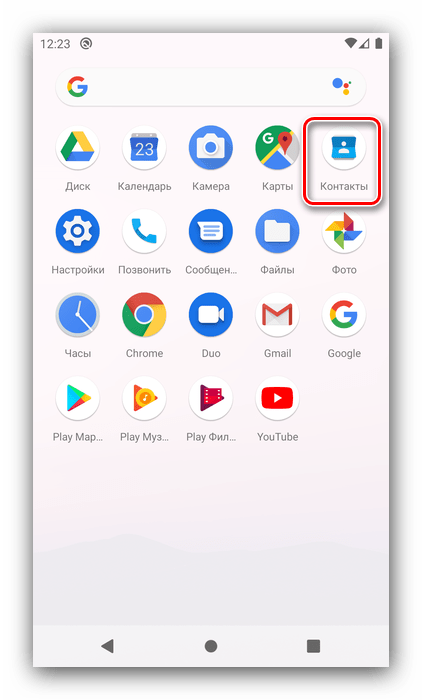
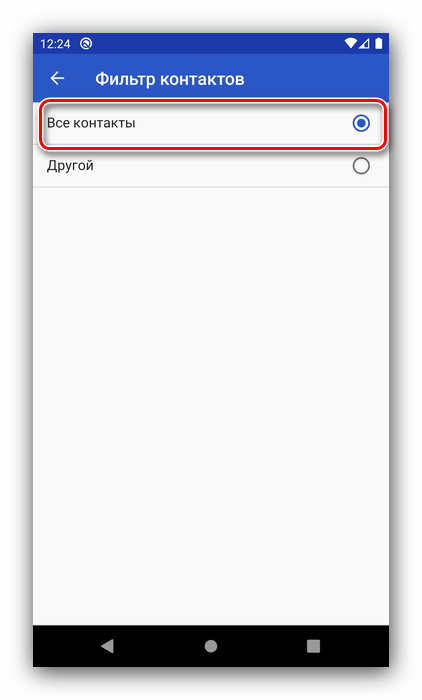
Нажмите на три полоски вверху слева и тапните по пункту «Настройки».

Воспользуйтесь параметром «Фильтр контактов», который установите в положение «Все контакты».
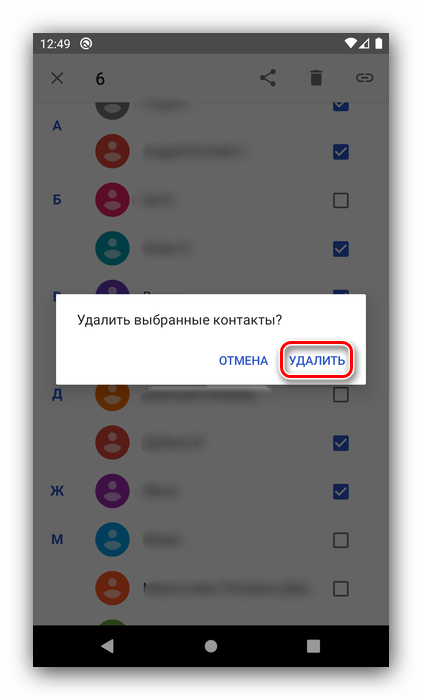
Вернитесь к окну с адресной книгой. Пролистайте список, выделите долгим тапом позиции, которые хотите стереть, после чего найдите на панели инструментов вверху кнопку со значком корзины и нажмите на неё.
Подтвердите своё намерение.
Если после удаления контакты через некоторое время появляются снова, причина может крыться в синхронизации. Следовательно, для устранения проблемы эту опцию нужно отключить – о том, как это делается, мы уже рассказывали в отдельном материале.
Подробнее: Отключение синхронизации данных на Android



