23 способа скачать историю из инстаграм
Содержание:
- Как скачать историю из Инстаграм на компьютер
- Как скачать сторис с Инстаграм на iPhone
- Инструкция, как скачать видео с Историй из Instagram при помощи сторонних приложений
- Как скачать историю другого человека
- Способ 2: Расширение для браузера
- Как скачать сторис с Инстаграм на компьютер с помощью расширения
- Скачать историю с инсты с помощью онлайн-сервисов
- Как скачать чужую историю из Инстаграма или другого человека?
- Как сохранить сториз в телеграм-боте
- Как скачать сторис на телефон
- Как скачать историю из Инстаграм на Айфон
- Как сохранить свою сториз в instagram
- Как скачать сторис из Инстаграма на Android
- Способ 3: Онлайн-сервисы
- Способ 4: Боты в Telegram
- Можно ли сохранить видео из чужих сторис на компьютер?
Как скачать историю из Инстаграм на компьютер
И последний удобный метод для скачивания историй – применить для этого компьютер или ноутбук с любым браузером. В данной технике вам необходимо установить специальное расширение на браузер и использовать его как способ скачивания историй из Instagram.
Расширение для сохранения историй из Instagram — Chrome IG Story
Установив расширение, откройте его меню по кнопке в меню расширений. Обычно оно находится вверху справа, напротив поисковой строки браузера. По нажатию откроется следующее меню:
Скачивать историю из Инстаграма несложно, и сделать это можно на любом устройстве, будь то смартфон на Андроид, Айфон или компьютер. Лучше всего для скачивания историй применять специализированный софт, он бесплатный и имеет широкий функционал.
Как скачать сторис с Инстаграм на iPhone
Если пользователь использует смартфон бренда Айфон, то для загрузки на телефон информации из «Инсты» подойдут различные программы, доступные в App Store.
Не рекомендуется загружать приложения через сторонние ресурсы (за исключением сайтов разработчика), поскольку в архивах могут находиться вредоносные файлы.
Перед установкой следует убедиться в совместимости версии iOS, установленной на смартфоне, с требованиями приложений. Программы инсталлируются в память телефона и могут использовать персональные данные.
Приложение ReShare позволяет экспортировать из социальной сети собственные истории или ленту других пользователей. Сохраненные фотографии и видеоролики соответствуют по качеству исходным файлам.
ReShare Story
Помимо базовой бесплатной версии, доступна модификация Pro (цена лицензии 899 руб.), отличающаяся расширенным набором функций. Для работы приложения требуется операционная система iOS 11.0 и новее, размер дистрибутива составляет 34,3 Мб.
Перед тем как сохранить сторис из «Инстаграм», необходимо выбрать требуемую ленту. В правой нижней части дисплея имеется кнопка с пометкой Options. После нажатия на клавишу на экране отображаются доступные действия. Пользователю требуется выбрать функцию Save. Так в приложении доступна опция загрузки сторис из блока «актуальное».
Файлы записываются на внутреннюю память устройства и могут передаваться другим людям или переноситься на компьютер.
Скачать: App Store
Instant Stories для Instastory
На втором месте по популярности находится приложение Instant Stories, оснащенное встроенным механизмом поиска историй в анонимном режиме.
Instant Stories
Пользователь может сохранить чужой контент без аутентификации в социальной сети Instagram. Разработчик предусмотрел процедуру поиска по геометкам.
Базовая версия утилиты распространяется бесплатно. Дополнительным преимуществом является наличие русского языка в меню. Предусмотрена версия Premium, цена подписки составляет от 799 руб. (за 1 месяц) до 16,99 тыс. руб. (пожизненная лицензия с доступом к обновлениям).
При использовании варианта Premium предоставляется неограниченный доступ к просмотру Live Stories. Приложение автоматически отключает всплывающую рекламу (как при просмотре страниц, так и при отображении карты).
Скачать: App Store
Story Reposter for Instagram
Утилита Story Reposter рассчитана на сохранение любого медийного контента из Instagram. Сохранить изображения и чужие ролики из истории в Инстаграм можно в собственные галереи или публиковать на странице (имеются фильтры для обработки).
Story Reposter
Для работы программного обеспечения требуется iOS 9.0 и новее. Помимо бесплатного варианта, предлагаются версии Pro и Lifetime Premium (цена лицензии 379 и 449 руб. соответственно).
Для загрузки требуется ввести имя владельца аккаунта в Instagram, выбрать истории из доступного списка и сохранить на накопитель либо опубликовать на своей странице.
Скачать: App Store
InSaver for Instagram
Утилита InSaver распространяется бесплатно, предлагается версия Pro с улучшенными характеристиками (цена лицензии 899 руб.). Перед тем как сохранить чужую историю, необходимо скопировать ссылку, запустить приложение и вставить информацию из буфера.
InSaver
Загрузка начинается автоматически, пользователь может опубликовать сохраненные данные на своей странице.
Скачать: App Store
Инструкция, как скачать видео с Историй из Instagram при помощи сторонних приложений
Мобильные приложения – это хорошее решение для многих проблем. Сторонние разработчики создали настолько много полезного и функционального софта, что с его помощью без особых сложностей получится сохранять видео из историй Instagram. Как раз-таки с примерами наиболее качественных программ мы и познакомим вас далее.
Приложения для Андроид
Люди, которые пользуются смартфонами на Android, могут пойти простым, но в то же время эффективным путем. Вам нужно открыть Play Market и в поисковую строку магазина ввести запрос «скачать историю с Инстаграма». И в результатах выдачи вы увидите несколько десятков приложений, отлично справляющихся с поставленной задачей. А с примерами наиболее качественных программ можете ознакомиться в списке ниже:
- Story Saver;
- In Grabber;
- Gramster;
- BlindStory.
А для наглядности мы составили пошаговую инструкцию по работе с приложением «Загрузчик видео для Instagram». Главное преимущество именно этой программы – возможность работать не только с историями, но и с обычными публикациями. Итак, а вот и само руководство:
- Первым делом вам необходимо открыть мобильное приложение социальной сети и получить URL-адрес нужной сториз. Для этого нажимаем по трем точкам в углу ролика, а после чего выбираем «Копировать ссылку».
- Открываем программу-загрузчик и предоставляем запрашиваемые разрешения. Во-первых, даем доступ к файловой системе устройства. А во-вторых, возможность работать с галереей. Также не забываем принять условия использования сервиса, иначе скачать ролик никак не получится.
- Если всё сделано правильно, то ссылка на историю автоматически отобразится в приложении. А когда ничего не происходит, нажмите кнопку «Вставить».
- Остается немного подождать, пока сервис обработает материал. В конце нажимаем по иконке стрелки в квадратной рамке, расположенной в нижней части сториз. Система предлагает отправить видео в другие социальные сети или сохранить в галерею. Так как перед нами поставлена задача скачать материал, то останавливаемся на варианте «Копировать в проводник».
Таким образом, при помощи представленных программ получится без особых усилий сохранить понравившееся видео из истории. Но помните, что каждое приложение работает только с открытыми профилями.
Приложения для iOS
Пользователи, которые выполняют все действия через смартфон на iOS, могут использовать аналогичные приложения, вот только устанавливать их нужно через App Store. Как и в предыдущем случае, с примерами наиболее качественных программ можете ознакомиться ниже:
- Story Saver for Instagram;
- InstaStory;
- StoryRepost.
Составлять инструкции мы не будем, так как порядок действий зачастую стандартный и предельно понятный. Вам нужно получить ссылку на сториз, а затем вставить её в приложение и подтвердить скачивание ролика. Думаем, что с этим проблем ни у кого не возникнет.
Как скачать историю другого человека
Итак, в статье ниже вы найдете по несколько вариантов приложений и сервисов для скачивания историй, фото и видео пользователей, останется выбрать наиболее подходящее именно вам и воспользоваться пошаговым руководством.
На компьютер
При использовании ПК в качестве основной платформы для использования Instagram есть 2 основных варианта: расширения для браузера и сторонние сервисы. Рассмотрим каждый из вариантов в отдельности.
Через браузер
Web Story
- В качестве аналога инструмента выше предлагаем попробовать Web story. Воспользуйтесь ссылкой https://chrome.google.com/webstore/detail/web-story-app-for-instagr/olmfgbcgfadifpdcompkdbgdifojjdlg/related?hl=ru и нажмите на «Установить».
- По аналогии с инструкцией выше нажмите на иконку установленного инструмента на верхней панели браузера.
- Останется запустить любую Strories и кликнуть на облако в фиолетовом прямоугольнике. Дожидаемся окончания загрузки и не забываем, что файл сохраняется в папку «Загрузки», если вы самостоятельно не меняли данную настройку в хроме.
Онлайн-сервисы
Теперь перейдем к использованию специальным сайтов, помогающих с решением поставленной задачи.
Downloadgram
- Наиболее актуальным на данный момент является сервис https://downloadgram.com/. В отличие от конкурентов он не перегружен дополнительным функционалом. Перейдя на сайт, вы окажитесь на главном и единственном экране с пустой строкой для ввода.
- Потребуется перейти в Instagram и скопировать ссылку на понравившуюся публикацию. В качестве примера мы возьмем любое видео-сториз.
- Останется вставить полученный адрес в пустую строку для поиска и дождаться появления кнопки «Download Video».
Instasaved
- Рассмотрим аналогичную платформу с чуть более широкими возможностями https://instasaved.net/. Как и в примере выше нас встречает пустая строка, здесь необходимо вписать название профиля.
- После недолгого ожидания у вас появится возможность сохранить любое из доступных в профиле файлов. По желанию выберете нужный раздел на панели сверху и ознакомьтесь с разделом F.A.Q.
На телефон
Теперь перейдем к разбору возможности скачивания stories на телефонах. Здесь мы будем использовать приложения, а также расскажем о способе загрузки через мессенджер Telegram.
Android
Начнем с разбора способов для телефонов на базе Андроид.
Приложения из Play Market
- Магазин приложений от Google наполнен множеством приложений, выполняющих одну и ту же задачу. В качестве примера мы рассмотрим самую высоко оценённую программу – IG Story Saver.
- Запускаем его и авторизуемся через аккаунт инстаграма. Откроется аналог главного меню социальной сети с расширенными функциями. Выберем любую историю пользователя.
- Нажимаем на любую публикацию из появившегося списка.
- По центру снизу и будет находиться кнопка Download.
Telegram
- Телеграм прославился на весь мир благодаря своей политике по отношению к безопасности данных, а также ботам, которые выполняют массу задач. Именно один из них и поможет решить проблему. Открываем мессенджер и в поиске контактов пишем: @Instasave_bot.
- В появившемся окне тапаем на «Старт».
- Вписываем имя аккаунта в формате @никнейм. Например, @mira_twitch.
- Бот автоматически подгрузит все публикации блогера. Открываем любую и нажимаем на 3 точки в правом верхнем углу экрана.
- Останется сохранить полученный результат в галерею смартфона.
- На IOS также существует множество приложений со схожим набором инструментов. Достаточно зайти в Appstore и написать IG Save. Выберете любое из появившегося списка. Наиболее удобным же будет способ с использованием мессенджера Telegram.
- Переходим к поиску новых контактов и вписываем @Instasave_bot. Нас интересует первый контакт из появившегося списка.
- Для начала работы с ботом тапаем на «Начать».
- Далее необходимо ввести имя аккаунта через @. Например, @buzovaolga.
- Получив все доступные публикации выбираем понравившуюся фотографию и тапаем на иконку стрелки в нижнем углу.
- Последним шагом будет нажатие на «Сохранить в фотопоток».
Способ 2: Расширение для браузера
Опубликовать историю в Инстаграме через компьютер можно с помощью сторонних расширений, устанавливаемых в браузер и использующих официальный веб-сайт для доступа к учетной записи. Рассмотрим два дополнения, совместимых с некоторыми интернет-обозревателями.
Вариант 1: Desktopify
Через расширение Desktopify, доступное для скачивания по представленной ниже ссылке, можно воспользоваться полноценной мобильной версией сайта без эмулятора веб-браузера. Для этого попросту установите ПО, щелкните по иконке на панели с дополнениями и на открывшейся странице произведите авторизацию.
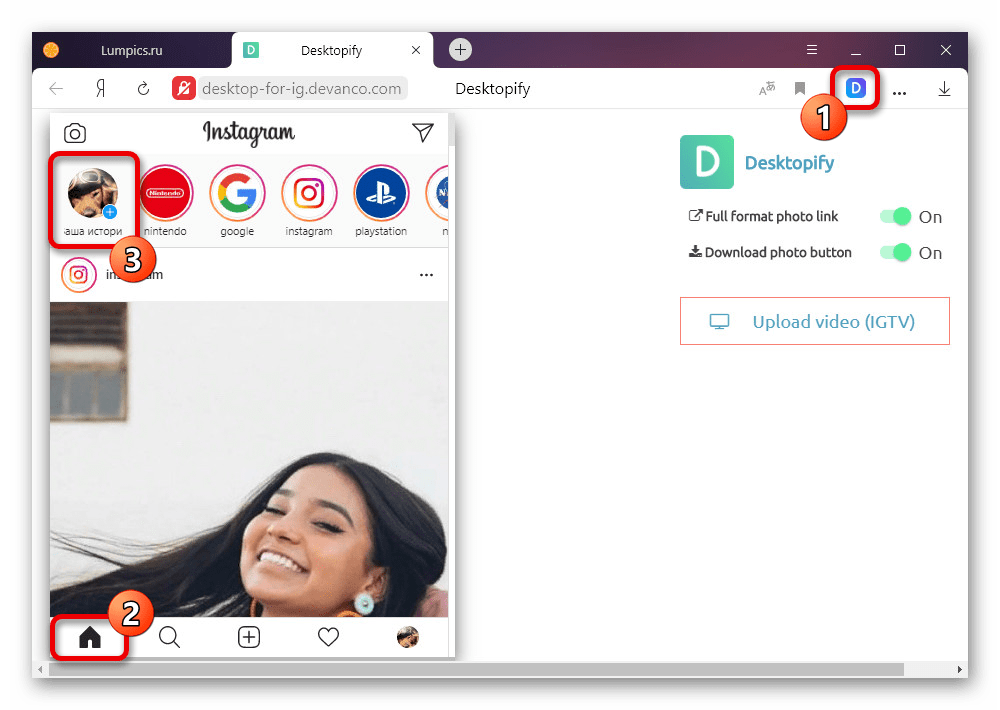
Дальнейшие действия выполняются точно так же, как было описано в первом разделе инструкции. При этом учтите, что в случае с Firefox и Оперой придется использовать другие, хоть и сильно похожие решения.
Вариант 2: Stories for Instagram
Расширение Stories for Instagram, как видно из названия, по большей части нацелено на работу с историями, включая добавление новых, но уже без мобильной версии сайта. К сожалению, данное ПО доступно для использования только в Хроме и Яндекс.Браузере.
- Перейдите по расположенной выше ссылке на страницу расширения, воспользуйтесь кнопкой «Установить» и подтвердите процедуру с помощью соответствующей кнопки во всплывающем окне.
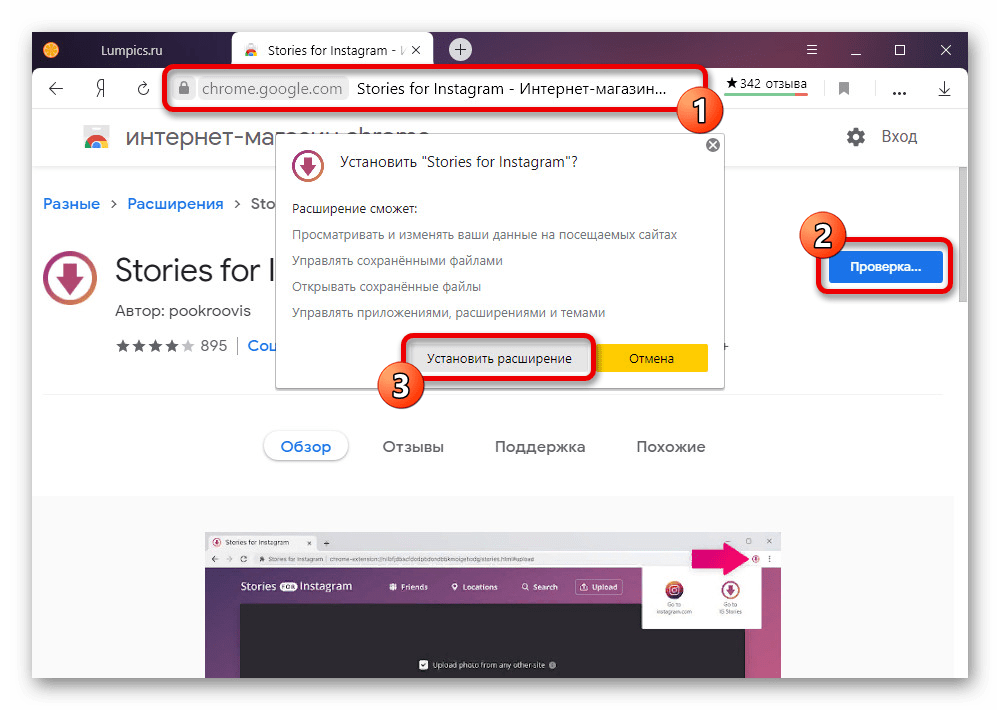
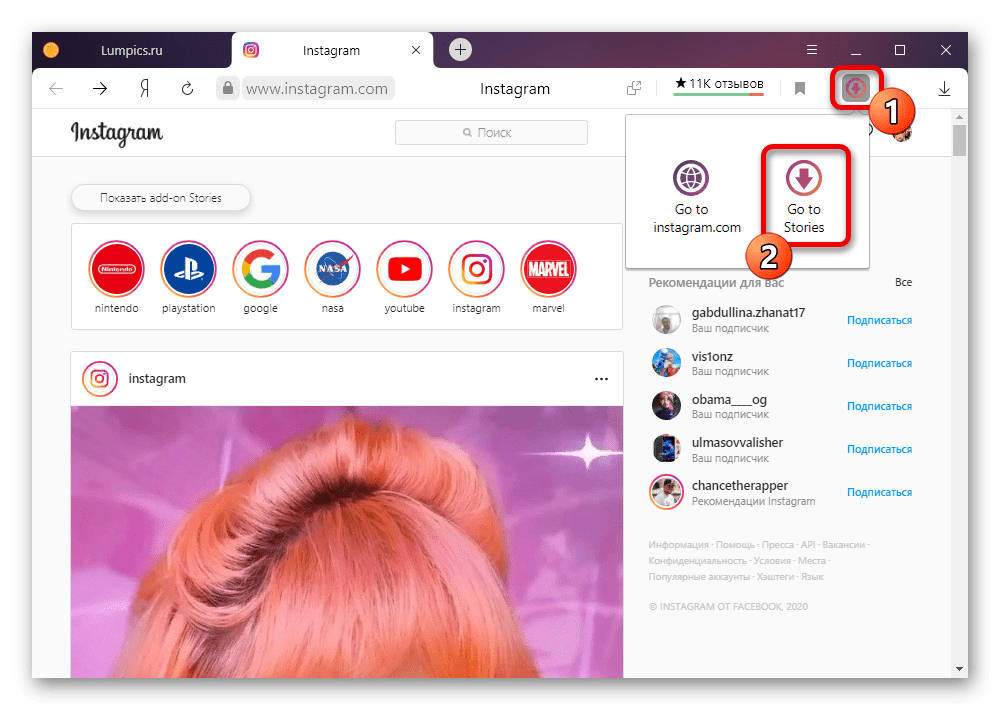
Вне зависимости от просматриваемого сайта, на панели дополнений щелкните левой кнопкой мыши по значку только что добавленного ПО. Здесь необходимо выбрать пункт «Go to Stories».
Оказавшись на странице с настройками расширения, нажмите «Загрузить» на верхней панели. После этого перейдите к созданию новой истории с помощью кнопки «Загрузить фото в истории».
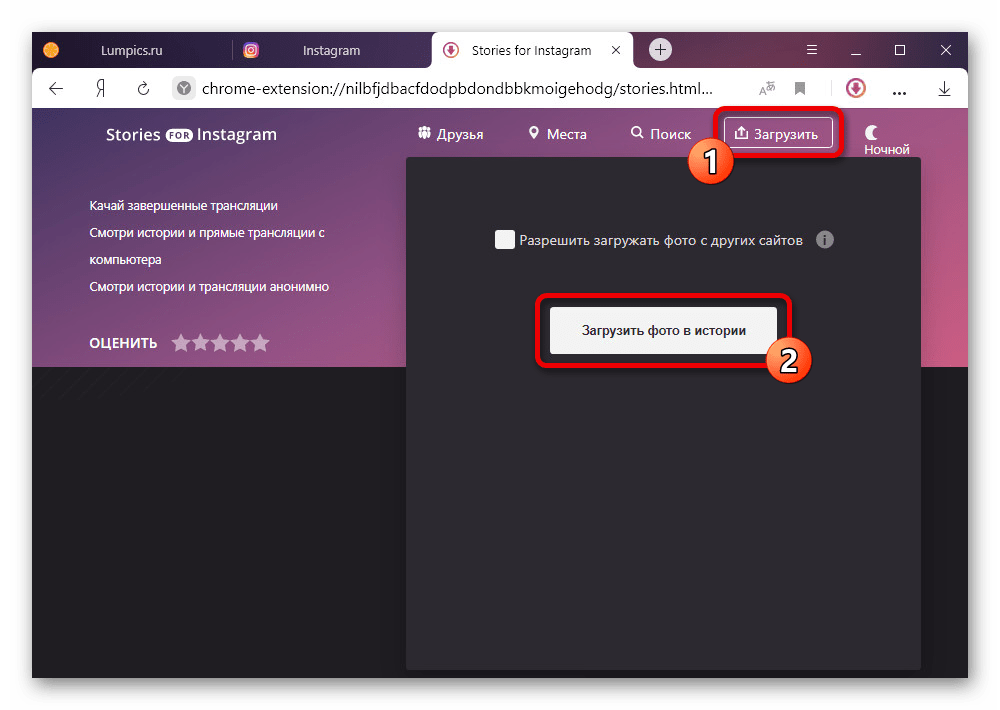
Через новое окно выберите нужный графический файл в поддерживаемом формате и кликните «Открыть» в правом нижнем углу.
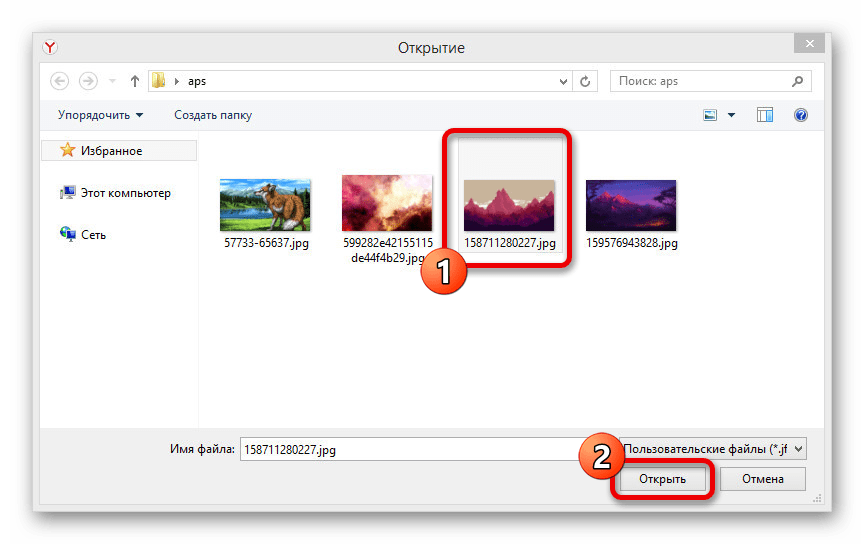
С помощью внутреннего редактора, предоставляющего крайне скромные возможности, поверните и кадрируйте изображение. Чтобы завершить обработку и произвести публикацию, воспользуйтесь кнопкой «Добавить».
Картинка в неизменном виде сохранится в формате сторис и будет доступна для просмотра, независимо от версии сайта.
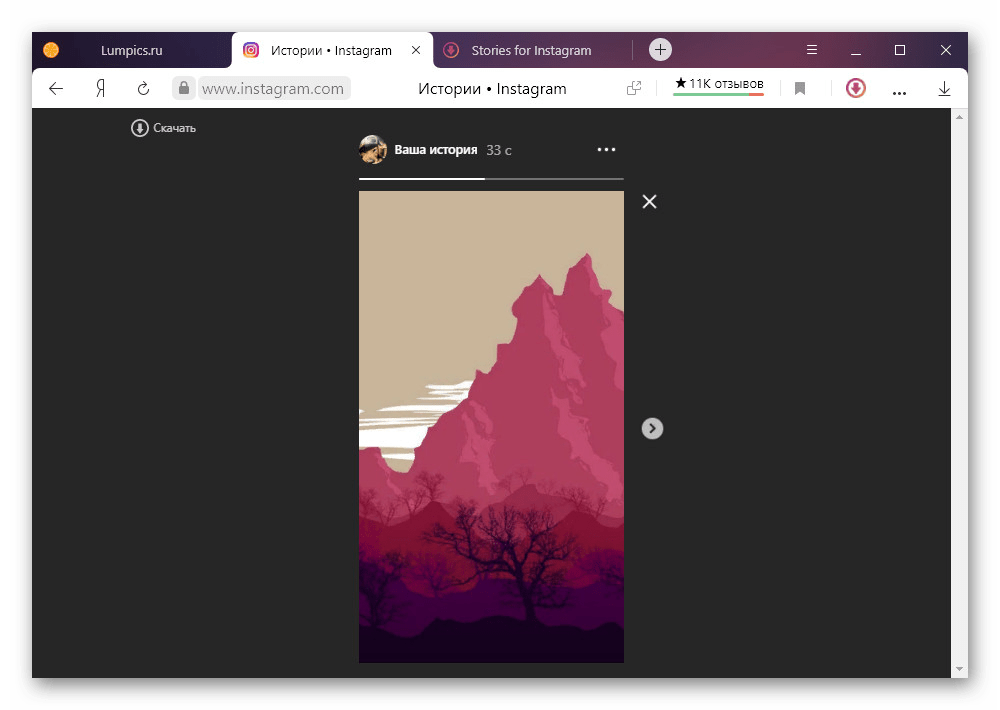
Данный способ ограничен больше, чем мобильная версия, и потому рекомендуется лишь в крайнем случае, если вам будет достаточно простого добавления фотографии. При этом отдельно все же отметим, что ПО позволяет не только загружать сторис, но и выполнять многие другие задачи, включая скачивание контента.
Как скачать сторис с Инстаграм на компьютер с помощью расширения
Большинство зарегистрированных пользователей просматривает истории Инстаграм с помощью персонального компьютера или ноутбука, используя обычный браузер.
По умолчанию в интернет–обозревателях функции для сохранения сторис нет, для этого необходимо установить дополнительные и расширения.
Установив расширение, пользователь сможет скачивать не только истории, а так же прямые эфиры или чужие трансляции.
Распространенные плагины для браузеров:
- Downloader for Instagram и Save IG Live Story, предназначенные для Google Chrome;
- InstaSaver, адаптированный для Opera;
- Instagram Mozilla, используемый при работе с браузером FireFox.
Веб Instagram (расширение для браузера Chrome)
Расширение позволяет сохранять истории в браузере Google Chrome. Дистрибутив доступен через официальный магазин приложений и распространяется бесплатно.
Расширение Web instagram для Chrome
Последний релиз 1.0.2 опубликован в ноябре 2020 г., размер файла составляет 214 Кб. Расширение создано французским разработчиком, есть поддержка русского языка, в расширение встроена ночная тема, для комфортного просмотра в темное время суток.
Перед тем как сохранить историю из Инстаграм, необходимо установить расширение и активировать плагин через настройки браузера.
Затем следует найти в Instagram страницу с историей, которую необходимо скачать на жесткий диск. В диалоговом окне в правом верхнем углу появится значок, позволяющий начать загрузку.
Иногда наблюдаются сбои в работе расширения, в результате которого фото из сторис скачивается несколько раз.
Save IG Live Story (для Хром)
Расширение доступно в магазине Google Chrome, последний релиз выложен в июне 2020 г. Перед тем как скачать сторис из Инстаграма, необходимо загрузить дистрибутив (размер файла 2,57 Мб), который автоматически встраивается в браузер.
Расширение для Chrome Save IG Live Story
После ввода персональных данных и перехода к требуемой странице Instagram, необходимо развернуть перечень подписок.
Расширение добавляет кнопку загрузки истории в каждую строку, предусмотрена пакетная закачка видео. Пользователь может сохранить на жесткий диск компьютера только избранные ролики.
Downloader for Instagram (для Хром)
Расширение было создано с целью облегчения работы в Инстаграм на компьютере. Установив расширение в браузер пользователь станет доступен функционал для скачивания из социальной сети любого контента.
Установка плагина осуществляется стандартными действиями из магазина Chrome, после загрузки файла нужно включить расширение в панели управления дополнениями.
InstaSaver (для браузера Опера)
Если пользователь использует браузер Opera или оболочку от поисковой системы «Яндекс», то загрузить видео и фотки можно с помощью бесплатной надстройки InstaSaver. Предусмотрена установка расширения, допускается скачивание через загрузчик, встроенный в страницу разработчика утилиты.
InstaSaver расширение для Опера
После инсталляции пользователь может настроить расположение кнопки расширения. При загрузке контента не происходит сжатия или обрезки фотоснимков и видеороликов.
Чтобы скачать видео или фото из Инстаграм с помощью расширения InstaSaver нужно на выбранном файле нажать кнопку загрузки, контент откроется в новой вкладке, после этого осуществить загрузку через правую кнопку мыши.
Скачать видео из Instagram (для браузеров Mozilla FireFox)
Расширение для сохранения фотографий и роликов рассчитаное на браузер FireFox. Разработчик выложил дистрибутив весной 2017 г. на официальную страницу Mozilla.
Расширение для Mozilla
После нажатия на кнопку добавления в диалоговом окне появляется инструмент, позволяющий скачать историю с Инстаграм. Пользователю требуется только открыть страницу. Снимки и прочая информация копируются на жесткий диск.
Утилита не проводит дополнительную обработку данных (например, на фото не появляются дополнительные защитные надписи).
Скачать историю с инсты с помощью онлайн-сервисов
История в инстаграм может быть скачана даже на компьютер. В дальнейшем, если это необходимо человеку, он с легкостью может отправить получившийся файл на телефон. На самом деле, можно и не скачивать различные утилиты. Можно попробовать специальный онлайн-сервис, такой как instasaved.net. Этот сервис рассчитан для того, чтобы скачивать любые пользовательские публичные истории.
Для того, чтобы воспользоваться им, необходимо указать ник пользователя, истории которого хотелось бы сохранить, а после тапнуть на кнопку «Загрузить». После этого стори загрузится определенным файлом на пользовательское устройство.
Как скачать чужую историю из Инстаграма или другого человека?
Без проблем можно скачать только собственные истории. Если нужно оставить на используемом гаджете записи чужих людей, без задействования специальных программ и плагинов человеку не обойтись.
Пользователям предоставляется возможность разные расширения и утилиты, разрешающие перекачивать контент из сторис Инстаграм. Каждый вариант ПО отличается функциями. Среди общих характерных особенностей можно выделить:
Использовать ПО легко, после скачивания программ нужно разобраться с предложенным функционалом и можно заниматься сбором информации из историй другого человека.
После обновления владельцам фото открыта опция сохранять истории не на сутки, на годы. Использовать информационную опцию на Андроид легко. Требуется активировать специальную кнопку и контент автоматически оказывается в нужном разделе.
Все истории после этого автоматически попадают в специальный раздел. Самые значимые по информации уходят в раздел с актуальным, что находится под шапкой профиля. Храниться видео там будут до тех пор, пока человек не примет решение удалить ролики друга.
Как сохранить сториз в телеграм-боте
Даже при помощи сторонних приложений и социальных мессенджеров можно сохранять истории. В телеграме есть специальные боты, которые помогают пользователю с легкостью скачивать необходимые файлы. Один из таких ботов – это InstaSave.
Для того, чтобы воспользоваться им, нужно скачать телеграм, а после авторизоваться в нем. Далее находим канал и отправляем боту через собачку никнейм в Инстаграме пользователя, сториз которого хотелось бы скачать. После этого бот пришлет список всех историй, которые есть у человека.
Таким образом можно скачать не только чужие, но и собственные истории. Прописывая ник в боте, пользователь может с легкостью сохранить на устройстве свои истории, если кнопка в самом приложении ему почему-то недоступна.
Как скачать сторис на телефон
Способ сделать скрин экрана остается в рубрике «а почему бы и нет». Он вполне подойдет для случаев, когда действовать нужно быстро. Но есть и более изощренные методы, которые позволяют заполучить чужие сторис на внутреннюю память Вашего гаджета.
На Iphone
А вот для того, чтобы посмотреть, как скачать историю с инстаграмма на iOS нужна совсем другая утилита с App Store. Ее название – Instant Repost for Instagram.
И, если программа для андроида представляет собой альтеративу официальному приложению (с возможностью использовать Insta Story Saver вместо Instagram), но без коментариев. То в случае с айфоном, утилита способна на большее.
- Беспрепятственный просмотр контента, даже чужого аккаунта.
- Есть возможность оставлять комментарии.
- Открыт репост.
- Сохраняет файлы в галерею устройства.
В платной версии снимается ограничение на количество скачанных роликов.
На самом деле, в магазинах обоих операционных систем таких приложений ни 1 и ни 2. Прежде чем отдать предпочтение той или иной программе, ознакомьтесь с отзывами и рейтингом утилит.
Как скачать историю из Инстаграм на Айфон
Итак, заходим в App Store, скачиваем и устанавливаем одно из нижеперечисленных приложений, далее открываем его и начинаем в нем работать:
InstaStory. Это удобный сервис, в котором нет опции встроенных покупок, зато он может похвастаться минимальным количеством рекламных объявлений, что очень удобно. Также InstaStory гарантирует стопроцентную анонимность — автор никогда не узнает, кто именно скачал приложение. После того, как вы откроете приложение, введите в строке поиска логин нужного пользователя. Далее будет отображен загруженных недавно снимков и видео. Выберите нужный материал и нажмите кнопку «Сохранить». После этого фотография будет загружена в галереи устройства.
Repost for Instagram Story. Еще один вариант, позволяющий скачать сторис Инстаграм. Здесь нет профессиональной версии, все возможности открываются даже рядовому пользователю. После того, как вы откроете сервис, нужно зайти в свой инстааккаунт. Далее перед вами отобразится список историй друзей. Если вы желаете скачать сторис с Инстаграма пользователя, на которого вы не подписаны, воспользуйтесь поисковой строкой. Далее выбираем нужный объект и жмем «Репост», материал автоматически сохранится в памяти телефона.
Repost and Save for Instagram. С помощью данного приложения можно не только скачивать сторис, но также делать репосты
Хотим обратить внимание, что приложение является платным. Но также нужно учитывать, что оно собрало внушительное количество положительных отзывов
После того, как вы зайдете под своим логин в Инстаграм, отобразится перечень историй подписок. Далее выбираем нужный материал, а далее делаем репост или сохраняем его на телефон.
Repost Stories for Instagram. Здесь, чтобы скачать стори из Инстаграма, даже не нужно вводить логин и пароль. Главные достоинства сервиса: возможность поиска пользователей, репостинга материалов из сторис, а также полная анонимность при просмотре и сохранении рассказов.
Repost for Instagram Story. Это универсальный сервис, обладающий широким функционалом. Оно позволяет скачать Инстаграм стори, размещать репосты видео и фотоматериалов, добавлять в имеющиеся рассказы видео и фото, сохранять фото профиля, выполнять поддержку мульти-аккаунта и так далее.
Instant Repost for Instagram-Stories. В использовании сервис максимально прост, обладает интуитивно простым интерфейсом. Позволяет делать репосты, скачивать рассказы, искать пользователей по меткам и работать сразу в 2 аккаунтах.
Как сохранить свою сториз в instagram
Чтобы не потерять истории, пользователь может скачать их. Это действие необходимо для того, чтобы сохранить конкретные воспоминания, ведь через 24 часа они могут пропасть навсегда.
Самый простой способ, чтобы сохранить историю, так это воспользоваться специальными настройками, которые предложены системой инстаграма. Это очень удобно, так как пользователю не нужно скачивать дополнительные приложения и так далее.
Для начала необходимо ознакомиться с тем, как устроен инстаграм, а также как делать истории. Более подробно об этом можно посмотреть в видео
https://youtube.com/watch?v=wS-aEcHhVi0
Если же пользователь полностью знает систему, как устроены некоторые моменты в ней, то он может с легкостью сохранить историю в хайлайтах, таким образом архивировать её в своем профиле навсегда. Для этого необходимо:
- Перейти на сделанную историю при помощи тапа на свою аватарку;
- После этого стоит кликнуть на сердечко, которое располагается в правом нижнем углу;
- Будут предложены вечные истории. Можно выбрать существующую, а можно создать новую папку;
- Тапаем или создаем папку.
После этого пользователь навсегда сохранить воспоминания о событии в хайлайтах или же вечных историях.
Если же необходимо скачать историю прямо на телефон, то человек также может это сделать. Для этого нужно выполнить несколько шагов, а именно:
- Для начала переходим на историю, которую в будущем хотелось бы сохранить;
- После этого тапаем на «еще», которое располагается в правом нижнем углу;
- Выбираем пункт «Сохранить»;
- Ждем, пока инстаграм сохранит историю в память телефона.
Как скачать сторис из Инстаграма на Android
Когда речь заходит о необходимости сохранить чужую трансляцию Android, без посещения PlayMarket и сторонних приложений не обойтись. Благое дело, разработчики предоставляют множество вариантов программ, среди которых вы точно сможете найти подходящую для себя.
Story Saver App
Это приложение от YOBA максимально простое в использовании и полностью бесплатное. Есть лишь незначительное количество ненавязчивой рекламы. Став пользователям программы Story Saver App, вы сможете:
Чтобы скачать видео, потребуется выполнить всего три шага:
- Найти нужный аккаунт, указав никнейм в поисковой строке.
- В перечне опубликованных материалов выявить нужную публикацию.
- Выбрать действие — репост или скачивание.
StorySaver (от InShot Inc.)
StorySaver — одно из лучших приложений, которое позволяет сохранять любые истории и IGTV, выполнив всего парочку простых действий. Программа отличается мощным диспетчером загрузки — вы можете сохранять файлы в фоновом режиме, выгружать несколько роликов одновременно и просматривать список загрузок.
Скачивание требует всего несколько кликов. Просто найдите интересующую публикацию и выберите соответствующее действие.
История (Sara Tech)
Приложение “История” от разработчика Sara Tech — удобное программное решение для тех, кто ищет компромиссное решение для сохранения файлов в библиотеку устройства и для их репостов на свои страницы.
Вы можете использовать приложение для:
- скачивания записей своих друзей,
- поиска интересного контента через встроенный поиск,
- репоста скачанных записей, используя непосредственно функционал программы.
Instant (Android-версия)
Instant — это отличный инструмент для загрузки инста стори, с которым скачать любой пользовательский контент можно всего в несколько кликов. Достаточно только авторизоваться через Instagram или Facebook и найти с нужный аккаунт через поисковую строку. Далее вы сможете одним тапом выгрузить все доступные Stories, или избирательно просмотреть их анонимно, а затем скачать.
Кроме Сторис, приложение позволяет скачивать IGTV, в формате Full HD, пользовательские аватары и любой другой медиаконтент, размещенный на аккаунте.
Insaver для Instagram
Insaver — легкое в использовании и совершенно бесплатное приложение для скачивания сториз и IGTV из Инстаграма без навязчивой рекламы. Чтобы скачать видео, даже не нужна регистрация. Потребуется выполнить всего два шага:
- Скопировать ссылку из Инстаграма на желаемое видео или фото.
- Вставить ее в строку поиска программы и загрузка начнется автоматически.
Приложение также поддерживает потоковую загрузку и позволяет, кроме медиаконтента, выгружать также теги и подписи к постам.
Storynim
Программа Storynim подойдет тем, кто хочет получить легкий загрузчик, но не хочет вводить свои данные из Инстаграма. Чтобы анонимно смотреть страницы пользователей и загружать их медиафайлы, не нужно авторизироваться или регистрироваться. Достаточно просто выполнить поиск и кликнуть по иконке со стрелкой вниз.
Save Stories
Сохранение историй и прямых трансляций из Инсты еще никогда не было таким простым как с Save Stories. Этот бесплатный софт поддерживает три типа загрузки:
- Авторизовавшись можно легко следить за людьми, на которых вы подписаны, и скачивать их сюжеты. Просто выберите имя пользователя, найдите интересующее видео в его аккаунте и нажмите “Сохранить”.
- Если вы подписаны на множество аккаунтов, можно воспользоваться функцией Bookmark. Добавьте своих любимых авторов в закладки, и быстро находите их сториз.
- В случае если необходимо сохранить в файлы историю пользователя, на которого вы не подписаны, воспользуйтесь опцией “Поиск”. Просто введите никнейм, перейдите в профиль и сохраняйте себе любые опубликованные его Stories.
Saveig
Saveig — это на 100% бесплатный загрузчик видео из Инстаграма в HD-качестве. Он поможет сохранить любые видео или фотографии из социальной сети на ваше устройство без входа в систему.
Программа предоставляет удобный менеджер загрузок, благодаря чему вы можете контролировать процесс скачивания, обмениваться или легко репостить загруженное.
In Grabber
Приложение in Grabber позволяет анонимно просматривать, скачивать и репостить любые публичные записи, размещенные в Инстаграм. Чтобы сохранить IGTV, историю, фото или видео с любого аккаунта, просто найдите интересующий профиль и выберите контент, который хотите загрузить в память своего устройства.
Способ 3: Онлайн-сервисы
Если вас по каким-то причинам не устраивают расширения и консоль браузера, можно воспользоваться сторонними онлайн-сервисами, использование которых, как правило, сводится к полностью идентичным действиям. По этой же причине в рамках примера нами будет рассмотрен лишь один ресурс, тогда как другие можете найти самостоятельно.
- Воспользуйтесь указанной выше ссылкой, чтобы открыть веб-сайт сервиса, и заполните поле «USERNAME или ссылка» в соответствии с требованием. После этого следует нажать кнопку «Поиск» в правой части блока.
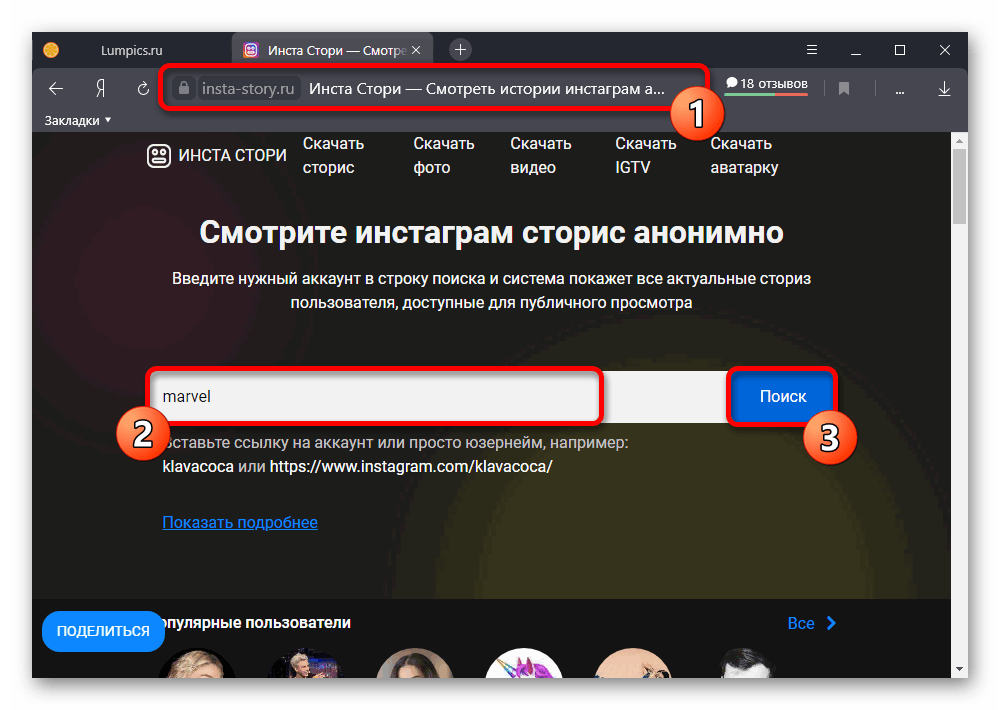
Пролистайте страницу ниже до навигационной панели и перейдите на вкладку «Сторис». Для загрузки вовсе не обязательно открывать средство просмотра, будет достаточно воспользоваться кнопкой «Скачать» в нижнем правом углу миниатюры и подтвердить сохранение файла на компьютер.
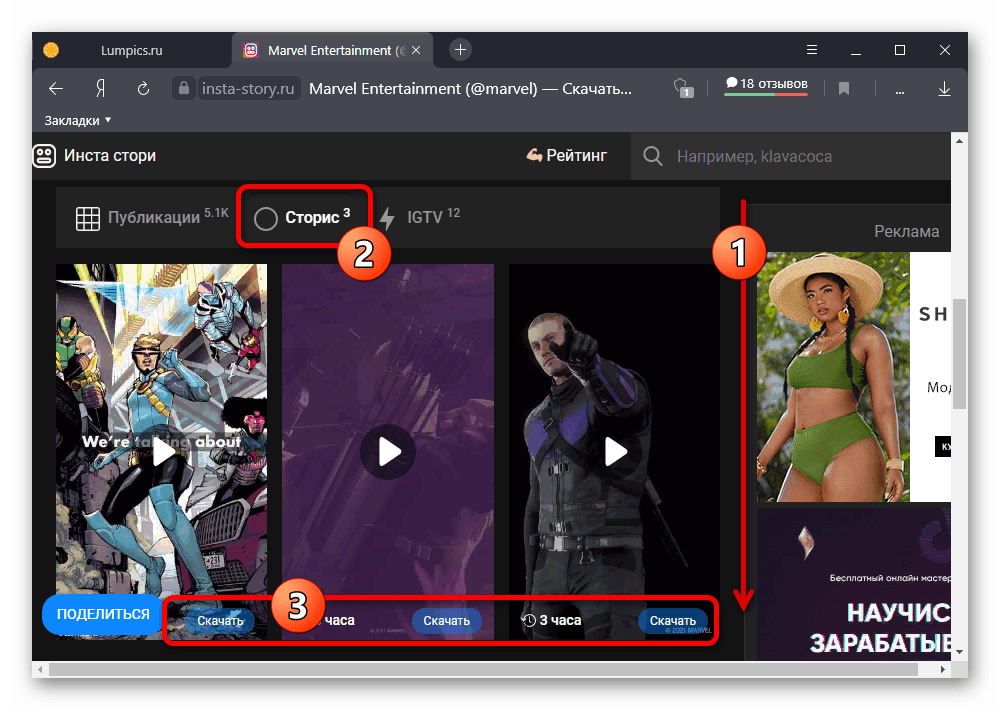
Как и в случае с большинством подобных сервисов, в качестве основных недостатков выступают большое количество рекламы, без которой некоторые функции блокируются, и нестабильная работа. Однако в то же время решение ставит минимальные требования, позволяя скачивать истории без учетной записи.
Способ 4: Боты в Telegram
Последний метод скачивания сторис из Instagram на компьютер сводится к использованию одного из ботов в Telegram, созданных специально для загрузки контента. В этом случае не требуется авторизация, однако учетная запись автора нужной истории должна иметь статус открытой.
-
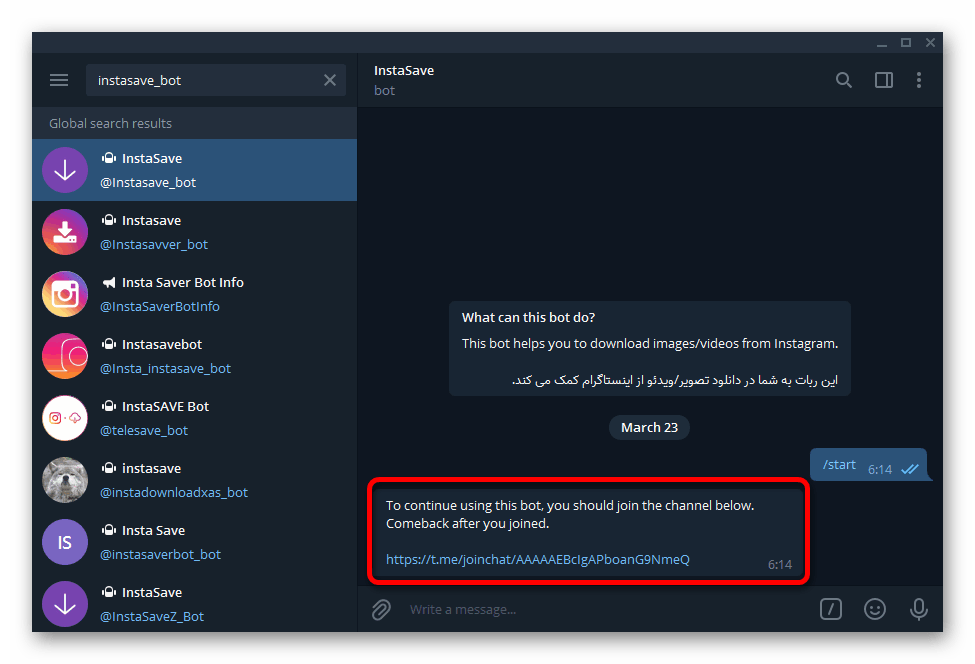
Находясь в рассматриваемой программе, воспользуйтесь полем «Search» для поиска бота по представленному ниже логину. Для запуска необходимо в окне чата нажать кнопку «Start» или «Restart», если вы ранее уже пользовались данным ПО.
В случае успеха должно будет появиться уведомление с требованием оформления подписки на канал с обновлениями. Для этого кликните по единственной доступной ссылке и впоследствии нажмите «Join Channel».
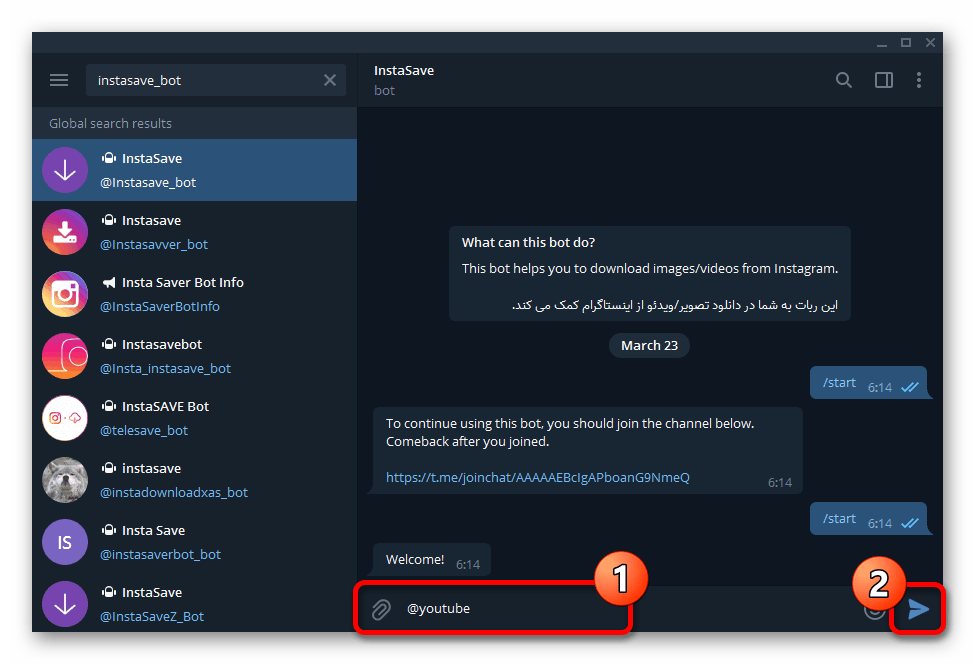
После возращения к диалогу с ботом и повторного использования команды «START», отобразится приветственное сообщение. Чтобы начать работу со сторис, необходимо в текстовое поле «Wrire a message» ввести логин пользователя в представленном на скриншоте формате и нажать кнопку «Enter» на клавиатуре.
Спустя некоторое время в рамках диалога появятся свежие истории пользователя, которые можно как просматривать, так и скачивать. Вторая задача выполняется путем щелчка правой кнопкой мыши по миниатюре публикации и выборе опции «Save Video as» или «Save Image as».
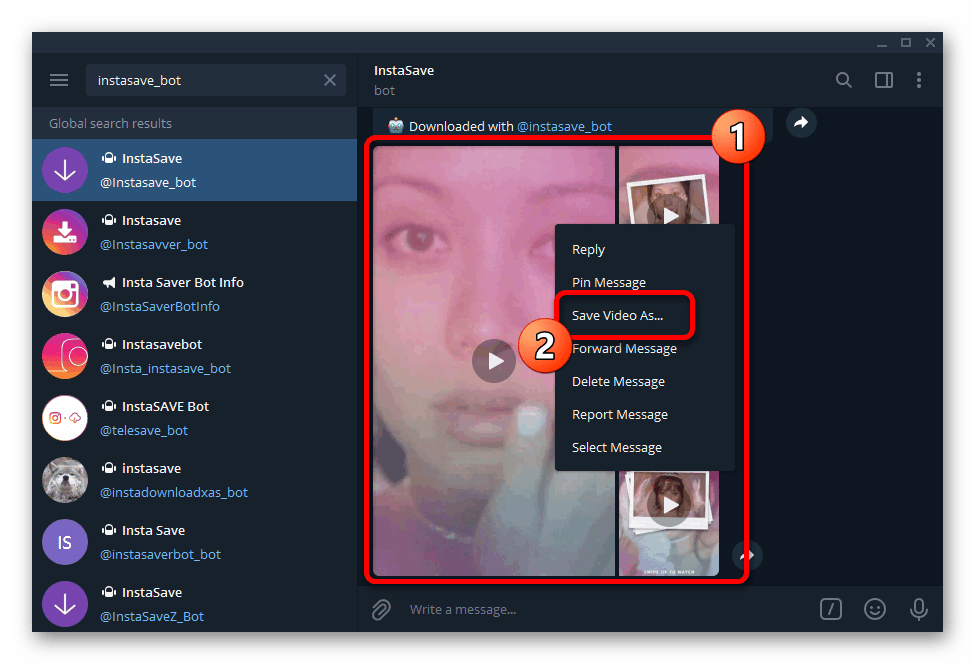
Обратите внимание, что сохранение может быть выполнено автоматически сразу при получении списка сторис, если в настройках включена соответствующая функция. В таком случае найти контент можно будет в папке Telegram в «Загрузках» или по пути, который был установлен вручную
Опишите, что у вас не получилось.
Наши специалисты постараются ответить максимально быстро.
Можно ли сохранить видео из чужих сторис на компьютер?
Еще не так давно у меня не возникало проблем со скачиванием видео из сторис в Инстаграм. Всё потому, что я установила в свой браузер расширение Chrome IG Story и весьма успешно использовала его замечательную возможность. А месяца 3 назад необходимая мне функция как-то внезапно исчезла и вся помощь этого расширения стала заключаться в возможности просмотра историй в компьютерной версии Инстаграм. Но сейчас он умеет это делать сам)) Без помощников. Поэтому какое-то время я просто не выполняла часть работы, пока не нашла способ, который устроил меня на 200%. Сейчас я расскажу, что нужно делать, чтобы скачивать видео из сторис в компьютерной версии Instagram.
Либо щелкните правой мышкой, и выберите в меню “Просмотреть код”.
Шаг 3. Нажмите Network и Media
На странице кода нажмите на вкладку Network, затем на Media, и ждите, как на странице появится адрес видео. Бывает, что требуется перезагрузить страницу, чтобы адрес видео появился. Будьте смелее и добивайтесь своего)) Затем нажмите на адрес видео и откройте его в новой вкладке (нажимаем правой кнопкой мышки и выбираем в меню “Open in new tab/открыть в новой вкладке”)
Чтобы лучше рассмотреть, откройте фото в новой вкладке в бОльшем размере.
Шаг 4. Скачайте видеоисторию
Видео откроется в полном размере. Нажмите на три точки в правом нижем углу и скачайте видео на свой компьютер.
Дополнительные бонусы
Нажимайте F12 и скачивайте любое видео
Смотрите, теперь, когда мы знаем о существовании волшебной клавиши F12 (или о ее возможностях), отпадает необходимость заходить на сторонние сайты, чтобы скачать любое видео (а не только Stories) в любых соцсетях. Проверяйте все социальные сети, чтобы убедиться в этом. Я проверила!
Нажимайте F12 и сохраняйте изображение
Скачать можно и фото. Наверное, вы знаете, что особенно проблематично скачивать фото из Инстаграм. Пробовали? В лучшем случае у вас получится сделать скриншот изображения, но от размеров фото в Инстаграм он будет отличаться в меньшую сторону. А хочется оригинальный размерчик))
Последовательность действий такая: нажмите F12, выберите Network и IMG, и в правой части экрана просматривайте все фото, чтобы найти желаемое. Искомых изображений будет два: одно – размером 640х640 px, а второе в размере загружаемой фотографии. Методом тыка находите нужное и скачиваете на компьютер. Не бойтесь нажать на все вкладки, чтобы получить просмотр фотографии. Вот так должно получиться и у вас))
Истории Instagram – довольно популярная функция, благодаря которой можно делиться с подписчиками яркими моментами своей жизни. Зная о существовании такой замечательной клавиши F12, можно научиться в совершенстве владеть ее возможностями и скачивать на свой компьютер любое видео и фото из Instagram и из любых других социальных сетей.
Просмотры: 2 999



