Установка пароля на галерею в android
Содержание:
- Как запаролить галерею на Айфоне — ограничиваем доступ
- Как запаролить приложения
- Как на «Андроиде» поставить пароль на галерею?
- Как защитить приложение VK на телефоне
- Как поставить пароль на Галерею?
- Как спрятать фото на iPhone или iPad в приложении Заметки и защитить паролем
- Защита личных данных средствами системы
- Защита Галереи паролем на Андроид
- Как на Айфоне запаролить Галерею с фотографиями
- Устанавливаем придуманный пароль на экран блокировки устройства Андроид
- Часть 1. Создание заблокированной папки
- Как поставить пароль на телефон самсунг галакси — инструкция
- Какие существуют виды установки пароля
- Как установить пароль на приложение Фото на Айфоне
- Хранение
- Что делать, если ребенок поставил пароль на телефон и забыл его
Как запаролить галерею на Айфоне — ограничиваем доступ
- Существует возможность выбрать фото или видео долгим нажатием.
- Затем в правом верхнем углу выбрать «Поделиться»(значок с квадратом, из которого стрелка направлена вверх).
- В появившемся контекстном меню нажать «Скрыть».
В таком случае выделенные медиафайлы пропадут из галереи, а также приложений, использующих галерею, будь то камера, приложение социальной сети или же какой-нибудь мессенлжер, то есть не будут видны в списке файлов, которые можно выбрать и переслать другому пользователю.
Рассмотрим все доступные способы сокрытия галереи и отдельных фото как встроенными средствами iOS на iPhone, так и с помощью нестандартных приложений галереи и сторонних программ.
Как запаролить приложения
Если интересует, как поставить пароль на приложения на Андроид без скачивания специальных приложений, нужно открыть раздел Настройки. В зависимости от версии ОС и оболочки точный порядок действий может несколько отличаться, но в целом он выглядит так:
- Открыть Настройки.
- Выбрать раздел Приложения.
- Нажать на Защита приложений.
- Отметить необходимые, поставить пароль.
Преимущество такого способа – приложений с паролем может быть сколь угодно много. Обычно в дополнительной защите нуждаются приложения, содержащие личную информацию: онлайн-банки, контакты, смс и записи. Постановка пароля значительно уменьшит вероятность воровства информации.
Как на «Андроиде» поставить пароль на галерею?
Если вы хотите защитить свои фотографии полностью, то придется ставить пароль не только на галерею, но и на все приложения, которые ее открывают, а также на файловые менеджеры телефона (фото можно открыть даже через документы, если знать, как это делается).

Как на «Андроиде» поставить пароль на галерею? Очень много советов можно услышать по этому поводу. Коротко о главных:
- во-первых, можно скачать утилиты, которые дают возможность поставить пароль на отдельные приложения, о них расскажем в следующем разделе статьи;
- во-вторых, можно защитить отдельные файлы или папки через приватный режим, который есть в настройках на «Андроидах» версии 5.0 и выше;
- в-третьих, если у вас версия «Андроид» до 4.0, то можете поискать такую функцию: на некоторых моделях телефонов есть возможность поставить пароль на галерею через настройки устройства или меню галереи.
Как защитить приложение VK на телефоне
К сожалению, разработчики VK не добавили функцию защиты для официального приложения. Процедуру можно выполнить с помощью сторонних приложений. В зависимости от типа операционной системы, в сети есть разные плагины и программы для блокировки устройства.
Android
Чтобы установить пароль на приложение ВК, рекомендуется скачать неофициальную версию «Kate Mobile». Это бесплатный плагин, который обладает богатыми настройками и некоторыми преимуществами перед официальной программой.
Чтобы защитить страницу ВКонтакте на Android, следует выполнить следующие условия.
- Нажать на горизонтальное троеточие (верхний правый угол).
- Перейти в категорию «Настройки».
- Открыть раздел «Блокировка».
- Отметить галочку «Всегда блокировать».
- Кликнуть по «Пароль блокировки».
- Придумать код, повторить его и нажать на «Изменить».
С помощью подобного алгоритма можно защитить другие приложения (Инстаграмм, Одноклассники и т. д.).
iOS
В смартфонах есть утилита, позволяющая запаролить любое приложение. Функция также касается приложения ВК.
Для этого нужно выполнить следующие шаги.
- Зайти в настройки смартфона и выбрать вкладку «Экранное время».
- Нажать на кнопку «Контент и конфиденциальность».
- «Включить» клавишу.
- Выбрать ссылку «Использовать код-пароль».
- Придумать пассворд с четырьмя цифрами.
- Нажать на вкладку экранного времени и выбрать плагин VK.
- Найти строку «Добавить лимит». Продублировать пароль.
- Указать время, через которое будет включаться блокировка (минимум 1 мин).
Теперь, когда время истечёт, пользователю нужно будет ввести четырехзначный код. Без него приложение не запустится.
Как поставить пароль на Галерею?
Теперь вы знаете о том, как поставить пароль на приложение Андроид. Что касается «Галереи », то с ней можно провернуть тот же фокус. Ведь фактически она тоже является отдельной программой — вы обязательно найдёте её в Hide Pictures — Hide it Pro или Smart AppLock .
Инструкция
Для того,чтобы настроить pin-код, необходимо включить мобильное устройство. Для этого нажмите на клавишу «включения/выключения» и удерживайте ее некоторое время нажатой.
Когда мобильное устройство будет готово к работе, зайдите в его меню. Для этого нажмите на кнопку «выбрать», которая находится над клавишей вызова.
Как только папка «настройки» откроется, вы увидите перечень функций мобильного устройства. Вам необходимо найти «безопасность». Откройте эту папку при помощи кнопки «выбрать».
В папке «безопасность» должен появиться список всевозможных функций. Эти настройки обеспечивают защиту мобильного устройства. Вам надо будет найти ссылку «проверка pin». Наведите курсор на эту ссылку. Нажмите на кнопку «выбрать», чтобы поменять настройки и включить функцию «проверка pin-кода». Как только откроется новое окошко, выберите из предложенных вариантов «включено». Для этого нажмите на кнопку «выбрать».
В телефоне должно открыться новое окно, где вам необходимо будет ввести pin-код, предназначенный для вашей SIM-карты. Этот pin-код будет запрашиваться каждый раз, когда вы будете включать мобильное устройство.
После введения pin-кода нажмите на кнопку «да». Для этого нажмите на клавишу «выбор». Теперь при включении мобильного устройства с данной SIM-карты телефон будет запрашивать pin-код.
Обратите внимание
Если вы забыли свой pin-код, то обратитесь к услугам мобильного оператора, у которого была куплена данная SIM-карта. Не вводите pin, если вы не уверены, что помните его.
Полезный совет
Если вы хотите сменить pin-код, тогда зайдите в папку «изменить pin» и введите сначала pin-код вашей SIM-карты. Потом введите новый код и сохраните настройки, нажав на клавишу «да».
Параметрами безопасности мобильного устройства предусмотрен запрет доступа к некоторому содержимому его памяти. Также вы можете воспользоваться дополнительным программным обеспечением.
Инструкция
Заблокируйте папку в вашем мобильном телефоне при помощи установки на нее пароля для ограничения доступа к содержимому. Для этого откройте меню безопасности устройства и введите пароль для ограничения доступа к определенным пунктам меню, которые вам также необходимо будет отметить. Обычно есть возможность блокирования меню сообщений, карты памяти, галереи и ее разделов, доступа к списку вызовов, контактов, меню настроек и так далее, в зависимости от модели телефона.
Для установки блокировки определенных папок мобильного телефона воспользуйтесь дополнительно устанавливаемым программным обеспечением. Для этого зайдите на сайт, откуда обычно скачиваете приложения с вашего мобильного устройства
Очень важно, чтобы ресурс был достаточно надежным, поскольку зачастую такие программы скачиваются вместе с вирусами и другим вредоносным содержимым. Вы можете воспользоваться сайтом
Последние Android-смартфоны едва ли не поголовно начали оснащать сканером отпечатка пальцев, пожалуй, за исключением совсем недорогих моделей. Штука классная — приложил палец и устройство разблокировалось. Никто без вас не сможет разблокировать ваш телефон. Только вот беда — сканер отпечатка пальцев на смартфоны начали устанавливать совсем недавно, а потому многие даже недавние флагманские смартфоны не имеют сканера. Не беда, в этом случае владелец устройства всегда может установить пароль, который необходимо каждый раз вводить перед разблокировкой девайса. Как это сделать — в нашей статье. Сначала покажем процесс на Samsung и прошивке TouchWiz, а затем — на стоковом Android.
Как спрятать фото на iPhone или iPad в приложении Заметки и защитить паролем
Как ни странно, но для защиты Фото от посторонних глаз может помочь стандартное приложение «Заметки», которое способно защищать свои данные паролем и идентифицировать доступ с помощью биометрии. К тому же приложение умеет синхронизировать свои данные на всех требуемых устройствах. Это простое, пусть и неочевидное решение, которое поможет избежать приобретения дополнительного ПО.
1. Перейдите по пути Настройки → Заметки и пролистайте вниз до меню «Пароль».
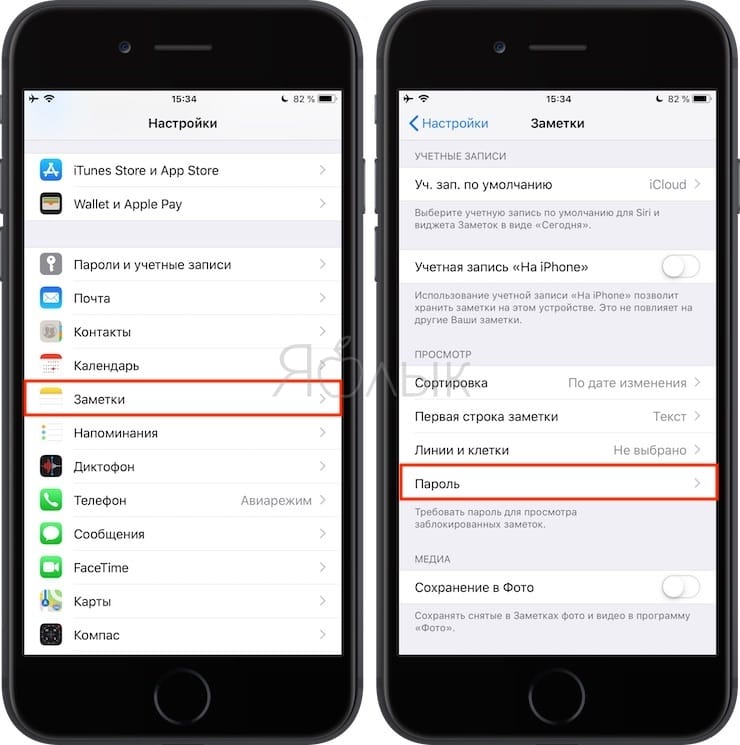
2. В этом разделе производится настройка защиты хранящихся данных. При желании можно обойтись лишь защитой паролем или задействовать Touch ID или Face ID для большего удобства.
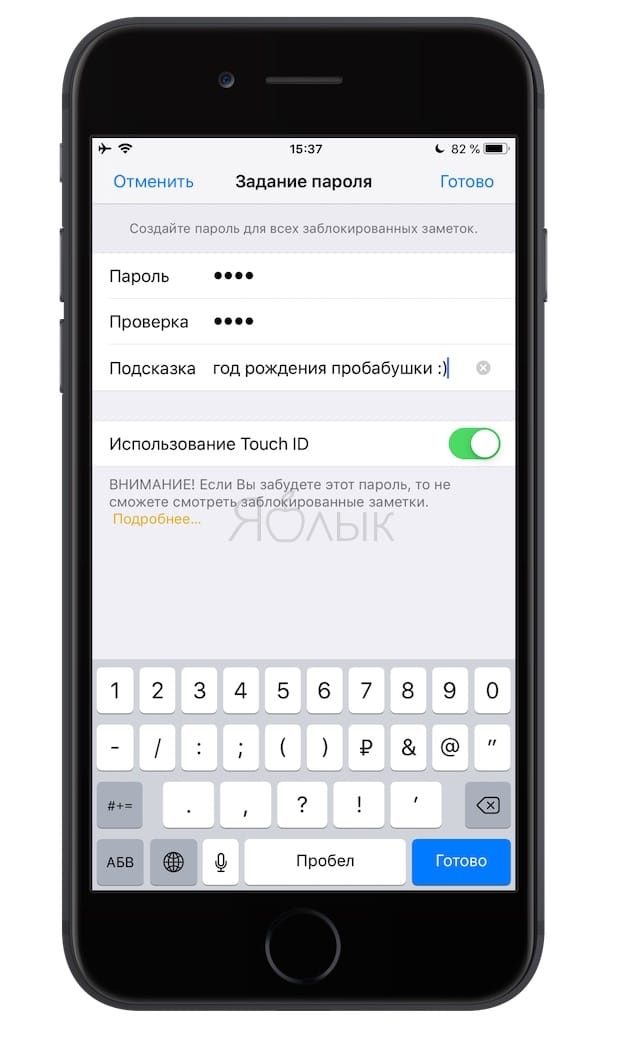
3. Установите переключатель «Сохранение в Фото» в положение Выключено. Это даст возможность сохранять фотографии в нужной программе, а не синхронизировать их с общей галереей. В случае необходимости отключения синхронизации между устройствами понадобится активировать переключатель «Учетная запись на iPhone».
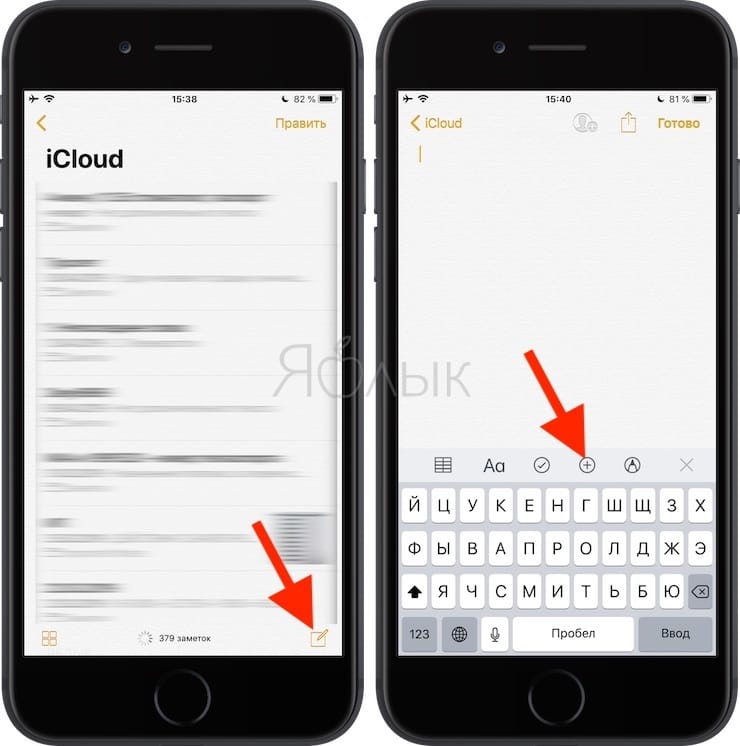
4. Запустите приложение «Заметки» и создайте новую запись, нажав на соответствующую кнопку.
5. На панели, находящейся над клавиатурой нажмите на значок «⊕» (плюс) и выберите нужный режим: Медиатека или Снять фото или видео. В первом случае к заметке будут добавлены ранее созданные медиа, а во втором случае активируется интерфейс камеры для съемки фото или видео.
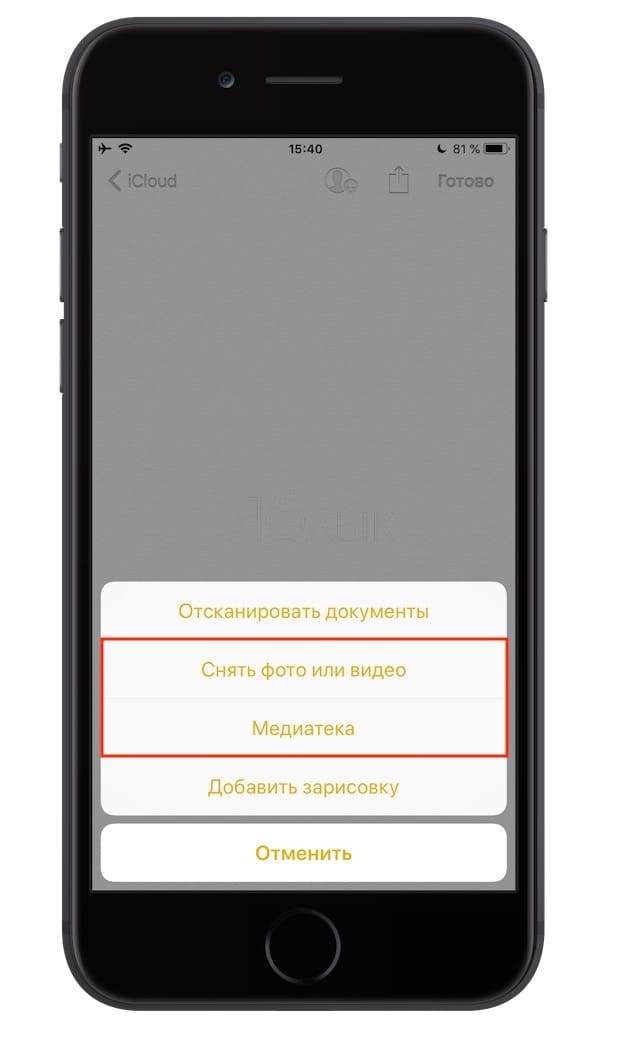
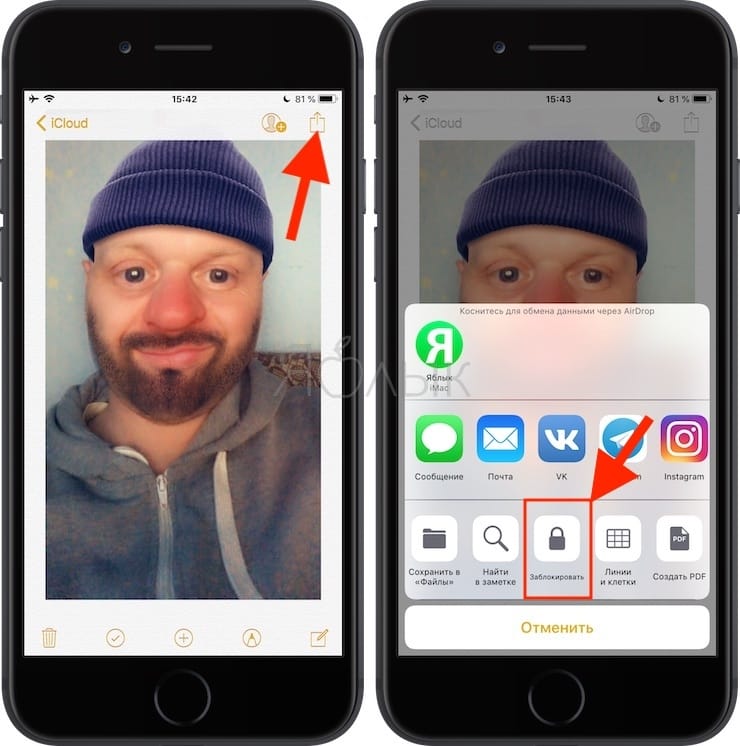
6. После добавления фото нажмите на кнопку Поделиться в верхнем правом углу и в списке доступных действий выберите «Заблокировать». Система попросит подтвердить свои действия вводом пароля.
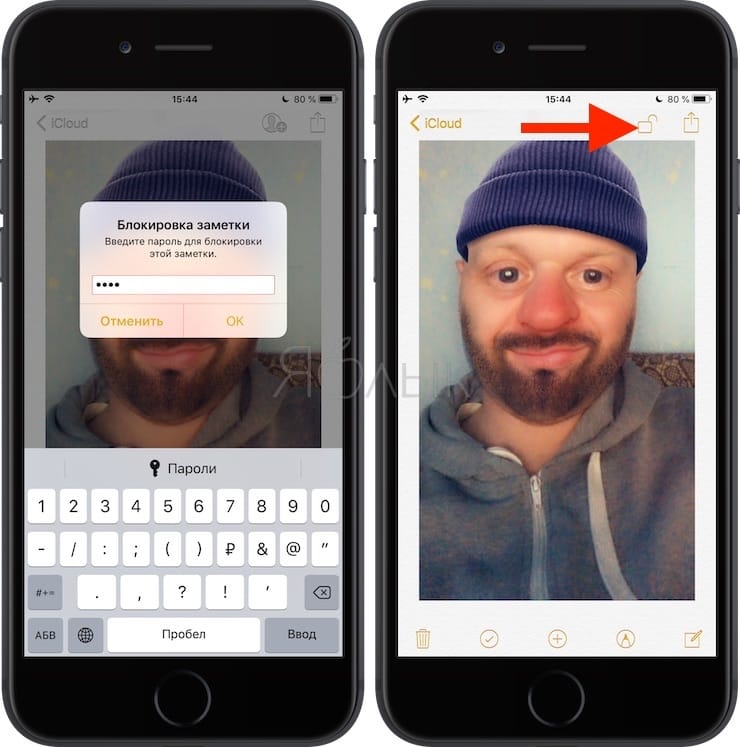
7. В верхнем меню приложения Заметки появится иконка с изображением открытого замка, нажмите ее для применения защиты к текущей заметке.
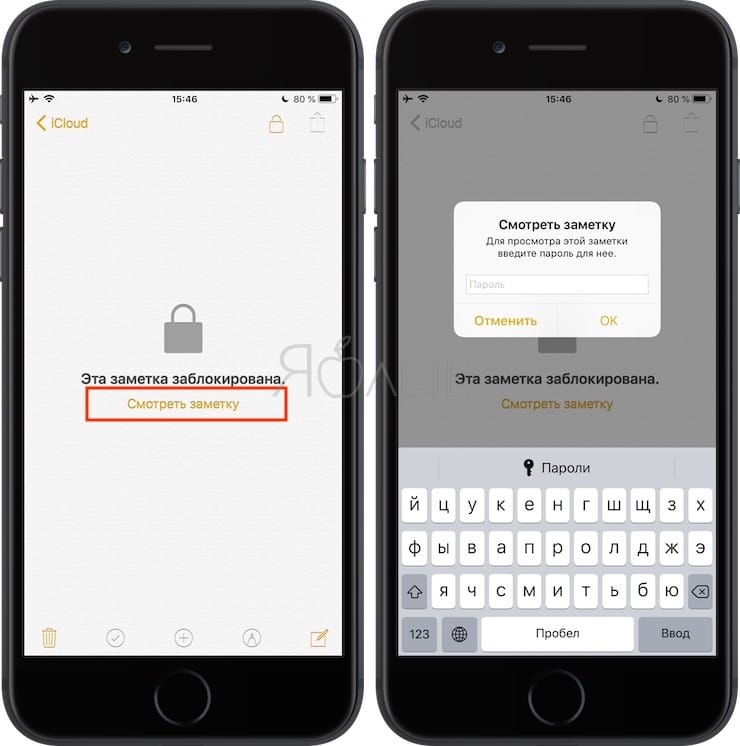
Это позволит надежно скрыть все содержимое заметки с фотографией.
ПО ТЕМЕ: Как научить iPhone узнавать друзей на фото, или как работает распознавание лиц в iOS.
Защита личных данных средствами системы
Предотвратить просмотр личных файлов на телефонах можно разными способами:
Способ первый — Средствами Андроид. Можно установить на папку секретный пин-код:
- Открыть опцию «Настроек»;
- Найти меню «Безопасность»;
- Нажать на функцию «Установить pin». Можно выбрать любую цифровую комбинацию и нажать «Задать». С этого момента любая информация из галереи может открываться только после введения кода.
Способ второй — Установка графического пароля:
- Открыть опцию «Настроек»;
- Найти меню «Безопасность»;
- Выбрать «Графический ключ»;
- В окне откроется поле, в котором произвольно рисуют графический ключ;
- Сохранить настройку открытия папки. В этом случае также все файлы можно будет просмотреть только после ввода ключа.
Эти два способа смогут запретить просмотр данных со всего устройства. Но чтобы другие члены семьи смогли, например, вызвать врача или поиграть, то, нужно заблокировать несанкционный просмотр только одной папки – галереи. Как можно это сделать, подробно описано выше в этой статье.
Защита Галереи паролем на Андроид
На большинстве мобильных девайсов с Android, независимо от их производителя, Галерея является предустановленным приложением. Она может отличаться внешне и функционально, но для ее защиты посредством пароля это особого значения не имеет. Решить нашу сегодняшнюю задачу можно всего двумя способами – с помощью сторонних или стандартных программных инструментов, причем последние доступны далеко не на всех устройствах. Приступим к более подробному рассмотрению имеющихся вариантов.
Способ 1: Сторонние приложения
В Google Play Маркете имеется довольно много программ, предоставляющих возможность установки пароля на другие приложения. В качестве наглядного примера мы воспользуемся наиболее популярным из них – бесплатным AppLock.
Подробнее: Приложения для блокировки приложений на Андроид
Остальные же представители данного сегмента работают по схожему принципу. Ознакомиться с ними можно в отдельной статье на нашем сайте, ссылка на которую представлена выше.
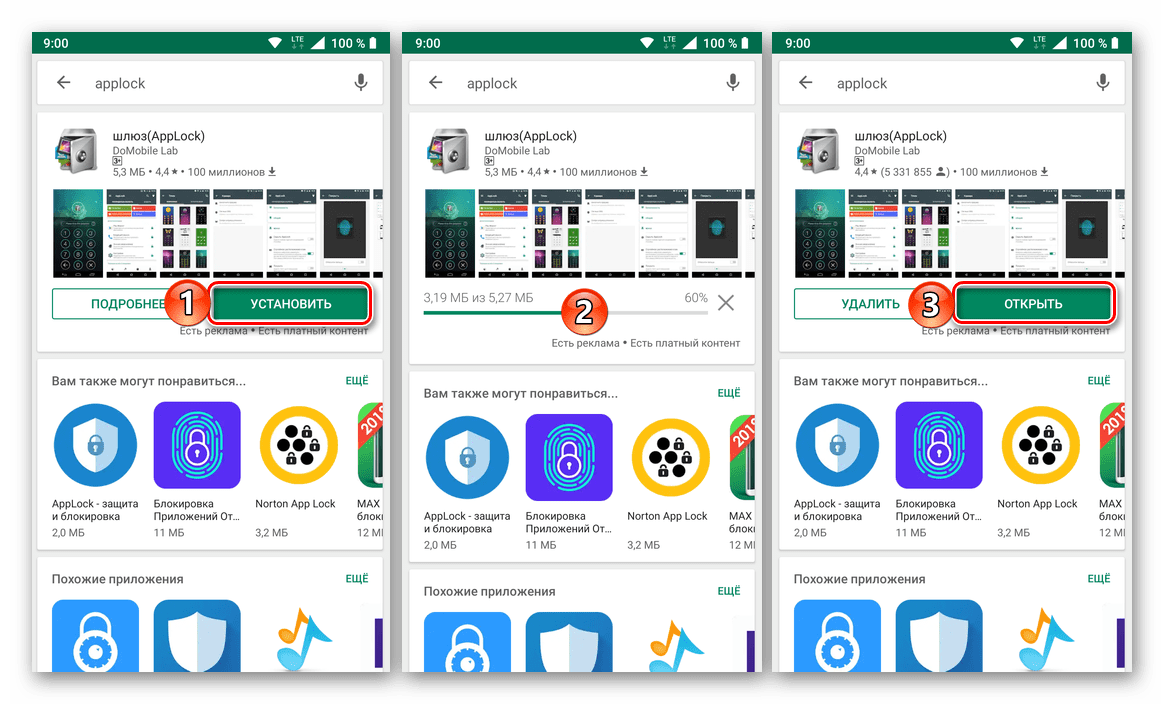
- Перейдя со своего мобильного девайса по представленной выше ссылке, установите приложение, а затем откройте его.
Непосредственно при первом запуске АппЛок вам будет предложено ввести и подтвердить графический ключ, который будет использоваться и для защиты конкретно этого приложения, и для всех остальных, на которые вы решите установить пароль.
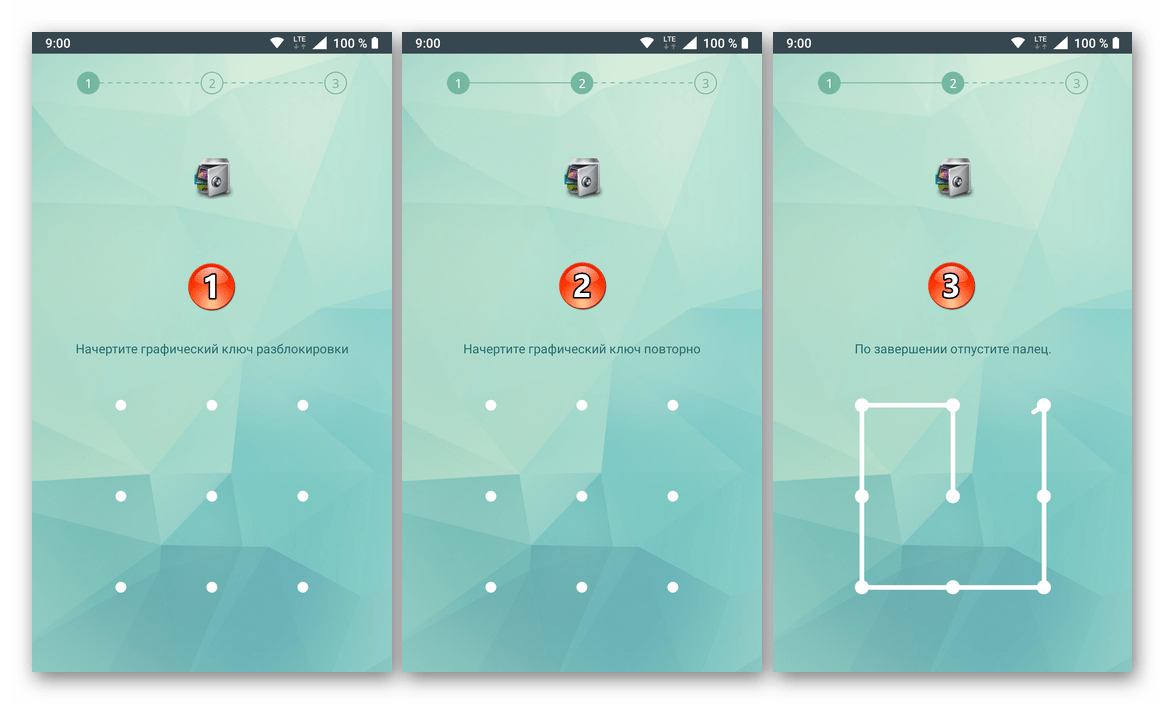
Затем потребуется указать адрес электронной почты (якобы для повышения безопасности) и нажать по кнопке «Сохранить» для подтверждения.

Оказавшись в главном окне AppLock, пролистайте представленный в нем список элементов до блока «Общие», а затем найдите в нем приложение «Галерея» или то, которое вы используете в качестве такового (в нашем примере это Google Фото). Тапните по расположенному справа изображению открытого замка.
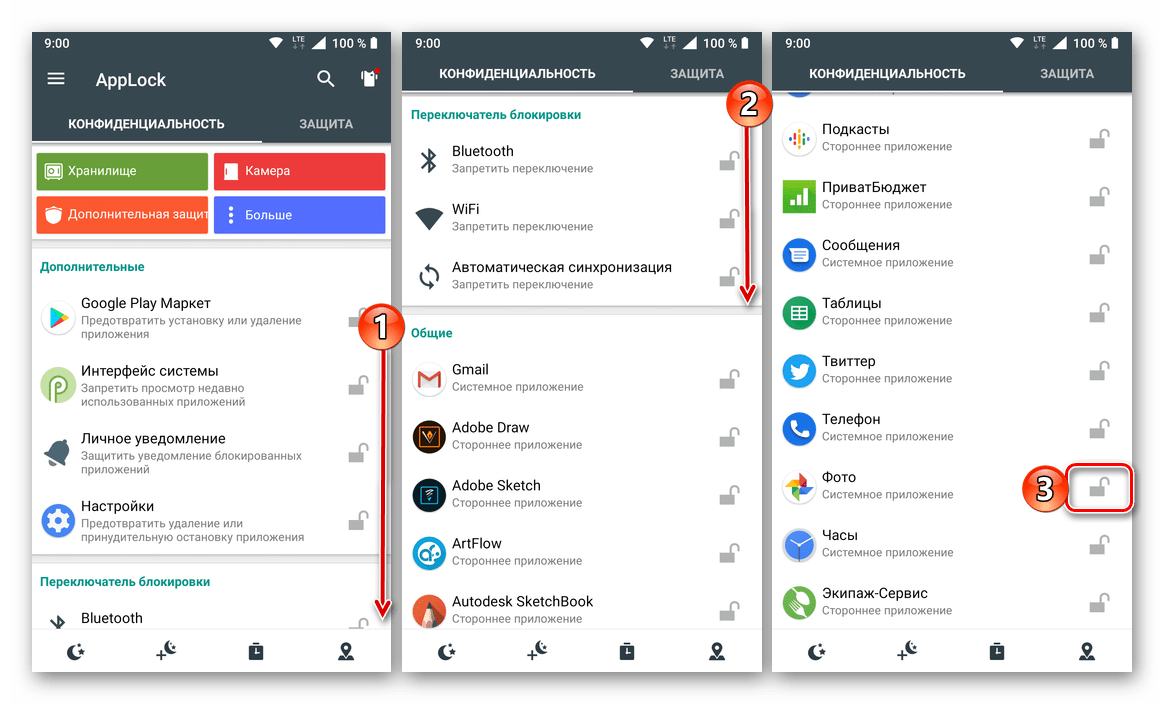
Предоставьте АппЛок разрешение на доступ к данным, сначала нажав «Разрешить» во всплывающем окне, а затем отыскав его в разделе настроек (будет открыт автоматически) и переведя в активное положение переключатель напротив пункта «Доступ к истории использования».
С этого момента «Галерея» будет заблокирована,
а при попытке ее запуска потребуется ввести графический ключ.
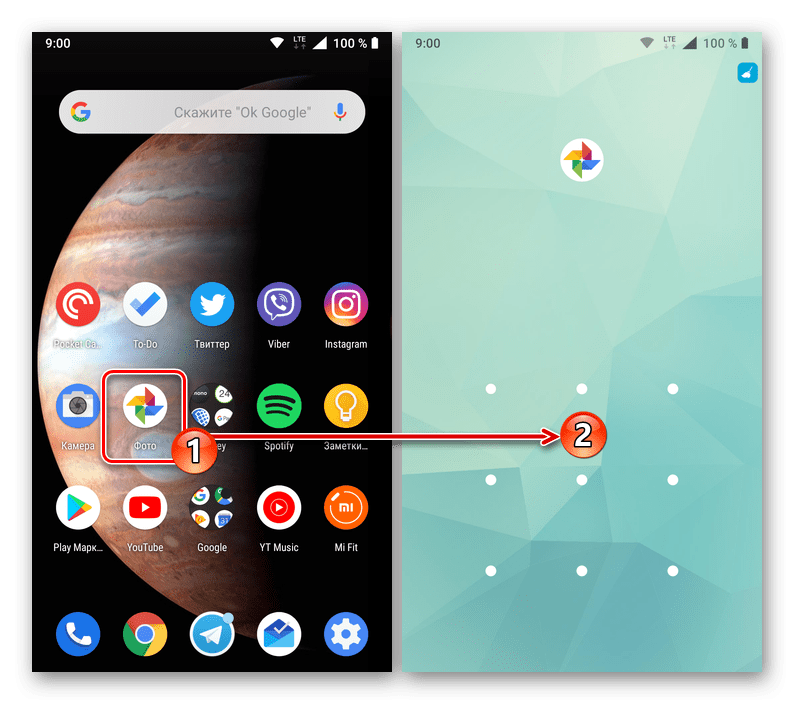
Защита программ на Android паролем, будь то стандартная «Галерея» или что-либо иное, с помощью сторонних приложений – задача довольно простая. Но есть у такого подхода один общий недостаток – блокировка работает исключительно до того момента, пока на мобильном устройстве установлено это самое приложение, и после его удаления она пропадает.
Способ 2: Стандартные средства системы
На смартфонах популярных китайских производителей, таких как Meizu и Xiaomi, есть встроенное средство защиты приложений, предоставляющее возможность установки на них пароля. Покажем на их примере, как это делается конкретно с «Галереей».
Xiaomi (MIUI)
На смартфонах Xiaomi довольно много предустановленных приложений, и часть из них никогда не понадобятся рядовому пользователю. Но стандартное средство защиты, предоставляющее возможность установки пароля в том числе и на «Галерею» — это то, что нужно для решения нашей сегодняшней задачи.
Meizu (Flyme)
Схожим образом обстоят дела и на мобильных устройствах Мейзу. Для установки пароля на «Галерею» необходимо выполнить следующие действия:
Как на Айфоне запаролить Галерею с фотографиями
Айфон является неотъемлемым спутником нашей жизни. А с внедрением новых технологий съемки еще и полноценным «фотокорреспондентом». В «Галерее» устройства скапливаются разнообразные снимки. Часто среди них находятся те, что хотелось бы скрыть от чужих глаз. Самый надежный способ спрятать личные фотки от чужих глаз – это поставить пароль на Галерею на Айфоне.
Ограничиваем доступ к фотографиям «Галереи»
В новых версиях iOS имеется возможность сделать ограниченным показ фотографий из «Галереи» при помощи встроенного сервиса «Гид-доступ». При этом можно безбоязненно отдать свой Айфон другому человеку. Фотохранилище будет защищено основным паролем.
При помощи данного метода мы открываем фотографию на экране телефона и отключаем возможность «пролистывать» и просматривать другие фото. По сути, отключаем сенсор.
Чтобы включить такой режим на iPhone, переходим в «Настройки»:
- Выбираем из списка меню пункт «Основные». Находим ссылку настроек «Универсального доступа».
- Ищем опцию включения «Гида-доступа».
- Устанавливаем режим по буквенно-цифровому паролю или с помощью сенсора отпечатка пальцев.
Также потребуется произвести небольшую настройку «Галереи», открываем ее и переходим к списку фотографий:
- Выбираем снимок для показа и трижды нажимаем на кнопку «Хоум».
- В открывшемся меню кликаем «Параметры».
- Деактивируем функцию «Нажатие».
Теперь доступ к «Галерее» закрыт, чужой человек не сможет посмотреть другие фото до ввода пароля.
Как перенести фото из Галереи в защищенное хранилище
Популярным приложением с функционалом, позволяющим запаролить папку на Айфоне, является PocketFiles.
На iPhone при установке Pocket Files образуется специальное защищенное хранилище, куда загружаются любые файлы и фото. Настраивается структура папок, создается альбом и задается в меню «Настройки» способ разблокировки: пароль или сенсор Touch ID.
Рассмотрим алгоритм работы с «Покет Файлз».
- Открываем приложение и нажимаем на «плюсик» и выбираем откуда будем переносить фото. В нашем случае это папка Photos на Айфоне.
- Выбираем снимки, которые собираемся перенести в защищенное хранилище, и нажимаем кнопку «Import».
- Если хотим, чтобы файл хранился только в скрытом виде, нажимаем «Удалить».
- Видим, что фотка появилась в каталогах Pocket Files.
- Чтобы перенести фотографию из корня в папку, например Photos, нажимаем на стрелочку справа от фото и выбираем «Move».
- Выбираем нужную папку и заходим в нее. Нажимаем «Move Here».
Спрятать фото на айфоне можно еще несколькими способами.
Вывод
Иногда доступ к фотографиям получает не просто любопытный человек, а злоумышленник
Поэтому важно защитить личную информацию от чужих глаз. Установка пароля на снимки – надежный способ избежать неприятностей
Устанавливаем придуманный пароль на экран блокировки устройства Андроид
Ниже вашему вниманию пошаговые действия в этом процессе:
- На экране смартфона или планшетного компьютера находим пункт «Настройки». Нажатием этой кнопки открываем соответствующее меню.
- В специальном разделе выбираем пункт «Безопасность».
- После этого на экране устройства открываются функции дополнительного назначения.
- Выбираем «Блокировка экрана» (перетащить значок).
- После нажатия этой кнопки на экране открывается специальная страница, именно в ней необходимо создать пароль.
- В предложенном меню выбрать ссылку «Пароль» и нажать ее.
- Откроется страница, на которой нужно набрать код в отведенном для этого окошке, предварительно его придумав. Для пароля можно использовать латинские буквы и цифры. Указывать его исключительно из цифр невозможно, нужно указать хотя бы одну букву.
- Далее нажимаем Продолжить.
- В открывшемся окошке подтверждаем указанный ранее пароль кнопкой ОК.
- Теперь пароль успешно создан, и его нужно будет вводить при каждой разблокировке устройства.
Как по мне, хотя способ довольно распространенный, но не очень то практичен. При вводе пароля всегда нужно будет переключать клавиатуру с цифр на буквы или наоборот. Поэтому я советую устанавливать выдуманный PIN-код, который может включать только цифры
. Минимум – 4 цифры.
Часть 1. Создание заблокированной папки
Теперь вы можете начать настройку своей новой заблокированной папки.
После входа в систему вы увидите учебное пособие, в котором объясняется, что может сделать эта функция.
7. Выберите тип блокировки и нажмите «Далее»
Выберите PIN-код, чтобы настроить 4-значный цифровой код, шаблон для рисования паттерна пальцем, пароль для установки буквенно-цифрового пароля, отпечатка пальца для использования сканера отпечатков пальцев Galaxy или Iris для сканирования глаз (если поддерживается).
9. Нажмите «ОК»
На экране появится новая безопасная папка. Теперь пришло время защитить ваши фотографии, добавив их в эту новую безопасную папку.
Как поставить пароль на телефон самсунг галакси — инструкция
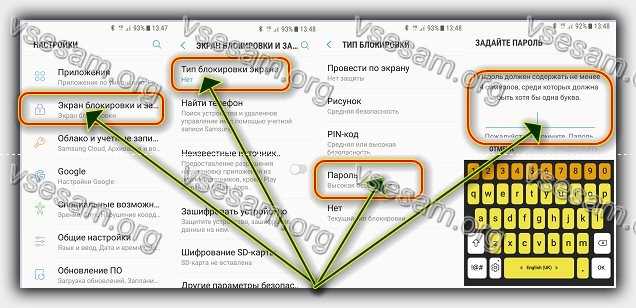
Поставить такую защиту очень легко. Можете ориентироваться по картинкам выше – сделано на самсунг а5 или по опциям ниже.
ПРИМЕЧАНИЕ: если вас беспокоит доступ посторонних к вашим папкам и файлам вы можете при желании по своему выбору сделать их невидимыми для посторонних — вот описание процедуры.
Естественно, первым шагом будет выбор основных настроек (у вас могут неточности в отношении моего описания, зависит от модели самсунга и андроид версии).
Итак, на главном экране своего смартфона андроид самсунга выберите Настройки -> Блокировка экрана …-> Тип экрана блокировки.
Теперь из списка выбираем Пароль – Вводим его и подтверждаем. Это все. Теперь ваш аппарат будет защищен паролем.
Какие существуют виды установки пароля
- Прокрутка.
Является стандартным способом для экранной блокировки. Для этого перетаскиваем пальцем замок в необходимую часть экрана. Такая защита действует от случайных включений устройства. - Фейс-контроль.
Для разблокировки можно использовать фотографию лица. В этом случае надо быть осторожными, так как любой человек, который имеет с вами внешнее сходство, сумеет разблокировать ваше устройство. -
Установка пароля с помощью графического ключа.
Для получения такого уникального ключа соединяем с помощью пальца минимум четыре точки на экране. В момент разблокирования в точности повторяем данную комбинацию из точек. Кстати, советую ознакомиться с информацией, что делать, если пользователь . -
Использование PIN-кода.
РЕКОМЕНДУЮ ЭТОТ СПОСОБ. Является довольно часто употребляемым способом. Числовой пин-код выступает в качестве пароля при блокировке, его минимальная длина составляет 4 цифры. При установке пин-кода не стоит выбирать данные публичного характера, такие как даты, номер телефона, имена и другую информацию, которая может быть известна в вашем кругу общения. - Пароль.
Самым распространенным вариантом, как установить пароль на Андроид, считают блокировку устройства при помощи пароля, который состоит из букв, символов и цифр.
Как установить пароль на приложение Фото на Айфоне
Начиная с 12 версии в iOS появилась встроенная функция ограничения доступа к любому приложению, основанная на времени использования:
- Следует перейти в Настройки.
- Прокрутить до пункта «Экранное время».
- Выбрать и активировать, если функция до сих пор не включена, иначе способ не будет доступен.
- После активации устройство спросит, является ли этот айфон вашим или вашего ребёнка, а затем потребует установить код-пароль для экранного времени.
- После установки четырёхзначного код-пароля нужно снова зайти в пункт Экранное время,
- затем Лимиты приложений
- Нажать «Добавить лимит».
- На открывшейся странице кликнуть по вкладке «Креативность» и в выпавшем списке найти приложение «Фото».
Изначально, лимиты использования приложений рассчитаны на внедрение в жизнь пользователя элемента тайм-менеджмента и ограничения траты времени, особенно на игровые приложения. После того, как лимитированное приложение накопило экранное время, в сумме превышающее установленный лимит, оно автоматически заблокируется. Для продолжения использования потребуется ввести код-пароль и выбрать, на сколько продлить лимит: 15 минут, час или сутки.
Хранение
Какие ограничения установлены на размеры файлов и объем хранилища Диска?
В доступном вам пространстве хранятся данные из Google Диска, Gmail и Google Фото. Объем пространства зависит от типа аккаунта:
| 30 ГБ | |
|
Хранилище неограниченного размера (1 ТБ, если пользователей меньше пяти) |
|
15 ГБ |
|
Нет ограничений на хранение Стоимость подписки зависит от использованного пространства |
Документы, созданные в редакторах Google Документов и в Моих Картах, не учитываются в квоте на хранение. Подробнее о том, какие данные занимают пространство на Диске…
Максимальный объем файлов, которые один пользователь может загрузить за один день, составляет 750 ГБ. Сюда входят файлы, загруженные в раздел “Мой диск” и на все общие диски. Если указанный объем уже достигнут или пользователь начал загружать файл размером более 750 ГБ, новые файлы нельзя добавлять до следующего дня. Уже начатые операции загрузки не прерываются. Максимальный размер отдельного файла, который можно загрузить или синхронизировать, составляет 5 ТБ.
Чем различаются хранилище Google Диска и Google Cloud Storage?
Хранилище Google Диска предназначено для файлов пользователей, а Google Cloud Storage – для разработчиков.
Если у файла несколько версий, учитывается ли это при расчете лимита дискового пространства?
Предыдущие версии файлов доступны в Интернете; на компьютере хранится только последняя версия. Они не учитываются в квоте на хранение, если только вы не указали, что нужно сохранять старые версии.
Если файл хранится в нескольких папках на Диске в Интернете, как это учитывается в квоте?
В квоте на хранение учитывается только одна версия.
Учитываются ли в квоте файлы, к которым мне предоставлен доступ?
Нет. Такие файлы не учитываются, даже если вы переместите их в раздел Мой диск и будете синхронизировать. Узнайте, чем занято ваше пространство для хранения…
Суммарный объем файлов, которые я храню на Диске в Интернете, превышает размер свободного места на компьютере. Что делать?
Если вы используете Клиент Google Диска, то ничего предпринимать не нужно. Все файлы хранятся в облаке и скачиваются, только если вы запросили их для работы в офлайн-режиме.
Если вы используете приложение “Автозагрузка и синхронизация” и на компьютере заканчивается место, вы можете синхронизировать лишь некоторые папки Диска. Подробнее…
Что произойдет, если пользователь превысит квоту или будет лишен лицензии на хранение?
Пользователь получит предупреждение о превышении квоты, но по-прежнему сможет открывать файлы, сохраненные на Диске. Новые файлы можно будет добавить только тогда, когда освободится место на Диске или увеличится объем хранилища.
Дальнейшие действия: настройте Google Диск для своей организации
Что делать, если ребенок поставил пароль на телефон и забыл его
Придумывая сложный шифр, стоит помнить: не мала вероятность его утери. Зачастую дети, жены, мужья с целью спрятать определенные папки ставят кодировки и через время не могут вспомнить. Тогда встает весомый вопрос о том, как получить доступ к устройству или сервису. В таком случае:
- если заблокирована сим-карта, придется ввести ПУК (прилагается к SIM);
- в случае ограничения доступа посредством приложения, следует удалить программу;
- если произведена блокировка устройства через безопасность – схема ниже.
При утере доступа к аппарату, чтобы разблокировать:
- Звонок – не снимая трубку, сбросьте параметры.
- При наличии клавиши перезагрузки (Hard Reset) – нажмите.
- Набор одной из комбинаций *2767*3855#, *#56658378#, далее выбрать тип рестарта.



