Как поменять пароль аккаунта гугл на андроид
Содержание:
- Варианты изменения кода доступа
- Требования, предъявляемые к созданию идентификационных данных
- Смена пароля в сбербанк-онлайн через личный кабинет на телефоне в мобильном приложении
- Как с телефона поменять пароль на Госуслугах: инструкция
- Как изменить цифровой пароль на телефоне
- Как поменять пароль на госуслугах
- Почему не работает экран после замены
- Как сменить пароль, если забыл старый
- Подробный алгоритм действий
- Что делать, если пароль не пришел
- Как изменить тип блокировки экрана на samsung
- Достоинства и недостатки блокировки паролем
- Исправление ошибки «Чтобы запустить Android, введите пароль»
- Как изменить PIN-код SIM-карты на смартфоне или планшете Android
- Пошаговая инструкция
- Как поменять на телефоне
- Способ 1: через настройки
- Сброс пароля на сервере Minecraft
Варианты изменения кода доступа
Если изменить пароль в мобильном приложении Сбербанк Онлайн, установленном на телефоне, не получается, можно воспользоваться альтернативными вариантами:
- терминалом самообслуживания, принадлежащим Сберегательному банку;
- компьютером с подключенным интернетом;
- повторной регистрацией на удаленном сервисе;
- смс-запросом на контактный номер финансовой организации.
Помимо основных способов восстановления данных, пользователь банковских продуктов может в любое время связаться с сотрудниками банка по номерам горячей линии, чтобы получить консультацию.
Терминалы самообслуживания
Чтобы сменить код доступа через банкомат, пользователю понадобится карта с ПИН-кодом. В устройстве после идентификации клиента выбрать ссылку на получение пароля.

Недостаток способа заключается в автоматизации подбора набора символом. Клиент не сможет придумать персональный идентификатор. Система автоматически генерирует код.

Личный кабинет Сбербанк Онлайн
Изменить пароль для входа в мобильном приложении Сбербанк онлайн, используемый на телефоне, можно с компьютера. В личном кабинете в разделе с настройками, выбрать ссылку, которая перенаправит на вкладку «Безопасности и доступа».

Из списка предложенных операций выбрать тот, что касается изменения кода доступа.
Преимущество способа – возможность самостоятельно придумать набор символов для входа.
USSD-Сообщение в банк
Чтобы поменять входной идентификатор через телефон, держатель пластиковой карты отправляет сообщение на номер 900 с текстом «ПАРОЛЬ».
Номер, с которого отправляется смс, должен быть привязан к карте.
Требования, предъявляемые к созданию идентификационных данных
Прежде чем перейти к смене параметров входа в личный кабинет, необходимо ознакомиться с информацией о том, каким параметрам должны соответствовать логин и пароль от Сбербанк Онлайн. Разработчики системы предъявляют следующие требования к создаваемым данным для входа:
- Пароль от ЛК должен состоять минимум из 8 символов.
- В создаваемом пароле необходимо использовать минимум одну цифру и букву.
- Нельзя вводить более трёх одинаковых символов.
- Запрещается вводить более трёх символов, размещённых рядом на клавиатуре.
- Логин и код от ЛК не должны быть одинаковыми.
- Новый код не может повторять те комбинации, которые использовались ранее.
- Регистр (размер букв) не имеет значения.
- При создании пароля можно использовать любые символы.
Ознакомившись с представленными требованиями, пользователь может приступать к процедуре смене параметров входа от ЛК в Сбербанк Онлайн.
Смена пароля в сбербанк-онлайн через личный кабинет на телефоне в мобильном приложении
Сбербанк разрабатывает свои сервисы большое внимание уделяя безопасности и защите от мошенничества. Если Вы решили менять пароли через мобильное приложение или любым другим способом, Вам обязательно нужно будет подтверждать свою личность
Под рукой у вас обязательно должны быть мобильный телефон и банковская карта, к номеру которой подключена услуга «Мобильный банк и соответственно, Сбербанк онлайн.
Мобильное приложение не требует обязательного ввода такого же пароля, какой Вы вводили при входе в личный кабинет Сбербанк-Онлайн через компьютер. Для него предусмотрена своя процедура регистрации. При установке приложения на телефон придумывается индивидуальный пятизначный ПИН-код. Если Вы потеряли его или забыли — ничего страшного, нажимаем в правом верхнем углу на три точки…
.. и затем «Сменить пользователя»…
Приложение сбросит настройки и регистрацию придется проходить заново. Быстрее всего вы ее завершите имея под рукой банковскую карту. Но можно пробовать войти и по логину/паролю, который Вы используете для входа через компьютер. Смотрим короткое видео, как быстро сменить пароль по логину. Но, если есть карта и не помните логина, то можно отсканировать карту или вручную ввести ее номер.
Как поменять логин и пароль в Сбербанк-Онлайн через телефон (видео)
https://youtube.com/watch?v=5ckG1bKk09I
Кстати, функционал приложения позволяет осуществлять вход и по отпечаткам пальцев, но моя модель смартфона видимо, не поддерживается. Пробуйте, может у вас получится настроить.
Как с телефона поменять пароль на Госуслугах: инструкция
Сервис Госуслуги хранит конфиденциальную информацию о пользователе. Здесь имеются сканы паспорта и СНИЛС, сведения о прописке и регистрации пользователя, контактные данные и другая информация. Все эти данные защищаются паролем и логином. Если с логином обычно не возникает никаких проблем, то пароль чаще других требует смены по разным обстоятельствам. Среди наиболее частных причин:
- Повышение уровня надежности пароля;
- Защита личных данных;
- Смена комбинации на более запоминающееся и удобное сочетание.
Процесс смены пароля на сервисе является довольно простой процедурой, которая не занимает много времени.
- Под своими личными данными нужно зайти в личный кабинет;
- На главной странице в самом конце нужно найти раздел «Настройки»;
- Находим пункт «Настройки безопасности» и выбираем «Изменить пароль»;
- Для изменения пароля нужно заполнить небольшую форму;
- После введения всех данных рекомендуется еще раз убедиться в правильности внесенной информации. Если все верно, то кнопка «Изменить» подтвердит смену пароля;
- Смена пароля с телефона иногда может быть затруднена техническими моментами работы сайта. В случае если не удается сразу произвести нужные действия, можно попробовать зайти на сервис позже или воспользоваться другими способами смены пароля.
Как изменить цифровой пароль на телефоне
Если вы желаете установить новый ключ или заменить старый, воспользуйтесь следующими инструкциями. Имейте в виду, что для разных моделей порядок действий может отличаться.
На Андроиде или телефоне Самсунг
Для обладателей устройств с операционной системой Android, порядок действий следующий:
- Откройте приложение «Настройки» с главного экрана.
- Далее перейдите в раздел «Безопасность».
- После этого кликните по опции «Блокировка экрана».
- Если у вас уже установлен пароль, введите его.
- На следующем экране появятся доступные варианты блокировки. Кликните по варианту «Пароль».
- Вам предложат самостоятельно придумать ключ.
- Меняем пароль на новый.
- Чтобы подтвердить действие, введите новый код еще раз.
После данных действий, при следующей активации телефона у вас появится экран блокировки. Для телефонов Samsung алгоритм может не существенно отличаться.
На Айфоне
Устройства от компании Apple также можно защитить любым способом, а в случае необходимости изменить пароль или установить новый вид блокировки.
- Перейдите в «Настройки» устройства.
- Далее зайдите в «Touch ID и код-пароль».
- Если пароль уже установлен, введите его.
- После этого кликните «Сменить код-пароль».
- Еще раз введите старый ключ, либо создайте новый.
Когда следующий раз вы включите свой телефон, вас встретит обновленный экран блокировки.
Как поменять пароль на госуслугах
Личный кабинет сайта госуслуг хранит конфиденциальные сведения: паспортные данные, место жительства и прописку, СНИЛС, ИНН, информацию о транспортном средстве и другое. Вход в личный кабинет осуществляется с помощью пароля. Причина, для его изменения, может быть:
- защита персональных данных,
- повышение уровня надежности,
- составление легкой и запоминающейся комбинации для ввода, в связи с частым ее использованием.
Изменить пароль для входа на госуслуги вы сможете всего в несколько кликов. Все довольно просто при использовании компьютера. Если вас интересует его смена посредством телефона, инструкция будет представлена ниже, но принципиальных отличий нет. Особняком будет стоять приложение.
Наша инструкция дополнена изображениями, чтобы информация была максимально понятна. Приступим:
- Войдите в личный кабинет.
- Зайдите в профиль и выберите вкладку «Настройки», далее «Настройка безопасности».
- Войдя в настройки учетной записи, выбираем «Изменить пароль».
- Появляются пустые поля. Заполняем их.
- Нажимаем кнопку «Изменить» и все, процедура выполнена.
При вводе новой комбинации символов, система просит сделать ее безопасной. Для этого необходимо:
- использование прописных и строчных латинских букв,
- наличие цифр,
- написание знаков пунктуации,
- количество символов не должно составлять менее 8.
Если пользователь системы не в силах самостоятельно подобрать ее в соответствии с требованиями безопасности, возможно использование готовой. Останется только применить, сохранить и запомнить ее.
Почему не работает экран после замены
Если деталь была проверена до установки, но после окончательно установки она ведет себя как неисправная, то есть несколько основных причин. Ошибка при установке или вкрученный болтик. Ошибка при установке может быть, как в плохо закрепленном шлейфе, так и его повреждении. А с вкрученном болтиком все хуже. Очень часто такое происходит на iPhone. Если болтик был вкручен не того размера на другое посадочное место, то скорее всего повредилась плата или микросхема. Еще один из признаков такой ошибки — это полосы на экране.
Дальнейший ремонт и диагностику придется начинать уже с материнской платы устройства.
Как сменить пароль, если забыл старый
Довольно часто бывает так, что когда требуется изменить пароль в ВК, мы с ужасом вспоминаем, что старый безнадёжно забыт. Если это так то вариантов решения проблемы есть два, один из них подходит в том случае, если вы помните телефон и электронную почту к которым крепился аккаунт, а второй вариант, когда вы вообще ничего не знаете.
Если есть доступ к почте или телефону
Если пароль забыт, то следует предпринять несколько шагов для его восстановления.
- Заходим в главное меню соцсети и выходим из своего аккаунта;
- В форме авторизации, которая есть на странице, нажимаем на кнопку «Забыли пароль»;
- Далее нужно указать номер телефона или электронный адрес. Это зависит от того, как производилась регистрация аккаунта;
- Получаем код подтверждения, и смело меняем пароль.
Если нет доступа к почте или телефону
Если доступа к старому номеру телефона больше нет, то можно просто изменить номер в настройках. Для этого открывают страницу настроек в новом окне, находят строку «Номер Вашего телефона» и нажимай «Изменить номер телефона». В данном случае система предложит подождать две недели, и только после этого номер будет изменён. 
Если времени ждать нет, то можно обратиться в техподдержку и изложить проблему. Этот способ работает только в том случае, если на странице указана ваша настоящая фамилия и имя, а также есть настоящая фотография. Такой способ восстановления занимает несколько дней.
Подробный алгоритм действий
Иногда просто необходимо разобраться, как поменять пароль в Стиме на телефоне. Особенно актуальной информация будет для пользователей, заботящихся о своей безопасности. Или забывших старые данные для входа (приложение всегда открывается автоматически, проходить авторизацию не нужно).
Готовы? Приступаем к делу и разберемся, как сменить пароль в Стиме через телефон. Инструкцию могут использовать владельцы Айфонов и Андроид-устройств.
- Откройте приложение на смартфоне;
- Нажмите на три полоски в верхнем левом углу;
- Найдите в открывшемся меню иконку «Поддержка»;
Оставайтесь на вкладке «Поддержка» и листайте экран вниз — выберите «Мой аккаунт»;
Найдите раздел «Данные моего аккаунта…»;
Выберите «Основные сведения об аккаунте»;
Щелкните по значку «Сменить пароль в Steam на телефоне».
Первый этап завершен, мы нашли нужные настройки и можем приступать к смене данных авторизации. Но сначала придется выбрать подходящий способ. Нажав на иконку, вы увидите вопрос: «Каким образом вы желаете поменять пароль в Стиме в телефоне?». На выбор предложены два варианта ответа.
- Отправить код подтверждения профиля на электронный почтовый адрес (он будет закрыт звездочками, за исключением нескольких букв);
- У меня больше нет доступа к этому адресу электронной почты.
Сначала пойдем сложным путем. Как поменять пароль в Стим на телефоне, если вы потеряли доступ к электронному почтовому ящику? Нажмите на соответствующую иконку и следуйте инструкции на экране:
- Укажите новый почтовый ящик, который будет использоваться в дальнейшем;
- Попробуйте вспомнить и указать первый зарегистрированный адрес электронной почты (не помните первый – укажите наиболее ранний);
- Впишите в соответствующее поле привязанный к аккаунту телефонный номер;
- В дополнительное окно добавьте информацию, которая может помочь в рассмотрении вопроса;
- Нажмите на значок «Отправить».
Теперь ждите – в исполнении вашего желания поможет служба поддержки, ответ поступит на указанный почтовый ящик.
А как изменить пароль в Steam через телефон, если помнишь привязанную электронку?
- Нажмите на первую иконку и ждите – через несколько секунд на ящик поступит письмо с кодом подтверждения аккаунта;
- Введите его в соответствующее окно (откроется автоматически) и жмите на кнопку «Продолжить»;
Введите новые данные дважды – и нажмите на кнопку «Сменить».
Вы узнали, как поменять пароль в Стим через телефон – несложно? Надеемся, инструкция поможет, если возникнет необходимость смены информации для авторизации. Берегите личный профиль и не называйте данные для входа никому!
Что делать, если пароль не пришел
Если на телефон так и не пришло SMS в течение 30 минут и более, можно пойти на следующий шаг – самостоятельно отправить на номер 111 бесплатное сообщение такого вида: 25 «пробел» «свой пароль». Пример сообщения: «25 Privet123». В вашем новом пароле должна быть хотя бы одна цифра и одна прописная буква.
В ответ придет SMS с одноразовым паролем, который сбросится после того, как вы войдете с ним в личный кабинет. Далее на телефон придет еще одно сообщение о том, что «свой пароль» (в нашем примере – Privet123) будет назначен в качестве постоянного. Если придет другое сообщение, вроде «ошибка смены пароля», тогда придется звонить оператору и решать проблему с его помощью.
Для входа в личный кабинет «Домашнего интернета и ТВ» или «Спутникового ТВ» в случае отсутствия SMS с паролем, следует воспользоваться альтернативой – запросить его пересылку на электронную почту.
Если же пароля не будет и на электронной почте, и даже в папке со спамом, тогда придется звонить оператору.
Как изменить тип блокировки экрана на samsung
Зачем использовать блокировку экрана? Прежде всего по соображениям безопасности. Если вы потеряете свой телефон или его украдут, доступ к вашим данным будет затруднен из-за блокировки экрана.
Не так давно выбор замков ограничивался PIN-кодом, рисунком и паролем. В настоящее время во всем большем количестве телефонов samsung мы можем дополнительно использовать функцию лица и сканер отпечатков пальцев.
В то время как базовые опции требуют запоминай, новые работают более быстро, эффективно и помнить ничего не нужно.
Рисунок простая система, основанная на рисовании рисунка на экране. Его самый большой недостаток — предсказуемость и время.
ПИН-код должен содержать не менее четырех цифр (они могут повторяться). Конечно, длиннее безопаснее.
Что касается пароля, этот метод очень похож на PIN-код. На самом деле, разница в том, что буквы могут быть добавлены к числам.
К сожалению, как вы, наверное, догадались, в этом случае пользователи создаются простые пароли, например, состоящие из имен своих близких.
Если вы решите использовать эту форму безопасности, не забудьте создать пароль, который не будет содержать имена вашей семьи, животных или модель автомобиля.
Чтобы изменить тип блокировки, перейдите в Настройки> Безопасность> Блокировка экрана (раздел безопасность может отсутствовать).
Из соображений безопасности обычно необходимо ввести текущий код, пароль или шаблон, чтобы разблокировать телефон – если, конечно, они уже установлены.
Далее вам просто нужно выбрать интересующий тип и дважды его вести. На этом все. Желаю надежной защиты. успехов.
Достоинства и недостатки блокировки паролем
Далее рассмотрим, какие преимущества и недостатки вы получите, установив блокировку на свой телефон.
Достоинства и недостаткиДостоинства:Вы защитите свою личную информацию от посторонних;Средства защиты есть на всех устройствах;В случае необходимости, вы можете быстро передать ключ другому человеку.Недостатки:Пароль необходимо вводить каждый раз, когда вы используете смартфон;Комбинацию необходимо постоянно держать в голове, чтобы не забыть ее;Для разблокировки биометрического ключа, вам необходимо снимать блокировку самому, прежде чем дать устройство другому человеку;В случае потери девайса, злоумышленник сможет легко обойти блокировку.
Исправление ошибки «Чтобы запустить Android, введите пароль»
Рассматриваемая ошибка, как правило, встречается на несертифицированных смартфонах Xiaomi после установки каких-либо официальных обновлений. Обычно эта ситуация не должна быть проблемой, так как легко разрешается вводом установленного вручную PIN-кода. Тут же стоит отметить, чаще всего указанное сообщение запрашивает именно ПИН-код, а не пароль.
Способ 1: Перезагрузка устройства
Наиболее простой метод устранения указанной ошибки сводится к принудительной перезагрузке устройства, не обращая внимания на сообщение с требованием ввести пароль. Сделать это можно с помощью зажатия на несколько секунд кнопки выключения на корпусе с последующим повторением процедуры для включения смартфона.
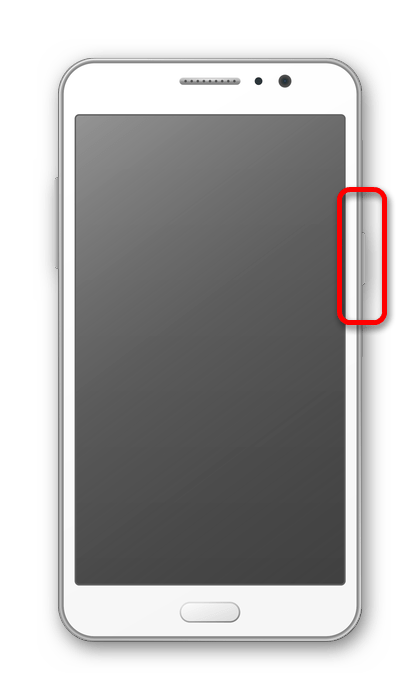
Этот подход требует минимум действий, но помогает избавиться от сообщения в большинстве случаев. Кроме того, перезагрузка может потребоваться после выполнения рекомендаций из последующих способов.
Способ 2: Коды разблокировки
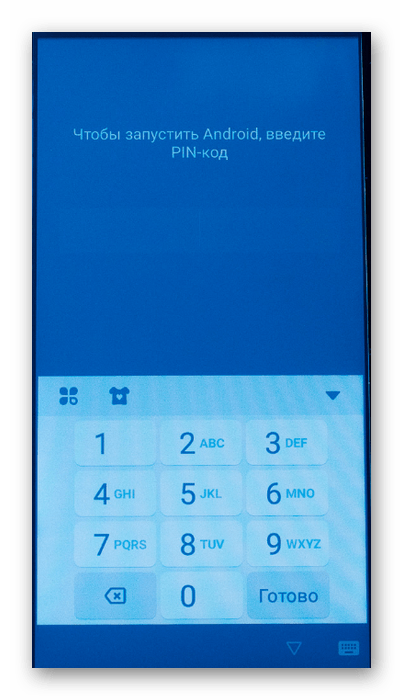
Чтобы разблокировать смартфон в рассматриваемой ситуации, можно воспользоваться специальными кодами и общими рекомендациями по правильному подбору подходящей комбинации чисел. В первом случае сообщение на экране обязательно должно требовать PIN-код и ограничивать вводимые символы цифровой клавиатурой. Для разблокировки введите один из следующих вариантов:
- 0000;
- 1111.
Иногда PIN-код может состоять не из четырех чисел, как представлено выше, а из восьми. В таком случае могут помочь другие комбинации:
- 00000000;
- 11111111.
Если указанные наборы чисел не помогают, можно попробовать разблокировать телефон с помощью стандартного PIN-кода, установленного на телефоне при включении защиты.
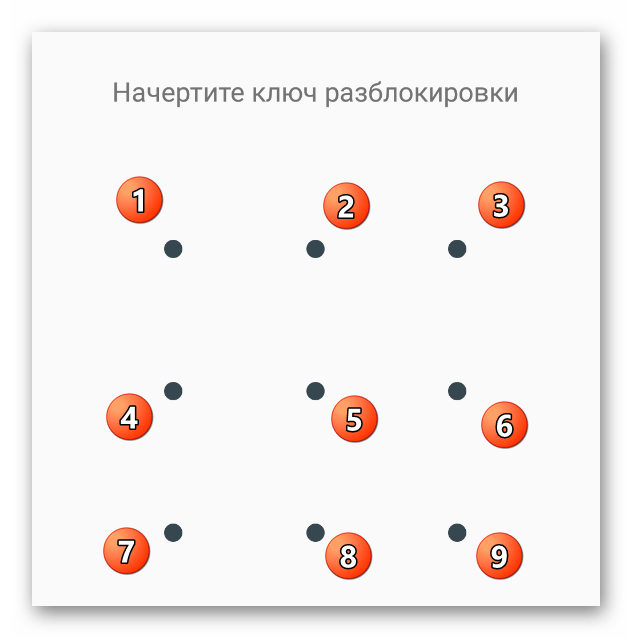
Для графического пароля потребуется представить точки в качестве цифровой клавиатуры и ввести символы в соответствующем порядке.
При успешной деактивации защиты на экране появится сообщение о необходимости перезагрузки устройства, по завершении которой телефон будет работать нужным образом.
Способ 3: Учетная запись Mi
На устройствах Xiaomi, где ошибка встречается чаще всего, в качестве кода разблокировки может помочь пароль от учетной записи Mi. Актуален такой подход далеко не во всех случаях, например, для успешной разблокировки на смартфоне обязательно должна быть привязана учетная запись.
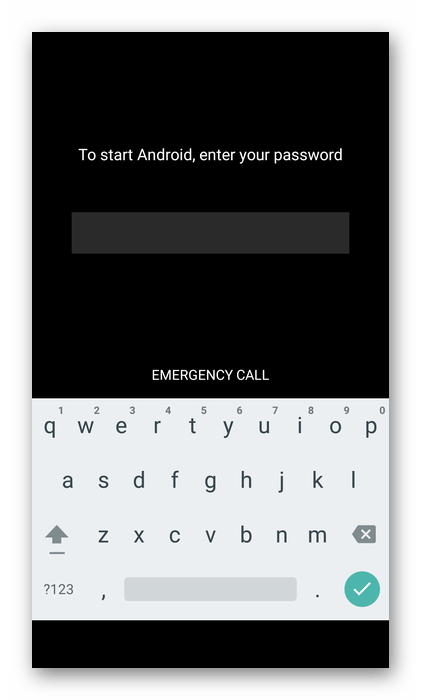
Способ 4: Обращение в техподдержку
Так как существует множество производителей устройств, рассматривать какие-то отдельные случаи мы не будем. К тому же чаще всего официальные ресурсы переведены на русский язык и предоставляют интуитивно понятный интерфейс.
Способ 5: Разблокировка забытого пароля
Если описанные ранее методы не помогли, обязательно ознакомьтесь с другой статьей на нашем сайте по теме восстановления забытого пароля на Android
Особенно внимание стоит удалить специальному софту для компьютера, позволяющему произвести разблокировку без повреждения личных данных
Подробнее: Что делать, если забыл пароль на Android
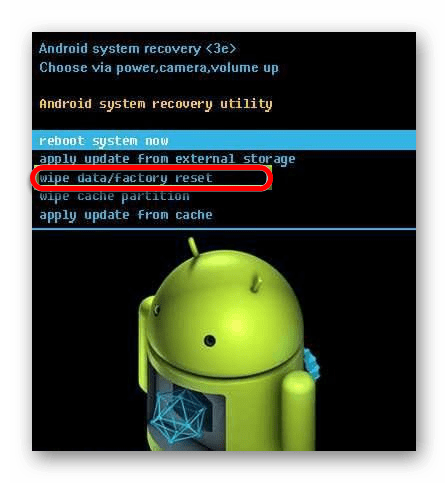
Решением также может стать сброс настроек через меню рекавери, требующий удаления основных данных из памяти смартфона, будь то контакты, приложения или аккаунты. При этом подобное решение является крайней мерой, так как вряд ли поможет с устранением конкретно рассматриваемой проблемы.
Как изменить PIN-код SIM-карты на смартфоне или планшете Android
Если вы хотите использовать другой PIN-код и изменить существующий, в настройках блокировки SIM-карты нажмите «Изменить PIN-код SIM-карты».

Вас попросят ввести ваш старый PIN-код, тот, который у вас есть в настоящее время. Введите его и нажмите ОК.
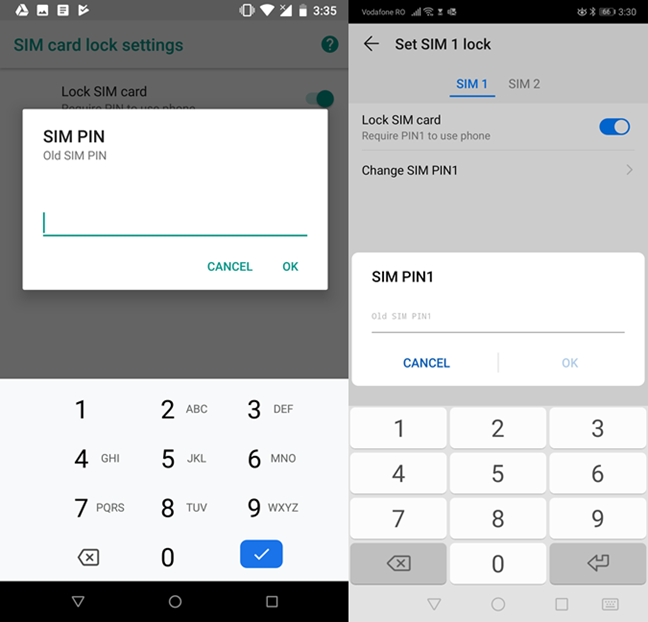
Теперь вас попросят ввести новый PIN-код, который вы хотите использовать. Вы можете ввести код длиной от четырех до восьми цифр. Введите его и нажмите ОК. Затем вам необходимо подтвердить ваш вновь введенный PIN-код. Введите его еще раз и нажмите ОК.
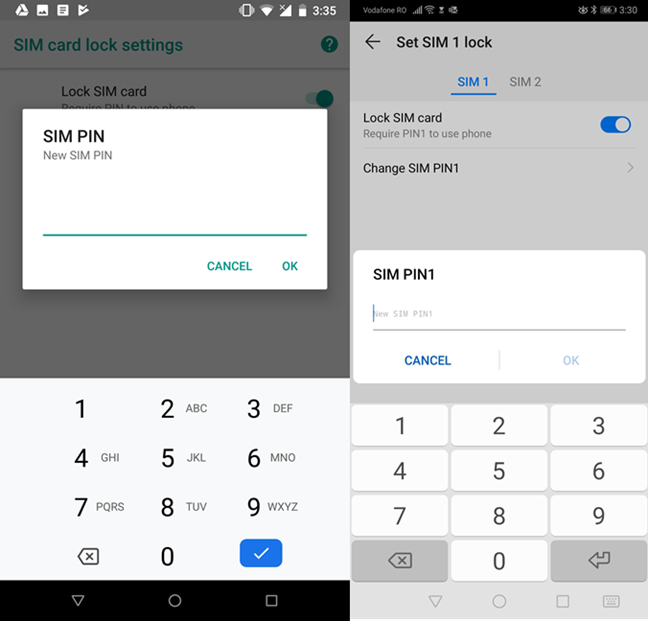
Теперь PIN-код вашей SIM-карты изменен. Помните, что этот PIN-код отличается от того, который используется для вашего устройства Android. Этот PIN-код требуется каждый раз, когда вы запускаете или перезагружаете свой смартфон или планшет на Android или когда вы вставляете SIM-карту в устройство. Он не нужен, когда вы разблокируете устройство после загрузки Android, а SIM-карта уже разблокирована.
Вы изменили свой PIN-код SIM-карты по умолчанию или удалили PIN-код SIM-карты?
Прежде чем закрыть это руководство, мы хотим знать, что вы сделали: изменили ли вы свой PIN-код SIM-карты по умолчанию на другой PIN-код? Сколько символов в вашем новом ПИН-коде? Или, возможно, вы отменили требование вводить PIN-код SIM-карты при каждом запуске или перезагрузке смартфона или планшета Android? Комментарий ниже и давайте обсудим.
Пошаговая инструкция
Рассмотрим, как поменять пароль на роутере через телефон. Для этого нужно выполнить три простых шага: подключить смартфон к сети, открыть настройки роутера и поменять ключ доступа.
Подключиться к Wi-Fi
Для подключения смартфона к сети нужно включить на нем Wi-Fi и соединение установится автоматически. В случае если подключиться не удалось, нужно выполнить следующие действия.
Для телефонов на базе операционной системы Android:
кликаем по значку «Настройки», который расположен в меню или находиться на рабочем столе гаджета;
передвигаем ползунок, расположенный в подменю «Wi-Fi», чтобы запустить беспроводное соединение;
- заходим в настройки Wi-Fi и кликаем по названию сети, с которой нужно установить соединение;
- вводим действующий код доступа и нажимаем кнопку «Подключить».
Для гаджетов, работающих под управлением iOS, то есть айфонов, нужно выполнить следующие действия:
зайти в меню настроек, кликнув для этого по соответствующему значку;
щелкнуть по строке Wi-Fi;
чтобы включить сеть, требуется передвинуть ползунок, находящийся в строке Wi-Fi;
после того, как появится список доступных сетей, надо выбрать нужное соединение, нажать на него и ввести действующий на данный момент код.
Зайти в настройки роутера
Открыть настройки точки доступа можно с помощью любого интернет браузера, имеющегося в телефоне. Информацию, необходимую для входа в сервисное меню, можно прочитать на наклейке, расположенной на нижней стороне маршрутизатора.
В роутерах компании TP-LINK обычно устанавливаются такие значения:
- IP-адрес точки доступа (адрес для входа) 192.168.1.1, 192.168.0.1;
- Имя (логин): admin;
- пароль администратора: admin или пустая строка.
Если эти значения менялись, требуется ввести актуальные данные.
Адрес входа вводится в адресную строку интернет браузера. После чего появится окно, в котором вводится логин пользователя и ключ. После ввода требуемых данных кликаем по кнопке «Ок» и попадаем в меню настроек гаджета.
Теперь можно поменять пароль на Wi-Fi сеть с телефона.
Изменить пароль
Чтобы поменять пароль на Wi-Fi в точках доступа компании TP-LINK, заходим в меню «Беспроводный режим» и переходим в подменю «Защита беспроводной сети», ищем строку «Пароль PSK» и изменяем ключ доступа. После этого жмем кнопку «Сохранить».
Чтобы пароль было трудно взломать, его длина должна быть больше 8 символов и включать буквы английского алфавита, цифры и специальные символы.
Ваши сгенерированные пароли:
Как поменять на телефоне
Чтобы поменять пароль от аккаунта Гугл на Андроид, войдите в свой профиль. Для этого можете залогиниться в любом сервисе, таком как Гугл Плей, Google+, Gmail.
Через настройки Google
Зайдите в меню на телефоне или планшете и найдите в нем кнопку, подписанную «Настройки Google».
Владельцы телефонов Самсунг ее не найдут. Вам нужно зайти в «Настройки» устройства и там уже выбрать пункт «Google».
В разделе «Мой аккаунт» нажмите на пункт «Безопасность и вход».
Вверху открывшегося окна посмотрите, чтобы был выбран тот ящик, для которого собираетесь поменять пароль. Затем жмите в поле с подходящим названием на кнопку «Изменить».
Выберите один из установленных браузеров, который хотите использовать. Чтобы подобное окошко появлялось и в последующие разы, нажмите «Только сейчас».
Если вы, как и я, не заходили в свой профиль через браузер на смартфоне, то это нужно сделать сейчас. Введите логин и жмите «Далее».
Дальше впишите пароль, чтобы посмотреть введенные символы, можете нажать на перечеркнутый глаз. Нажимайте «Далее».
После этого вводим новую комбинацию и повторяем ее в поле ниже. Чтобы она была надежной используйте маленькие и заглавные буквы, цифры и разрешенные символы. Например, 95!Li4nfHG. Для сохранения кликайте по кнопке «Изменить».
Через установленный браузер
Сменить пароль аккаунта Гугл можно и по-другому. Для этого сразу будем использовать установленный веб-обозреватель. Запускайте его.
Дальше в поисковик вводим фразу «гугл аккаунт вход» и жмем по первой предложенной ссылке.
Вводите электронную почту и нажимайте «Далее».
Заполните поле для пароля и продолжите.
Откроется окно вашего профиля. В нем выберите «Безопасность и вход».
Потом нажимайте на строку с надписью «Пароль».
Подтверждайте, что это ваш аккаунт, и кликайте «Далее».
В предложенное поле введите новую комбинацию, посмотрите, чтобы она была надежной, повторите ее и кликайте «Изменить». Смена пароля на этом закончена.
Способ 1: через настройки
Данный метод является самым простым и эффективным. Для начала
зайдите в настройки телефона, где перейдите во вкладку «».
Теперь кликните «Аккаунт ». На некоторых смартфонах попасть в данный раздел возможно
прямо с рабочего стола. Для этого запустите программу «Настройки ».
Мы попадаем на страницу с нашим профилем. Если открылся не
тот аккаунт, то кликните на адрес вашей почты, который находится под именем
учётной записи. Из предложенного списка выберите нужные вариант.
В открывшемся меню возможно перемещение между вкладками. Для
этого просто проведите пальцем в нужную сторону.
Нам требуется раздел «Безопасность»,
в котором нужно пролистать немного вниз до пункта «Пароль».
Здесь нужно подтвердить то, что выбранная учётная запись
принадлежит вам. Для этого введите пин-код в соответствующее поле и кликните «Далее».
Теперь перейдём к изменению пароля на аккаунте. Для этого создайте
новую вариацию цифр и букв и введите её в два поля. При надобности просмотреть
указываемые данные нажмите на «зачёркнутый
глаз».
При выборе ненадёжного пароля система оповестит об этом. Также стоит отметить, что вводимая комбинация не должна быть короче восьми символов. В ней обязательно присутствие букв, цифр и символов.
После ввода корректного пин-кода нажмите «Изменить пароль».
Теперь вам известно, как поменять пароль в гугл аккаунте.
Сброс пароля на сервере Minecraft
Самостоятельно сбросить свой пароль на сервере, кроме как изменить его, не получится, что сделано из соображений безопасности учетных записей. Сейчас некоторые сайты внедряют систему восстановления, когда на привязанный электронный адрес отправляется код, а после его ввода появляется возможность задать новый пароль. Если такая форма есть на сервере, где вы играете, воспользуйтесь ей, следуя отобразившимся на экране инструкциям.
Однако в большинстве случаев она отсутствует, поэтому остается только напрямую обращаться к администрации с просьбой решить возникшую неприятность. Соответственно, они попросят подтвердить личность, что можно сделать при помощи привязанного электронного адреса, если к нему есть доступ.
Подробнее: Методы удаления в Minecraft при помощи команд и графического интерфейса



