Rosa fresh
Содержание:
- Установка
- Linux ROSA Desktop FRESH R11
- Простая установка
- Installing ROSA
- Установка
- Настройка сети
- Дистрибутив Linux ROSA Desktop Fresh R6
- Установка Rosa Linux Fresh R11
- Запись образа ROSA на флешку
- Взаимодействие с Windows
- Исправления сбоев при работе
- Настройка ПО из образа
- ROSA Image Writer
- Установка
- Интригующие подробности для любопытных
- Общие особенности релиза R11:
- Заключение
Установка
Для установки ROSA Fresh используется графический инсталлятор. Нельзя назвать установку предельно простой, так как она содержит ряд дополнительных шагов, которые пользователь должен выполнить, если сравнивать процесс с установкой других популярных дистрибутивов Linux для новичков.
Установку системы можно выполнять в трех режимах:
- Установка из Live-системы
- Установка без загрузки в Live-систему
- Установка без загрузки в Live-систему в basic graphics mode
При запуске Live-системы пользователю предлагается до загрузки системы выбрать язык, часовой пояс и некоторые другие опции. Live-система запускается на выбранном языке.
При выполнении установки из Live-системы эти настройки уже не требуются. Мастер установки запускается сразу с шага разметки диска.
Если выполняется установка не из Live-системы. То в мастере установки выполняются все необходимые шаги.
Общий список действий, который необходимо выполнить пользователю, следующий:
- Выбор языка системы.
- Принятие лицензионного соглашения. Стандартный текст, ничего серьезного в нем нет.
- Выбор раскладки клавиатуры.
- Горячие клавиши для переключения раскладки клавиатуры.
- Выбор часового пояса.
- Настройка даты и времени.
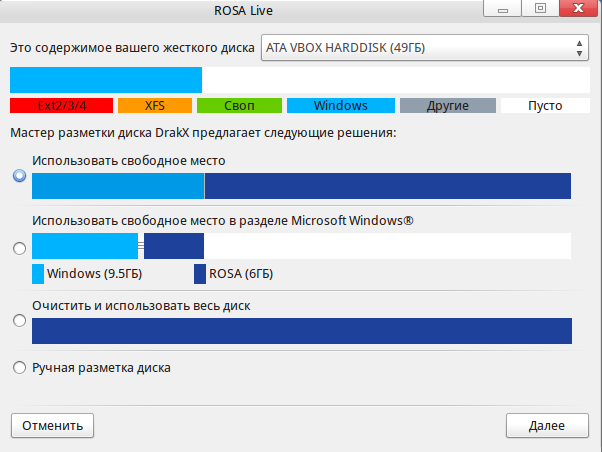
- Разметка диска. Можно использовать весь диск; можно установить систему рядом с другой системой, например, рядом с Windows. Также доступна ручная разметка диска.
- Расположение загрузчика GRUB 2. Таймаут загрузки системы (в секундах).
- Пароль root-пользователя.
- Создание пользователя и указание пароля для него. Для пользователя можно также указать используемую оболочку Shell, ID и ID-группы.
- Название компьютера (hostname).
- Выбор сервисов, которые будут запускаться при старте системы. Доступны: CUPS (сервер печати), Samba (Общий доступ к файлам и принтерам), sshd (Сервер OpenSSH).
Для записи ISO образа на носитель разработчики предлагают воспользоваться собственной программой ROSA Image Writer (доступна для Linux, Mac OS, Windows), но это условие совсем необязательно и можно использовать любые сторонние программы.
ROSA Fresh R11: Установка дистрибутива, создание пользователя
Linux ROSA Desktop FRESH R11
ROSA Desktop FRESH – это бесплатный дистрибутив операционной системы Linux, предназначенный для домашних компьютеров. Его можно абсолютно свободно без каких-либо регистраций скачать и установить на домашний компьютер.
Разработкой и поддержкой дистрибутива занимается Российская компания «РОСА» (ООО «НТЦ ИТ РОСА»), поэтому на этот дистрибутив точно стоит обратить внимание. На текущий момент актуальной версией дистрибутива является версия ROSA Desktop FRESH R11, она доступна с графическими оболочками: KDE 4, KDE Plasma 5, Xfce и LXQt
Сегодня, как я уже отметил, подробно мы остановимся на редакции с Plasma 5
На текущий момент актуальной версией дистрибутива является версия ROSA Desktop FRESH R11, она доступна с графическими оболочками: KDE 4, KDE Plasma 5, Xfce и LXQt. Сегодня, как я уже отметил, подробно мы остановимся на редакции с Plasma 5.
Также стоит отметить, что дистрибутив Linux ROSA FRESH выпускается для архитектур процессора i586 (32 битная версия) и x86_64 (64 битная версия), а что самое главное, у него отличная русификация, это и понятно, ведь дистрибутив разработан в России.
Кроме того, по умолчанию в дистрибутив включено все необходимое программное обеспечение для работы за компьютером (офисный пакет, браузер, торрент клиент и другие приложения), но этим, наверное, никого не удивишь, ведь практически все дистрибутивы Linux, которые ориентированы на пользователей домашнего компьютера, включают такой стандартный набор приложений, с учетом того, что в репозиториях хранятся еще сотни полезных программ, и ROSA FRESH не исключение.
Ко всему прочему, так как дистрибутив ROSA FRESH ориентирован на начинающих пользователей Linux, в него включен удобный графический инструмент управления приложениями — «Установка и удаление программ», благодаря которому процесс установки программ в ROSA FRESH становится очень простым.
Особенности Linux ROSA FRESH R11 KDE Plasma – обзор нововведений
Сейчас давайте рассмотрим основные особенности новой версии Linux ROSA FRESH R11 на примере редакции с KDE Plasma, иными словами, узнаем, что нового появилось в этой версии.
- Ядро Linux 4.15;
- KDE Frameworks 5.53.0
- Plasma 5.14.4;
- KDE Applications 18.12.1;
- Qt 5.11.2;
- Основной браузер Firefox-ESR60, дополнительный Chromium 72;
- Медиапроигрыватели ROSA Media Player и Clementine;
- Офисный пакет LibreOffice 6.0.7.3;
- Torrent-клиент qbittorrent 4.1.4;
- Графический редактор GIMP 2.10.6;
- Редактор аудиофайлов Audacity 2.2.2;
- По умолчанию используется классическое меню Kicker;
- В Plasma есть дополнительный апплет «Все рабочие столы»;
- «Установка и удаление программ» от ROSA интегрирована в центр управления Plasma;
- Предустановленные нестандартные драйверы для популярных WiFi-адаптеров;
- Поддержка загрузки на системах с UEFI;
- Добавлена поддержка установки системы на M.2 и NVME SSD;
- В целях экономии ресурсов системы служба индексирования и поиска Baloo по умолчанию отключена;
- В программу установки добавлена поддержка файловой системы для флэш-накопителей F2FS;
- Доработана графическая подсистема для поддержки работы системы в виртуальных машинах на базе KVM и Hyper-V (доступно в специальных дополнительных образах);
- В установочные образы добавлены файлы firmware для поддержки сканеров Epson (насколько мне известно, ранее была проблема со сканерами Epson);
- По умолчанию используется создание универсального initrd вместо адаптированного под конкретное железо;
- Все компоненты системы обновлены до новых стабильных версий (исправления ошибок).
Системные требования Linux ROSA FRESH R11 KDE Plasma
К основным системным требования относится:
- Наличие хотя бы 10 гигабайт свободного места на жестком диске (рекомендовано разумеется больше);
- И минимум 1 гигабайт оперативной памяти для 32-битных версий и 2 Гб для 64-битных версий.
Я ставил 64-битную версию Linux ROSA Desktop FRESH R11 на виртуальную машину с 2 гигабайтами оперативной памяти, и каких-то серьезных проблем с быстродействием системы не обнаружил.
Простая установка
Для установки операционной системы ROSA Linux нужно подготовить компьютер, выбрать и скачать образ, записать его на USB-накопитель («флэшку») или диск DVD и, наконец, установить систему. Все это не так сложно и, если ваш компьютер окажется хорошо совместимым с ROSA Linux, даже начинающий пользователь может справиться с установкой.
Примечание
Очень и очень рекомендуется перед началом такой важной операции, как установка ОС, сделать резервную копию важных файлов на вашем компьютере.
Подготовка компьютера
Проще всего ставить ROSA Linux на пустой диск или с удалением всей информации на диске. Но такой вариант не слишком удобен — скорее всего у вас есть важные документы или фотографии, а может быть вы хотите сохранить Windows или другую систему рядом с ROSA Linux, чтоб иметь возможность работать и там, и там.
Если у вас уже установлена другая система и вы хотите сохранить её, возможно понадобиться расчистить свободное место для нашего линукса. Мы рекомендуем использовать те инструменты, что встроены в вашу, уже установленную систему для изменения разделов на диске так, чтоб осталось свободное, неразмеченное место объемом не менее 20 ГиБ. Инсталлятор ROSA Linux и сам это умеет делать, но обычно любая система обрабатывает свои разделы наиболее корректно. Также, если вы используете последние версии Windows, рекомендуется отключить в них технологию «быстрого старта» командой
powercfg -h off
Примечание
Рекомендуется делать установку на компьютере, подключенном к сети Интернет с помощью кабеля. Это позволит инсталлятору автоматически определить ответы на большинство вопросов и сделает возможным установку драйверов для wifi (если они сразу не определятся)
Выбор образа и окружения рабочего стола
Актуальные образы ROSA
- ROSA Desktop Fresh R11 — первый релиз платформы 2016.1, который будет поддерживаться 4 года, в соответствии с политикой выпуска, до окончания разработки новой платформы 2018.1. R9 отличается новыми версиями программ и рекомендуется прежде всего для энтузиастов.
- ROSA Desktop Fresh R8.1 — Для пользователей, предпочитающих стабильность.
Окружения рабочего стола
В отличие от Windows, в ROSA Linux вы можете выбрать различные оболочки-окружения рабочего стола по своему вкусу и скачать образ с ними.
Доступные окружения рабочего стола:
Дистрибутив ROSA R8
-
-
- ~ KDE4 R8.1 ~:::~GNOME_R8 ~:::~ PLASMA_R8~:::~MATE_R8~
-
Дистрибутив ROSA R9
-
-
- ~ KDE4 R9 ~:::~GNOME R9 ~:::~ PLASMA R9~:::~LXQt_R9~
-
Также доступны две архитектуры — i586 и x64, соответственно — 32-разрядная и 64-разрядная.
64-разрядная использует значительно больше оперативной памяти но работает несколько быстрее, 32-разрядные программы, например skype или steam в 64-разрядной системе работают нормально. Также нужно учитывать, что некоторые программы, например viber или WarThunder доступны только в 64-разрядном исполнении а значит для них нужна 64 разрядная система. Современные компьютеры также используют технологию UEFI.
Вкратце, если у вас современный компьютер с более чем 2 Гиб памяти, то выбирайте образ x64UEFI, если же памяти 1 или 2 Гиб — 32-разрядную архитектуру i586.
Примечание
Вы можете оценить, как будет работать на вашем компьютере выбранный вами образ ROSA Linux и без установки, для этого нужно загрузиться в Live-режиме, выбрав в меню загрузки Start ROSA Desktop
Запись образа на USB-накопитель и загрузка с него
Чаще всего ROSA Linux устанавливают на компьютер с помощью USB-накопителя. Для установки вам понадобится флэшка объемом 4ГиБ или более и программа ROSA ImageWriter. Выберите в этой программе вашу флэшку и выбранный вами образ и нажмите «Записать»
Теперь вам нужно перезагрузиться с флэшки. Обычно для этого нужно выбрать порядок перезагрузки в BIOS вашего компьютера. Как это сделать зависит от конкретной модели компьютера и описано в его документации, часто для этого используются нажатие клавиш F12 или F2 в самом начале загрузки.
Если вы расчистили перед установкой место для ROSA Linux, выберите в инсталляторе установку на свободное место.
Большинство вопросов, возникающих при установке, может быть разрешено с помощью Errata
Installing ROSA
Novice users are often confused by the disk partitioning. Unlike Windows where a single large partition is enough, Linux can require more complex partitioning in some situations. Though it is possible to install Linux on a single partition, as well, it is recommended to have at least separate swap and root partitions (the latter is designated as ). But how much space should every of this partitions occupy? There is no single solution for this, but below we’ll provide you with recommended numbers for ROSA.
For the most purposes, two partitions are enough:
1. A root partition (/) for the core system — approx. 15 Gb. Choose either ext3 or ext4 type for this partition. Ext4 should be faster in some situations, though there are some aspects that are out of scope of this guide.
2. A swap space — often set to the size of your RAM.
Note
The main partition should be marked as «Boot».
You can also create a separate home partition where all your personal data (documents, photos, etc.) will be stored. This is not necessary; you may for example use Windows partitions for these purposes. If you don’t create a separate partition then a special folder called ‘home’ will be created in the partition where the main part of the system is installed. In our example, we will use the default pasrtitioning.
Now you should have two partitions.
Press the «Mount point» button.
NTFS notes
Caution!
to avoid the «Welcome to emergency mode» error of non-booting system, DO NOT ADD any NTFS partitions during the installation (disk partitioning step). All NTFS partitions will be available automatically after rebooting through any graphical filemaneger (Dolphin etc).
Users who wish to manipulate the NTFS partitions from console or mc, should use the UUIDs:
know your partitions UUIDs using the blkid utility
example of blkid output (from root)
/dev/sda1: UUID="8e51b8f5-d2c8-47cd-9313-bb10fade148d" TYPE="ext3"
/dev/sda2: UUID="acde421c-afaf-4c87-b3df-e858e18a6ab2" TYPE="ext3"
/dev/sda5: UUID="30c57adf-c634-40ca-b489-3e2fd0c3b1f4" TYPE="swap"
/dev/sda6: UUID="0ffbbb1f-4e4f-4867-809f-7dfe11598769" TYPE="ext3"
/dev/sdb1: UUID="4A5C879D5C878285" TYPE="ntfs"
/dev/sdb2: UUID="35dcede3-0c9a-4ea7-b35f-b2ef956696d3" TYPE="ext4"
/dev/sdb3: UUID="eecf597f-c738-4059-bd99-3310081f24f8" TYPE="reiserfs"
The ‘TYPE=»ntfs»‘ string contains the NTFS partition UUID.
insert the UUID entry into /etc/fstab like in following example (do not forget to insert the right UUID value and valid mount point, and you may use the values for user access rights, encoding etc as they are):
UUID=7258CB9858CB598D /media/win ntfs rw,auto,users,exec,nls=utf8,umask=003,gid=46,uid=1000 0 2
Now let’s set parameters to be used when mounting the partition. Press «Options» and select only the user option (all the others will be «turned on» automatically), and press «ОК».
Caution!
Now press «Finish».
Bootloader has been installed successfully. Now the system is installed on your hard drive. Press «Finish».
Note
Do not eject the flash drive until the system is rebooted!!!
Установка
Не получается установить систему с USB-флэшки
- Проверьте контрольную сумму образа с помощью checkisomd5 <имяобраза>. Если проверка выдаст ошибку, скачайте образ еще раз.
- Используйте для записи флэшки программу ROSA ImageWriter, она есть под Linux, Windows и Mac
- Попробуйте другую флэшку и другой USB-порт
- Если у вас UEFI система, войдите в BIOS и переключитесь в legacy режим. Также иногда помогает обновление BIOS до последней версии.
- Если ничего не помогает, поставьте систему с DVD, записав его на второй скорости
Инсталлятор предлагает перезагрузку и автоматом форматирует в btrfs
Такое поведение иногда бывает при инсталляции в виртуальной машине или на диск без таблицы разделов.
Просто попробуйте еще раз, выбрав «Очистить весь диск» или свою разметку, ошибка больше не повторится.
Настройка сети
Настройка сетевых и wifi карт Mediatek/Ralink и Realtek
Для следующих карт в репозиториях Росы есть дополнительные драйвера, попробуйте вашу карту с ними:
- Mediatek MT7630E — dkms-mt7630e
- Realtek RTL8812AU — dkms-rtl8812au
- Realtek RTL8723BE, RTL8723AE, RTL8192CE, RTL8192SE, RTL8192DE, RTL8188EE, RTL8192EE, RTL8821AE — dkms-rtlwifi_new
- Realtek RTL8101/2/6E — dkms-r8101
- Realtek RTL8168*/8111* — dkms-r8168
Настройка сетевых карт Broadcom
По-умолчанию используется драйвер wl, но можно попробовать драйвер b43. Для этого установите пакет
b43-firmware, удалите пакет dkms-broadcom-wl и перегрузитесь.
Дистрибутив Linux ROSA Desktop Fresh R6

ROSA Desktop Fresh R6 – бесплатный дистрибутив операционной системы Linux, разработкой и развитием которого занимается российская компания «НТЦ ИТ РОСА» и сообщество дистрибутива. Данный дистрибутив идет в ногу со временем и ориентирован на новизну, о чем свидетельствует оригинальный интерфейс системы и новые версии программ, которые включены в него по умолчанию.
В качестве среды рабочего стола по умолчанию выступает KDE, но можно также установить GNOME, LXDE, XFCE, Mate и Enlightenment.
Дистрибутив поддерживает архитектуры процессора i586 и x86_64. Он является многоязычным и, конечно же, поддерживает русский язык.
Как я уже сказал, ROSA Desktop Fresh обладает оригинальным и самое главное интересным дизайном чему способствуют собственные разработки компании, например:
SimpleWelcome – это единая точка запуска приложений, сгруппированных по своему функциональному назначению, например Интернет, офис, графика, игры и т.д. SimpleWelcome имеет следующие возможности:
- доступ ко всем графическим приложениям в системе, а также ко всем последним запущенным приложениям;
- доступ к последним открытым документам;
- осуществлять поиск по названиям и описаниям приложений, а также по названиям последних открытых документов;
- запускать приложения с помощью горячих клавиш, по умолчанию ALT+F1;
- а также другими функциональными возможностями.
Лично мне SimpleWelcome напомнило меню пуск в Windows 8, т.е. плитка, хотя, конечно же, дизайн отличается.
RocketBar — панель быстрого запуска приложений в нижней части экрана с возможностью переключения между ними. Одним из отличий RocketBar от стандартной панели KDE является возможность использовать иконки большого размера.
TimeFrame — это инструмент позволяющий отслеживать активность пользователя на ленте времени, например, находить файлы, которые Вы редактировали или создавали по определённым датам.
StackFolder — это функционал, который позволяет организовать быстрый доступ к наиболее часто используемым папкам и файлам.
ROMP (ROSA Media Player) – проигрыватель мультимедиа файлов.
Действующая стабильная версия
Актуальной на момент написания статьи является версия ROSA Desktop Fresh R6, она вышла 15 июля 2015, которая включает в себя следующие версии компонентов и программного обеспечения:
- Ядро Linux 3.14.44;
- Chromium 43.0.2357.134;
- Firefox 39.0;
- Thunderbird 38.0.1;
- LibreOffice 4.4.3;
- Audacity 2.1.0;
- Kdenlive 15.04.3;
- GIMP 2.8.14.
Также в эту версию, по сравнению с предыдущим выпуском (R5), включено достаточно много изменений связанных с компонентами SimpleWelcome и TimeFrame, изменения есть и в инсталляторе дистрибутива.
Системные требования
- Процессор с частотой 2.0 ГГц или выше;
- 1,5 Гб оперативной памяти для 32-битных версий, 2 Гб для 64-битных версий;
- 20 Гб свободного места на жестком диске;
- Монитор и видеоадаптер с поддержкой разрешения 1024×768.
Где скачать Linux ROSA Desktop Fresh R6?
Скачать ROSA Desktop Fresh R6 можно со страницы загрузки официального сайта вот она http://www.rosalinux.ru/rosa-linux-download-links/. Где Вам необходимо в разделе «Операционная система ROSA Fresh KDE R6», выбрать 32 или 64 битный ISO образ и нажать «Загрузить».
Установка Rosa Linux Fresh R11
1. Загрузка Live-системы
Уже в основном меню образа вы можете выбрать пункт Install ROSA Desktop Fresh R11 и сразу перейти к установке. Но я не рекомендую так делать. Лучше загрузить систему с LiveCD-образа, а уже потом запускать установку. Так вам проще будет исправлять ошибки, если они возникнут. Поэтому выберите пункт Start ROSA…
2. Выбор языка
Перед тем, как вы сможете воспользоваться Live-окружением, необходимо его немного настроить. Сначала выберите язык:
Прочитайте и примите лицензионное соглашение:
5. Настройка часового пояса и времени
Выберите часовой пояс. Меню выбора не очень удобное, так как нет значений отклонения от GMT:
Затем выберите, каким образом нужно сохранять и восстанавливать дату между перезагрузкамип: по местному времени или по UTC:
Раскрыв вкладку дополнительно, вы можете включить синхронизацию времени с интернетом с помощью NTP-сервера:
6. Запуск установщика
Только после всех этих настроек вы окажетесь в Live-окружении. Здесь вы можете посмотреть, что из себя представляет система, запускать программы и так далее. Чтобы запустить установку, выполните двойной клик по ярлыку Установщик в режиме Live:
На первом шаге установщика просто нажмите кнопку Далее:
7. Способ разметки диска
Здесь у вас есть два варианта. Либо позволить дистрибутиву разбить диск автоматически и использовать всё свободное пространство, или создать разделы вручную:
В этой инструкции мы будем разбивать диск вручную. Поэтому выберите Ручная разметка диска.
8. Создание корневого раздела
Дальше откроется окно редактора разделов. Щёлкните по свободному месту, чтобы его выделить. У меня никаких систем больше не установлено, поэтому все место свободное:
Затем кликните по кнопке Ext4, чтобы создать новый раздел с этой файловой системой.
В окне настроек раздела нужно выбрать его размер. Для корневого раздела я рекомендую брать не менее 20 гигабайт, так как здесь будут хранится все системные файлы, журналы и файлы приложений. Начало раздела оставляем там, где оно есть, а в параметре Размер в мб устанавливаем нужный размер корневого раздела. В качестве точки монтирования нужно выбрать /. Затем нажмите Ок.
9. Создание домашнего раздела
У вас появился корневой раздел. Теперь создадим домашний. Для этого кликните по свободному месту, чтобы оно стало выделенным:
И снова нажмите Ext4. Домашний раздел создаётся аналогичным образом, только в качестве точки монтирования нужно выбрать /home, а его размер уже выбирайтет такой, как вам нужно, — там будут ваши файлы, видео, фильмы, музыка и всё, с чем вы будете работать. Можно выделить всё доступное пространство.
10. Подтверждение разметки
После того, как разбивка будет завершена, нажмите кнопку Готово, а затем согласитесь с тем, что таблица разделов будет записана на диск:
11. Создание файла подкачки
Если вы не создали раздел подкачки во время разбивки диска, то утилита предложит вам создать файл подкачки. Его размер должен быть не меньше размера оперативной памяти, если вы хотите использовать режим сна или гибернацию.
Дождитесь, пока закончится распаковка файлов и установка:
13. Установка загрузчика
Выберите диск, на который нужно установить загрузчик и интервал до начала загрузки с пунктом по умолчанию:
Нажав кнопку Дополнительно, вы можете настроить дополнительные параметры загрузчика:
Введите пароль для пользователя root:
15. Создание пользователя
Введите имя, логин и пароль для пользователя, от имени которого вы будете пользоваться системой:
Нажав кнопку Дополнительно, вы можете выбрать интерпретатор команд и указать ID пользователя и группы вручную:
Введите имя компьютера, оно будет отображаться в терминале, а также для других устройств в локальной сети:
Закройте мастер установки и перезагрузите компьютер:
Введите логин и пароль пользователя, которого вы создавали во время установки:
Запись образа ROSA на флешку
Нужно скачать ISO образ дистрибутива, например
тут: mirror.yandex.ru.
Вставить флешку в компьютер. Не забудьте про размер флешки! Конечно можно
использовать и 16-ти и 32-х гигабайтную флешку, но это будет жирно.
Запустить программу Rosa Image Writer, . В первом окне указать файл
образа и убедиться в том, что флешка опознана программой правильно. Затем
нажать кнопку «Записать»:
Важно! Внимательно смотрите на второе поле, «USB-диск»
— программа тупит в определении флешек. Если у вас кроме флешки подключен
еще и внешний дик, она может его выбрать для записи образа!. Во втором окне подтвердить запись, нажав кнопку «Yes»:
Во втором окне подтвердить запись, нажав кнопку «Yes»:
Затем ждать пока образ будет записан:
Готово:
Взаимодействие с Windows
Не монтируется диск NTFS с Windows последних версий
Для корректной работы Windows и ROSA Linux на одном компьютере рекомендуется отключить в Windows «быстрый старт» — эта технология, по сути, аналогична «спящему режиму» Росы и наша система старается не трогать разделы, где «спит» windows чтоб ее не сломать.
- Для отключения в консоли Windows под администратором наберите powercfg -h off
- Чтоб смонтировать NTFS диск «насильно» можно в ROSA Linux выполнить # ntfsfix /dev/<имя раздела с ntfs>(sda, sdb)
Пропала строка с запуском Windows из загрузчика grub
Корень проблемы — «быстрый старт» системы Windows или некорректное завершение работы в этой системе, совпавшее с обновлением загрузчика или ядра в ROSA Linux. Загрузчик ROSA не монтирует диск NTFS требующий проверки или тот, на котором «спит» windows. Для исправления:
- Смонтируйте NTFS диск в Dolphin
- Выполните в консоли # update-grub2
Исправления сбоев при работе
После установки проприетарных драйверов или обновления ядра система не грузится
- Попробуйте загрузиться с другим ядром, выбрав его в начальном меню загрузки
- Если загрузчик grub системы, где вы устанавливали драйвера, не основной (ваша система — не первая строчка) то загрузитесь в основную систему и обновите там grub командой update-grub2 (для Росы)
- Дождитесь окончания текстовой загрузки (около 4 минут), переключитесь в текстовую консоль ctrl+alt+F2, войдите под root и, запустив XFdrake, переключите видеоподсистему на свободный драйвер и потом попробуйте еще раз
Черный экран при входе в систему, после ввода пароля в KDE 4
По какой-то причине (некорректное завершение работы?) повредились настройки вашего рабочего стола.
вызовите krunner alt+F2 и выполните команду
kde4-reset
Ваш рабочий стол будет сброшен к виду «по-умолчанию»
Возможно, повреждена база RPM. Для ее восстановления выполните с правами администратора команду
rpm-restore
Вы включили режим заморозки ROSA Freeze. Выключите его.
Настройка ПО из образа
Не работает база данных библиографии в LibreOffice Writer
Для работы пункта «Сервис/база данных библиографии» вам необходимо установить LibreOffice Base (пакет libreoffice-base) и OpenJDK. Для экономии места мы не включили эти пакеты в установочный образ ROSA Fresh.
ROSA Image Writer
Характеристики
- Он предустановлен в последней доступной версии ROSA Desktop Fresh R10
- Может быть установлен в другом Операционные системы GNU / Linux, Plus Windows и Mac OS X, используя двоичные файлы (исполняемые файлы) следующих размеров:
- Windows (4,3 Мб)
- Linux 32-бит (5,2 Мб)
- Linux 64-бит (5,1 Мб)
- Mac OS X (6,1 Мб)
Его исходный код доступен в следующих Репозиторий ABF.
Как это работает?
Словно MX-Linux дистрибутив и его собственное приложение (собственное) «MX Build Live-USB» (MX Live USB Maker) быть успешно записанным на USB-накопитель, Distro ROSA Desktop Для этого требуется специальное приложение, так как он имеет гибридную структуру.
Что обозначает, ROSA Desktop содержит заголовки Образы ISO, а также таблицы разделов загрузочной записи, используемые для жестких дисков и флешек. Таким образом, оптимизированное собственное приложение должно только записать его в побитовый флэш-диск файл ISO без каких-либо проблем. Как будто в любом GNU / Linux Дистрибутив стандартный инструмент командной строки под названием «Дд»
Хотя использование этого инструмента требует определенных навыков и большой осторожности, чтобы избежать перезаписи неправильного диска
Подходит ли для других дистрибутивов?
Разработчики инструмента заявляют, что это будет зависеть от GNU / Linux Дистрибутив выбирается пользователем. Но они ограничивают то, что если указанные файлы Образы ISO некоторые дистрибутивы GNU / Linux могут быть записаны на флеш-диск (USB-накопитель) используя команда «дд» или другой аналогичный инструмент, который делает побитовые копии, так что да, ROSA Image Writer его можно использовать для того же.
Если, наоборот, указанные файлы Образы ISO требуются более продвинутые инструменты, которые разбивают флэш-диск, форматируют его, копируют данные в виде набора файлов, среди других специальных процессов, поэтому нет, ROSA Image Writer это не поможет.
Чтобы ознакомиться с другими полезными инструментами в этой области, мы рекомендуем прочитать наш следующий предыдущий пост на эту тему:
Теме статьи:
Диспетчеры для записи образов дисков на USB-устройства
Установка
Не получается установить систему с USB-флэшки
- Проверьте контрольную сумму образа с помощью checkisomd5 <имяобраза>. Если проверка выдаст ошибку, скачайте образ еще раз.
- Используйте для записи флэшки программу ROSA ImageWriter, она есть под Linux, Windows и Mac
- Попробуйте другую флэшку и другой USB-порт
- Если у вас UEFI система, войдите в BIOS и переключитесь в legacy режим. Также иногда помогает обновление BIOS до последней версии.
- Если ничего не помогает, поставьте систему с DVD, записав его на второй скорости
Инсталлятор предлагает перезагрузку и автоматом форматирует в btrfs
Такое поведение иногда бывает при инсталляции в виртуальной машине или на диск без таблицы разделов.
Просто попробуйте еще раз, выбрав «Очистить весь диск» или свою разметку, ошибка больше не повторится.
Интригующие подробности для любопытных
Конечно, возникает вопрос: почему бы ImageWriter’у самому сразу не выполнить форматирование, зачем заставлять пользователя делать это? Вопрос законный, и среди наших разработчиков он вызвал ожесточённые дебаты. К сожалению, всё упирается в выбор конкретной файловой системы. Их множество, но нет ни одной достаточно универсальной, чтобы мы могли на ней остановиться. Интегрировать же в ImageWriter ещё и диалог выбора файловых систем, поддержку работы с каждой из них — это было бы чересчур для такой минималистичной, «однозадачной» программы. В чём же заключается «неуниверсальность»? Рассмотрим основные файловые системы чуточку подробнее.
FAT32
- Эта система наиболее часто применяется на флэшках (хотя в последнее время активно вытесняется альтернативами). Ограничение у неё всего одно, но довольно серьёзное: она не позволяет хранить файлы размером более 4 гигабайт. Даже среди бюджетных флэшек размер 64 Гб уже не редкость, и пользователи часто переносят на них большие файлы; такое ограничение будет для них неприятным сюрпризом. Дополнительно усугубляет проблему крайне неочевидное поведение системы при случайном превышении размера файла: пользователь получит сообщение «Недостаточно свободного места на диске», хотя свободного места там могут быть ещё гигабайты и гигабайты. Даже профессионалы могут долго выискивать источник проблемы, сбитые с толку таким уведомлением, что уж говорить о неподготовленном пользователе…
NTFS
- Windows-пользователи чаще всего рассмативают в качестве альтернативы FAT32 именно эту систему. Она, действительно, достаточно универсальна, не обладает такими жёсткими ограничениями, как FAT32, и работает на широком спектре Windows-систем, начиная с самых ранних WinNT-ядер. В Linux с этой системой тоже проблем обычно не наблюдается. Однако если мы остановимся на этом варианте, то обделёнными окажутся пользователи Mac OS X, где стандартная реализация NTFS работает в режиме только для чтения, а стабильно работающая запись возможна лишь через сторонние решения, которые либо обладают весьма низкой производительностью, либо стоят ощутимых денег.
exFAT
- Файловая система, разработанная компанией Microsoft на замену морально устаревшей FAT32. Как и у NTFS, её ограничения на сегодняшний день практически недостижимы; вдобавок, она неплохо поддерживается в Mac OS X, а через FUSE-драйвер — и в Linux. Одна проблема: эту систему не увидит старушка Windows XP. Несмотря на солидный возраст этой системы, официальное прекращение срока поддержки и агрессивные маркетинговые кампании по её принудительному вытеснению более современными версиями Windows, она до сих пор пользуется практически неугасающей популярностью, и мы не можем бросить её пользователей на произвол судьбы.
UDF
- Изначально эта файловая система разрабатывалась для оптических дисков, но сегодня она вполне применима и для обычных дисковых устройств в режиме чтения-записи… за исключением, опять-таки, Windows XP, где эта система работает в режиме только для чтения. Увы.
Более экзотические системы рассматривать нет смысла — с ними проблем будет ещё больше. Таким образом мы вынуждены были оставить выбор за пользователем, которому лучше знать, на каких системах он планирует работать с этой флэшкой и какие файлы будет на ней хранить.
Общие особенности релиза R11:
Компоненты обновлены до новых стабильных версий, исправлено большое количество ошибок.
В качестве базового используется ядро Linux 4.15.0-x, основанное на generic-ядре Ubuntu 18.04, с дополнениями и настройками, специфичными для ROSA (например, full preemption, поддержка SELinux вместо AppArmor и т.д.)
Другие версии ядра доступны в отдельных репозиториях: x86_64, i586
Glibc 2.24 ( обратной совместимости с ядрами Linux до 2.6.32), Qt 5.11.2, GTK+ 3.22, MESA 18.3.4, LLVM 6, GCC 5
Добавлена поддержка установки системы на M.2 и NVME SSD
В программу установки ROSA добавлена поддержка файловой системы для флэш-накопителей F2FS
Графическая подсистема доработана для тех случаев, когда ROSA используется как гостевая система в виртуальных машинах на базе KVM и Hyper-V (в специальных дополнительных образах)
В установочные образы добавлены файлы firmware для поддержки сканеров Epson
По умолчанию используется создание универсального initrd вместо адаптированного под конкретное железо
btrfs-progs версии 4.19.1 имеет поддержку сжатия zstd, которая также есть в ядре 4.15 из коробки, что в сочетании с гибким инсталлятором позволяет устанавливать Росу на нестандартные конфигурации с BTRFS (обратите внимание, что Grub еще не умеет грузить систему с BTRFS+ZSTD, поэтому при использовании корня в ZSTD делайте /boot отдельным разделом или дефрагментируйте его в рамках существующего раздела со сжатием в не zstd)
Появились сборки rootfs для chroot, установки вручную и контейнеров. В дистрибутиве ROSA продолжают использоваться RPM 5 и urpmi
По сравнению с релизом R10 RPM был доработан:
В дистрибутиве ROSA продолжают использоваться RPM 5 и urpmi. По сравнению с релизом R10 RPM был доработан:
- В несколько раз ускорен процесс установки и удаления программ за счет отключения принудительного вызова fdatasync() после каждой транзакции, в чем нет необходимости на современных файловых системах
- Устранено переполнение буфера при установке RPM-пакета с огромным количеством объектов (более 120 тысяч)
- Из RPM 4 в RPM 5 портировано многопоточное сжатие xz, по умолчанию включено использование многопоточного сжатия xz со стандартным сжатием 6 при упаковке RPM и сжатием 2 при упаковке SRPM (подробнее)
- Устранена сильная утечка памяти при работе rpmlint
Заключение
Мы надеемся на это полезный небольшой пост об этом ярком маленьком приложении под названием , что позволяет нам легко и напрямую записывать различные Файлы ISO В USB-накопитель, особенно те, которые содержат Русский GNU / Linux Distro называть , который является создателем указанного приложения; быть много интерес и полезность, В целом и большой вклад в распространение замечательной, гигантской и растущей экосистемы приложений .
Или просто посетите нашу домашнюю страницу по адресу FromLinux или присоединяйтесь к официальному каналу Телеграмма от FromLinux читать и голосовать за ту или иную интересную публикацию на , , и другие темы, связанные с И .